

iPhoneでお手本と自分の動きを同時に比べるならウゴトル、反転・区間再生や反転動画の保存ならSymPlayerが候補です。Androidの反転保存は「動画反転」、YouTubeを遅く見るだけなら追加アプリは不要です。
選ぶときは「反転して見る」「反転した動画を保存する」「2本を並べて比べる」を分けましょう。同じ動画アプリでもできることが異なります。この記事では、端末と目的に合う道具を選び、その後の練習へつなげます。
端末・用途別の比較(機能と提供情報は2026年10月16日確認)。無料という表示は、有料機能や広告が一切ない意味とは限りません。以下は公式の機能説明を比較したもので、実機での速度や画質を測ったランキングではありません。
| アプリ・道具 | 対応端末 | 向く目的 | 無料範囲・制約 |
|---|---|---|---|
| ウゴトル | iPhone・iPad(iOS/iPadOS 13以降) | 0.1〜1.0倍速、左右反転、区間リピート、2動画の同期比較(同じタイミングで再生)、お手本とカメラの並列表示 | ストア表示は無料。重ね合わせや反転動画の書き出し(新しい動画として保存)は今回の公式説明では確認できない |
| SymPlayer | iPhone・iPad(iOS/iPadOS 17.5以降) | 反転・速度変更・区間再生、端末内動画の反転保存 | 基本利用は無料。広告除去とバックグラウンド音声再生は有料。保存対象として確認できるのは写真内の動画 |
| 動画反転(Double Ape) | Android | 保存済み動画の左右反転・回転・切り出し・書き出し | 広告・アプリ内購入あり。2画面比較や区間リピートを目的に選ぶアプリではない |
| YouTube+標準カメラ | iPhone・Android | お手本を遅く再生し、自分の動きは別に録画 | 通常動画の速度変更が使える。2動画の並列比較とは別の方法 |
Androidの「動画反転」は保存用の編集アプリです。ここで紹介するiPhoneの比較・区間再生機能を、そのままAndroidでも使えるわけではありません。オンライン動画を遅く見る用途はYouTubeで補えます。
この記事は、用意したお手本の振り付けを観察するための道具を扱います。新しい振り付けを自動で作るアプリや、運動ゲームの比較は含みません。
自作の曲に振りを付ける場合の音源づくり:作曲のやり方|初心者がスマホだけで簡単に1曲作る7ステップ【楽器・理論不要】
振りコピの壁を壊す「3大機能」

次の困りごとに合わせて、必要な機能を選びます。
- お手本が速すぎて、目で追えない
- 動画のお手本と自分では、左右が逆になる
- 自分がどう動けているか、自分では見えない
3つを全部そろえる必要はありません。たとえば動きの順序だけを知りたいならスロー再生から始め、腕の高さをお手本と比べたくなったら比較機能を加えます。
①スロー再生|速い振りを「見える速さ」に落とす
スロー再生は、腕を上げ始める瞬間や足を置く順序を見分けたいときに使います。原速では同時に見える動きも、速度を落とすと前後関係を追いやすくなります。
コマ送りは一瞬の姿勢を止めて見る機能です。動きのつながりはスロー、決めた瞬間の手足の位置はコマ送り、と使い分けると確認する場所が決まります。
②ミラー反転|「左右逆問題」を一発で解決
正面から撮った、未反転のお手本を鏡のようにまねる場合に左右反転を使います。お手本の右手は、未反転では見る側の左に映り、反転すると見る側の右へ移ります。
「MIRRORED」「反転済み」と表示された動画は、さらに反転しません。背面から撮った動画も同じ向きに動きを追えるため、まず反転なしで確認します。文字の向きだけで決めず、説明されている右手・左手と映像を照合してください。
③録画・比較|「踊れているつもり」を卒業する
録画・比較では、お手本と自分の同じ拍を並べます。片方だけ早く再生が始まると、実際には合っている動きも遅れて見えるため、動き出しの時刻をそろえることが先です。
左右の向きと再生開始をそろえてから、腕の高さ、足の位置、動き始める拍を見比べます。録画は動きの差を見つける資料であり、けがにつながる姿勢の判断まで自動でしてくれるものではありません。
ウゴトル|iPhoneで2本の動画を同期して比べる

ウゴトルは、保存したお手本と自分の動画を同時に比べたい人向けです。App Storeの現行版はiPhone・iPadに対応しています。
ウゴトルでできること
ウゴトルの機能のうち、振りコピで特に活躍するのは次の4つです。
- スロー再生:0.1〜1.0倍速の範囲で動きを追う。
- 左右反転:正面の未反転動画を鏡の向きに合わせる。
- 範囲設定・リピート:見たい短い部分を繰り返す。
- 同期比較:2本の保存動画を同じタイミングで見る。お手本ミラーは動画とカメラ映像を並べる別機能。
「2本の録画を比べる」と「お手本の隣に現在の自分を映す」は用途が異なります。撮影後の拍のずれを見るなら同期比較、姿勢をその場で合わせるならお手本ミラーです。公式説明にない重ね合わせ機能は前提にしません。
ウゴトルを使った練習の流れ
保存済みのお手本と自分の録画を用意し、比較する2本として選びます。両方を同じ動き出しの位置へ合わせ、左右の向きをそろえてから同期再生します。片方の撮影前後が長くても、ファイルの先頭同士をそろえる必要はありません。
写真へのアクセスを許可しても素材が一覧に出ない場合は、選択した写真だけにアクセスを絞っていないか確認します。クラウド上だけの動画は端末へ読み込んでから使います。大切な元動画は、アプリの管理一覧とは別に写真やファイルへ残しておきましょう。
比較するときは、開始位置と向きをそろえる
同じ踊りでも、カメラが左右反転して保存した動画と、未反転のお手本ではそのまま比較できません。右手を上げたときの表示を両方で確かめてから、必要な側だけ反転します。
音源が違う速度で録音されていたり、途中が編集されていたりすると、最初を合わせても後半でずれます。その場合は比べたい短い区間に絞り、同じ拍の姿勢を一時停止して見比べます。
SymPlayer・Androidの動画反転・YouTubeの使い分け

反転動画を保存する用途では、再生専用の機能と書き出し機能を区別します。SymPlayerはiPhoneの保存済み動画、Androidの「動画反転」は端末内の動画を対象にできます。オンラインのお手本を遅く見るだけならYouTubeの標準機能が使えます。
SymPlayer|手持ち動画をコマ単位で確認
SymPlayerは左右反転、コマ送り、再生範囲の指定に対応します。写真アプリ内の動画は反転して新しい動画として保存できます。
オンライン動画を直接取り込めるという前提では選ばないでください。広告除去と画面を閉じたり別のアプリを使ったりしている間の音声再生は有料機能です。速度の数字は参考値と案内されているため、表示倍率を精密な時間計測に使わないでください。
Android|「動画反転」で左右反転した動画を保存
Double Apeの「動画反転」は、左右・上下反転、90度単位の回転、切り出しと書き出しに対応します。端末内の動画を選び、左右反転を指定し、プレビューで向きを確かめて保存する用途です。
再生中に一時的に鏡表示するだけでなく、新しい反転動画を残したい人に向きます。区間を繰り返して2画面比較するアプリの代わりとしては選びません。
YouTubeの再生速度・ループは意外と優秀
YouTubeアプリでは動画を開き、設定から「再生速度」を選んで速さを変更します。まず原速で動きを見て、追えない部分だけ遅くすると、動きの順序を確認できます。
動画全体のループと、特定の数秒だけを繰り返す区間リピートは別です。短い部分を戻しながら見るだけなら再生位置を操作し、区間を固定して反復したいなら、その機能を備えたアプリで利用できる素材を用意します。
YouTube上の動画が、他のアプリへ取り込めるとは限りません。自分で撮影した動画や、提供者が保存を認めた素材を使いましょう。公式のお手本が反転済みなら、そのまま再生して練習できます。
スマホ標準カメラ|録画とスロー撮影
自分の踊りを残すだけなら標準カメラの通常動画で足ります。比較するお手本と同じ速さの音楽に合わせて撮れば、後で動き出しの拍をそろえやすくなります。
スロー撮影は細部の確認に向きますが、音楽とのタイミングを比べる通常録画とは分けて使います。機種によって音声や再生速度の扱いが異なるため、比較用には原速の録画も残します。
ツールが活きる「振りコピ5ステップ」

ここでは、速度変更できる道具を使って、お手本の観察から録画比較までを5段階に分けます。Androidの「動画反転」は反転保存までを扱い、保存動画のスロー再生には別途対応するプレーヤーが必要です。掲載している図は機能の関係を示すイメージで、特定アプリの実際の操作画面ではありません。
ステップ1:通しで見て全体をつかむ(原速のまま)
お手本を原速で見て、始める位置と終える位置を決めます。サビの前半など短いまとまりを選び、再生時刻を控えると、後で同じ区間へ戻れます。
ステップ2:区間を区切って分解する(区間リピート)
ウゴトルやSymPlayerでは区間リピートの開始・終了位置を指定します。その機能のない道具では、ステップ1で控えた再生時刻へ手動で戻します。
8カウントは区切り方の一例で、動きの途中で切れるならフレーズの切れ目まで延ばします。カウントは拍を数える方法です。
ステップ3:スロー+ミラーで体に入れる
追える速度まで落として動きの順序を確認します。正面の未反転動画を鏡のように見る場合だけ左右反転を加え、反転済みや背面のお手本には二重にかけません。向きが決まったら、その区間の手足を順に追います。
ステップ4:原速で通す(音楽に乗せる)
速度を戻して同じ区間を再生します。動きが分からなくなる時刻があればそこを控え、スロー確認へ戻ります。最後まで続けることより、次に見る場所を特定するための段階です。
ステップ5:録画してお手本と比較する
自分の動きを通常速度で録画し、お手本と同じ拍に開始位置をそろえます。ウゴトルなら2本を同期して並べ、比較機能のない場合は両方を同じ拍で止めて交互に見ます。腕の高さや足を置く位置など一つの違いを選び、撮り直した映像で変化を確認します。
自宅で録画・比較しやすい環境を作る

アプリの比較機能を使うには、全身が入った見やすい録画が必要です。スマホの位置、足元、周囲の空間を整えます。
全身が映る鏡(姿見)はやっぱり強い
録画と鏡は、どちらも「自分の動きを客観視する」ための道具ですが、役割がはっきり違います。録画は踊り終わってから見返す道具、鏡は踊っているその瞬間に直せる道具です。たとえば腕の角度がお手本より低いと気づいたとき、録画では修正を次のテイクまで持ち越すことになりますが、鏡なら今この瞬間に上げ直して、正しい位置の感覚をそのまま体に覚え込ませられます。
鏡がなくても録画比較はできます。購入前に標準カメラで全身を撮り、リアルタイムに姿勢を見たい場面が多ければ鏡を検討すると、必要な道具を絞れます。
自宅練習用としては、全身がしっかり映る大きめの姿見が定番です。頭からつま先まで一度に確認できるため、足のステップと上半身の振りを同時に直せますし、一度設置すれば練習のたびに準備する手間もかかりません。一方で、大型の鏡は置き場所を取り、地震や接触による転倒への備えも必要です。壁掛けタイプや壁に固定できるタイプ、貼り付けるシートタイプなど形はさまざまなので、部屋の広さや賃貸かどうかといった住環境に合わせて選ぶのが現実的です。

ミルオ君の鏡工房
¥12,801
Amazon.co.jp 調べ ・ 2026年10月27日 16:01時点
※価格および在庫状況は変更される場合があります。
※Amazon.co.jpアソシエイトリンクを使用しています。
録画は「同じ場所・全身・定点」で
自分の踊りを録画するときは、スマホを手持ちにせず、全身が映る位置に固定するのが基本です。さらに、毎回同じ場所・同じ高さ・同じ向きで撮ることを強くおすすめします。構図がそろっていると、昨日の自分と今日の自分を見比べたときに、動きの変化だけが浮かび上がるからです。
前回と比べたい動画は日付と練習区間が分かる名前で残します。長い動画をすべて保存するより、同じ区間の記録を選んで残すと、見返す対象が分かりやすくなります。
安全と近所への配慮も練習のうち
意外と見落とされがちなのが、安全面です。ケガをすると練習そのものが止まってしまい、それがいちばんの遠回りになります。自宅で踊る前に、次の3点だけは確認しておきましょう。
- 足元:滑りやすい靴下でフローリングに立つと、ターンや素早いステップで足を取られやすくなります。滑りにくい靴下や室内用シューズ、裸足など、床との相性を確かめてから練習を始めてください。
- スペース:腕を大きく振っても家具や照明に当たらない距離を確保します。練習前に両腕をいっぱいに伸ばしてその場で一周してみると、安全な範囲がつかめます。
- 時間帯と振動:集合住宅では、足を踏み鳴らす動きやジャンプ系の振りは階下に響きます。夜遅くの練習は避ける、ジャンプの多いパートは場所を選ぶなど、続けるための配慮を忘れないようにしましょう。
床や住環境に合わないジャンプを無理に行わず、動く練習と動画を見る時間を分けて調整しましょう。
小さい画面で見づらいときの工夫
全身を画面に収めると手先が小さくなります。全体の移動は全身表示で見て、指先や足の向きは動画を止めて拡大すると、見る範囲を切り替えられます。
横向きの映像を縦画面に表示して余白が大きい場合は、端末を横向きにします。スマホの置き場所を変えるときも、踊る範囲にスタンドやコードが入らない位置を選びます。
動く範囲から画面が見づらければ、動画を見る時間と動きを試す時間を分けましょう。
ダンス練習アプリでよくある質問
料金、上達、投稿、最初に使う機能の順に、選ぶときに迷いやすい点を整理します。

Q. 無料でどこまで使えますか?
ウゴトルはストアで無料、SymPlayerは基本利用が無料で広告除去などは有料です。Androidの「動画反転」には広告とアプリ内購入があります。
Q. アプリだけで本当に踊れるようになりますか?
アプリは動きの観察と比較を助けますが、上達を保証するものではありません。録画で分からない体の使い方や痛みがある動きは、映像だけで判断せず指導者に相談してください。
Q. 練習した振り付けの動画をSNSに投稿してもいいですか?
投稿前に、使う音楽・音源と投稿先の利用条件を確認してください。市販音源には、作詞・作曲の著作権とは別に音源製作者やアーティストの権利が関わります。お手本の提供者が投稿方針を示している場合は、その案内も読みましょう。
Q. 初心者はどの機能から使えばいいですか?
YouTubeを遅く見るだけなら追加アプリは不要です。保存動画の反転はiPhoneならSymPlayer、Androidなら「動画反転」、2本の同時比較はiPhoneのウゴトルが候補です。
まとめ|端末と、動画で何をしたいかで選ぶ
見るだけか、反転保存か、2本の比較かを決めると、候補を絞れます。反転済み動画へさらに反転をかけない点も押さえておきましょう。
- iPhoneの同期比較はウゴトル、反転・区間再生や保存はSymPlayerが候補。
- Androidで反転動画を書き出すなら「動画反転」を検討。
- YouTubeを見るだけなら再生速度変更から始め、自分の動きは標準カメラで録画。
まず使う素材を1本決め、保存済み動画なのか、オンラインで見る動画なのかを確かめてください。次に冒頭の表で端末と目的を合わせれば、不要な機能に迷わず選べます。
出典・参考資料
楽譜を、もっと自由に。
PDF・画像の楽譜を読み込み、手書きや音楽記号で書き込み。楽譜の作成や、MusicXML形式の楽譜の音を再生して確認することもできます。
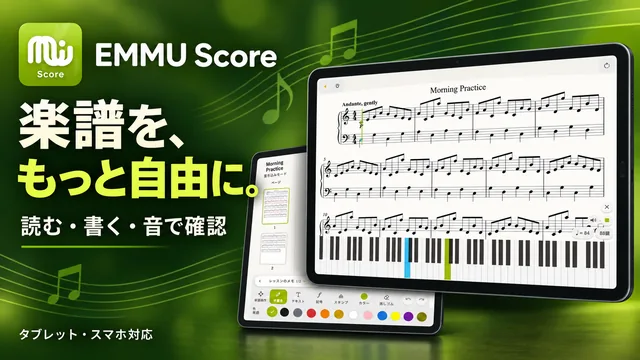
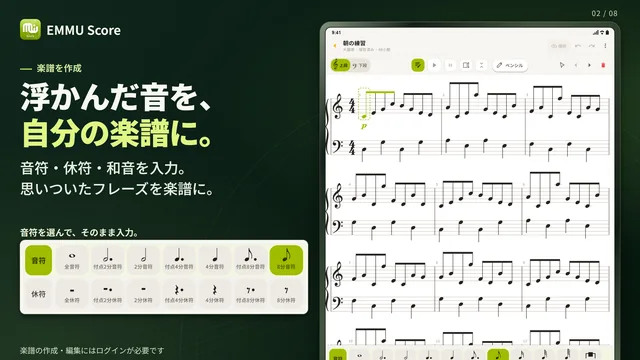
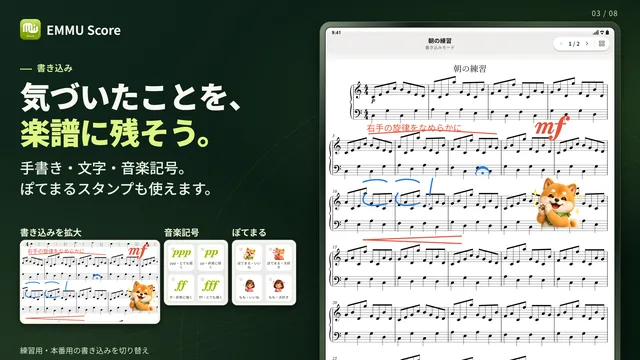


スマホ・タブレット対応。楽譜の作成・編集にはログインが必要です。音の再生は音符情報を持つMusicXML形式に対応しています。
練習も、連絡も、ひとつに。
練習日程・出欠・演奏曲をまとめて管理。写真・動画・音源・楽譜も、グループの仲間と共有できます。


