Voicemeeterは、Windowsのマイクやアプリの音を混ぜ、聴く機器と送信先へ振り分ける仮想ミキサーです。入口と出口の名前を整理し、Bananaを例に、伴奏を通話へ送りながら相手の声を戻さない基本設定まで説明します。
「自分には聞こえるのに相手へ届かない」「通話の声が二重になる」という違いは、音の通り道を分けると調べやすくなります。ここでは機器購入の前に、マイク・伴奏・通話がどの入力列へ入り、A1やB1からどこへ出るかを表で対応させます。
情報確認日:2026年11月13日。操作はWindows向けの現行公式資料、主にBanana 2.1.3.0の案内に基づきます。実機での録音・遅延測定を行ったレビューではありません。
Voicemeeterとは、パソコン内で音を混ぜて行き先を選ぶ道具
Voicemeeterの中心は、複数の音源を別々の入口で受け、必要な組合せを出力することです。一度混ざって一つになった録音から、歌や楽器を自動で分離するソフトとは仕組みが異なります。
ミキサーは複数の音量を調整してまとめる装置で、仮想ミキサーはその役割をパソコンの中に作るソフトです。マイクを受ける物理的な機器の入口に加え、音楽プレーヤーや通話アプリから音を受ける仮想の入口を持ちます。画面で動かすフェーダーは、上下に滑らせて音量を調整する操作部です。
ルーティングは、音をどの入口からどの出口へ送るかという経路の指定です。たとえば「自分は伴奏と通話相手を聴く」「相手には自分の声と伴奏だけ送る」という二つの組合せを作れます。自分に聞こえている音の全部が、そのまま相手へ送られているとは限りません。
反対に、伴奏と通話の声を同じ仮想入力へ入れた後で、その一方だけを出口のボタンで除くことはできません。元から別の入口へ割り当てることが、分けて扱うための条件です。ここでいう分離は、既存の完成音源を解析する処理ではなく、アプリごとの出力先を分けておく設計を指します。
実物のミキサーやオーディオインターフェースとの違い
Voicemeeterは、マイク端子やヘッドホン端子そのものを増設する機器ではありません。手持ち機器の接続条件を満たしたうえで、パソコンへ届いた音の組合せや行き先を管理します。
オーディオインターフェースは、マイクや楽器をパソコンへ入れ、音をスピーカーやヘッドホンへ出すための入出力機器です。USBマイクなら内部に変換回路を持っていますが、XLRという3本ピンのマイクをパソコンへつなぐ場合は、対応する入力機器が別に必要です。ソフトを入れただけで、接続できないプラグや必要なマイク電源が解決するわけではありません。
実物のミキサーは、机上のつまみで音を扱い、機種によってはパソコンなしでも動きます。VoicemeeterはWindows上の機器・アプリ設定と一緒に動かします。複数人が会場で触る操作を優先するか、自宅の複数アプリをつなぐことを優先するかで、必要な道具が変わります。
録音済みの声を細かく切り貼りし、音楽作品として編集する作業は、DAWという録音・編集・曲作りのソフトの役割です。Voicemeeterに録音機能がある版を選んでも、曲の構成を組み替える編集ソフトと同じものにはなりません。録音の入口を作ることと、残した音を作品へ仕上げることを分けて考えます。
Standard・Banana・Potatoは基本の経路数が違う
マイクと一つのアプリ音をまとめるだけならStandardが候補です。伴奏と通話の返りを別に扱う今回の例では、標準構成で仮想入力を二つ持つBananaを使います。
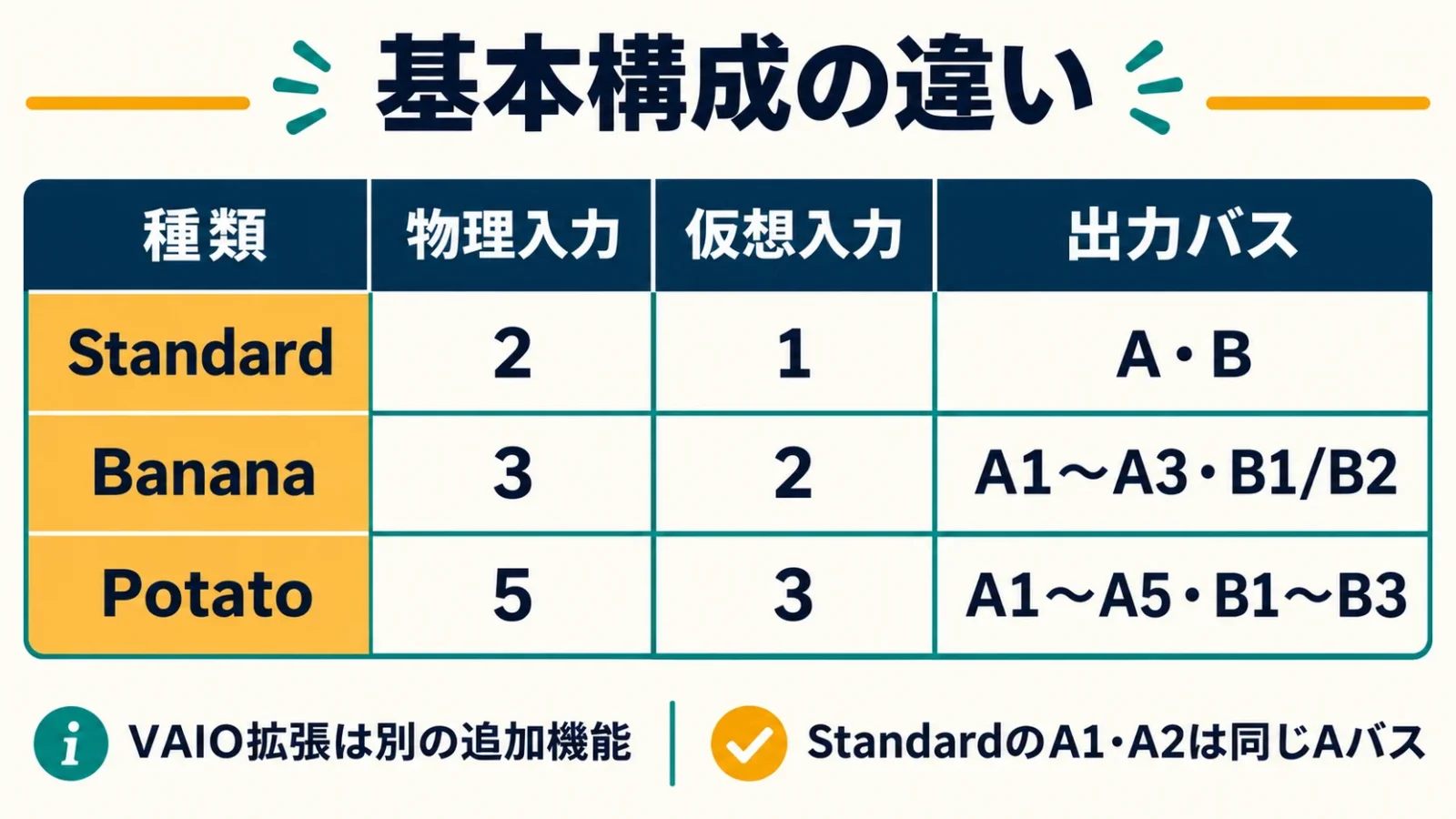
| 種類 | 基本の入力 | 基本の出力の組合せ | 用途の目安 |
|---|---|---|---|
| Standard | 物理2・仮想1 | A・Bの2バス。Aの音をA1・A2の実機へ | マイクと一つのパソコン音をまとめる |
| Banana | 物理3・仮想2 | A1〜A3、B1・B2の5バス | 伴奏と通話を分け、複数の送りを作る |
| Potato | 物理5・仮想3 | A1〜A5、B1〜B3の8バス | 入力や送りをさらに増やす、高度な構成 |
バスは、選んだ入力の音を集めて出力する道です。BananaではA1へマイクと伴奏を集め、B1へマイクだけを集める、といった組合せを作れます。StandardのA1とA2は、同じAバスを二つの物理出力へ送る構成なので、端子が二つあることを独立した二つの配合と数えないようにします。
表は基本構成の比較です。新しいVAIOドライバーには追加の仮想入出力を使うVAIO Extensionがあり、別の追加ライセンスで有効にする機能です。ドライバーはWindowsと機器・ソフトを仲介する仕組み、VAIOはVoicemeeterの仮想音声入出力を指します。設定一覧に多くの名前が見えても、すべてがその版の通常画面の独立した入力列として使えると考えないようにします。
BananaはStandardも含む配布、PotatoはStandardとBananaも含む配布です。インストールしたパッケージ名だけで画面を決めず、起動しているアプリの名前も確認します。Standardを起動したままBananaのB2や二つ目の仮想入力を探すと、説明と画面が一致しません。
無料で試せることと、ライセンスの条件を分ける
VoicemeeterはDonationwareという、試用した後に用途や役立ち方に応じて支払いをする方式です。一般の体験と業務利用、Potatoの認証、追加機能をすべて「完全無料」と一括りにしません。
Standard・Bananaの公式製品ページは、追加機能を除く全機能を無料で使って試せると説明し、30日後に購入または評価継続を案内するとしています。一方、ライセンスの総合案内では、役立つ場合や専門的な利用では支払いが期待され、企業・団体・機関の業務利用ではライセンスを支払う条件が明記されています。
Potatoはライセンス分類で、支払いによりアクティベーションコードを受け取る方式です。アクティベーションは利用するパソコンに対して認証を行う手続きで、単に寄付のメールを受け取ることとは異なります。VAIO拡張も別の追加ライセンスなので、Bananaの基本的な経路を使う今回の例と分けます。
個人で構成を確かめる段階なら、まず必要な版と基本機能が目的を満たすかを試します。仕事や組織で使う場合は、配布元のLicensingから対象製品・台数・利用形態に合う条件を確認します。一般向けの小額支援、業務用の数量ライセンス、追加機能の認証を、同じ購入一つで無条件に包含する扱いにはしません。
InputとOut B1は視点を変えると理解できる
アプリからVoicemeeterへ音を入れるときは、アプリの出力先にVoicemeeter Inputを選びます。混ぜた音を通話アプリへ渡すときは、通話の入力先にVoicemeeter Out B1を選びます。
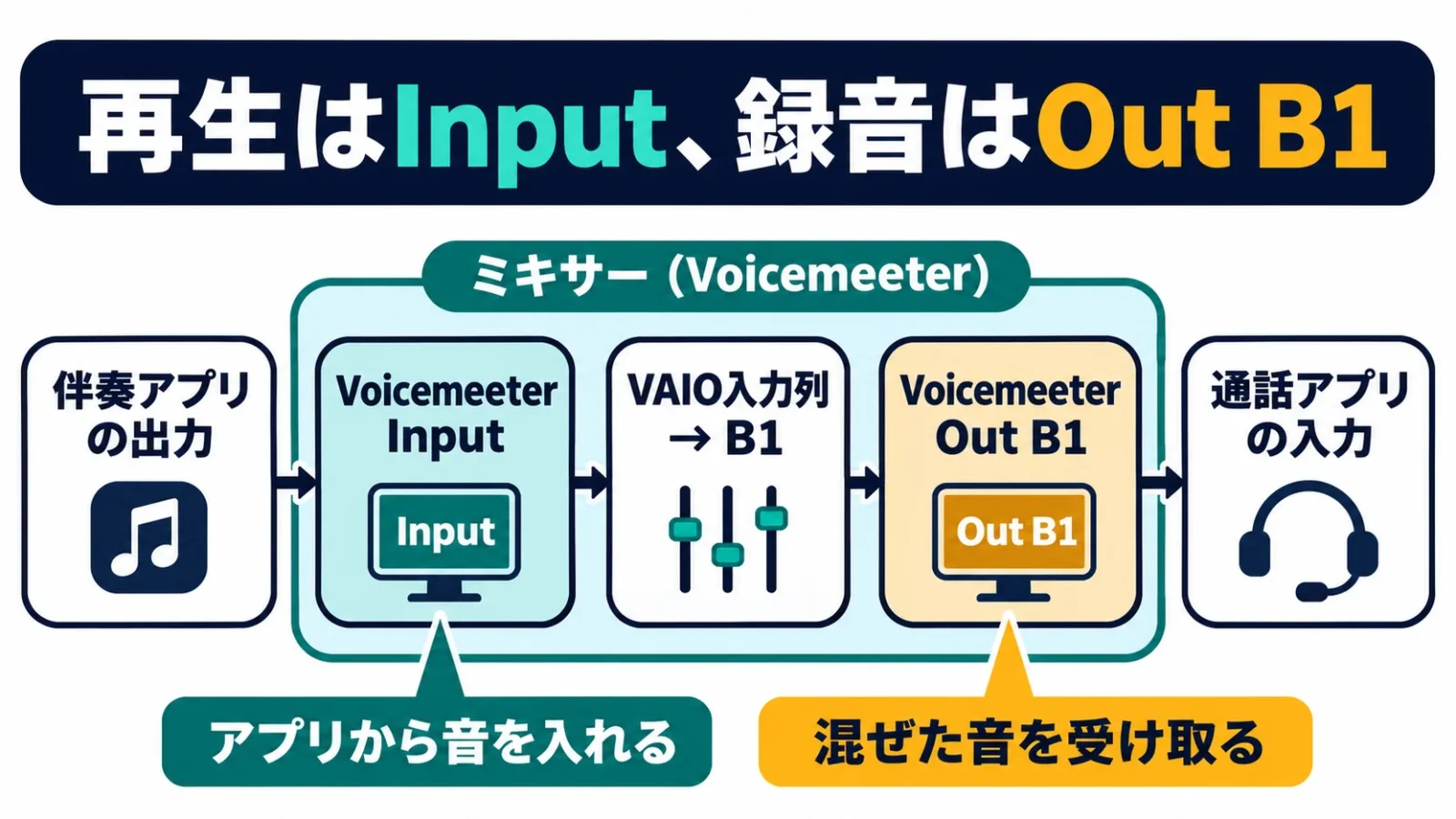
Inputは「入力」ですが、音楽プレーヤーから見れば音を出す行き先です。これはVoicemeeterから見た入口を、プレーヤー側の出力欄で選んでいるためです。ヘッドホンという実物の代わりに、パソコン内の仮想ケーブルの先を選んでいると考えると対応を捉えやすくなります。
| 選ぶ場所 | 今回選ぶ名前 | Voicemeeter側の意味 |
|---|---|---|
| 伴奏アプリの出力・スピーカー | Voicemeeter Input | VAIOの仮想入力列へ入る |
| 通話アプリの出力・スピーカー | Voicemeeter AUX Input | AUXの仮想入力列へ入る |
| 通話アプリの入力・マイク | Voicemeeter Out B1 | B1へ集めた音を受け取る |
| 配信・録音アプリの入力 | 必要に応じてVoicemeeter Out B2 | B2へ集めた別の音を受け取る |
| VoicemeeterのA1 | 実物のヘッドホンや録音機器の出力 | 自分が聴く機器へ出す |
以前の資料にあるVoicemeeter Outputは、現在のVoicemeeter Out B1に対応します。Voicemeeter AUX OutputはOut B2です。現在のマニュアルは、従来のInputを仮想入力6、AUX Inputを仮想入力7としても説明しています。番号や別名が並ぶ場合は、今回使うVAIO・AUXとB1・B2の対応から追います。
A1の機器選択で、Voicemeeter自身の仮想Inputを自分のヘッドホンだと思って選ぶと、音の戻りを作る原因になります。まず実機の製品名や端子を確認し、A1は耳へ向かう出口、B1は通話ソフトが受け取る出口、と目的から区別します。A1とB1は上下関係や音質順位を示す名前ではありません。
A1で聞けることとB1へ届くことは別の確認
入力列のA1・B1ボタンは、それぞれのバスへ送るかを決めます。入力メーターが動いても、送り先がオフならその出口へ音は届きません。
マイクの声をA1だけへ送ると、自分のヘッドホンでは声を聴けても、B1を受け取る通話相手へは届きません。反対にB1だけへ送れば、相手へは渡っていてもVoicemeeter経由の自分の声はヘッドホンで聴かない構成になります。後者は、実機の直接モニターを使う場合などに選べます。
モニターは、いま入っている音や送っている音を自分で確かめることです。見た目のメーター確認と、実際に耳で聴くモニターは両方必要です。入力列、出力バス、通話アプリの入力の順でメーターを見て、その最後に届いている音を確認します。
導入前に機器と元の音声設定を控える
最初に、使うマイク、聴く機器、伴奏を鳴らすアプリ、通話アプリを一つずつ決めます。Windowsの既定の再生先と録音先も控えておくと、試用後に元の接続へ戻せます。
既定のデバイスは、アプリが個別に行き先を指定していないときに使う標準の機器です。Windowsには通常の既定と、通話向けの既定の通信デバイスという扱いがあります。ただし、アプリ内で特定の機器を明示した場合は、Windowsの既定を変えてもそのアプリの設定が残ることがあります。
機器名が似ている場合は、USBマイクの入力、同じ機器のヘッドホン出力、ディスプレーのHDMI音声などを区別します。パソコンにヘッドホンを挿したのか、USBマイクやオーディオインターフェースのヘッドホン端子を使うのかでも、A1に選ぶ実機名が変わります。線を挿した場所と画面の名前を一対にします。
スピーカーで通話相手の声や伴奏を出すと、その音をマイクが拾う経路が加わります。基本設定を作るときは手持ちの有線ヘッドホンやイヤホンを使うと、この空気を通る戻りと、ソフトの設定による戻りを分けやすくなります。新しく高価な機器を購入することが、音の振り分けを理解する前提ではありません。
公式配布とインストール後の再起動
配布元から必要な版を取得し、管理者としてセットアップを実行して、導入後はWindowsを再起動します。音声ドライバーが入るため、アプリを開くだけのオンラインサービスとは導入の性質が異なります。
公式サイトはStandard・Banana・Potatoのダウンロードを分け、現在はそれぞれ1.1.3.0・2.1.3.0・3.1.3.0を案内しています。Bananaを使うならBananaの配布を選び、圧縮されたZIPファイルの場合は中身を展開してからセットアップを起動します。配布元以外の「最新版」や修復用の追加ソフトへ誘導する広告とは区別します。
導入直後にWindowsの標準出力が仮想Inputへ変わっていると、Voicemeeterを起動・設定するまで音が出ない場合があります。これは物理機器が壊れたことを直ちに意味しません。元の再生先へ戻すか、次の手順でA1まで音を通すかを選びます。
インストールをやり直す前に、スタートメニューからVoicemeeter Bananaを起動し、期待した画面かを確かめます。アンインストールや更新にも再起動の条件があるので、音が出ないたびに異なる版を重ねて入れる方法は取りません。この記事では、利用者のパソコンへ実際のインストールや音声設定変更は行っていません。
最初はA1とマイク一つで音を通す
自分の聴く実機をA1に選び、その後にマイクを一つの物理入力列へ割り当てます。伴奏や通話を追加する前に、入口からA1までの経路を一度確認します。
A1の実機と接続方式を選ぶ
画面右上のA1で、使用するヘッドホンにつながる再生機器を選びます。接続方式は、対応する専用ASIOまたはWDMを候補にし、使える機器と安定性に合わせます。
ASIOは録音機器と音楽ソフトが低い遅延で音をやり取りする方式、WDMはVoicemeeter内でWindowsの音声機能を使う方式の表示名です。一般的なUSB機器やパソコンの音声出力では、まずWDMの実機名を選ぶ方法があります。専用ASIOを持つ録音機器では、その機器の公式ドライバーと出力番号を合わせます。
MMEは互換性のための候補ですが、同じ機器でも待ち時間が大きくなる場合があります。WDMがない、または正しく動かない場合の切り分けとして選びます。「表示される方式をすべて順番に有効にする」設定ではなく、A1に使う一つの接続を選ぶ操作です。
現行版には、A1で物理出力を選ばず内部クロックで動く機能もあります。ただし自分のヘッドホンへ音を出す今回の基本例では、A1に実機を指定します。以前の説明にある「A1に機器がなければ必ずソフト全体が動かない」という条件を、現行版へ一律に当てはめないようにします。
物理入力列へマイクを割り当てる
WDMなどで使うマイクは、Stereo Inputの選択欄で実際の入力機器を選びます。A1で同じ録音機器の専用ASIOを使う場合は、次のASIO入力の割り当てへ分岐します。
専用ASIOの入力を使う場合は、物理入力列の機器選択をRemove Selectionで空にし、MenuのSystem Settings / Optionsを開き、PATCH ASIO Inputs to Strips欄で割り当てます。マイクが機器の入力1なら、対象列の左と右へ入力チャンネル1を割り当てると、同じモノラルの声を左右へ送れます。入力2なら番号2というように実際の接続と対応させ、話したときに対象列が動くことを確かめます。WDMでも同じ機器を重ねて選ぶ方法とは区別します。
最初は音量を小さくし、Muteという消音とSoloという単独再生が意図せず働いていないかを見ます。マイクの列からA1へ送って短く声を確認したら、後述の直接モニターを使う場合は、このA1送りをオフへ戻します。マイクが実機の片側入力へ入る機器では、必要に応じてMonoで左右中央にする扱いもありますが、ステレオ伴奏まで一括でモノラルにする操作とは分けます。
声が弱いときは、入力機器にあるGAINという増幅量や、Windowsのマイク入力音量も見ます。出力側の音量だけを上げると、すでに混じった雑音まで大きくなり得ます。歪みと雑音の切り分けは、後半の症状別の節で説明します。
Windows 11のマイク許可は「設定→プライバシーとセキュリティ→マイク」が入口です。必要なアプリのアクセスと、デスクトップアプリのマイクアクセスを確認します。使わないアプリの許可まで一括で広げることや、配信中に突然すべての設定を変えることを基本手順にはしません。
伴奏と通話を分け、相手の声を戻さない
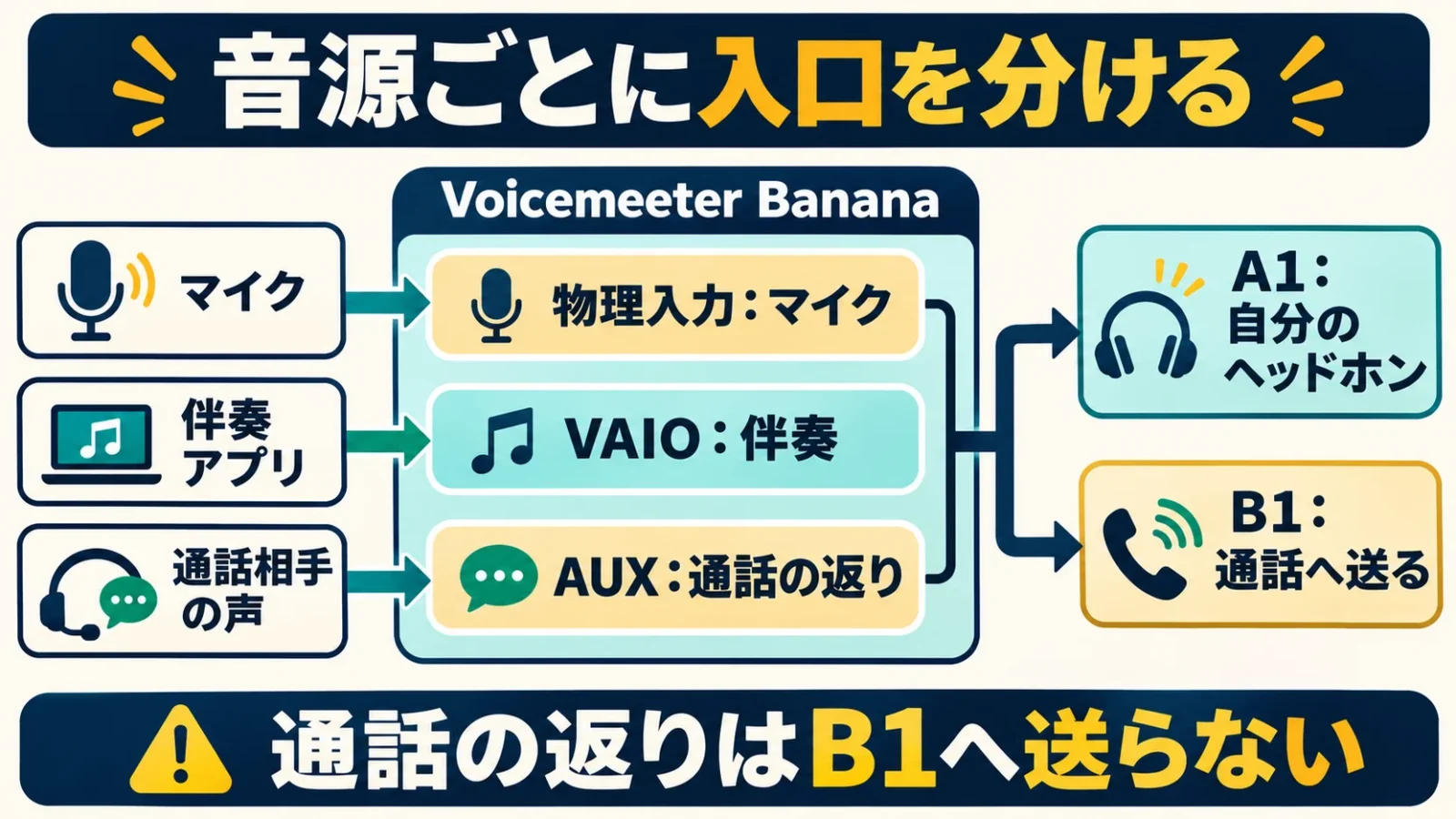
今回のBanana例では、伴奏をVAIO、通話相手の声をAUXへ入れます。通話の送信にB1を使い、AUXのB1をオフにして相手の声を返さない構成にします。
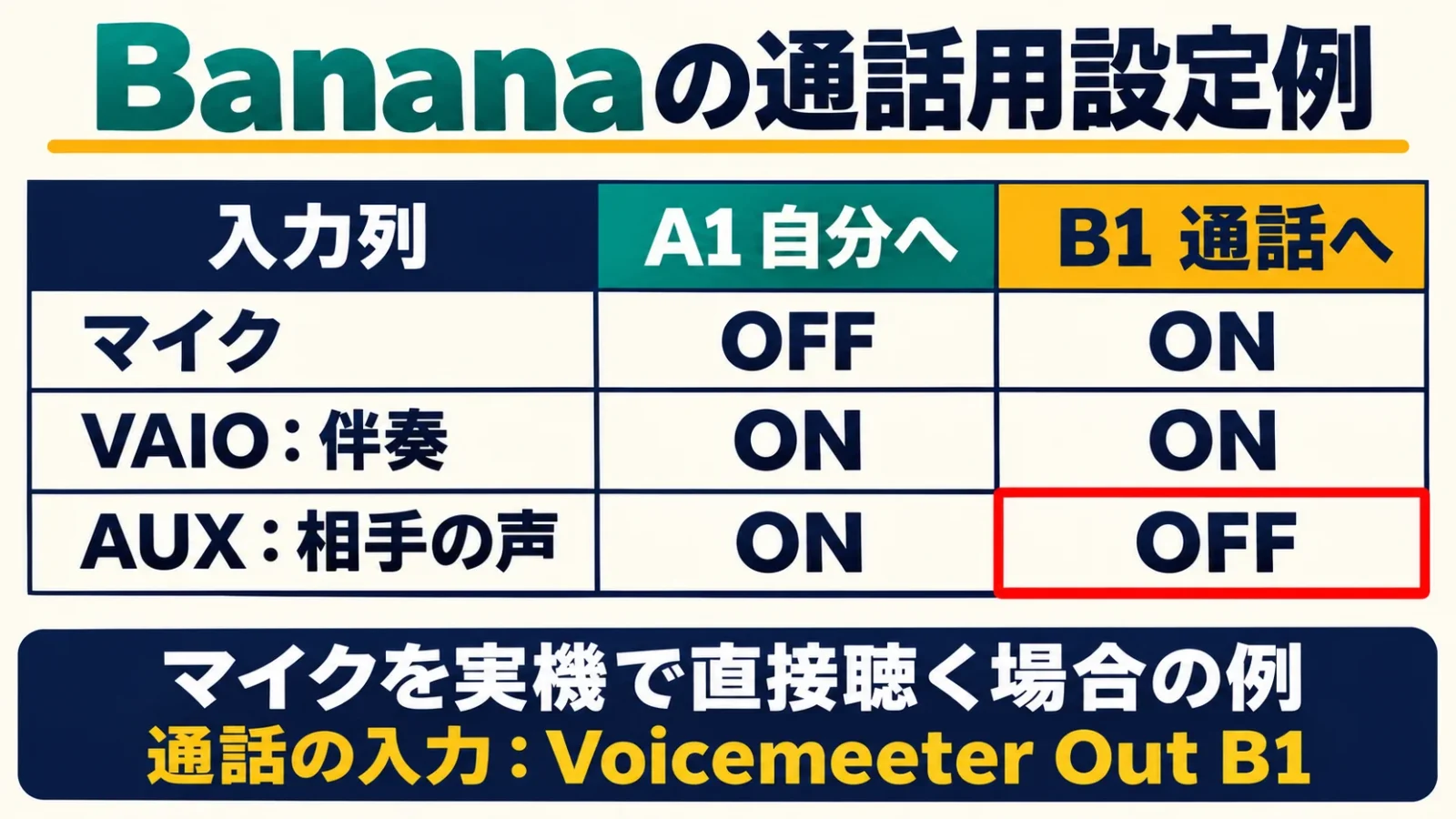
この例のマイクは実機の直接モニターで聴く想定なので、マイク列のA1はオフです。直接モニターは、入力した声をパソコンの処理を往復させず機器内で聴く機能です。対応していない機器ではマイクのA1をオンにして聴く方法もありますが、まず二つの経路を同時に使わない条件をそろえます。
| Bananaの入力列 | A1:自分へ | B1:通話へ | 設定の意味 |
|---|---|---|---|
| マイクの物理入力 | OFF | ON | 声は実機で直接聴き、相手へ送る |
| VAIO:伴奏 | ON | ON | 自分と相手の両方へ伴奏を送る |
| AUX:通話相手の声 | ON | OFF | 自分だけが聴き、相手へ戻さない |
1.伴奏アプリの出力をVoicemeeter Inputへ
伴奏を再生するアプリの出力先にVoicemeeter Inputを指定します。再生したときにVAIO列だけのメーターが動くことを先に確かめます。
アプリ自体に出力機器の選択があれば、そこで指定します。選べない場合は、Windows 11の「設定→システム→サウンド→音量ミキサー」から、起動して音を再生している対象アプリを開き、出力デバイスを選びます。アプリが一覧に現れない場合は、いったん短く再生してから設定画面を見直します。
Windowsの既定出力そのものをVoicemeeter Inputへ変える方法もありますが、その場合は通知音なども同じ入口へ入る可能性があります。今回、伴奏だけを相手へ送りたいなら、まず対象アプリを個別指定する設計を選びます。ブラウザー内の別タブまで同じアプリの音としてまとまる場合は、必要な音源を別アプリへ分けるなど、入口の単位から考えます。
2.通話のスピーカーをAUX Inputへ、マイクをOut B1へ
通話アプリの音声設定で、出力・スピーカーはVoicemeeter AUX Input、入力・マイクはVoicemeeter Out B1を選びます。Defaultという既定任せより、今回の二つの名前を直接指定すると対応が明確になります。
スピーカー欄は、相手の声をどこへ再生するかという設定です。ここでAUX Inputを選ぶことで、相手の声がBananaのAUX列へ届きます。マイク欄は相手へ渡す音を受け取る設定なので、マイクという実物の名前ではなく、今回はB1のミックスを選びます。
Voicemeeterのマイク列はB1をオン、VAIO列はA1とB1をオン、AUX列はA1だけをオンにします。これが表の設定と同じです。B1に入るのはマイクと伴奏であり、相手の声は入りません。B2やA2・A3を今回使わないなら、送っていないことも確認しておくと、別のアプリへ意図せず音を出すのを避けられます。
このように、送り返す全体から相手自身の音を除く構成をミックスマイナスと呼びます。通話相手の音量を単にゼロにする操作ではなく、自分は聴きながら相手への送りだけから除外することがポイントです。相手にも伴奏を送らない目的なら、VAIOのB1をオフにする別の組合せになります。
3.自分の確認と、相手に届く結果を分けて試す
マイク、伴奏、相手の声を一つずつ鳴らし、入力列とB1のメーターを見ます。その後、通話アプリ側の入力確認や相手との短い確認で、実際の届き方を確かめます。
- 伴奏を止めて話し、マイク列とB1が動くことを見ます。
- 話すのを止めて伴奏を再生し、VAIO・A1・B1が動くことを見ます。
- 相手だけが話す状態で、AUX・A1が動き、B1へその声を回していないことを見ます。
- 通話アプリで選んだ入力がOut B1であることを再確認します。
- 必要な音量バランスと、不要な通知音が届かないことを確認します。
Voicemeeterの通話送りが正しくても、スピーカーから相手の声が鳴ってマイクへ入れば、空気を通った声がB1へ混ざります。AUXのB1をオフにしたのに戻りがある場合は、この経路も調べます。ヘッドホンで確認する理由は、ソフトの表だけでは除けない物理的な戻りを減らすことにあります。
通話アプリは会話向けに雑音抑制、自動音量調整、エコー除去などを行う場合があります。伴奏が途切れる、楽器の伸びが不自然なら、経路だけでなくアプリ側の音楽向け設定の有無も確認します。処理を一律にすべて切るのではなく、ヘッドホン使用や用途をそろえ、相手に届く結果で判断します。
OBSへ送る場合は通話と別のミックスを作れる
通話にはマイクと伴奏、配信には相手の声も含めたい場合、BananaのB2で別の組合せを作れます。B1とB2は、接続先アプリで対応するOut名を選んで初めて使い分けになります。
たとえばB1は前の表のまま通話へ送り、B2はマイク・VAIO・AUXの三つをオンにします。OBSのソースに「音声入力キャプチャ」を追加し、デバイスにVoicemeeter Out B2を選びます。キャプチャは入力された音を取り込むことなので、ここではB2の完成した音を一つの入力として受け取ります。
同じ音をOBSのデスクトップ音声やマイクの全体設定でも取り込み、さらに個別ソースからも受け取ると二重になります。今回のB2を音声入力ソースとして使う構成なら、重複する全体のデスクトップ音声やマイク入力を無効にするか、取り込まない設計にそろえます。別の必要な入力まで消すのではなく、同じ音が二本の経路から入っていないかを確認します。
OBSのアプリケーション音声キャプチャで、必要なアプリだけを直接取り込む選択肢もあります。配信側で音を分けるだけなら、その機能で目的を満たせる場合があります。一方、同じミックスを通話アプリにも渡したいなど、複数のソフトへ共通の音を送る用途ではVoicemeeterの役割が残ります。
配信に相手の声を含める構成は、相手へ返す音から除く構成とは別の判断です。ソフトで受け取れることが、会話や伴奏を外部へ公開する許可になるわけではありません。誰の声とどの音源をどこへ出すかは、公開前に関係者とそろえます。
録音は残すバスを決め、短いファイルで確認する
Bananaには内蔵レコーダーがあり、録音対象や形式を選んで保存できます。ただし、混ぜた一つの音を録ることと、各入力を後から別々に編集できる形で残すことは区別します。
内蔵のテープデッキ部分を右クリックすると録音オプションを開けます。前の配信例の完成ミックスを残すなら、PRE-FADER INPUTSではなくPOST-FADER OUTPUTSを選び、Virtual BUS B2を指定して、WAVなどの形式と保存先を確認します。RECで短く録り、停止します。WAVは音声を保存するファイル形式の一つで、設定ファイルとは役割が違います。
止めた後は保存されたファイルを開き、必要な音が入り、不要な音が混じっていないかを聴きます。レコーダーで完成ミックスを録った場合、その中のマイクだけを完全に取り出せるとは考えません。入力別の記録が必要なら、録音オプションやDAW側の複数入力の扱いまで設計する別の工程になります。
音が出ないときはメーターの順に切り分ける
音源、入力列、出力バス、受け取るアプリの順で、どこまで音が来ているかを見ます。最初から全項目を変えるより、止まった地点の手前を調べると設定を保てます。
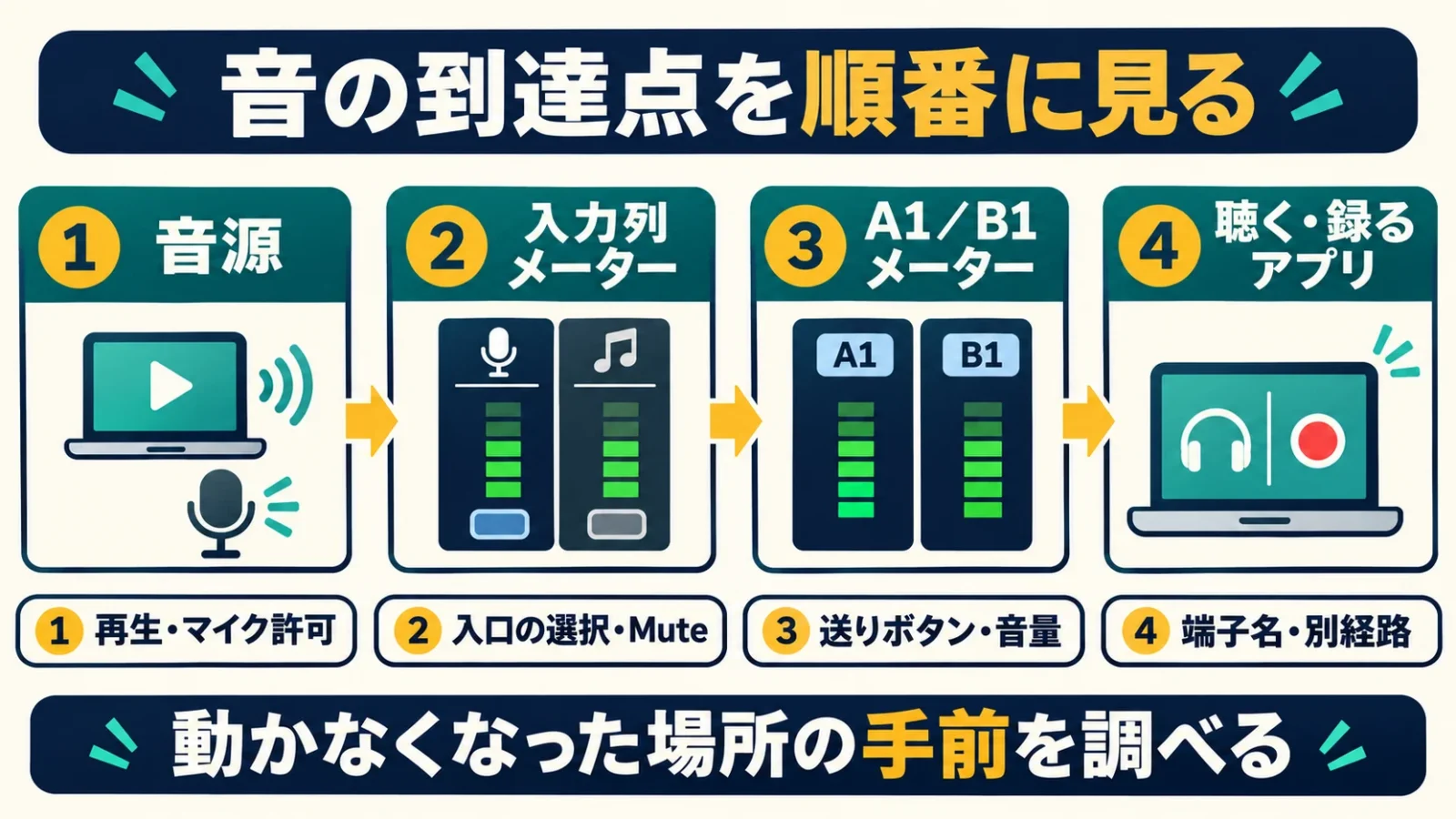
| 見えている状態 | 調べる場所 | 具体的な確認 |
|---|---|---|
| マイクを話しても入力列が動かない | 実物の入力と許可 | 機器名、接続、電源、物理GAIN、Windowsのマイク許可 |
| 伴奏は鳴っているがVAIOが動かない | アプリの出力先 | Voicemeeter Inputか、別の実機へ直接出ていないか |
| 入力列は動くがA1・B1が動かない | 送りと音量 | 対象ボタン、Mute、Solo、フェーダー |
| A1は動くが自分に聞こえない | 実機の出力 | A1の機器、端子、ヘッドホン本体や機器の音量 |
| B1は動くが相手に届かない | 通話アプリの入力 | Out B1とOut B2の取り違え、通話側の消音や入力レベル |
| 特定アプリだけ鳴らない | 個別設定と機器の使用状態 | 既定任せの設定、他アプリの占有、同じ音源の別経路 |
音声機器を抜き差しした後に音が途切れた場合は、機器の接続を戻し、MenuのRestart Audio Engineで音声処理を再開する操作があります。これは配線や端子名の間違いを自動で直すボタンではありません。配信・録音中には音が一時停止するので、止められる時点で操作し、再開後に経路を確かめます。
Windows Audio Mapで別の通り道を確認する
現行版のWindows Audio Mapは、機器とアプリの接続を図で見るための画面です。表の設定と実際の経路が一致しない場合に、重複する音の道を探す補助になります。
Voicemeeter上部のAudio Mapのボタンから開き、アプリごとの出力先、Windowsの「このデバイスを聴く」、ループバックなどを確認します。「このデバイスを聴く」は録音デバイスの音を再生機器へ流すWindowsの機能で、Voicemeeter以外の経路を作り得ます。目的を知らずオンにしたままだと、表でオフにしたはずの音を別経路で聴く原因になります。
画面の情報はすべてが常時更新されるわけではなく、公式資料はRefreshで最新の状態を読み直す方法も示しています。機器を変えた前の図を見て設定を判定せず、現在の接続を更新してから照合します。図を見る目的は、多くの線を一律に切ることではなく、必要な音が予定した一本の入口へ入るかを確かめることです。
二重音・遅延・ノイズは原因が異なる
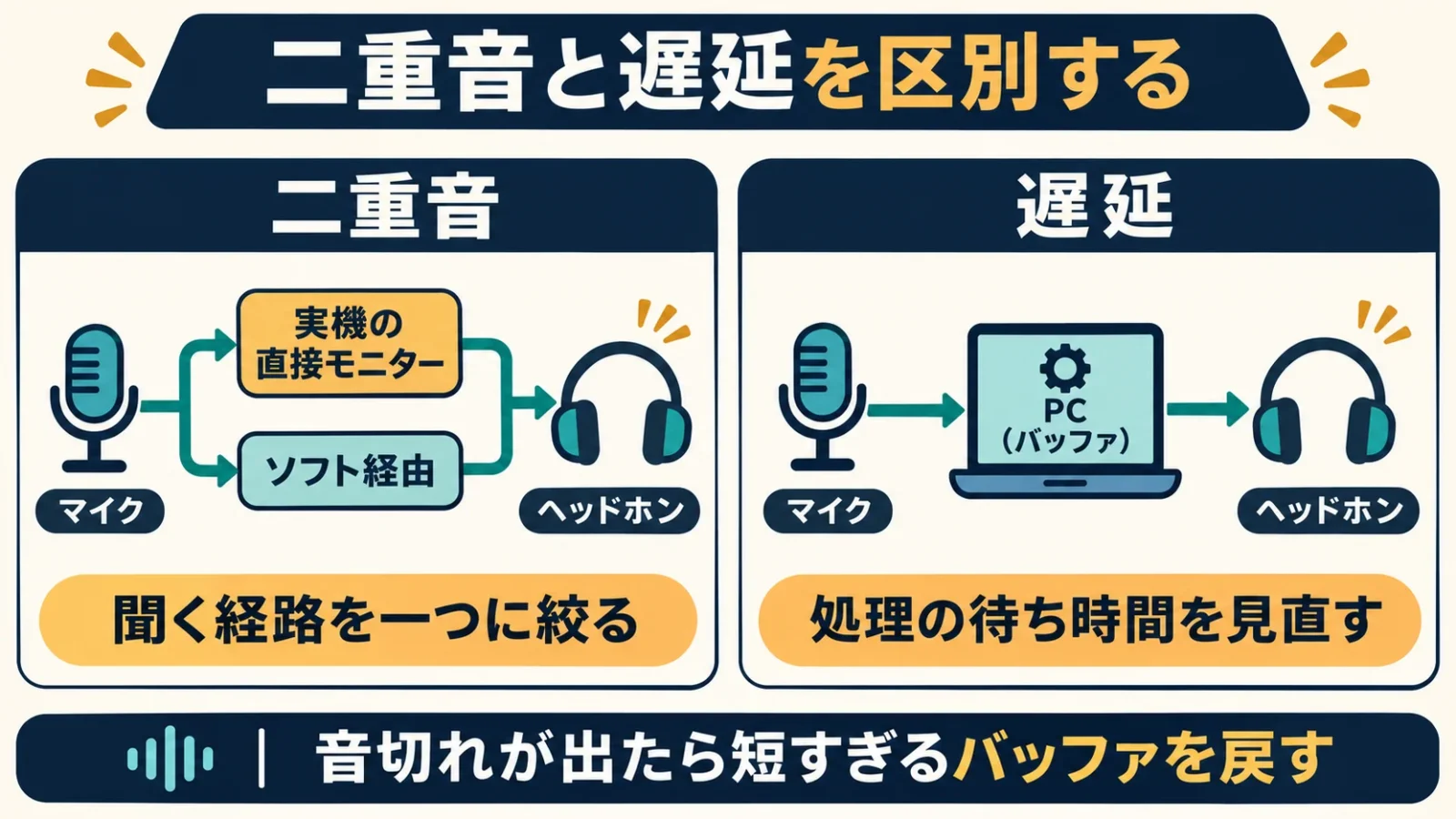
二重音は同じ音が複数経路から届く状態、遅延は一つの経路でも処理に時間が掛かる状態です。ノイズや音切れはまた別の条件なので、一つのつまみで全部を直そうとしません。
二重音では直接モニターとソフト経由を分ける
自分の声が近い音と少し遅い音で重なるなら、実機の直接モニターとVoicemeeter経由のモニターを同時に聴いていないかを見ます。相手へ送るB1まで切る必要があるとは限りません。
今回の表なら、マイクのA1をOFF、B1はONに戻します。直接モニターを使わない構成へ変えるなら、実機側を切り、A1経由の一つの声を聴く条件にします。
相手へ二重に届く場合は、自分の聴き方だけでなく、通話アプリやOBSが同じマイクを別にも取り込んでいないかを調べます。また実機のループバックにマイクとパソコン音を混ぜ、同じパソコン音をVAIOからも追加すると、伴奏が重なる場合があります。ループバックは再生音を録音側へ戻す機能で、使用する入口の中身まで把握する必要があります。
遅延ではバッファと接続方式を見直す
バッファは、音声処理を安定させるために音を一時的にためる領域です。小さくすると待ち時間を減らせる一方、短すぎると処理が間に合わず音切れを起こします。
MenuのSystem Settings / Optionsで、機器の接続方式、サンプルレート、バッファなどを確認します。サンプルレートは1秒間に何回音を数値化するかという値で、48kHzなら1秒に48,000回という単位です。大きい数値へそろえれば自動的に遅延がなくなる、という調整ではありません。
A1の実機が全体の音声処理の基準に関係するため、まず対応する方式と安定した設定を選びます。Voicemeeterは異なる入出力のレートも扱いますが、機器の専用設定や録音・配信アプリの設定が意図と食い違っていると、初期化や変換、アプリ側の不具合を調べにくくなります。使用条件をそろえ、どこが変換しているかを把握する方が適切です。
Bluetoothの機器には無線伝送の待ち時間も加わるので、ソフトのバッファだけで解消するとは限りません。自分の声を確認する基本設定では、有線の出力と比較すると原因を分けやすくなります。何ミリ秒になるかはパソコン・機器・アプリ・設定によるため、未測定の一律の値を保証しません。
歪み・雑音・途切れを別に調べる
強い声で割れるなら入力の余裕、無音時の雑音ならマイクや周囲の音、断続的に途切れるなら処理負荷やバッファを見ます。最初に聞こえ方を分けると、調整する場所を絞れます。
マイクの増幅が高すぎる場合、後ろの出力音量を下げても入力段階で潰れた音は戻りません。声を大きく出す場面も含め、実機の入力メーターとVoicemeeterの入力を見ます。dBは音量の比を表す単位ですが、機器のメーターとソフトのつまみの数値を同じ基準と決めつけず、それぞれの意味を確認します。
Gateは小さい音を閉じる処理、コンプレッサーは音量差を抑える処理です。雑音対策として強く掛けると、声の始まりや語尾も欠ける場合があります。まずマイク位置、周囲の音、入力音量、音源の中身を確かめ、それから必要な処理を足します。声を加工する前に、必要な声が正しい送り先へ届く経路を完成させます。
音切れがバッファ変更後に出たなら、直前の安定した値へ戻して比較します。重い処理を同時に追加し、複数の設定を一度に最小値へ詰めると、何が原因か分からなくなります。設定を保存してから一つずつ変えることが、最短の待ち時間より安定した通話を作るための判断になります。
設定の保存と、使わないときの戻し方
音が正しく通ったら、Menuの設定保存で構成を残します。Voicemeeterを使わないときは、アプリとWindowsの出力・入力先を元の実機へ戻すことまでを一組にします。
Menuには現在の設定をファイルへ保存・読み込みする機能があります。保存名に、使うマイク、出力機器、通話用か配信用かが分かる語を入れると、別の機器を挿した日に取り違えにくくなります。この設定ファイルは、録音した音声そのものを保存するファイルではありません。
Voicemeeterだけを終了して、伴奏アプリの出力を仮想Inputへ残すと、音が実機まで届かなくなることがあります。試用前に控えた再生先へ戻し、通話の入力も実マイクへ戻して短く確認します。Windowsの既定だけを戻しても、個別指定をしたアプリにはその指定が残る場合があるので、今回変更した場所を同じ順にたどります。
起動時に自動で動かす設定は、安定した構成を作った後に検討します。System Trayは通知領域へ置く設定、Run on Windows StartupはWindows起動時に実行する設定です。閉じる操作で完全終了するか、通知領域へ入るかも変わるので、音が通っている状態を確認してから常用へ移します。
DAWとの併用やネットワーク転送、外部の音声加工ソフトを足す段階は、基本の三音源を通した後の拡張です。専用ASIOを複数アプリが同時利用できるか、返ってきた音を同じ入力へ再び送らないかなど、新しい接続ごとに別の条件が加わります。基本の設定を保存しておくと、追加前の状態へ戻して原因を比較できます。
ソフトで足りるか、機器を追加するか
手持ちのマイクとヘッドホンが使え、パソコン内の経路だけを分けたいなら、まずソフトの設定で目的を確かめます。端子、マイク電源、直接モニターなど実機の条件が不足するときに追加機器を検討します。
入力が一つで足りるのに、音が出ないという理由だけで大型ミキサーへ買い替えても、通話アプリの端子選択が違えば問題は残ります。反対に、XLRマイクを複数本つなぎたい、パソコンなしで会場の音をまとめたいなら、仮想の経路だけでは満たせません。必要な物理入力と出力を数え、小型オーディオミキサーの接続条件へ進むと、検討する軸が変わります。
※この記事にはアフィリエイトリンクが含まれています。
自分の聴く音を確認する有線ヘッドホンの一例
スピーカーからマイクへ音が戻るのを減らし、無線伝送の待ち時間を切り分けるには、有線ヘッドホンが補助になります。Voicemeeter用の専用製品を買う必要はありません。
audio-technica ATH-M20xの通常モデルは、3.0mケーブルの有線・密閉型ヘッドホンです。3.5mmステレオミニプラグと6.3mm標準端子用のアダプターを使う構成で、対応するパソコンや録音機器のヘッドホン出力へ接続します。BluetoothのBTモデルや、マイク付きのSTSモデルとは用途と接続を区別します。
USB端子へ直接挿す製品ではなく、パソコンに合うヘッドホン出力が必要です。3mの長さは机上で機器へ届かせる余地がありますが、短い配線で済ませたい人には余りやすくなります。すでに適切な有線イヤホンを持つ人は、まずそれで経路を確認でき、新規購入は装着感や接続条件を満たす必要が出てからで構いません。

audio-technica
¥8,800
Amazon.co.jp 調べ ・ 2026年11月17日 4:16時点
※価格および在庫状況は表示された日付/時刻の時点のものであり、変更される場合があります。本商品の購入においては、購入の時点でAmazon.co.jpに表示されている価格および在庫状況に関する情報が適用されます。
※本サイト上で表示されるコンテンツの一部は、アマゾンにより提供されたものです。これらのコンテンツは「現状有姿」で提供されており、随時変更または削除される場合があります。
※Amazon.co.jpアソシエイトリンクを使用しています。
よくある質問
基本設定では、音源の入口と受け取る出口を一対にします。機能や版を増やす前に、いま必要な音が狙った相手へ届くかを確認してください。
Voicemeeterは何ができますか?
マイクやアプリの音を混ぜ、実機や通話・録音アプリへ振り分けます。完成した録音から歌と伴奏を自動分離する機能とは異なります。
Voicemeeterは日本語に対応していますか?
公式配布の設定画面は英語表記が基本です。本記事では表示名に日本語の意味を添え、非公式な日本語化を前提にせずInput・A1・B1を対応させます。
Voicemeeterは無料で使えますか?
Standard・Bananaは基本機能を無料で試せますが、業務利用ではライセンスの支払いが必要です。追加機能やPotatoの認証は別に確認します。
Voicemeeterの使い方は?
実機の出力をA1、マイクを物理入力、伴奏をVAIO、通話の返りをAUXへ割り当てます。各列の送りを選び、通話でOut B1を受け取ります。
Voicemeeter Potatoは無料で使えますか?
無料で試せますが、ライセンスは支払い後の認証コード方式です。業務利用やVAIO拡張などの条件も、一般の試用とは分けて確認します。
Voicemeeterで出力がない場合はどうしますか?
音源、入力列、A1・B1、受け取るアプリの順にメーターと選択先を見ます。入力が動くことと、相手へ届くことは別の確認です。
出典・参考資料
- VB-Audio:Standardの配布・基本構成
- VB-Audio:Bananaの配布・基本構成
- VB-Audio:Potatoの構成・機能
- VB-Audio:Donationware・業務利用・認証の条件
- Banana 2.1.3.0公式マニュアル:経路・新端子名・Audio Map・録音・設定保存
- Standard 1.1.3.0公式マニュアル:基本バスと導入
- Voicemeeter:各版の最新版と利用目的
- Microsoft:Windowsのマイク許可
- OBS:音声入力と重複取得の注意
- OBS:アプリ音声取得とWindowsのアプリ別出力
- audio-technica:ATH-M20xの接続・仕様
楽譜を、もっと自由に。
PDF・画像の楽譜を読み込み、手書きや音楽記号で書き込み。楽譜の作成や、MusicXML形式の楽譜の音を再生して確認することもできます。





弦楽器のTAB譜の作成にも対応しています。
練習も、連絡も、ひとつに。
練習日程・出欠・演奏曲をまとめて管理。写真・動画・音源・楽譜も、グループの仲間と共有できます。