
無料でチューニングするなら、インストール不要のEMMU Web版、チューナー・メトロノーム・録音をまとめるサウンドコルセット、12半音を判定するBOSS Tuner、弦の表示が見やすいGuitarTunaが候補です。静かな場所で一本ずつ音を出し、音名と高さを合わせます。合奏でA4=442Hzを指定された場合は、440Hz固定のツールではなく基準音を変更できるものを選びましょう。
この記事では、無料で使えるチューナーアプリの選び方と定番の比較、インストール不要のWeb版、そしてギター・ウクレレの正しいチューニング手順までまとめます。サウンドコルセットの使い方も具体的に解説します。

- 結論:無料チューナーは、楽器・基準音・使う場所で選ぶ
- チューナーアプリおすすめ比較|無料で使える定番4つ
- EMMUのチューナーはWeb版・アプリ版とも無料|違いと選び方
- サウンドコルセットの使い方|チューナー・メトロノーム・録音の基本操作
- 基礎知識|「合っている」とはどういう状態か
- チューニングのやり方【初心者向け手順】
- アプリの弱点は「騒音」|クリップチューナーとの使い分け
- チューニングと併用できるEMMUの無料音楽ツール
- よくある質問
- Q1. チューニングの無料アプリのおすすめはどれですか?
- Q2. スマホで使えるチューナーアプリはありますか?
- Q3. サウンドコルセットとは何のアプリですか?
- Q4. チューナーとメトロノームがセットのアプリの使い方は?
- Q5. 音叉アプリで無料のものはありますか?
- Q6. 無料のアプリで精度は十分ですか?
- Q7. 音をうまく拾ってくれません。どうすればいい?
- Q8. 何ヘルツに合わせればいいですか?
- Q9. 毎回すぐ狂うのは楽器の故障ですか?
- Q10. カリンバやバイオリン、管楽器のチューニングにも使えますか?
- Q11. 完全無料のチューナーアプリはどれですか?
- Q12. 半音下げチューニングにも対応していますか?
- まとめ|無料でできることと、合わせる音を確認しよう
- 出典・参考資料
結論:無料チューナーは、楽器・基準音・使う場所で選ぶ
無料の範囲で調弦できるアプリはありますが、対応楽器と基準ピッチ(合わせる基準の高さ)は同じではありません。自宅でのマイク測定、442Hzの合奏、周囲でも演奏している練習室を分けると、候補を選びやすくなります。
| あなたの状況 | おすすめ | 理由 |
|---|---|---|
| とりあえず今すぐ合わせたい | EMMU Web版チューナー | インストール不要。ブラウザで開いてマイク許可だけ |
| 毎日の練習で使う | EMMUアプリ/GuitarTuna | 弦の目標音を画面で見ながら合わせられる |
| メトロノームもまとめたい | サウンドコルセット | チューナー・メトロノーム・録音が1アプリに入る |
| バンド練習・スタジオで使う | クリップチューナー(実機) | 楽器の振動を拾うため、周囲の話し声などの影響を抑えやすい |
| 管楽器・弦楽器も合わせる | BOSS Tuner/サウンドコルセット | クロマチック方式で12半音を判定。合奏では基準ピッチもそろえる |
チューニングは毎回やるもの。スマホがあれば十分始められる
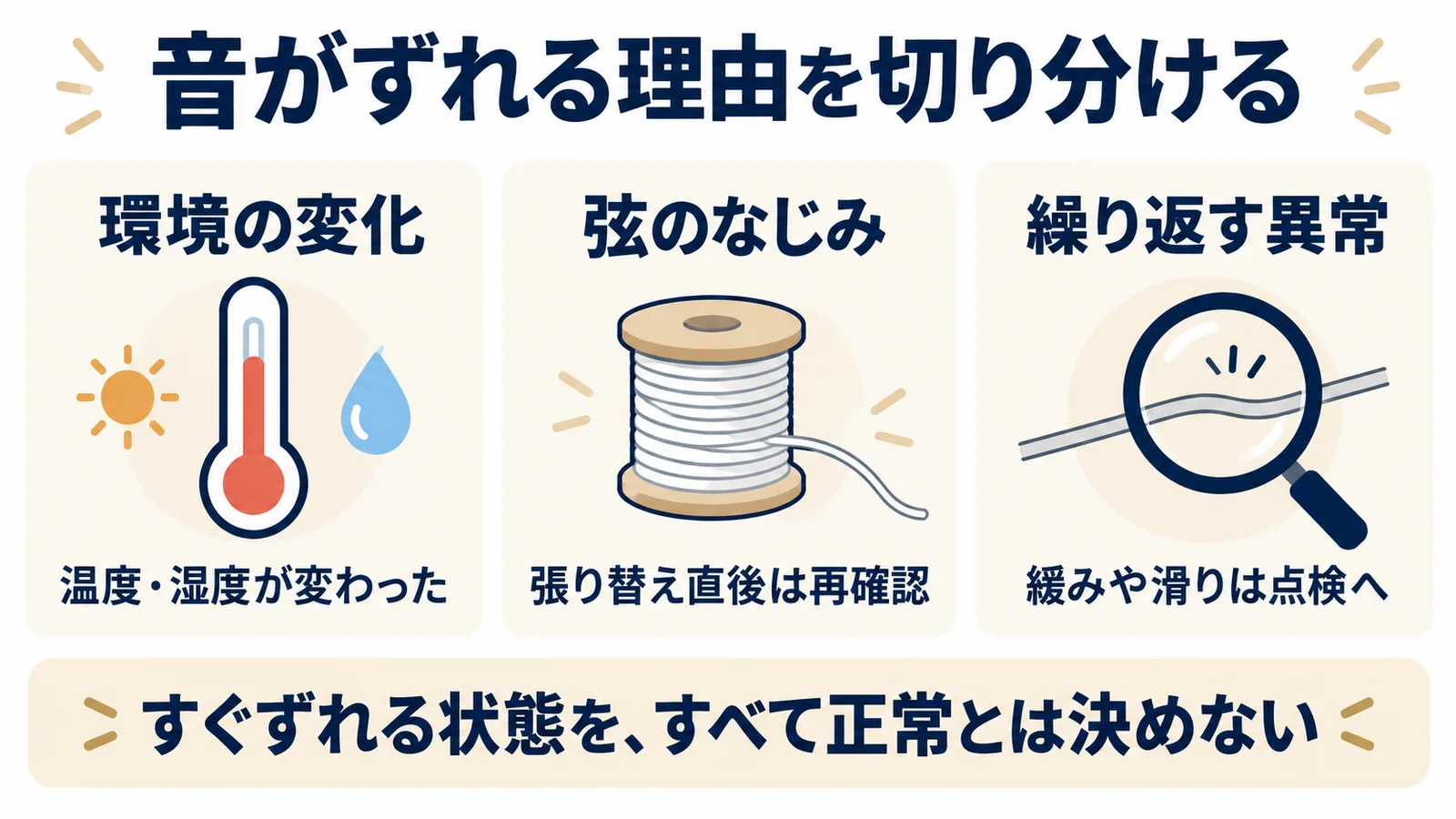
気温や湿度の変化、張り替えたばかりの弦の伸びなどで前回合わせた音が動くため、練習の前には音程を確認します。一方、何度合わせても急に大きく下がる、一つのペグが滑る、といった症状まで正常とは言い切れません。弦の取り付けや楽器の状態も確認する必要があります。
チューナーアプリおすすめ比較|無料で使える定番4つ
4つを比べるときは、調弦に必要な機能が無料か、楽器に合う目標音を選べるかを先に見ます。クロマチックとは、ド・ド♯など12半音を判定する方式です。楽器専用のプリセット(弦ごとの目標音の組)と異なり、合わせる音を自分で把握して使います。
| アプリ | 料金 | 対応楽器 | メトロノーム | 特徴 | 向いている人 |
|---|---|---|---|---|---|
| EMMU(Web/アプリ) | 無料 | 8種+半音下げ | あり(別ツール) | Web版はインストール不要。音叉モードあり | 今すぐ合わせたい・複数の楽器を持っている |
| GuitarTuna | 無料(アプリ内課金あり) | ギター・ベース・ウクレレ ほか | あり | ギターの標準調弦から始めやすい。追加の調弦セット等は有料の場合あり | 初めてチューナーアプリを入れる人 |
| BOSS Tuner | 無料 | 弦楽器・管楽器・声(クロマチック) | なし | 表示がシンプルで音に集中しやすい | 余計な機能がいらない人 |
| サウンドコルセット | 基本機能無料(広告・アプリ内課金あり) | ギター・ベース・ウクレレ ほか | あり | チューナー・メトロノーム・録音が1つに入る | 練習ツールをまとめたい人 |
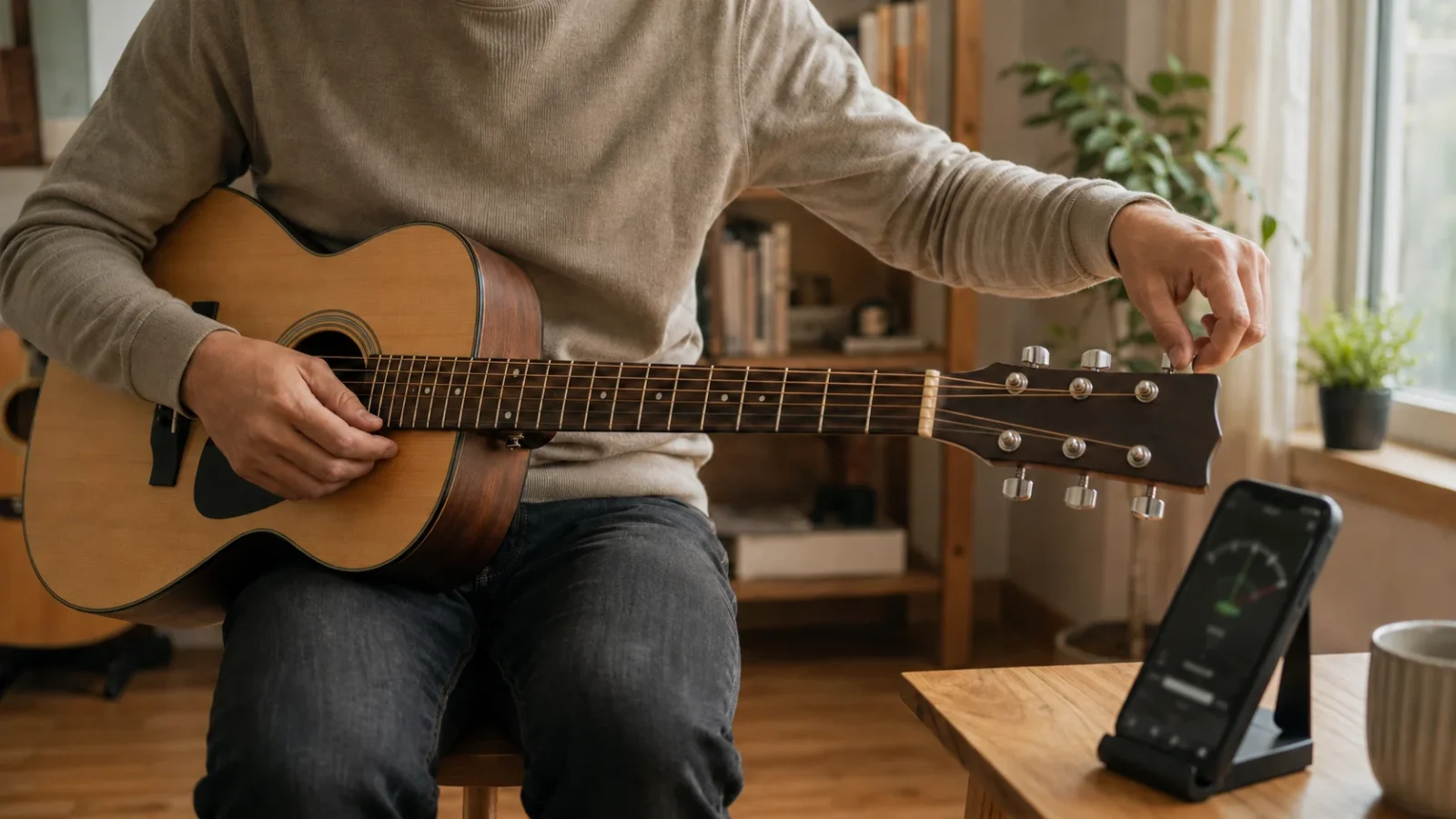
選び方の要点|無料の範囲と合奏の基準ピッチ
合奏の基準が442Hzなら、基準周波数を変えられるサウンドコルセットが候補です。EMMU Web版は440Hz固定で、この用途には合いません。
EMMUのチューナーはWeb版・アプリ版とも無料|違いと選び方
結論、今すぐ1回合わせるだけならWeb版、毎日の練習で使うならEMMUアプリが向いています。どちらも無料で、8種の楽器(ギター・ベース・ウクレレ・バイオリン・ビオラ・チェロ・コントラバス・管楽器)と半音下げに対応し、音の解析は端末の中だけで完結します。
| 比較項目 | EMMU Web版チューナー | EMMUアプリ(iOS・Android) |
|---|---|---|
| インストール | 不要 | 必要(無料) |
| 対応楽器 | 8種 | 8種 |
| チューニング | レギュラー・半音下げ・半音上げ ほか | 同左 |
| 表示 | 音名・カナ・周波数・セント(−50〜+50) | 同左+ライト/ダーク切り替え |
| 音叉(基準音を鳴らす) | あり | あり |
| 基準ピッチ | A4=440Hz | A4=440Hz |
| あわせて使えるもの | EMMUの音楽ツール | バンド管理(演奏曲リスト・練習日程・出欠確認・アルバム共有) |
| 向いている人 | 今すぐ1回合わせたい・PCでも使いたい | 毎日使う・スマホで完結させたい |
EMMU Web版チューナー|楽器を選び、マイクを許可して開始
ブラウザでツールを開き、上部の矢印で楽器を選びます。「チューナーを開始」を押してマイクを許可し、表示がLISTENING(音を受け取っている状態)に変わったら一本ずつ鳴らしてください。ギター6弦ならE2を目標にし、違う音名や高さのままメーターだけを中央へ寄せず、選択した楽器・弦・チューニングの設定も照合します。
基準音を耳で聞くには、音名セルか音叉ボタンを押します。再生中はマイクの解析が止まるため、メーターで測るのではなく自分の音と耳で聴き比べます。もう一度押して基準音を止めてから、測定へ戻してください。
EMMUアプリのチューナー|ライト/ダーク表示を切り替えて使える
EMMUアプリのチューナーも操作は同じで、上部で楽器を選び、下部の「チューナーを開始」を押すだけです。画面はライト表示とダーク表示を切り替えられるので、暗いスタジオでも明るいリビングでも見やすい状態で使えます。ギターを選んだ画面では選択中の弦の色が変わり、6弦ぶんの音名・カナ・周波数が一覧で見えるため、「今どの弦を合わせているのか」を見失いません。


表示の読み方を、ギターの画面例に沿って整理します。
- 音名とカナ:E2/ミ のように、読み方まで表示される
- 周波数:目標の高さと測定値を見分ける。画像の82.41Hzは6弦E2の基準音
- セントメーター:−50〜+50でずれを表示。目標の音名・高さが合ったうえで中央へ近づける
- 弦の一覧:レギュラー/半音下げなどのチューニング名つき

サウンドコルセットの使い方|チューナー・メトロノーム・録音の基本操作
サウンドコルセットは、音程のメーター、テンポを刻む機能、録音を一つにまとめたい人に向くアプリです。iOS・Androidに対応し、基本機能は無料で使えます。以下では測定の準備、基準音の設定、音名とずれの確認の順に説明します。
サウンドコルセットとは?何ができるアプリか
チューナー画面では、現在の音程を示すメーターに加え、音程の変化を追うグラフと音量表示を見られます。針が動かないときに、そもそも音が入っていないのか、音は入るが高さが安定しないのかを分ける手掛かりになります。
ギター、ベース、ウクレレ、バイオリンなどの調弦に使えます。画面のA4表示は基準となるラの周波数で、初期値は440Hzです。音を拾う測定と、基準音を鳴らして耳で比べる機能は用途が異なります。
チューナーの使い方の要点【4ステップ】
マイクを許可し、基準ピッチを確認して一本ずつ測ります。
- アプリでチューナーのメーター画面を開く(配置はOS・版によって異なる)
- マイクの使用を許可する(初回のみ)
- 画面上部のA4表示を確認する。指定がなければ440Hzを使う。442Hzを指定された場合は基準周波数の設定を変更し、測定画面のA4表示が442Hzになったことを確かめる
- 一本ずつ鳴らし、目標の音名と高さを確認してからずれを小さくする。ギター6弦ならE2、1弦ならE4を目指す
音量表示も動かないときは、端末設定でアプリのマイク権限を確認します。音は入るのに表示が飛ぶ場合は、テレビなどを止めて他の弦を消音し、マイクを楽器へ近づけます。近すぎて音がひずむときは少し離し、一つの音を安定して拾える位置に調整してください。
メトロノームの使い方
メトロノーム画面でテンポの数値を設定して再生します。曲を聴きながら速さを決める場合は、タップテンポ(拍に合わせてタップして速さを測る機能)が使えます。BPMは一分間の拍数で、拍子や強拍の設定も合わせれば、一拍目を聴き分けながら練習できます。
メトロノームアプリを比べて選びたい人は、メトロノームアプリおすすめ8選|今すぐ使える無料メトロノーム・ヤマハ比較もあわせて読んでください。
録音した音は共有できる?
録音は画面右上の赤いRECから始め、演奏後に停止した録音を一覧で選び、中央の三角形の再生ボタンで内容を聴きます。共有する場合は録音画面のShareを押し、端末に表示される送信先を選びます。公式画面には削除用のDeleteも隣にあるので、送る操作と取り違えないようにします。
無料で使える?Androidでも使える?
チューナー・メトロノーム・録音は無料で使え、ストアには広告とアプリ内課金の表示があります。広告を外すプランと調弦の基本機能を分けて考えましょう。追加サービスを含むすべての課金が「広告を消すためだけ」とは限らないので、購入画面が出た場合は機能名と料金を読んでから選びます。
| 項目 | 無料版 | 追加購入との区別 |
|---|---|---|
| チューナー | 使える | 基本の利用に購入は不要 |
| メトロノーム | 使える(フラッシュ・振動モードも) | 基本の利用に購入は不要 |
| 録音・共有 | 使える | 基本の利用に購入は不要 |
| 広告 | 表示される | 広告非表示プランの対象。条件は購入画面に表示 |
| 入手方法 | App Store/Google Playから無料でダウンロード | ダウンロード自体に追加購入は不要 |
ダウンロードは、iPhoneならApp Store、AndroidならGoogle Playで「サウンドコルセット」または「Soundcorset」と検索します。「チューナー & メトロノーム」の開発元が、Google PlayではSoundcorset Tuner、App StoreではSUNG HO LEEであることを確かめて選びます。
アプリを入れずにサイトで合わせたい人へ|広告なしのWeb版という選択
広告表示を避けてブラウザで合わせたい場合はEMMU Web版が候補です。ただしA4=440Hz固定なので、442Hzへ変える用途には合いません。メトロノームや録音は別のWebツールとして利用できます。
基礎知識|「合っている」とはどういう状態か
チューニングが合っているとは、各弦が決められた音の高さ(標準チューニング)に一致している状態です。ギターは6弦から順にE・A・D・G・B・E、ウクレレは4弦から順にG・C・E・Aが基準です。音名に加え、以下の表のE2やG4など、音の高さを示す数字も照合します。
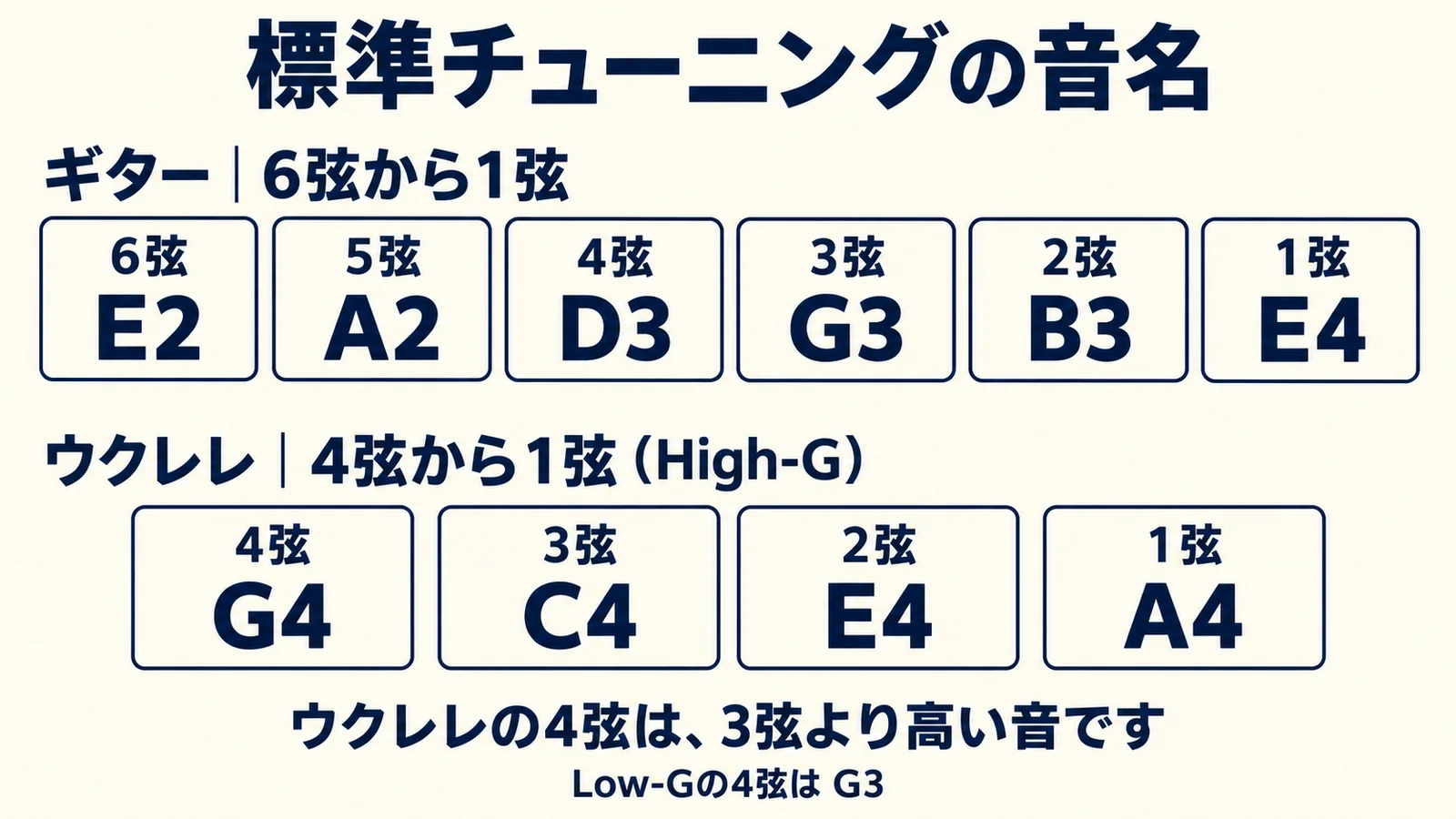
標準チューニング早見表(ギター・ベース・ウクレレ・バイオリン)
表は弦番号順で、ギターは6弦から1弦、ほかの三楽器は4弦から1弦の目標音を示します。
| 楽器 | 弦番号順(6弦または4弦→1弦) | ギター各弦の周波数(A4=440Hz) |
|---|---|---|
| ギター(6弦) | E2・A2・D3・G3・B3・E4 | 82.41 / 110.00 / 146.83 / 196.00 / 246.94 / 329.63Hz |
| ベース(4弦) | E1・A1・D2・G2 | — |
| ウクレレ(4弦) | G4・C4・E4・A4 | — |
| バイオリン(4弦) | G3・D4・A4・E5 | — |
チューナーの画面の見方
音名・オクターブ(同じ音名でも高さが一段違うこと)・ずれを順に確認します。E2とE4は同じミでも2オクターブ離れているため、目標の弦と高さが合ったうえで、マイナスなら低め、プラスなら高めと読みます。表示が中央でも別の音へ合わせていれば正しい調弦にはなりません。
基準ピッチ|440Hzと442Hzを合わせる
基準ピッチの指定がない練習ではA4=440Hzを出発点にできます。合奏で442Hzを指定されたら、メンバー全員が同じ値に設定します。EMMU Web版は440Hz固定で半音下げのボタンは442Hzへの変更には使えないため、この用途では基準周波数を変えられるサウンドコルセットなどを選びます。
チューニングのやり方【初心者向け手順】
手順は「楽器と目標音を選ぶ、一本ずつ鳴らす、少しずつ調整する、最後に再確認する」です。ギターの標準調弦では6弦から1弦へ進めます。ウクレレのHigh-Gは4弦が3弦より高いため、「低い音から」という順番ではありません。
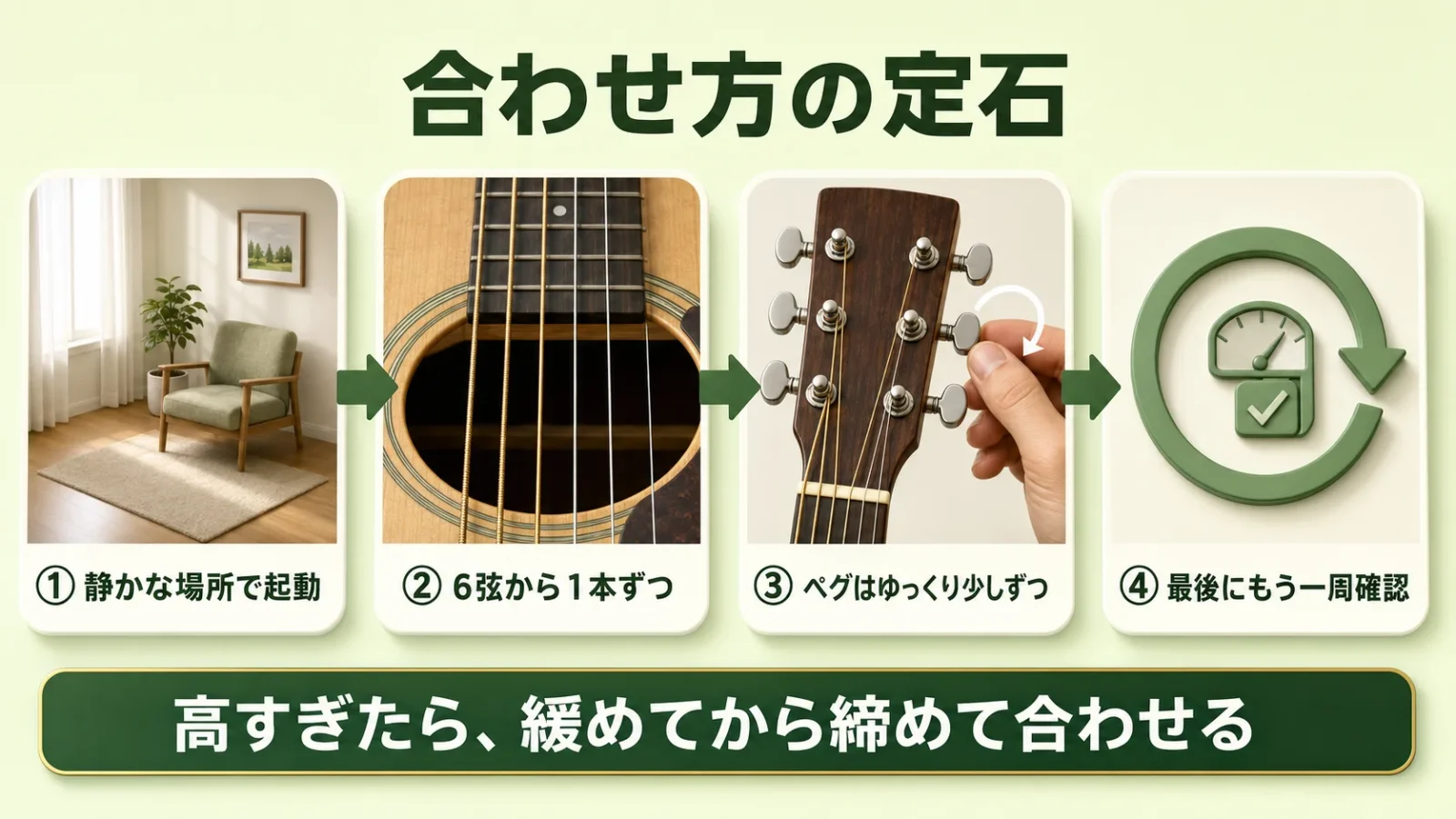
ギターのチューニング手順の要点
ギターは6弦E2から一本ずつ合わせ、最後に6弦へ戻って全弦を確認します。
- 静かな場所に移動し、スマホを楽器の近くに置く
- アプリ(またはWeb版)を開いてマイクを許可する
- 6弦(E2)を鳴らし、表示を見ながらペグをゆっくり回す
- 5弦→4弦→3弦→2弦→1弦と、低い弦から順に合わせる
- 1弦まで終わったら、6弦に戻ってもう一周確認する
1本合わせるとネックにかかる力が変わり、すでに合わせた弦がわずかに動きます。だから最後のもう一周が必要です。他の弦が動いていないか、この段階で確認できます。
ウクレレのチューニング手順
ウクレレの標準的なHigh-G(4弦が高いソの張り方)は4弦からG4・C4・E4・A4で、4弦392.00Hzから3弦261.63Hzへ音が下がるのは正常です。Low-G用の弦を張った楽器の4弦はG3=196.00Hzなので、G4まで無理に締めないでください。EMMU Web版のウクレレ設定はHigh-G用でLow-Gには非対応なので、Low-Gは対応プリセットやクロマチック式を使い、最後に全弦を再確認します。
「緩めてから締める」が合言葉になる理由
目標より高い状態から下げて合わせると、弦がペグの上で滑って戻りやすくなります。いったん目標より低く緩めてから、締める方向で目標に近づけると、弦とペグの遊びが取れて音が安定します。回すのは少しずつ、表示を見ながらで十分です。
再確認する場面の要点
練習前だけでなく、強く弾き続けた後や、久しぶりに楽器を出したときにも音程を確認します。
- チョーキングやストロークを強く続けたあと
- 長く弾いていなかった楽器を久しぶりに出したとき
保管環境で狂いにくさは変わります。湿度管理や弦交換の頻度はギターの保管・メンテナンス完全ガイドにまとめています。
耳も一緒に育てる
基準音を鳴らす音叉モードは、自分の音と高さを聴き比べる用途にも使えます。まず表示で合わせた音を聴き、その後で基準音を鳴らすと比較の手掛かりができます。表示を眺めるだけで音感が身に付くと考えず、実際に二つの音を聴く練習として使いましょう。
アプリの弱点は「騒音」|クリップチューナーとの使い分け
チューナーアプリの弱点は騒音です。スマホのマイクは楽器の音だけを選んで聞くことができず、エアコン・テレビ・隣の人の演奏まで一緒に拾ってしまいます。だから自宅はアプリ、バンド練習やスタジオはクリップ式という使い分けが現実的です。
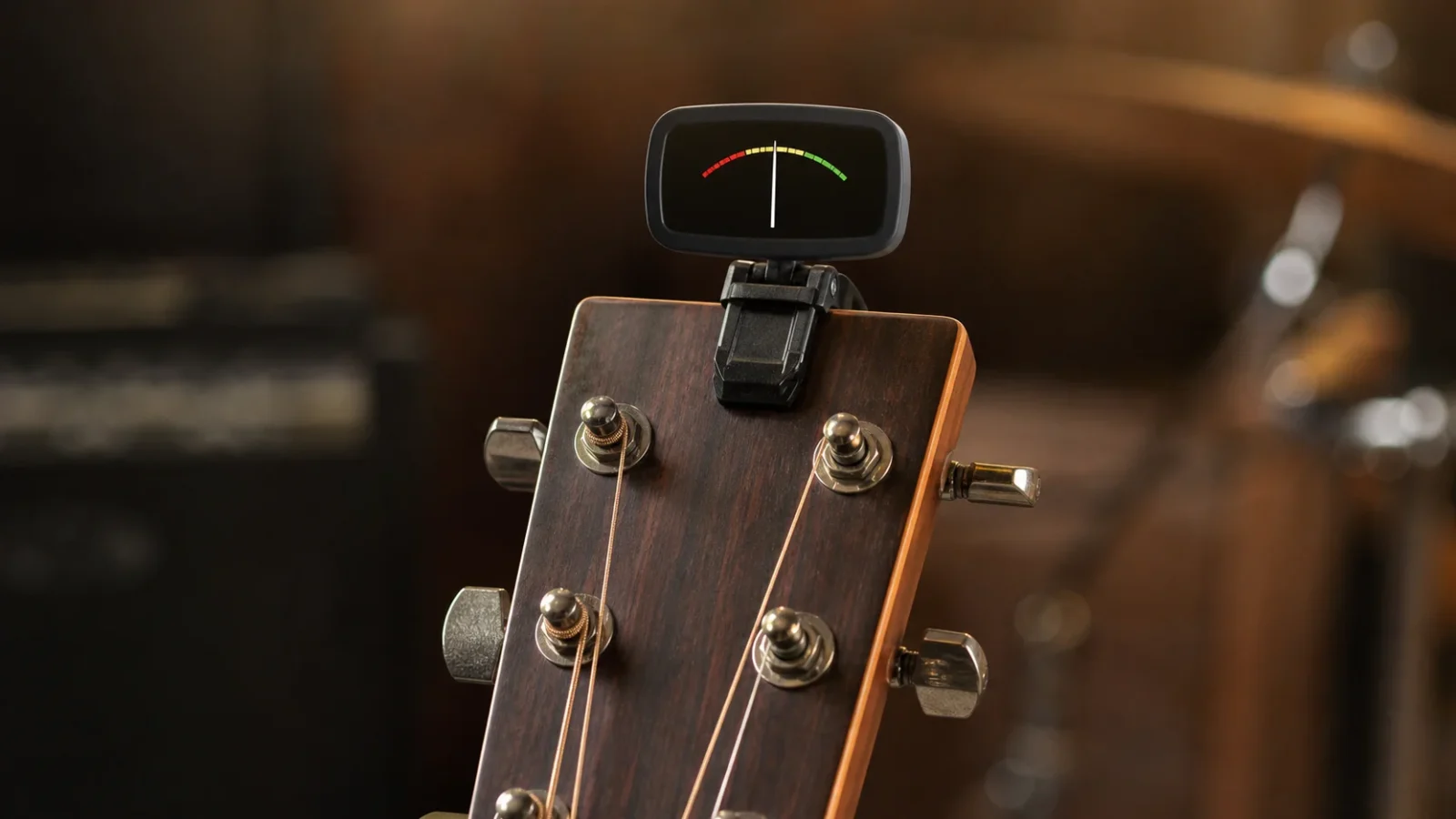
マイク式の宿命|スマホは「すべての音」を拾ってしまう
複数人が同時に音を出すと、他の楽器に反応して表示が飛ぶことがあります。自分だけで一本の音を出したときには安定するなら、周囲の音が主な原因と考えられます。一人でも反応しない場合は、前述のマイク権限や入力位置を先に確認してください。
クリップチューナーという相棒|振動で拾うから騒音に強い
クリップチューナーは楽器のヘッドなどに挟み、伝わる振動から音程を読み取ります。マイク式より話し声や周囲の演奏の影響を抑えやすい一方、取り付け場所や楽器に伝わる強い振動で表示が乱れる場合はあります。固定が緩くないかを確かめ、他の弦を消音して一本ずつ合わせます。
実際に選ぶなら、12半音すべてを判定するクロマチック対応で、合っているかどうかが色で分かるモデルが扱いやすいです。ギター・ベース・ウクレレのどれにも同じ手順で使えます。
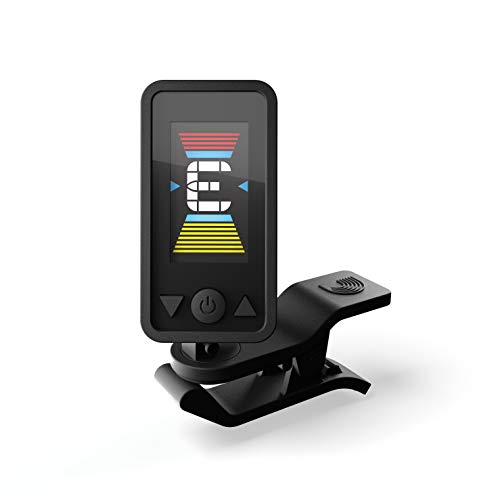
D'Addario
▶ D'Addario公式サイトで製品情報を見る¥1,782
Amazon.co.jp 調べ ・ 2026年10月27日 16:00時点
※価格および在庫状況は変更される場合があります。
※Amazon.co.jpアソシエイトリンクを使用しています。
使い分けの整理|自宅はアプリ、外に出るならクリップ式
| 場面 | 向いている道具 | 理由 |
|---|---|---|
| 自宅・静かな部屋 | アプリ/Web版 | マイクで自分の音を拾いやすく、基本の調弦を無料で試せる |
| バンド練習・スタジオ | クリップチューナー | 空気中の音の影響を抑えやすい。接触や強い振動には注意 |
| ライブ本番 | クリップ式またはペダル型 | 楽器の振動や電気信号から測れる。接続・消音の方法で選ぶ |
| 外出先で楽器がないとき | Web版の音叉モード | 基準音を鳴らして耳で確認できる |
吹奏楽やオーケストラのように、チューニングとテンポの練習を続けて行う場面では、卓上のチューナーメトロノーム一体型が定番です。画面が大きく、メトロノームを鳴らしながら音程を確認できるため、スマホを練習中に触らずに済みます。

YAMAHA
▶ YAMAHA公式サイトで製品情報を見る¥3,809
Amazon.co.jp 調べ ・ 2026年10月27日 16:01時点
※価格および在庫状況は変更される場合があります。
※Amazon.co.jpアソシエイトリンクを使用しています。
チューニングと併用できるEMMUの無料音楽ツール
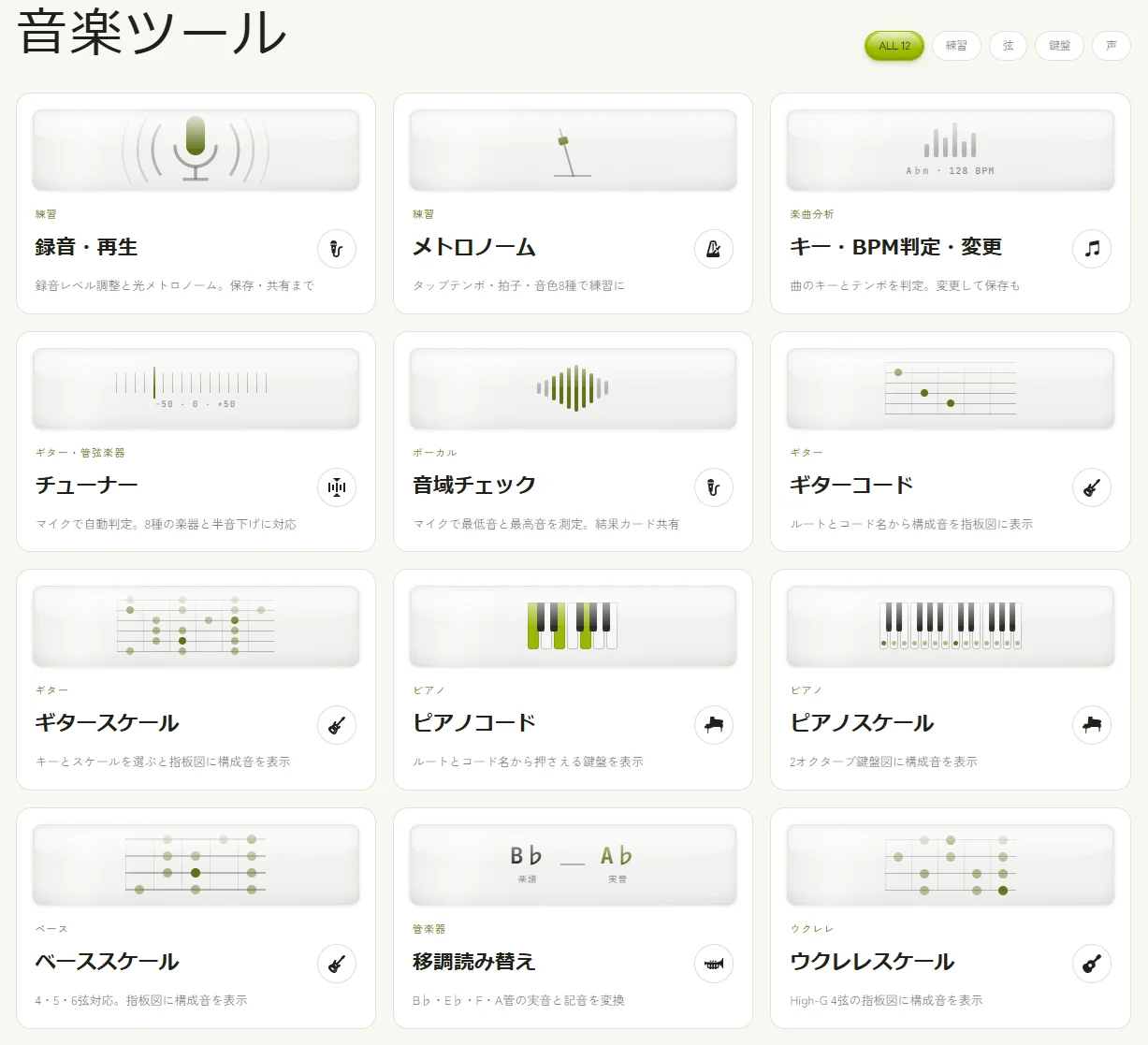
チューナーの後にはメトロノーム、録音、移調読み替えなどを組み合わせられます。以下は用途別に選んだ12種です。掲載画像は以前の一覧画面の例で、現在の一覧には楽譜作成や音声ファイル変換なども追加されています。
| ツール | できること | チューニングとの組み合わせ方 |
|---|---|---|
| チューナー | マイクで自動判定。8種の楽器と半音下げに対応 | 練習前に毎回開いて合わせる |
| メトロノーム | タップテンポ・拍子・音色を変更できる | 合わせたあとのリズム練習に |
| キー・BPM判定・変更 | 曲のキーとテンポを判定し、キーを変えて保存 | 伴奏音源のキーを自分の演奏に合わせる。曲のキーだけでは調弦方法は決まらない |
| 録音・再生 | 演奏を録って聴き返す | 音程とリズムのズレを自分の耳で確認 |
| ギターコード/ギタースケール | 押さえ方と構成音を指板図で表示 | 合わせた直後にコード練習へ移れる |
| ベーススケール/ウクレレスケール | 4弦の指板図でスケールを表示 | 持ち替えたときの指板確認に |
| ピアノコード/ピアノスケール | 鍵盤上で構成音を表示 | 基準音の確認や耳の訓練に |
| 音域チェック | 自分の声の音域を約30秒で測定 | 弾き語りで歌えるキーを決める |
| 移調読み替え | 移調楽器の実音を読み替える | 管楽器と合わせるときに |
音楽ツールをよく使うなら、EMMUにまとめると早い
メトロノーム、録音、コード表など、必要なツールを一覧から選べます。チューナーと同じブラウザで使えるので、別のアプリを入れずに練習を続けたいときに便利です。
よくある質問
Q1. チューニングの無料アプリのおすすめはどれですか?
すぐ使うならEMMU Web版、録音やメトロノームもまとめるならサウンドコルセットが候補です。弦別表示ならGuitarTuna、12半音の判定ならBOSS Tunerを選べます。
Q2. スマホで使えるチューナーアプリはありますか?
iPhone・Androidのどちらでも、マイクで音を拾って音程を表示するアプリが無料で使えます。アプリを入れたくない場合は、ブラウザで開くWeb版チューナーでも同じことができます。
Q3. サウンドコルセットとは何のアプリですか?
チューナー・メトロノーム・録音をまとめた無料の練習アプリです。iOS・Androidに対応し、基本機能は無料(広告表示あり)で使えます。
Q4. チューナーとメトロノームがセットのアプリの使い方は?
チューナー画面ではマイクを許可し、基準音と目標音を確認してから音を出します。メトロノーム画面ではテンポと拍子を設定して再生します。
Q5. 音叉アプリで無料のものはありますか?
EMMUには選んだ弦の基準音を鳴らす無料の音叉モードがあります。再生中はマイク解析が止まるため、自分の音と耳で聴き比べるモードとして使います。
Q6. 無料のアプリで精度は十分ですか?
無料でも基本の調弦を行えますが、対応する音域・基準ピッチ・端末のマイクと周囲の音で結果は変わります。目標の音名と高さを先に確認し、静かな場所で一本ずつ測ります。
Q7. 音をうまく拾ってくれません。どうすればいい?
まずアプリやブラウザのマイク権限と入力機器を確認します。音は入るが表示が飛ぶ場合は他の音や弦を止めて距離を調整し、周囲で演奏中ならクリップ式も候補にします。
Q8. 何ヘルツに合わせればいいですか?
指定がなければA4=440Hzを出発点にできます。442Hzを指定された合奏では基準を変更できるアプリを選び、440Hz固定のEMMU Web版では半音変更で代用しないでください。
Q9. 毎回すぐ狂うのは楽器の故障ですか?
張り替え直後や気温の変化で音が動くことはあります。ただし急に大きく下がる、ペグが滑るなどの症状は弦の取り付けや楽器の点検も必要で、故障ではないとは言い切れません。
Q10. カリンバやバイオリン、管楽器のチューニングにも使えますか?
EMMUはバイオリンと管楽器に対応しています。カリンバの音板を1枚ずつ合わせる場合は、12半音すべてを判定するクロマチック対応のBOSS Tunerやサウンドコルセットを選びます。
Q11. 完全無料のチューナーアプリはどれですか?
EMMU Web版は無料で使え、BOSS Tunerも無料で提供されています。サウンドコルセットは基本機能無料で広告・アプリ内課金があり、GuitarTunaも追加購入と無料機能を分けて選びます。
Q12. 半音下げチューニングにも対応していますか?
EMMUのチューナーは半音下げに切り替えられるため、通常チューニングと同じ手順で合わせられます。半音下げは6本すべてをゆるめる分だけネックにかかる力が変わるので、一周合わせたあとにもう一度確認すると安定します。
まとめ|無料でできることと、合わせる音を確認しよう
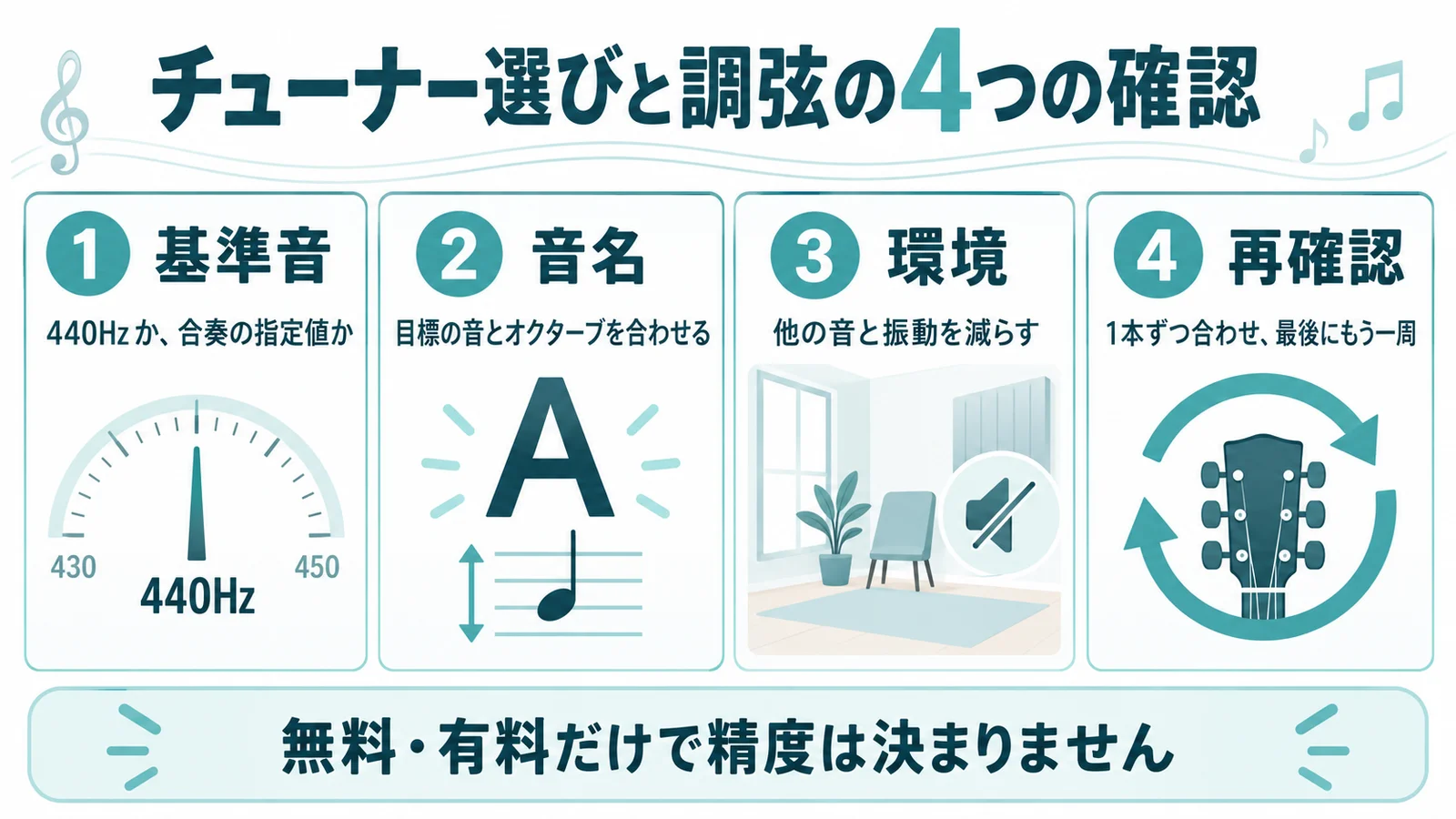
無料チューナーは、対応楽器・無料機能・基準ピッチで選びます。合奏の440Hz/442Hzと弦の目標音をそろえ、音名・高さ・メーターの順に合わせましょう。
まずは今日の練習前に1回、開いて合わせてみてください。
出典・参考資料
- BOSS:Tuner Appの対応楽器と機能
- Soundcorset:チューナー・録音の画面と機能
- App Store:Soundcorsetの開発元とアプリ内購入
- Google Play:Soundcorsetの基本機能・課金表示
- GuitarTuna:調弦セットと購入の案内
- EMMU:対応楽器・基準ピッチ・操作案内
情報確認日:2026年10月16日。
楽譜を、もっと自由に。
PDF・画像の楽譜を読み込み、手書きや音楽記号で書き込み。楽譜の作成や、MusicXML形式の楽譜の音を再生して確認することもできます。
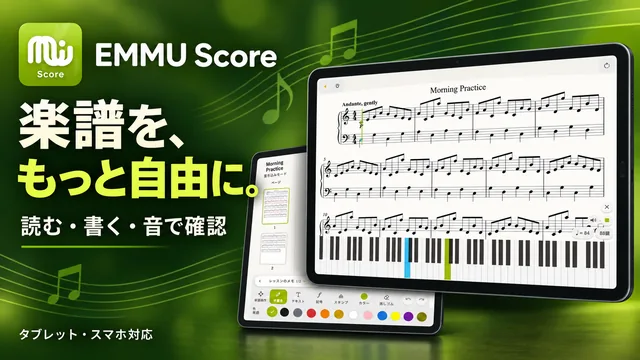
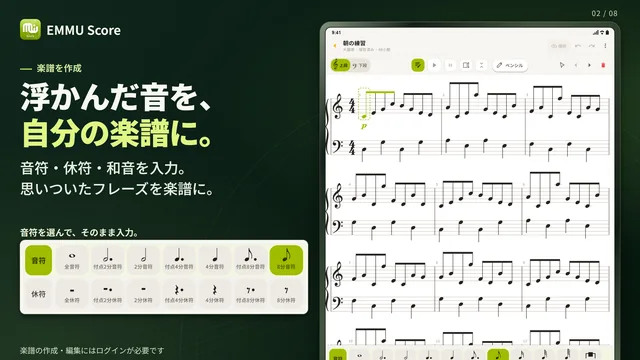
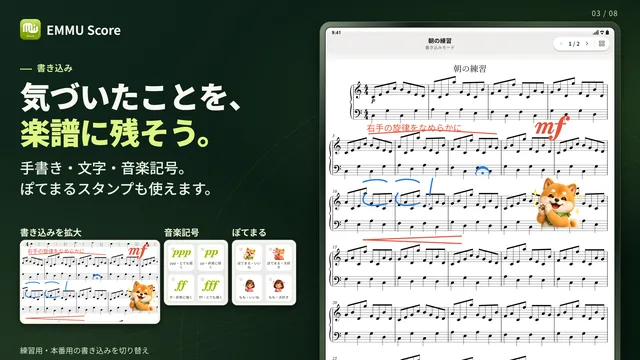


スマホ・タブレット対応。楽譜の作成・編集にはログインが必要です。音の再生は音符情報を持つMusicXML形式に対応しています。
練習も、連絡も、ひとつに。
練習日程・出欠・演奏曲をまとめて管理。写真・動画・音源・楽譜も、グループの仲間と共有できます。