
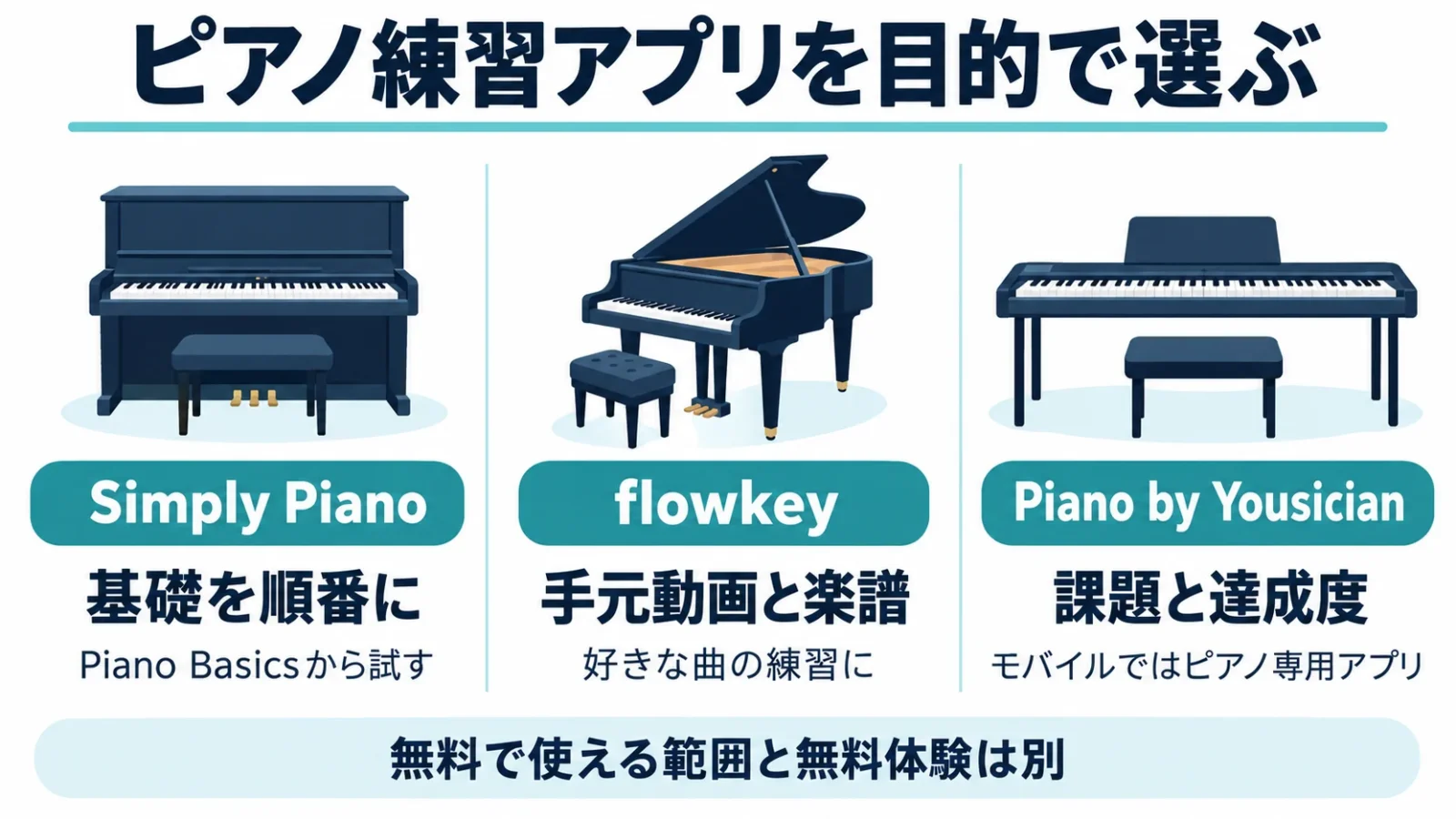
基礎を順番に学ぶならSimply Piano、手元動画と楽譜で曲を練習するならflowkey、課題をクリアして進めるならPiano by Yousicianが候補です。無料で始めたい人は、まずSimply Pianoの「Piano Basics」かflowkeyの無料アカウントを試すと、課金前に練習方法との相性を確かめられます。
スマホだけで音を鳴らす鍵盤アプリと、実際のピアノの演奏を判定するレッスンアプリは別の道具です。この記事では後者を中心に、無料範囲・対応端末・鍵盤とのつなぎ方を比較します。
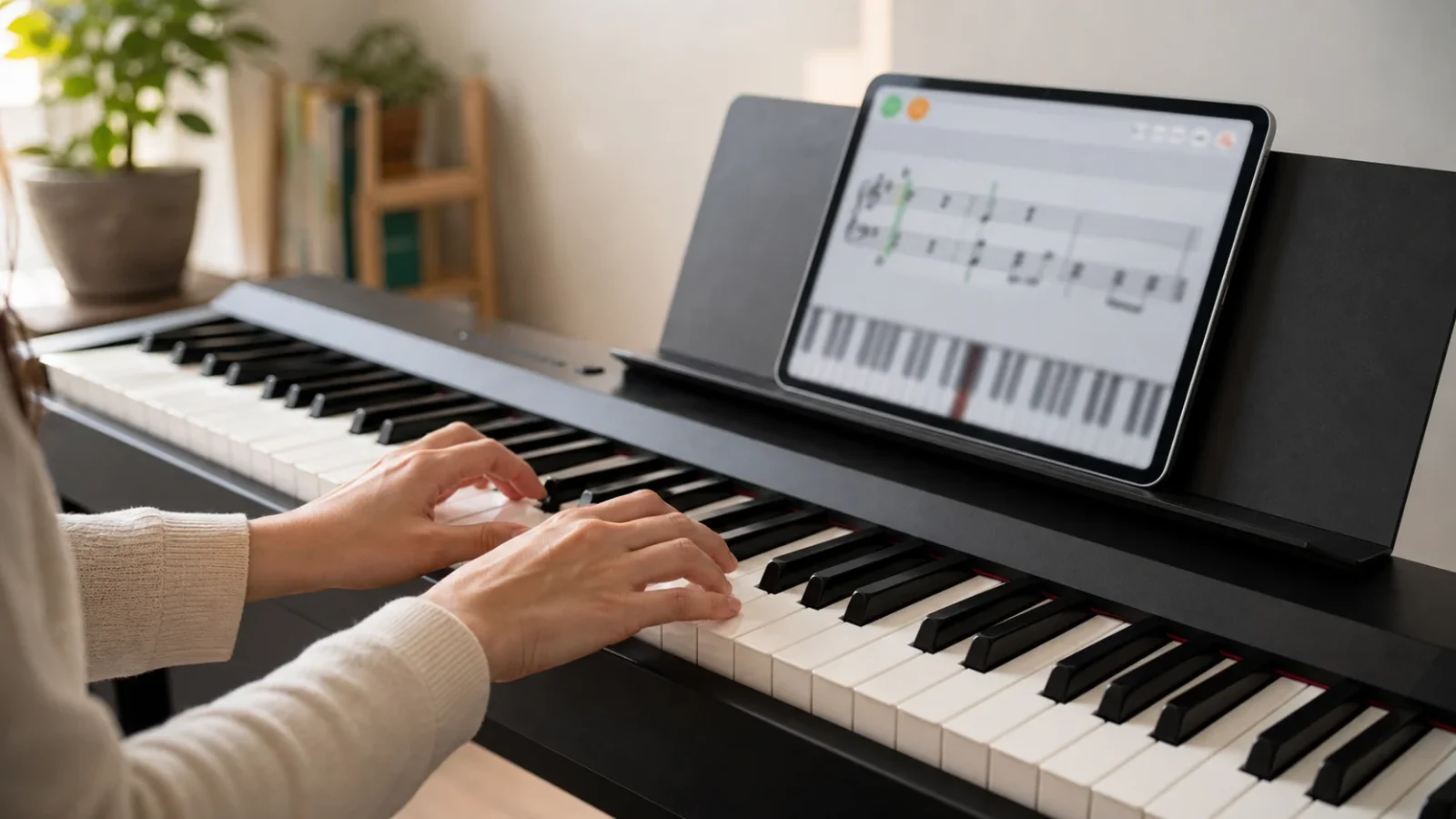
無料範囲・プラン・接続条件の確認日:2026年10月18日。「無料で使い続けられる一部機能」と「有料契約の無料体験」を分けて紹介します。
結論:アプリ選びは「目的」で決まる。3つの軸で整理しよう
目的・続けやすさ・手持ちの環境の3つをそろえると、候補を絞れます。
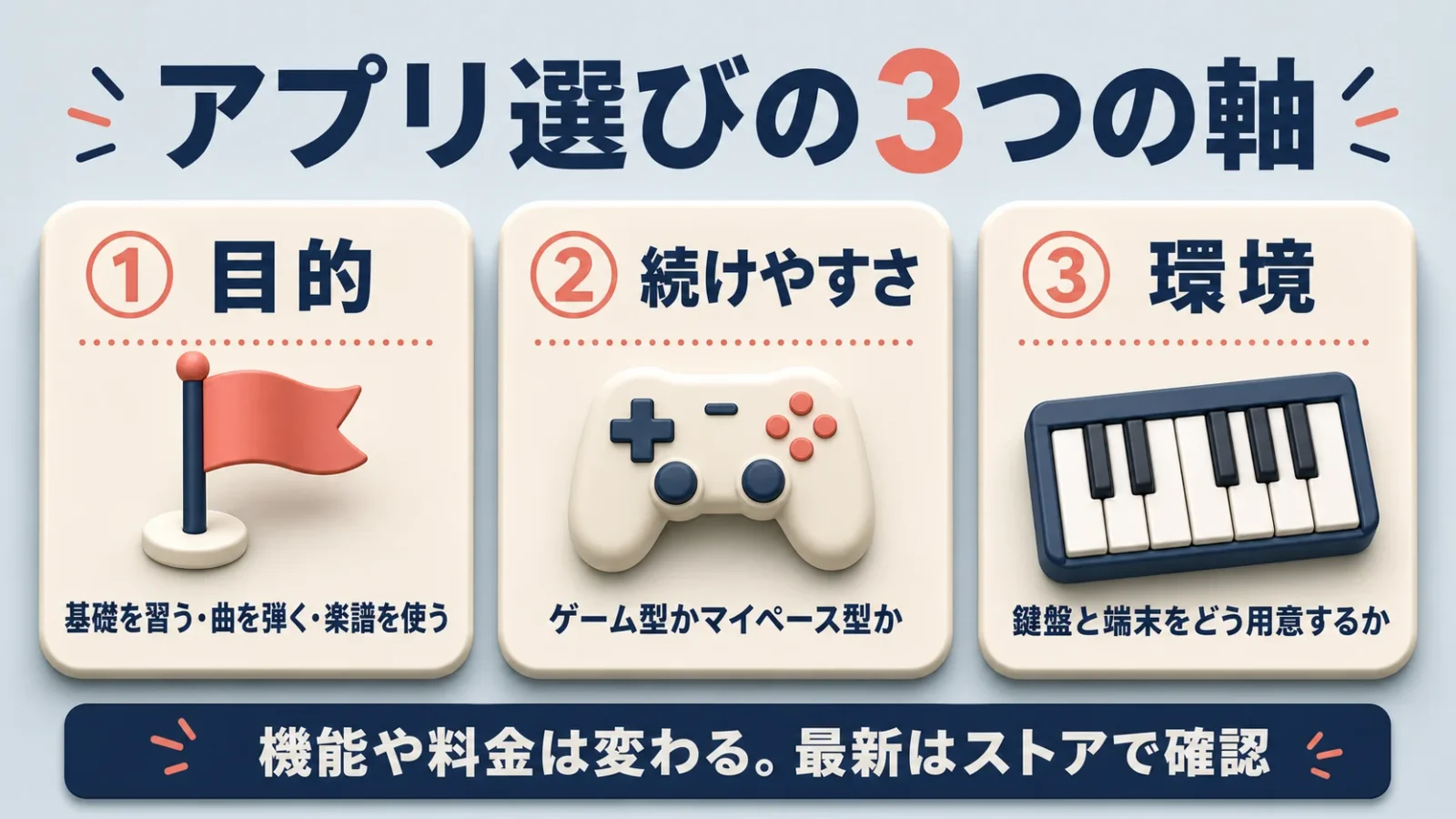
- 軸1:目的──ゼロから基礎を習いたいのか、弾きたい曲が決まっているのか、それとも楽譜を快適に使いたいのか。
- 軸2:続けやすさ──ゲーム感覚で進む仕組みが合うのか、自分のペースでコツコツ積み上げるほうが合うのか。
- 軸3:環境──電子キーボードなどの鍵盤を用意できるか、使う端末はスマホなのかタブレットなのか。
軸1「目的」:何のために弾きたいのかを言葉にする
譜読みから学びたいならレッスンアプリ、すでに弾ける曲の譜面を持ち歩きたいなら電子楽譜ビューアが合います。後者は楽譜を表示する道具なので、音の正誤を自動で判定するレッスンの代わりにはなりません。
軸2「続けやすさ」:性格に合う仕組みを選ぶ
課題を順番に終える達成感がほしい人はSimply PianoやPiano by Yousician、同じ箇所を自分で選んで繰り返したい人はflowkeyのループ機能が候補です。体験中は「1回の練習を自力で始めて終えられるか」を確かめてください。
軸3「環境」:画面の鍵盤と実物の鍵盤を区別する
画面の鍵盤でも音名や音の並びを学べます。たとえばSimply Pianoの無料「Touch Intro」は画面をタップして始められます。
ただし、鍵盤の重さや両手の間隔に慣れるには実物の鍵盤が必要です。まず音に触れる段階と、実際の曲を両手で弾く段階を分けましょう。
レッスン系アプリ3選|ゼロから始めるならここから
レッスン系3アプリを同じ条件で比べます。音を正しく弾けたかの判定は、指使いや姿勢まで正しいことの保証ではありません。
実物の鍵盤がある場合は、端末のマイクで音を拾って始められます。電子ピアノをヘッドホンで使いたい場合は、後述のMIDI接続への対応が選択条件になります。
| アプリ | 選ぶ理由 | 無料で試せる範囲 | 主な対応端末 |
|---|---|---|---|
| Simply Piano | 譜読みと鍵盤の基礎を順番に学ぶ | Piano Basics・Touch Intro。有料機能の7日間体験は対象の年額プラン等の条件あり | iPhone・iPad・Android |
| flowkey | 手元動画と楽譜を見て、片手・低速・ループで曲を練習する | 無料アカウントで一部の曲とコース。利用期限なし | スマホ・タブレット、パソコンのブラウザ |
| Piano by Yousician | 演奏判定付きの課題と達成度で進める | 対象契約の7日間無料体験。恒久的な全機能無料とは異なる | iPhone・iPad・Android。PC・MacではYousician内で楽器を選択 |
Simply Piano(シンプリーピアノ)|譜読みゼロから一歩ずつ
Simply Pianoは音符の読み方や鍵盤の位置を短い課題で学びたい人に向きます。無料のPiano Basicsから始め、進め方が合うかを判断できます。画面の鍵盤で導入を試すならTouch Introを選びます。
より先のコースや曲は有料です。公式の無料範囲では、7日間の無料体験は年額プランが対象で、月額プランは対象外とされています。
flowkey(フロウキー)|弾きたい曲から学ぶ
flowkeyは演奏者の手元動画と楽譜を並べて見られるため、「この音をどの指で弾いているか」を確かめながら進めたい人に向きます。片手ずつの練習、速度を落とす機能、範囲を決めた反復に対応します。
公式のプラン案内では、無料アカウントで一部の曲・コースを期限なく利用できます。有料のClassicはクラシック等、Premiumは全ジャンルが対象なので、弾きたい曲がどちらに含まれるかが選び分けのポイントです。Classicの申込みは公式Webサイトからで、App Store・Google PlayではPremiumのみです。年額プランには7日間のPremium体験がありますが、割引契約は対象外です。継続しない場合は終了24時間前までの解約が必要です。
Piano by Yousician|課題と達成度で練習を進める
スマホ・タブレットでピアノを学ぶ場合は、ピアノ専用の「Piano by Yousician」を使います。ギター等のYousicianアプリと取り違えないでください。PC・MacではYousician内で楽器を切り替えます。
クラシック・ポップ・知識を学ぶコースがあり、課題と演奏判定を目安に進めたい人が候補になります。公式のアプリ区分とピアノの案内で端末に合うアプリを選べます。
無料体験を始める前に、体験終了日と、その後に請求される期間・金額を契約画面で確認します。無料部分だけを使いたい場合は、有料プランの体験開始と通常の無料アカウントを混同しないことが大切です。
楽譜まわりのアプリ|「弾く」以外を支える相棒たち
楽譜を表示するアプリと、楽譜を買うサービスは役割が異なります。レッスンの課題を終えたあと、自分で選んだ譜面に取り組むときの道具を整理します。
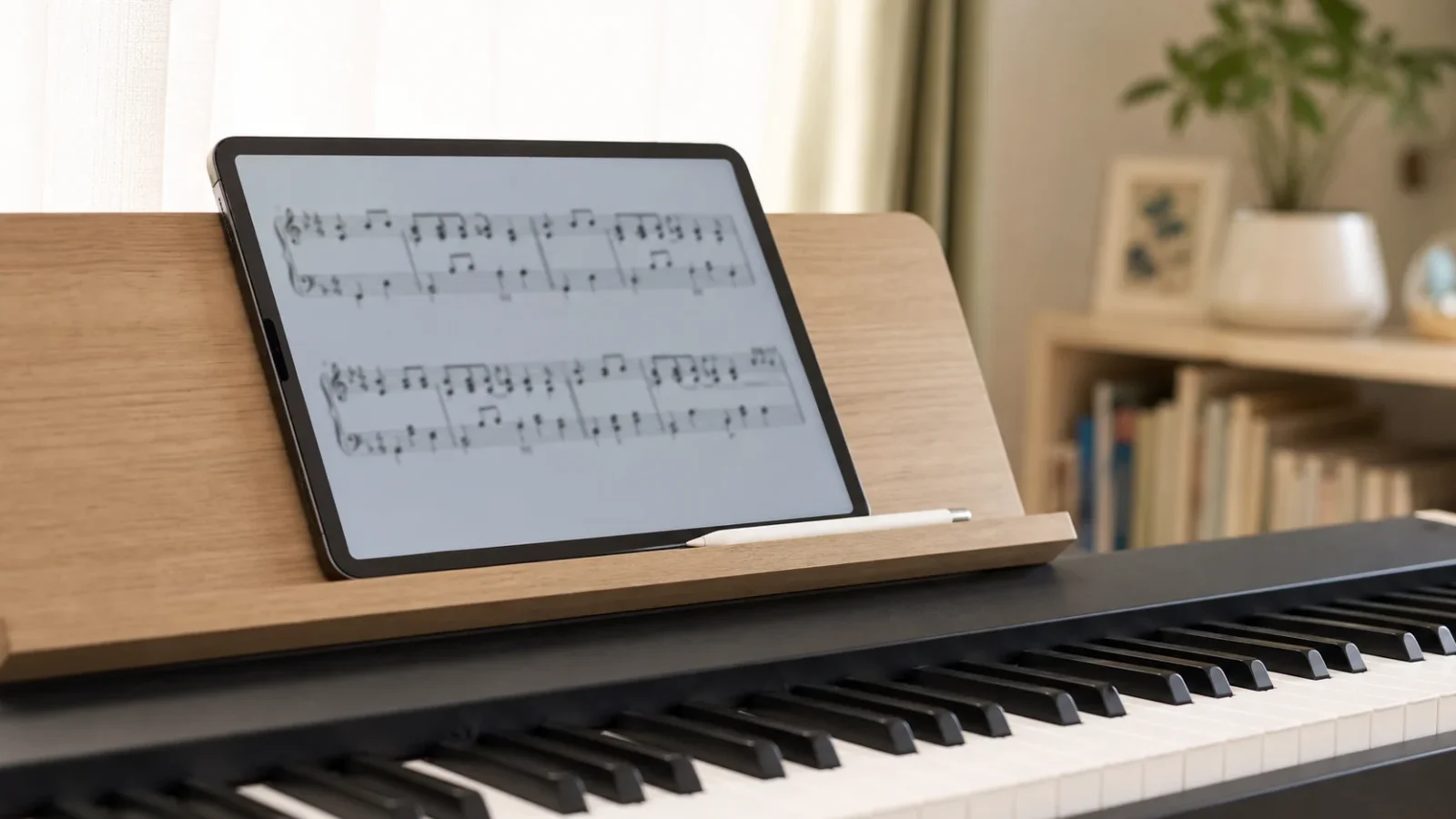
- 楽譜を「見る」を助ける電子楽譜ビューア
- 楽譜を「手に入れる」を助ける購入サービス
- スマホ画面の鍵盤アプリとの上手な距離感
Piascore(ピアスコア)|タブレットを譜面台に変える電子楽譜ビューア
Piascore(ピアスコア)は、電子楽譜ビューアの定番として知られる存在です。紙の楽譜をカメラでスキャンして取り込んだり、電子データの楽譜を読み込んだりして、タブレットをそのまま譜面台代わりに使えます。譜面を何冊も持ち歩かなくても、手元の1台に自分のライブラリごと収まるのは、収納スペースが限られている方にもうれしいところです。
Piascoreでは画面でページをめくり、指番号や注意点を書き込めます。書き込みを消してやり直せるため、運指を検討中の譜面にも使えます。スキャンする場合は、自分が利用する権利のある楽譜を取り込みましょう。
PiascoreはiPhone・iPad向けです。Android端末で使う前提なら候補から外します。電子楽譜を買うときも、PDFなど取り込める形式か、購入先の専用ビューアで読む形式かを先に確認すると、買ったのに表示できない失敗を防げます。
ぷりんと楽譜|弾きたい1曲だけを手に入れられるサービス
ぷりんと楽譜は、弾きたい曲の楽譜を1曲単位で購入できるサービスです。
同じ曲でも初級・中級など異なるアレンジがあります。購入前の見本で、両手の音数、左手の動き、必要な鍵盤の範囲を比べて選びます。自宅印刷やコンビニ印刷など購入方法によって受け取り方が異なるため、タブレットに入れる目的ならPDFを入手できる購入方法を選んでください。
スマホ画面の鍵盤アプリ|音の確認や導入に使う
画面をタップして音を鳴らす鍵盤アプリについても、正直に整理しておきます。この種のアプリが役に立つのは、たとえば次のような場面です。
- 外出先で音の高さや和音の響きをさっと確かめたいとき
- 思いついたメロディーを忘れないうちに鳴らしてみたいとき
- 楽器を置けない場所で、指を動かす順番だけ思い出したいとき
環境づくり|鍵盤・画面・音の接続を整える
手持ちのピアノで始め、必要な機能が足りないときだけ機器を補うと、買い直しを減らせます。鍵盤、画面の置き方、音の認識を順番に整えましょう。
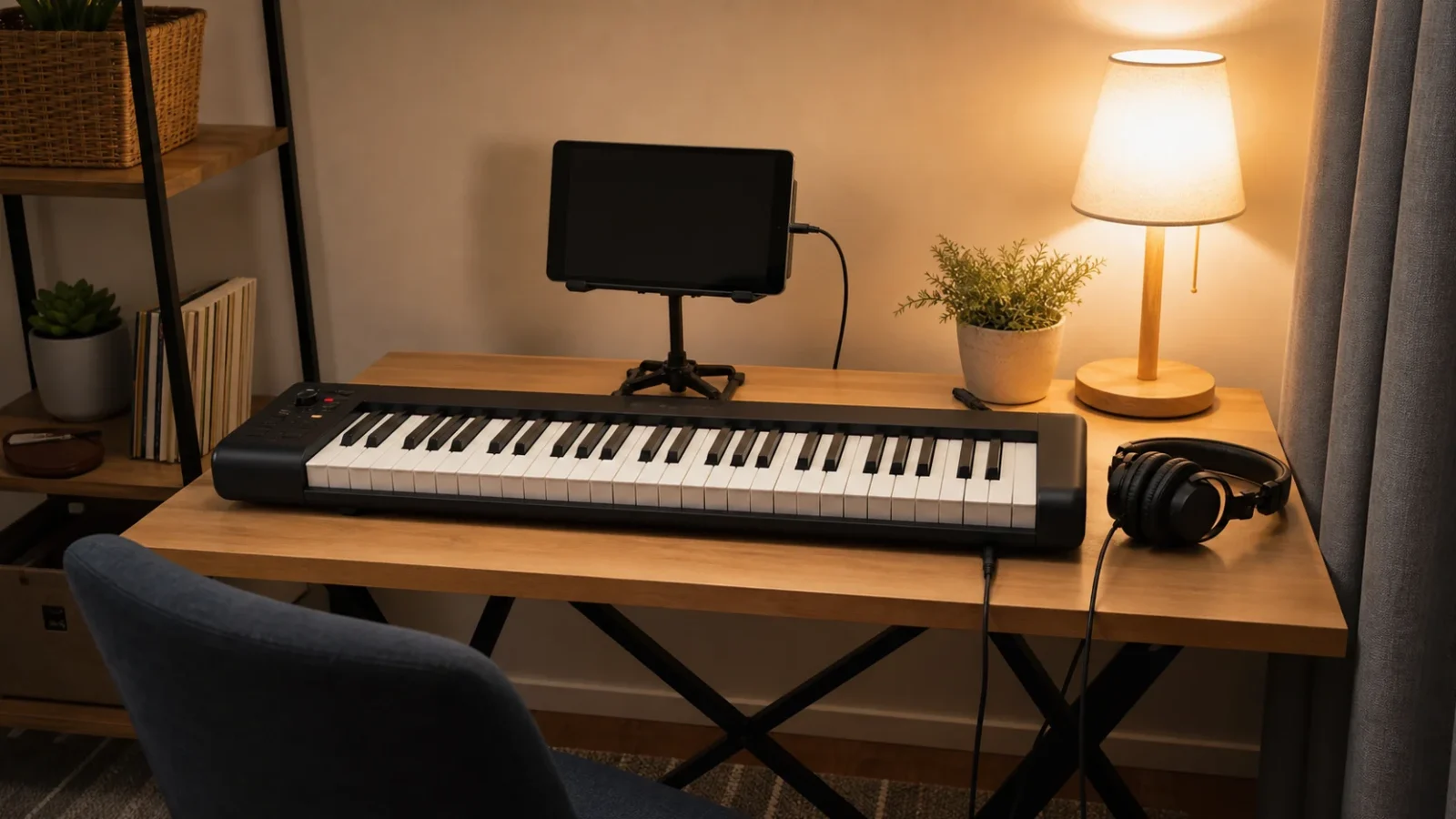
いちばん大事なのは鍵盤
アコースティックピアノはマイク入力、電子ピアノやキーボードはマイク入力または対応するMIDI接続が候補です。MIDIは、どの鍵盤をいつ押したかを送る演奏データの規格です。
手持ちの鍵盤があれば、まず練習したい曲の最低音・最高音が収まるかを確かめます。61鍵のキーボードで始められる課題もありますが、全曲に足りるわけではありません。今後ピアノ曲を広く弾きたいなら88鍵で鍵盤の重さがある電子ピアノも比較対象です。小さいミニ鍵盤は持ち運びやすい一方、標準サイズの鍵盤とは指の間隔が変わります。画面判定への対応と、実際の鍵盤の弾き心地は別々に考えて選びましょう。
ヘッドホンを使うとスピーカーからの音を抑えられます。ただし打鍵音や床への振動は残るため、夜間に無条件で使えるわけではありません。また、電子ピアノを無音にすると、端末のマイクには演奏音が届かなくなります。
スマホよりタブレットが快適
音符や指番号がスマホでは読みづらいなら、タブレットが候補です。実際に使う画面を譜面台の距離で表示し、拡大し続けなくても読めるかを見てから買い足しましょう。大きい端末でも、表示できる小節数はアプリと画面モードによって変わります。
置き方にもひと工夫してみましょう。
- 譜面台に立てかける:ピアノや電子ピアノの譜面台にタブレットを置けば、紙の楽譜と同じ高さで画面を確認できます。
- スタンドで鍵盤の上に固定する:譜面台のないキーボードでも、タブレット用スタンドを使えば目線の近くに画面を持ってこられます。
画面がぐらついたり、鍵盤を押すたびに視線を大きく下げたりしない高さに固定します。アプリ使用中に画面が消える場合は、自動ロックの設定も調整してください。
音まわりの工夫
レッスン系アプリの多くは、端末のマイクで演奏の音を拾って正誤を判定する仕組みを採用しています。手軽な反面、周囲の音に影響されやすいという弱点があり、テレビの音声や家族の会話が混ざる場所では、正しく弾いたのに認識されなかったり、弾いていない音を拾われたりと、判定が不安定になりがちです。
マイクで使う場合は、テレビなどの音を止め、アプリにマイクの利用を許可します。鍵盤の音量を適度に上げて、単音が認識されるかから試してください。
電子ピアノでヘッドホンを使うなら、対応アプリへUSB等でMIDI接続する方法があります。Simply PianoのAndroid接続案内ではUSB TO HOSTまたはMIDI端子を使います。端末側のUSB端子に合うケーブル・変換器も必要です。MIDIは音声そのものではないため、アプリの伴奏と電子ピアノの音を一組のヘッドホンで聴けるかは、別途その機器の音声経路を確認します。
BluetoothイヤホンとBluetooth MIDIは別物です。Simply Pianoは有線ヘッドホンを勧めており、Bluetooth MIDIはiPhone/iPadに対応、Androidには非対応です。対してflowkeyのAndroid版はUSBとBluetooth MIDIに対応しています。flowkeyでは曲・レッスン画面の設定からMIDI/USB、Bluetooth MIDIの設定へ進み、対応する鍵盤を選びます。詳しくはSimply Pianoの接続条件とflowkeyのAndroid接続案内で確認できます。
Piano by Yousicianも、USB TO HOST端子やMIDI端子から接続できます。端末に合うケーブル・変換器をつなぎ、アプリを開いて鍵盤を押したら「Yes, use MIDI」を選びます。対応鍵盤ではBluetooth MIDIも利用できますが、遅れが気になる場合は有線接続を比較してください。Yousician公式の接続手順には端末別の例があります。
アプリの得意と不得意|限界を知れば長く付き合える
練習のどの部分をアプリに任せるかを整理します。
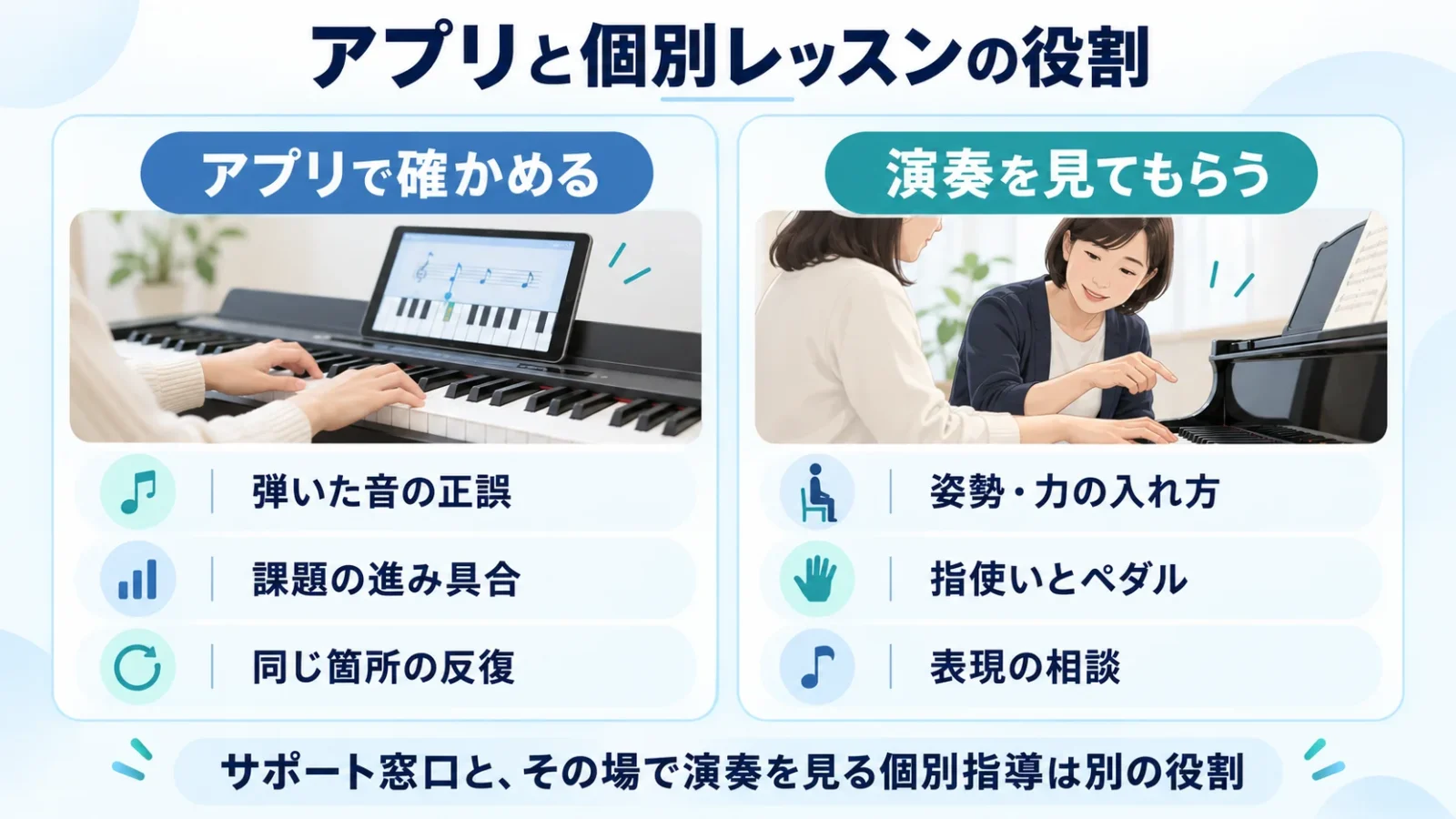
アプリが得意なこと
始めるハードルを大きく下げてくれます。教室を探して体験レッスンを申し込む前に、今日この瞬間からピアノに触れられる手軽さは、他の手段ではなかなか得られません。
- 毎日の反復練習を飽きにくくしてくれます。進み具合が目に見えたり、課題をクリアする達成感が用意されていたりするため、単調になりがちな基礎の積み重ねを続けやすくなります。
- 自分のペースで進められます。仕事や家事の合間でも夜遅くでも、予約や移動を気にせず取り組めるのは、忙しい毎日を送る大人にとって大きな利点です。
- 間違いをその場で指摘してくれます。弾いた音を認識して正誤を返してくれるので、独学にありがちな「間違いに気づかないまま先へ進んでしまう」事態を減らせます。
アプリが不得意なこと(正直に)
音の判定だけでは、次の点まで十分に判断できません。
- 手の形や脱力といったフォームの細かい癖は、画面越しにはほとんど直せません。音の正誤は判定できても、その音をどんな姿勢とどんな力加減で出しているかまでは、見てもらえないからです。
- 強弱の付け方やペダルの繊細な使い方など、表現に関わる指導は苦手です。正解がひとつに決まらない領域は、機械的な判定とどうしても相性がよくありません。
- サポート窓口があっても、その場で手元を見て原因を診断する個別レッスンとは異なります。音が合っていても痛みや無理な姿勢が続く場合は、演奏を見てもらう機会を設けましょう。
フォームや表現を確認したいときは、対面・オンラインの個別レッスンを組み合わせられます。アプリで反復した曲を聴いてもらえば、画面の正誤表示では分からなかった改善点を探しやすくなります。
ピアノアプリでよくある質問
無料利用・大人の学び直し・手持ちのピアノ・子どもの利用について確認します。
Q1. 無料でも使えますか?
Simply PianoのPiano Basics・Touch Intro、flowkeyの一部の曲・コースは無料で使えます。有料プランの無料体験は更新後の請求があり得るため、無料部分の利用とは分けて判断してください。
Q2. 大人から始めても弾けるようになりますか?
大人も基礎から始められます。久しぶりに再開する人は、flowkeyで片手ずつ、速度を落として知っている曲を練習する使い方もできます。成果は練習内容や頻度によって異なり、アプリだけで特定の期間内に弾ける保証はありません。
Q3. 家のアコースティックピアノでも使えますか?
紹介したレッスンアプリはマイクによる演奏認識を利用できます。アコースティックピアノでは、マイクの利用許可と周囲の静かさを確認し、端末の位置を調整して単音から試してください。
Q4. 子どもに使わせても大丈夫ですか?
保護者が利用時間と課金設定を管理し、姿勢や手の疲れも見ながら使います。子どもが自分で有料体験を始めない設定にし、継続する場合の契約者と更新日を把握しておきましょう。
まとめ|無料範囲と手持ちの鍵盤から1本を選ぶ
まずは目的、鍵盤、得意・不得意、契約条件の4点を押さえましょう。
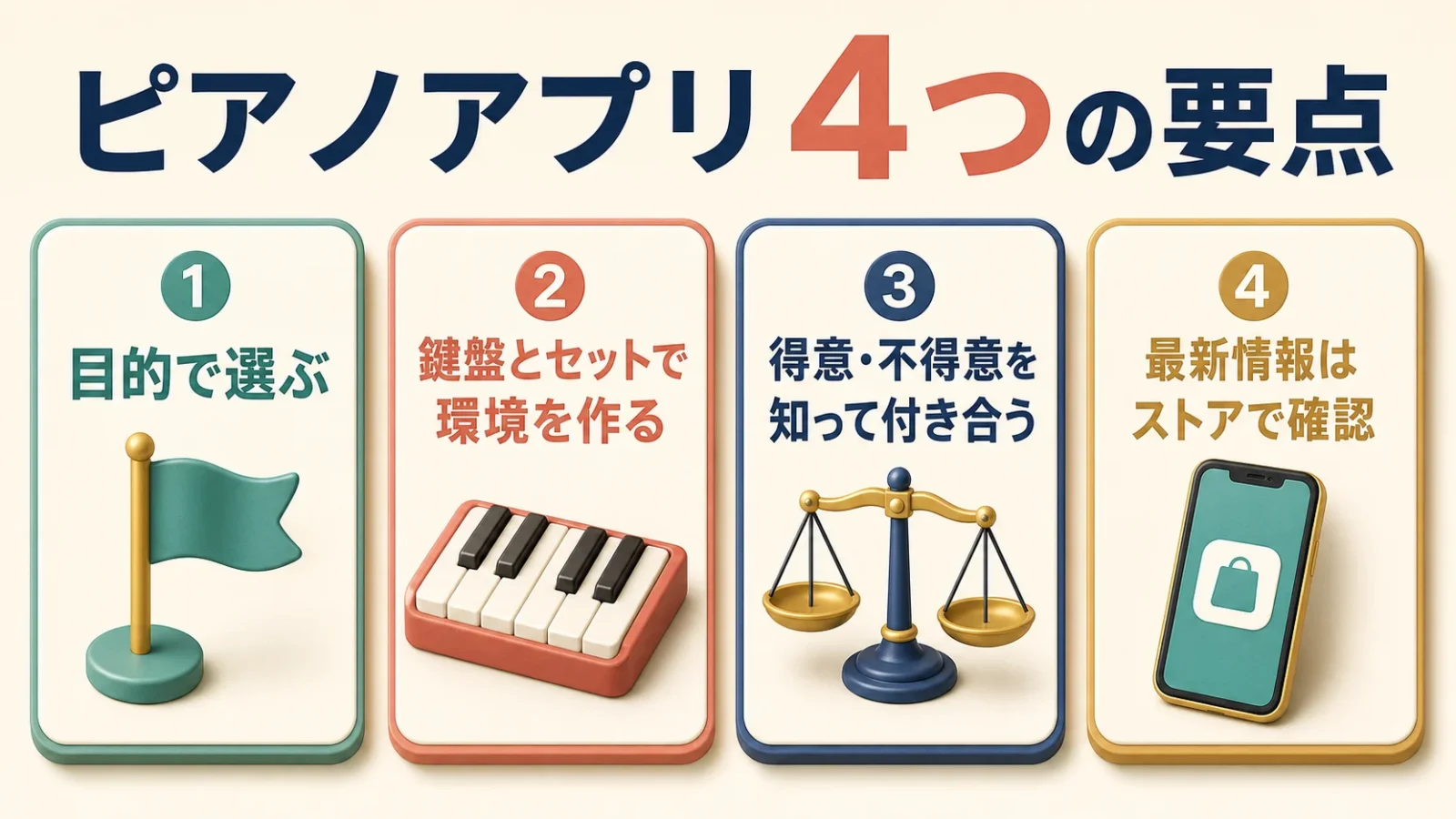
- 目的に合わせて選ぶ:基礎を習うならレッスンアプリ、譜面を使うなら楽譜アプリを選びます。
- 鍵盤とセットで環境を作る:画面の中の鍵盤だけでは、実際に指を動かす訓練として十分ではありません。画面で音名を覚えたあと、実際に両手で弾く練習へ進むなら、実物の鍵盤と組み合わせます。
- 得意・不得意を知って付き合う:音の判定はアプリ、フォームや表現の確認は個別レッスン、と役割を分けます。
- 最新情報はストアで確認する:機能や料金プラン、対応OSの状況は頻繁に更新されます。ダウンロードの前に、App StoreやGoogle Playで最新の情報を確かめる習慣をつけておきましょう。
迷う場合はSimply PianoのPiano Basicsかflowkeyの無料部分を開き、手持ちの鍵盤の音が認識されるかを試してください。そこで練習方法が合い、続けたい曲やコースが有料部分にあると分かってから、契約を検討できます。
出典・参考資料
楽譜を、もっと自由に。
PDF・画像の楽譜を読み込み、手書きや音楽記号で書き込み。楽譜の作成や、MusicXML形式の楽譜の音を再生して確認することもできます。
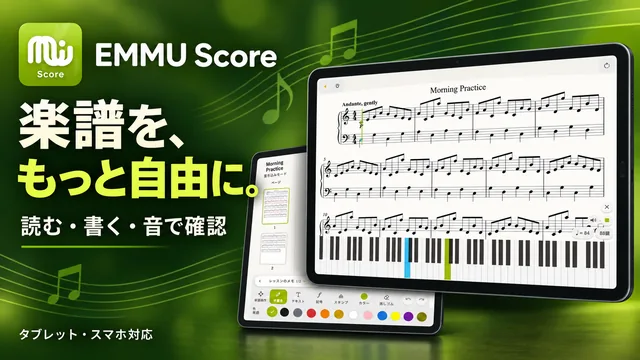
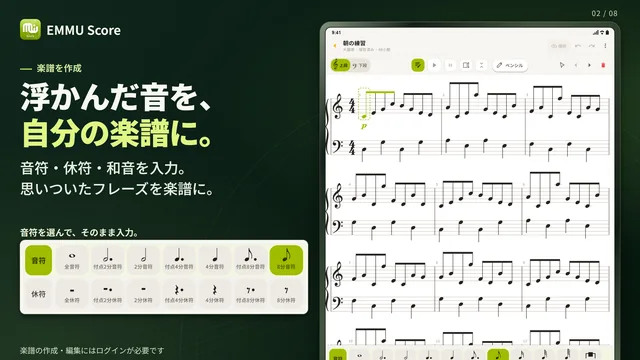
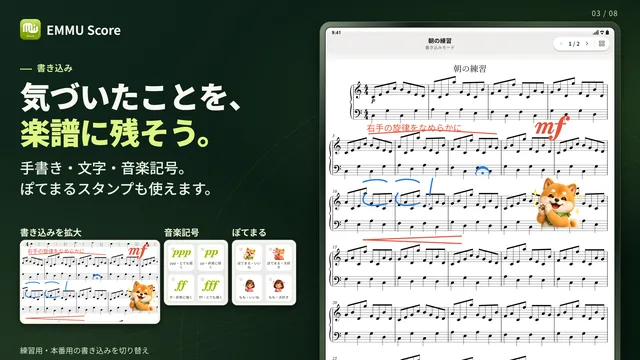


スマホ・タブレット対応。楽譜の作成・編集にはログインが必要です。音の再生は音符情報を持つMusicXML形式に対応しています。
練習も、連絡も、ひとつに。
練習日程・出欠・演奏曲をまとめて管理。写真・動画・音源・楽譜も、グループの仲間と共有できます。