ヤマハの無料メトロノームアプリをお探しの方はこちら(使い方と他アプリとの違い)へ。
メトロノームアプリは、無料でも基礎練習に十分使えます。迷ったらSmart Metronome & Tuner、公式アプリならヤマハ METRONOME、インストールせずに今すぐ鳴らすならEMMU Web版です(いずれも無料)。この記事では無料アプリ8本を、チューナー・録音・変拍子・テンポ自動アップの有無と、iPhone/Android対応、楽器別の向き不向きで比べます。
EMMU Web版のメトロノームを開く(無料・登録不要)
BPM30〜300/拍子2・3・4・5・6/音色8種。インストールも会員登録もいらず、ブラウザですぐ鳴らせます。
20秒でわかる|メトロノームアプリのおすすめ結論
メトロノームアプリを選ぶなら、まずは「使う楽器」と「練習目的」で決めるのが近道です。下の一覧から、自分に近いものを1つだけ見てください。
- 今すぐ鳴らしたいなら:EMMU Web版のメトロノーム(無料・登録不要・インストール不要)
- 迷ったら:Smart Metronome & Tuner(メトロノーム+チューナー+録音を1画面で)
- 初心者なら:ヤマハ METRONOME(公式アプリ・無料)
- ドラム・バンド練習なら:Soundbrenner(音量・視覚表示・セットリスト)
- 変拍子・ポリリズムなら:Pro Metronome(多彩な拍子とリズムトレーナー)
- テンポ自動アップ練習なら:Tempo / Tempo Lite
- 無料でシンプルに練習するなら:Metronome Beats
- チューナー・録音も欲しいなら:チューナー & メトロノーム(Soundcorset)
- ギター・ベース・ウクレレなら:GuitarTuna
メトロノームのほかに、チューナー・キーとBPMの判定・録音・音域チェック・コード表・スケール表まで17種すべて無料。インストールも会員登録も不要で、ブックマーク1つから使えます。
EMMU
同じメトロノームを、EMMU Web版とアプリでも無料で使えます(iOS/Android)



メトロノームアプリ比較表|無料・対応OS・機能で比較
| アプリ名/開発元 | 対応OS | 無料利用 | チューナー | 録音 | 変拍子 | テンポ 自動アップ |
|---|---|---|---|---|---|---|
| Smart Metronome & Tuner Ihara product |
iOS / Android | ○ | ◎ | ◎ | ◎ | ◎ |
| ヤマハ METRONOME ヤマハ |
iOS / Android | ○ | — | — | △ | — |
| Soundbrenner Soundbrenner |
iOS / Android | ○ | ○ | — | ○ | △/有料 |
| Pro Metronome EUMLab |
iOS / Android | ○ | — | — | ◎ | △/有料 |
| Tempo / Tempo Lite Frozen Ape |
iOS / Android | △ | — | — | ◎ | ◎ |
| Metronome Beats Stonekick |
iOS / Android | ○ | — | — | ○ | ○ |
| チューナー & メトロノーム Soundcorset |
iOS / Android | ○ | ◎ | ◎ | ○ | △ |
| GuitarTuna Yousician |
iOS / Android | ○(課金あり) | ◎ | — | △ | — |
| EMMU EMMU(Web版+アプリ版) |
iOS / Android / ブラウザ | ○ | ◎ | ○ | △ | — |
※おすすめ8選は他社アプリの本数です。表の最下段のEMMUは、当ブログEMMUSと同じ運営元が提供する音楽アプリ/Webツールのサービス名で、参考として並べています。◎=得意、○=対応、△=一部対応または有料、—=非対応。各アプリの「おすすめの人」は下の個別解説に記載しています。
- EMMUのメトロノームはWeb版・アプリ版も無料|2つの使い分け
- ヤマハの無料メトロノームアプリ「METRONOME – Tempo & Beat」でできること
- メトロノームアプリを選ぶ前に知っておきたい基本知識
- メトロノームアプリを選ぶ5つのポイント
- 無料メトロノームアプリおすすめ8選|向いている人と弱点
- 楽器・目的別メトロノームアプリの選び方
- メトロノームアプリと実機(物理メトロノーム)はどっちがいい?
- メトロノームアプリを効果的に使う練習法
- メトロノームアプリのよくある質問
- メトロノームのWeb版は無料で使えますか?
- 無料のメトロノームをダウンロードできますか?
- ヤマハのメトロノームアプリの使い方は?
- 無料のメトロノームアプリで十分ですか?
- ヤマハのメトロノームアプリは無料で使えますか?
- iPhoneでメトロノームを使うのに適したアプリはありますか?
- ドラム練習におすすめのメトロノームアプリはどれですか?
- ギター・ベース練習ではチューナー付きアプリが必要ですか?
- 変拍子やポリリズム練習に向いているアプリはどれですか?
- テンポ自動アップ練習にはどのアプリが向いていますか?
- メトロノームはアナログとデジタル、どっちがいいですか?
- 携帯用のメトロノームはありますか?
- メトロノームアプリの音が小さいです。大音量にする方法はありますか?
- シンプルで使いやすい無料メトロノームアプリはどれですか?
- ヤマハのチューナーアプリは無料ですか?
- Yamaha Extrackは無料ですか?
- メトロノームの無料アプリでおすすめのものは?
- メトロノームを曲に合わせるアプリはありますか?
- チューナー&メトロノームアプリで無料のものは?
- 子どもの練習にはアプリと物理メトロノームのどちらがよいですか?
- 物理的な電子メトロノームのおすすめ製品
- メトロノームアプリを最大限に活用するための環境づくり
- メトロノームと一緒に使えるEMMUの無料音楽ツール17種
- まとめ|楽器と練習目的に合うメトロノームアプリを選ぼう
- 出典・確認先
EMMUのメトロノームはWeb版・アプリ版も無料|2つの使い分け
結論、インストールせずに今すぐ鳴らすならEMMU Web版、スマホで毎日使うならEMMUアプリが向いています。どちらも無料で、BPM30〜300・拍子2/3/4/5/6・音色8種・小節のあたまアクセントまで操作は同じです。
| 比較項目 | EMMU Web版(ブラウザ) | EMMUアプリ(iOS・Android) |
|---|---|---|
| インストール | 不要 | 必要(無料) |
| アカウント登録 | 不要 | 必要(無料) |
| 開き方 | リンクを開くだけ | ホーム画面から1タップ |
| BPMの範囲 | 30〜300 | 30〜300 |
| 拍子 | 2・3・4・5・6拍子 | 2・3・4・5・6拍子 |
| 音色 | 8種 | 8種 |
| 小節頭アクセント/音量調整 | ○ | ○ |
| ダークモード | ○ | ○ |
| あわせて使えるもの | 音楽ツール全17種(チューナーなど) | 音楽ツール17種+バンド管理 |
| 向いている人 | インストールせずに今すぐ鳴らしたい・PCの大画面で使いたい | スマホで毎日練習する・スタジオに持ち込む |
EMMU Web版のメトロノーム|ブラウザだけで使える(インストール不要)
EMMU Web版のメトロノームは、ブラウザで開くだけで鳴らせる無料のオンラインメトロノームです。ダウンロードもアカウント登録もいりません。テンポは大きな数字をタップして直接入力でき、スライダーと−+ボタンで1ずつ微調整もできます。BPMの下には「Allegro/速く」のような速度標語が出るので、楽譜の指示とテンポ数値を突き合わせながら練習できます。
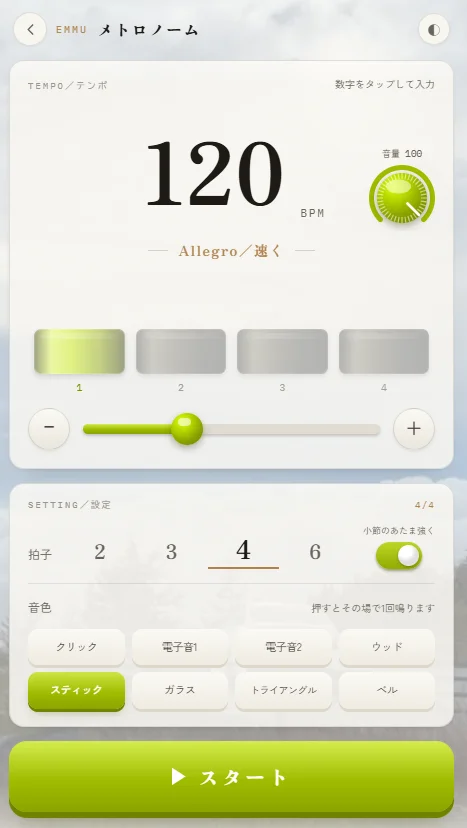
拍子は2・3・4・5・6拍子から選び、「小節のあたまを強く」をオンにすると1拍目だけアクセントが付きます。音色は8種類(クリック/電子音1/電子音2/ウッド/スティック/ガラス/トライアングル/ベル)で、ボタンを押すとその場で1回鳴って試せるため、楽器の音に埋もれない音色をすぐ選べます。音量はノブで調整でき、右上のアイコンでダークモードにも切り替えられます。
EMMUアプリのメトロノーム|ホーム画面から1タップで練習を始める
EMMUアプリのメトロノームは、Web版と同じ画面・同じ操作をそのままスマホで使えます。ブラウザを開いてページを探す手間がないので、毎日の練習やスタジオへの持ち込みに向いています。ダークモードに対応しているため、照明を落としたスタジオでも画面がまぶしくなりません。
アプリにはメトロノームのほかに、チューナー・音域チェック・キーとBPMの判定などの音楽ツールと、演奏曲リスト・練習日程・出欠確認・アルバム共有といったバンド管理機能も入っています。すべて無料で、iPhone(iOS)とAndroidの両方に対応しています。
EMMU Web版のチューナー|チューニングを合わせてからテンポ練習に入る
チューニングがずれていると、メトロノームにぴったり合わせても気持ちよく鳴りません。EMMUにはメトロノームと同じデザインの無料チューナーがあり、こちらもインストール不要です。ギター・ベース・ウクレレ・バイオリン・ビオラ・コントラバス・管楽器など楽器を切り替えて使え、A4=440Hzを基準に±50セントのメーターで判定します。レギュラーから半音下げ・半音上げまでチューニングを変えられ、6弦それぞれの音名と周波数(6弦E2=82.41Hzなど)が表示されるので、どの弦をどれだけ回せばよいか迷いません。基準音を鳴らす音叉ボタンも付いています。
ヤマハの無料メトロノームアプリ「METRONOME – Tempo & Beat」でできること
結論、ヤマハ公式の「METRONOME – Tempo & Beat」は完全無料で、iPhone(iOS)とAndroidの両方に対応しています。課金要素はなく、日本語表示に対応。テンポの微調整、36段階の拍子設定、音符ごとに音量と音色を変えられるミキサー、振動でテンポを伝えるバイブレーション、よく使う設定を残すマイリスト保存を備えています。一方でチューナーと録音は入っていません。ここが選ぶときの分かれ目になります。
ヤマハのアプリを無料で入れるには、提供元が「Yamaha Corporation」のものを選びます。iPhoneはApp Storeの「METRONOME – Tempo & Beat」、AndroidはGoogle Playの「Yamaha METRONOME Tempo & Beat」を開いてください。検索で出てくるヤマハの旧「Metronome」は2020年11月30日に公開とサポートが終了しています。App Storeの現行版はiPhoneのみ対応で、iOS 17.0以降が必要です。iPadで練習するなら、iPad対応のSmart Metronome & Tunerが候補になります。
メトロノームの使い方|ヤマハアプリで4ステップ
結論、①テンポを合わせる→②拍子を選ぶ→③音量と音色を整える→④マイリストに保存するの4ステップで使えます。設定を毎回やり直さずに済むので、練習を始めるまでの時間が短くなります。
| 手順 | やること | コツ |
|---|---|---|
| ① | テンポを合わせる | 円形のホイールをなぞってBPMを変える。楽譜に「♩=120」とあれば120。曲のBPMが分からないときは曲に合わせて画面を4回たたくタップテンポを使う |
| ② | 拍子を選ぶ | 4分の4拍子なら4、ワルツなら3。36段階から選べるので、8分の6拍子や変拍子にも合わせられる |
| ③ | 音量と音色を整える | ミキサーで音符ごとに音量と音色を調整。1拍目だけ強くすると小節の頭が分かる。楽器の音に埋もれるときは高音の立つ音色に変える |
| ④ | マイリストに保存 | 曲ごとにテンポと拍子を登録しておく。次回は選ぶだけで練習を始められる |
例えば、楽譜に「♩=96」とあるワルツをゆっくり練習するなら、ホームのテンポ欄に72を入力し、ビートの一覧から3/4を選びます。ミキサーで1拍目だけ音を強め、マイリストでは曲名と速さが分かるように「曲名・練習72」などの名前で残します。楽譜どおりの速さも「曲名・本番96」として別に保存しておくと、次のレッスンで練習用と本番用を切り替えられます。マイリストから設定を選び、再生して3拍ごとに強い音が鳴るか確かめます。設定画面はヤマハ公式の画面例で確認できます。
なお、スマホ本体がマナーモード(サイレント)だと音が鳴りません。音が出ないときは最初にここを確認してください。iPhoneは本体側面のスイッチ、Androidは音量設定を見ます。
ヤマハで足りる人・足りない人|他の無料アプリ3本との違い
結論、メトロノームだけで足りるならヤマハで十分です。逆にチューナーや録音も1本で済ませたい人、テンポ自動アップで速度を上げていきたい人には足りません。ヤマハ公式にはチューナーと録音が入っていないためです。下の表で他の無料3本と並べました。
| アプリ | チューナー | 録音 | テンポ 自動アップ |
向いている人 |
|---|---|---|---|---|
| ヤマハ METRONOME | × | × | × | 公式の安心感を重視。メトロノーム単体で十分な人 |
| Smart Metronome & Tuner | ○ | ○ | ○ | 1本にまとめたい人。迷ったらこれ |
| Pro Metronome | × | × | ○ | 変拍子・ポリリズム・速度を上げる練習をする人 |
| EMMU(Web版・アプリ版) | ○ | ○ | × | インストールせずブラウザで使いたい人。音楽ツール17種をまとめたい人 |
ヤマハを使っていて「チューニングも合わせたい」と思ったら、アプリを乗り換えるのではなくチューナーだけ別に足すのが早いです。ギターならヤマハ公式の無料チューナー『Tuner for Guitar』(2026年3月16日公開)で、ヤマハのアプリ同士でそろえられます。ベース・ウクレレ・バイオリン・管楽器などギター以外の楽器は、インストール不要のEMMU Web版のチューナー(8種の楽器に対応)が使えます。
メトロノームアプリを選ぶ前に知っておきたい基本知識
メトロノームアプリ選びで最初に押さえるべきはBPM(1分間の拍数)と拍子の2つです。BPMは60なら1秒に1回、120なら0.5秒に1回鳴り、楽譜の「♩=120」がこの数値にあたります。この2つがわかれば、あとは音色・視覚表示・追加機能の好みで選べます。
メトロノームとは?BPMとテンポの基本
テンポとBPMの目安
- Largo
- 40〜60 BPM
ゆっくり - Adagio
- 66〜76 BPM
やや遅く - Andante
- 76〜108 BPM
歩くような速さ - Moderato
- 108〜120 BPM
中くらい - Allegro
- 120〜168 BPM
速く - Presto
- 168〜208 BPM
非常に速く
メトロノームとは、一定のテンポ(速さ)を刻むための道具です。音楽の世界ではBPM(Beats Per Minute:1分間に刻む拍数) という単位でテンポを表します。たとえばBPM60なら1秒に 1拍、BPM120なら1秒に 2拍のペースです。
練習でメトロノームを使う主な目的は以下のとおりです。
- 正確なリズム感を身につける:自分のリズムのクセやズレを客観的に把握できる
- テンポキープの練習:一定の速さを保って演奏する筋力を鍛える
- スピード練習:BPMを少しずつ上げながら演奏速度を高める
- アンサンブル練習:複数人での練習で共通のテンポ基準を設ける
アナログメトロノームとアプリの違い
かつては振り子式のアナログメトロノームが主流でしたが、現在はスマホアプリが多くの場面で活躍しています。両者にはそれぞれ特徴があるので、簡単に整理しておきましょう。
- アナログメトロノーム:視覚的に振り子の動きでテンポを確認できる。電池式や手巻き式があり、スマホ不要。ただし機能がシンプルで、拍子のバリエーションが少ない。
- 電子メトロノーム(機器) :クリップ型など持ち運びやすく、音量調節やイヤホン接続ができる製品も多い。チューナー内蔵型も多数存在する。
- メトロノームアプリ:スマホひとつで多機能を利用でき、多くが無料または低コスト。視覚・音・バイブ通知を組み合わせた使い方も可能。インターネット接続なしで使えるものがほとんど。
アプリの最大の強みは 「常に持ち歩いているスマホで使える」 点と、 「機能のアップデートが継続的に行われる」 点です。一方で、スマホの画面を操作する手間や、楽器演奏中に通知音が鳴るリスクなど、使い方に注意が必要な場面もあります。
メトロノームアプリを選ぶ5つのポイント
結論、①BPM範囲(20〜240をカバーしていれば十分)②拍子・ビートの種類③音色と音量④視覚的なビート表示⑤追加機能(チューナー・録音・テンポ自動アップ)の5点で比較すれば失敗しません。無料アプリでも①〜④はほぼ横並びなので、実質的な差は⑤の追加機能に出ます。
①BPMの範囲と操作のしやすさ
アプリによって設定できるBPMの範囲が異なります。一般的にはBPM20〜240程度をカバーしていれば問題ありませんが、スロープラクティスをじっくりやりたい方は BPM20以下の低速設定に対応しているかも確認しましょう。
操作面では、BPMをタップ(タップテンポ機能) で直感的に入力できるかどうかも重要です。「あの曲と同じテンポで練習したい」というとき、タップテンポがあると素早く設定できます。
②拍子・ビートのバリエーション
シンプルな4拍子だけでなく、3拍子・6拍子・5拍子・7拍子など変拍子に対応しているかもチェックポイントです。ジャズや現代音楽、民族音楽など変拍子が多いジャンルを演奏する方には特に重要です。
また、 アクセントの位置を自由に変えられる機能があると、より実践的なリズム練習が可能になります。
③音色・音量の選択肢
メトロノームの「カチカチ」という音が苦手な方は、クリック音の種類を選べるアプリがおすすめです。木製の柔らかいクリック音、電子的なビープ音、ハイハットのような打楽器系の音など、アプリによってさまざまな音色が用意されています。
さらに、 バイブレーション(振動)でテンポを感じる機能があると、ドラム練習や大音量の環境でも視覚・触覚でテンポを確認できます。
④視覚的なビート表示
画面に大きく現在の拍が表示されたり、フラッシュ(画面の点滅)でビートを示したりする機能があると、 耳が聞こえにくい環境や、騒音の多い練習室でも使いやすいです。ドラマーはこの機能を特に好む傾向があります。
振り子式の見た目で無料のメトロノームアプリを選ぶなら、Smart Metronome & Tunerです。針が左右に往復し、中央を横切るときに音が鳴ります。ピアノの横にスマホを立てて使うなら、針が折り返す端ではなく、中央を通る瞬間に合わせて手をたたくと、目で見た拍とクリック音をそろえやすくなります。振り子の仕様は開発元の紹介とGoogle Playの公式掲載で確認できます。
⑤追加機能の豊富さ
上級者向けには、以下のような追加機能が役立ちます。
- ポリリズム設定:2つの異なるリズムパターンを同時に鳴らす
- テンポ自動アップ機能:指定した小節数ごとにBPMを自動で上げる(スピードトレーナー機能)
- セットリスト保存:複数のBPM設定を曲ごとに保存しておける
- チューナー内蔵:メトロノームとチューナーが一体になっているアプリ
- 練習ログ・記録機能:練習時間やBPM履歴を記録できる
無料メトロノームアプリおすすめ8選|向いている人と弱点
結論、無料で1本選ぶなら、チューナー・録音・テンポ自動アップが1本にそろうSmart Metronome & Tuner、公式の安心感ならヤマハ METRONOME、通常画面でテンポと拍子を決めてすぐに始めるならMetronome Beatsです。変拍子ならPro Metronome(ポリリズムは有料版)、ドラムやバンドならSoundbrenner、管楽器・弦楽器ならSoundcorset、ギター・ベースならGuitarTuna、速い曲の反復やライブならTempoが向きます。8本とも無料で始められますが、無料で使える範囲と弱点はアプリごとに違うので、下の個別解説で確認してください。
この記事の比較基準
- 公式ストア情報
- 無料版で使える範囲
- チューナー・録音・変拍子・テンポ自動アップの有無
- 楽器別の使いやすさ
- 公開レビューで多く言及されている長所・短所
Smart Metronome & Tuner
メトロノーム・チューナー・録音を1つの画面でまとめて使える総合型アプリです。「アプリをいくつも入れたくない」という人に、まず試してほしい万能タイプです。
おすすめの人:1台で練習をすべて完結させたい人、複数の楽器を練習する人。
主な機能:メトロノーム、チューナー、レコーダー、練習ログを1画面で使えます。リピートモードでゆっくりから自動でテンポを上げる練習ができ、プログラムモードでは曲の途中で拍子やテンポが変わる楽曲にも対応しやすい設計です。
メリット:機能の切り替えが速く、画面がわかりやすいので初心者でも迷いません。
デメリット:多機能なぶん、メトロノームだけを使いたい人には設定項目がやや多く感じることがあります。
どんな練習に向いているか:チューニングからテンポ設定、録音までを一気に行う毎日の基礎練習に向いています。
この人はこのアプリ:迷ったら、まずこのアプリから試すのがおすすめです。
スマートメトロノームは、振り子表示・チューナー・録音を無料版で試せます。iPhone・iPadの無料版「Smart Metronome & Tuner」には広告があり、名前の末尾に「+」がある無広告版は別の有料アプリです。Androidは開発元が「Ihara product」のものを選びます。Google Playには広告とアプリ内購入の両方が表示されます。
ヤマハ METRONOME
楽器メーカーのヤマハが公式に提供する無料アプリで、iPhone・Androidの両方に対応します。日本語表示で、36段階の拍子設定と音符ごとのミキサーを備えます。チューナーと録音は入っていません。
おすすめの人:はじめてメトロノームアプリを使う人、公式の安心感を重視する人。
▶ 使い方の手順と他アプリとの違いはヤマハの無料メトロノームアプリでできることで詳しく解説しています。
Soundbrenner
ドラムやバンド練習で、視覚的なビート表示を重視する人に向いた多機能メトロノームです。
おすすめの人:ドラム・バンド練習、ライブ前のテンポ確認、視覚表示を重視する人。
主な機能:メトロノーム、20種類以上のクリック音、視覚的なビート表示、セットリスト管理、タップテンポ、練習トラッカー、チューナーなどに対応します。
メリット:大きなビート表示と視覚効果で、ドラムや大音量の練習でもテンポを確認しやすいです。曲ごとのテンポを保存でき、バンド練習やライブ前の確認にも向いています。
デメリット:テンポ自動アップやミュート練習など一部の高度機能は、有料プランが必要になる場合があります。
どんな練習に向いているか:ドラムのクリック練習、バンドのテンポ共有、ライブ用セットリストのBPM管理に向いています。
この人はこのアプリ:ドラムやバンドで使うなら、まずSoundbrennerを候補にしましょう。
Pro Metronome
複雑な拍子やアクセント設定に強い、上級者向けの多機能メトロノームです。
おすすめの人:クラシック・管楽器・弦楽器奏者、変拍子やポリリズムを練習したい人。
主な機能:多彩な拍子とアクセント設定、テンポを自動で変えるPractice Mode、指定した小節を無音にして体内リズムを鍛えるRhythm Trainer、サブディビジョン、ポリリズム、フラッシュや振動によるビート表示に対応します。
メリット:拍子やアクセントを細かく設定でき、段階的にテンポを上げる練習やポリリズム練習がしやすいです。
デメリット:機能が多く初心者にはやや複雑です。無料版は音と触覚フィードバックが中心で、サブディビジョン・ポリリズム・フラッシュや振動の表示は有料のPro版、Rhythm Trainerは別途有料です(App Storeの公式説明)。
どんな練習に向いているか:変拍子・ポリリズムの習得、クラシックや吹奏楽の精密なリズム練習に向いています。
この人はこのアプリ:変拍子やポリリズムを本格的に練習するなら、Pro Metronomeがおすすめです。
GuitarTuna
チューナーとして定番のアプリで、メトロノーム機能も内蔵しています。
おすすめの人:ギター・ベース・ウクレレ奏者、チューナーと一緒に使いたい人。
主な機能:高精度チューナー、メトロノーム、各種弦楽器のチューニング対応、コード練習機能などを備えます。
メリット:チューニングからテンポ練習までの流れがスムーズで、操作が簡単なので初心者でも使いやすいです。
デメリット:メトロノーム単体の機能は専用アプリよりシンプルで、拍子や音色のカスタマイズはやや限定的です。一部機能は課金が必要です。
どんな練習に向いているか:チューニング後にそのままコードチェンジやスケール練習へ進む、弦楽器の日常練習に向いています。
この人はこのアプリ:ギター・ベース・ウクレレでチューナーも使いたいなら、GuitarTunaが便利です。
Tempo / Tempo Lite
ドラムやライブ練習に向く、リズムパターンとテンポ管理に強いアプリです。無料のTempo Liteと、機能を拡張した有料のTempoがあります。
おすすめの人:ドラム・パーカッション奏者、速弾きやライブ前にテンポを追い込みたい人。
主な機能:豊富な拍子とサブディビジョン(拍を細かく分ける機能)、セットリスト、練習時間・小節数の記録、テンポ自動アップ(自動テンポ調整)などに対応します。iPhone版Tempo Liteのテンポ範囲はApp Storeの英語版説明で10〜800BPMです。
メリット:サブディビジョンや音色が豊富で、テンポを自動で少しずつ上げる練習がしやすいです。セットリスト保存でライブ前の確認にも便利です。
デメリット:無料のLiteでは機能が制限され、全機能を使うには有料版が必要です。情報量が多くUIに慣れが必要です。
どんな練習に向いているか:速弾きの段階的テンポアップ、ドラムのグルーブ練習、ライブ用のBPM管理に向いています。
この人はこのアプリ:テンポ自動アップやライブ練習を重視するなら、Tempo / Tempo Liteがおすすめです。
Metronome Beats
無料でシンプルに練習を始めたいなら、Metronome Beatsの通常モードが使いやすいです。最初はテンポと拍のまとまりを設定するだけで始められます。例えば4分の4拍子で「♩=80」を鳴らすなら、BPMを80、1小節の拍数(Beats per bar)を4、1拍あたりに鳴る回数(Clicks per beat)を1にして再生します。同じ速さで8分音符の目印も欲しいときは、1拍あたりの回数だけを2に変えます。操作名はStonekickのAndroid版ガイドで確認できます。
おすすめの人:無料を重視する人、シンプルな操作を好む人。
主な機能:1〜900BPM、タップテンポ、Speed Trainer、ドラムマシン、ポリリズム、スイング、複雑なサブディビジョン、アクセント設定、タイマー、バックグラウンド再生などに対応します。
メリット:無料でも基本機能が強く、テンポアップ練習や複雑なリズム練習にも使いやすいです。
デメリット:チューナーや録音は主機能ではありません。セットリストなど一部の高度機能はPro版で提供されます。Androidの無料版は通常モードの拍子や細かい刻みを使えますが、広告が表示されます。広告なしのPro版は別の有料アプリです。
どんな練習に向いているか:テンポと拍子を確認しながら行う、毎日の地道な反復練習に向いています。
この人はこのアプリ:無料でシンプルに使いたい人や、余計な機能を省いて基本機能だけで練習したい人におすすめです。
チューナー & メトロノーム(Soundcorset)
チューナーとメトロノームに加え、録音や練習時間の記録までできる多機能アプリです。「チューニングも練習管理もまとめたい」人に向いています。
おすすめの人:チューナーと録音を1つのアプリで使いたい人、練習量を記録したい人。
主な機能:チューナー、メトロノーム、録音、共有、練習時間の記録、フラッシュ・振動表示に対応します。
メリット:無料で機能が幅広く、練習の流れを止めずに使えます。
デメリット:機能が多いぶん、メトロノーム単機能だけを求める人には情報量が多く感じられます。
どんな練習に向いているか:チューニングからテンポ練習、録音での振り返りまで行いたい人に向いています。
この人はこのアプリ:チューナーと録音も一緒に使いたい管楽器・弦楽器奏者におすすめです。
なお、練習する曲のテンポがわからないときは、曲のBPM・キーの調べ方もあわせて参考にしてください。バンドや合唱、ダンスチームなど複数人での練習では、EMMUのバンド管理アプリで日程・セットリスト・練習資料をまとめて共有すると、メトロノーム練習の成果を全員で活かせます。
EMMU(Web版・アプリ版)
結論、インストールせずにブラウザで鳴らせて、そのままアプリ版にも移れる無料メトロノームです。EMMUは、当ブログEMMUS(emmus.jp)と同じ運営元が提供する音楽アプリ/Webツールのサービス名です。Web版はEMMU Web版のメトロノームを開くだけ、アプリ版はiPhone(iOS)とAndroidの両方に対応しています。
Web版はBPM30〜300に対応します。上の「EMMU Web版のメトロノーム」では、BPMの入力方法、選べる拍子、8種の音色と試し方を紹介しています。
おすすめの人:容量を使いたくない人、借りた端末やPCでも同じ設定で練習したい人、チューナーや録音もまとめたい人。
メリット:Web版はインストールも会員登録も不要。チューナー・録音・キーとBPMの判定・音域チェックなど音楽ツール17種が同じ場所にそろい、アプリ版では演奏曲リスト・練習日程・出欠確認・アルバム共有といったバンド管理も無料で使えます。
デメリット:テンポ自動アップ(練習中に自動で速くする機能)はありません。7拍子などの複雑な変拍子はPro Metronomeのほうが細かく設定できます。
どんな練習に向いているか:チューニングを合わせてからテンポ練習に入る流れを1画面ずつで済ませたいとき、スタジオや外出先で端末を選ばず使いたいときに向いています。
スマートメトロノーム(Smart Metronome & Tuner)の使い方
結論、①BPMを合わせる→②拍子を選ぶ→③必要ならチューナーに切り替えるの3ステップです。無料のままチューナーと録音まで使えるため、この記事の8本のなかでは最も「1本で完結する」アプリです。開発元はIhara product(日本)で、表示も日本語です。
- BPMを決める:数字を直接入力するか、曲に合わせて画面をタップして自動計測する
- 拍子を選ぶ:4分の4拍子なら4。細分(8分・16分)も指定できるので、裏拍の練習に使える
- チューナーに切り替える:同じアプリ内のタブで移動。ギター・ベース・管楽器のチューニングに使える
- 録音して確認する:クリックに合っているかを録音して聴き返せる。テンポのズレは耳で確認するのが確実
- バックグラウンド再生:他のアプリを開いてもクリックが続くので、楽譜アプリと併用できる
Android向けメトロノームアプリおすすめ|無料で使える6本
結論、Androidで無料で使えるのはMetronome Beats・ヤマハ METRONOME・Smart Metronome & Tuner・Soundcorset チューナー&メトロノーム・Pro Metronome・EMMUの6本です。Google Playで似た名前が並ぶときは、表のアプリ名の下にある開発元で見分けます。例えばMetronome Beatsは「Stonekick」、ヤマハの公式アプリは「Yamaha Corporation」です。スマホのGoogle Playで「インストール」を選べるか確認してから決めてください。古い端末で対応するアプリを入れられない場合も、ブラウザで開けるメトロノームならインストールせずに試せます。
| アプリ | Android | iPhone | Androidで使うときの注意 |
|---|---|---|---|
| Metronome Beats Stonekick |
○ | ○ | 画面がBPMと拍子だけ。動作が軽く古い端末でも使いやすい |
| ヤマハ METRONOME ヤマハ |
○ | ○ | バイブレーション機能は対応端末のみ。チューナー・録音は非搭載 |
| Smart Metronome & Tuner Ihara product |
○ | ○ | チューナー・録音まで無料。機能をまとめたいならこれ |
| Soundcorset チューナー&メトロノーム Soundcorset |
○ | ○ | 管楽器・弦楽器向け。チューナーの精度重視 |
| Pro Metronome EUMLab |
○ | ○ | 変拍子・ポリリズム向け。一部機能は有料 |
| EMMU(ブラウザ/アプリ) | ○ | ○ | ブラウザならインストール不要。容量を使いたくないAndroid端末に向く |
日本語表示に対応した無料メトロノームアプリ
日本語で使える候補には、ヤマハ METRONOME、Smart Metronome & Tuner、Soundcorset、EMMUがあります。ヤマハとEMMUはメニューに加え、使い方の案内も日本語で確認できます。iPhoneでは、下のアプリもApp Storeの言語欄に日本語があります。
- ヤマハ METRONOME(ヤマハ):日本語表示。楽譜の「♩=120」の表記に沿って操作できる
- Smart Metronome & Tuner(Ihara product):日本語表示。チューナー・録音の項目も日本語
- Soundcorset チューナー&メトロノーム:日本語表示。管楽器の移調表記にも対応
- EMMU:日本語表示。音色名も「クリック/電子音/ウッド/スティック/ガラス/トライアングル/ベル」と日本語
- iPhone版はPro Metronome、Tempo Lite、Metronome Beatsも日本語対応(2026年11月18日、App Storeの言語欄を確認)
楽器・目的別メトロノームアプリの選び方
結論、ドラムはバイブレーションと細かい刻み(サブディビジョン)、ギター・ベースはチューナー一体型とタップテンポ、ピアノはセットリスト保存と拍子設定、管楽器・弦楽器は細かい拍子設定とスロープラクティス、ボーカルはBPMをすぐ設定できるシンプルさ、DTMは外出先でBPMを確かめられる手軽さを優先すると外しません。同じ「無料メトロノーム」でも、楽器によって重視すべき機能はここまで変わります。以下で楽器ごとに見ていきます。
ドラム・パーカッション奏者には
ドラマーにとってメトロノームは最重要の練習ツールです。選ぶ際のポイントは以下の3点です。
- バイブレーション機能の充実:大音量の演奏中でもテンポを体感できる
- サブディビジョンの細かい設定:3連符・16分音符などのグルーブ練習に必須
- フラッシュ表示:目でテンポを確認しながら演奏できる
Soundbrenner・Tempoあたりが特に人気です。ウェアラブルデバイスと組み合わせることで、練習の質がさらに上がります。
ギター・ベース奏者には
ギタリスト・ベーシストには、 チューナーと一体型のアプリが利便性の面で優れています。GuitarTunaはその代表格です。また、コード練習やソロ練習のテンポ管理にはタップテンポ機能があると便利です。
スピードトレーニングを本格的に行いたい場合は、 テンポ自動アップ機能を持つPro Metronomeもおすすめです。
メトロノームに合わせて練習する曲を探している場合は、カポなしで弾ける曲16選|アコギ初心者の練習曲30選から選べます。
ピアノ・キーボード奏者には
ピアニストは、楽曲ごとに異なるテンポ設定を保存できるセットリスト機能が重宝します。また、クラシックピアノでは多様な拍子(3拍子・6拍子など)を扱うため、拍子設定が豊富なPro Metronomeが向いています。
視覚的なビート表示も活用しやすく、楽譜を見ながら演奏する際に画面の端でテンポを確認できる機能があると助かります。
テンポを決めて練習する曲は、ピアノ初心者におすすめの練習曲20選でレベル別に紹介しています。
管楽器・弦楽器奏者には(吹奏楽・オーケストラ)
フルートやサックス、バイオリンなどの奏者は、 音程のブレやリズムのゆらぎを精度高く修正するためにメトロノームを使います。特にアンサンブルの練習では、全員が共通のテンポ基準を持てるかが重要です。
拍子の設定が細かく行えるアプリを選び、スロープラクティスから始めて段階的に BPMを上げていく練習法が効果的です。
吹奏楽部やオーケストラの合奏練習では、個人練習はアプリ、全体練習では大音量が出せる実機や指揮者のカウントと使い分けるのが定番です。
ボーカル・歌の練習には
歌の練習でメトロノームを使う方は意外と少ないですが、 メロディのリズムを正確に把握するために非常に有効です。特にシンコペーションが多い曲や、テンポが変わる曲の練習に役立ちます。
シンプルな操作で BPMを設定できるアプリで十分な場合が多く、GuitarTunaやシンプル系アプリが使いやすいでしょう。
DTM・作曲・レコーディングには
DTMをやっている方は、DAWソフト内にメトロノーム(クリックトラック)が内蔵されているため、アプリを別途使う必要は少ないかもしれません。ただし、 アイデアのスケッチや外出先でのテンポ確認にはスマホアプリが役立ちます。BPMを素早く確認・記録できるシンプル系が使い勝手良いです。
メトロノームアプリと実機(物理メトロノーム)はどっちがいい?
結論:日々の個人練習はアプリで十分です。メトロノームには①アプリ ②ブラウザ(オンラインメトロノーム)③電子式(デジタル)④振り子式(アナログ)の4種類があり、費用0円で始められるのは①と②。合奏やレッスンなど大きな音量が必要な場面や、通知・電池切れを避けたい本番前は③電子式が安心です。④振り子式は電源不要で目でテンポを追えるのが利点ですが、テンポの細かい設定と携帯性ではアプリに劣ります。まず無料アプリかブラウザ版で始めて、必要になったら電子式を買い足す順番が失敗しません。
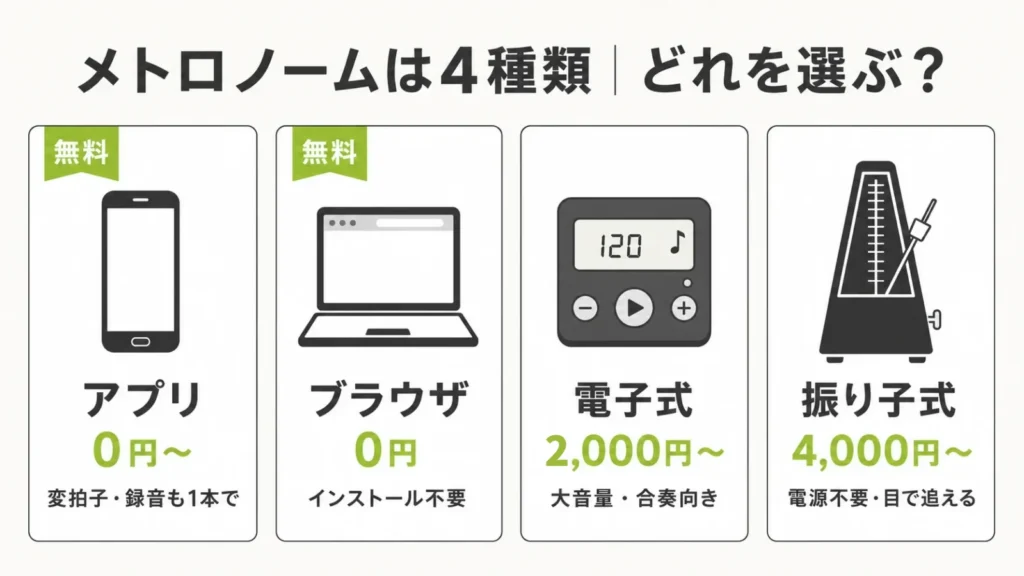
| 種類 | 費用 | 得意なこと | 苦手なこと | 向いている人 |
|---|---|---|---|---|
| アプリ | 0円〜 | 変拍子・テンポ自動アップ・チューナーや録音との併用 | 通知で中断・電池を消費 | 個人練習が中心の人/機能を1本にまとめたい人 |
| ブラウザ (オンラインメトロノーム) |
0円 | インストール不要。借りた端末やPCでもすぐ使える | 通信環境が必要・端末の音量に依存 | 今日1回だけ使いたい人/容量を空けたい人 |
| 電子式 (デジタル実機) |
2,000円前後〜 | 大音量・専用ボタン操作・チューナー内蔵機種もある | 持ち物が増える・電池が必要 | 合奏やレッスン・吹奏楽で使う人/本番前に確実性が欲しい人 |
| 振り子式 (アナログ) |
4,000円前後〜 | 電源不要・振り子の動きで目でテンポを追える | 細かいBPM設定と携帯性が弱い | ピアノのレッスンで置いて使う人/視覚でテンポを取りたい人 |
なお、上の表の①と②はどちらも無料です。EMMU Web版が②のブラウザ型にあたるので、実機を買う前に「自分の練習にどのくらいの音量と機能が必要か」を試してから判断できます。
物理メトロノームが向いているシーン
スマホアプリが万能に見えても、物理的なメトロノームが適しているシーンがあります。
- スマホを持ち込めない場所での練習 (学校の練習室など)
- バッテリー切れの心配をせずに長時間練習したい
- 子どもが使う場合 (スマホを持たせたくない保護者向け)
- 振り子の動きを視覚的に確認したい (クラシック系の先生に指定されるケースも)
アプリと物理メトロノームを使い分けるコツ
実際の練習では、 両方を状況に応じて使い分けるのが賢い選択です。
- 外出先・移動中の練習確認→スマホアプリ
- 自宅での本格的な練習→専用機器またはアプリ(通知をオフにして集中)
- スタジオでのバンド練習→スピーカーから全員に聞かせるか、同じWi-FiでSoundbrennerアプリを連動させる
- 子どもの音楽レッスン→物理メトロノームまたはシンプルアプリ
メトロノームアプリを効果的に使う練習法
結論、目標テンポの50〜60%から始め、正確に弾けたら5〜10BPMずつ上げていくのが最短ルートです。いきなり原曲テンポで練習すると、ミスした指の動きをそのまま覚えてしまいます。ここではスロープラクティスとテンポ自動アップを中心に、タップテンポ、8分の6拍子の設定、振動機能まで6つの使い方を紹介します。
基本:まずスローBPMから始める「スロープラクティス」
多くの音楽家が推奨するのが、 正確に演奏できるBPMから練習を始める方法です。
- 目標のテンポの50〜60%のBPMから始める
- そのBPMで完璧に弾けるようになるまで繰り返す
- BPMを5〜10ずつ上げていく
- 目標BPMに達したら、少しオーバーテンポ(目標+5〜10)で練習してから目標に戻す
この方法は、 筋肉の記憶(マッスルメモリー)に正確なリズムを刷り込むために非常に効果的です。焦って速いテンポから始めると、誤ったクセがついてしまい、後から修正するのが大変になります。
メトロノームアプリの「テンポ自動アップ機能」を活用する
Pro Metronomeや Tempoなど多機能アプリには、 指定した小節数ごとに BPMを自動で上げる機能があります。たとえば「4小節ごとに BPMを 2上げる」という設定をしておけば、手動で BPMを変える手間なく段階的なテンポアップ練習ができます。
この機能を使うと、練習に集中しながら自然とテンポが上がっていくため、 「いつの間にか速く弾けるようになっていた」 という体験がしやすくなります。
メトロノームなしの練習と組み合わせる
重要な注意点として、 常にメトロノームに合わせて練習するのが必ずしも最善ではないという点があります。メトロノームは「基準」として使うものであり、実際の演奏では自然なテンポの揺らぎ(ルバート)も重要な表現要素です。
バランスの良い練習として、次の方法を取り入れてみてください。
- メトロノームあり:テクニックの習得・スピードトレーニング・アンサンブル練習
- メトロノームなし:表現の自由度を高める練習・フレーズの歌わせ方の探求
タップテンポで「耳コピ」のテンポを素早く設定する
好きな曲を耳コピして練習したいとき、 タップテンポ機能を使えば素早くBPMを設定できます。
- 練習したい曲を再生する
- 曲のビートに合わせてアプリのタップボタンを数回タップする
- アプリが平均BPMを自動計算する
- その値をそのまま練習のテンポとして使う
この方法は特にギタリストやバンドマンが曲のコピーをするときに非常に便利です。
8分の6拍子をメトロノームアプリで鳴らす設定方法
結論、8分の6拍子は「6拍子で1拍目と4拍目を強く」か「2拍子で3連符に刻む」のどちらかで設定します。8分の6拍子は1小節に8分音符が6つ入り、3つずつ2まとまりで感じる拍子なので、ゆっくりの曲は6拍子、速い曲は2拍子にすると数えやすくなります。
| 曲の速さ | 拍子の設定 | BPMに入れる数値 | 刻み方 |
|---|---|---|---|
| ゆっくり | 6拍子 | 8分音符1つの速さ | 1拍目と4拍目を強くする |
| 速い | 2拍子 | 付点4分音符1つの速さ | 細分(サブディビジョン)を3連符にする |
BPMの換算は8分音符のBPM=付点4分音符のBPM×3です。たとえば付点4分音符=60の曲なら、6拍子で鳴らすときは180、2拍子で鳴らすときは60を入力します。
Metronome Beatsで8分の6拍子を設定するときは、付点4分音符=60ならBPM60、1小節の拍数を2、1拍あたりに鳴る回数を3にします。通常モードでは上部の拍の印をタップして強調できます。2つとも強調すると「強・弱・弱、強・弱・弱」と聞き分けやすく、大きな2拍の位置をつかめます。
EMMUのメトロノームは6拍子と「小節のあたまを強く」に対応しているので、6拍子に設定すれば1拍目を強調できます(4拍目の強調には対応していません)。4拍目も強くしたい場合は、拍ごとにアクセントを付けられるアプリを使ってください。5拍子・7拍子などの変拍子の数え方は変拍子とは?5拍子・7拍子の数え方で解説しています。
バイブレーション(振動)機能で「体でテンポを感じる」練習
スマホだけで振動を使うなら、振動機能のある端末でヤマハ METRONOMEを使えます。ポケットに入れてドラムなどを練習するときは、演奏を始める前に4拍子で再生し、振動だけで4拍を数えられるか確かめます。動いていると振動が分かりづらければ、譜面のそばに置いた画面の拍表示を使うと、目でも確かめられます。
手首で振動を受け取りたいときは、Soundbrenner Pulseのような身につけるメトロノームを使います。PulseはSoundbrennerアプリ内で「設定」から「Add a wearable」(機器を追加)へ進んで接続します。1台のスマホに最大5台のPulseをつなげるので、複数人で同じ拍を感じながら練習できます。接続手順はSoundbrenner Pulse公式ガイドで確認できます。
▶ 関連記事:チューナーアプリおすすめ|ギター・ウクレレ対応の定番と正しいチューニングのやり方
🎵 バンド・サークルで練習するなら。無料アプリ「EMMU」
個人練はメトロノームアプリ、みんなでの練習管理はEMMU。日程調整・連絡・音源や楽譜の共有をひとつにまとめられます。
メトロノームアプリのよくある質問
メトロノームアプリについて検索でよく聞かれる質問に、結論から順にお答えします。「アプリを入れずに使いたい」「無料で足りるのか」「ヤマハは無料か」「音が小さい」といった疑問は、この章だけで解決できます。
メトロノームのWeb版は無料で使えますか?
結論、無料で使えます。EMMU Web版のメトロノームはブラウザで開くだけで鳴らせ、登録もダウンロードも要りません。BPM30〜300の直接入力、2・3・4・5・6拍子、音色8種まで使えます。スマホで毎日使うならアプリ版、PCや借りた端末で今だけ使うならWeb版と使い分けると便利です。
無料のメトロノームをダウンロードできますか?
結論、無料でダウンロードできます。iPhoneはApp Store、AndroidはGoogle Playから、EMMUやヤマハ「METRONOME – Tempo & Beat」などを無料で入手できます。ただしダウンロードせずに使う方法もあります。EMMU Web版なら、ブラウザで開くだけでBPMの直接入力・拍子・音色8種まで無料で使えます。容量を空けたいときや、借りた端末で一度だけ使いたいときはブラウザ版が便利です。
ヤマハのメトロノームアプリの使い方は?
結論、①テンポを合わせる→②拍子を選ぶ→③音量と音色を整える→④マイリストに保存するの4ステップです。音が鳴らないときは、まずスマホのマナーモード(サイレント)を解除してください。手順ごとのコツはヤマハの無料メトロノームアプリでできることにまとめています。
無料のメトロノームアプリで十分ですか?
初心者のリズム練習なら無料アプリで十分です。BPM設定・拍子設定・タップテンポ・音量調整が使えれば基礎練習に困りません。広告を消したい、セットリストを保存したい、テンポ自動アップやポリリズムを使いたい場合に有料版を検討しましょう。
ヤマハのメトロノームアプリは無料で使えますか?
はい、完全無料です。ただし無料の範囲には条件があります。ヤマハ公式アプリ「METRONOME – Tempo & Beat」にはチューナーと録音が入っていません。テンポ・拍子・音色だけならヤマハで足りますが、チューニングや演奏の録音も1本で済ませたい場合は別のアプリが必要です。無料8本のうちどれが両方に対応しているかはヤマハで足りる人・足りない人の比較表にまとめました。
iPhoneでメトロノームを使うのに適したアプリはありますか?
結論、この記事で比較した8本はすべてiPhoneに対応しています。iPhoneで使うときは、サイレントモード(消音)がオンだと音が鳴らないアプリがあるので先に確認してください。迷ったら、公式の安心感ならヤマハ METRONOME、チューナーも1本で済ませたいならSmart Metronome & Tunerです。
ドラム練習におすすめのメトロノームアプリはどれですか?
クリック音が埋もれにくく、音量・視覚表示・サブディビジョン(拍の細分化)が充実したアプリが向いています。Soundbrenner、Tempo / Tempo Lite、Pro Metronomeのように視覚表示や細かいリズム設定ができるアプリがおすすめです。
ギター・ベース練習ではチューナー付きアプリが必要ですか?
必須ではありませんが、あると便利です。ギターやベースは練習前にチューニングする機会が多く、チューナー付きならチューニング後そのままテンポ練習に入れます。GuitarTunaやSmart Metronome & Tunerのようなチューナー一体型が向いています。
変拍子やポリリズム練習に向いているアプリはどれですか?
拍子やアクセントを細かく設定でき、ポリリズムに対応したアプリが向いています。Pro Metronome、Smart Metronome & Tuner、Tempo / Tempo Liteなどが候補です。5拍子・7拍子などの変拍子や、複数のリズムを重ねる練習に使えます。
テンポ自動アップ練習にはどのアプリが向いていますか?
一定の小節ごとにBPMを自動で上げる「テンポ自動アップ」機能を持つアプリが便利です。Tempo / Tempo Lite、Smart Metronome & Tuner、Pro Metronomeなどが対応します。速弾きやスケール練習を段階的に仕上げたい人に向いています。
メトロノームはアナログとデジタル、どっちがいいですか?
結論、細かいテンポ設定と携帯性を取るならデジタル(アプリ・電子式)、電源不要で目でテンポを追いたいならアナログ(振り子式)です。アプリなら1BPM刻みの調整、変拍子、テンポ自動アップまで無料でできます。振り子式は電池がいらず動きが見えるので、ピアノのレッスンで譜面台の横に置く用途に向きます。
携帯用のメトロノームはありますか?
結論、あります。いちばん手軽な携帯用はスマホのメトロノームアプリで、無料で使えます。電池で動く電子メトロノームにも持ち運びやすい小型の機種があり、チューナーと一体になったもの(KORG TM-70Fなど)なら1台で両方まかなえます。通知や電池切れが気になる本番前や、音量が欲しいレッスン・合奏では、携帯メトロノーム(電子式)を1台持っておくと安心です。
メトロノームアプリの音が小さいです。大音量にする方法はありますか?
結論、①アプリ内の音量を最大にする ②音色を「クリック」や「ウッド」など高音の立つものに変える ③イヤホンかBluetoothスピーカーに出すの3手順で解決します。それでも足りない合奏やドラム練習では、電子式メトロノーム(BOSS DB-90など)のほうが音量に余裕があります。iPhoneはマナーモード(サイレント)スイッチが入っていると鳴らないので、そこも確認してください。ドラムなど楽器の音に埋もれる場合は、音量を上げるより、拍を細かく刻む設定(サブディビジョン)や画面の点滅・振動を併用するほうが確実です。
シンプルで使いやすい無料メトロノームアプリはどれですか?
結論、機能が少ないほうがよければMetronome Beats、開かずに済ませたいならブラウザ型が最短です。Metronome Beatsは画面がBPMと拍子だけで迷いません。インストールすら不要にしたい場合は、EMMU Web版が、BPM・拍子・音色だけの1画面で完結します。
ヤマハのチューナーアプリは無料ですか?
結論、無料です。ヤマハは2026年3月16日にギター用チューナーアプリ『Tuner for Guitar』(iOS/Android)を公開しました。ただし対応はアコースティック・クラシック・エレキギターのみで、メトロノームとは別のアプリです。半音ごとに測れるクロマチックチューナーを使うにはYamaha Music IDの登録が必要です。ギター以外の楽器のチューナー比較はチューナーアプリおすすめ4選【無料】で解説しています。
Yamaha Extrackは無料ですか?
結論、基本機能は使用期限なく無料で、サブスクリプション課金で機能が増えます。ただしExtrackはメトロノームではなく、読み込んだ曲をボーカル・ギター・ピアノ・ベース・ドラム・管楽器のパートに分けて再生する音源分離アプリです。テンポを一定に刻むならMETRONOME、好きな曲に合わせて弾くならExtrackと使い分けます。
メトロノームの無料アプリでおすすめのものは?
結論、迷ったらSmart Metronome & Tuner、公式アプリで選ぶならヤマハ METRONOME、画面の分かりやすさならMetronome Beatsです。チューナーや録音が要るか、変拍子を練習するかで向く1本が変わるので、無料で使える範囲は記事上部の比較表で確認してください。インストールせずに試すならEMMU Web版も使えます。
メトロノームを曲に合わせるアプリはありますか?
結論、あります。曲を聴きながら画面を数回たたいてBPMを合わせる「タップテンポ」が、Smart Metronome & Tuner、Metronome Beatsなど多くの無料アプリに付いています。EMMUではメトロノームではなく、BPM変更・キー変更・測定のツールで曲に合わせてタップするとBPMが出ます。たたいたテンポがぶれるときは、先に曲のBPMを調べてからメトロノームに数字で入れると正確です。曲のBPMとキーの調べ方は曲のキーを調べるサイト・アプリ比較|BPM測定で解説しています。
チューナー&メトロノームアプリで無料のものは?
結論、1本でチューナーとメトロノームの両方を無料で使えるのは、Smart Metronome & Tuner、Soundcorset チューナー&メトロノーム、EMMU(Web版・アプリ版)の3つです。ヤマハ公式はメトロノーム「METRONOME」とギター用チューナー「Tuner for Guitar」が別アプリで、どちらも無料なので、ヤマハでそろえる場合は2本入れます。録音の有無などの違いは記事上部の比較表で確認でき、EMMUはチューナーもメトロノームもインストール不要でブラウザから使えます。
子どもの練習にはアプリと物理メトロノームのどちらがよいですか?
手軽さで選ぶならアプリ、集中しやすさや誤操作の少なさで選ぶなら物理メトロノームが向いています。通知で気が散りやすい場合は、シンプルなヤマハ METRONOMEやMetronome Beats、または物理メトロノームを使うと練習に集中しやすくなります。
物理的な電子メトロノームのおすすめ製品
スマホアプリ以外にも、 専用の電子メトロノームは依然として多くのミュージシャンから支持されています。代表的な製品を紹介します。

BOSS
¥18,700
−詳細はこちら−
※価格および在庫状況は表示された日付/時刻の時点のものであり、変更される場合があります。本商品の購入においては、購入の時点でAmazon.co.jpに表示されている価格および在庫状況に関する情報が適用されます。
※Amazon.co.jpアソシエイトリンクを使用しています。
BOSSのDB-90「ドクタービート」は、 プロのドラマーやパーカッショニストが愛用するハイエンドメトロノームです。内蔵のリズムパターン・ヒューマンビート機能(人間的なグルーブ感を持ったクリック)など、アプリにはない独自機能が搭載されています。ドラムの練習に本格的に取り組みたい方に向いています。

KORG
¥4,519
−詳細はこちら−
※価格および在庫状況は表示された日付/時刻の時点のものであり、変更される場合があります。本商品の購入においては、購入の時点でAmazon.co.jpに表示されている価格および在庫状況に関する情報が適用されます。
※Amazon.co.jpアソシエイトリンクを使用しています。
KORGのTM-70Fはチューナーとメトロノームが一体になったスタンダードモデルです。コンパクトで持ち運びやすく、チューニングとテンポ練習を1台でこなせるため、管楽器や弦楽器、吹奏楽の練習にも向いています。初心者から中級者まで幅広く使える信頼性の高い一台です。
メトロノームアプリを最大限に活用するための環境づくり
結論、アプリ本体より「聞こえ方」で練習の質が決まります。具体的にはイヤホン・ヘッドホンでクリックを耳元に届ける、スマホスタンドで画面を見やすい高さに置く、スタジオではスピーカーに出力して全員で共有する、の3点です。
イヤホン・ヘッドホンとの組み合わせ
スマホのスピーカーでメトロノームを鳴らすと、楽器の音量に負けてしまうことがあります。 片耳イヤホンを使ってメトロノームの音だけを聴きながら演奏する方法は、多くのプロも実践しています。完全に耳を塞ぐ必要はなく、片耳だけ軽くイヤホンをかけるだけで十分効果があります。
スマホスタンドを活用する
楽器演奏中にスマホを手に持つのは難しいため、 卓上のスマホスタンドや譜面台に立てかけるのが便利です。画面のフラッシュ機能を使う場合は、視野に入る位置に置くと効果的です。
音楽スタジオでの集団練習に使う
同じ拍を全員で聞くなら、1台のスマホから練習室のスピーカーへクリック音を出せます。各自のスマホから鳴らす場合は、全員が同じWi-Fiにつなぎ、Soundbrennerアプリの設定で「Ableton Link」(端末間でテンポと拍をそろえる機能)をオンにします。誰かがテンポを変えると他の端末にも反映されるので、練習中に変更する担当を決めておくと便利です。設定手順はSoundbrennerアプリの公式ガイドで確認できます。
メトロノームと一緒に使えるEMMUの無料音楽ツール17種
EMMUには、メトロノームを含めて17種類の無料音楽ツールがあります。すべてブラウザ(EMMU Web版)とアプリの両方で使えます。Web版はインストールも登録も不要で、アプリはアカウント登録(無料)をしてから使います。テンポ練習と組み合わせやすいものから並べました。
| ツール | できること | メトロノーム練習との組み合わせ方 |
|---|---|---|
| メトロノーム | 2〜6拍子と音色8種。BPM直接入力 | この記事のツール。テンポを一定に保つ土台 |
| チューナー | マイクで自動判定。8種の楽器と半音下げに対応 | テンポ練習の前にチューニングを合わせる |
| 録音・再生 | 録音レベル調整と光メトロノーム。保存・共有まで | クリックに合っているかを録って耳で確認する |
| BPM変更・キー変更・測定 | BPMとキーを変更して保存。測定・判定も無料 | コピーしたい曲の実BPMを調べて練習テンポを決める |
| 楽譜作成 | 五線をタップして作譜。再生・ループ練習・PNG保存まで | 書いたフレーズを遅い速度でループ再生し、少しずつテンポを上げる |
| 音域チェック | マイクで最低音と最高音を測定。鍵盤マップ表示 | 歌の練習でテンポと音域を同時に管理する |
| 音感テスト | 音名・音程・和音・絶対音感の4種類×10問 | テンポ練習の合間に、音を聴き分ける練習をする |
| ギターコード | ルートとコード名から構成音を指板図に表示 | コードチェンジをメトロノームに合わせて練習する |
| ギタースケール | キーとスケールを選ぶと指板図に構成音を表示 | スケール練習のBPMを段階的に上げていく |
| ピアノコード | 12ルート×32種=384通りの鍵盤図。音も鳴る | 両手のコード練習をテンポ固定で行う |
| ピアノスケール | 12キー×12種=144通りの鍵盤図。調号と音つき | 指の運びをスローテンポから固める |
| ベーススケール | 4・5・6弦の指板表。12キー×12種を表示・再生 | クリックとの縦の線を揃える練習に使う |
| ウクレレコード | 384通りのコードを指板で表示。押さえ方一覧と音つき | 押さえ方を確かめ、ストロークをクリックに合わせる |
| ウクレレスケール | ドレミの位置と144通りの音階を指板図で表示。音つき | 音階をスローテンポから一定の速さで弾く |
| 移調読み替え | 25種類から選んで、B♭・E♭・F・A管の音と調を相互変換 | 吹奏楽の合わせ練習で音名のズレを解消する |
| トランペット運指表 | 全31音の指番号とドレミを表示。音も鳴る・10機種に対応 | 運指を確かめてから、ゆっくりのテンポで音階を吹く |
| 音声ファイル変換 | FLAC・M4A・MP3・WAVを端末内で変換。アップロード不要 | 録った練習音源を、メンバーが再生しやすい形式にそろえる |
音楽ツール一覧を見る
まとめ|楽器と練習目的に合うメトロノームアプリを選ぼう
まず、練習したい曲の拍子とテンポを一つ選び、無料で設定できるか試します。4分の4拍子の基礎練習なら、楽器を鳴らしながら1拍目の音が聞き取れるかまで確かめれば、ふだん使えるか判断できます。
複数の曲で使うなら、練習する2曲の設定を保存し、切り替えても意図した速さに戻るか確かめます。音程も整えたい人はチューナー、演奏を振り返りたい人は録音を実際に開き、必要な機能が無料の範囲に入るか見てから選びましょう。
大切なのは、機能の多さよりも「毎日使いやすいか」です。まずは無料版を試し、楽器や練習目的に合うアプリを選んでみましょう。アプリを入れる前でも、EMMU Web版のメトロノームならブラウザで今すぐ練習を始められます。
出典・確認先
この記事のアプリ情報は、各アプリの公式ストアとメーカーの公式発表をもとに整理しています。料金・無料範囲・対応OSはアプリの更新で変わるため、インストール前に下の確認先で最新情報を確かめてください。実機で検証していない項目は、公式情報をもとに記載しています。
| 対象 | 確認先 | 確認日 |
|---|---|---|
| 比較表・各アプリの機能と無料範囲 | App Store/Google Playの各アプリページ、公開レビュー(Metronome BeatsはStonekick公式サイトも参照) | 2026年5〜6月(Smart Metronome & Tuner・Metronome Beats・Pro Metronomeの一部機能は10月27日に再確認) |
| 電子式・振り子式メトロノームの価格の目安 | サウンドハウス メトロノーム売れ筋(電子式¥1,900〜、振り子式¥3,780〜。税込) | 2026年10月27日 |
| Android対応の6本・Smart Metronome & Tunerの使い方 | Google Play/App Storeの各アプリページ | 2026年9月8日 |
| ヤマハ METRONOME – Tempo & Beat | ヤマハ公式サイト、各公式ストア | 2026年8月28日 |
| ヤマハ Tuner for Guitar | ヤマハ株式会社 ニュースリリース | 2026年10月2日 |
| Yamaha Extrack | App Storeのヤマハ公式説明 | 2026年10月2日 |
| EMMU(Web版・アプリ版) | EMMU公式ページ | 2026年8月14日(8分の6拍子の設定は2026年10月2日) |
ヤマハの現行・旧アプリの掲載情報、Smart Metronome & Tunerの振り子表示と版の違い、Android版Metronome Beatsの通常モードと無料版の条件、SoundbrennerアプリとPulseの接続方法は、各節で案内した公式情報を2026年11月18日に確認しました。
※本記事には広告・アフィリエイトリンクが含まれます。Amazon.co.jpアソシエイトとして、EMMUSは適格販売により収入を得ています。
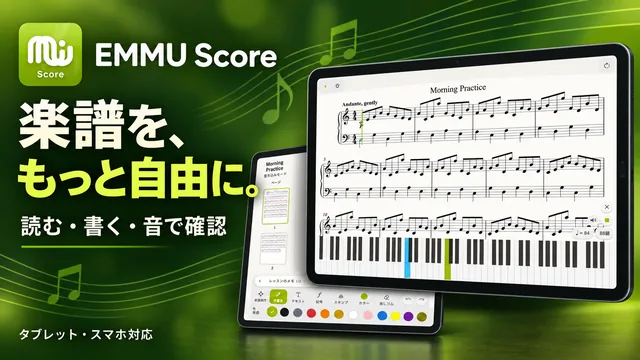
楽譜を、もっと自由に。
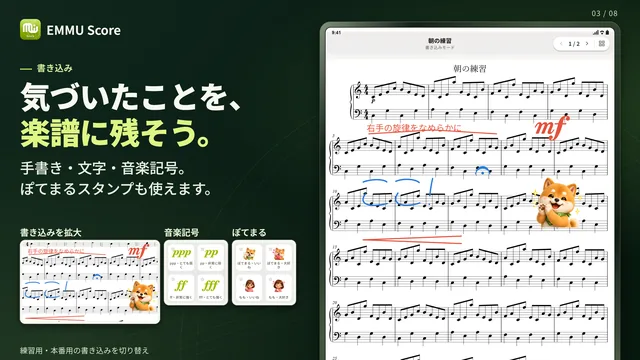
PDF・画像の楽譜を読み込み、手書きや音楽記号で書き込み。楽譜の作成や、MusicXML形式の楽譜の音を再生して確認することもできます。
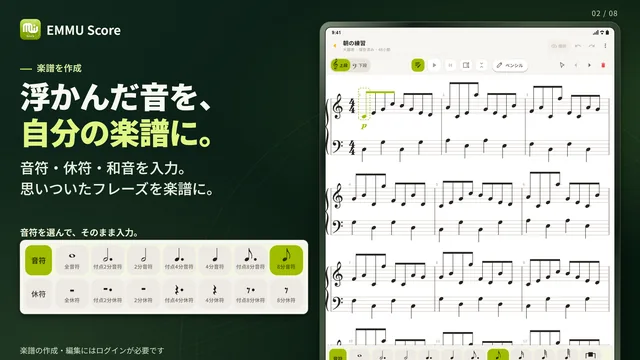
弦楽器のTAB譜の作成にも対応しています。
練習も、連絡も、ひとつに。
練習日程・出欠・演奏曲をまとめて管理。写真・動画・音源・楽譜も、グループの仲間と共有できます。
※本サイト上で表示されるコンテンツの一部は、アマゾンにより提供されたものです。これらのコンテンツは「現状有姿」で提供されており、随時変更または削除される場合があります。