Omnisphereは、録音素材とシンセサイザーの仕組みを組み合わせて音色を作る、Spectrasonicsのソフト音源です。現行のOmnisphere 3を基準に、必要なPC環境と、音色を探して曲へ使う入口を説明します。
「音色が多いらしいけれど、自分の制作に何を足せるのか」「64GBと16GBは何の容量なのか」と迷う人に向けた案内です。まず道具の役割と準備するものを分け、その後に起動・検索・編集・保存の順で見ていきましょう。
情報確認日:2026年11月14日。公式仕様・マニュアルに基づく解説で、実機の処理速度や音質を測定したレビューではありません。表紙は実写調の生成イメージ、本文画像は仕組みを示す解説図です。
Omnisphereとは、演奏情報から音を鳴らすソフト音源
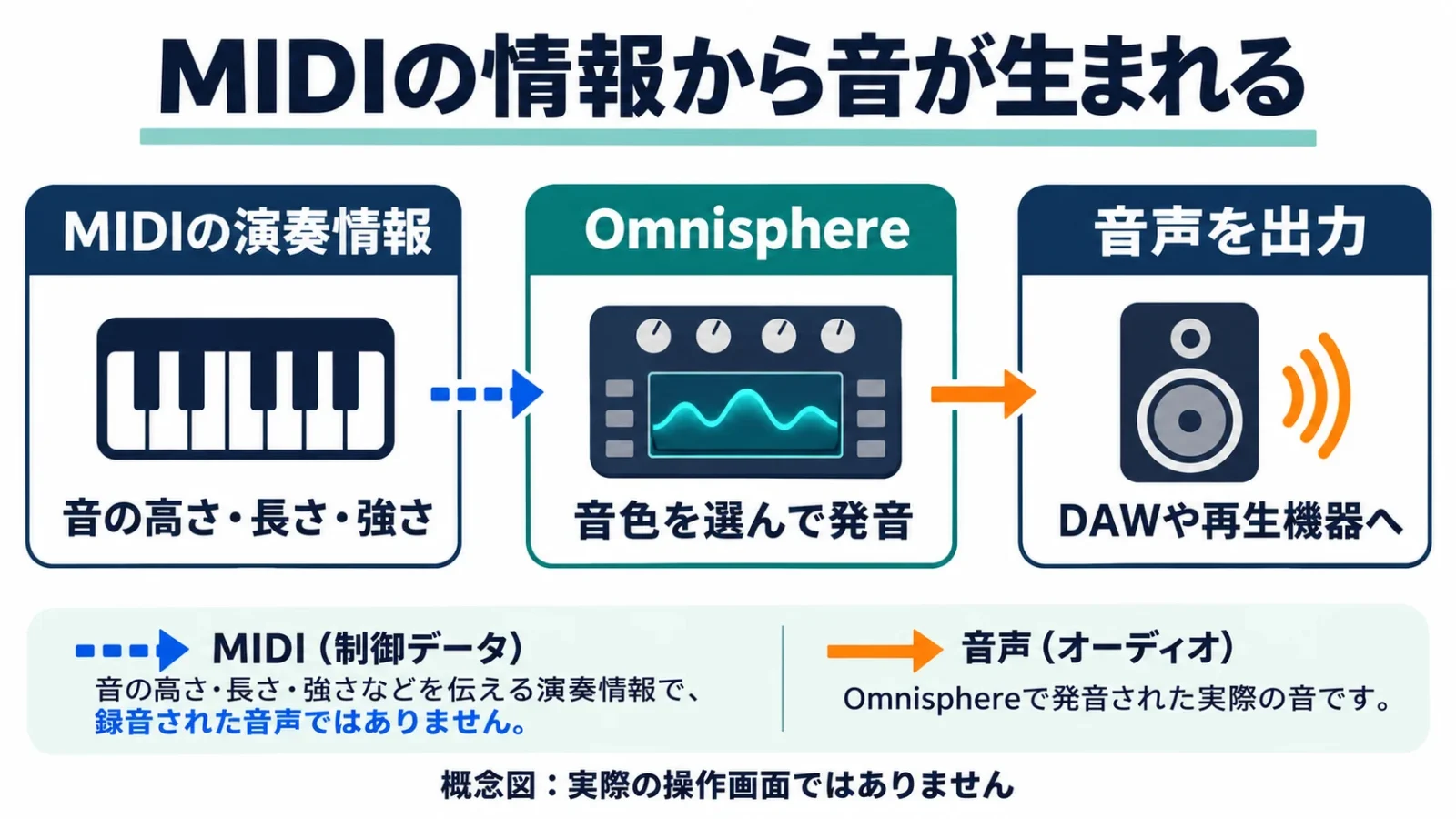
Omnisphereは、パソコン上で動く楽器です。鍵盤や打ち込みから受け取った演奏情報を、選んだ音色で発音し、音声として出力します。
ソフト音源とは、楽器の音をソフトウェアで鳴らす道具のことです。パソコンへインストールして使うため、箱型のシンセサイザーを買って単体で鳴らす場合とは準備が異なります。音色を呼び出す処理も、録音素材を読む処理もPCが担い、出てきた音はPCの音声出力や、PCと録音・再生機器をつなぐオーディオインターフェースへ送ります。
MIDIは、音の高さ、鳴らし始めるタイミング、強さなどの演奏情報をやり取りする仕組みです。MIDI自体に完成した楽器の録音が入っているわけではありません。同じ音符の並びでも、Omnisphereで背景向けの柔らかい音色を選ぶか、短く鋭い音色を選ぶかによって、聞こえる役割が変わります。
DAWは、録音、打ち込み、編集、曲の書き出しを行う音楽制作ソフトです。OmnisphereをDAWへ読み込むと、その中の楽器として使えます。DAWが曲全体の時間とトラックを管理し、Omnisphereが割り当てられた音を鳴らす、という受け持ちです。音源を導入しただけで、歌の録音から配信までをすべて自動で行うものではありません。
どんな音を作れるのか
電子的なシンセ音に加え、楽器や物体の録音を出発点にした音、時間とともに質感が動く音などを扱えます。用意された音色を選んで使うことも、内部の仕組みへ入って作り変えることもできます。
たとえば歌の後ろで和音を伸ばす背景音、曲の中心となる主旋律、低音の支え、一定のリズムで刻むフレーズ、映像に重ねる効果的な音というように、用途は一つではありません。「映画向けだから歌ものには使えない」と分けるより、曲の中で空いている役割へ合うかを考えると入口が見つかります。
一方、音色の数だけで自分の目的に合うとは決まりません。特定の生楽器を、奏法や強弱ごとに細かく再現することが中心なら、その楽器専用の音源が必要な場合もあります。Omnisphereの強みである音の合成や変形と、専用音源の演奏再現は、比較する軸を分けて捉えます。
音素材・パッチ・マルチの関係を知る
音素材を使うレイヤーが集まって一つのパッチを作り、複数のパッチをパートへ入れた全体がマルチです。Omnisphereは一つのパッチに最大4レイヤー、マルチに最大8パートを扱えます。
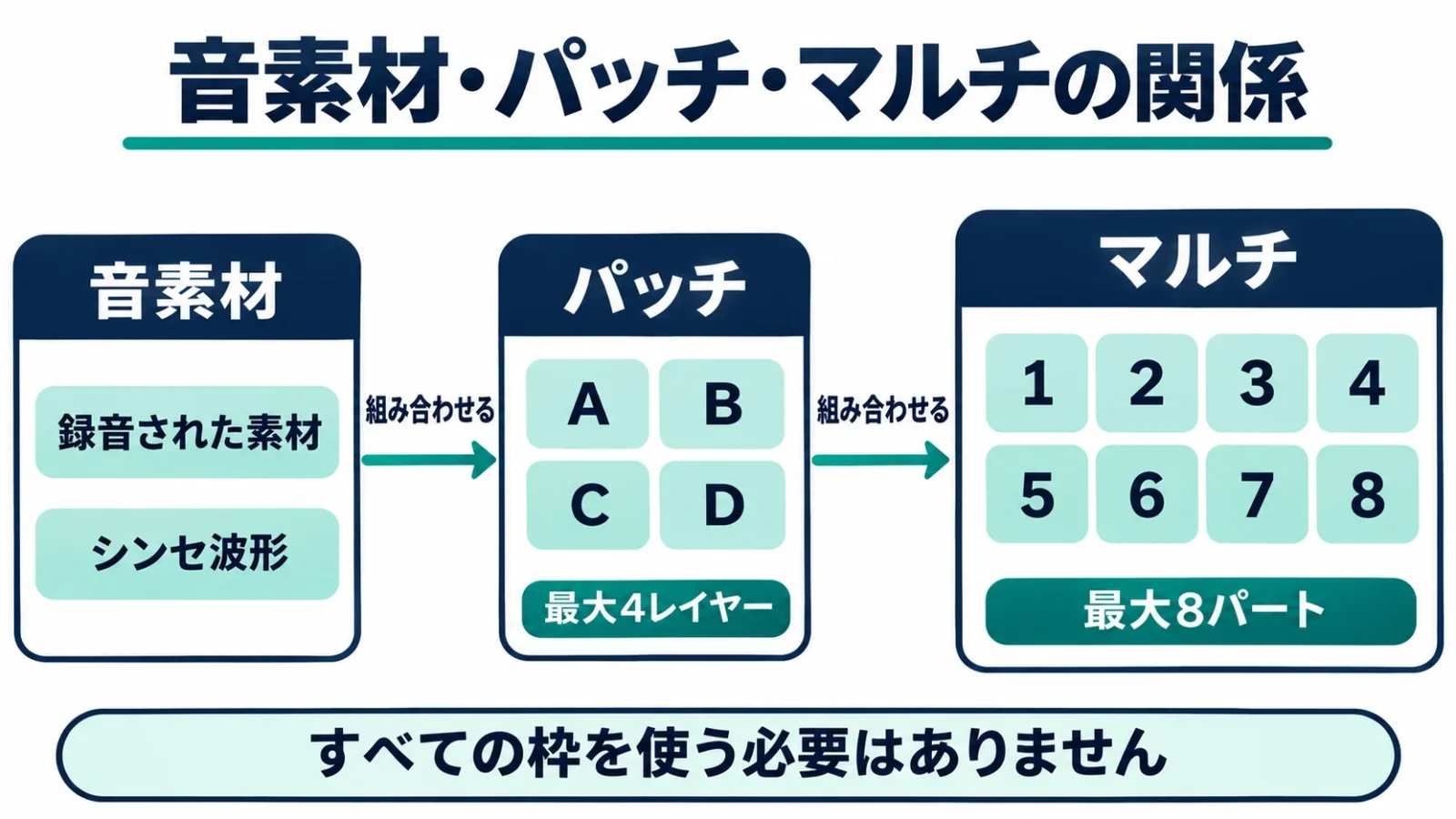
| 単位 | 何を表すか | 最初の使い方 |
|---|---|---|
| Soundsource | 録音された音素材 | 音作りの材料として選ぶ |
| Layer | 発音・加工を行う音の層 | A〜Dの必要な層を使う |
| Patch | 最大4レイヤー等を含む一つの音色 | ブラウザーで選んで演奏する |
| Part | パッチを読み込むパート | まず一つのパートから始める |
| Multi | 最大8パートやミキサー等の全体設定 | 複数音色の組合せを残す |
レイヤーは音の層、パートは演奏を受け持つ単位です。四つのレイヤーがあるから四つの曲を同時に作る、という意味ではありません。たとえば一つの音色の内部で、短い打撃の成分と長く伸びる成分を重ねれば、一回の打鍵で両方が鳴る音を作れます。この説明は構造の例で、すべてのプリセット(用意された音色)が同じ重ね方になっているわけではありません。
サンプルとシンセ波形の違い
サンプルは、楽器などの音を録音した素材です。シンセ波形は、発振や合成の仕組みで作る音の材料で、Omnisphereでは両方を音作りに使えます。
録音素材を使っても、元の音をそのまま再生するだけとは限りません。音の高さや再生の仕方を変え、フィルターやエフェクトを通すと、元の物体を連想しにくい音にもなります。逆に、波形から始めても、時間的な変化や響きを加えることで、単純な持続音とは異なる仕上がりになります。
フィルターは、周波数ごとの成分を通したり抑えたりして音色を変える処理です。エフェクトは、響き、揺れ、歪みなどを加える処理の総称です。どちらも音の材料そのものと区別すると、「素材を別のものへ替える」「同じ素材の聞こえ方を加工する」という二つの操作を選び分けられます。
最初から8パートを使う必要はない
一つのパッチを一つのパートで鳴らすだけでも使い始められます。複数パートの機能は、音を重ねたり、受けるMIDIチャンネルを分けたりする段階で増やすと整理しやすくなります。
MIDIチャンネルは、同じ接続の中で演奏情報を行き先別に区別する番号です。パートを増やしても、入力するチャンネルと受ける側の設定が合っていなければ期待した音は鳴りません。複数のパートを別々に鳴らす段階では、この番号をパートごとに対応させます。最初の発音操作は後の導入節で説明します。
また、レイヤーやパートの枠数と、同時に鳴らす音符の数は別の指標です。和音を押さえる音数、長い余韻、重ねる層、使うエフェクトによって負荷は変わります。「8パート対応だから、どのPCでも8音色を同じ条件で鳴らせる」という読み方にはできません。
Omnisphereに必要なPC環境
Omnisphere 3の公式要件は、2.4GHz以上のプロセッサー、最低8GB・推奨16GB以上のメモリー、ライブラリー用の空き容量64GBです。ダウンロードによる導入時は128GBの空き容量が必要と案内されています。
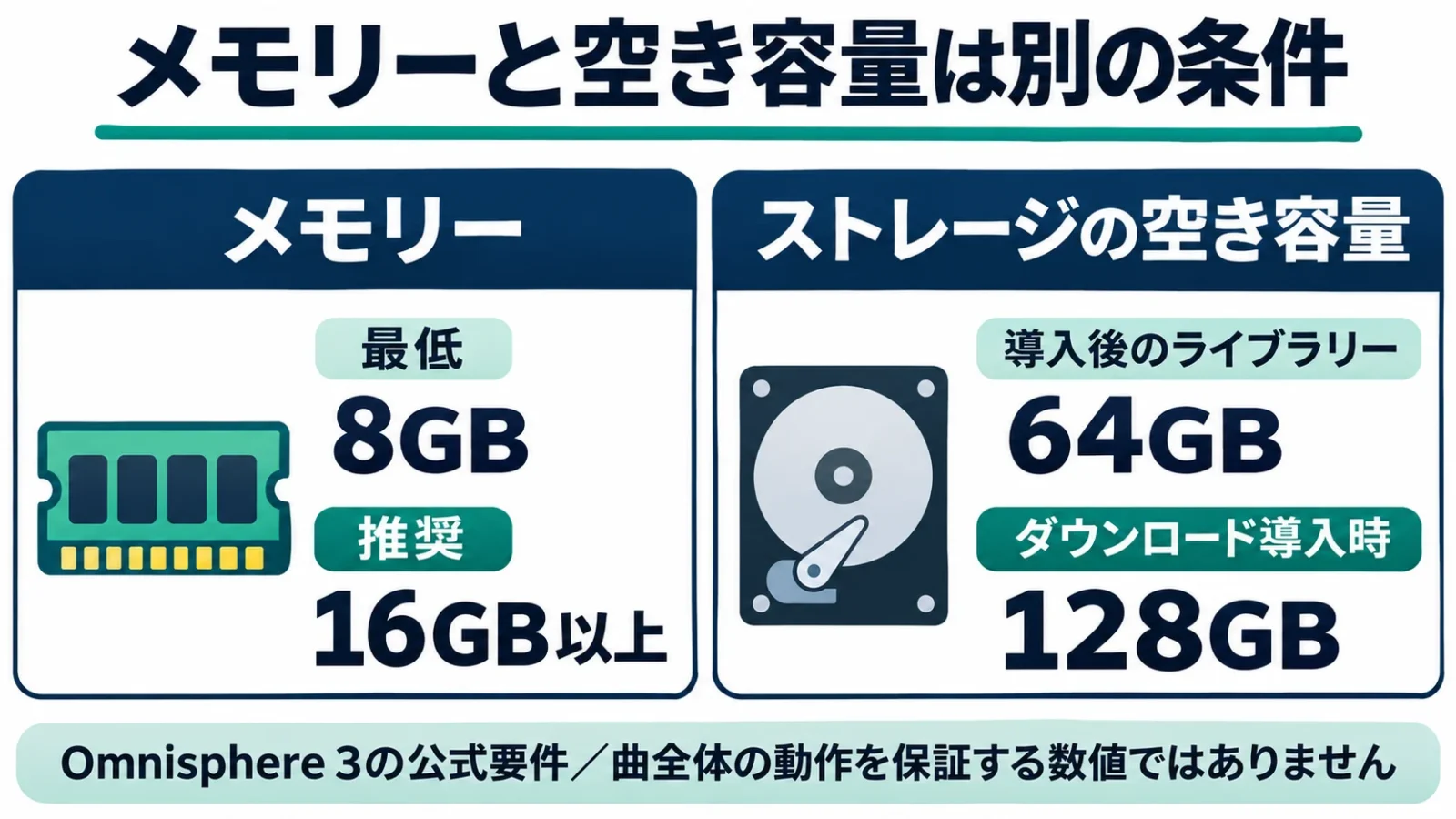
| 項目 | 公表条件 | 読み分ける点 |
|---|---|---|
| CPU | 2.4GHz以上 | 曲全体の処理能力を保証する点数ではない |
| メモリー | 最低8GB、16GB以上を推奨 | ほかの音源やDAWも使う作業領域 |
| ストレージの空き | 64GB | ライブラリーを置く容量 |
| ダウンロード導入時 | 128GB | 導入後のライブラリー容量と区別 |
| Mac | macOS 13 Ventura以上 | Intel/Apple Silicon Nativeに対応 |
| Windows | Windows 10以上 | PCと利用するDAWなどの対応を合わせる |
| ホスト(音源を読み込むDAWなどのソフト) | 64bit | MacはAU・VST2・VST3・AAX、WindowsはVST2・VST3・AAX |
| 導入媒体・通信 | 箱入り媒体ではUSB 2.0の接続端子、ダウンロードにはブロードバンド接続 | 音を鳴らす設定とは別の準備 |
CPUは計算を行う部品、メモリーは作業中のデータを置く領域、ストレージはソフトや素材を保存する場所です。8GBと64GBは同じ場所を数えていません。ストレージを増やしてもメモリーが同じだけ増えることはなく、メモリーが十分でも保存先に空きがなければライブラリーを置けません。
AU・VST・AAXは、DAWがプラグインを読み込むための形式です。プラグインは、ほかのソフトへ組み込んで使う追加機能のことです。OSが条件内でも、使うDAWが対応していない形式だけを入れると楽器一覧へ出ません。MacならAUを使うホストか、WindowsならVST3等を使うホストかを先に合わせます。
最低条件と、曲作りの余裕を分ける
最低条件は導入判断の出発点で、どんな曲でも快適に動く保証ではありません。複数の音源を重ねる制作では、Omnisphere以外の処理と素材も同じPCの資源を使います。
たとえばメモリー8GBのPCで一音色を試す場合と、16GBのPCで多数の音源、録音トラック、重いエフェクトを一緒に使う場合は、音源単体の推奨値だけでは比較できません。PCを新調するなら、Omnisphereの条件に加え、DAW本体、併用する音源、接続する録音機器が対応するOSも一組にして選びます。
CPUの動作周波数が2.4GHzを超えるという一点から、異なる世代のPCを同じ性能とはみなせません。必要条件を満たすかと、実際のプロジェクトで処理の余裕があるかは分けて判断します。本記事では機種ごとの同時発音数や処理速度を実測していないため、その順位や保証値は示していません。
外付けドライブへライブラリーを置く場合
ライブラリーは別の内蔵ドライブや外付けドライブへ置けます。公式は外部保存先についてSSDまたはUSB 3ドライブを推奨し、exFATやFAT32形式を避けるよう案内しています。
exFATやFAT32は、保存装置のデータ管理方式の名前です。形式の変更はデータ消去を伴う場合があるため、空き容量だけを見て初期化せず、公式の保存先の説明と手元の方式を照合します。外付けSSDは、パソコンの外へつなぐ高速な保存装置です。容量を移せる点は利点ですが、曲を開くときにそのドライブが接続され、同じデータへたどれることが必要になります。持ち出すPCなら、机に置いたままのドライブを忘れると、ソフト本体が開いても素材を読めない状況になります。
STEAMフォルダーは、Spectrasonicsの音源データを置く重要な場所です。空きを作るために中の一部を手動で削る方法は使いません。公式FAQではパッチ互換性のため全ライブラリーの導入が必要とされ、必要そうな音色だけを選んで部分導入する方式とは異なります。保存先を移すなら、Reference GuideのMoving the STEAM Directoryに従って場所の参照も更新します。
単独起動とDAW内で使う場合の違い
音色を弾いて試す入口には単独起動、曲のほかのパートと組み合わせる入口にはDAW内のプラグインが使えます。Omnisphere 3には両方が用意されています。
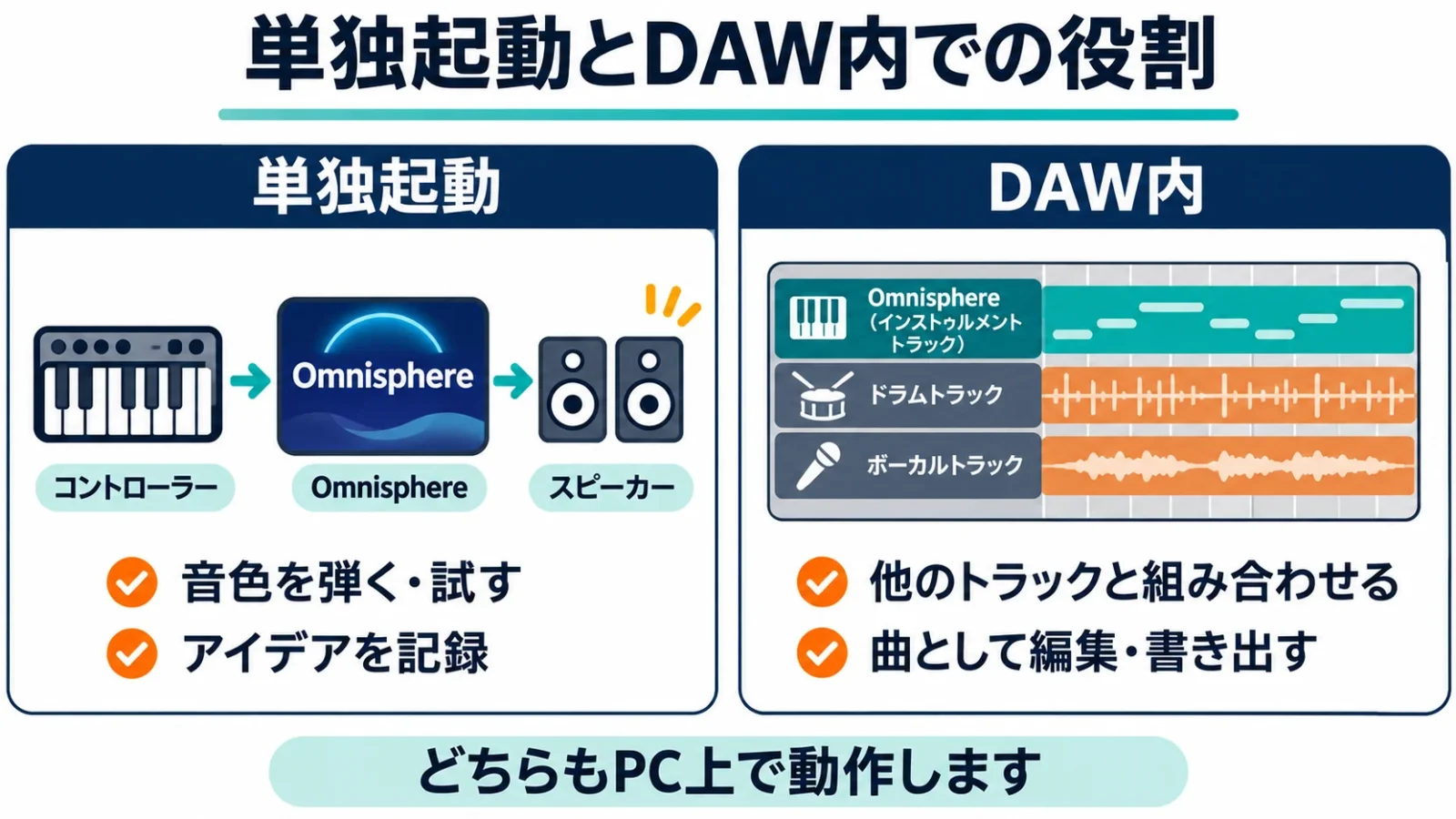
単独起動は、音色の確認やアイデアの記録に使う
単独起動は、DAWを立ち上げずにOmnisphereを開く使い方です。Windowsでは導入時に作られるデスクトップのショートカット、Macではアプリケーションフォルダーから起動し、ViewメニューのSettingsで音声とMIDIを設定します。
Settingsでは、Output Deviceで音を出す機器、Active Output Channelsで使う出力、Active MIDI Inputsで接続した鍵盤を選びます。Audio Device Typeは音声の入出力方式です。出力先をヘッドホンをつないだ機器へ、MIDI入力を自分の鍵盤へ合わせたら設定画面を閉じます。この設定は単独起動用で、DAW内で使う場合の入出力設定はDAW側で行います。
「Standalone」は単独起動アプリを指し、パソコンなしで動く機器という意味ではありません。PCと音声の出力先は必要です。鍵盤をつないだのに聞こえない場合は、MIDI入力を受けているかと、音声出力が普段のヘッドホンやスピーカーへ向いているかを別々に見ます。
単独起動にはFlow Captureというアイデアを記録する機能も用意されています。すぐに音を試して記録したいときの入口になりますが、歌やドラムを何十トラックも並べて編集するDAW全体の役割を置き換えるものではありません。試した音を後から曲へ使うなら、パッチ名や編集した設定も残します。
DAWでは楽器トラックへ読み込む
DAW内では、Omnisphereをソフト音源のトラックへ読み込み、MIDIの入力や打ち込みを割り当てます。録音した歌や別の楽器と同じ時間軸で組み合わせられます。
最小の流れは、DAWで新しい曲を作る、ソフト音源用トラックを追加する、対応形式のOmnisphereを選ぶ、パッチを一つ読み込む、短いMIDIフレーズを作って再生する、です。トラックのメーターが動き、選んだ音色が聞こえれば、入力から音源、出力までの一経路ができています。メニュー名はDAWごとに異なるため、音声録音用ではなく楽器用のトラックである点を目印にします。
曲をほかの人へ渡すときは、MIDIと音声も区別します。MIDIだけを渡しても、相手が同じ音源・音色を持っていなければ同じ音にはなりません。完成した聞こえ方を共有する目的なら、DAWから音声を書き出して試聴します。編集を引き継ぐ目的なら、音源名、版、パッチ、使う追加ライブラリーの情報まで共有条件に含めます。
導入から最初の発音までの流れ
導入は、正規の製品登録、音源とライブラリーのインストール、認証、出力・入力の設定という順です。ファイルをコピーできた段階と、使える状態になった段階は同じではありません。
購入した版を登録してインストールする
SpectrasonicsのUser Accountへ製品のシリアルを登録し、購入した提供方法に沿って導入します。箱入りUSB媒体とメーカー直販のダウンロードでは、受け取り方が異なります。
シリアルは製品の登録番号です。古い解説のダウンロードリンクや、所有者の分からない番号を使わず、自分の購入品とアカウントを対応させます。すでに製品を持っている人は、別のアカウントを作り足す前に既存の登録を見ます。Unable to Add Serialという表示は、公式マニュアルでは登録済みの番号である可能性も説明されています。
インストール先は音源本体とデータの置き場所を分けて把握します。DAWが読み込むプラグインの保存先と、大きなライブラリーの保存先は役割が違います。ダウンロード導入時には128GBの空きを用意し、途中の作業ファイルが必要な状態で早まって削除しないことが、容量不足を避ける準備になります。
認証を完了し、開き直す
初回の認証は、OmnisphereのREQUEST AUTHORIZATIONからメーカーのアカウントへ進み、発行されたResponse CodeをOmnisphereへ戻して完了します。その後に音源または単独起動アプリを開き直します。
公式手順では、製品を読み込み、認証画面からREQUEST AUTHORIZATIONを選択します。User Accountへログインして製品登録をそろえ、再び認証を要求すると、そのPCのChallenge Codeがメーカー側の画面へ渡ります。PCの情報を入力して送信し、表示されたResponse CodeをコピーしてOmnisphereのPASTEへ戻し、CONTINUEを選びます。
ChallengeとResponseは、利用するPCの情報と、その認証への応答を対応させる仕組みです。最後にDAW内の音源を一度外して読み込み直すか、単独起動アプリを終了して開き直すところまでが公式の流れです。ログイン情報やコードそのものを他人へ共有する必要はありません。ここでは利用者のPCへ実際の導入や認証を行っていません。
最初は一音色、一経路で確認する
初回の確認では、一つのパートへパッチを読み込み、小さな音量で短い音を鳴らします。複数音色や複雑な外部接続は、基本の発音を確かめた後に加えます。
入力鍵盤を使うなら、その鍵盤がソフト側のMIDI入力として選べる状態にします。DAWで打ち込む場合は、音符がOmnisphereのトラックへ置かれているかを見ます。音声は接続した出力へ流すため、鍵盤のUSB端子からスピーカーへ直接音声が出るものとは考えません。入力の受信、音源の発音、出力先という三つを順にたどります。
音色選びは役割から絞り込む
音色の名前を最初から全部眺めるより、曲で受け持つ役割を決め、カテゴリーや質感のタグで候補を絞ると探しやすくなります。同じ短いフレーズで候補を比べ、使う理由とともに保存します。
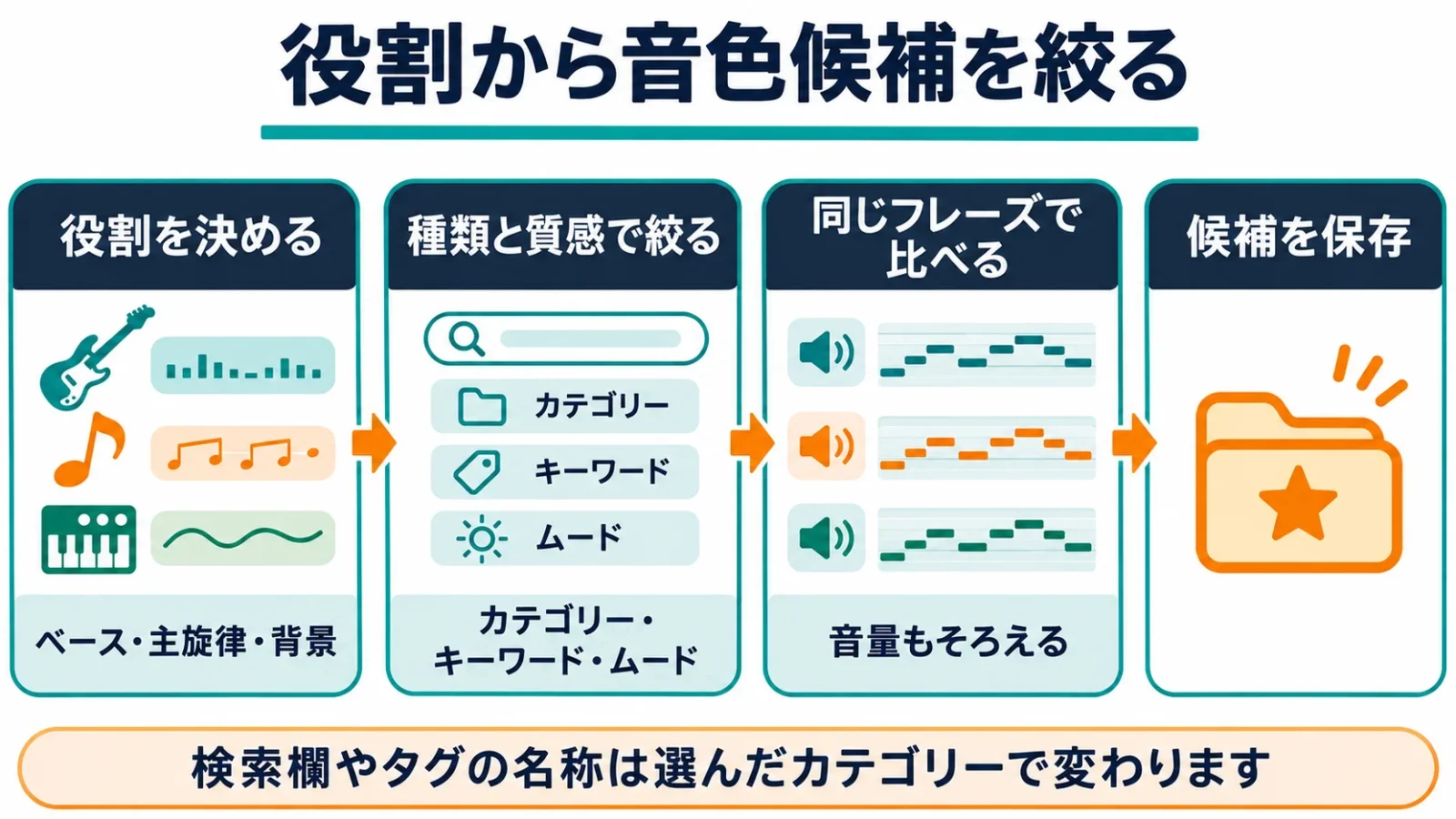
| 欲しい役割 | 比べる音の性質 | 曲の中で見ること |
|---|---|---|
| 低音の支え | 立ち上がり、持続、低い音での輪郭 | キック(バスドラム)と同じ場所を占めすぎないか |
| 主旋律 | 音の始まり、伸び、揺れの強さ | 同じ旋律が歌や伴奏の中で追えるか |
| 和音の背景 | 持続、余韻、広がり | 和音が替わるとき前の響きが残りすぎないか |
| 刻むフレーズ | 短さ、リズム、テンポへの追従 | ドラムと拍の役割が合うか |
| 場面の変化 | 時間的な動き、音程感、ノイズ成分 | 次の区間へつなぐ長さが合うか |
表はプリセットの品質順位ではなく、試聴条件を決めるための整理です。背景に置く音を一音だけで聴くと魅力的でも、歌と同時に鳴らすと同じ音域を埋める場合があります。主旋律にしたい音なら、実際に使う高さで短い旋律を鳴らす方が、低い和音だけを押さえるより目的に合います。
パッチ名からFull Browserを開く
Part画面のパッチ名表示をクリックするとFull Patch Browserを開けます。ここで音色の分類、検索語、タグを使って候補を探し、右側の結果一覧から音色名を選ぶと読み込まれます。
読み込みの進行はブラウザー左上で示され、赤は初期段階、黄は一部を試聴できる読込み途中、緑は完了です。黄色の段階で音が出ても、素材の読み込みがすべて終わったとは限りません。緑の完了表示を待ち、鍵盤かDAWの同じ短いフレーズで音を確かめます。
ブラウザーは、音色を一覧から探す画面です。ウェブサイトを見るブラウザーとは別の、Omnisphere内の機能を指します。最初に探す対象がPatchであることを確かめます。Soundsourceは音作りの材料、Multiは複数パートの組合せなので、一つの完成音色を探したい場面では一覧の単位が変わります。
タグは音色へ付けられた分類情報です。Keyword(キーワード)、Mood(雰囲気)、Timbre(音の質感)などが属性の種類、その中の具体的な言葉が選択肢になります。公式マニュアルではカテゴリーに合わせて属性の表示が変わる仕組みが説明されており、すべての音色で同じ列名が固定されるとは限りません。解説動画と列名が違っていても、それだけで機能がなくなったとは判断しません。
絞り込みすぎたら条件を一つ戻す
候補が少なすぎるときは、選んだ分類や検索条件を一つずつ外して範囲を広げます。何も見つからない状態と、ライブラリーが読み込めていない状態を分けるためです。
たとえば音の種類、ムード、素材の特徴をすべて指定すると、その組合せへ当てはまる音だけになります。「柔らかい主旋律」が欲しいのに楽器名まで厳しく固定しているなら、楽器名の条件を外し、柔らかさという質感を残して聴く方法があります。これは具体的なカテゴリー名の推薦ではなく、条件の優先順位を組み替える考え方です。
候補の比較では、同じ音域、同じ長さ、同じ和音か旋律を使います。低い単音を一瞬鳴らした候補と、高い和音を長く鳴らした候補では、音色以外の差が大きくなります。また音量の大きい音を良い音と感じやすいので、過度な音量差をそろえてから役割に合うかを判断します。
Sound MatchとSound Lockを使い分ける
Sound Matchは似た特徴の音色を探す機能、Sound Lockは指定した設定を保ったまま別の音色を探す機能です。似た候補を増やしたいか、今の一部を残したいかで選びます。
気になる音色を読み込んでMATCHを選ぶと、タグの分析に基づく関連音色が表示されます。ここでいう似ているとは、ライブラリー内の分類や属性から探す関係であり、好きな曲を再生すれば同じ楽器を自動で特定する機能ではありません。選んだ検索条件も結果に関係するため、期待した候補が少なければ条件も見直します。
Sound Lockはミニブラウザー下部の鍵アイコンから、保ちたい設定の項目を選ぶ入口です。ある音色のリズム感や特定の設定を維持して別の素材を探す場面に使えます。一方、音色全体を元の状態で比較したいときは、ロックが残っていると変更前の設定が引き継がれます。比較の目的に合わせてロックの有無も記録します。
選んだ音色を少し編集して保存する
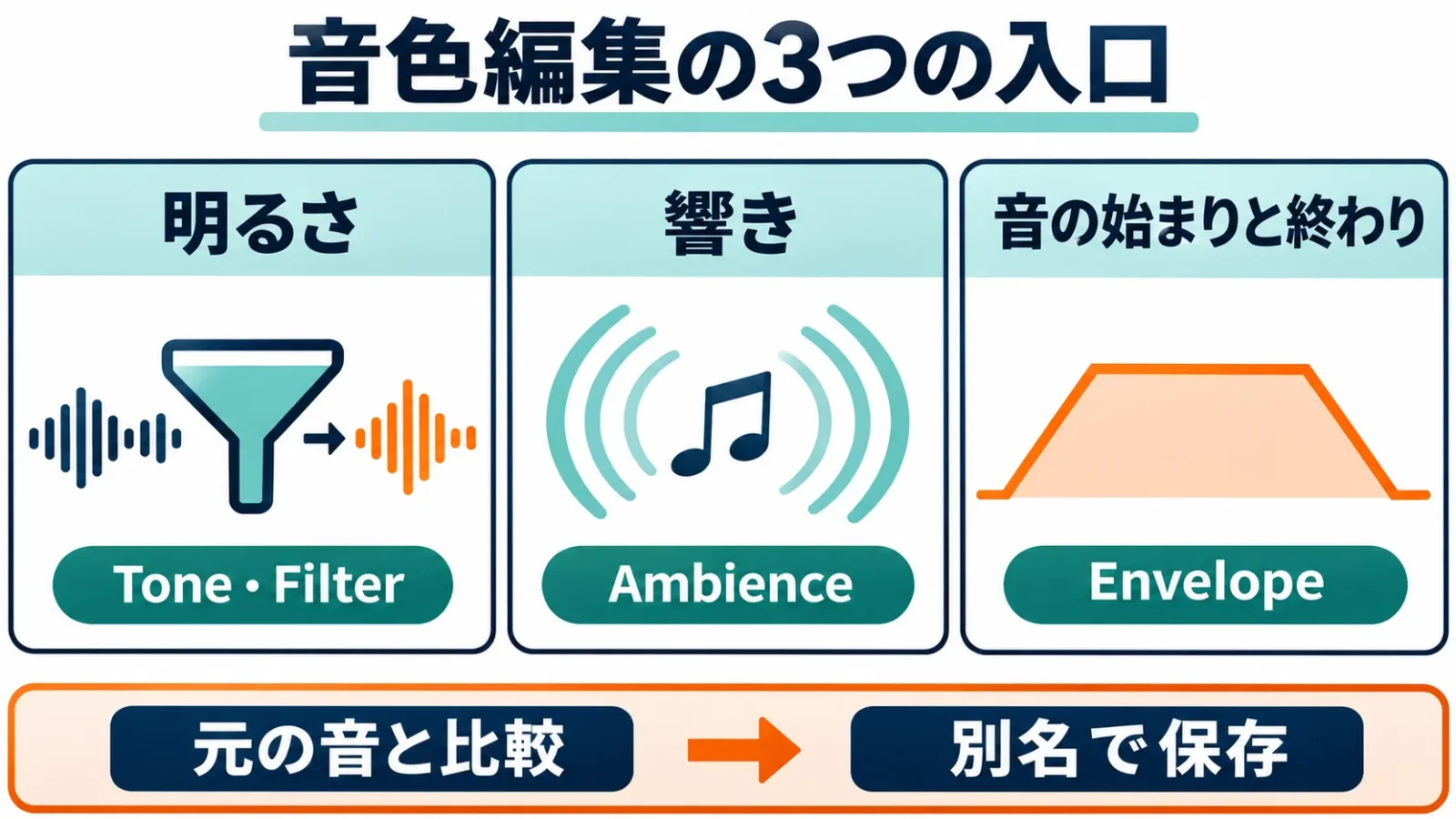
最初は明るさ、響き、音の始まりと終わりを中心に編集し、元の音との違いを比べます。気に入った設定は、DAWの保存と音源内のパッチ保存を目的に応じて使い分けます。
音の明るさ・余韻・立ち上がりを変える
Omnisphere 3のGlobal ControlsにはTone、Ambience、Filter、Envelopeなどがあります。パッチ全体の主な性質を調整する入口で、内部の多数の項目へ一度に入る前に使えます。さらに付属のOmnisphere FX Rackは、ほかのトラックへエフェクトを使う別プラグインで、音色を発音する楽器用プラグインと役割が分かれます。
Toneは音の性質、Ambienceは響きの量や空間的な印象、Filterは音の成分の通し方へ関わる操作です。Envelopeは、鍵盤を押してから離した後までの音の変化を扱います。音の出始めを表すアタック、離した後に消える部分を表すリリースなど、時間の変化として聴くと目的と操作が結び付きます。
たとえば背景音が歌の出だしを覆うなら、音量だけでなく音の立ち上がりを遅くする候補があります。和音が替わった後も前の響きが残るなら、余韻を短くする候補があります。明るさを変えても余韻の長さは別に残るため、「何が邪魔になっているのか」を音の時間と成分へ分けると操作を絞れます。
一つの操作を変えたら同じフレーズへ戻り、改善した点と失った点を聴きます。原音を比較の基準に残しておけば、いくつもの操作を重ねて最初の目的を見失った場合にも戻れます。ここでの例は編集方針で、特定のパッチに共通する推奨つまみ位置ではありません。
Patch Mutationは、候補を増やす入口
Patch Mutationは、読み込んだパッチのバリエーションを作る機能です。変化の程度を選べ、生成した変種は自動保存されると案内されています。
SubtleからExtremeへの違いは、変化を控えめにするか大胆にするかの範囲です。変種の採用にも、前節で決めた用途の基準を使います。
自動保存される変種と、自分が曲へ採用した音は同じ意味ではありません。最終的に使う候補を決め、その名前と使ったパートを曲の記録へ残します。後で「たくさん作った中のどれだったか」を調べる負担を減らせます。
Save Patch AsとSave Multiの違い
一つの音色を別の曲でも呼び出すならSave Patch As、複数パートやミキサーを含む状態を残すならSave Multiを使います。曲の時間軸や録音素材はDAW側でも保存します。DAWの曲保存はその曲で状態を再現するため、パッチ保存は別の曲でも同じ音色を呼び出すため、と目的を分けます。
公式のパッチ保存手順は、Utility MenuからSave Patch Asを選び、名前を付け、表示されるEDIT TAGSで分類などを設定して、最後にSAVEを選ぶ流れです。保存先はSTEAM内のPatchesにあるカテゴリーのフォルダーを使います。保存後はPatch BrowserのDirectoryでUserを選び、保存した名前をSearch欄で探して読み込み、編集した音を再び鳴らします。Userは自分の保存音色が存在すると表示される項目です。元の設定と区別したいときは別名にします。
Save MultiもUtility Menuから選び、名前とタグを設定してSAVEで完了します。パート、音量や左右位置を調整するミキサー、演奏時の切替や重ね方を扱うLive Mode・Stack Modeなど、音源全体の状態を残します。個別パッチとしてまだ保存していない編集も、マルチ内の状態として保存されます。ただし、曲の録音ファイルや外部に置いたライブラリーを、その一つの設定ファイルがすべて内包するとは限りません。別PCへ渡す場合は必要な音源や素材の条件も合わせます。
自分の録音素材や外部機器と組み合わせる
Omnisphere 3はWAV・AIFFの音声を素材として取り込み、音色作りに使えます。また対応するMIDIコントローラーやシンセサイザーから操作する機能も持ちます。
公式FAQでは、取り込める音声は24bit・192kHzまで、音素材一つにつき一つのファイルという方式です。録音した短い物音を鍵盤で鳴らせる素材へ変えたり、声や楽器の録音を加工したりする入口になります。ファイル形式が対応していることと、その録音を利用する権利があることは別なので、自分の素材や利用条件を満たす素材を使います。
一つの楽器を多段階の強弱や音域ごとに細かく割り当てる、本格的なマルチサンプラーと同じ設計ではありません。音域ごとの配置や同じ奏法の複数録音を自動で切り替える仕組みが必須なら、その用途の専用音源を比較します。音を変形させる目的では、一つの素材からどんな音色へ変えたいかを出発点にできます。
Hardware Integrationは、外部機器のつまみや操作子をOmnisphereへ結び付ける仕組みです。現行版では対応するプロファイルが大きく増えていますが、同じメーカーの機器がすべて同じ設定で使えるという意味ではありません。正確なモデルの対応プロフィールを選びます。プロファイルは操作の対応表であり、接続した外部機器の音声を自動的に取り込む装置ではありません。
MPEは、複数の音それぞれへ押し込みや音高変化などの表現を付けるMIDIの仕組みです。Omnisphere 3は対応しますが、それを利用する入力機器と設定も必要になります。通常の鍵盤で音を選んで鳴らすための必須条件ではなく、表現の幅を広げる段階の選択肢として考えられます。
音が出ない・重いときは、原因を三つに分ける
問題は、演奏情報が届かない、音源が発音できない、音声が出力へ届かない場合に分けて調べます。音が途切れる場合は、発音の設定とは別に処理負荷や素材の読込みを見ます。
| 状態 | 見る場所 | 切り分ける方法 |
|---|---|---|
| 鍵盤を押しても反応がない | MIDI入力・チャンネル・トラック | 一つのパートと入力で受信を確かめる |
| 入力は届くが発音しない | パッチの読込み・ミュート・認証 | 音色を一つ読み込み状態を読む |
| メーターは動くが聞こえない | 音声の出力先・機器の音量 | 普段の再生先と照合する |
| 特定の音色だけ途切れる | 重ねた層・発音数・エフェクト | 別の軽い構成との違いを見る |
| 外付けデータが見つからない | ドライブの接続・STEAMの参照 | 元の保存先へアクセスできるか調べる |
音声出力のバッファーは、連続再生のために音を一時的に蓄える量です。小さくすると操作から音までの遅れを減らしやすい一方、処理が間に合わない状況では途切れの原因になります。演奏中の反応を重視する場合と、曲を編集しながら再生する場合では、許容できる遅れが違います。すべてのPCに同じ最小値を指定することはできません。
負荷を調べるときは、曲全体の再生とOmnisphere一音色だけの状態を分けます。一音色では問題がなく曲全体で途切れるなら、ほかのトラックやエフェクトも含めた処理量を調べる手がかりになります。逆に外付けドライブの切断で素材を読めない場合は、バッファーを増やす前にデータの参照先を直す必要があります。
音源のトラックを音声化して負荷を抑える機能は、DAWによりFreezeやRenderなど名前が異なります。使う場合は元のMIDIと音色設定を残し、どこまで編集を戻せるかを把握します。音声化した後のファイルを聴き、必要な余韻まで含まれていれば、その版を曲の中で使う判断ができます。
購入区分と旧バージョンの情報を見分ける
初めて買う人の通常版、既存所有者向けのアップグレード、追加の音色ライブラリーは別の商品です。価格の安い表示だけで本体が含まれると判断せず、必要な元製品まで合わせます。
メーカーは、新規の箱入りUSB版を正規販売店で、ダウンロード販売やアップグレードをメーカーのWebstoreで扱うと案内しています。国内取扱元では、パッケージを発送する販売であることも明示されています。購入操作の直後にすべてをダウンロードできるか、箱を受け取る必要があるかは、販売経路ごとに区別します。
Omnisphere用と書かれた追加パッチ集は、対応するOmnisphere本体が別途必要な場合があります。Sonic Extensionsも、本体とは別の拡張の系列です。検索結果に安い商品が混ざっていても、それが新規購入用の本体か、更新版か、第三者の音色集かで、手元の必要物と支出は変わります。
旧版から開く互換性と、旧版へ戻す互換性
Omnisphere 3は、以前のOmnisphereのプロジェクトや保存音色を読み込む互換性が案内されています。ただし、3で保存したパッチやDAWプロジェクトを旧版で開けるという意味ではありません。
アップグレードは既存のOmnisphereプラグインとライブラリーを更新するため、旧版と無関係な別楽器が横に増えると考えないことが大切です。共同制作の相手が旧版のままなら、更新前の曲の退避と、どの版で保存するかを相談する材料になります。公式マニュアルは3.0以降で保存したデータが旧版で動かないと明記しています。
以前からある音色が現行ライブラリーでリマスターされていることと、旧プロジェクトの互換性も別の話です。過去の作品を維持する目的、新しいライブラリーを試す目的を分け、元のプロジェクトを上書きせず残したうえで更新版の状態を確かめると、作業の比較ができます。
体験版と中古ライセンスの扱い
メーカーは、音源容量が大きいためOmnisphere 3のデモ版を提供しないと案内しています。中古品は、箱やUSB媒体を持つことだけで利用できるとは限らず、正式なライセンス移管の条件が関わります。
試聴は公式動画や音色紹介で傾向を知り、必要なら正規取扱店へ実演の可否を相談する流れです。紹介動画では演奏者の入力、加工、ほかの音源が結果へ影響する場合があるため、その動画の音すべてが一つのプリセットだけで再現できるとは考えません。
ライセンスはソフトを使う権利です。中古を検討する場合は、販売者の説明だけでなくSpectrasonicsのLicense Transfer Policyへ合わせます。旧版を正規に移管した利用者の更新可否と、更新後の元製品を別人へ独立して売れるかは条件が異なります。新品・更新版・中古の金額を、同じ利用権の価格として横並びにしない理由です。
入力鍵盤を足すなら、音源とは別に選ぶ
Omnisphereの音を手で弾いて選びたい場合は、MIDIキーボードを足す選択肢があります。手持ちの対応鍵盤やDAWの打ち込みで足りるなら、新しい鍵盤の購入は必須ではありません。
小型の例はKORG microKEY2-37です。37鍵のミニ鍵盤で、幅565×奥行139×高さ54mm、質量1.0kg、USBバス電源に対応します。音高を滑らかに動かすピッチベンドと、割り当てた音色の変化を操作するモジュレーションのホイールを備え、単音や短い和音を弾きながら候補を選ぶ用途へ検討できます。USBバス電源は、接続したUSBから電力を受ける方式です。
この機器は演奏情報を送る入力側で、Omnisphere本体や音声出力の代わりにはなりません。Bluetooth対応のmicroKEY Airとは別の有線モデルです。PC側の端子がUSB-Cだけなら、付属USBケーブルとつなぐ構成を確認します。KORGは一部のThunderbolt 3とUSB-C変換接続で認識しない場合も案内しているため、端子の形だけで動作を保証できません。
両手で広い音域を同時に弾きたい場合や、ピアノと同じ幅の鍵盤を求める場合は、37鍵のミニ鍵盤とは条件が違います。机の幅と鍵盤数から比較したい人は、MIDIキーボード8機種の寸法・接続比較へ進むと、入力機器を別の軸で選べます。
※この記事にはアフィリエイトリンクが含まれています。

KORG
¥12,509
Amazon.co.jp 調べ ・ 2026年11月17日 4:16時点
※価格および在庫状況は表示された日付/時刻の時点のものであり、変更される場合があります。本商品の購入においては、購入の時点でAmazon.co.jpに表示されている価格および在庫状況に関する情報が適用されます。
※本サイト上で表示されるコンテンツの一部は、アマゾンにより提供されたものです。これらのコンテンツは「現状有姿」で提供されており、随時変更または削除される場合があります。
※Amazon.co.jpアソシエイトリンクを使用しています。
Omnisphereについてよくある質問
導入前の役割と、最初に使うときの違いを短く振り返ります。具体的な操作や数値の条件は、それぞれの本文へまとめています。
Omnisphereとは何ですか?
録音素材とシンセシスを組み合わせて音を作るソフト音源です。現行版は3で、単独起動とDAW内の楽器として使えます。
Omnisphere 3は何ができますか?
用意された音色の演奏、音の合成や加工、自分の録音素材の取り込み、複数パートの演奏などができます。曲全体の編集はDAWと分担します。
Omnisphereに必要なメモリーは何GBですか?
公式要件は最低8GB、16GB以上を推奨です。ストレージの64GBとは別の条件で、ほかの音源や曲全体の負荷も考える必要があります。
DAWを持っていなくても使えますか?
単独起動アプリが含まれるため、DAWなしでも音色を弾いて試せます。PCの音声出力とMIDI入力を設定し、曲の編集とは役割を分けます。
MIDIキーボードの購入は必須ですか?
必須ではなく、DAWで音符を打ち込む方法もあります。手で弾いて音色を選ぶなら、対応する手持ち鍵盤やMIDIキーボードが役立ちます。
無料の体験版はありますか?
メーカーは、容量の大きさからデモ版を提供しないと案内しています。公式動画で傾向を知り、正規取扱店へ実演の可否を相談する方法があります。
Omnisphere 2で作った曲は3で開けますか?
旧版プロジェクトの互換性が案内されています。ただし、3で保存したパッチやプロジェクトを旧版へ戻すことは別で、対応していません。
出典・参考資料
- Spectrasonics:Omnisphereの現行機能とFAQ―構造、単独起動、互換性、外部保存、追加音色と利用権。
- 公式マニュアル:System Requirements―OS、CPU、メモリー、導入時と導入後の空き容量。
- 公式マニュアル:Installation/Authorization―導入と認証の順。
- 公式マニュアル:Omnisphere Standalone―単独起動とFlow Capture。
- 公式マニュアル:Patch Browser/Browser Filters―検索画面と属性。
- 公式マニュアル:Sound Match/Sound Lock―似た音と設定保持の違い。
- 公式マニュアル:Clear, Save, Copy, and Paste―パッチ・マルチの保存と旧版への制約。
- ディリゲント:Omnisphere 3―国内販売区分と提供方法。
- KORG:microKEY2の仕様―37鍵モデルの寸法、接続、付属品と変換接続の留意点。
- 公式マニュアル:Standalone Settings―入出力の設定項目。
- 公式マニュアル:Loading Sounds―音色選択と読込み状態。
- 公式マニュアル:Directory Menu―Userとライブラリーの絞込み。
楽譜を、もっと自由に。
PDF・画像の楽譜を読み込み、手書きや音楽記号で書き込み。楽譜の作成や、MusicXML形式の楽譜の音を再生して確認することもできます。





弦楽器のTAB譜の作成にも対応しています。
練習も、連絡も、ひとつに。
練習日程・出欠・演奏曲をまとめて管理。写真・動画・音源・楽譜も、グループの仲間と共有できます。