
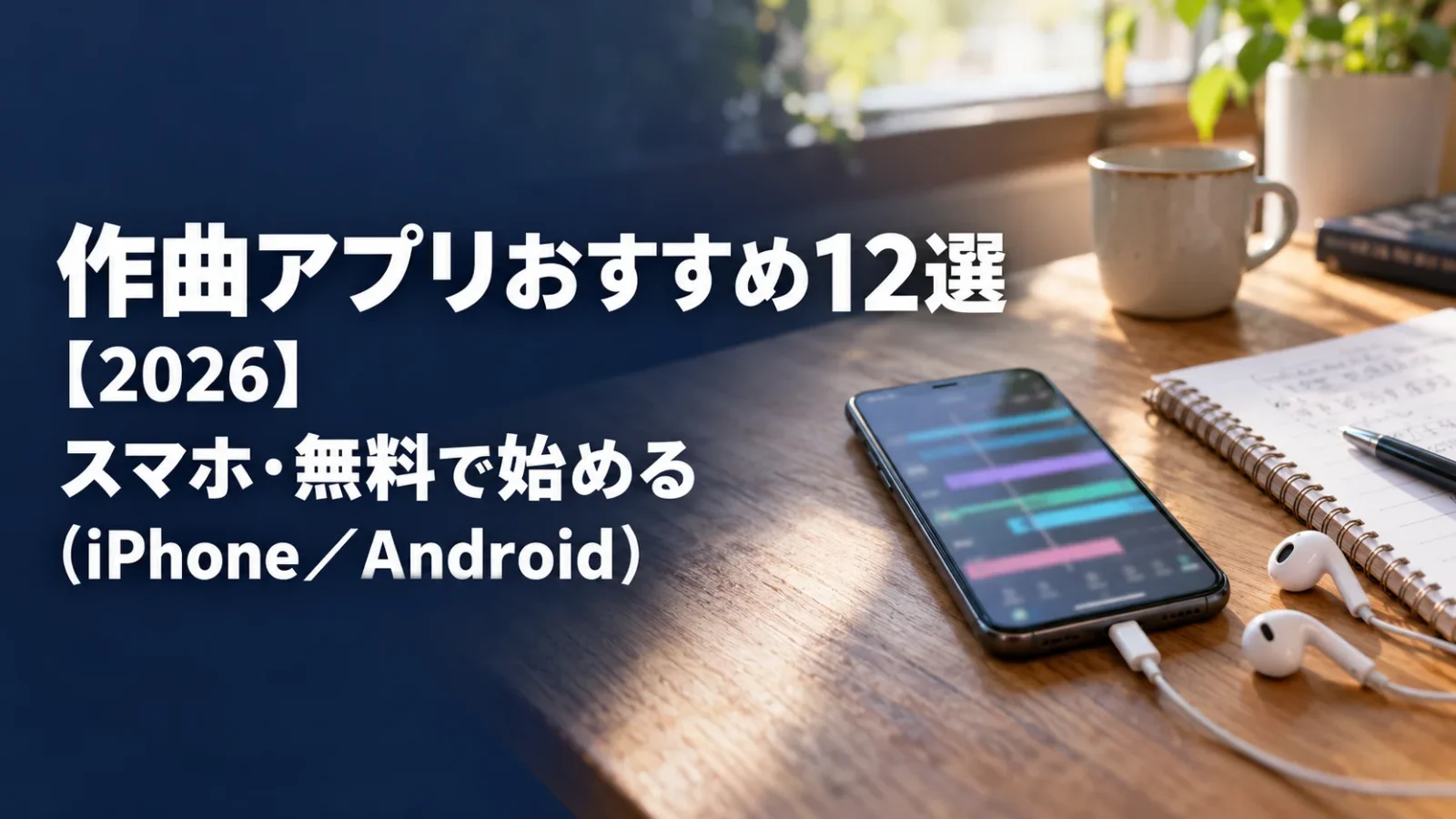
作曲アプリ(スマホで曲を作るアプリ)は、iPhoneならGarageBand、AndroidならBandLabが、無料で1曲を作って音声ファイルに書き出すところまで試せる候補です。ただし、無料で使える音、書き出せる形式、パソコンへの引き継ぎ方はアプリごとに違います。
12アプリを「音符を入力する」「素材を組み合わせる」「歌や楽器を録る」の作り方で比べます。無料で始めたい人は、まず下の端末別の表で候補を絞ってください。八小節の作曲例に加え、GarageBandとBandLabで編集用の曲と完成音声を残す手順まで紹介します。

全12本が完全無料という意味ではありません。無料から使えるものを先に紹介し、購入が必要なものや機能制限のある体験版も区別します。選び方や練習例は、公開されている機能を踏まえた私の提案であり、全機種での実機比較や音質ランキングではありません。
iPhone・Android別:無料で打ち込みができる作曲アプリ
無料で打ち込み(音符の入力)から始めるなら、iPhoneはGarageBand、AndroidはBandLabかWalk Bandが手軽です。Medly(iPhoneのみ)、Roland Zenbeats、n-Track Studioも無料で音符を入力できますが、録音の長さや書き出し、使える機能に無料版の条件があります。
| アプリ | iPhone | Android | 打ち込みの方法 | 無料版の条件(公式記載) |
|---|---|---|---|---|
| GarageBand | ○ | × | 鍵盤で弾いて記録し、音符を追加・編集 | 無料で、アプリ内課金の表示なし |
| BandLab | ○ | ○ | ピアノロールのマス目をタップして音を置く | 基本の制作は無料、Pro会員向け機能は別 |
| Walk Band | × | ○ | ピアノロールで編集 | 広告あり。MIDI・MP3で共有できる |
| Roland Zenbeats | ○ | ○ | ピアノロール・ステップ入力 | 無料版は機能制限あり、アンロックは有料 |
| Medly | ○ | × | 指で音符を置く | 無料は17種類の楽器、録音は4小節まで |
| n-Track Studio | ○ | ○ | ピアノロール・ステップ入力 | 出力制限あり。iPhoneのストア説明では端末へのWAV・MP3保存は有料 |
12選のうちAndroidで使えないのは、GarageBand、Medly、KORG Gadget 3の3本です。Androidで有料アプリに進むなら、FL Studio Mobile(¥2,300)、Cubasis 3(¥3,160)、Koala Sampler(¥720)が候補になります(Google Playの2026年9月23日時点の表示)。Cubasis 3のAndroid版はBluetooth接続のMIDI機器に公式対応していないため、鍵盤をつなぐならUSB接続を前提にしてください。
作曲アプリおすすめ12選の比較表:iPhone・Androidと無料の範囲
表の「無料から」は基本機能や一部の素材を無料で試せるという意味で、すべての音源や書き出し機能が無条件で使えるとは限りません。「書き出し」とは、編集中の曲をほかのプレーヤーで聴ける音声ファイルにすることです。インストールできるかと、完成曲を希望の形で保存できるかをセットで確認しましょう。

| アプリ | スマホ対応 | 無料・購入の区分 | 得意な用途 | 先に確認する点 |
|---|---|---|---|---|
| 1.GarageBand | iPhone | 無料 | 伴奏作り・歌や楽器の録音 | Android版はない |
| 2.BandLab | iPhone/Android | 基本の制作機能は無料、有料会員機能あり | 歌・ビート制作・共同制作 | 会員機能と通信環境 |
| 3.Roland Zenbeats | iPhone/Android | 無料から、追加音源・機能は有料 | 打ち込み・パターン制作 | 端末と購入プランごとの機能差 |
| 4.Walk Band | Android | 無料から、広告・アプリ内購入あり | 画面上の楽器演奏・重ね録り | 録音の種類と保存方法 |
| 5.Music Maker JAM | iPhone/Android | 無料から、追加素材・機能は有料 | ループの組み合わせ・歌の追加 | 使いたい素材の利用条件 |
| 6.Groovepad | iPhone/Android | 無料から、アプリ内購入などあり | パッド操作でビートを組む | 音符単位の編集との違い |
| 7.Medly | iPhone | 無料のStarter Pack、有料会員機能あり | 指で音符を置くメロディー制作 | 必要な音源が無料の範囲か |
| 8.n-Track Studio | iPhone/Android | 無料版あり、出力などに制限 | 多重録音・曲の編集 | 端末への音声保存の制限と公式説明の違い |
| 9.FL Studio Mobile | iPhone/Android | 有料、追加コンテンツあり | ビート・メロディーの細かな打ち込み | パソコン版との機能・購入の違い |
| 10.Cubasis 3 | iPhone/Android | 有料、別途LE版あり | 録音から編集・仕上げまで | LE版の条件と外部機器の対応 |
| 11.KORG Gadget 3 | iPhone | 有料、別アプリGadget Leは無料 | 複数の音源でフレーズを組み立てる | 無料版と製品版の機能差 |
| 12.Koala Sampler | iPhone/Android | 有料、追加機能はアプリ内購入 | 録った音を楽器にしてビート制作 | 拡張機能と端末ごとの違い |
番号は紹介順で、性能の順位ではありません。同じアプリでも、対応するOS、つまり端末を動かす基本ソフトのバージョンや購入内容によって使える機能が変わります。特に古いスマートフォンでは、ストアに表示される互換性を確認してください。パソコン版やiPad専用版の説明を、そのままスマホ版の仕様として読まないことも大切です。
機能と料金の比較表:打ち込み・録音・書き出し形式・パソコン連携
有料アプリの価格(iPhone版)は、FL Studio Mobileが¥2,500、Cubasis 3が¥5,000、KORG Gadget 3が¥4,800、Koala Samplerが¥800です。書き出せる形式とパソコンへの引き継ぎ方はアプリごとに大きく違うため、完成した曲をどこで使うかを決めてから確認しましょう。
| アプリ | 料金(日本のストア表示) | 打ち込み/録音 | 外部MIDI鍵盤 | 書き出し(公式記載) | パソコンで続きを作る方法 |
|---|---|---|---|---|---|
| 1.GarageBand | 無料(iPhone) | ○/○ | Bluetooth MIDI | 曲の音声ファイル・着信音・プロジェクト | Mac版GarageBandで開く、iCloud経由でLogic Proへ追加(Windowsは不可) |
| 2.BandLab | 無料/Pro会員は月¥2,500(App Store) | ○/○ | USB(スマホは変換アダプター) | 完成曲:スマホはM4A、ブラウザはM4A/WAV。個別トラック:ブラウザとiPhoneはMIDI/WAVにも対応 | ブラウザ版とプロジェクトを同期 |
| 3.Roland Zenbeats | 無料(機能制限あり)/iPhone・Androidのアンロックは14.99米ドル | ○/○ | USB・Bluetooth | WAV・FLAC・OGG、MIDI | Windows・Mac版とプロジェクトを共有 |
| 4.Walk Band | 無料(Androidのみ、広告・アプリ内購入あり) | ○/○ | USB | MIDI・MP3 | パソコン版はなし(MIDIファイルで受け渡し) |
| 5.Music Maker JAM | 無料/PROは月¥480(App Store) | 素材の組み合わせ/○ | 公式記載なし | MP3 | 公式記載なし |
| 6.Groovepad | 無料/Proは月¥980から(App Store) | パッド操作/公式記載なし | 公式記載なし | アプリからの共有(形式は公式記載なし) | 公式記載なし |
| 7.Medly | 無料(iPhoneのみ)/会員は月¥1,000・年¥6,000 | ○/○(無料は4小節まで) | 公式記載なし | MIDI・オーディオ・動画 | MIDIファイルで受け渡し |
| 8.n-Track Studio | 無料版あり(端末への音声保存に制限)/Suiteは年¥3,200(App Store、下記確認時点) | ○/○(iPhoneの無料版は8トラックまで) | USB | WAV・MP3・M4Aほか(iPhoneのストア説明では端末へのWAV・MP3保存は有料) | Windows・Mac版で開ける |
| 9.FL Studio Mobile | iPhone ¥2,500/Android ¥2,300 | ○/○ | USB・Bluetooth | WAV・MP3・AAC・FLAC・MIDI | パソコン版FL Studioで開ける |
| 10.Cubasis 3 | iPhone ¥5,000/Android ¥3,160 | ○/○ | USB・Bluetooth(AndroidはBluetooth MIDI非対応) | WAV・FLAC・MP3・MIDIほか | DAWproject形式でCubaseへ |
| 11.KORG Gadget 3 | iPhone ¥4,800(Android版なし) | ○/○ | USB・Bluetooth | 音声ファイル・MIDI | Mac版Gadgetと同期、Ableton Live形式で書き出し |
| 12.Koala Sampler | iPhone ¥800/Android ¥720 | サンプル録音(最大64個) | USB・Bluetooth | WAV | iPhone版のみAbleton Live形式で書き出し |
料金は2026年9月23日にApp Store(日本)とGoogle Play(日本)の表示で確認しました。セールや改定で変わるため、購入前にストアで最新の価格を確認してください。機能と書き出し形式は各社の公式サイト・ヘルプの記載に基づきます。「公式記載なし」は公式情報で確認できなかった項目で、非対応という意味ではありません。
初心者の作曲アプリは「どう曲を作りたいか」で選ぶ

メロディーを一音ずつ決めたい:打ち込み型
打ち込みは、演奏を録音する代わりに、音の高さ・長さ・鳴るタイミングを画面に入力する作り方です。ピアノロールと呼ばれる画面では、縦が音の高さ、横が時間になっており、置いた横長のブロックが音符に相当します。鍵盤を上手に弾けなくても、後から一音ずつ動かして曲を作れます。
この方法を試すならGarageBand、Medly、Zenbeatsなどが候補です。最初は音源の多さより、音を置く、長さを変える、間違えた音を消すという三つの操作が理解できるかを見てください。自分の頭に浮かんだ短い鼻歌を、四つほどの音に分けて入力してみると相性がわかります。
まず曲らしい伴奏を鳴らしたい:ループ型
ループとは、繰り返し再生して使う短い演奏素材のことです。ドラム、ベース、鍵盤などの素材を組み合わせると、一音ずつ入力しなくても伴奏を作れます。Music Maker JAMやGroovepadは、この入口を探している人に合います。曲の速さや雰囲気を変えながら、音の組み合わせを学べます。
ただし、素材を選ぶ方法と、旋律を一から書く方法では自由に変えられる部分が違います。「伴奏の雰囲気は好みなのに、一音だけ直せない」ということもあります。最終的にオリジナルのメロディーを細かく作りたいなら、音符の編集や自分の録音を追加できるかも確認しましょう。
歌やギターを重ねたい:録音型
自分の歌や楽器を録りたいなら、複数のトラックを扱えるものを選びます。トラックは、歌、ギター、ドラムなどを分けて並べる音のレーンです。別々のレーンに録れば、歌だけを録り直したり、伴奏だけ音量を下げたりできます。BandLab、GarageBand、n-Track Studio、Cubasis 3が候補です。
最初から外付けマイクを買う必要はありません。スマホのマイクで短く録音し、録り始めるまでの操作と録り直しのしやすさを確かめます。録音中に伴奏がスピーカーから鳴っていると、その音までマイクに入ります。手元に有線イヤホンがあれば、まずそれを使うと状況を整理しやすくなります。歌を録ってMIXし、動画にして投稿するまでの流れはスマホだけで歌ってみたの作り方で紹介しています。
AIに曲の下書きを作らせたい:AI作曲型
歌詞や曲の雰囲気を文章で指示し、歌入りの曲を丸ごと生成するのがAI作曲型です。代表例のSunoはiPhone・Androidのアプリがあり、無料プランは1日50クレジット(最大10曲分)から試せます。
ただし、Sunoの無料プランで作った曲は個人の非商用利用に限られ、収益化できません(Suno公式ヘルプ)。自分で音を一つずつ直す作業とは目的が違うため、この記事の12選には含めていません。Sunoの始め方と無料プランの制限はSuno使い方|無料でAI作曲する手順で解説しています。
楽譜として残したい:五線譜型
五線譜に音符を書いて曲を作り、そのまま楽譜として印刷・共有したいなら五線譜型を選びます。FlatはiPhone・Android・ブラウザで使え、無料プランでは楽譜を15件まで作れます(Flat公式の料金ページ)。
なお、スマホ版のMuseScoreアプリは楽譜の閲覧・再生用で、楽譜を作るにはパソコン用の無料ソフトMuseScore Studioを使います。合唱や吹奏楽のパート譜づくりまで含めた比較は無料の楽譜作成ソフト・アプリおすすめにまとめています。
作った楽譜を、いつものスマホで。
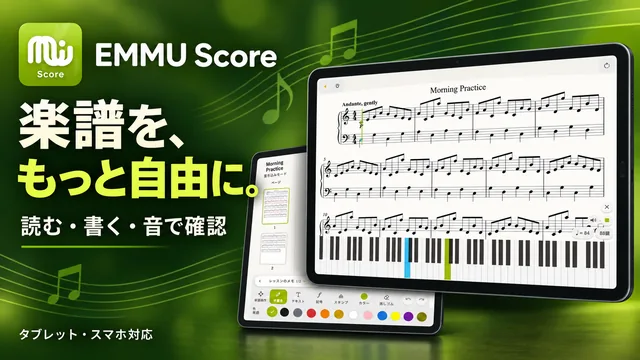
楽譜として残した曲を、スマホやタブレットでも見返したいときはEMMU Scoreが便利です。PDF・画像・MusicXMLを取り込み、気づいたことを直接書き込めるので、制作した譜面をそのまま練習に活かせます。
楽譜の閲覧・書き込み・音の再生を、無料で。
まずは無料で、手持ちの楽譜を1曲。


無料で1,000楽譜・合計1GBまで端末に保存できます。音の再生はMusicXML(音符情報を持つ楽譜データ)に対応し、PDF・画像は閲覧・書き込みに使えます。楽譜の作成・編集にはログインが必要です。
無料から始められる作曲アプリ8選
1.GarageBand:iPhoneで伴奏と歌をまとめて作る
AppleのGarageBandは、画面上の楽器、録音、ループの組み合わせを一つのアプリで扱える無料の制作アプリです。iPhoneで「どの作り方が自分に合うか」から試したい人の最初の候補になります。伴奏を作ってから鼻歌を重ねるなど、入力と録音を行き来しやすい構成です。
利点は、楽器が手元になくても曲作りを始められ、後から自分の演奏も加えられることです。一方、Androidには対応せず、機能が多いぶん最初は画面の切り替えを覚える必要があります。無料だから操作が単純という意味ではありません。
最初の課題は、ドラムと鍵盤だけで四小節作ることにしてみましょう。小節は、一定の拍をまとめた音楽の区切りです。四拍子なら「1・2・3・4」で一小節になります。音色選びを早めに切り上げて、保存した曲をもう一度開くところまで進めると、次の制作が楽になります。iPhone・iPad・Macでの画面ごとの操作はGarageBandの使い方で解説しています。
2.BandLab:AndroidでもiPhoneでも歌と伴奏を作る
BandLabのStudioは、iPhone・Android・ブラウザーで録音、編集、音量の調整などを行える無料の制作環境です。歌やラップを伴奏に重ねたい人、離れた相手と音楽を作りたい人の候補になります。アプリには交流や作品共有の機能もあります。
編集用プロジェクトはクラウドへ保存するため、アカウントと通信環境を用意します。スマホの完成曲はM4Aで書き出せます。WAVを提出したい場合は同じ曲をブラウザ版で開いて出力する方法があり、スマホ版だけで同じ形式を選べるとは限りません。
最初は「Create」→「Open Studio」から新しい曲を作り、「BandLab Sounds」でドラムやピアノの素材を一つ追加します。自分の声を重ねるなら「Add Track」→「Voice/Audio」を選び、録音ボタンで短いフレーズを録ります。作曲の完成音声を取り出す方法は、後半の保存・書き出しの節で説明します。
3.Roland Zenbeats:リズムと電子楽器の音を組み合わせる
Roland Zenbeatsは、iPhoneやAndroidなどで使える音楽制作アプリです。ドラムやシンセサイザーを使ったフレーズ作り、録音、曲の組み立てに取り組めます。シンセサイザーとは、電子的に音を作る楽器のことです。短いパターンを繰り返しながら伴奏を育てたい人に向きます。
基本の制作から始められる無料の入口があり、追加の音や機能には購入が必要なものがあります。利点は、リズムと旋律を同じ制作環境で扱えることです。一方、購入プランや端末ごとの差を確認する必要があります。パソコン版で使える追加機能が、Androidでも同様に使えるとは限りません。
最初はドラムを一つ、低い音の伴奏を一つだけ選び、二小節の繰り返しを作ります。低い音を担当するベースを、ドラムの大きな拍に合わせて置いてみましょう。音色を何十個も比較するより、音を入れる場所と休む場所を決めると、短い時間でも曲の骨格を作れます。
4.Walk Band:Androidの画面で楽器を弾いて重ねる
Walk Bandは、Android向けの仮想楽器をまとめたアプリです。ピアノ、ギター、ベース、ドラムなどを画面で演奏し、複数のパートを重ねる機能を備えます。音符を表のような画面に並べるより、まず楽器らしい画面を触って音を出したい人に合います。
楽器ごとの役割を体験しやすい一方、広告やアプリ内購入があり、細かな編集を続けると操作を覚える時間も必要です。鍵盤の演奏情報を記録する方法と、マイクで声を録る方法は異なります。録音ボタンを押す前に、どの種類のトラックを作っているか確認してください。
試すときはピアノで短い旋律を録り、それを聴きながらドラムを加えます。最初から全楽器を鳴らす必要はありません。二つの音が重なるタイミングを聞いて、気になる場所を直せるか、保存後に再び編集できるかまで試すと、継続して使う判断がしやすくなります。
5.Music Maker JAM:ループを組み合わせて歌を乗せる
LoudlyのMusic Maker JAMは、さまざまなジャンルの短い素材を組み合わせて曲を作るアプリです。iPhoneとAndroidで使え、声を加える機能もあります。「音楽理論を学ぶ前に、まず伴奏の上で歌ってみたい」という人に取り組みやすい選択肢です。
利点は、ドラムや伴奏を一から入力せずに曲の雰囲気を試せることです。一方、素材や追加機能には無料と有料があり、選んだ素材を使う方式には編集の自由度の違いがあります。自分が必要とする音や機能が、無料の状態に含まれているかを確認します。
最初は同じジャンルの素材を使ってまとまりを作り、次に一つだけ別の素材へ替えてみましょう。どこを替えると雰囲気が変わるかを聴く練習になります。公式FAQでは、Music Maker JAMの素材で作った曲は非商用での利用に限られ、収益化はできないと案内されています。収益を得ない範囲であれば、SNSへの投稿は認められています。
6.Groovepad:パッドを押してリズムの出入りを楽しむ
EasybrainのGroovepadは、画面上のパッドを押して音の素材を組み合わせるアプリです。iPhoneとAndroidで利用できます。パッドは、音を鳴らすための四角いボタンのようなものです。伴奏の一部を入れたり止めたりして、曲の盛り上がりを作る体験に向きます。
利点は、音を出すまでの操作を把握しやすく、リズムの重ね方を耳で試せることです。一方、鍵盤の旋律を一音ずつ書き換える用途を中心に選ぶと、作り方が合わない場合があります。無料の範囲と追加購入、広告などの案内もストアやアプリで確認してください。
練習では、最初はドラムだけ、次にベース、最後に上に重ねる音という順に増やします。すべてを同時に鳴らすより、一つ抜いたときの変化も聞きましょう。「八小節目で音を減らす」など、小さな展開を決めると、単なる素材の試聴から曲の構成を考える段階へ進めます。
7.Medly:指で音符を並べてメロディーを形にする
Medly LabsのMedlyは、iPhoneで音符や素材を配置し、曲を区切りごとに組み立てられるアプリです。無料のStarter Packから始められ、追加の音源や機能を使う会員向けの仕組みもあります。頭に浮かんだメロディーを、指で少しずつ書きたい人に向きます。
利点は、曲を小さな部分に分けて作り、複製や並べ替えで展開を試せることです。一方、使いたい楽器が無料のセットに含まれない場合があります。有料会員の無料体験は、継続して無料で使える基本部分とは区別し、申込み画面の更新条件を確認しましょう。
最初は四音のメロディーを一つ作り、同じ部分を複製して最後の音だけ替えます。前半を問いかけ、後半を返事のように感じられるか聴いてみてください。長い旋律を一度に作ろうとするより、短い形に変化をつける方が、どの操作が音に影響したかを理解しやすくなります。
8.n-Track Studio:録音と編集を段階的に覚える
n-Track Studioは、iPhoneとAndroidで複数の音を録り、並べて編集できる制作アプリです。楽器の録音と打ち込みを組み合わせたい人、曲全体を時間の流れに沿って編集したい人の候補になります。無料版から使い方を試せますが、完成曲の出力条件に注意が必要です。
公式ユーザーガイドには音声広告付きの無料出力、日本のApp Storeには端末へのWAV・MP3保存は購入が必要との説明があり、案内が一致していません。そのため、無料で提出用の音声を端末に保存できる前提では選ばず、録音・編集を試す候補とします。「無料で録音できる」と「提出用の完成音源を無料で出せる」は別の判断です。
利点は、録音から編集までの流れを試せることです。一方、機能が多いため、最初からすべて覚えようとすると負担になります。十秒の声を録り、不要な前後を切り、出力を確認するところから始めましょう。出力条件を早めに試せば、完成後に制限に気づくことを防げます。
細かな制作に進みたい人向けの有料作曲アプリ4選
無料アプリで「この編集が足りない」と感じてから、次の候補を比べても遅くありません。購入すると曲が自動的に良くなるわけではありません。録音、音符の編集、音の加工など、自分が追加したい作業を一つ決めると選びやすくなります。パソコンでの作曲まで視野に入れるなら、必要な機材と始め方をDTMとは?初心者に必要な機材と始め方で確認できます。
9.FL Studio Mobile:ビートとメロディーを細かく編集する
Image-LineのFL Studio Mobileは、iPhoneとAndroid向けの有料制作アプリです。ピアノロールで音を入力し、録音した音や内蔵の楽器を組み合わせ、音量などを調整できます。リズムを細かく変えながら電子音楽や伴奏を作りたい人の候補です。
利点は、音の位置や長さを編集しながら曲を組み立てられることです。一方、多くの操作を小さな画面で扱うため、画面を拡大したり切り替えたりする手間があります。パソコン版FL Studioと同じ機能、同じ購入権利だと考えず、連携方法と必要な製品を公式案内で確認してください。
最初の制作例は、四小節のドラムを複製し、最後の小節だけ打つ位置を変える方法です。そこへ短い旋律を重ねます。音を増やす前に、同じ音量で聞き比べて変化が伝わるかを確認すると、細かな編集を曲の展開につなげやすくなります。
10.Cubasis 3:歌や楽器の録音を曲全体へまとめる
SteinbergのCubasis 3は、iPhoneとAndroidで録音、打ち込み、編集を行える有料アプリです。歌や演奏のパートを重ね、タイミングや音量を調整して曲にまとめたい人に向きます。DAWという、録音・編集・音の調整を一か所で行う制作ソフトの使い方を身につけたい場合の候補です。
利点は、曲を複数のトラックで整理して編集できることです。一方、別に提供されるCubasis LEは、Cubasis 3を制限なく無料で使えるものではありません。体験や機能解除には条件があります。また公式比較表では、Androidの外部オーディオ機器やMIDI機器の対応に制約があることが案内されています。
購入前に使いたい端末と周辺機器の対応を確認しましょう。制作ではギターと声など二つのパートから始め、片方だけ音量を下げたり、部分的に録り直したりしてみます。多くの機能を使うことより、必要な修正に迷わずたどり着けることを重視してください。
11.KORG Gadget 3:音源ごとのフレーズを積み上げる
KORG Gadget 3は、役割の異なる小さな音源を組み合わせて曲を作るアプリです。ここで紹介するスマホ版はiPhone向けです。ドラム、ベース、旋律などをそれぞれ作り、短い区切りを組み合わせる作り方が好きな人の候補になります。
利点は、音源ごとの役割を意識しながらフレーズを作れることです。一方、製品版は有料で、追加の音源などに別の購入が必要な場合があります。無料のKORG Gadget Leは別アプリとして提供されており、製品版と機能が同じではありません。まずLeで作り方を試す選択肢があります。
Gadgetでドラム・低音・メロディーのフレーズを作ったら、同時に鳴らすだけでなく、低音を休ませる区間や旋律を後から入れる区間を試します。音源ごとのフレーズの出入りを変えると、同じ素材から別の展開を作れます。
12.Koala Sampler:身近な音を録ってビートにする
elf audioのKoala Samplerは、iPhoneとAndroidで使える有料のサンプラーです。サンプラーは、録音した短い音を楽器のように鳴らす道具です。自分の声、手拍子、物を軽くたたいた音などを切り出し、並べてリズムを作る用途に向きます。
利点は、身の回りの音から独自の音色を作れることです。一方、長い歌を複数のパートに録音して仕上げる作業とは得意分野が異なります。高度な編集には追加購入が必要なものがあり、iOSとAndroidで使える連携機能も同一ではありません。
最初は自分の手拍子を録り、不要な無音を切って四拍ごとに鳴らしてみましょう。次に声を短く録って間に置くと、同じ素材でもリズムの変化を作れます。既存曲を無断で取り込む前提にせず、自分で録った音や利用条件を確認できる素材から始めると、完成後の扱いも整理しやすくなります。
無料の作曲アプリを選ぶ前に確認する四つの条件

無料で使える音と、出力できる形式を確認する
無料アプリを比較するときは、音源の総数だけで判断しないようにします。紹介されている豊富な素材の中に有料のものが含まれていても、ドラム、ベース、鍵盤が一種類ずつ使えれば、最初の一曲は作れます。反対に、好みの楽器が有料部分にしかないなら、無料の音源が多くても目的に合いません。
書き出しは、十秒の試作で確認するのがおすすめです。音声ファイルとして端末に保存できるか、音声広告などが入るか、ほかのアプリで再生できるかを見ます。無料体験への申込みが表示されたら、機能の説明と契約内容を区別して読み、必要なければ基本機能の範囲で進めます。
保存先と通信の必要性を確認する
クラウド保存は、インターネット上の保存先に作品を置く方式です。機種変更や別の端末での作業に役立つ一方、通信やアカウントへのログインが必要な場面があります。端末内に保存する方式でも、音源の追加取得などでは通信を使うことがあります。
通信なしで制作したい場合は、曲と必要な素材を端末に保存できるかが選択条件になります。BandLabでは編集用プロジェクトをクラウドに残し、音声ファイルを別に取り出します。GarageBandではプロジェクト自体も共有して保管できます。二つの保存方法の違いは後半の手順で扱います。
同じ名前のアプリでも開発元を確認する
ストアで検索すると、似た名前のアプリや操作解説用のアプリが並ぶ場合があります。名前だけでなく、開発元、対応端末、アプリ内購入の案内を見てください。GarageBandをAndroidで探すように、対応していない組み合わせで検索しても、同じ製品が見つかるわけではありません。
外部の録音機器や鍵盤を使う予定があるなら、接続端子だけで判断せず、アプリの対応も調べます。USB-C端子があるだけで、すべての周辺機器と録音アプリが組み合わせられるとは限りません。端末名、OS、アプリ名、機器の型番をそろえて確認すると、条件を見落としにくくなります。
作品や素材の使い方を、公開前に確認する
アプリを無料で使えることと、収録素材をどの用途でも自由に配れることは別です。動画の伴奏にする、音楽配信に出す、素材そのものを人に渡すなど、行うことによって確認する条件が変わります。公式の利用条件で、予定している使い方が認められているかを確認してください。
共同制作では、誰が歌や演奏を担当したか、どの素材を使ったかを制作メモに残すと、完成後の相談がしやすくなります。作り始めから細かなことをすべて決める必要はありませんが、人の音源や録音を使う場合は、本人の了解や素材の条件が確認できるものを選びましょう。
スマホで最初の一曲を作る五つの手順
最初の目標は、八小節の短い曲を保存し、アプリの外で再生することです。八小節は完成の目安として私が提案する長さで、アプリの制限ではありません。使う音はドラム、伴奏、メロディーの三つに絞ります。以下の操作名はアプリによって異なりますが、取り組む順序は応用できます。メロディーの考え方から詳しく知りたい場合は作曲のやり方|初心者がスマホだけで1曲作る7ステップも参考にしてください。

手順1:テンポと曲の区切りを決める
新しい曲を作り、テンポを決めます。テンポは音楽の速さで、BPMは一分間の拍数を表します。練習例としてBPM90、四拍子から始めてみましょう。速く感じるなら下げて構いません。途中で何度も変えるより、まず一定の速さで短い曲を作る方が、操作と音の関係をつかみやすくなります。
八小節すべてを最初から埋めず、四小節を作ってから複製する方針にします。アプリに小節線があれば、先に一小節の幅を確認してください。ループ型なら素材の長さを聴き、同じまとまりを何回繰り返すか決めます。
手順2:ドラムで拍の土台を作る
打ち込み型なら、大きく低い音のキックを一拍目と三拍目に、はっきりした音のスネアを二拍目と四拍目に置いてみます。これは四拍子の基本を確かめるための例で、すべての曲の正解ではありません。操作が難しいときは、同じ速さで鳴るドラム素材を一つ使っても構いません。
続いて、短い高音のハイハットを等間隔に足してみます。拍の位置がわからなくなったら、ドラムを増やす前の状態に戻します。自分で手拍子を打ちながら聞けるかを目安にすると、リズムを複雑にしすぎることを防げます。
手順3:伴奏を少ない音で加える
鍵盤の伴奏を作るなら、最初はCというコードを使えます。コードは複数の音を同時に鳴らす和音で、Cはド・ミ・ソの組み合わせです。一小節の初めに三音を同時に置き、伸ばしてみてください。音の高さを選ぶ画面では、同じ音名でも低い位置と高い位置があるため、近くにまとまった三音から始めます。
次の小節はAm、ラ・ド・ミの和音に替えてみます。CとAmを交互にするだけでも、同じドラムの上で響きが変わります。ループ型では、アプリが組み合わせやすいものとして用意している伴奏素材を使い、まず響きの変化を聴くことを優先してください。
手順4:鼻歌か短い音符でメロディーを加える
声を録れるなら、伴奏を聞きながら短く鼻歌を録ります。歌詞はまだ必要ありません。打ち込みなら、ド・ミ・ソなど少ない音で試し、音を鳴らさない休みも入れます。伴奏と同じタイミングでずっと音を鳴らすと単調に感じる場合があるため、一拍遅れて入る形も聴いてみましょう。
音が外れた気がしても、一曲丸ごと作り直す前に、その一音だけ上や下へ動かします。長さだけを短くしてみる方法もあります。変える項目を一つにすると、よくなった理由や元の方がよかった理由がわかりやすくなります。
手順5:繰り返しに変化をつけ、音量を整える
できた四小節を複製して八小節にします。後半だけドラムを少し増やす、最後の一音を長くする、最後の拍で伴奏を止めるなど、一つだけ変化をつけます。新しい楽器を足さなくても、同じ材料から展開を作れます。
最後にメロディーが埋もれていないかを確認します。聞こえない音を次々と大きくするより、伴奏を下げてみてください。音量のメーターが上限に当たり続けると、音が割れる原因になります。小さめの再生音量でも主役が聞こえるかを確かめ、曲名をつけて保存しましょう。
作った曲の保存と書き出し:編集用データも残そう
編集を再開するためのデータと、人に聴いてもらう音声ファイルは、両方残すのがおすすめです。 編集用データは、どの楽器をどの位置で鳴らしたかなどの情報を持ち、音声ファイルは重ねた音を一つにまとめたものです。音声ファイルだけでは、後から歌だけ録り直すといった編集が難しくなる場合があります。

WAVは音を保存するファイル形式の一つで、一般的な非圧縮PCMのWAVはデータ量が大きめです。MP3やAACは、データを小さくして共有しやすくするためによく使われます。MIDIは録音した音そのものではなく、音の高さやタイミングなどの演奏情報を扱う形式です。MIDIだけ渡しても、相手の環境で同じ音色になるとは限りません。
音声の形式は提出先に合わせます。拡張子だけを変えても変換にはなりません。MP3の容量と音質の考え方は、320kbpsと128kbpsの違いは聴き分けられる?MP3音質の目安で補足しています。
- 書き出す前に、曲の最初と最後の範囲を確認する。
- 書き出したファイルを、作曲アプリ以外のプレーヤーで再生する。
- 最後の音や余韻が切れていないか、無音が長すぎないかを聴く。
- 編集用データと必要な録音素材も、アプリの案内に沿って保存する。
iPhoneのGarageBand:曲とプロジェクトを分けて残す
編集を終えたらナビゲーションボタンから「My Songs」へ戻り、曲を保存します。曲を長押しして「送信」(共有メニュー)を開き、聴くための音声なら「曲」を選びます。音質を選んで共有を進め、「ファイルに保存」(見つからない場合は「その他」から探します)を選ぶと、指定したフォルダーに音声を残せます。
後で編集するためのコピーは、同じ送信画面で「プロジェクト」を選んで保存します。大きな修正の前は別名のコピーを残すと、修正前へ戻れます。ファイル名を「練習8小節_曲」と「練習8小節_編集用」のように分け、音声は別のプレーヤー、プロジェクトはGarageBandで開けることを確かめれば保存完了です。
BandLab:クラウドの曲から完成音声をダウンロードする
Studioで保存した曲は「Library」の「Projects」から開きます。取り出したい版の「Download」、または三点メニューの「Download」を選び、端末に表示される保存先へ進みます(端末によってファイルを保存するアプリが必要です)。iPhone・Androidの完成音声はM4Aで、編集用プロジェクトはBandLab側に残ります。
保存先のフォルダーでM4Aを開いて最後まで再生し、Libraryからも同じ版を開いて編集できれば、聴く用と編集用の両方を確保できています。WAVで渡す場合はブラウザ版のLibraryで曲を開き、DownloadからWAVを選びます。音声のダウンロードは、作品を一般公開する操作とは別です。
作曲アプリでつまずいたときの直し方

鍵盤を押してから音が遅れて聞こえる
操作してから音が聞こえるまでの遅れをレイテンシーと呼びます。Bluetoothのイヤホンでは音声を無線で送る処理のため、リアルタイムの演奏で遅れを感じることがあります。まずスマホ本体のスピーカーか、接続できる有線イヤホンで同じ操作を試し、聞こえ方が変わるか確認してください。
それでも気になる場合は、重い音の加工を一度減らして試します。設定にバッファサイズがあれば、音をまとめて処理する量を指す項目です。小さくすると遅れを減らせる場合がありますが、音切れが増えることもあります。変更前の値を記録し、一つずつ試して戻せるようにしましょう。
音を重ねると、ごちゃごちゃしてメロディーが聞こえない
最初は音を加工する機能を追加する前に、一つずつ音を止めます。止めた途端にメロディーが聞きやすくなったなら、そのパートの音量や鳴る位置を見直します。同じ高さで長い音が重なると、主役の輪郭がつかみにくくなることがあります。
ドラム、伴奏、旋律の三つに戻し、役割を確認してください。伴奏の音数を減らす、主役が入る場所で少し休ませるなど、編曲の工夫で整理できることもあります。音を足すことだけが曲作りではなく、必要な音が聞こえるように引くことも大切です。
保存したはずの曲が見つからない
まず編集用の作品一覧と、書き出した音声ファイルの保存先を分けて探します。共有画面を開いただけで保存が完了していない場合もあるため、保存先を選んだか、処理が完了したかを確認します。クラウド型なら、作成時と同じアカウントでログインしているかも見てください。
アプリを削除したり端末を初期化したりする前に、編集用データと録音素材を残せているか確認しましょう。
必要になってから足す作曲用の道具二つ
最初の一曲はスマホと手持ちのイヤホンだけでも始められます。道具を追加するなら、「細かな音を聞きたい」「画面の鍵盤では弾きにくい」など、困っていることに合わせて選びましょう。以下は用途に合う製品の例で、すべてのスマートフォンでの動作を保証するものではありません。MIDIキーボードを機種ごとに比べたい場合はMIDIキーボードのおすすめ3機種を参照してください。

audio-technica ATH-M20x:有線で音の重なりを確認する
オーディオテクニカのATH-M20xは、有線のモニターヘッドホンです。モニターとは、ここでは録音や制作中の音を確認する用途を指します。スマホの小さなスピーカーでは把握しにくい音の重なりを、ヘッドホンでも聴きたいときの候補になります。
Bluetoothの音声伝送を使わない一方、ケーブルを取り回す必要があり、端末にヘッドホン端子がなければ対応する音声変換アダプターなどが必要です。装着感には個人差があるため、可能なら試着して選びます。ヘッドホンを替える前に、今のイヤホンで伴奏を少し下げるだけでも改善するか試してください。
※この記事にはアフィリエイトリンクが含まれています。

audio-technica
▶ audio-technica公式サイトで製品情報を見る¥8,800
Amazon.co.jp 調べ ・ 2026年10月27日 16:00時点
※価格および在庫状況は変更される場合があります。
※Amazon.co.jpアソシエイトリンクを使用しています。
KORG microKEY-25:画面の外の鍵盤で音を入力する
KORG microKEY-25は、小型のMIDIキーボードです。MIDIキーボードは、それ自体の音を録音するのではなく、押した鍵盤などの演奏情報を対応アプリに送り、アプリ側の楽器を鳴らすための道具です。画面上の鍵盤では指が重なりやすいときや、短い旋律を弾いて入力したいときの候補になります。
メーカーはiPad・iPhoneとの接続方法を案内していますが、必要な変換アダプターや対応状況は端末・OSで確認してください。Androidへの接続は、この記事では対応を確認できていないため推薦条件に含めません。利点は実際の鍵盤で入力できること、一方で接続の準備や持ち運ぶ物が増え、鍵数と鍵盤の大きさにも制約があります。

KORG
▶ KORG公式サイトで製品情報を見る¥9,504
Amazon.co.jp 調べ ・ 2026年10月27日 16:00時点
※価格および在庫状況は変更される場合があります。
※Amazon.co.jpアソシエイトリンクを使用しています。
スマホの作曲アプリでよくある質問
音楽理論や楽器経験がなくても始められますか?
始められます。ループを組み合わせる、短い鼻歌を録る、画面に数音を置くなど、入口を選べるからです。最初から専門用語を全部覚えず、拍、小節、トラック、保存の意味を順に理解しましょう。曲を作っていて疑問が出たところから、和音や音階を学ぶ方法でも構いません。
iPhoneとAndroidでは、どちらが作曲に向いていますか?
まずは手持ちの端末に対応するアプリから選ぶのがおすすめです。iPhoneではGarageBandやMedlyなどが候補になり、AndroidでもBandLabやZenbeatsなどで制作できます。端末を買い替える前に、必要な作り方が現在の機種でできるかを試してください。
無料の作曲アプリだけで完成まで進められますか?
GarageBandとBandLabは、基本機能で曲を作り、完成音声を取り出すところまで進められます。無料から試せる8本の中にも、n-Track Studioの端末への音声保存など出力の制限があるので、比較表で区別してください。
AIに曲を作ってもらうアプリとは何が違いますか?
この記事は、あなた自身が音を入力したり、録音や素材を組み合わせたりする制作を中心に選んでいます。一部にはAIによる補助機能もありますが、文章を入力して曲全体を生成するサービスとは、主な操作と選び方が異なります。自分でメロディーを直したいのか、完成音源を生成したいのかを先に整理しましょう。
パソコンへ移って続きを作れますか?
同じサービスや対応ソフトで編集用データを開ける場合もありますが、どのアプリ間でもそのまま移せるわけではありません。対応する形式、音源、追加購入の条件を公式案内で確認します。編集用データを引き継げない場合に備え、完成音源や必要なパートを出力できるかも見ておくと役立ちます。パソコンで使える無料の制作ソフトはDAW無料おすすめ7選で比較しています。
スマホだけで音楽を作るには何が必要ですか?
作曲アプリ1本と手持ちのイヤホンがあれば始められます。ドラム・伴奏・メロディーの3つで八小節を作り、保存と書き出しまで試しましょう。
AI作曲は違法ですか?
作曲にAIを使うこと自体は違法ではありません。既存曲と似た曲を公開すると著作権侵害になり得るので、文化庁「AIと著作権について」を確認しましょう。
ダウンロード不要で作曲できるサイトはありますか?
あります。BandLabはブラウザ上で録音・編集ができ、GoogleのSong Makerはログイン不要で、スマホのブラウザからも音を並べて曲を作れます。
鼻歌から曲を作れるアプリはありますか?
あります。CASIOのChordana Composer(iPhone版¥600)は、歌や口笛で入れた2小節のメロディーから1曲を自動で作ります。
スマホだけでボカロ曲は作れますか?
iPhoneはヤマハのMobile VOCALOID Editor(月額¥660)で歌声を作り、WAVで書き出して伴奏に重ねます。Android版はありません。
中学校の音楽の授業で作曲するなら、どのアプリが使えますか?
学校のiPadならGarageBand、Chromebookや家のスマホならブラウザで動くSong Makerが手軽です。提出形式は先生に確認しましょう。
まとめ:一つ選んで八小節を保存してみよう
iPhoneで無料から幅広く試すならGarageBand、Androidで歌と伴奏を作るならBandLabが最初の候補です。音符を指で並べたいならMedly、素材の組み合わせから入りたいならMusic Maker JAMやGroovepadなど、作り方で選びましょう。
まず一つのアプリでドラム・伴奏・短い旋律を作り、八小節を保存してみましょう。編集用データを残し、取り出した音声を別のプレーヤーで最後まで聴ければ、今回の制作例は完了です。
出典:今回補足した操作・仕様
- BandLab:端末別の読み込み・書き出し形式
- BandLab:完成曲のダウンロード
- BandLab:Studioの基本操作
- Apple:GarageBandの曲とプロジェクトの共有
- n-Track:ユーザーガイドの無料出力条件
- n-Track:日本のApp Storeの端末保存条件
今回補足した保存操作とn-Track出力条件の確認日:2026年10月16日。既存の基本紹介は2026年9月6日、料金・機能表とSuno・Flat・Music Maker JAMの条件は2026年9月23日時点の記録です。
楽譜を、もっと自由に。
PDF・画像の楽譜を読み込み、手書きや音楽記号で書き込み。楽譜の作成や、MusicXML形式の楽譜の音を再生して確認することもできます。
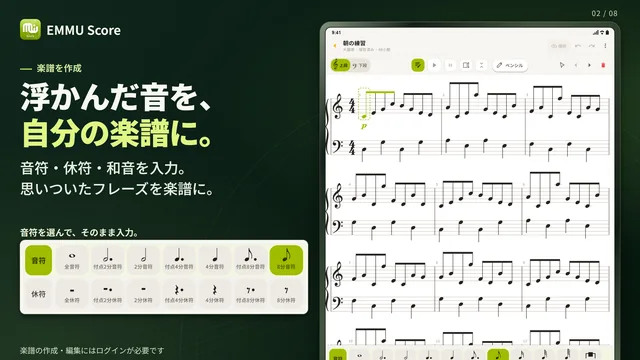
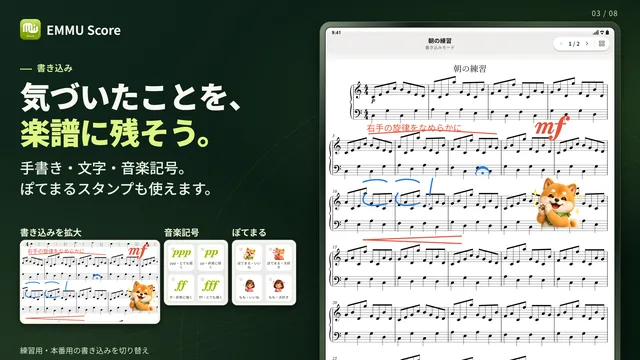
スマホ・タブレット対応。楽譜の作成・編集にはログインが必要です。音の再生は音符情報を持つMusicXML形式に対応しています。
練習も、連絡も、ひとつに。
練習日程・出欠・演奏曲をまとめて管理。写真・動画・音源・楽譜も、グループの仲間と共有できます。


