
GarageBand(ガレージバンド)は、Appleが無料で提供する作曲・録音アプリ(DAW)で、iPhone・iPad・Macで使えます(Windows・Android版はありません)。この記事では端末別に、8小節の曲を作る5ステップを図で示し、トラック数や楽譜の扱いの違い、着信音・書き出しの手順、困ったときの確認順を表にまとめます。
最初の目標はドラム・伴奏・メロディーの3パートで作る8小節の曲です。小節は拍を一定数ずつまとめた音楽の区切りで、4分の4拍子の8小節は「1・2・3・4」を8回数える長さ。楽器用の鍵盤がなくても、モバイルの画面の鍵盤やMacの文字入力用キーボードで進められます。
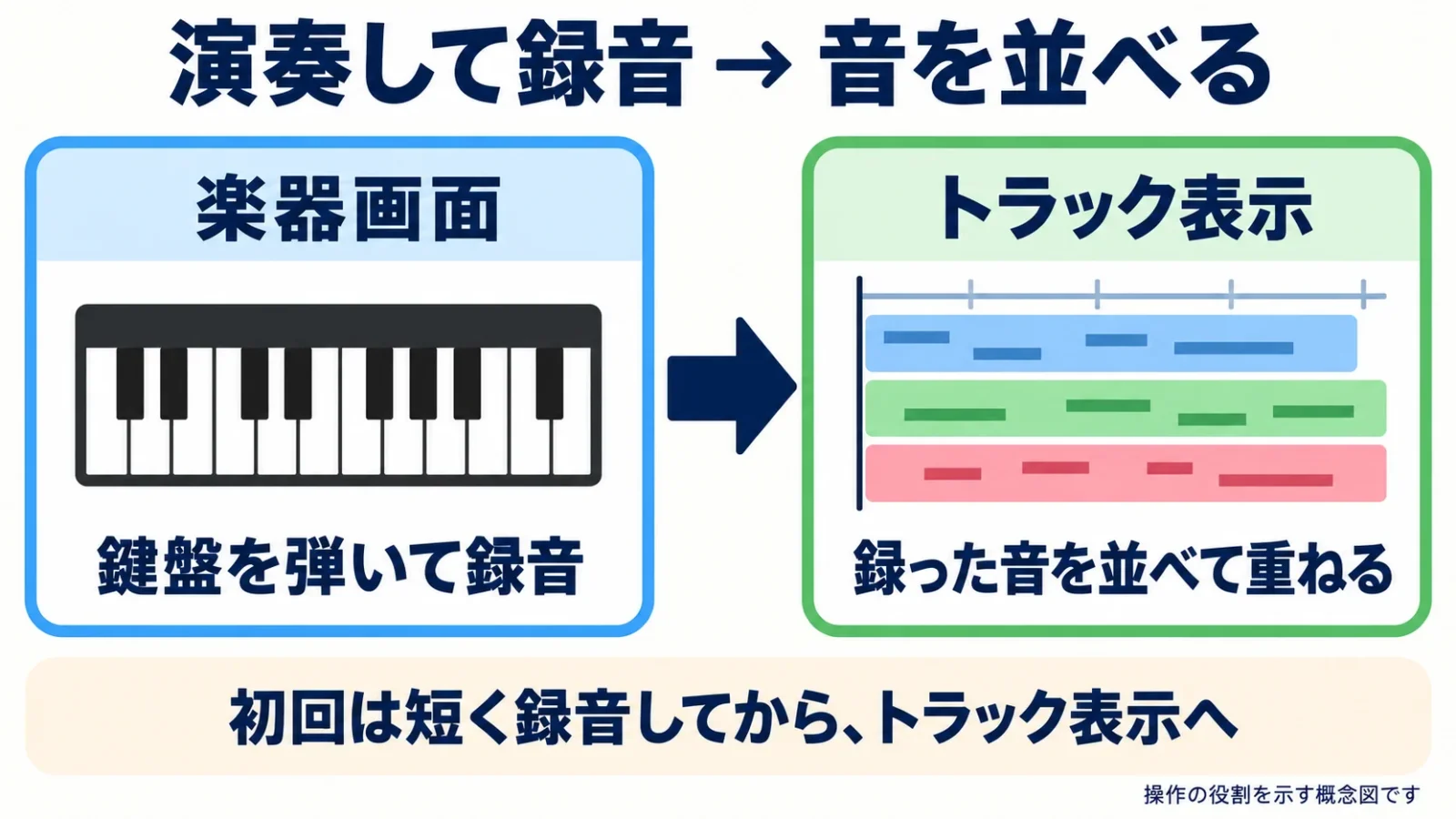
iPhone・iPadで初回にトラック表示を開く流れです。この記事の図は操作の役割を示す概念図で、実際の画面写真ではありません。
- GarageBandとは?iPhone・iPad・Macでできることの違い
- 曲を作る前の準備|最初に覚える画面と用語
- iPhone・iPad版GarageBandの使い方|初心者が8小節の曲を作る手順
- Mac版GarageBandの使い方|新規作成から録音・編集まで
- Live Loopsの使い方|iPhone・iPadで使える別の作り方
- 歌・ギターを録音するときの設定と、あると便利な道具
- GarageBandで音を整える|編集と音量調整の基本
- 曲を保存・書き出し・共有する方法|制作データと音声の違い
- GarageBandでよくある困りごとと確認順
- GarageBandの使い方によくある質問
- Q1. ガレージバンドは何のために使うアプリですか?
- Q2. iPhoneのGarageBandの使い方は?
- Q3. iPhoneでGarageBandは無料で使えますか?
- Q4. iPhoneのGarageBandは消してもいいですか?
- Q5. GarageBandはWindowsで使えますか?
- Q6. GarageBandとLogic Proの違いは何ですか?
- Q7. GarageBandで作った曲は公開してもいいですか?
- Q8. iPhoneで作った曲をMacで続けて作れますか?
- Q9. GarageBandのほかに何を用意すればいいですか?
- Q10. GarageBandの欠点は何ですか?
- Q11. iPadのGarageBandで楽譜(五線譜)を入力できますか?
- まとめ|GarageBandで短い一曲を完成させよう
- 出典・参考資料
GarageBandとは?iPhone・iPad・Macでできることの違い
ガレージバンドは、画面の楽器の演奏、ループの組み合わせ、歌や楽器の録音、編集、音声ファイルへの書き出しまでをひとつで行える音楽制作アプリです。このような制作ソフトをDAWと呼びます。パートごとに別のトラックへ録るので、たとえばドラムだけ差し替えても、録ったメロディーは残せます。
| 項目 | 内容 |
|---|---|
| 価格 | 無料 |
| 使える端末 | iPhone/iPad/Mac |
| Windows・Android版 | 提供なし |
| 曲に重ねられるトラック数 | iPhone・iPad版で最大32トラック |
| アプリの容量目安 | iPhone・iPad版の本体は1.9GB。追加音源と録音データの空き容量も必要 |
| 追加音源(サウンドライブラリ) | 無料でダウンロード |
| 対応OSバージョン | iOS・iPadOS 26.0以降、macOS 15.6以降(更新で変わるためApp Storeの「互換性」欄で確認) |
次の表は端末別の入口です。自分の端末の列を確認し、iPhone・iPadの操作とMacの上部メニューを混ぜずに進めてください。
| 比べる点 | iPhone | iPad | Mac |
|---|---|---|---|
| 操作の仕方 | 指で画面を演奏 | 指で画面を演奏(画面が広い) | マウス・トラックパッド・キーボードで編集 |
| 向いている作業 | 思いついたフレーズをすぐ録る | 演奏と曲全体の確認を両立する | 音の位置を細かく直す、機器をつなぐ |
| 楽器の鳴らし方 | Touch Instrument | Touch Instrument | 画面の鍵盤、ミュージックタイピング、外部鍵盤 |
| 保存の入口 | My Songs | My Songs | 「ファイル」→「保存」 |
| 音声の書き出し | 曲を長押し →「送信」→「曲」 | 曲を長押し →「送信」→「曲」 | 「共有」→「曲をディスクに書き出す」 |
| 制作データを渡す | Macへ引き継げる | Macへ引き継げる | iPhone・iPadへはそのまま戻せない |

ガレージバンドとは何ができるアプリか|できること一覧
演奏、ループでの伴奏作り、自動ドラム、録音、編集、書き出しまでをひとつのアプリで行えます。端末によって使える機能が一部異なるため、右の列で確認してください。
| できること | 使う機能 | 使える端末 |
|---|---|---|
| 画面の楽器を弾いて録る | Touch Instrument(鍵盤・ドラムなど) | iPhone・iPad(Macは画面の鍵盤など) |
| ループで伴奏を作る | Apple Loops/Live Loops | Live LoopsはiPhone・iPadのみ |
| ドラムを自動で付ける | Drummer | iPhone・iPad・Mac |
| 歌や楽器を録音する | Audio Recorder・Amp(Macは音声トラック) | iPhone・iPad・Mac |
| 音の位置・長さ・音量を直す | 音の編集画面、オートメーション | iPhone・iPad・Mac |
| 書き出す・着信音にする | 「曲」の書き出し、着信音 | 着信音はiPhoneのみ |
検索では「ガレッジバンド」「ガレバン」と書かれることもありますが、どちらもこのGarageBandのことです。
iPhone・iPadとMacの違い|トラック数と楽譜
曲に重ねられるトラック数は、iPhone・iPad版が最大32、Mac版が最大255です。五線譜で音符を直す楽譜エディタはMac版にあり、iPhone・iPad版は音を横棒で並べる編集画面で直します。
| 項目 | iPhone・iPad | Mac |
|---|---|---|
| 最大トラック数 | 32 | 255 |
| 上限に近づいたとき | 「トラックを結合」で複数のトラックを1本にまとめる | 上限の255まで追加できる |
| 音符を直す画面 | 音を横棒で並べる編集画面(楽譜表示なし) | ピアノロール・楽譜エディタ |
iPhoneではTouch Instrumentと呼ばれる画面上の鍵盤やドラムを指で演奏でき、内蔵マイクで鼻歌も残せます。細かな音の位置を直すときは画面を拡大し、演奏画面と音を並べる画面を切り替えます。
iPad版もTouch Instrumentを使います。広い画面で両手の演奏や複数パートの配置を確認しやすい一方、Mac版と同じメニュー構成ではありません。以下のiPhone・iPad共通の手順を使い、OS(端末を動かす基本ソフト)もiPadOS用の対応条件を確認します。
曲を作る前の準備|最初に覚える画面と用語
App Storeで提供元がAppleであることと、端末の互換性欄を確認して用意します。音源は楽器の音を鳴らすデータや仕組みのことで、追加分をダウンロードする際には通信環境と空き容量が必要です。今回使う音だけを先に入れれば、未取得の音源を待たずに練習を始められます。

トラックは楽器のレーン、リージョンは置いた音のかたまり
トラック:ドラム、ピアノ、歌などを分けて並べる横一列の場所です。パートごとに音量を変えられます。
- リージョン:録音した演奏や追加した素材が、画面上でひとかたまりになったものです。位置や長さを編集します。
- 再生ヘッド:いま再生・録音する位置を示す線です。録音前にどこにあるか確認します。
- ループ:繰り返して使う短い素材、または素材を繰り返す操作です。曲の土台を作るときに役立ちます。
- プロジェクト:各パート、録音、編集内容などをまとめた制作データです。完成した音声ファイルとは別に残します。
図は4小節分を抜き出した配置の例です。縦に並ぶ楽器は同時に鳴り、同じ行の右側に置いた音はあとから鳴ります。図のギターやマイクはパートの役割を表す記号で、今回の練習では伴奏とメロディーを両方Keyboardで作ります。
テンポ・拍子・キーを最初にそろえる
今回は学習用の一例として100 BPM、4分の4拍子、Cメジャーで始めます。テンポは曲の速さ、BPMは1分間の拍数、4分の4拍子は四分音符を1拍として4拍ずつ区切ること、Cメジャーはドを中心とする調のことです。数字や調は、好きな曲調に合わせて変えて構いません。
キーをCメジャーに設定しても、あなたが録音したすべての音が自動で正しい音になるわけではありません。特にマイク録音の歌や、外部から取り込む音声は、実際に聴いて確かめます。音程を持つApple Loopsにも素材ごとの性質があります。初心者のうちは、まずドラムだけを借り、伴奏やメロディーは同じ調を意識して作ると整理しやすくなります。
最初の練習曲は3パートに絞る
今回の担当は、拍を支えるドラム、和音を支える伴奏、主役のメロディーです。和音は複数の音を同時に鳴らすことで、コードとも呼びます。ドラムには既成の短い演奏素材を使い、伴奏とメロディーは自分で録音します。
iPhone・iPad版GarageBandの使い方|初心者が8小節の曲を作る手順
今回は最初のKeyboardを伴奏用に残し、別の素材を置くたびにトラックの本数を確かめます。ドラムを追加した時点で2本、メロディーを追加した時点で3本になるのが、途中の確認点です。
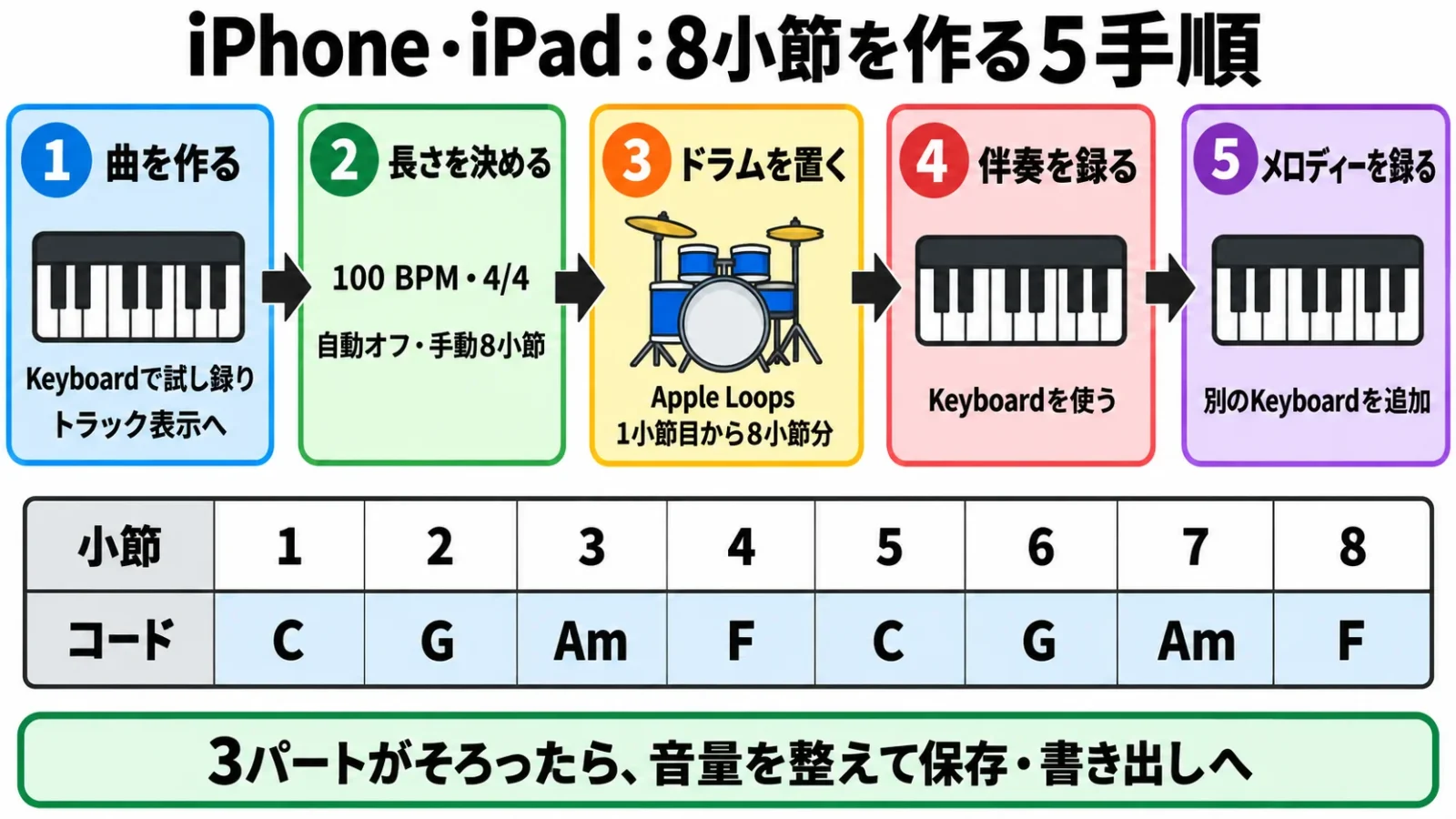
手順1:新しい曲を作り、トラック表示へ進む
曲の一覧「My Songs」の「+」から新しい曲を作り、「トラック」側でKeyboardを選びます。画面の鍵盤で音が出ることを確かめ、赤い録音ボタンを押して数音だけ弾き、再生ボタンをタップして止めます。これはトラック表示を開くための試し録りです。
録音後、左上に現れるトラックボタンで音を横に並べる画面へ移ります。試した音のかたまりをタップし、もう一度タップして「削除」を選びます。Keyboardのトラック自体は残し、後で伴奏用に使います。
手順2:曲の設定とセクションの長さを決める
設定ボタンからテンポ100、拍子4/4、キーCメジャーにそろえます。トラック表示のルーラ(小節番号の目盛り)右端にあるソングセクションボタンをタップし、セクションAの詳細を開きます。「自動」をオフにし、「マニュアル」の矢印で8小節にして「完了」を押します。
ソングセクションは曲を区切る単位です。今回はセクションAだけを使い、8小節の終わりで戻る状態にします。長い歌を録る場合の自動延長は、後半の「8小節で先頭へ戻るとき」で扱います。
手順3:Apple Loopsでドラムの土台を置く
Apple LoopsはApple付属の短い演奏素材で、右上のループブラウザボタンから開き、ドラム素材をタップして試聴できます。未取得の素材は先にダウンロードし、ひとつを長押ししてKeyboardの下の空きトラック領域へドラッグし、左端を1小節目に置きます。ドラム用の別トラックが作られます。
追加したApple Loopsは現在のセクションの終わりまで延長されます。先頭から再生し、8小節分のドラムが鳴るかを確認します。途中までに変えてしまった場合は、ドラムのリージョンをタップし、もう一度タップして「ループ」を選びます。拍が数えやすい素材を選ぶと、次の和音を重ねやすくなります。
手順4:鍵盤の伴奏を録音する
最初に残したKeyboardのトラックを選び、楽器ボタンで演奏画面へ戻ります。コードストリップボタンをタップすると、和音名の付いた帯を触って鳴らせます。最初は自動演奏を使わず、帯の和音をドラムに合わせて1小節ずつ鳴らしてみます。
練習例はC → G → Am → Fを1小節ずつ、2回繰り返す8小節です。Cはド・ミ・ソ、Gはソ・シ・レ、Amはラ・ド・ミ、Fはファ・ラ・ド。目的のコードが帯にない場合は鍵盤表示へ戻してこの3音を弾けます。難しければCだけを各小節の頭で鳴らすところから始めます。
メトロノーム(拍を知らせる音)をオンにし、曲の設定の「メトロノームとカウントイン」で録音前の合図も確認します。「先頭に移動」で1小節目へ戻し、赤い録音ボタンを押して伴奏を弾きます。8小節弾いたら再生ボタンで停止します。先頭へ戻ったまま録音を続けると、先に録った演奏が変わることがあるため、8小節で止めてトラック表示で結果を確認します。
手順5:メロディーを別トラックに重ねる
トラック表示で、左の楽器欄の下にあるトラック追加の「+」をタップし、もうひとつKeyboardを選びます。伴奏と区別できる音色にして、「先頭に移動」→録音→演奏→再生ボタンで停止の順でメロディーを録ります。3本のトラックができ、元の伴奏が残っていることを確認してください。
メロディーは、1小節目を呼びかけ、2小節目を返事にする短い形から考えられます。Cメジャーの白鍵を使っても、どの和音にもすべての音が同じように合うわけではありません。伴奏と聴き、4小節目と8小節目の終わりを少し変えたり、休む拍を作ったりすると区切りが伝わります。3パートがそろったら、後半の音量調整と保存へ進みます。
鍵盤の音域を変える・鍵盤を増やす(iPhone・iPad)
iPhoneで画面に出る鍵盤の数を増やす設定は、AppleのiPhone用ガイドにはありません。高い音・低い音は「オクターブ上げる」「オクターブ下げる」ボタンで1オクターブずつ移動して弾きます。iPadは鍵盤を2列にしたり大きさを変えたりできます。
- スワイプで音域を移動:「Glissando」ボタンを「Scroll」と表示されるまでタップすると、鍵盤を左右になぞって高い音・低い音へ移れます。
- iPadで鍵盤を増やす:キーボードオプションボタンの「レイアウト」で「2列」、「サイズ」で「小」「中」「大」を選びます。
- 鍵盤に音名を表示:GarageBandを閉じ、「設定」アプリ→「GarageBand」→「キーボードの音名ラベル」をタップします。
- 両手で広い音域を弾く:外部の鍵盤をつなぐ方法があります(後述の「道具の例2」)。
Mac版GarageBandの使い方|新規作成から録音・編集まで
Mac版はモバイル版と違い、録音範囲をソングセクションで指定しません。ドラムのループ末尾とプロジェクト終了位置を別々に合わせるので、以下ではどちらも9小節目の開始位置を目印にします。
手順1:「空のプロジェクト」から始める
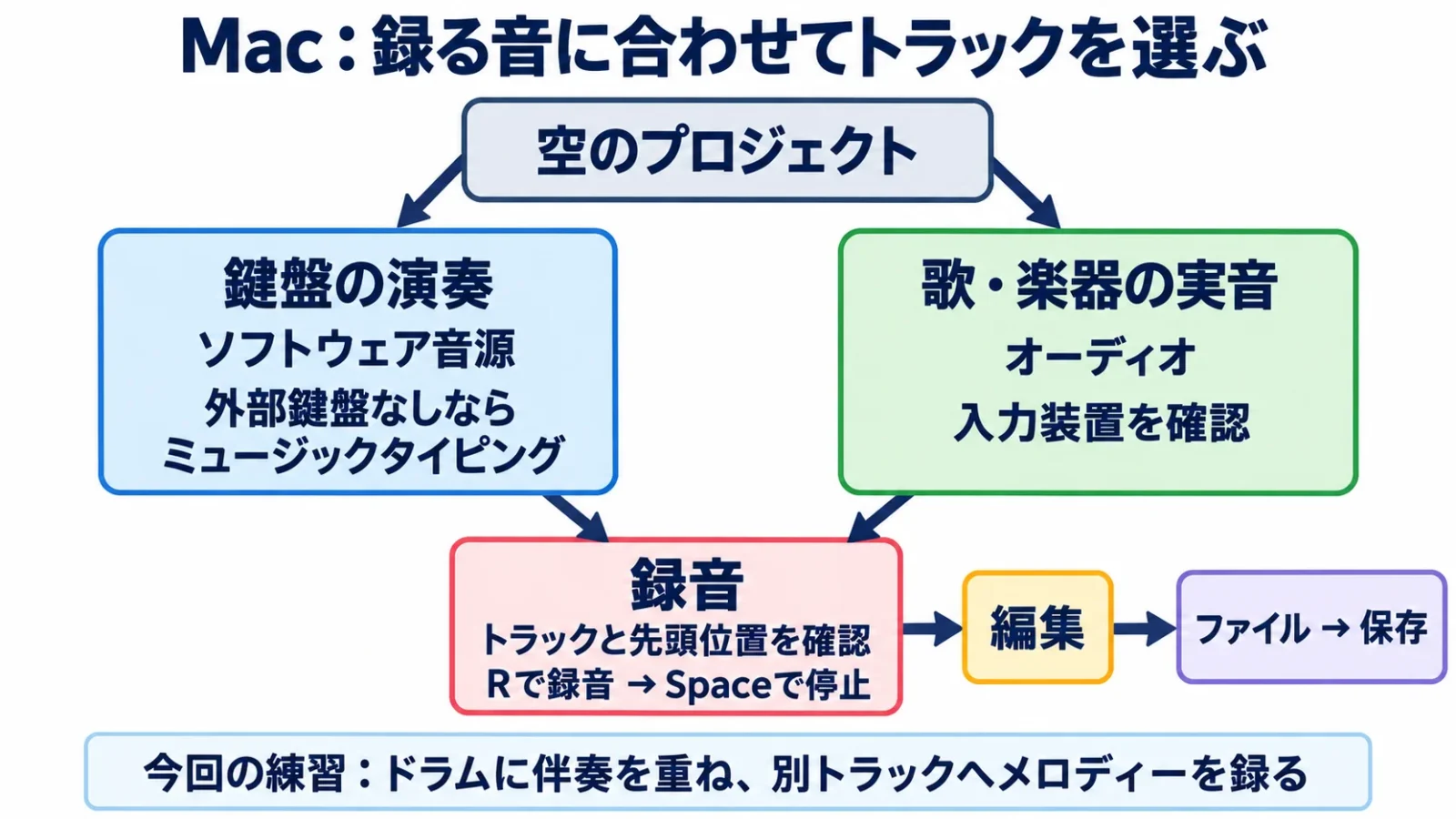
GarageBandの「ファイル」→「新規」から「空のプロジェクト」を作ります。鍵盤の音を録る今回は、アプリの中で楽器の音を作る「ソフトウェア音源」を選びます。マイクで声を録る場合は「マイクまたはライン」など、音声入力用のトラックを選びます。
両者は役割が違います。ソフトウェア音源では、どの音をいつ、どの強さで演奏したかという情報を扱います。このような演奏情報をMIDIと呼びます。一方、マイク録音では、実際の音の波形を扱います。歌を録りたいのに鍵盤用のトラックを作っていると、マイクをつないでも目的の録音に進めません。最初に「何を録るか」で選び分けてください。
手順2:テンポを決めてドラムを追加する
上部の表示で100 BPM、4分の4拍子、Cメジャーにそろえます。「表示」→「ループブラウザを表示」でドラム素材を試聴し、既存の鍵盤トラックとは別の空き領域の1小節目へドラッグします。素材の右上にポインタを合わせ、ループ用のポインタになったら9小節目の開始位置(8小節目の終わり)まで右へドラッグし、8小節分を鳴らします。
補足:Drummerは、演奏の雰囲気を調整できる自動ドラマーです。Apple Loopsの代わりに使えますが、この練習では素材をひとつ置く方法で進めます。
手順3:伴奏を録り、別トラックにメロディーを足す
MIDIキーボードがあればソフトウェア音源トラックを選んで演奏し、なければ「ウインドウ」メニューからミュージックタイピングを表示します。これはMacの文字入力用キーボードを楽器の鍵盤に見立てる機能です。画面に表示されるキーの対応を見ながら音を確かめます。
伴奏用のソフトウェア音源トラックを選び、Returnキーで再生ヘッドを先頭へ戻します。メトロノームとカウントインをオンにし、Rキーで録音を開始します。前述のC → G → Am → Fを1小節ずつ2回弾き、8小節でSpaceキーを押して停止します。Returnで先頭へ戻してからSpaceで聴き直します。「トラック」→「新規トラック」でソフトウェア音源をもう1本追加し、異なる音色で同じ録音操作を使ってメロディーを重ねます。
手順4:音の位置と長さを編集する
録音したソフトウェア音源のリージョンをダブルクリックすると、縦に音の高さ、横に時間を取り、音を棒で示すピアノロールが開きます。棒を動かすと音程や発音位置を、端を動かすと長さを調整できます。ずれが気になる一音を選んで変更し、再生して違いを聴きましょう。
打ち込みは音の情報を入力・編集して演奏を作ることです。演奏情報には強弱も含まれ、同じ高さと長さの音でも強く弾いた情報に変えると、その音色の反応が変わります。
手順5:名前を付けて制作データを保存する
3パートを録り終えたら、通常32小節ある曲の空いた後半を除くため、ルーラのプロジェクト終了マーカーを9小節目の開始位置へ動かします。「ファイル」→「保存」で曲名と保存先を指定し、たとえば「first-song-demo.band」として制作データを残します。保存したプロジェクトを開き直すと、3パートを分けて編集できます。
構成を大きく変える前は「別名で保存」で複製し、「first-song-demo-v2」のように版を分けると、編集前の状態を残せます。
Live Loopsの使い方|iPhone・iPadで使える別の作り方
Live Loopsは、格子状のマス目(セル)を鳴らして曲の展開を作るiPhone・iPadの別方式です。ここからは任意の補足です。前の手順で3パートを録った人は、編集・保存の節へ進めます。
グリッドにループを置いて、タップで鳴らす
グリッドでは横一行がひとつの楽器トラック、縦一列が同時に鳴らすセルの組み合わせです。ひとつのセルをタップすればその素材が鳴り、列の下の再生ボタンをタップすれば同じ列のセルが一緒に鳴ります。列を切り替えることで、楽器の組み合わせやフレーズを変えます。
My Songsの右上の曲追加ボタンから、サウンドブラウザの「Live Loops」側を選び、左右にスワイプしてテンプレートをタップします。まず用意されたセルを鳴らしてみて、気に入らないものだけApple Loopsから選んだ素材へ差し替えると進めやすくなります。
演奏を録音してトラック表示に切り替える
自分の演奏を入れる場合は、空のセルをタップしてメニューの「録音」を選びます。Touch Instrumentの画面で録音ボタンを押して弾き、もう一度録音ボタンを押して完了します。Live Loopsボタンを押すとグリッドへ戻ります。
セルを並べ終えたらグリッド上の録音ボタンを押し、セルや列をタップして演奏します。停止ボタンで終え、トラックボタンで表示を切り替えると、演奏の展開が横に並んだ状態で記録されています。ループを並べた後にメロディーや曲の展開を考えたい場合は作曲のやり方|スマホだけで1曲作る7ステップでも解説しています。
歌・ギターを録音するときの設定と、あると便利な道具
歌や生楽器の音は内蔵マイクで試せますが、エレキギターをケーブルで直接録る場合は入力機器が必要です。内蔵マイクを試した後で外付けを選ぶならコンデンサーマイクとダイナミックマイクの違い、ギター入力などの条件を比べるならオーディオインターフェースの比較も参考になります。
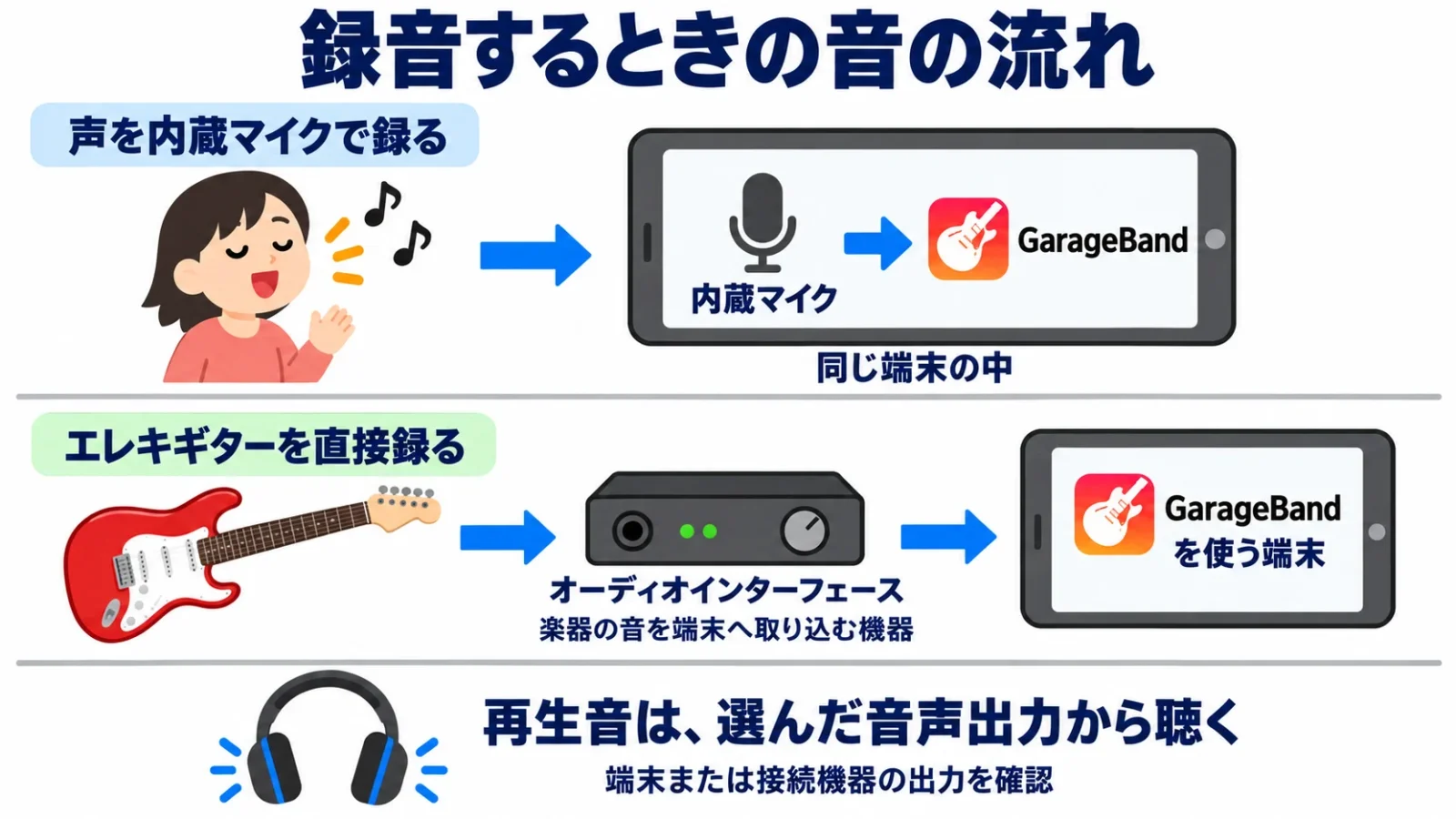
内蔵マイクで短い歌や楽器を録音する
iPhone・iPadでは、マイクから入る音を録る楽器画面「Audio Recorder」を選び、赤い録音ボタンで開始、再生ボタンで停止します。Macでは音声入力用トラックを用意し、オーディオ設定の入力装置を内蔵マイクか接続機器に合わせて、Rキーで開始、Spaceキーで停止します。マイクの使用許可を求められたら、録音に使うことを確認して許可します。
録音前にいちばん大きく歌う部分を試し、音量メーターが振り切れ続けないかを確認します。録音できる大きさを超えて音が崩れる状態をクリッピングと呼びます。録音済みの音量をあとから下げても、つぶれた音そのものを元どおりにできるとは限りません。まず入力音量を下げる、口とマイクの距離を少し離すなどして、短い録音を聴き直してください。
端末を手に持つと、指のこすれや机に置く衝撃が入ることがあります。静かな場所で固定し、マイクの穴をふさがないようにします。音に響きを加えるリバーブなどの効果は、あとから調整できます。最初は効果を控えめにして、声の大きさや雑音を判断しやすい状態で録ると原因を探しやすくなります。
伴奏を聴きながら録るなら、有線ヘッドホンを検討する
スピーカーから伴奏を鳴らしてマイク録音すると伴奏も入りやすいため、ヘッドホンで聴くと録りたい声や楽器を分けやすくなります。Bluetooth再生では遅れが気になる場合があるので、演奏のタイミングを合わせる用途では有線接続も試してください。遅れた再生音に合わせようと弾き方だけを修正し続けないことがポイントです。
モニタリングは、録音に入ってくる自分の音を、その場で聴くことです。スピーカーとマイクを使いながらこれをオンにすると、音が回り込んで大きな音になる場合があります。まずヘッドホンを使い、小さな音量から確認しましょう。端末の出力音量と、録音する入力音量は別のものです。聴こえ方が小さいからといって、録音側の音量だけを上げすぎないようにします。
道具の例1:audio-technica ATH-M20x
audio-technicaのATH-M20xは、音の確認に使う有線の密閉型モニターヘッドホンです。密閉型とは耳の外側が覆われた構造のこと。3.5mmのステレオミニ端子と、6.3mm標準端子に対応する構成なので、使う機器のヘッドホン出力に合わせて接続を考えられます。
ケーブルは3mです。机の上で余る長さや持ち運びも考えて選びます。ヘッドホン端子のないiPhone・iPadには、端末に合う音声出力用アダプターなどが別途必要です。この製品に歌を録るマイク機能はありません。
※この記事にはアフィリエイトリンクが含まれています。

audio-technica
▶ audio-technica公式サイトで製品情報を見る¥8,800
Amazon.co.jp 調べ ・ 2026年10月27日 16:00時点
※価格および在庫状況は変更される場合があります。
※Amazon.co.jpアソシエイトリンクを使用しています。
道具の例2:KORG microKEY-25(microKEY2シリーズ)
KORGのmicroKEY2シリーズの25鍵モデルは、机に置く小型のUSB MIDIキーボードの候補です。押した鍵盤の情報をGarageBandへ送る入力機器で、音そのものを録る機械ではありません。ソフトウェア音源トラックを選んで使い、音は接続先の端末や音声機器から聴きます。
25鍵のミニ鍵盤なので、広い音域の両手演奏より短いフレーズを入力する用途に向きます。本体側はUSB-B端子で、接続ケーブルから電力を受けます。KORGが示すiPhone・iPadの接続例は別売のLightning–USBカメラアダプタを使う方法です。USB-C端末は別途対応を確認してください。MacのThunderbolt 3端子へUSB-C–USB変換アダプターでつなぐ場合は、電源や認識の問題が出ることがあるとメーカーが案内しています。販売名にmicroKEY2-25という表記もありますが、購入時は25鍵のUSB接続モデルを確認します。

KORG
▶ KORG公式サイトで製品情報を見る¥9,504
Amazon.co.jp 調べ ・ 2026年10月27日 16:00時点
※価格および在庫状況は変更される場合があります。
※Amazon.co.jpアソシエイトリンクを使用しています。
ギターを直接録るときは、音声入力の機器を用意する
エレキギターをケーブルで録るには、楽器の音を端末へ取り込むオーディオインターフェースなどが必要です。この機器は音声の入出力を担い、演奏情報だけを送るMIDIキーボードとは役割が異なります。GarageBandのアンプ機能は入力音にアンプの響きを加えるもので、ギター用の物理的な接続端子は増やせません。
オーディオインターフェースは、端末とOSへの対応、ギター入力、電源の供給方法、ヘッドホン出力を確認して選びます。端末からケーブル経由で電力を受けるバスパワー方式では、変換アダプターも含めて必要な電力を供給できるかが条件になります。
GarageBandで音を整える|編集と音量調整の基本
基本の編集は「切る・移動する・繰り返す」「タイミングをそろえる」「音量を決める」の3つです。歌を足した後に声がこもる・伴奏から浮くと感じたら、ボーカルミックスのやり方で音の整え方を確認できます。
切る・移動する・繰り返す操作を使い分ける
iPhone・iPadではリージョンをタップし、もう一度タップして「分割」を選び、ハサミを切りたい位置へ動かして下へドラッグします。Macではリージョンと切る位置を選び、「編集」→「リージョンを再生ヘッド位置で分割」を使います。不要な側を削除し、残す部分をドラッグして開始位置を合わせます。
同じ素材を繰り返すだけならループ、後半だけ変えたいなら独立したコピーを使います。iPhone・iPadはリージョンをタップしてもう一度タップ→「コピー」→貼付位置へ再生ヘッドを移動→貼付先のトラックヘッダを選択→トラックをタップ→「ペースト」の順です。MacはOptionキーを押しながら置きたい位置へドラッグするとコピーでき、元の演奏を残して後半だけ休ませるといった編集ができます。
クオンタイズは適用範囲を確認して試す
クオンタイズは、演奏した音を指定した拍の目盛りへ近づける機能です。四分音符の伴奏にはそれに合う粗さを試せますが、細かいフレーズへ粗い設定を使うと意図したリズムまで変わります。処理後に聴き比べ、元のほうが自然なら戻して構いません。
iPhone・iPadではトラックコントロールの「トラック設定」→「クオンタイズ」で目盛りを選びます。現在のソングセクション内の同じトラックにあるリージョン全体が対象です。Macでは対象のMIDIリージョンをダブルクリックしてピアノロールを開き、「ノート」側で音符を選択して「タイムクオンタイズ」の値を選びます。すでに目的の値ならQボタンで適用します。
MIDIの演奏情報は音符ごとの高さ・開始位置・長さを編集できます。歌などを録ったオーディオは音声なので、この鍵盤用の音符編集とは区別します。たとえば歌い出しの無音を切るなら分割と移動、違う歌詞を歌ったなら録り直しというように、変えたい内容に合わせます。
楽譜(譜面)を見て入力する・楽譜として印刷する
iPhone・iPad版には五線譜を表示・入力・印刷する機能がないため、譜面を見ながら音を置くときは、音を横棒で並べる編集画面で1音ずつ入力します。五線譜で入力したり楽譜として印刷・PDF保存したりするのはMac版のスコアエディタで、対象は鍵盤などのソフトウェア音源で録ったMIDIリージョンです。
| やりたいこと | iPhone・iPad | Mac |
|---|---|---|
| 譜面を見て音を入力 | 編集画面で音を置く | スコアエディタで音符を置く |
| 五線譜で表示 | できない | エディタの「スコア」で表示 |
| 楽譜を印刷・PDF保存 | できない(Macへ送る) | 「ファイル」>「プリント」 |
- iPhone・iPadで音を置く:リージョンをダブルタップして「編集」を開き、コントロールバー左の「音を追加する」ボタンを押さえたまま格子をタップします。ボタンを右にドラッグすると固定できます。置いた音は上下で高さ、左右で位置、端のハンドルで長さを変えます。リージョンがなければ、手順1のように数音だけ録音して作ります。
- Macで楽譜を開く:ソフトウェア音源のMIDIリージョンをダブルクリックし、エディタの「スコア」をクリックします。
- Macで印刷・PDF保存:スコアエディタを選んだ状態で「ファイル」>「プリント」(Command+P)を選びます。PDFにするときは、プリント画面の「PDF」から「PDFとして保存」を選びます。
- iPhone・iPadで作った曲を楽譜にする:後述の「iPhone・iPadからMacへ移すときの注意」の方法でプロジェクトをMacへ送り、鍵盤のパートをスコアエディタで開きます。
五線譜になるのはMIDIの演奏情報だけで、マイクで録った歌やギターの音声は楽譜に変換されません。クオンタイズで音の位置をそろえてから開くと、細かすぎる音符が減って読みやすくなります。
主役から音量を決め、響きを足しすぎない
ミックスは各パートを調整してひとつの曲にまとめる作業で、まず音量を整えます。iPhone・iPadは左のトラックヘッダ(楽器の欄)を右へドラッグして音量スライダーを出し、Macは各トラックヘッダのスライダーを使います。メロディーが隠れたら伴奏を下げ、小さな再生音量でも主役が分かるか確かめます。
補足:パンは左右の位置、EQは低音・高音などの量、リバーブは残響を調整します。今回は音量だけで整えた版を保存し、これらはあとで一つずつ試せます。
キー変更とフェードアウトは「曲の設定」から
iPhone・iPadでは、コントロールバーの設定ボタンから開く曲の設定で、キー(調)の変更と自動フェードアウトを指定します。フェードアウトをオンにすると、曲の最後の10秒が無音まで小さくなります。
- キーを変える:曲の設定→「キー」で新しいキーとメジャー/マイナーを選びます。Touch Instrumentの録音とApple Loopsは新しいキーに合わせて変わりますが、Audio RecorderとAmpの録音(歌・ギターなど)は変わりません。
- 録音を変えずにキーだけ試す:「キー」の画面で「曲のキーに追随」をオフにします。
- フェードアウト:曲の設定で「フェードアウト」をオンにします。リージョンを足して曲が延びても新しい最後に合わせて調整され、録音中はフェードしません。
- 途中から少しずつ小さくする:トラックヘッダをタップして「オートメーション」を選び、音量の点を置いて下げます。
- Mac:「ミックス」>「フェードアウト」で、マスタートラックの最後の10秒間に音量の点が4つ追加されます。点を動かすと長さを変えられます。
曲を保存・書き出し・共有する方法|制作データと音声の違い
残すファイルは編集を続けるプロジェクトと、完成曲を聴く音声の2種類で、相手にGarageBandがない場合は音声を渡します。次の表はMac版の書き出し形式で、iPhone・iPad版の画面とは分けて見ます。
| 形式 | 圧縮 | 主な用途 | 容量 |
|---|---|---|---|
| MP3 | あり | メッセージやSNSで手早く聴いてもらう | 小さい |
| AAC(m4a) | あり | 対応する再生アプリへ、容量を抑えて渡す | 小さい |
| WAV | なし | 次の編集やミックスへ渡す | 大きい |
| AIFF | なし | AIFF対応の編集環境へ非圧縮で渡す | 大きい |
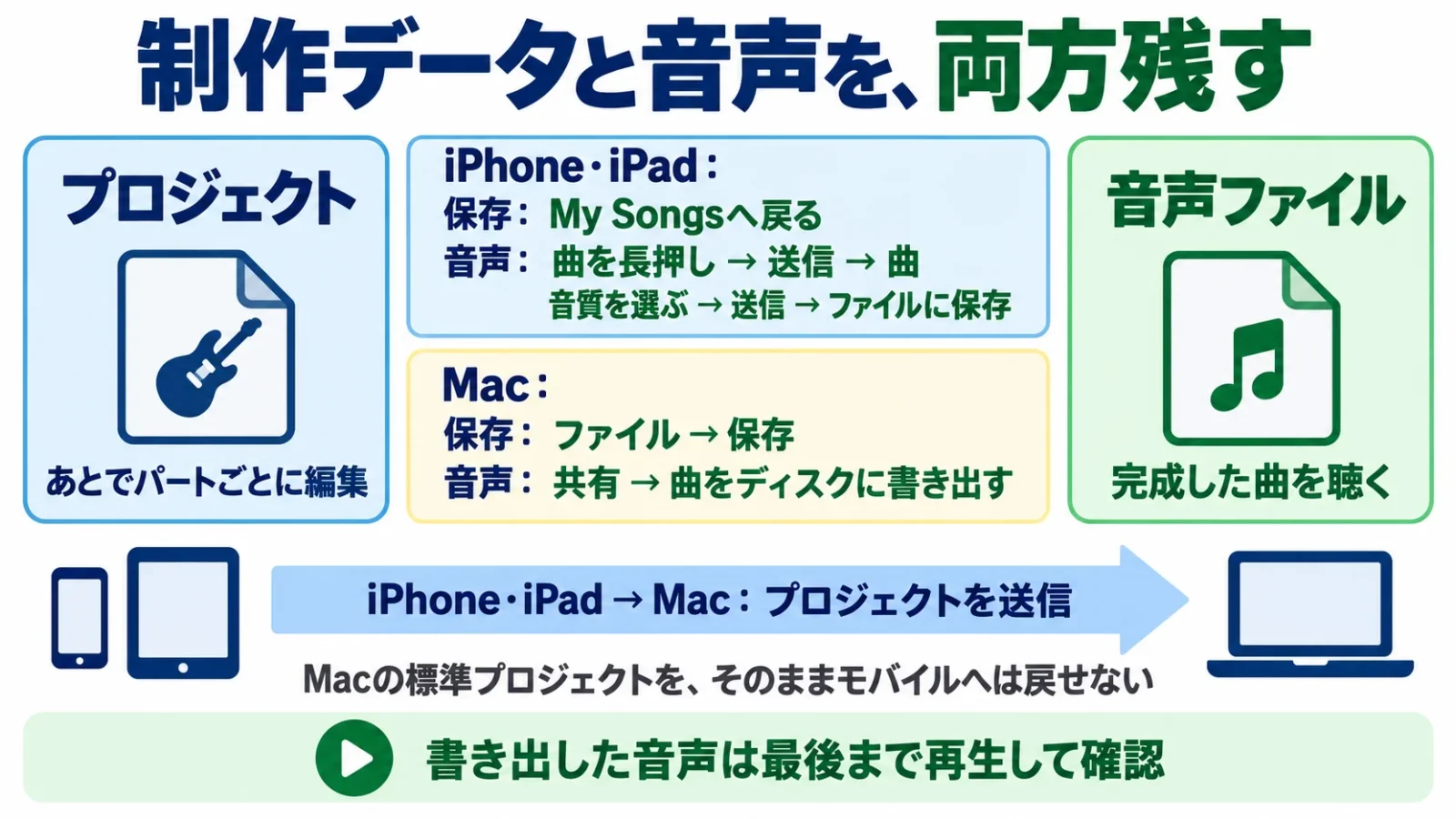
iPhone・iPadはMy Songsで保存し、「曲」で音声を書き出す
iPhone・iPadはナビゲーションボタンから「My Songs」に戻ると保存でき、一覧で曲を長押しすると名前変更や複製ができます。保存先は端末内か、端末間でファイルを扱うオンライン保存場所のiCloud Driveかを確認しましょう。iCloud Driveの同期が終わる前に別端末で開くと、直前の変更を確認できない場合があります。
音声を作るには、My Songsの曲を長押しして「送信」→「曲」→音質の選択→「送信」→「“ファイル”に保存」と進み、場所を選んで保存します。これで曲全体をまとめた音声ができます。パートを分けた編集を続けたい場合は、最初の選択を「プロジェクト」にします。
Macは「共有」から「曲をディスクに書き出す」
Macでは編集と音量調整を終えた状態を「ファイル」→「保存」で残し、「共有」→「曲をディスクに書き出す」を開き、名前、保存先、形式、音質を選んで「書き出し」を押します。形式は上のMac用比較表から、相手が再生・編集できるものを選びます。
Macで全曲を書き出すときは、書き出し画面の「サイクル範囲、または選択したリージョンの長さ(サイクルがオフの場合)を書き出す」の指定を外します。サイクルは指定区間を繰り返し再生する機能です。両端末とも出力後のファイルをGarageBand以外で再生し、冒頭から末尾まで入っているか確かめます。
iPhone・iPadからMacへ移すときの注意
iPhone・iPadは曲を長押しし、「送信」→「プロジェクト」→AirDropなどで対応するMacへ送ると、続きを編集できます。逆に標準Macプロジェクトをそのままモバイルへ読み込むことはできませんが、専用のiOS向け共有なら、元の曲を混ぜた音声1トラックを土台として送り、モバイルで追加したトラックをMacへ戻せます。これは元の各パートをそのまま往復編集する方法とは異なります。
共同制作では、送る前に自分の原本を残し、曲名と版、どこまで編集したかを相手に伝えます。受け手が開けることを確かめてから続きを作れば、音声だけを送ってしまった場合にも早く気付けます。
iPhoneの着信音にする手順(30秒まで)
GarageBandで作った曲や読み込んだ音声は、iPhoneの着信音として書き出せます。着信音の長さは最大30秒で、超える場合は書き出し時に自動で短くするか、曲に戻って短く編集します。
- ナビゲーションボタンをタップし、「My Songs」を開きます。
- 詳細ボタン(…)→「選択」をタップし、着信音にする曲を選びます。
- 共有ボタンをタップし、「着信音」をタップします。
- 名前を入力して「書き出し」をタップします。30秒を超える場合は「続ける」で自動的に短くなり、「キャンセル」で曲に戻れます。
- 「着信音の用途」で「標準着信音」「標準メッセージ」「連絡先に設定」のいずれか、または「完了」を選びます。
My Songsで曲を長押ししてもメニューが出ないときは、手順2の「…」→「選択」で曲を選べば共有ボタンを使えます。手持ちの音声を着信音にする場合は、下の「手持ちの曲・音声ファイルを取り込む手順」で曲に置いてから同じ操作をします。保護された曲は着信音に使えません。
GarageBandを使わずに設定する方法(iOS 26の共有メニュー)やAndroidの手順、鳴らないときの確認順は、着信音設定のやり方(iPhone・Android)にまとめています。
GarageBandでよくある困りごとと確認順
次の図では、音が出ない・録音が戻る・読み込めない・書き出しが短い場合に、該当する症状から確認します。書き出しの長さは、直前の保存・書き出しの節で説明しています。
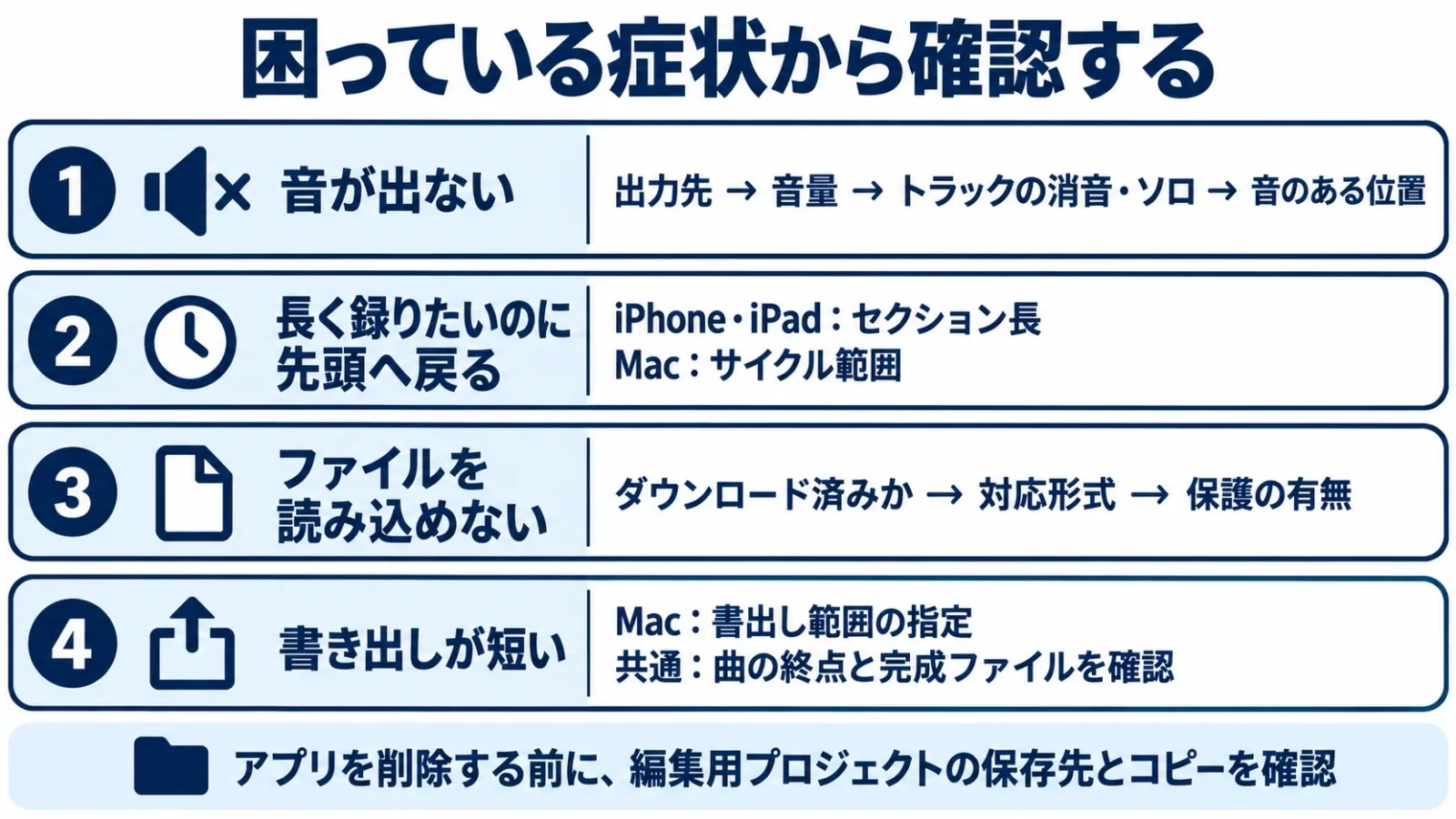
音が出ないときは、出力先とトラックを確認する
まず端末の音量・ヘッドホン・出力先を確認し、録音済みのリージョンがある位置から再生します。次に、目的のトラックのミュート(消音)や、別トラックのソロ(単独再生)が有効になっていないかを見ます。
音声を録れない場合は、マイクの使用許可と入力装置を確認します。入力メーターが動かないなら入力側、動くのに聴こえないなら出力やモニタリング側を調べます。アプリ削除は最初の対処にせず、保存データへの影響をFAQで確認してください。
8小節で先頭へ戻るときは、セクションの長さを見る
iPhone・iPadで長い歌を録っているのに同じ位置へ戻る場合は、ソングセクションの長さが録りたい内容より短くないか確認します。最後のセクションの「自動」をオンにするか、必要な小節数へ伸ばします。8小節の練習曲を作る今回の設定と、長い演奏を通して録る設定は分けて考えましょう。
Macで一部分だけを繰り返す場合は、上部のサイクルボタンをオフにします。モバイルのセクション長とは原因が異なります。設定後に録音を試し、目的の位置を越えて進むかを確認します。
手持ちの曲・音声ファイルを取り込む手順
iPhone・iPadでは、トラック表示のループブラウザにある「ファイル」から、AIFF・WAV・AAC・MP3の音声とMIDIファイルを読み込めます。ファイル全体を入れるなら、先にソングセクションを「自動」にしておきます。
- ソングセクションの長さを「自動」にします(しないと現在のセクションの長さで切れます)。
- トラックボタンでトラック表示を開き、ループブラウザボタン→「ファイル」をタップします。
- 「“ファイル”から項目をブラウズ」をタップし、読み込むファイルを選びます。
- 一覧のファイルを左右にドラッグしてトラック表示に置き、左端を始めたい小節にそろえます。
読み込んだ音声は44.1kHz・16ビットに変換され、Apple Loops以外は曲のテンポを変えても追随しません。複数トラックのMIDIファイルは、トラックの合計が32を超えると読み込めません。
音楽ファイルを読み込めないときは、形式と保護を確認する
端末内に保存された音声でも、形式や利用条件によっては読み込めません。特にApple Musicのサブスクリプションで聴ける曲は、ダウンロードできたからといってGarageBand用の編集素材として使えるわけではありません。自分で録音したファイルなど、利用できることが分かっている音声で読み込み操作を試すと、ファイル側の問題か操作側の問題かを確認しやすくなります。
長いファイルが途中までしか入らない場合は、iPhone・iPadのソングセクションを先に伸ばすか、自動設定を確認します。形式を変換する場合も元のファイルを残し、変換したものを別名で保存します。拡張子だけを書き換えても、音声の中身の形式が変わるわけではありません。
完成曲を公開するときは、使った素材の条件を確認する
通常のApple Loopsを自作曲へ組み込んだ作品は、Appleの条件内で商用利用できます。ただしループ自体の配布や素材集へのまとめ直しは、有料・無料を問わず認められません。ロイヤルティフリーは条件内で使用ごとの追加使用料が不要という意味で、著作権がなくなることではありません。
例外として、Remix Sessionsは個人的・非商用の利用向けです。権利者の明示的な事前の書面同意なしに、GarageBandの外で使ったり配布したりできません。通常のApple Loopsと同じ公開条件だと考えないでください。
外部から追加した伴奏、サンプル、歌詞、他人の録音には、それぞれ別の利用条件があります。GarageBandで書き出せても公開の許可を得たことにはなりません。素材名と入手先を残して、利用できる範囲を確認します。
GarageBandの使い方によくある質問
アプリ削除前は編集用データを残し、別端末へ移す場合は対応する方向を確認します。料金・対応端末・曲の公開条件の短い回答を以下にまとめます。
Q1. ガレージバンドは何のために使うアプリですか?
曲作り・録音・編集をまとめて行うためのアプリです。画面の楽器を演奏して重ねたり、歌やギターをマイクで録ったり、完成した曲を音声ファイルとして書き出したりできます。
Q2. iPhoneのGarageBandの使い方は?
最初に楽器を試し録りしてトラック表示を開き、別パートを重ねてMy Songsで保存します。歌の録音から投稿まで進める場合はスマホだけで歌ってみたの作り方も参考になります。
Q3. iPhoneでGarageBandは無料で使えますか?
無料で使えます。追加の音源パックも無料ですが、ダウンロードや録音データを保存する空き容量は必要です。
Q4. iPhoneのGarageBandは消してもいいですか?
アプリ内にだけ保存した曲は、アプリを削除すると失われます。削除前に編集用プロジェクトを別の保存場所へコピーして開けることを確認し、音声ファイルだけの保存で済ませないでください。
Q5. GarageBandはWindowsで使えますか?
AppleはWindows版とAndroid版を提供していません。Windowsで無料のソフトを探す場合はDAW無料おすすめ7選を参照してください。
Q6. GarageBandとLogic Proの違いは何ですか?
Logic Proは音の編集やミックス機能が多い有料ソフトです。Mac用Logic ProではGarageBandのプロジェクトを開いて制作を続けられますが、iPad用への移行は元の端末によって手順が異なります。
Q7. GarageBandで作った曲は公開してもいいですか?
通常のApple Loopsを組み込んだ自作曲は、条件内で公開・商用利用できます。素材自体の配布やRemix Sessions、外部素材は条件が異なるため、本文の利用条件を確認してください。
Q8. iPhoneで作った曲をMacで続けて作れますか?
iPhone・iPad版のプロジェクトをMac版で開き、続きから作れます。標準のMacプロジェクトを、そのままiPhone・iPadへ戻すことはできません。
Q9. GarageBandのほかに何を用意すればいいですか?
端末だけで始められ、伴奏と一緒に録るなら有線ヘッドホンが役立ちます(機材をそろえる予算例はDTMとは?初心者に必要な機材と始め方を参照)。
Q10. GarageBandの欠点は何ですか?
WindowsやAndroidでは使えず、iPhone・iPad版はトラックが最大32で楽譜表示もありません。五線譜での編集や多トラックの制作はMac版が向いています。
Q11. iPadのGarageBandで楽譜(五線譜)を入力できますか?
iPhone・iPad版には五線譜で入力する画面がなく、音を横棒で並べる編集画面で入力します。楽譜で見ながら直したい場合はMac版の楽譜エディタを使います。
まとめ|GarageBandで短い一曲を完成させよう
8小節を録り終えたら、次の3点で今回の完成を確かめます。
- 3パートが1小節目から重なり、8小節分が鳴る。
- 保存したプロジェクトを開き直し、各パートを別々に選べる。
- 書き出した音声をほかの再生アプリで開き、冒頭と末尾を聴ける。
次の曲ではベースを1本足してみましょう。低い音の土台を加える前後で、同じ伴奏とメロディーの聞こえ方を比較できます。
出典・参考資料
- 料金・容量・対応端末
- Mac版の対応条件
- iPhoneの操作
- iPadの操作
- Macの操作
- アプリ削除前のバックアップ
- 通常のループの利用条件
- Remix Sessionsの利用条件
- Mac用Logic Proへの移行
- iPad用Logic Proへの移行
- ATH-M20xの仕様
- microKEY2シリーズの仕様・接続条件
- iPhoneの着信音の作り方
- 曲の設定(キー・フェードアウト)
- iPhoneのKeyboardの操作
- iPadのKeyboardの操作
- 音声・MIDIファイルの読み込み
- Macのマスタートラックとフェードアウト
- Mac版のトラック数(App Store)
- iPadで音を追加・編集する
- Macのスコアエディタ
- Macで楽譜をプリントする
- MacでPDFとして保存する
情報確認日:2026年10月24日(アプリの版・料金・容量・対応OS、楽譜の入力と印刷)、2026年10月9日(着信音・曲の設定・鍵盤・ファイルの読み込み・トラック数)、2026年9月22日(そのほかの操作と製品仕様)。操作名はAppleのiPhone・iPad用2.3.18、Mac用10.4.14のユーザガイドを参照しています。App Storeの配信版はiPhone・iPad用が2.3.19、Mac用が10.4.14です。対応条件や画面表示は更新されるため、利用する端末の表示も確認してください。
楽譜を、もっと自由に。
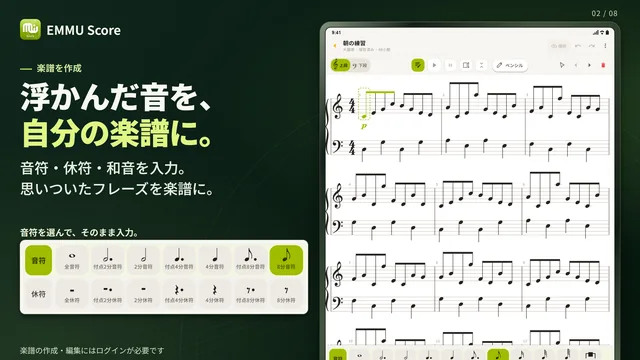
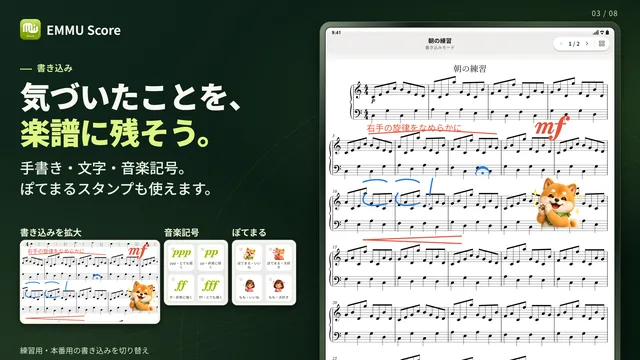
PDF・画像の楽譜を読み込み、手書きや音楽記号で書き込み。楽譜の作成や、MusicXML形式の楽譜の音を再生して確認することもできます。


スマホ・タブレット対応。楽譜の作成・編集にはログインが必要です。音の再生は音符情報を持つMusicXML形式に対応しています。
練習も、連絡も、ひとつに。
練習日程・出欠・演奏曲をまとめて管理。写真・動画・音源・楽譜も、グループの仲間と共有できます。


