RODE NT1は、第5世代ならUSB-CとXLR、SignatureとNT1-AはXLRで接続します。3機種の違いは音の数値だけでなく、PCへ録る経路と付属品です。録音ソフト、電源、耳で確認する方法まで比較します。
標準セットに支持具や録音先まで含まれるわけではないため、接続ごとの不足品を先に整理します。NT1-Aはメーカー販売終了品ですが新品在庫もあり、状態と付属品を含めた比較が必要です。本記事は公式仕様と説明書による比較で、実機の音を聴き比べた評価ではありません。
※この記事にはアフィリエイトリンクが含まれています。
最初に結論|USBで始める第5世代、XLRで使うSignature
マイクからPCへ直接USBで録りたいならNT1第5世代です。XLR入力と48V電源を備えた機器がすでにあるなら、Signatureとの機能差を接続経路で比べられます。
XLRは録音機器でよく使う三本ピンの音声端子です。マイクのアナログ信号を、オーディオインターフェイスやミキサーへ送ります。オーディオインターフェイスは、マイクや楽器の音をPCへ取り込み、PCの音をヘッドホンなどへ出す機器です。XLR端子をUSBへ形だけ変えるケーブルが、必要な電源や増幅までそろえるとは限りません。
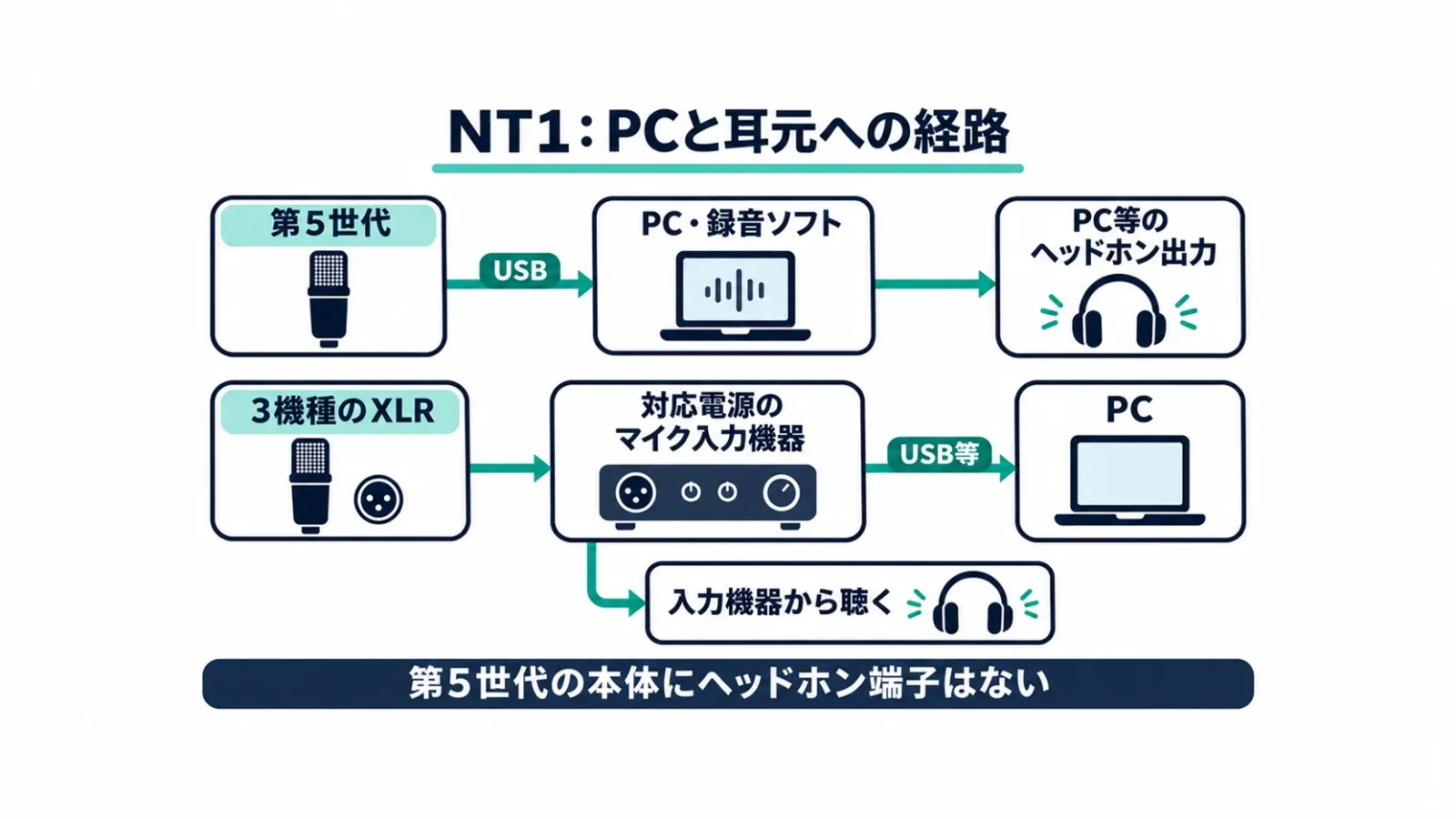
NT1第5世代のUSB接続では、マイク内の回路が増幅とデジタル変換を担当します。マイク用の外付け入力機器を省けることが利点ですが、ヘッドホンを挿す端子は本体にありません。PCへ録れることと、遅れの少ない自分の声を耳で確認できることは別の条件です。
SignatureとNT1-AはXLRのみです。PCで録るには、対応するマイク入力を持つ機器を間に入れます。すでにその機器と有線ヘッドホンがあるなら、USB内蔵の必要性は小さくなります。録音中の音を聴く経路や、二本以上を同時に録る条件まで含めて選ぶと、本体価格だけの比較より必要品が明確になります。
RODE NT1第5世代・Signature・NT1-Aの比較表
第5世代とSignatureは、自己雑音と最大音圧の公表値が同じです。最大の分岐はUSBの有無で、NT1-Aは数値・電源条件・販売状況も異なります。
| 機種 | 接続 | 電源 | 自己雑音/最大音圧 | 主な同梱品 | 別途必要なもの |
|---|---|---|---|---|---|
| NT1 5th Generation | USB-C・XLR | USB給電/XLRは48V | 4dBA/142dB SPL | SM6・ポップフィルター・XLRケーブル・USB-Cケーブル・保管用カバー | USB時:スタンド・PC・録音ソフト・聴取経路/XLR時:48V対応マイク入力も必要 |
| NT1 Signature Series | XLRのみ | 48V | 4dBA/142dB SPL | SM6・ポップフィルター・XLRケーブル・保管用カバー | スタンド、48V対応マイク入力、録音先、ヘッドホン等 |
| NT1-A | XLRのみ | 24Vまたは48V | 5dBA/137dB SPL | SM6・ポップフィルター・XLRケーブル・保管用カバー | スタンド、対応電源のマイク入力、録音先、ヘッドホン等 |
三機種ともコンデンサー方式で、音を電気信号へ変える部分に電源が必要です。XLR録音で用いるファンタム電源は、対応機器からマイクケーブルを通して供給する電源です。表の24V/48Vはその条件を表し、USB充電器の電圧や、電池を入れる場所の表示ではありません。
自己雑音はマイク自体が発生する小さな雑音の指標で、A特性という人の聴感に合わせた重み付けをした値です。最大音圧のdB SPLは、音の大きさを表す単位です。同じ種類の公表値を比べる材料になりますが、4dBAと5dBAの差だけで録音全体の音質順位を決められるわけではありません。
部屋の空調、PCファン、通行音、マイクとの距離は、この自己雑音の数値とは別に録音へ入ります。仕様表の小さな数値を優先する前に、使う部屋と録音経路が成立する機種を残す方が、買った後の不足を減らせます。
NT1第5世代|PC直結とXLRを選べる
NT1第5世代はUSB-CとXLRの接続を選べ、USBでは24bitと32bit floatの録音に対応します。マイク内にPCへ音を渡す回路を持つことが、他の二機種との主な違いです。

RØDE
▶ RØDE公式サイトで製品情報を見る¥44,000
Amazon.co.jp 調べ ・ 2026年11月4日 13:50時点
※価格および在庫状況は変更される場合があります。
※Amazon.co.jpアソシエイトリンクを使用しています。
外付けのマイク入力機器をまだ持たず、PCへ一人の声を録りたい人に向きます。対応ソフトを使ってUSBの32bit floatを選べることが利点です。一方、本体のヘッドホン端子で自分の声を直接聴きたい人には向きません。XLRで使う場合は、内蔵USB録音の形式ではなく、接続先の機器の録音仕様が条件になります。
USB-CはXLRコネクターの中に組み込まれた配置です。外観写真でXLRしか見えないときも、商品名が旧NT1なのか第5世代なのかを、端子の詳細で区別します。標準セットにはXLRケーブルに加えてUSB-C同士のケーブルがあり、PC側の端子形状によっては対応する別のデータ通信ケーブル等が必要です。
NT1 Signature Series|XLR機材を持つ人の録音用
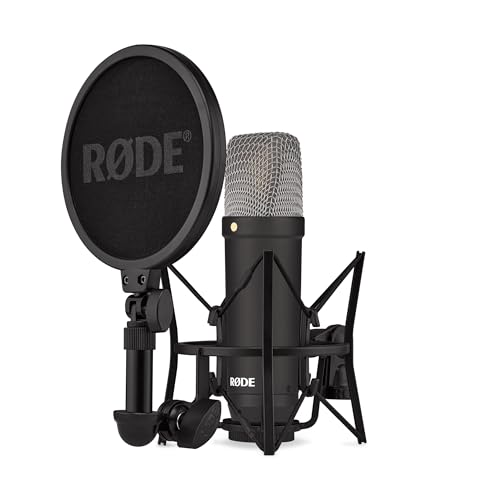
SignatureはXLR専用で、PCへ直接USBで音を渡す機能はありません。第5世代と同じ4dBA・142dB SPLの公表値を持ち、外部のマイク入力で録る人が比較しやすい機種です。
RØDE
▶ RØDE公式サイトで製品情報を見る¥23,980
Amazon.co.jp 調べ ・ 2026年11月4日 20:34時点
※価格および在庫状況は変更される場合があります。
※Amazon.co.jpアソシエイトリンクを使用しています。
48V対応のオーディオインターフェイスやミキサーを持つ人に向きます。USB機能を使わずに録音経路を既存機器へまとめられることが利点です。USBケーブル一本だけでPC録音を始めたい人には向きません。色違いは同じSignature系列であり、比較する別モデルの数として増やしていません。
入力ゲイン、つまりマイク信号をどれくらい増幅するかの調整は、接続した機器側で行います。マイク自体の自己雑音が小さくても、接続先の増幅を必要以上に上げれば部屋の雑音も大きくなります。Signatureを選ぶ理由は「第5世代より録音形式が上」ではなく、自分のXLR経路にUSB内蔵が必要ないことです。
NT1-A|販売終了品の状態とセット内容まで比較する
NT1-Aはメーカー販売終了のXLRマイクです。新品販売が残っている場合もありますが、現行生産品としての案内と在庫販売は分けて読みます。

RODE
▶ RODE公式サイトで製品情報を見る¥33,400
Amazon.co.jp 調べ ・ 2026年11月4日 13:48時点
※価格および在庫状況は変更される場合があります。
※Amazon.co.jpアソシエイトリンクを使用しています。
手持ちの機器が24V供給で、その電源条件で使う人はNT1-Aを候補に残せます。24Vまたは48Vのファンタム電源に対応することが仕様上の特徴です。この条件が不要なら、まず現行の第5世代とSignatureから接続方法で選ぶ方が整理しやすくなります。USB録音や現行品であることを優先する人には向きません。最大音圧の公表値は137dB SPLで、第5世代・Signatureの142dB SPLと区別します。
メーカー標準のボーカル向けセットにはSM6とポップフィルター、XLRケーブル、保管用カバーがあります。NT1-Aの新品在庫を選ぶ際にも、販売元の保証対象とこの標準セットの対応を確認します。
USBとXLRの接続を完成させる|録音先と耳元まで
USBは第5世代からPCへ、XLRは対応マイク入力を経由してPCへ送ります。どちらも最後に、自分の声や伴奏を聴く出力先を決める必要があります。
| 使い方 | 音が進む経路 | 音量・録音レベルを調整する場所 | 耳で確認する場所 |
|---|---|---|---|
| 第5世代のUSB | マイク → USB → PC・録音ソフト | 対応するソフト・録音モード | PC等のヘッドホン出力 |
| 三機種のXLR | マイク → XLR → 対応入力機器 → PC | 入力機器のマイクゲイン | 入力機器のヘッドホン出力等 |
| XLRで単体レコーダーへ | マイク → XLR → 対応レコーダー | レコーダーの入力設定 | レコーダーの出力等 |
第5世代をUSBで使う場合
USB接続では、マイクへの給電と音声データの転送を同じケーブルで行います。PCとソフトの入力にNT1を選び、出力には実際にヘッドホンを挿した機器を選びます。
付属USB-Cケーブルがそのまま挿さるPCなら、まずその経路から始められます。USB-AしかないPCでは、端子形状に加えてデータ通信と必要な給電に対応するケーブルや接続方法を選びます。充電専用ケーブルは、マイクの電源が入って見えても録音機器として認識されない原因になります。
Windowsで32bit floatなどの専用機能を使う場合は、メーカーの対応ASIOドライバーと必要なファームウェア条件をそろえます。ドライバーはOSと音声機器のやり取りをつなぐソフト、ファームウェアはマイク本体で動く制御用ソフトです。RODEのガイドは、対象機能にファームウェア1.1.3以降などの条件を示しています。
マイク名がPCの一覧に出ても、録音ソフトの入力がPC内蔵マイクのままだとNT1の音は録れません。入力名を選び、短く話してメーターが動くか確認し、録った音を再生して確かめます。Web会議アプリと録音ソフトが別々の入力設定を持つ場合もあるので、普段の通話で認識されたことを録音ソフトの設定完了と同じには扱いません。
XLRで使う場合
XLR接続では、接続先のマイク入力とファンタム電源を使います。三機種とも、一般的な楽器用の入力やPCのヘッドホン端子へそのまま挿す用途ではありません。記録する形式も外部の入力機器と録音ソフトによって決まり、第5世代のUSB録音形式がそのままXLRへ適用されるわけではありません。
最初は入力ゲインとヘッドホン音量を下げ、接続先の説明書に従って電源を切る、またはファンタム電源をオフにした状態で配線します。XLRを確実に接続してから必要な電源を入れ、安定した後に録音レベルを上げます。抜き差しの際も同じ機器の案内に従い、突然大きな音が出る状態を避けます。
コンボ端子はXLRと標準プラグを同じ場所へ挿せる入力ですが、標準プラグ側が同じマイク入力条件になるとは限りません。マイクには対応するXLR経路を使います。NT1-Aは24Vでも動く仕様ですが、第5世代とSignatureまで24V対応として一括りにはしません。
一人の声だけなら必要なマイク入力は一系統です。歌とアコギを別々のマイクで同時に録るなら二系統必要になります。PCへ送る「2入力」という表示でも、マイク用の増幅回路が二つあるかは別なので、二本のXLRマイクを使える入力数で比較します。
具体的な入力機器を選ぶ段階では、オーディオインターフェイスの入力数と接続を比較した記事が比較先です。NT1を何本使うかと、PC以外の楽器も同時に録るかを決めてから候補を絞れます。
ヘッドホン端子がない第5世代をどう聴くか
第5世代のUSB録音では、PCなどの出力から音を聴きます。本体に直接挿して録音前の音を聴く、専用のダイレクトモニターはありません。
ソフトウェアモニターは、PCへ入った自分の声を録音ソフト経由でヘッドホンへ返す方法です。処理のための時間がかかり、設定によって声が遅れて聞こえます。バッファサイズは処理する音声を一度にためる量で、小さくすると遅れを減らせますが、PCの負荷が高い状態では音切れが起こる場合があります。
Windowsの専用ASIOでは、録音ソフトの機器設定でNT1のドライバーを選び、「ASIO Configuration」を開きます。「Output Device」でヘッドホン等の出力先を指定し、同じ画面でバッファを調整できます。この出力はステレオ対応に限られます。
一方、XLRをオーディオインターフェイスへ入れ、その機器のヘッドホン出力を使う場合は、対応機のダイレクトモニターを選べます。これはPCへ往復する前の入力音を聴く経路です。録音ソフトの残響などをかけた後の音を聴きたい場合は別経路になるので、低遅延で聴きたい音が生音か加工後かも分けます。
32bit floatとDSP|第5世代でも同時に使えない条件がある
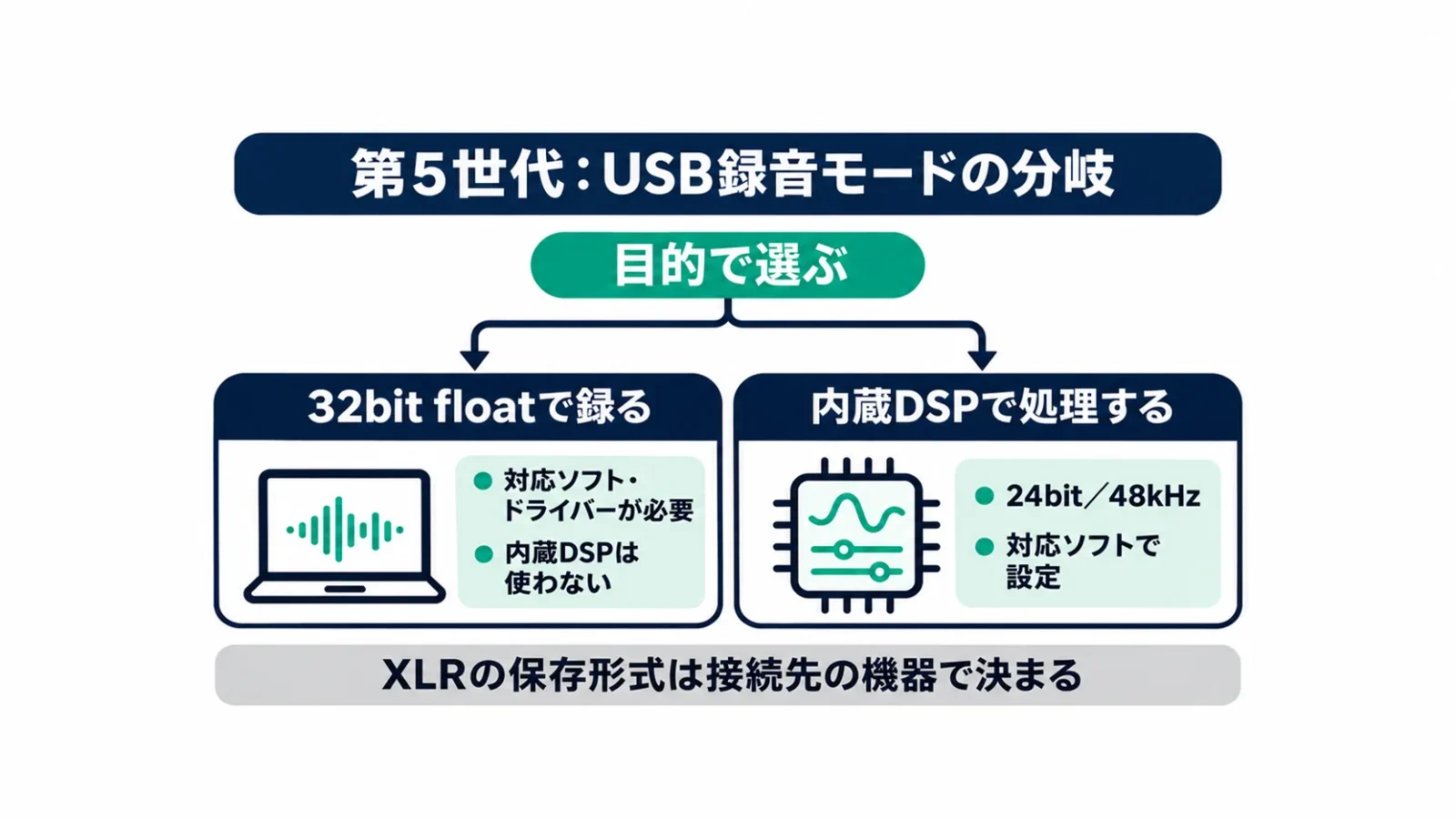
第5世代のUSB32bit float録音と、内蔵DSPによる音声処理は、使えるモードが異なります。DSPを使う条件は24bit/48kHzで、32bit float時の機能としてまとめないでください。
| 第5世代の経路・設定 | できること | 制約・別に確認すること |
|---|---|---|
| USB・32bit float | 対応ソフトで広い数値範囲の録音 | 対応ドライバー・入力形式・保存形式、DSPは使わない |
| USB・24bit/48kHz | 対応ソフトでAPHEX等の内蔵DSP | 32bit float録音と同時の条件ではない |
| USB・24bit/96・192kHz | 対応する高いサンプルレートの録音 | 内蔵DSPの24bit/48kHz条件から外れる |
| XLR | 外部機器へアナログ信号を送る | 録音形式・増幅・処理は接続先の機器による |
32bit floatで戻せるのはデジタル数値の範囲
32bit floatは、対応する録音経路とファイル形式で使うと、通常の音量基準を超えた数値も保持できる方式です。大きすぎた波形の音量を後から下げて扱える場合があります。
bitは数値を記録するための単位で、floatは浮動小数点という数の表し方です。単に24bitより桁数が増えるだけでなく、大きな値と小さな値を広い範囲で扱えることが特徴です。0dBFSは通常のデジタル音量の上限基準で、floatのデータでは基準を超える数値が残る場合があります。
ただし、マイクのカプセル自体が受け止められない大きな音や、物理的な振動で歪んだ音を元どおりにする機能ではありません。第5世代の最大音圧142dB SPLというアナログ側の条件は残ります。息が膜に当たる音、机の振動、部屋の反響も、保存形式を変えただけでは消えません。
最終的に24bitや16bitへ書き出すときは、出力の音量を適切に調整します。floatで保持した大きな数値を、再生機器へ大きすぎるまま渡してよいという意味ではありません。
録音ソフトの32bit表示だけでは入力対応を判断できない
ソフト内部の計算が32bit floatでも、マイクからの入力や保存ファイルが同じ形式とは限りません。機器の入力形式、録音設定、ファイル形式を一つずつ確認します。
DAWは、録音した音を編集して音楽を作るソフトです。RODEのガイドは、Ableton Live、Cubase、Reaper、Pro Tools、Studio One、Logic Proなどに個別の設定例を用意しています。一方、GarageBandについては32bit float入力に対応しないことを案内しており、同じMac用ソフトだから同じ設定ができるとは限りません。
AudacityもOSによって経路が違い、Windows版の通常配布でASIOを同じように使えるわけではありません。ソフト名だけで対応を丸印にするのではなく、自分のOS向けのガイドを選びます。設定変更の後は短い録音ファイルを作り、保存した形式まで確認すると、メニュー表示だけで使えていると思い込むことを避けられます。
48・96・192kHzは、一秒間に音を数値化する回数を表すサンプルレートです。高い値ほどデータ量や処理負荷も増え、声の録音で常に最大値が必要とは限りません。DSPで処理した配信用の声を作るのか、加工前のfloatデータを編集するのかという目的を先に決めると、設定の選択を絞れます。
APHEXの音声処理を使う場合
APHEXなどの処理設定はRØDE Centralで行えます。設定はマイクへ保持されるため、Centralを閉じた後も対応する録音アプリで処理を使えます。
RØDE CentralへUSB接続の第5世代を認識させ、入力ゲインや処理を調整し、録音先も24bit/48kHzにします。DSPは、機器内のデジタル回路で音を加工する処理です。第5世代では、対応ソフトから音量の圧縮や音色調整などの機能を扱えます。処理した声を配信に使いたい人には判断材料になりますが、録音後にDAWで加工する方法もあり、内蔵処理を使うことが録音開始の必須条件ではありません。
たとえば加工前の声を残して後で編集したい人は、32bit float対応を確認した経路を使い、DSPを同時に期待しない構成にします。収録中から処理した声を使う目的なら24bit/48kHzの対応経路を選びます。両方の仕様を別々に見て、すべてが同時に有効になる「最高設定」を探す選び方はできません。
付属品と別売品|SM6があってもスタンドは必要
三機種の標準セットは、振動を減らすSM6と息を避けるポップフィルターを含みます。ただし、机や床から支えるスタンド、録音先、ヘッドホンまで一式付属する意味ではありません。
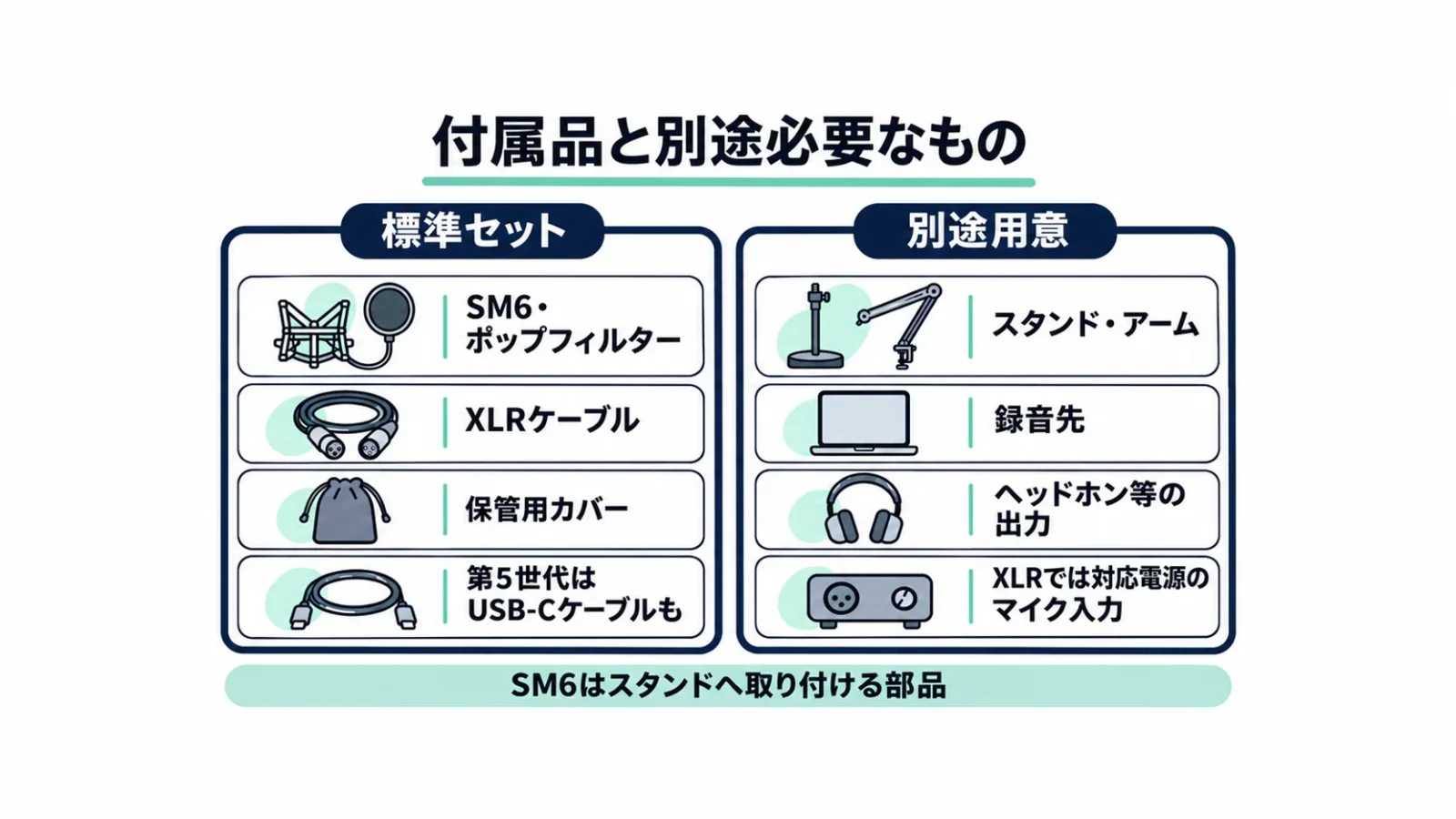
| 部品・機器 | 第5世代 | Signature | NT1-A | 担当すること |
|---|---|---|---|---|
| SM6ショックマウント | 標準同梱 | 標準同梱 | 標準セットに同梱 | マイクへ伝わる機械的な振動を減らす |
| ポップフィルター | SM6と使用 | SM6と使用 | SM6と使用 | 口からの息が直接当たるのを減らす |
| XLRケーブル | 6m | 6m | 標準セット6m | 対応する外部マイク入力へ送る |
| USB-Cケーブル | 3mのC-C | なし | なし | 第5世代をPCへ接続 |
| スタンド/アーム | 別途 | 別途 | 別途 | マウントとマイクを支える |
| 外部マイク入力機器 | USBでは省ける・XLRでは必要 | 必要 | 必要 | 増幅・電源・PCへの変換等 |
ショックマウントは、マイクを弾性のある構造で支える部品です。スタンドへ取り付けて使い、机の上へ置くだけで自立する三脚とは違います。ポップフィルターも吸音パネルではなく、空調や部屋全体の反響を取り除く装置にはなりません。
SM6を支えるスタンドやアームは、マイク本体だけでなくマウントとフィルターを付けた状態の荷重に対応するものを選びます。先端が重くなると、軽い卓上台では倒れやすくなり、アームでは下がってくる場合があります。SM6の取付部は5/8インチと3/8インチに対応します。スタンド側のねじをこの規格へ合わせます。マイク単体の重さをSM6込みの総重量とみなさず、支持具の耐荷重は組み付けた状態で判断します。
付属する6mのXLRケーブルは、机上の短い配線には長く感じる場合があります。余った長さを踏む場所へ垂らさず、マイクを動かしても引っ張られない余裕を残してまとめます。USB側は付属3mの経路を基本にし、長さだけを足す安易な延長よりも、メーカーの対応条件を優先します。
保管用のカバーがあっても、接続したまま高温多湿の場所へ放置してよいわけではありません。使い終わったら説明書の扱いに従って電源とケーブルを管理し、ほこりや湿気を避けます。マイク内部を分解して清掃したり、カプセルへ直接液体を吹き付けたりする作業は不要です。
向き・距離・部屋|3機種共通の録り方の条件
三機種は横から音を受けるサイドアドレス型です。上端へ話しかけるのではなく、正面の印を向け、ポップフィルターを挟んで録音します。
カーディオイドは、主に正面の音を受ける単一指向性の一種です。背面の音を完全に消す意味ではありません。正面を逆にして音量が小さくなった状態でゲインだけを上げると、部屋の音の比率まで上がる場合があります。最初の試し録りでは、正面の向きを確認してから入力レベルを決めます。
口との距離を変えると、声の大きさだけでなく低音の出方も変わります。近接効果は、単一指向性マイクに音源を近づけたときに低音が強くなりやすい現象です。最初に距離と向きを決め、短い声を録って比べると、マイクを交換する前に調整できる条件が分かります。
一例として、同じ言葉を距離を少し変えて二回録り、再生音量をそろえて聴き比べます。近い方のファイルを単に大きな音のまま聴くと、音量差を音質差として選びやすくなります。小さな声と大きな声の両方を入れて、低音と息、破裂音の出方も確かめます。
壁から返る反射音が強い場合、マイクの自己雑音を1dB小さくするより、録る位置の変更が効くことがあります。硬い机や壁に囲まれた場所と、布や家具のある場所で試し、録音内容に合う位置を選びます。吸音材を増やせばすべての帯域が同じように整うわけではないため、極端に狭い場所へ押し込めることも一律の解決策にはしません。
PCファンの音が入るときは、まずPCとの距離とマイクの向きを変えられるかを考えます。手元にスタンドがなくPCのすぐ横へ仮置きする状態では、ケーブル長やマイクの性能を十分に生かせません。機種を決める予算には、録る位置を作るための支持具も含めることが現実的です。
用途別の選び方|手持ち機材から候補を残す
一人でUSB録音を始める、既存XLR機材を使う、二本同時に録る、という三つの状況で必要品を具体化します。本体の新旧より、収録を完成させる経路から選びます。
初めてPCへ歌やナレーションを録る
最初のUSB録音は、PCの端子とOS・録音ソフト・支持具・聴取出力の四つをそろえて準備します。この四つを具体的な名前にできれば、第5世代を使う経路の不足物を把握できます。
32bit floatを使いたい人は、その入力と保存ができるソフトかを追加します。GarageBandを使い続けたい場合は、32bit floatを購入理由にせず、使える録音形式の範囲でUSBの便利さを評価します。
配信だけを目的とし、つまみやミュート、直接聴くヘッドホン端子を一つのマイクへ求めるなら、NT1以外のUSBマイクも比較する余地があります。三機種の中でUSBがあるからといって、第5世代があらゆる配信操作を本体で完結する製品になるわけではありません。
48V対応の入力機器をすでに持っている
自宅ではXLR、持ち出し先ではUSBという使い分けなら第5世代が候補です。据え置きのXLR経路だけを使うなら、Signatureの必要機能を比較できます。
持ち出し先でUSBを使うなら、そのPCでも対応ソフトとドライバー、ヘッドホン出力の準備が必要です。自宅の設定が別のPCへ自動的に引き継がれるわけではありません。借りるPCへソフトを追加できない場合は、事前に使用環境を確かめ、普段のXLR経路を持ち出す選択と比べます。
三機種の価格はカードで変動するため、ここでは固定の差額を作りません。すでに持つ入力機器を新たな購入費へ加えず、不足する支持具やケーブル、録音ソフトの条件だけを別に整理します。USBで省ける機材代と、XLRで活用できる手持ち品の価値は人ごとに異なります。
歌と楽器をマイク二本で同時に録る
XLRで二本を録るなら、二系統の対応マイク入力を持つ機器へまとめると経路を整理できます。USBで複数の第5世代を使う場合は、専用の設定とソフトごとの本数制限を確認します。
RODEのガイドは、対応するMacの集約デバイスやWindowsの専用ASIO経路で、最大八本のNT1第5世代を扱う構成を案内しています。ただしRØDE Connectは最大四本で、どのアプリでも八本を選べる意味ではありません。集約デバイスは、複数の音声機器を一つの入出力として扱うOSの設定です。
二本のXLR入力を一台へまとめる場合は、音声のタイミングと出力先もその機器で管理できます。USBマイクを別々に挿す場合は、入力機器名、録音トラック、音量と出力設定が増えます。何本つながるかだけでなく、二つの音を別トラックで保存できるかまで試す必要があります。
歌とアコギのように二つの音源が近い場合、互いのマイクへ相手の音も入ります。入力を二つに分けるだけで完全に独立した音になるわけではありません。まず一本ずつ正面の向きと距離を決め、両方を録ってから一緒に聴き、音量や位置を調整する段階を見込みます。
世代・販売セット・保証を確認する
「NT1」だけの名称では、第5世代か旧NT1かを確定できません。USBの有無と正式名称、販売状態、保証対象を一組で照合します。
旧NT1の公式ページには、第5世代とは異なる自己雑音や最大音圧の値があり、XLRのみの製品もあります。本記事の第5世代は「NT1 5th Generation」とUSB-C端子が確認できる仕様です。旧モデルのレビューや2014年の動画を、そのまま第5世代の接続機能を説明する根拠には使いません。
「kit」「セット」という語も、本体の世代を保証するものではありません。SM6付きの標準構成、卓上スタンド等を店が追加した構成、本体だけの中古などが並びます。商品写真に複数の機器が写る場合も、画像が使用例なのか販売内容なのかを同梱一覧で読み分けます。
保証については、メーカーの長期保証案内と販売元独自の保証、国内正規流通と並行輸入を分けます。登録や正規販売店購入などの条件があるため、期間の数字だけを全出品へ適用しません。特に販売終了のNT1-Aを買う場合、修理窓口や初期不良時の対応も購入先の条件になります。
中古で付属品が足りない場合は、マイク本体の価格だけを新品セットと比べず、必要なマウントとケーブルを補う手間を加えます。見た目の傷と録音動作は別なので、電源を供給した動作確認の有無や、端子・マウントの状態まで説明のある出品を選ぶ材料にします。
音が出ない・遅れる・歪むときの切り分け
問題が出たら、機種名を変える前に「認識」「入力」「出力」「音の状態」の順で確認します。USBとXLRで最初に見る場所が異なります。
| 症状 | USB第5世代で見る場所 | XLRで見る場所 |
|---|---|---|
| 機器として出てこない | データ通信ケーブル、USB経路、対応ドライバー | PCへつないだ入力機器の認識 |
| 入力メーターが動かない | ソフトで選んだ入力名と権限 | XLR接続、対応電源、マイク入力のゲイン |
| 録れるがヘッドホンで聴けない | PC側の出力機器とモニター設定 | 入力機器の出力とモニター設定 |
| 声が遅れて聞こえる | ソフトウェアモニターとバッファ | ソフト経由か直接モニターか |
| 歪む・割れる | 入力モード、録音波形、ソフトと出力の音量 | 入力ゲインと録音波形、出力の音量 |
| 音がこもる・息が入る | 正面、距離、フィルター、部屋 | 正面、距離、フィルター、部屋 |
USBで認識しない場合は、別の設定を一度に大量に変えるより、付属ケーブルとPCの直接接続へ戻して切り分けます。接続機器が認識された後に、ソフトの入力とOSのマイク使用権限を見ます。認識前の問題と、認識後に入力先を間違えている問題は分けると確認の順番が決まります。
XLRで録れない場合、PC上にはNT1ではなく接続したオーディオインターフェイスの名前が出ることがあります。マイク名が一覧にないだけで故障とは判断しません。その入力機器を選び、実際につないだチャンネル、ファンタム電源、ゲインを見ます。
録音波形があるのに聞こえない場合は、マイク側よりも再生先の問題が候補になります。ソフトの出力名、ヘッドホンを挿した端子、音量を順番に確かめます。録音モードの変更やマイクの交換を先にせず、入力は成功しているという情報を使って探す範囲を狭めます。
歪みがある場合は、まず録音ファイル自体が割れているか、再生音量を下げると変わるかを比べます。XLRでは入力ゲインを下げて録り直し、24bitのUSB録音でも入力側のレベルを見直します。32bit floatなら対応形式で保存できているかを見たうえで音量を下げますが、前述の物理的な歪みまで戻せるとは考えません。元の録音が正常なら、ソフトの出力やヘッドホン側の音量を順に見ます。
広いマイク方式の違いから選び直したい場合は、コンデンサーマイクとダイナミックマイクの違いを比べた記事が次の比較先です。部屋や口元への置き方まで含め、NT1の三機種内で解決すべき問題かを考えられます。
よくある質問
USB機能、必要な電源、販売終了品の扱いを短く再確認します。
NT1 SignatureはUSBでPCへ直接つなげる?
SignatureはXLR専用なので、USBでPCへ直接はつなげません。PCへ録るには48V対応のマイク入力を持つオーディオインターフェイスなどが必要です。
第5世代の32bit floatはXLRでも使える?
マイク内の32bit float録音はUSB経路の機能です。XLRではアナログ信号を送り、保存形式は接続した入力機器とソフトに従います。
NT1第5世代にヘッドホンを挿せる?
本体にヘッドホン端子はありません。USBではPC等の出力を使い、自分の声を聴く場合はソフト経由の遅れも確認します。
NT1-Aはもう新品で買えない?
メーカー販売は終了していますが、新品在庫の販売はあります。現行生産品とは区別し、保証窓口と標準付属品の有無を確認して選びます。
出典・参考資料
- NT1第5世代:接続・自己雑音・最大音圧・同梱品
- 第5世代ユーザーガイド:USB形式・DSP・OS・モニター・複数本
- NT1 Signature Series:仕様と同梱品
- Signatureユーザーガイド:XLR接続・電源・マイクの向き
- NT1-A:販売終了・電源・仕様・標準セット
- 第5世代のWindows・Reaper設定例:ASIO出力先
- 旧NT1:第5世代と異なる製品仕様
情報確認日:2026年11月4日。
楽譜を、もっと自由に。
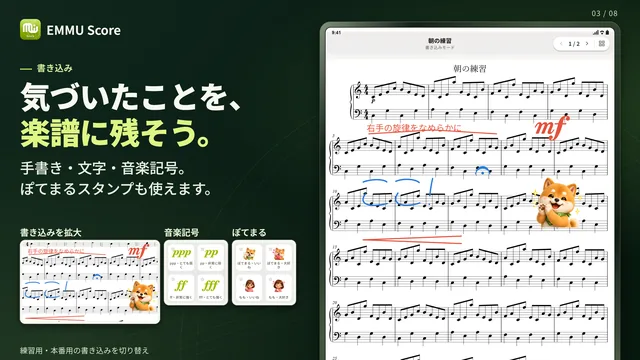
PDF・画像の楽譜を読み込み、手書きや音楽記号で書き込み。楽譜の作成や、MusicXML形式の楽譜の音を再生して確認することもできます。
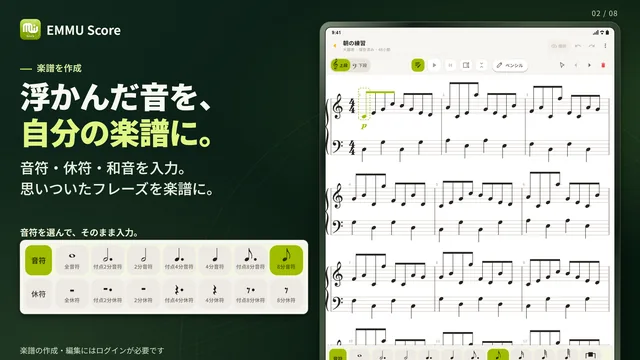


弦楽器のTAB譜の作成にも対応しています。
練習も、連絡も、ひとつに。
練習日程・出欠・演奏曲をまとめて管理。写真・動画・音源・楽譜も、グループの仲間と共有できます。