DTM初心者が最初に選ぶオーディオインターフェイス(オーディオインターフェース)は、2in/2out・USB-C・24bit/48kHz以上・ダイレクトモニタリング対応なら十分です。迷ったらFocusrite Scarlett 2i2、歌ってみた・配信ならYAMAHA AG03MK2、音質とメーター重視ならMOTU M2。この3台から選べば、初心者が大きく外すことはほとんどありません。
「オーディオインターフェイス おすすめ」「人気」「ランキング」で調べると機種が多すぎて迷いますが、初心者が確認すべき軸は7つだけです。この記事では2026年5月29日時点の公式情報を確認し、結論 → 比較表 → おすすめ7選 → 用途別・予算別の選び方の順に、必要な情報だけを重複なくまとめました。ランキングの順位ではなく「自分の用途に合うか」で選べる構成にしています。
- まず結論:DTM初心者におすすめのオーディオインターフェイスはこの3台
- そもそもオーディオインターフェースは必要?PC内蔵サウンドとの違い
- オーディオインターフェイスおすすめ7選の比較表【2026】
- オーディオインターフェイスおすすめ7選【2026】
- 比較候補・番外編:7選に入れなかった理由
- オーディオインターフェース おすすめの選び方【用途別・予算別】
- MIDIインターフェイスとの違いと、MIDI端子ありのおすすめ
- 人気・定番モデルの傾向とランキングの見方
- Yamaha URX22Cは初心者におすすめ?
- セットアップと使い始めるまでの流れ
- よくある質問
- オーディオインターフェースとは何ですか?
- DTM初心者におすすめのオーディオインターフェイスはどれですか?
- オーディオインターフェイスとオーディオインターフェースはどちらが正しいですか?
- オーディオインターフェースおすすめ2026年版で最初に見るべき機種は?
- 初心者は2in/2outで足りますか?
- 歌ってみた・配信にはどのオーディオインターフェイスがおすすめですか?
- ギター用オーディオインターフェイスおすすめはどれですか?
- MIDIインターフェイスおすすめとオーディオインターフェイスは違いますか?
- YAMAHA URX22Cは初心者にもおすすめですか?
- 24bit/48kHzと192kHzはどちらを選べばいいですか?
- 中古のオーディオインターフェイスを買っても大丈夫ですか?
- まとめ:迷ったら用途で選べば失敗しにくい
まず結論:DTM初心者におすすめのオーディオインターフェイスはこの3台
細かい比較を読む時間がない人向けに、用途別の「まずこれ」を3台だけ挙げます。
DTM初心者の定番
Focusrite Scarlett 2i2 4th Gen
Auto GainとClip Safeで録音レベル調整がやさしく、付属ソフトも充実。ボーカルからギター録音まで幅広く使える定番。
この3台に共通する、初心者が最低限そろえたい条件は次の5つです。
- 2in/2out:マイク1本+楽器1本、またはステレオ録音に対応できる
- USB-C接続:現行のWindows/Macで扱いやすい
- 24bit/48kHz以上:宅録の楽曲制作なら48kHzや96kHzで実用上は十分
- ダイレクトモニタリング:録音時の遅延(レイテンシー)を感じにくい
- ギターを録るならHi-Z入力:エレキギター/ベースを直接つなげる
SSL 2 MKIIやMOTU M2のように192kHz・32bitに対応した機種は魅力的ですが、初心者の制作では48kHz/96kHzで困ることはほとんどありません。スペックの数字より「自分の用途に必要な入出力と機能がそろっているか」で選ぶのが、失敗しないコツです。
30秒診断:用途からおすすめを絞る
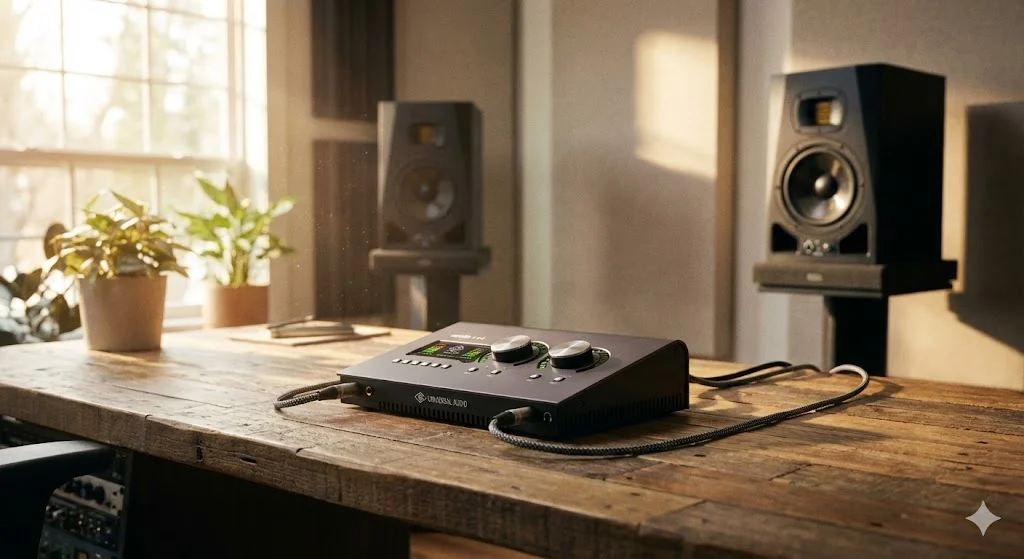
用途から逆算すると、最初の1台はすぐ絞り込めます。当てはまるものを選んでください。
- DTMを始めたい → Focusrite Scarlett 2i2
- 歌ってみた・配信をしたい → YAMAHA AG03MK2
- 録音音質とメーターを重視 → MOTU M2
- Yamaha/Cubase系でまとめたい → YAMAHA URX22C
- ボーカルを前に出したい → SSL 2 MKII
- ギターやボーカルに温かみを足したい → Universal Audio Volt 2
- なるべく安く始めたい → Focusrite Scarlett Solo
そもそもオーディオインターフェースは必要?PC内蔵サウンドとの違い
PCの内蔵サウンド(オンボード)でも音は出ますが、DTMや録音では次の3点で足りなくなります。
- マイク入力の品質:XLR端子とファンタム電源がないと、コンデンサーマイクをそのまま使えません
- 遅延(レイテンシー):内蔵サウンドは数十ミリ秒の遅れが出ることがあり、弾きながら・歌いながらのモニターがずれやすくなります
- 同時入出力の自由度:マイクと楽器を同時に録る、ヘッドホンとスピーカーを使い分けるといった運用がしにくいです
オーディオインターフェイスは専用ドライバー(WindowsのASIO、MacのCore Audio)で動くため、バッファサイズの設定次第で遅延を数ミリ秒〜十数ミリ秒程度まで下げられるのが一般的です。マイクや楽器を録る、モニターしながら演奏する予定があるなら、DAWより先に用意して損はありません。
ミキサーとの違いもよく聞かれます。ミキサーは複数の音をその場で混ぜる機材、オーディオインターフェイスはPCと音をやり取りする機材です。YAMAHA AG03MK2のようにミキサー機能を内蔵したオーディオインターフェイスもあり、配信ではこのタイプが扱いやすくなります。
オーディオインターフェイスおすすめ7選の比較表【2026】
今回の7選は、DTM初心者が扱いやすいかどうかを基準に選びました。選定基準は次のとおりです。
- 2in/2outを中心に、初心者が扱いやすい入出力構成
- USB-Cなど現行PCで使いやすい接続方式
- 24bit/48kHz以上の録音品質
- ダイレクト/低遅延モニタリングに対応
- ギター・ベース録音向けのHi-Z入力の有無
- 配信向けのループバック・ミュート・DSPの有無
- MIDI端子の有無
- 付属DAW・ソフトの充実度
- 2026年5月29日時点で公式情報を確認できる現行・入手しやすいモデル
下の表はスマホでは左右にスクロールできます。価格は変動するため目安表記です。
| 製品名 | 価格目安 | 最適用途 | 入出力 | MIDI | ループバック | ギターHi-Z | 付属DAW/ソフト | 注意点 | おすすめ度 |
|---|---|---|---|---|---|---|---|---|---|
| Focusrite Scarlett 2i2 4th Gen | 2万円台〜 | DTM初心者・宅録 | 2in/2out | なし | あり(Focusrite Control 2/仮想入力) | あり | Ableton Live Lite他 | 配信操作性はAG03MK2が上 | ★★★★★ |
| YAMAHA AG03MK2 | 2万円台〜 | 歌ってみた・配信 | ミキサー型 | なし | あり | あり | Cubase AI/AG DSP | 純粋な録音音質はMOTU/SSLも比較 | ★★★★★ |
| MOTU M2 | 3万円台〜 | 音質・メーター・MIDI | 2in/2out | IN/OUT | あり | あり | Performer Lite/Live Lite | 価格はやや高め | ★★★★★ |
| YAMAHA URX22C | 2〜3万円台〜 | DTM・配信・MIDI | 2in/2out | IN/OUT | あり | あり | Cubase AI | 在庫と価格を要確認 | ★★★★☆ |
| SSL 2 MKII | 3万円台〜 | ボーカル録音・質感 | 2in/2out | なし | あり(ステレオ) | あり | 付属ソフト多数 | DSP操作はAG03MK2ほど簡単でない | ★★★★☆ |
| Universal Audio Volt 2 | 2〜3万円台〜 | ギター・ボーカル録音 | 2in/2out | IN/OUT | なし | あり | UAソフト/Live Lite | 配信用ミキサーではない | ★★★★☆ |
| Focusrite Scarlett Solo 4th Gen | 1〜2万円台〜 | 最小構成で安く | マイク1+楽器1 | なし | あり(Focusrite Control 2/仮想入力) | あり | Ableton Live Lite他 | マイク2本同時録音は不可 | ★★★★☆ |
※仕様は2026年5月29日時点の公式情報を確認しています。価格・在庫・付属ソフトは変動する場合があるため、購入前に各公式サイトと販売店で最新情報をご確認ください。
オーディオインターフェイスおすすめ7選【2026】
ここからは7機種を、DTM初心者が判断しやすいように「どんな人向けか→主な機能→良い点→注意点→おすすめしない人→購入導線」の順で紹介します。価格は目安、仕様は2026年5月29日時点の公式情報で確認しています。
Focusrite Scarlett 2i2 4th Gen:DTM初心者の最初の1台
マイクとギターを1本ずつ、またはステレオで録りたいDTM初心者に、最初におすすめできる定番機です。
- 2in/2out、USB-C接続
- Auto Gainで入力レベルを自動調整、Clip Safeで音割れを防止
- 低ノイズのプリアンプ2基
- Ableton Live LiteやPro Tools Intro+、Cubase LEなど付属ソフトが充実
- エレキギター・ベース向けのHi-Z入力
良い点:録音レベルの設定が初心者にやさしく、付属DAWだけですぐ制作を始められます。クセの少ない素直な音で、ボーカルからギターまで幅広く対応します。
注意点:MIDI端子はありません。配信のループバックやミュートを手元で操作したい人は、ミキサー型のAG03MK2のほうが分かりやすいです。
おすすめしない人:配信のミキシングを物理フェーダーで操作したい人には不向きです。
※Amazon.co.jpアソシエイトリンクを使用しています。
仕様の詳細はFocusrite公式でScarlett 2i2の仕様を見るから確認できます。
YAMAHA AG03MK2:歌ってみた・配信に強い
歌ってみたやライブ配信を中心に考えている人に最適な、ミキサー一体型のオーディオインターフェイスです。
- ループバック対応で、PCの再生音と自分の声をまとめて配信に送れる
- 物理フェーダーとミュートボタンで操作が直感的
- DSPによるコンプ・EQ・エコーなどをかけ録りできる
- スマホ接続に便利なTRRS入力
- Hi-Z入力でギターも接続可能
良い点:配信に必要な機能が物理ボタンでそろい、手元だけで音量やミュートを操作できます。歌ってみた・ゲーム配信・ポッドキャストまで幅広く使えます。
注意点:純粋な録音音質やメーターの見やすさを最優先するなら、MOTU M2やSSL 2 MKIIも比較したいところです。MIDI端子はありません。
おすすめしない人:MIDI機器を多用する打ち込み中心の人には物足りません。
※Amazon.co.jpアソシエイトリンクを使用しています。
機能の詳細はYamaha公式でAG03MK2の仕様を見るから確認できます。
MOTU M2:音質・メーター・MIDI重視
録音音質とモニター環境、見やすいメーターにこだわりたい人におすすめの2in/2out機です。
- ESS Sabre32 Ultra系DACによるクリアな再生音
- フルカラーLCDメーターで入出力レベルがひと目で分かる
- MIDI IN/OUT搭載で外部シンセや音源モジュールにも対応
- ループバックドライバーで配信にも使える
- Hi-Z入力対応
良い点:視認性の高いメーターでレベル管理がしやすく、MIDI入出力も備えるため制作の幅が広がります。配信と制作を1台でこなしたい人に向きます。
注意点:価格はScarlett 2i2やAG03MK2よりやや高めです。物理フェーダーは備えていません。なお、M2は2019年の発売以降も現行モデルとして販売が続いており、直接の後継機は登場していません。入出力を増やしたい場合は、同じMシリーズの上位機M4(4in/4out)やM6(6in/4out)が候補になります(2026年8月29日時点)。
おすすめしない人:とにかく安く最小構成で始めたい人にはオーバースペック気味です。
※Amazon.co.jpアソシエイトリンクを使用しています。
仕様はMOTU公式でM2の仕様を見るで確認できます。
YAMAHA URX22C:Yamaha系でDTM・配信・MIDIまでまとめたい人向け
CubaseやYamaha/Steinberg系の環境で、録音・配信・MIDIを1台でまとめたい人に向く2in/2outのUSB-C オーディオ/MIDIインターフェイスです。「yamaha urx」で探している人の有力候補です。
- 32bit/192kHz対応のAD/DAコンバーター
- クラスAマイクプリアンプ「D-PRE」
- DSPによるミキシング・エフェクト
- ループバック対応で配信にも使える
- MIDI IN/OUTを搭載
- Cubase AIが付属
良い点:Yamaha伝統のD-PREによる透明感のある音と、Cubase AI付属でDAW環境をすぐ整えられる点が魅力です。USB-Cバスパワー駆動でモバイル運用もしやすいです。
注意点:在庫や価格が流通状況で変わりやすいので、購入前に確認してください。UR22CやURX44Cなど近いモデルとの違いは公式情報で確認しましょう。
おすすめしない人:配信のミキシングを物理フェーダーで操作したい人は、AG03MK2のほうが向きます。
※Amazon.co.jpアソシエイトリンクを使用しています。
仕様の詳細はYamaha公式でURX22Cの仕様を見るから確認できます。
SSL 2 MKII:ボーカル録音と質感重視
ボーカルやアコースティック楽器の質感にこだわりたい人向けの2in/2out機です。
- 32bit/192kHz対応
- SSLサウンドを継ぐマイクプリアンプ2基
- アナログ感を加える「4K」スイッチ
- ステレオループバック対応
- Hi-Z入力対応
良い点:4Kスイッチでボーカルやギターに張りのある質感を足せて、録り音の存在感を出しやすいです。付属ソフトも充実しています。
注意点:DSPエフェクトの操作はAG03MK2ほど簡単ではなく、配信向けの物理操作系は控えめです。
おすすめしない人:配信のミキサー操作を重視する人には不向きです。
※Amazon.co.jpアソシエイトリンクを使用しています。
仕様はSSL公式でSSL 2 MKIIの仕様を見るで確認できます。
Universal Audio Volt 2:ギター・ボーカル録音とUAサウンド重視
ギターやボーカルに、アナログ感のある温かみを足したい人向けの2in/2out機です。
- Vintage Mic Preampモードでビンテージ機材風の質感
- 24bit/192kHz対応
- Direct Monitoringで低遅延モニタリング
- MIDI IN/OUT搭載
- UA系ソフトやAbleton Live Liteなど付属
良い点:マイクプリのキャラクターづけがしやすく、録り音に温かみを足せます。MIDIも使えるため打ち込みにも対応します。
注意点:配信用のミキサーではないため、ループバックによる配信ミックスは得意ではありません。
おすすめしない人:ループバック中心の配信をしたい人には不向きです。
※Amazon.co.jpアソシエイトリンクを使用しています。
仕様はUniversal Audio公式でVolt 2の仕様を見るで確認できます。
Focusrite Scarlett Solo 4th Gen:1万円台〜2万円台で最小構成から始めたい人向け
マイク1本+楽器1本の最小構成で、なるべく安くDTMを始めたい人向けです。
- マイク入力1+楽器入力1のシンプルな入門構成
- USB-C接続、24bit/192kHz対応
- Loopback対応でDAW内の音を取り込みやすい
- Ableton Live Lite、Pro Tools Intro+、Cubase LEなどの付属ソフトが使える
良い点:価格を抑えつつ、Scarlettの使いやすさと付属ソフトを得られます。弾き語りやボーカル録音の入門に最適です。
注意点:Auto Gain/Clip Safeを使いたい人、マイクを2本同時に録りたい人はScarlett 2i2以上を選ぶのが安心です。
おすすめしない人:2本のマイクやステレオ録音を同時に行いたい人には不向きです。
※Amazon.co.jpアソシエイトリンクを使用しています。
仕様はFocusrite公式でScarlett Soloの仕様を見るで確認できます。
比較候補・番外編:7選に入れなかった理由
7選には入れませんでしたが、用途によっては有力な比較候補です。なぜ7選に入れなかったかも添えて紹介します。
Audient iD4 mkII
録り音の質感を重視する人には有力候補です。ただし、MIDI端子や配信向けの操作性を重視する初心者には、MOTU M2やAG03MK2の方が分かりやすいため、今回は比較候補にしました。
ZOOM AMS-22
持ち運びや低価格を重視する人に向きます。配信や外出先の録音には便利ですが、長くDTM制作に使う最初の1台としては、入出力や操作性を確認してから選ぶのがおすすめです。
PreSonus AudioBox GO
小型・低価格で始めたい人の候補です。最小構成でDTMを試したい人には合いますが、将来マイク2本録音やMIDI機器を使うなら、2in/2out以上やMIDI付きモデルも比較してください。
audio-technica AT-UMX3
配信ミキサー型として使いやすい候補です。歌ってみた・ゲーム配信では便利ですが、純粋なDTM録音用としてはScarlett 2i2、MOTU M2、URX22Cも比較しましょう。
Focusrite Scarlett 4i4 / 18i8:複数人・バンド録音向け
マイクを2本以上同時に立てたい、ドラムやバンドをまとめて録りたい人は、4入力以上のモデルが安心です。Scarlett 4i4はDTM初心者の「次の1台」としても定番です。
※Amazon.co.jpアソシエイトリンクを使用しています。
仕様はFocusrite公式でScarlett 4i4の仕様を見るで確認できます。
オーディオインターフェース おすすめの選び方【用途別・予算別】
ここからは「結局どれを選ぶか」を、用途・予算・ギター録音・購入前チェックの4つに分けて整理します。重複を避けるため、判断に必要な情報だけをまとめています。
用途別に選ぶ
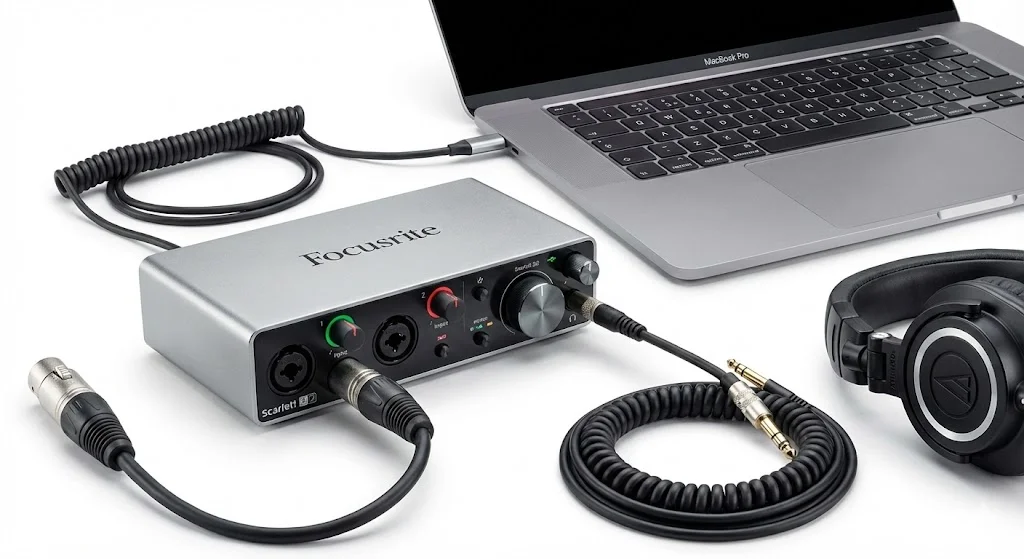 同じ「オーディオインターフェースおすすめ」でも、用途によって正解は変わります。用途別に1位候補と比較候補を整理しました。
- DTM初心者・宅録ソロ:1位 Focusrite Scarlett 2i2/比較 Scarlett Solo・MOTU M2
- 歌ってみた・配信:1位 YAMAHA AG03MK2/比較 MOTU M2・URX22C
- ギター・ベース録音:1位 Universal Audio Volt 2/比較 Scarlett 2i2・SSL 2 MKII
- MIDIキーボード・外部シンセを使う人:1位 MOTU M2/比較 URX22C・Volt 2
- iPad・スマホ録音:1位 AG03MK2(TRRS入力)/比較 USB-C給電・接続対応を要確認の機種
- ゲーム配信・ゲーム実況:1位 YAMAHA AG03MK2(ループバックとミュートを手元で操作できる)/比較 MOTU M2・audio-technica AT-UMX3
- 複数人・バンド録音:1位 Focusrite Scarlett 4i4/比較 18i8
予算別に選ぶ
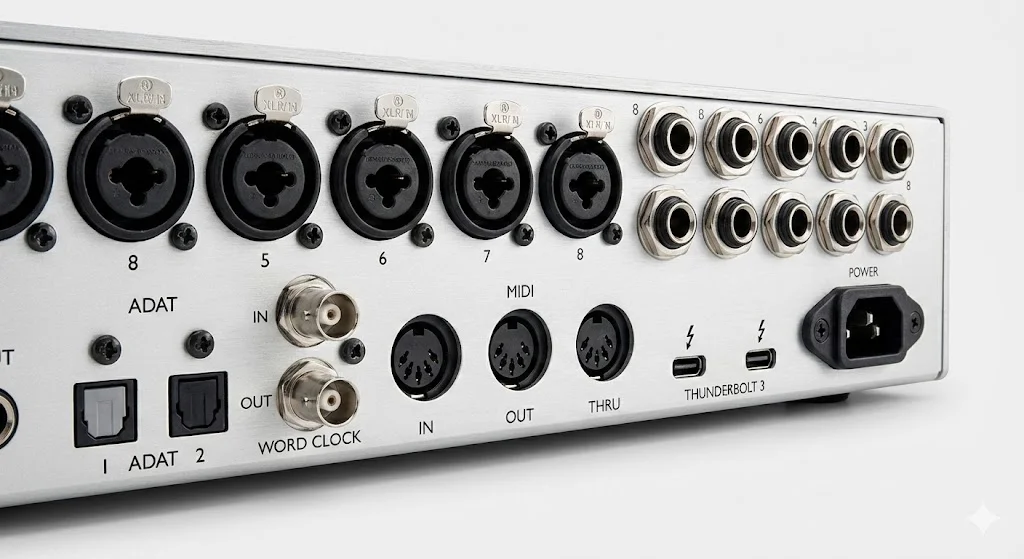
- 1万円台〜2万円台:Scarlett Solo、低価格モデル。入力数と将来の拡張性に注意
- 2万円台:Scarlett 2i2、AG03MK2、Volt 2。初心者の中心価格帯
- 3万円台:MOTU M2、SSL 2 MKII。音質・メーター・質感重視
- 4万円以上:YAMAHA URX22C、4入力以上のモデル。バンド録音や将来の拡張向け
価格は変動します。上の比較表には実売価格を自動で取得して表示しているので、購入前に表の価格と販売店・公式情報をあわせて確認してください。
ギター・ベース録音で選ぶ
ギターやベースを直接録音するなら、Hi-Z入力とダイレクトモニタリングの有無を確認しましょう。最初の1台ならScarlett 2i2、録り音に温かみを足したいならUniversal Audio Volt 2、メーターとMIDIも重視するならMOTU M2、ボーカルとギターを前に出したいならSSL 2 MKIIが候補です。
アンプシミュレーターをDAWで使う場合は、録音時の遅延が気になるため、バッファサイズを下げる、ダイレクトモニタリングを使う、Windowsでは公式ASIOドライバーを入れる、という3点を確認してください。
購入前に確認する7つのポイントとよくある失敗
次の7点を確認すると、初心者がやりがちな失敗をまとめて避けられます。
- 入出力の数:同時に録りたいマイク・楽器の本数に足りるか。マイクを2本使いたいのに入力1本のモデルを選ぶ失敗が起きやすいところです
- 接続方式:USB-Cなど手持ちのPCの端子に合うか。変換が必要かどうかも確認しましょう
- 録音品質:24bit/48kHz以上あるか。192kHzや32bitは初心者に必須ではありません
- モニタリング:ダイレクト/低遅延モニタリングがあるか。ないと録音時の遅延が気になります
- ループバック・ミュート・DSP:配信をするなら重要。配信用なのに非対応の機種を選ぶ失敗が多い項目です
- ギター・ベースを録るならHi-Z入力:確認しないまま買うと、楽器を直接つなげずに困ります
- MIDI端子と付属DAW:古いシンセを使うならMIDI IN/OUT。DAWを別で買わずに済むかは付属ソフトで決まります
そのほか、Windows/macOSのドライバー対応と、ヘッドホン出力・モニター環境も確認しておきましょう。マイク録音の音の土台になるプリアンプの品質は、おおむね価格帯に比例します。価格だけで選ぶと、あとからヘッドホンやスピーカーの買い足しが必要になることがあります。
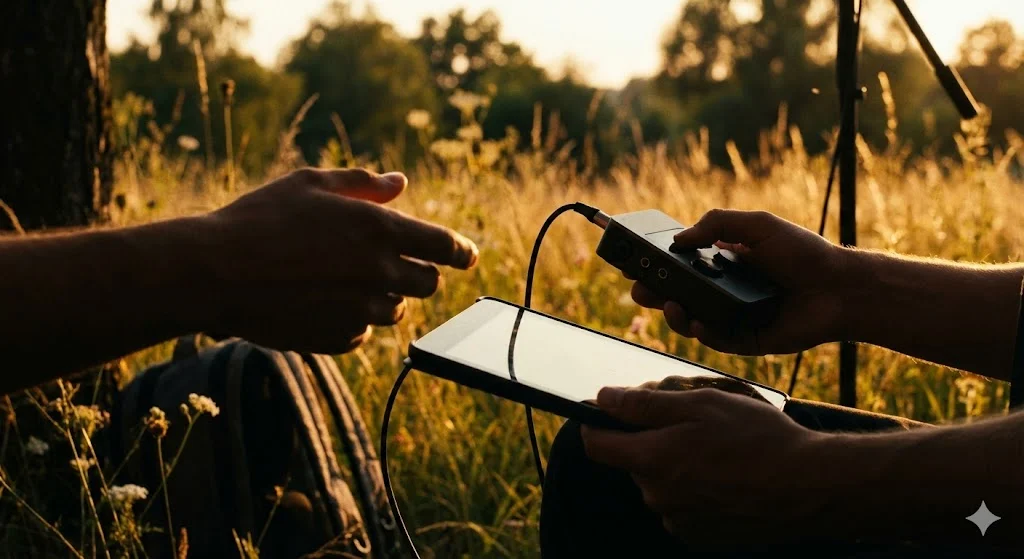
マイク選びで迷う人は、コンデンサーマイクとダイナミックマイクの違いもあわせて確認すると、機材全体のバランスを取りやすくなります。
MIDIインターフェイスとの違いと、MIDI端子ありのおすすめ
結論から言うと、USB接続のMIDIキーボードだけを使うなら、専用のMIDIインターフェイスは必要ありません。5ピンMIDI端子のシンセ・電子ピアノ・音源モジュールをつなぐ場合だけ、MIDI IN/OUTを備えたMOTU M2、YAMAHA URX22C、Universal Audio Volt 2、Focusrite Scarlett 4i4のようなオーディオインターフェイスを選べば、オーディオとMIDIを1台で兼用できます。
MIDIインターフェイスとオーディオインターフェイスの違い
「midiインターフェイスおすすめ」で探している人向けに、2つの違いを整理します。
- MIDIインターフェイス:鍵盤やシンセの「演奏データ(MIDI)」を送受信する機材
- オーディオインターフェイス:マイクや楽器の「音声」を録音・再生する機材
最近のMIDIキーボードはUSB接続だけで使えることが多く、その場合は専用のMIDIインターフェイスは不要です。一方、古いシンセ・電子ピアノ・音源モジュールをMIDI端子でつなぎたいなら、MIDI IN/OUTを備えたMOTU M2・YAMAHA URX22C・Universal Audio Volt 2・Focusrite Scarlett 4i4などが候補です。MIDI端子が必要ない人は、MIDIなしのScarlett 2i2やAG03MK2でも問題ありません。
DAW選びも迷う人は、無料DAWソフトおすすめ7選【2026】もあわせて読むと、機材とソフトの組み合わせを決めやすくなります。
MIDI端子ありで選ぶならどれ?
| 用途 | おすすめ | 理由 |
|---|---|---|
| DTM制作とMIDIを両立 | MOTU M2 | MIDI IN/OUT、見やすいLCDメーター、ループバック対応 |
| Cubase・Yamaha系でまとめたい | YAMAHA URX22C | MIDI IN/OUT、DSP、3チャンネルループバック、Cubase AI付属 |
| ギター・ボーカル録音も重視 | Universal Audio Volt 2 | MIDI IN/OUT、Vintage Mic Preamp、Direct Monitoring |
| 将来入力数も増やしたい | Focusrite Scarlett 4i4 | MIDI IN/OUT、4入力、Auto Gain/Clip Safe対応 |
USB接続のMIDIキーボードだけを使う場合は、専用MIDI端子がなくても問題ありません。古いシンセ、電子ピアノ、音源モジュールを5ピンMIDIで接続したい人だけ、MIDI IN/OUT付きモデルを選びましょう。
人気・定番モデルの傾向とランキングの見方
「オーディオインターフェイス 人気」「オーディオインターフェイス ランキング」で調べると、点数付きのランキング記事が多く並びます。ただし順位は集計対象の販売店・期間・評価方法で変わるため、順位どおりに選ぶと自分の用途に合わないことがあります。
定番として名前が挙がりやすいモデルは、この記事の7選とほぼ重なります。Focusrite Scarlettシリーズは各メディアで「最も売れているシリーズ」として紹介されることが多く、初心者向けの定番として扱われています。配信ではYAMAHA AGシリーズ、制作の音質・メーター重視ではMOTU M2、ボーカルの質感ではSSL 2 MKIIが定番の位置づけです。
ランキングを参考にするときは、次の3点を確認すると失敗しにくくなります。
- 集計元:販売店の売上ベースか、編集部評価か、ユーザー投票かで結果は変わります
- 用途で絞れているか:DTM・配信・ギター録音が混ざった順位は、上位でも自分に合わないことがあります
- 情報の更新日と世代:価格や世代(第3世代/第4世代など)が古いまま掲載されている記事もあります
この記事では順位を点数化せず、用途別・予算別に整理しています。初心者の場合は「入出力・接続・ループバック・MIDI・Hi-Zが自分の用途に合うか」で選んだほうが、結果的に失敗が少なくなります。
Yamaha URX22Cは初心者におすすめ?
「yamaha urx」で検索して気になっている人向けに、URX22Cが初心者に向くかをまとめます。
URX22Cは2in/2outのUSB-C オーディオ/MIDIインターフェイスで、32bit/192kHz、MIDI IN/OUT、D-PRE、DSP、ループバック、Cubase AI付属が強みです。CubaseやYamaha/Steinberg系でDAW環境をまとめたい人によく合います。
用途で比較すると、配信だけならAG03MK2、メーターの見やすさならMOTU M2、シンプルさならScarlett 2i2も候補です。UR22CやURX44Cなど近いモデルとの違いは公式情報で確認し、断定しすぎず自分の用途に合うかで選ぶのがおすすめです。
セットアップと使い始めるまでの流れ
 オーディオインターフェイスは、おおむね次の流れで使い始められます。
- 本体をUSB-CでPCに接続する
- メーカー公式サイトから専用ドライバー(Windowsの場合)をインストールする
- マイクや楽器、ヘッドホン・モニターを接続する
- 付属DAWをインストールし、オーディオ設定で本機を選ぶ
- 入力レベルを調整し、ダイレクトモニタリングで遅延を確認する
うまく音が出ないときは、ドライバーの再インストール、DAWのオーディオデバイス設定、ケーブルとファンタム電源(コンデンサーマイク使用時)の確認を順に試してください。録音用のヘッドホンも揃えたい人は、DTMモニターヘッドホンおすすめ2026が参考になります。
付属のAbleton Live Liteから始める人は、Ableton Live 12の新機能と使い方もあわせて確認すると、DAW側の設定でつまずきにくくなります。
よくある質問
オーディオインターフェースとは何ですか?
マイクや楽器の音をPCに取り込み、PCの音をヘッドホンやスピーカーへ出す機材です。XLR入力と低遅延ドライバーを備え、PC内蔵サウンドより遅延が少なく高音質に録音できます。
DTM初心者におすすめのオーディオインターフェイスはどれですか?
まずはFocusrite Scarlett 2i2 4th Genが無難です。2in/2out・USB-C・Auto Gainで扱いやすく、付属ソフトだけで制作を始められます。配信中心ならYAMAHA AG03MK2、音質・メーター重視ならMOTU M2が候補です。
オーディオインターフェイスとオーディオインターフェースはどちらが正しいですか?
どちらも同じ機材を指す表記ゆれで、どちらでも通じます。日本語では「オーディオインターフェイス」「オーディオインターフェース」の両方が広く使われており、検索や購入の際にどちらで調べても問題ありません。
オーディオインターフェースおすすめ2026年版で最初に見るべき機種は?
2026年も定番はFocusrite Scarlett 2i2 4th Genです。配信ならYAMAHA AG03MK2、制作の音質・メーター重視ならMOTU M2、Cubase系でまとめたいならYAMAHA URX22Cから見ると選びやすいです。
初心者は2in/2outで足りますか?
マイク1本+楽器1本、またはステレオ録音までなら2in/2outで十分です。複数人やバンドを同時に録る場合だけ、4入力以上のモデルを検討してください。
歌ってみた・配信にはどのオーディオインターフェイスがおすすめですか?
YAMAHA AG03MK2が定番です。ループバック・物理フェーダー・ミュート・DSPを備え、配信や歌ってみたの操作がしやすいです。制作も兼ねたいならMOTU M2やURX22Cも候補です。
ギター用オーディオインターフェイスおすすめはどれですか?
Hi-Z入力を備えた機種なら、Scarlett 2i2やUniversal Audio Volt 2が候補です。Volt 2はアナログ感のある質感を足しやすく、ギター・ベース録音に向きます。
MIDIインターフェイスおすすめとオーディオインターフェイスは違いますか?
違います。MIDIインターフェイスは演奏データを、オーディオインターフェイスは音声を扱います。多くのMIDIキーボードはUSBだけで使えますが、古い機材をMIDI端子でつなぐならMOTU M2・URX22C・Volt 2などMIDI IN/OUT付きが便利です。
YAMAHA URX22Cは初心者にもおすすめですか?
はい。2in/2out・32bit/192kHz・MIDI IN/OUT・D-PRE・DSP・ループバック・Cubase AI付属で、Yamaha/Cubase系でまとめたい初心者に向きます。配信のフェーダー操作を重視するならAG03MK2のほうが分かりやすいです。
24bit/48kHzと192kHzはどちらを選べばいいですか?
初心者の楽曲制作では24bit/48kHz(または96kHz)で実用上は十分です。192kHzや32bitは魅力ですが、ファイルが重くなりPC負荷も上がるため、必須ではありません。
中古のオーディオインターフェイスを買っても大丈夫ですか?
動作品なら選択肢になりますが、付属ソフトのライセンスを移譲できない場合や、現行ドライバーが新しいOSに対応していない場合があります。初心者は、保証と公式ドライバーが使える新品・現行モデルが安心です。
DTMに必要な機材全体の構成と費用は、DTMとは?初心者に必要な機材と始め方を6ステップで解説【2026】もあわせてご覧ください。
まとめ:迷ったら用途で選べば失敗しにくい
オーディオインターフェイス(オーディオインターフェース)選びは、スペックの数字より用途で決めるのが近道です。迷ったらDTM初心者はScarlett 2i2、歌ってみた・配信はAG03MK2、音質・メーター重視はMOTU M2、Cubase系でまとめたいならURX22Cを起点に選べば失敗しにくくなります。2in/2out・USB-C・24bit/48kHz以上・ダイレクトモニタリングを基準に、自分の用途に必要な機能から1台を選んでください。価格や在庫は変動するため、購入前に必ず販売店と公式情報を確認しましょう(仕様は2026年5月29日時点で確認)。
録音のあとのミックスまで知りたい人は、DTMミキシング初心者の手順6ステップが次のステップの参考になります。
※ 本記事には広告・アフィリエイトリンクが含まれます。Amazon.co.jpアソシエイトとして、EMMUSは適格販売により収入を得ています。

EMMUは、音楽やダンス活動を支援するアプリです。
バンド・吹奏楽・合唱・ダンスチームの練習日程、出欠確認、
演奏曲、譜面、音源、動画、連絡を簡単に整理して共有。