Chordifyは、曲の音からコードを自動解析し、再生に合わせて和音と拍の位置を表示するサービスです。Web版の無料枠で曲を開く手順から、マス目の読み方、無料・有料の境界、解析結果の確かめ方までを説明します。
曲名を検索できても、表示されたCやAmをいつ、どのように弾くかは別の疑問です。このChordify使い方ガイドでは「音源を選ぶ」「表示を読む」「必要な機能を選ぶ」を分け、ギター・ウクレレ・ピアノで同じ曲を扱うときの違いも整理します。
情報確認日:2026年11月13日。無料枠と機能は変更されることがあるため、利用画面に表示される条件も確認してください。
Chordify使い方ガイド:曲を選び、音に合わせてコードを追う
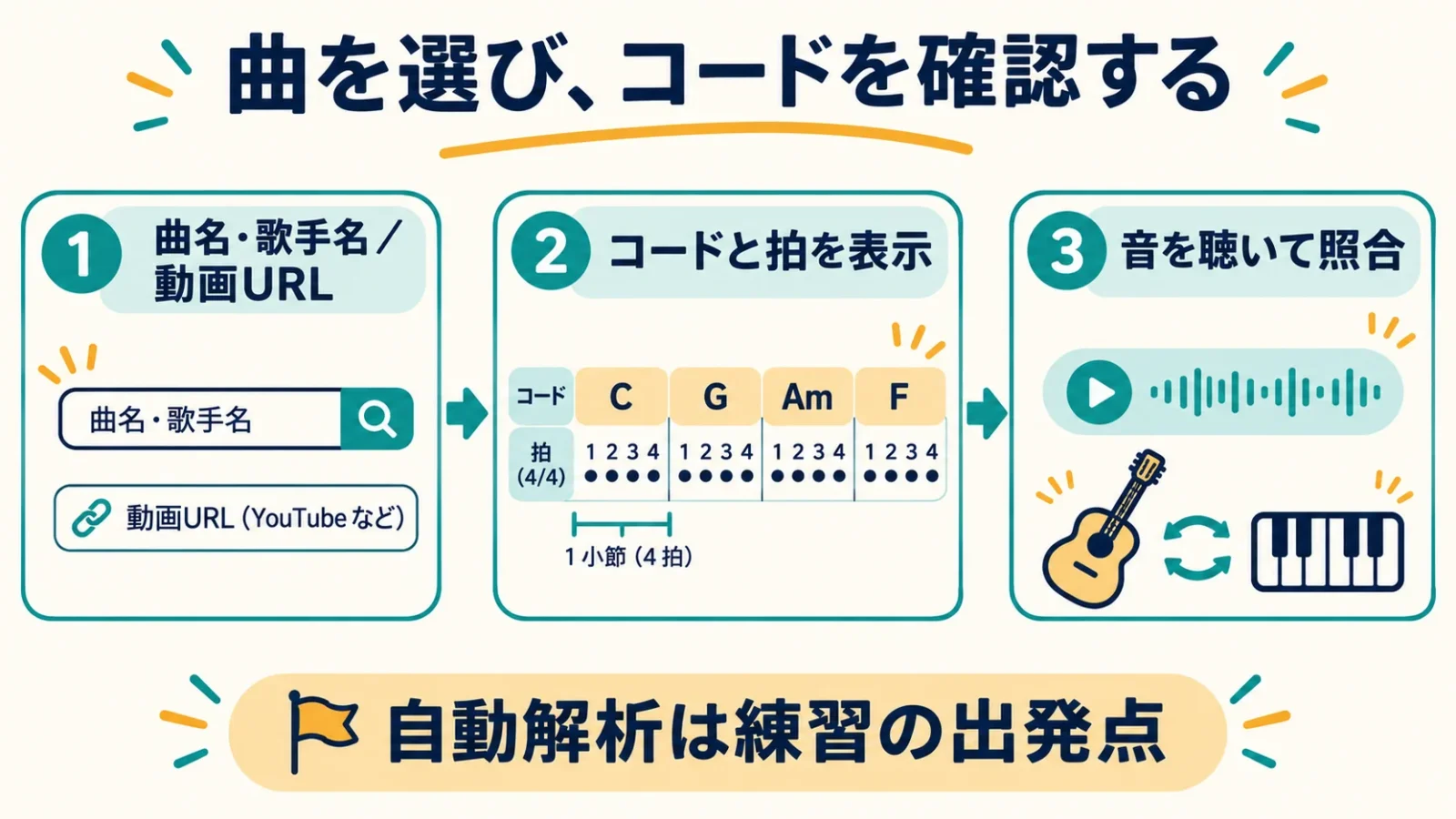
最初はパソコンのWeb版で、演奏したい曲のタイトルと歌手名を検索します。候補から使う音源を選ぶと、コード名や押さえ方を見ながら再生できます。
コードは、複数の音を重ねた和音をC、Dm、G7などの記号で表したものです。Chordifyが示すのは、その曲のどこで、どの和音が鳴ると解析されたかという見取り図です。主旋律を一音ずつ記した完成楽譜や、演奏者がどの指で何回弾いたかをすべて再現する資料とは役割が違います。
たとえば歌の後ろでギターが同じ和音を細かく刻んでいても、画面にはCという一つの記号がしばらく続く場合があります。Cの表示は、その時間にCを基本とする伴奏を置く手掛かりです。右手を何回動かすか、低音から順に鳴らすか、和音をまとめて鳴らすかまでを、その一文字から確定することはできません。
曲を探して一緒に弾く目的と、自分の演奏をマイクでその場で認識させる目的も分けます。後者はToolkitのLive Chord Detectionという別の機能です。検索欄へ曲名を入れる通常の使い方を、パソコンのマイクが周囲の音を常時採点する仕組みと考えないようにします。
最初の1曲で確認する三つの結果
初回の到達点は、目的の録音を開けること、再生位置を追えること、コードが切り替わる場所を一つ説明できることです。機能をすべて触るより、この三つを一巡させると画面の意味がつながります。
検索に使う曲は、歌手名や演奏者名を知っているものを一つ決めます。候補のタイトル、動画の投稿元、長さを見て、ライブ録音や別の人のカバーではないかを照合します。再生して冒頭を聴き、自分が思い浮かべた音源と違えば、解析の成否を疑う前に別の候補へ戻ります。
合う音源を開いたら、楽器表示を選び、Playで再生します。動く印がどの拍を指すかを眺め、コード名が変わる直前と直後を聴きます。この時点では全曲を弾けなくても構いません。「この場所でCからAmへ変わる」と画面と音を対応させられれば、次に押さえ方を調べる場所が具体的になります。
無料で使える範囲は登録と端末で違う
公式ヘルプの無料枠は、Web版では登録なしで1日2曲、無料アカウントで1日4曲です。iOSアプリは登録なしの閲覧と再生に別の上限があり、すべての端末へ同じ数字を当てはめることはできません。
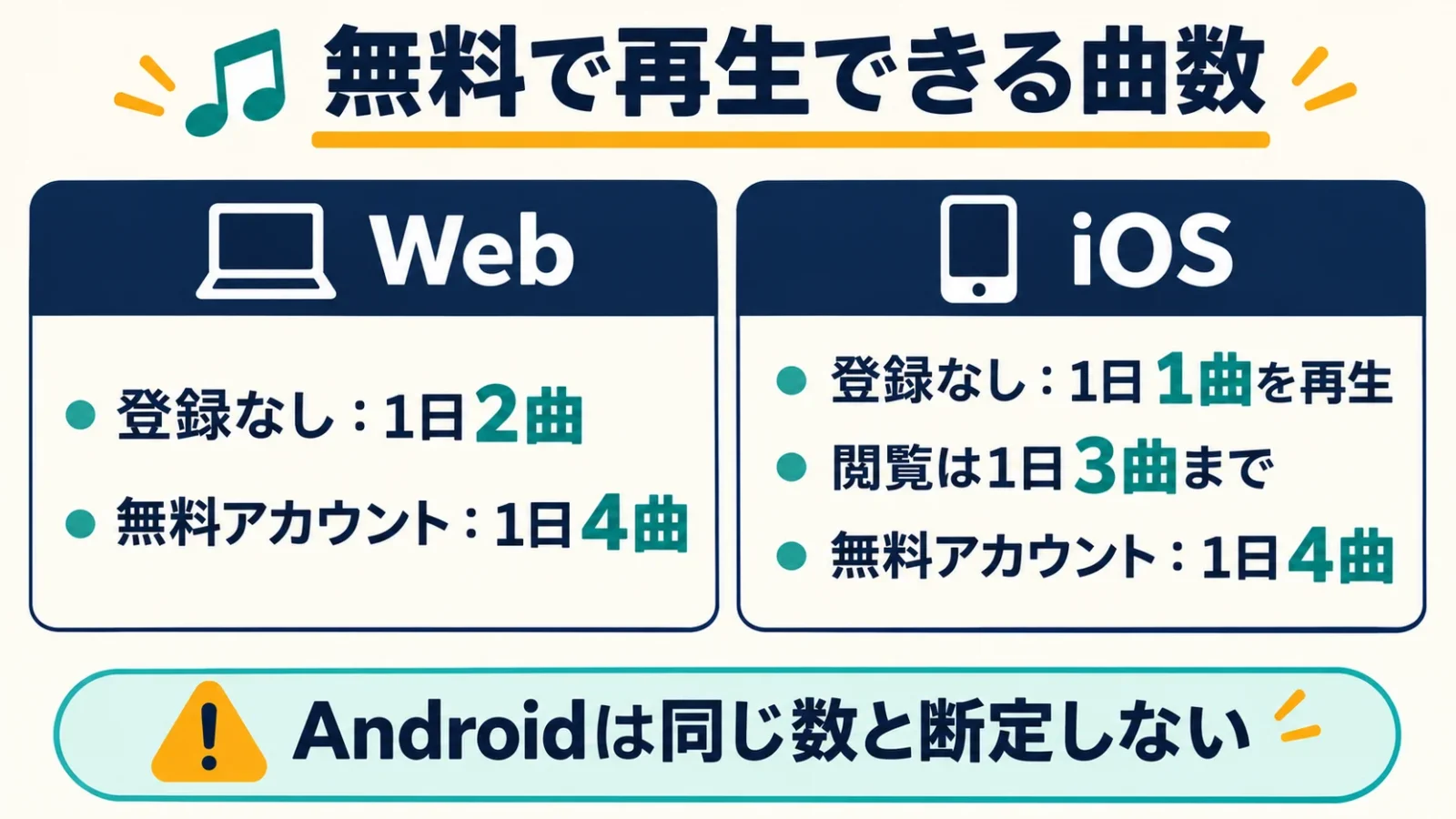
| 使う環境 | 登録なし | 無料アカウント |
|---|---|---|
| Web版 | 1日2曲まで再生 | 1日4曲まで再生 |
| iOSアプリ | 1日3曲まで閲覧、再生は1日1曲まで | 1日4曲まで再生 |
| Androidアプリ | 今回の曲数ヘルプにはAndroidの数値の明記がないため、アプリ内の表示を確認 | |
無料枠の消費は、単に検索結果を眺めた回数ではなく、Playを押して曲を再生することに関係します。公式の無料案内では、その日に選んだ曲を繰り返し再生できると説明しています。「2曲」は演奏を2回だけ試せるという意味ではありません。短く止めたら必ず枠が戻る、といった扱いも前提にしないでください。
無料アカウントでは、Discoverからその時に利用可能な曲を探せます。毎回別の候補を再生して上限に達するより、タイトルや投稿元を先に比べてから目的の録音を開くと、曲数と音源選びを混同せずに済みます。翌日の切り替わり時刻や複数端末間の枠の共有方法は、端末の時計から推測せず、利用画面の案内を基準にします。
登録なしで試す段階では、決済方法の登録や有料体験の開始は必須ではありません。画面にPremiumの申込みが出ても、無料アカウントの作成、有料プランの契約、期間限定の体験という三つは分けて読みます。体験の申込みでは終了後の請求や更新条件が別に生じ得るので、無料曲を使う操作の続きとして無条件に進めないことが大切です。
無料・Premium・Premium Plusを目的から分ける
無料枠は限られた曲を表示して一緒に弾く入口、Premiumは曲数制限の解除や練習・出力機能、Premium PlusはToolkitなどを含む上位の選択肢です。曲を一つ開きたいだけか、移調やファイルの利用まで必要かで分けます。
| したいこと | 機能の扱い | 判断のポイント |
|---|---|---|
| 検索した曲と同期したコードを見る | 無料でも曲数の範囲内で利用 | 最初に表示と音源が合うかを見る |
| 多くの曲を使い、ループ・テンポ変更・カポ・移調を使う | Premiumの機能 | 特定の練習操作が必要かで判断 |
| 手持ちファイルの解析、PDF・MIDIの出力 | Premiumの機能 | 必要なのが紙のコード譜か、制作ソフトへ渡すデータかを分ける |
| 高度なコード練習やライブでのコード認識など | Toolkitを含むPremium Plusの対象 | 検索曲の表示とは別の目的 |
| 提供されていない歌詞をAIで生成 | Generate LyricsにはPremium Plusが必要 | コード解析だけで全歌詞が自動付属するわけではない |
Toolkitの中にも、標準調弦の基本チューナーや、メジャー・マイナーの基本的なコード練習など無料の部分があります。Toolkitという名前を見ただけですべて有料、あるいはすべて無料とまとめると、必要な機能を取り違えます。音の高さを合わせるチューナーと、曲のコードを調べる通常のプレーヤーも別の道具です。
期間限定の値引きは通常の継続料金とは区別します。購入を考える場合は、Pricingに表示されるプラン名、月払いか年払いか、一度に請求される総額、更新後の額を同じ画面で読みます。ブラウザーからの契約とアプリストア経由の契約では購入・解約を管理する場所も違うため、古い紹介記事の円額だけで契約先を決めないようにします。
曲名検索と動画URLの貼り付けを使い分ける
曲を広く探すなら曲名と歌手名、録音を指定したいなら元の動画URLを使います。同名曲や演奏の違いを先に絞ると、後でコードやキーが合わない原因を探しやすくなります。
Web版で検索から再生までの手順早見
公式サイトの検索欄へ曲名または歌手名を入力し、検索を実行します。結果の録音を選び、必要なら解析を待ってから、楽器表示と再生位置を確認します。
- Chordifyの公式サイトを開き、検索欄へ曲名と歌手名を入れます。
- 候補の投稿元と長さを比べ、目的の録音を選びます。
- 解析済みのCHORDIFIED、未解析のCHORDIFY NOWという表示を見分けます。
- 曲の画面で楽器と表示形式を選び、Playで再生します。
- 冒頭を聴き、動く拍の印とコードが対応するかを確認します。
CHORDIFY NOWは、その候補のコード解析をこれから行うという入口です。検索結果に現れた時点で人が採譜し、正しさを保証したコードが保存されている、という表示ではありません。またjam sessionsの数は利用されている目安であり、その値が大きいほど和音の正解率が高いことを示す検査点数ではありません。
別の録音を比較する場合は、同じ曲名だけでなく、原曲、アコースティック版、ライブ版、カラオケ版といった区別を残します。歌手本人の動画でも、演奏する年代や編成でキーや間奏が変わることがあります。同じコード表がどの録音にもそのまま一致する、と考えない方が音と画面を合わせやすくなります。
YouTube・SoundCloudと、使えないリンクの境界
Web版ではYouTubeやSoundCloudのリンクを検索欄へ貼り付ける方法があります。公式デスクトップ案内はDeezerにも言及していますが、現在はDeezerの曲が利用できないと明記しています。
目的の動画をYouTubeで開き、ページの完全なURLをコピーしてChordifyの検索欄へ貼ります。短い紹介ページや検索結果ページへのリンクではなく、実際の音源のページを選びます。元動画の公開・地域制限などは残るため、リンクを貼ればあらゆる動画の再生制限を解除できるわけではありません。
リンクから扱う動画の長さは、公式案内では最大25分です。アルバム全体や長時間ライブを一つの動画にした素材は、この条件を超えることがあります。一曲単位の正規に公開された録音があればそちらを探し、配信サービスの制限を回避するために動画を無断で保存・再投稿する方法へ置き換えないようにします。
SpotifyやApple Musicのリンクを、YouTubeと同じ対応入力として扱う根拠はありません。普段聴いているアプリの共有URLがあることと、Chordifyがその音声を取得できることは別です。検索で対応する公開音源を探すか、後述する権利とファイル条件を満たす手持ち音源を使うかで考えます。
マス目・コード名・小節線を区別して読む
Chordifyのマス目は拍、コード名は和音が変わる場所、太い区切りは小節を示します。空欄は無音という意味ではなく、直前のコードが続く場所です。
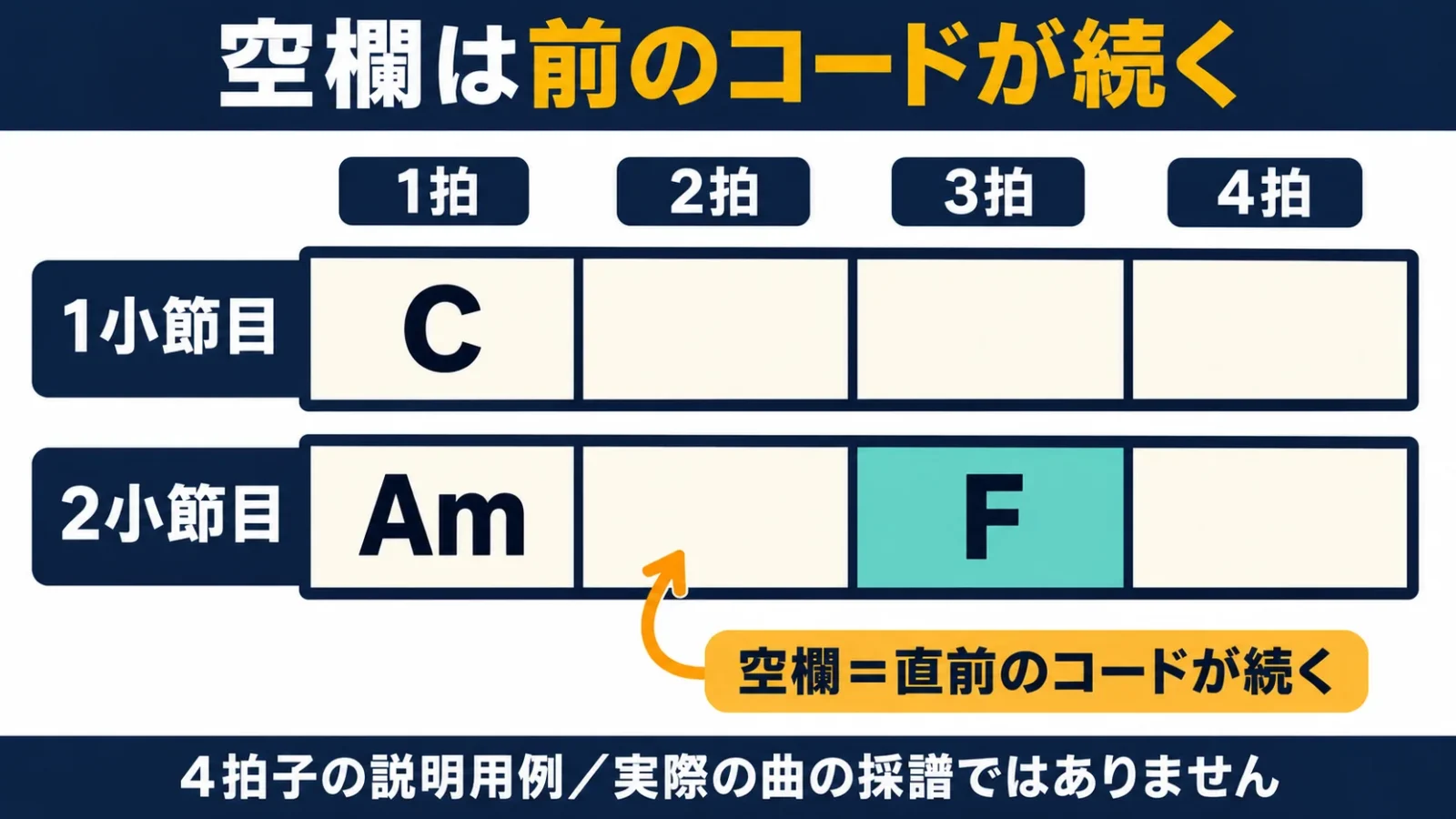
拍は音楽の流れを等間隔に感じる単位で、小節はその拍をまとめた区切りです。4拍子なら基本的に1・2・3・4で一まとまりになります。コードが4拍ずっと同じなら、各拍にCを四つ書かず、最初にCが現れた後を空欄として見せることができます。
説明用に、1小節目を「C・空欄・空欄・空欄」、2小節目を「Am・空欄・F・空欄」とします。これは最初の小節がCのまま、次の小節が1・2拍目はAm、3・4拍目はFという読み方です。空欄で毎回手を止める指示ではなく、Fという文字の位置で和音を変える手掛かりになります。
実際の録音では、曲が拍の途中から始まる、速さが揺れる、和音が拍と拍の間で変わるといったこともあります。マス目の配置だけを正解にせず、まず聴こえる拍の流れと照合します。図の4拍子の例を、3拍子の曲や変拍子まで共通の配列として読み替えないでください。
コードの文字と押さえ方は同じ情報の別表示
CやAmは和音の種類を示し、Chord Diagramsは選んだ楽器でその和音を鳴らす形を示します。ギターからピアノへ表示を変えても、それだけで曲全体のキーが変わるわけではありません。
mはマイナー、7はセブンスなどの和音の性格を表し、♯や♭は音名を半音上げる・下げる記号です。まずCとCm、GとG7を別の和音として読み分けます。文字が似ていても、構成する音が変わるため、押さえ方の図も同じになるとは限りません。
ギターやウクレレの図では、弦の線、フレットという音程を区切る位置、指を置く点を見ます。○は押さえずに鳴らす開放弦、×は鳴らさない弦を表します。ピアノでは鍵盤上の位置を読むので、弦楽器用の数字や縦線の意味をそのまま持ち込まないようにします。
一つのコードには複数の押さえ方や音の並べ方があります。画面に出た形は演奏候補であり、原曲のギタリストの左手や、ピアニストの左右の分担を断定する資料ではありません。指が届かない場合も解析全体が間違いとは限らず、和音の構成と実際に使える形を分けて調べます。
Animated・Summary・Chords Gridの使い分け
押さえ方を追いながら弾くならAnimated、曲中の和音を先に見たいならSummary、全体の流れを俯瞰するならChords Gridが手掛かりになります。表示の切替は演奏前と演奏中で役割を分けると使いやすくなります。
Animatedは再生に合わせて図が動く表示、Summaryはその曲に出てくるコードの一覧です。一覧に四つのコードがあるから各コードが一回ずつ順番に出る、という意味ではありません。登場する種類と、登場する順序・長さは別に読みます。
Chords Gridはコード名を並べて、いまどの場所へ進んでいるかを見る表示です。押さえ方をすでに知っている人なら、次の変化や同じ流れの反復を捉えやすくなります。逆にコード名がまだ読めない場合は、一覧を見続けるより、Diagramsで一つの和音を確認してから戻る方が調べる対象が明確になります。
スマートフォンでは表示切替と取り込みの入口が異なる
Android・iOSアプリも曲の検索、楽器選択、再生という流れは共通です。ただし画面のタブ名やメニューの位置はWeb版と同一ではありません。
公式アプリ案内では、曲の画面でCHORDSからコードの流れを見られ、OVERVIEWの切替からDiagramsやOver Lyrics、楽器の変更へ進みます。Web版の右上・左上という位置だけを覚えるより、「コード全体」「押さえ方」「歌詞上のコード」のどの表示を探しているかで選ぶと、端末の幅が変わっても目的を保てます。
手持ちファイルの入口は、アプリの案内でAndroidがImport your music、iOSがImportと示される一方、Premium機能の総合案内ではChordifyタブのImport a songと説明されています。表記は版によって変わり得るため、Importという取り込みの語を手掛かりにします。アプリの写真や録音すべてへ権限を広げることが目的ではなく、使う音源を指定するためのアクセスです。
英語表示では、Searchは検索、Playは再生、Diagramsは押さえ方の図、Transposeは移調、Menuは追加操作です。ブラウザーの翻訳で説明文を読む場合も、操作を探すときは元の英語名を併記しておくと、公式ヘルプの案内と対応させられます。アプリの対応言語や配置を、過去のWeb版の画像から固定して判断しないようにします。
移調とカポは同じ操作ではない
移調は曲全体の高さを変える考え方、カポ設定は同じ曲の高さへ別の押さえ方で合わせる考え方です。画面の記号だけを変える場合と、実際に聴こえる音の高さも変える場合を分けます。
Transposeではコードと再生音を別に確かめる
Transposeの上下矢印は、コードを一回ごとに半音ずつ移します。YouTubeの再生音も移調するには、デスクトップ向けの専用拡張機能という別の条件があります。拡張機能は、ブラウザーへ機能を追加する仕組みです。
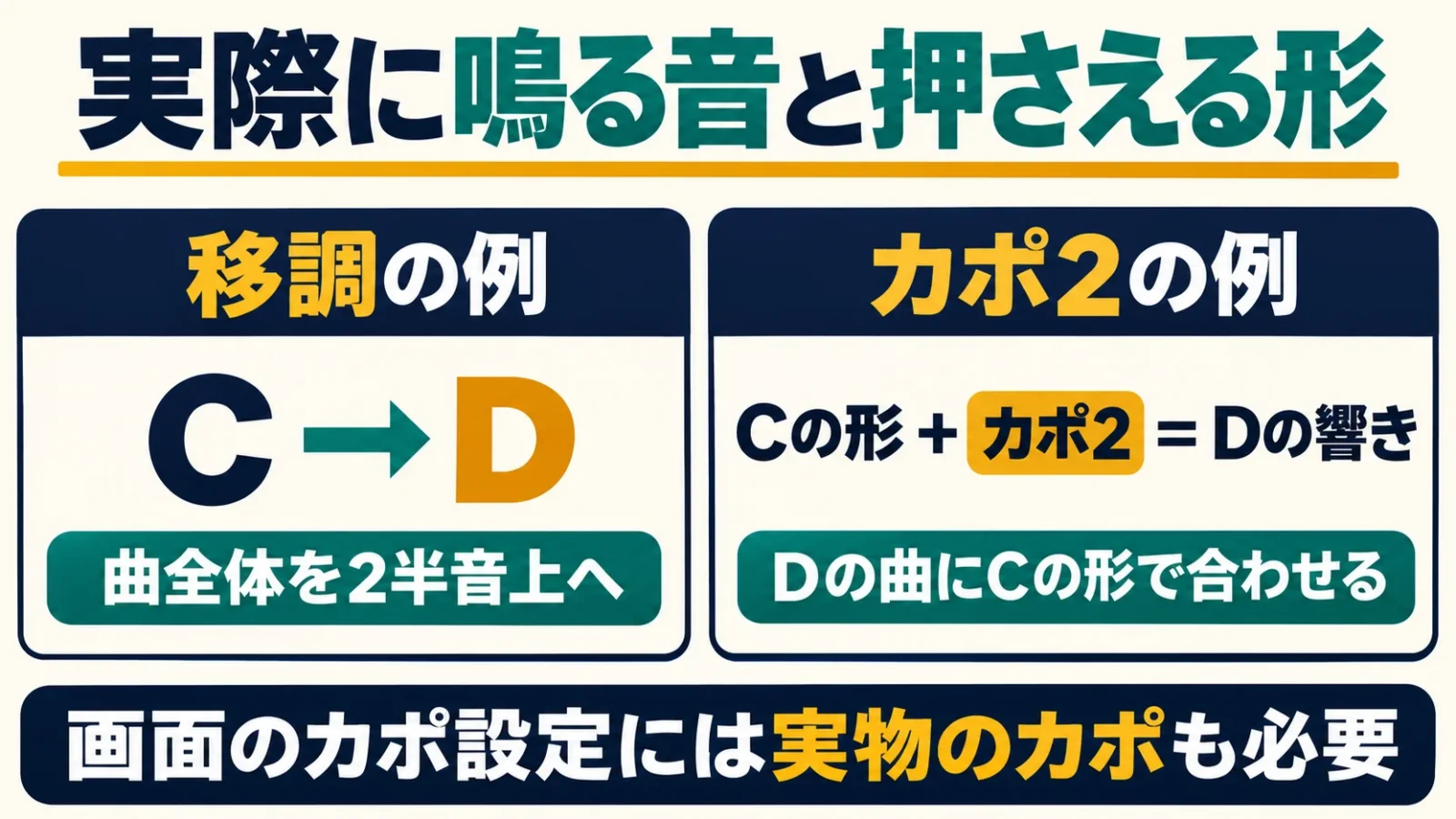
説明用のC・Am・F・Gを2半音上げると、D・Bm・G・Aになります。これは一部の和音だけを置き換えるのではなく、全体の音程関係を保ったまま高さを移す例です。歌いやすい高さを探す場合も、最初のコードだけ変えれば全曲が合うという操作ではありません。
通常のコード表示を移しただけで元動画まで必ず同じ高さになる、と考えると、正しく弾いた伴奏と音源がぶつかります。公式案内では、Google ChromeやMicrosoft Edgeなどの対応ブラウザーで使うChordify Transpose Extensionにより、デスクトップのYouTube動画音声も移調できると説明しています。拡張機能を導入する場合は公式の案内先と要求される権限を読み、使っているブラウザーや音源に対応するかを分けます。
原曲の音を下げ、コード音を上げて、移調後の和音だけを聴く方法もPremiumの音量機能にあります。これは原曲の歌や伴奏すべてを移した音声とは違い、コードを確認するための簡略なピアノ音です。歌の高さを検討しているのか、和音の響きだけを確かめているのかを区別すると、聴き比べの結果を取り違えません。
デジタルのカポ設定には実物の位置を合わせる
Capoは、カポを付けた位置に応じて弾きやすいコードの形を表示する機能です。実際にその形で元の曲へ合わせるには、楽器にもカポを付けます。
ギターのカポは、弦をまとめて押さえて開放弦の基準を高くする器具です。たとえば通常調弦でCの形をカポ2の位置から弾くと、実際の響きはDになります。Dの曲へCの形で合わせるなら、この「形」と「実際の音」の組合せを使います。
カポの位置だけを動かし、同じCの形を弾き続ければ、実際の音の高さは変わります。公式の「カポでは曲のキーを変えない」という説明は、元の曲の高さを保てるよう、位置に合わせて画面の押さえ方を変える文脈です。物理的なカポが音程へ作用しない、という意味ではありません。
ピアノはギターのように指板へカポを挟まないため、この補助をそのまま使う対象ではありません。電子鍵盤の移調機能を使う場合も、鍵盤上で弾く形と実際に出る音がずれるので、他の楽器と合わせるときには最終的な実音を共有します。曲全体を移す話は、関連記事の転調と移調の違いでも整理しています。
コードが違う・タイミングがずれるときの確かめ方
違和感があるときは、音源の取り違え、和音の解析、拍や小節の位置を分けて調べます。画面が自動で動くことは、すべての和音と時間位置が正しい保証ではありません。
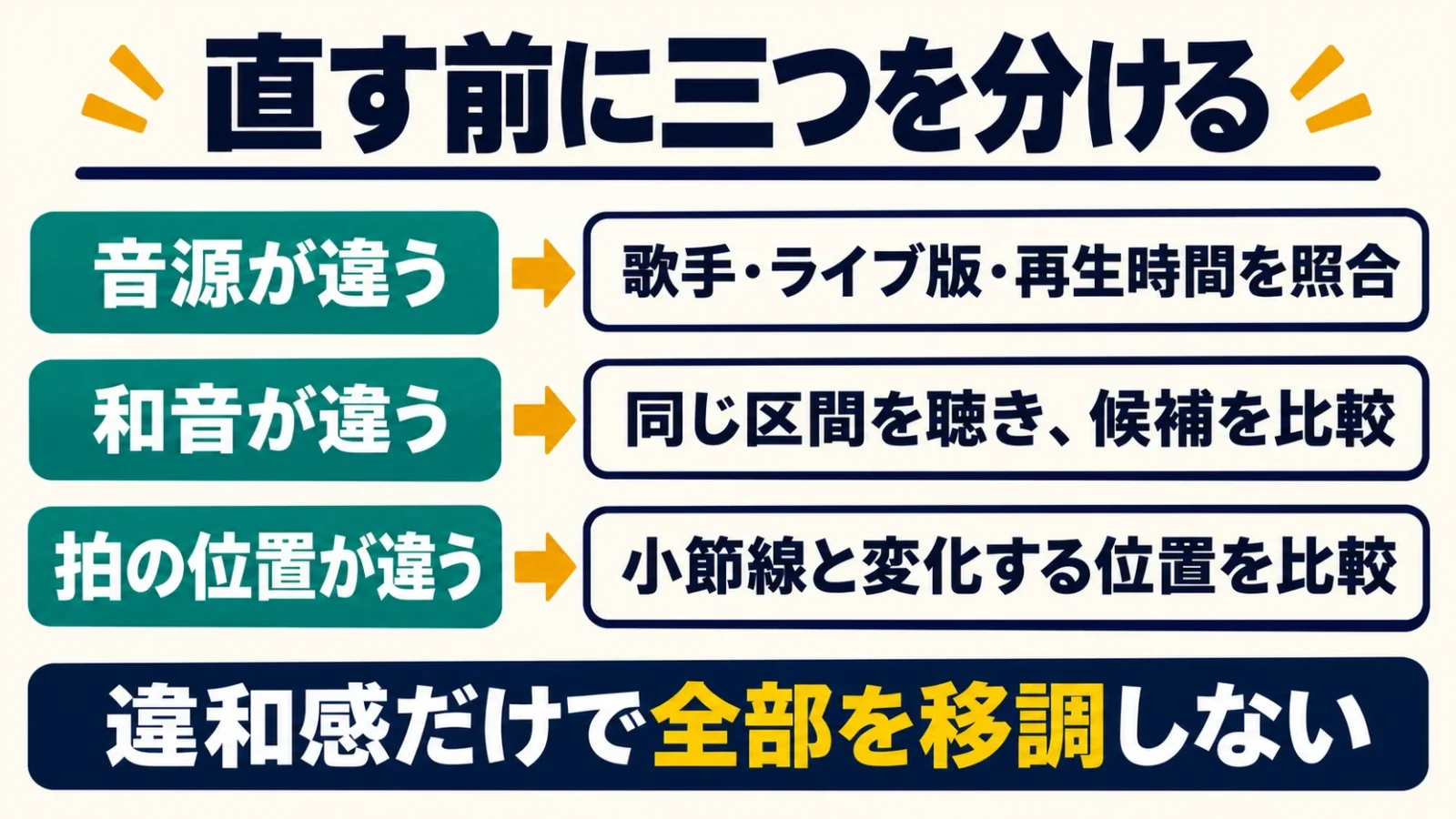
自動解析は、歌声、低音、打楽器、残響などが混ざった録音から和音を推定します。複雑な和音や短い装飾音がある場所では、表示が伴奏の意図と合わない可能性があります。何%正確かという数値は曲や評価条件をそろえた測定が必要で、この案内では未実施の精度テストを成績として示しません。
| 起きていること | 最初に比べるもの | 次の判断 |
|---|---|---|
| 曲全体の高さや長さが想像と違う | 歌手、録音版、投稿元、演奏時間 | 同じ録音かを先に確定する |
| 同じ場所の和音だけ違って聴こえる | その前後の低音と和音、別のコード候補 | 局所的な解析・押さえ方の問題を分ける |
| 和音は合うが切替位置が早い・遅い | 動く拍の印と実際の変化点 | コード位置や小節線を調べる |
| 全体が少しだけ高い・低い | 楽器の調弦と録音の基準音 | 半音単位の移調を何度も掛ける前に調弦を照合する |
同じフレーズが繰り返される場所は比較の材料になりますが、2番だけ和音を変える編曲もあります。「1番がCだから2番も必ずC」と自動で置換するのではなく、同じ録音の該当区間を聴きます。表示されたコードの構成音を少ない音で鳴らし、合う・合わないを一か所ずつ確かめる方が、曲全体を一括で変更するより原因を残せます。
Web版のEditで和音と位置を直す
コード編集は公式案内ではWeb版に用意され、Editから和音の追加・置換・削除や位置の調整へ進みます。アプリに同じ編集画面がある前提でボタンを探し続けないようにします。
Editを選び、対象のコードまたは空欄のマスを指定します。鉛筆の操作かコード名の入力で候補を入れ、Enterで変更を確定します。フラットはb、シャープは#という文字で入力する案内になっています。コードを消す場合は対象を選んで削除しますが、空欄にした後は前の和音が続くという表示の意味も合わせて見直します。
位置が違う場合は、選んだコードを矢印で動かす操作があります。小節の区切り全体が違う場合はShift chords、拍子の表示を変える場合はMeterの3/4と4/4の切替というように、直す対象が異なります。3拍子と4拍子の表示を切り替えたら、曲そのものの拍子まで自動的に変えられるわけではありません。
編集から表示へ戻るときはChord DiagramsまたはChords Gridを選びます。元の自動解析と比べたい場合はEditsからChordify versionへ切り替えられます。編集を削除して初期状態へ戻す操作は変更を失うため、単に元の解析を一時表示する操作と区別します。
ループ・テンポ・音量は調べる対象を絞るために使う
Loopは区間を繰り返し、Tempoは再生の速さを変え、Volumeは原曲音とコード音の聴こえ方を分けます。どれも「いま何を確かめたいか」を決めてから使うと役割が明確になります。
Web版のLoopでは機能を有効にして、繰り返す範囲をクリックしてドラッグします。区間の最後から最初へ戻ることで、短い和音の変化を繰り返し聴けます。範囲が狭すぎて前後の流れが分からない場合は、変化の直前を含めて広げます。解除はLoopまたは閉じる操作です。
テンポは音楽の進む速さで、BPMは1分間の拍数を表します。Webの元の速さは100%、アプリ案内は1.00を基準に表示されます。WebのYouTube音源では50〜200%を5%刻みで調整する案内がありますが、対応する速さは音源の種類によって異なります。90BPMと90%は単位が違うので、同じ値として扱いません。
コード音は推定された和音を単純なピアノ音で鳴らす補助です。原曲のギターだけ、歌だけを抜き出す音源分離とは異なり、その音量を上げても原曲の細かいアルペジオやストロークが再現されるわけではありません。アルペジオは和音の音を順に鳴らす奏法で、同じCでもまとめて鳴らす伴奏とは聴こえ方が変わります。
PDF・MIDI・オフライン保存で残るものが違う
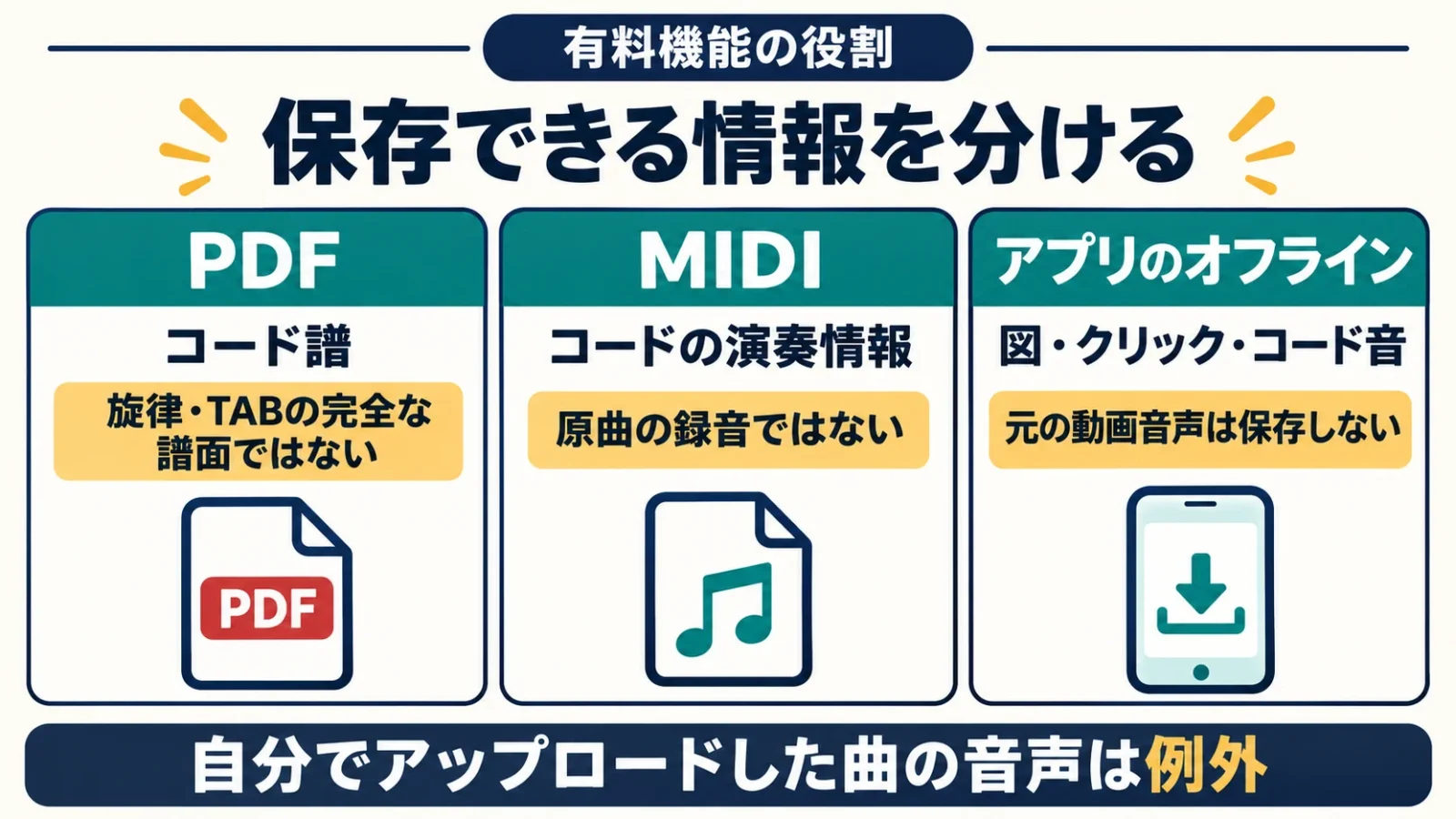
PDFは読むためのコード譜、MIDIは制作ソフトなどへ渡す演奏情報、オフラインはアプリで練習情報を使う機能です。どれも元動画の録音を自由に取り出す共通ボタンではありません。
PDFはコード譜で、旋律やTABの完全採譜ではない
PremiumのPDF出力は、コード名を含むコード譜を保存する機能です。原曲の旋律、歌詞、TABまで入った完成楽譜が出力されるわけではありません。
Webでは三点メニューからDownload PDF、アプリではExport to PDFを選びます。WebのPrint this pageは画面のコードを基本的な譜面として印刷する別の入口です。移調やカポを使った場合は、その変更が出力内容にも反映されるので、渡す前に曲のキーとカポの位置を見直します。
TABは、弦とフレットで演奏位置を示す記譜法です。Chord Diagramsという一つの和音の押さえ方の図があることと、曲全体の音符や右手の動きを記したTABが得られることは別です。バンドで原曲の細かいフレーズを合わせる目的なら、必要なパートの楽譜や耳での確認を追加する余地が残ります。
MIDIは音そのものではなく、和音を鳴らす情報
MIDIには、音の高さや長さなど、機器やソフトへ演奏を伝える情報が入ります。ChordifyのMIDIは画面のコードを扱うデータで、元の歌声や全楽器の録音ではありません。
Webでは三点メニュー、アプリでは三点メニューのExport to MIDIから出力を選びます。出力には、原曲の時間に合わせる版と、一定テンポの版があります。前者は録音と重ねる制作、後者は楽譜作成ソフトで扱う際の候補です。取り込み先がテンポを自動反映しない場合もあるので、ファイル名に示されるテンポやプロジェクト設定と、鳴るタイミングを照合します。
制作ソフトでMIDIを開いた後は、音源という音を出す仕組みを割り当てて再生します。同じデータでも選ぶ音源で音色が変わり、音声ファイルのようにどのプレーヤーでも同じ録音が鳴るとは限りません。原曲そっくりのカラオケが欲しい場合には、MIDI出力の目的と合いません。
オフラインは元の動画音声を保存する機能ではない
Premiumのアプリでは、曲のメニューからAdd to Offline Modeで練習用の情報を保存できます。通常の動画曲で残るのはコード図、メトロノーム、コード音で、元の動画音声は含みません。
保存した曲はMy Libraryで探します。インターネット接続がない状態で何を使うかを、出かける前に一度確認すると、動画の歌声も再生できると思い込むのを防げます。公式の専用オフライン案内では、自分でアップロードした曲は元音声も含む例外とされていますが、一般のYouTube曲へ同じ扱いを広げないようにします。
Setlistsは曲を名前付きの一覧へ整理する機能です。曲の追加と並べ替えは練習する順を管理するもので、一覧へ入れた曲がすべて元音声付きで端末へダウンロードされる意味ではありません。グループへ共有する場合も、一覧の共有、編集したコードの共有、個人ファイルの共有可否を分けて扱います。
手持ち音源のアップロードと、共有できる範囲
自分の音楽ファイルを解析する入口はPremiumのUpload Songです。対応形式・容量・長さと、アップロードする権利を持つ素材かを先にそろえます。
現在のPremium総合ヘルプは、MP3・MP4・OGG、最大20分、最大32MBと案内しています。一方、アプリの個別手順にはM4Aの記載もあり、案内間で形式表記に差があります。M4AやWAVを無条件で全環境対応とせず、実際のファイル選択画面と最新の対象端末向け案内で受け付けられるかを確認します。
リンク動画の25分という上限と、ファイルの20分という上限は別条件です。容量が32MBより小さくても長さが20分を超える、短くても高いビットレートで容量が超える、という場合があります。ビットレートは1秒当たりに記録する情報量で、曲の長さだけからファイルサイズを判断することはできません。
音楽配信アプリへ保存した曲は、そのままアップロード用の音声ファイルとして取り出せるとは限りません。自作の録音など、利用できるファイルを選びます。未公開の他人の演奏や共同制作の音源では、オンラインの解析先へ送ることも含めて共有範囲を確認し、私的に持っているという理由だけで再配布まで認められたと考えないようにします。
公開の動画曲では、ShareやページのURLを使って曲のページを案内できます。個人のアップロード音源は他ユーザーへ共有できないと公式が説明しています。ファイルそのものを配る操作と、公開済み動画に結び付いたコードページを紹介する操作を同じものとして扱わないでください。
再生できない場合と、表示だけでは足りない場合
再生の失敗は、元動画の状態、利用枠、ブラウザーやアプリの状態に分けます。コードが表示されるのに演奏できない場合は、押さえ方やリズムの情報が足りているかを別に考えます。
動画が鳴らないときは元の公開状態から見る
元のYouTube動画が削除・非公開・投稿者によるブロック・地域制限の状態なら、Chordifyでも音源を再生できません。有料プランへの変更で、その制限が必ず解消するわけではありません。
元動画を通常のYouTubeページで開き、そこでも再生できるかを見ます。元動画も見られないなら、目的の録音の別の正規公開先を探します。元動画は鳴るのにChordifyで鳴らないなら、完全な動画URLから探し直す、ブラウザーやアプリを更新する、別の対応ブラウザーで比較するという順で、変える対象を一つずつ絞ります。
無料曲数の案内が出ているときは、ネット接続の故障とは別です。逆に音声が消えただけなら、動画側の音量、タブや端末の消音、選んだ出力先も確認します。セキュリティ保護を一括で無効にしたり、別サイトから配布される修復ソフトを入れたりする必要を、通常の利用手順として扱いません。
ストロークや細かな伴奏は別の情報が必要
Chordifyの通常のコード表示は、ギターの上下のストロークを正確に検出して示す機能ではありません。コードが分かっても原曲の弾き方が分からない場合は、表示の読み間違いとは限りません。
同じ和音を1小節保っていても、1拍ごとに鳴らす、裏拍に軽く入れる、低音と高音を交互に弾く、といった伴奏が考えられます。コードの切替位置と、和音内で鳴らすリズムを別の層として聴きます。必要なリズムが明確なら、公式の演奏映像や適切な楽譜と照合することで、Chordifyが提供しない部分を補えます。
曲の再生を止め、画面から離れてコードの切替だけを確認するなら、一定の拍を出すメトロノームという補助もあります。手持ちの機器や無料のEMMU webの音楽ツールで目的を満たせるなら、新しい機器の購入は必須ではありません。曲のコードを解析する道具と、拍の速さを示す道具は役割が異なります。
※この記事にはアフィリエイトリンクが含まれています。
画面と別に拍を出したい場合の補助機器
KORG MA-2は、テンポと拍子を指定して拍を出せる電子メトロノームです。自動コード解析や原曲の再生を代行する製品ではありません。
KORG MA-2はテンポ30〜252回/分、0〜9拍子に対応する電子メトロノームです。3.5mmのヘッドホン端子と単4形乾電池2本を使う構成で、パソコンの画面や音声出力とは別に拍を出せます。拍に合わせるために曲のBPMを調べても、実演のテンポが揺れる録音へ機械的に完全同期する装置ではない点は区別します。
ここではブルー・ブラックのMA-2-BLBKを補助候補にします。コードの正しさを自動判定してほしい人には別の用途です。購入する場合は同じ色・型番の単品か、電池や付属品の条件まで商品ページでそろえます。

KORG
¥1,815
Amazon.co.jp 調べ ・ 2026年11月17日 4:16時点
※価格および在庫状況は表示された日付/時刻の時点のものであり、変更される場合があります。本商品の購入においては、購入の時点でAmazon.co.jpに表示されている価格および在庫状況に関する情報が適用されます。
※本サイト上で表示されるコンテンツの一部は、アマゾンにより提供されたものです。これらのコンテンツは「現状有姿」で提供されており、随時変更または削除される場合があります。
※Amazon.co.jpアソシエイトリンクを使用しています。
よくある質問
曲数制限、対応音源、コードの修正と出力は別の条件です。必要な機能が無料枠に含まれるかを確認してから、次の操作へ進みます。
Chordifyとは?コード解析はどう行いますか?
曲名や対応する動画URLから音源を選び、コードと拍を自動表示するサービスです。楽器表示を選び、再生しながら和音の変化を確認します。
Chordifyは無料で使えますか?
Web版は登録なしで1日2曲、無料アカウントで1日4曲まで再生できます。端末別の違いがあり、MIDI出力などはPremiumの機能です。
Chordifyのコードは必ず正しいですか?
自動解析なので誤りや位置のずれは起こり得ます。音源の版、和音、拍の位置を分けて聴き比べ、必要な箇所をWeb版のEditで直します。
Chordifyから曲の楽譜を作れますか?
Premiumでコード譜のPDFやMIDIを出力できます。ただし原曲の旋律やTAB、全楽器の録音がそろう完全な採譜ではありません。
出典・参考資料
- Chordify:登録・端末別の無料曲数
- Chordify:無料曲の繰り返し再生と有料機能
- Chordify:Web検索・拍・表示・共有
- Chordify:Android・iOSの操作
- Chordify:移調・カポ・ループ・出力・アップロード条件
- Chordify:Toolkitの無料・有料機能
- Chordify:歌詞機能とPremium Plus
- Chordify:Web版のコード編集
- Chordify:コード譜とTABの違い
- Chordify:MIDIに含まれる情報
- Chordify:オフライン機能とアップロード曲の例外
- Chordify:動画が再生できない条件
- Chordify:ストローク表示の限界
- KORG:MA-2の仕様
楽譜を、もっと自由に。
PDF・画像の楽譜を読み込み、手書きや音楽記号で書き込み。楽譜の作成や、MusicXML形式の楽譜の音を再生して確認することもできます。





弦楽器のTAB譜の作成にも対応しています。
練習も、連絡も、ひとつに。
練習日程・出欠・演奏曲をまとめて管理。写真・動画・音源・楽譜も、グループの仲間と共有できます。