Epidemic Soundは、動画やポッドキャストなどに組み合わせる音楽・効果音を探し、契約した範囲で利用できるサービスです。個人の収益化動画、依頼された動画、企業の広告では、選ぶプランと条件が変わります。楽曲をダウンロードできることだけで、どこへでも自由に公開できるとは判断しません。
この記事では、日本円で表示される月払いと年額払いを分け、個人向けと企業向けの違い、公開先の登録、解約後に残せる作品を整理します。曲を選ぶところから、動画へ音を合わせ、必要な記録を残して公開するまでの流れも説明します。
※この記事にはアフィリエイトリンクが含まれています。
情報確認日:2026年11月13日。料金は公式サイトの日本円表示、条件は公開中の料金表・利用規約・各プランのライセンスに基づきます。以下は一般的な利用条件の案内で、個別案件の許諾を保証するものではありません。
Epidemic Soundとは?動画へ音楽を付けるための素材サービス
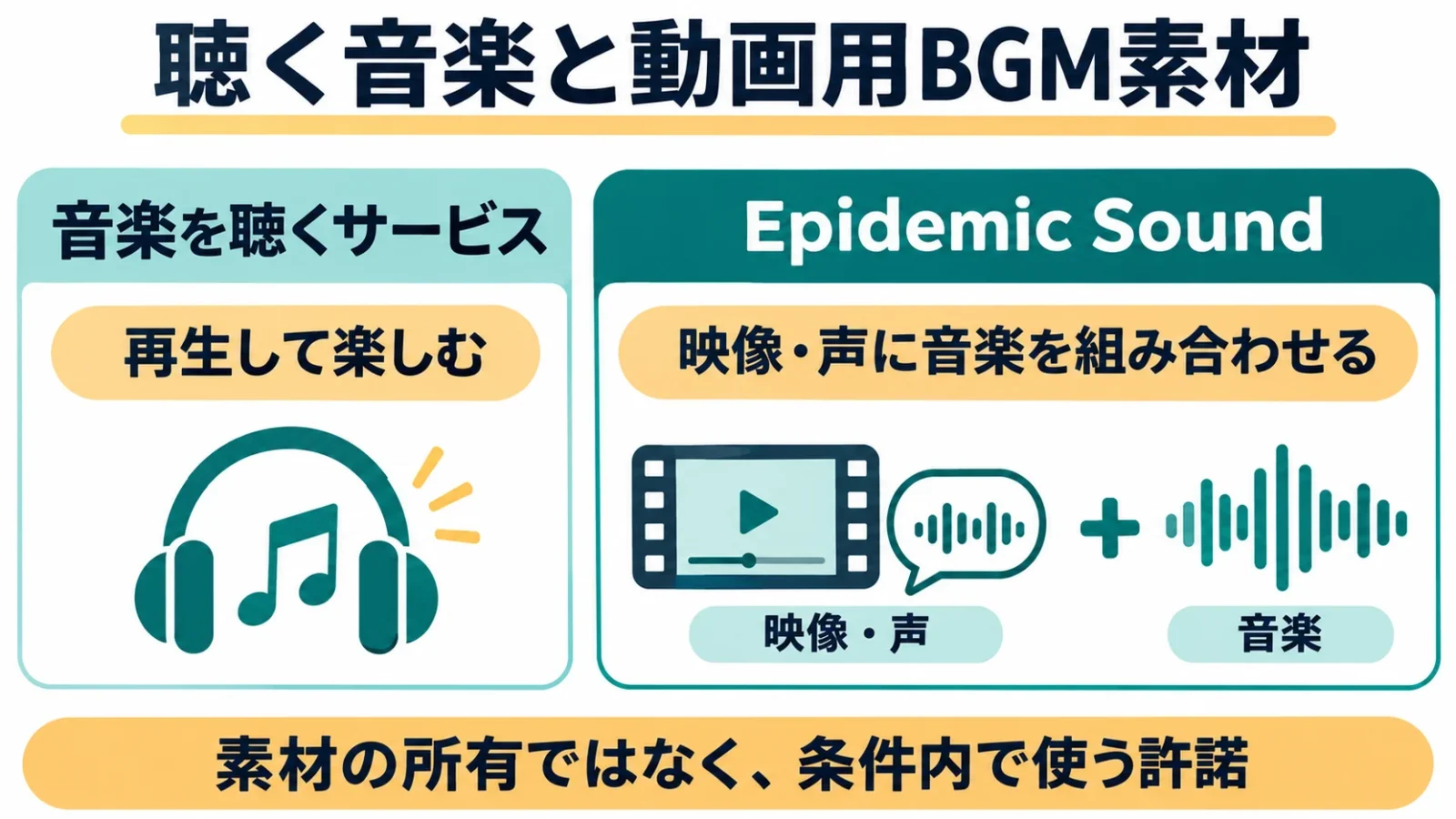
Epidemic Soundは、スウェーデンのEpidemic Sound ABが運営する音楽・効果音のサービスです。既存の曲を自分で聴いて楽しむ音楽配信と、映像や声に音を組み合わせて公開するための利用許諾を分けると、役割が分かりやすくなります。
例えば、自分で撮った旅の映像にBGMを付ける、商品の説明動画で話す声の後ろに音楽を流す、ポッドキャストの場面転換へ短い効果音を入れるといった用途です。BGMは背景音楽、効果音は足音・風・動作音など、場面を伝える音を指します。選んだ音は、作品の目的や契約条件に合わせて使います。
料金は音楽の所有権ではなく、利用できる範囲に対して払う
契約で得るのは、所定の条件で素材を作品へ組み合わせる許諾です。曲や録音そのものの権利が、自分へ移るわけではありません。「ロイヤリティフリー」は、認められた利用について再生のたびなどの追加使用料を通常求めない仕組みを表す言葉で、著作権がない、何に使ってもよい、という意味ではありません。
曲・効果音を探す機能と、AIの追加機能がある
公式サイトには、ジャンル・雰囲気・テーマなどから探す入口や、似た曲を探す機能、映像に合う音を探す機能があります。ブラウザーでの利用に加え、モバイルアプリや編集ソフトと連携する機能も案内されています。使う画面が変わっても、契約の対象や公開条件がなくなるわけではありません。
現行の料金表には、音楽・効果音のダウンロードに加えて、曲の調整やナレーションなどのAI機能に使うクレジットも載っています。クレジットは機能の利用量を数える枠で、通常の音楽ダウンロード数とは別です。「ダウンロード無制限」から、AI機能も無条件・無制限と読み替えないようにします。本稿は既存の音楽素材の利用を中心に扱います。
料金は月払いと年額払いを別々に比較する
個人向けの主なプランはCreator、Pro、Pro Plusです。公式料金表には、月ごとに払う金額と、年額を一度に払う場合の月あたり換算額が並びます。年額払いの換算額を、そのまま一か月だけ契約できる月額と考えないことが大切です。
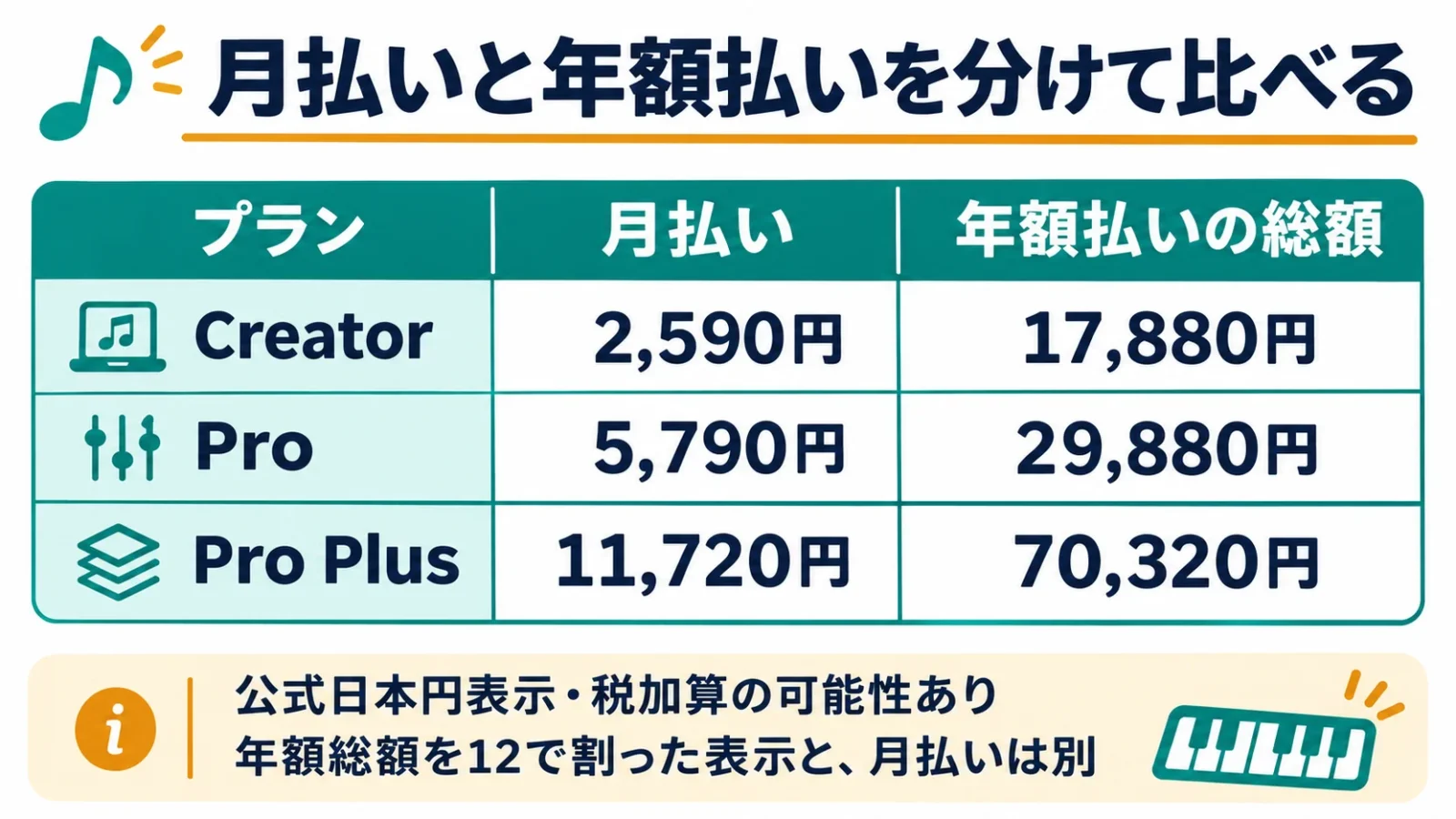
| プラン | 月払い | 年額払いの総額 | 年額の月あたり表示 |
|---|---|---|---|
| Creator | 2,590円/月 | 17,880円/年 | 1,490円 |
| Pro | 5,790円/月 | 29,880円/年 | 2,490円 |
| Pro Plus | 11,720円/月 | 70,320円/年 | 5,860円 |
表は割引コードを使わない公式の表示です。一般利用規約は、別の表示がない限り料金に税を含めず、請求先に応じた税を加算するとしています。したがって、この表だけから日本での最終請求額を税込と断定せず、申込時の税・通貨・総額を照合します。地域や契約経路による表示の違いもあり得ます。
短期の制作と通年の制作では、比べる合計額が変わる
仮にCreatorを月払いで三回利用すると、表示額の合計は2,590円×3=7,770円です。年額払いは17,880円なので、この仮定では三回の月払いのほうが小さくなります。一方、十二回なら31,080円となり、年額払いとの差は13,200円です。
いずれも税の加算や途中の価格改定を含めない、同じ表示額による比較です。
この計算から言えるのは、必要な利用期間を先に決める価値です。年額の月換算が安いことだけを理由に、使う予定のない一年分を選ぶ必要はありません。逆に、毎月新しい動画を出すなら、公開予定と更新日を一緒に見ながら年額の合計を検討できます。
価格の比較に入る前に、自分が契約できるプランを絞ります。企業公式チャンネルの動画をCreatorの料金で計算しても、そのプランの対象外なら必要予算にはなりません。次の用途別の整理で候補を決めてから、何回の月払いか、一年分かを比べる順番にします。
企業向けの料金は、人数と利用規模も読む
企業向けの画面ではBusiness、Business Plus、Enterpriseが案内されています。Businessの表示は月払い12,000円、年額払い60,000円(月あたり5,000円)。Business Plusは年額192,000円から(月あたり16,000円から)で、Enterpriseは個別見積もりです。
Business Plusの年額換算を、月払いの確定額として表記しません。
Businessは二人、Business Plusは最大十人というアカウント利用人数の案内があり、自分一人で使うCreator/Proとは条件が異なります。売上規模や納品先、イベント利用などもプランに関係するため、「会社名義なら最も安い法人プランで全部できる」という選び方では足りません。
商用利用は、契約者・公開先・用途の組み合わせで判断
「商用利用できますか」という疑問は、誰が作り、誰のチャンネルで、何の目的で公開するかへ分けると判断できます。広告収益が付く個人動画、企業から依頼を受けて納品する動画、企業が広告枠へ出稿する動画は、すべて同じ条件ではありません。
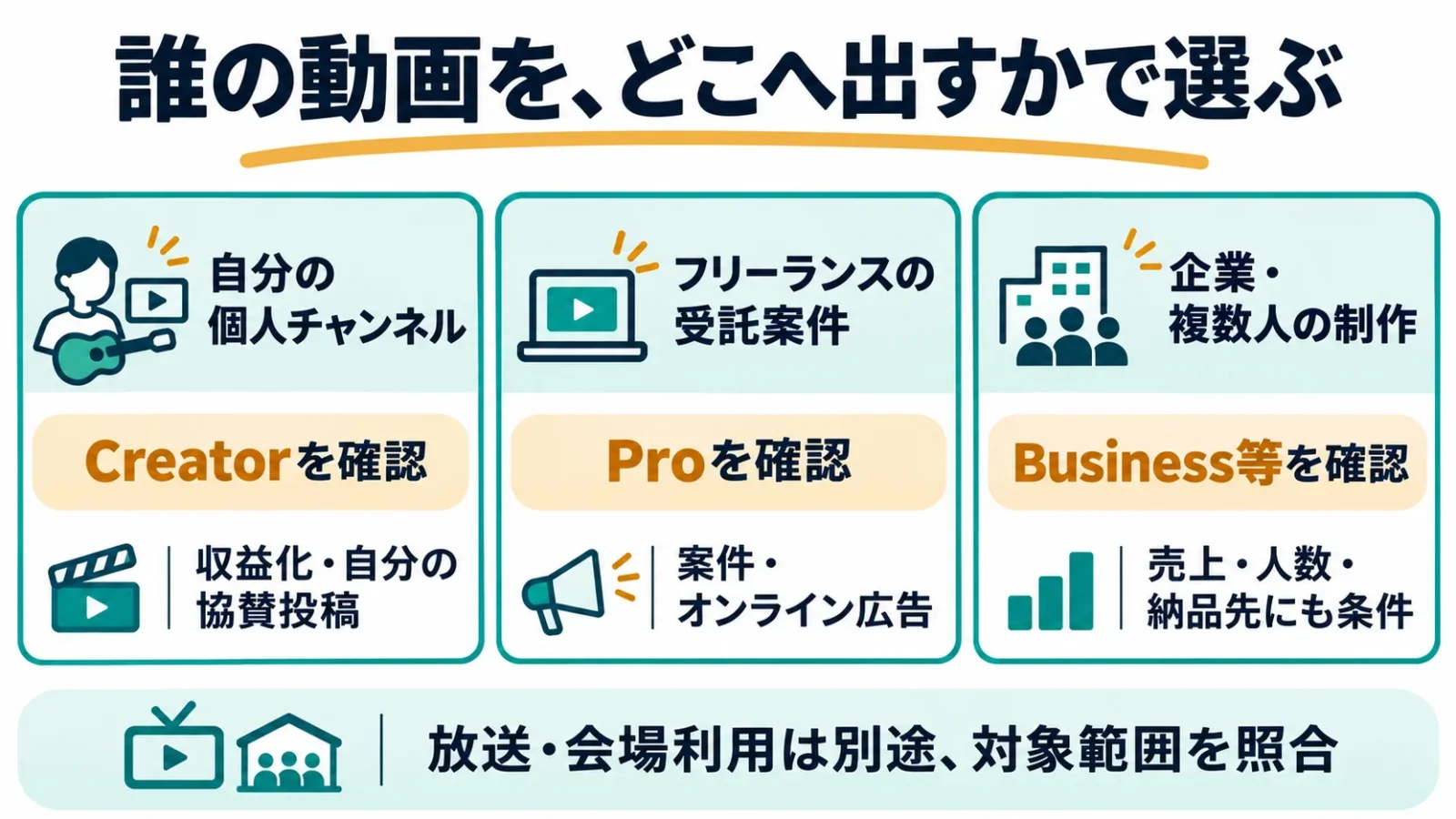
| 場面 | 最初の候補 | 分ける条件 |
|---|---|---|
| 自分の個人チャンネルで動画を公開し収益化 | Creator | 個人の制作・自分の公開先・チャンネル数 |
| 自分の個人チャンネルに協賛・ブランド連携の投稿 | Creatorの対象範囲を確認 | 自分の投稿か、依頼主のチャンネルへ納品するか |
| フリーランスが依頼を受け、動画を納品 | Pro | 契約者の事業内容と依頼主の規模、動画の登録 |
| 企業のチャンネル・企業内の複数人制作 | Businessなど | 組織の売上、人数、委託制作や公開先 |
| 配信映画・テレビ・会場での利用 | 上位・個別ライセンスを照合 | オンライン動画の許諾を、そのまま他媒体へ広げない |
Creator:自分の個人動画の収益化にも対応
Creatorは、一人の個人が自分で作る動画・ポッドキャストなどに向けたプランです。自分の個人チャンネルで公開する範囲を扱い、一つのプラットフォームにつき一チャンネルを登録できると案内されています。プラットフォームとは、YouTubeやInstagramなどの公開サービスの単位です。
「一チャンネル」は、すべてのSNSを合計して一つという意味ではありません。YouTube一つとInstagram一つのように、サービスごとの枠として読みます。一方、YouTube内のメインチャンネルと別チャンネルを両方使う場合は、同じサービスに二つあるため枠の確認が必要です。
料金表は、本人のチャンネルに公開する協賛投稿、ブランドとの連携、アフィリエイト投稿を挙げています。自分の投稿に協賛があることと、お金を払って広告枠へ配信することは分けます。料金表にはboosted content(投稿の有料宣伝)も含む表示がありますが、公開中のCreator契約は有料広告枠での利用を禁止しており、表現が一致しません。本人の投稿を有料宣伝する場合も、この料金表だけで許可済みとせず、広告の出し方と契約条件を公式に確認します。ただしCreatorの契約は、企業運営のチャンネルや他者のために制作する用途を対象外としています。自分が出演していても、依頼主の広告素材として渡す動画なら、個人動画と同じにしないでください。
Pro:個人クリエイターやフリーランスの受託制作
Proは、個人クリエイター、インフルエンサー、フリーランス向けです。法人を通して活動していても、主な事業が本人のコンテンツ制作やフリーランスの制作サービスなら対象となり得ると契約に記載されています。一般企業すべての公式動画を、Proで一律に扱えるという意味ではありません。
料金表はオンライン広告とクライアント案件を挙げ、登録する自分のチャンネルは一サービスにつき三つです。クライアントとは制作の依頼主で、その人の動画の扱いは自分のチャンネル枠と分けて考えます。自分のYouTube枠を依頼主へ入れ替えるだけで処理を済ませず、動画URLの登録や案内に従います。
公開中のProライセンスには、年間売上が5,000万米ドルを超える企業・企業グループのための制作は対象外という制限もあります。売上の大きい会社から依頼を受ける場合は、安い個人向けプランが使えると先に決めず、依頼主を含む条件で適切な契約を相談します。納品物をテレビや配信番組へ使う予定も、オンライン広告とは分けて伝えます。
Business:会社と制作会社では、売上条件が同じとは限らない
Businessの公開契約は、一般企業では企業グループ合計の年間売上1,000万米ドル超を対象外としています。加えて、フリーランス・代理店・制作会社・出版社には、年間売上500万米ドル超は対象外、依頼主は年間売上5,000万米ドル超を対象外、一か月の最終顧客は五社までという条件があります。自社の売上だけを見て、受託業務の条件を見落とさないことが必要です。
政府・政府間機関・公的機関も、このBusiness契約の対象外とされています。学校や自治体の動画で「営利ではないから個人向けでよい」と決めず、組織の種類を伝えて問い合わせます。非営利であることと、個人の私的利用であることは同じではありません。
現在のBusiness Plusの料金案内は売上2,500万米ドルまで、Enterpriseはそれを超える規模を目安にしています。ただし、どのプランでも契約時の条件が最終的な対象範囲です。古い記事の「法人ならこの一プラン」という表より、契約者の業種、グループ規模、月の納品先数に合うかを優先します。
Pro Plus・イベント・放送は、媒体の違いを残して読む
Pro Plusの料金表は、OTTメディアと二人の利用を挙げています。OTTとは、Netflixなどのインターネット経由の映像配信を指します。自分のSNS動画から配信番組へ用途が変わる場合に読む区分で、Proへ少し料金を足せばテレビ放送もすべて含む、とは扱いません。
公式のプラン比較には、テレビ放送、外部向けイベント、社内イベント、アプリ・ゲームなどが別項目になっています。料金表と公開ライセンスで表現や範囲が一致しない部分もあり、例えばBusinessの契約本文には商業配信の記述がある一方、比較表ではOTTを別区分にしています。通常のSNS動画を超える利用は、その媒体と制作物を示し、適用する契約の回答を得てから決めるべき範囲です。
ここで確認するのは、どの権利をどの契約で得るかです。イベント会場で曲だけを流す場合、映像付きの作品を上映する場合、店内BGMに使う場合も同一ではありません。会場や放送で使う予定がある案件は、完成後に追加する条件にせず、音源を選ぶ前に利用先をそろえます。
無料アカウント・30日間の体験と契約の更新
アカウントを無料で作れることと、ダウンロードして作品を公開できるライセンスを持つことは別です。一般利用規約は、有効なライセンスがない場合の利用を、サイトの画面内での個人的な試聴・評価などに限定しています。ログインできるだけで制作物への使用許可を得たとは考えません。
体験を始める前に、終了日と次の請求を読む
料金表には30日間の無料体験が案内されています。対象プラン、体験の適用資格、入力する支払方法、終了後の金額は申込画面で確認します。体験で取得するライセンスと、その体験に付く個別条件が、作品に使える範囲や体験後の扱いの基準になります。
無料アカウントの試聴と違い、体験契約の対象作品として使うにはその条件を満たす必要があります。一般利用規約は、支払情報が必要な体験では、期限前に解約しなければ対象料金の請求が自動的に始まるとしています。
例えば年額払いを選んで体験を始める場合、終了後も月あたり換算額だけが毎月引かれるとは限りません。選んだ支払周期に従うため、表示される次回の請求額と請求日を一緒に控えます。使い続ける予定がないなら、体験の最終日に気付く前提ではなく、試す作業と停止の判断を先に予定へ入れます。
アプリの削除、契約停止、アカウント削除を区別
パソコンやスマートフォンからアプリを消すことは、継続契約を止める手続きではありません。契約した経路の管理画面で、更新を止める対象、現在の利用期間の終わり、次回請求の状態を確認します。Webで契約したか、アプリの販売基盤を経由したかによって、管理する場所が異なる場合があります。
一般利用規約では、契約を停止しても、現在の契約期間の終了時まではその期間が続く扱いです。原則として支払済み料金は返金されないと記載されていますが、適用法令による消費者の権利は別に留保されています。年額契約を途中で止めたら未使用月が必ず戻る、という予算計算はしないでください。
契約の停止と、アカウントそのものの削除も違います。動画の登録や請求記録を確認する必要がある人は、必要な情報を保存してから手続きを分けます。公開済み作品に残る許諾の扱いは、次の公開時期の節で整理します。
曲を探し、動画に合う音を選ぶ流れ
素材を選ぶときは、先に動画の役割を決めます。話を聞かせる動画なのか、動きや景色を見せる動画なのかによって、音楽に求める密度や変化が違うためです。好みの曲を見つけてから無理に映像へ合わせるより、使う場面を絞ると候補を比較しやすくなります。
映像の目的を短い言葉にし、雰囲気と長さで絞る
例えば料理の解説なら「声を聞き取りやすく、手順を落ち着いて見せる」、旅の短い映像なら「移動する場面に勢いを付ける」と目的を書きます。ジャンルは音楽の種類、ムードは明るい・穏やかなどの雰囲気です。公式サイトの分類を入口にして、自分の映像へ置いたときの働きで選び直します。
最初から何十曲も候補へ残さず、二、三曲の同じ区間を映像に合わせて比較します。声が入る動画では、ボーカル入りの曲の言葉がナレーションと重ならないかを聴きます。楽器だけの曲でも、旋律が強い場合や高い音が多い場合には、話す内容へ注意を向けにくくなることがあります。
試聴では、冒頭だけでなく変化する箇所まで聴く
冒頭は穏やかでも、途中から楽器や歌が増える曲があります。使う予定の区間を聴き、見せ場のタイミング、静かな説明部分、終わり方に合うかを確認します。テンポは曲の速さ、BPMは一分間の拍数です。
数値が同じでも音の細かさや強弱で印象は変わるため、BPMだけで映像に合うとは決まりません。
動画の尺が短い場合は、必要な区間を切り出して終わりまで自然につながるかを考えます。長い曲を途中で切れば必ず成立するわけではなく、盛り上がる途中で急に終わらない位置を選ぶことが必要です。映像の最後にタイトルを読ませたいなら、音を先に落ち着かせるといった編集の選択もできます。
ダウンロード前に、使う版と素材の情報をそろえる
曲を決めたら、曲名、アーティスト、素材ページのURL、利用する音源の版を控えます。曲の別バージョンや、提供されている場合のステムを使うときも、どのファイルを使ったかが分かる名前で保管します。ステムとは、ドラムやベースなどのまとまりごとに分かれた音声です。
ステムを選べる場合は、声を邪魔する音を含まない構成で使えることがあります。利用する部品の版とファイル名を記録し、後の編集制限の範囲で組み合わせます。
編集では声・BGM・効果音を別々に扱う
音を編集ソフトへ入れたら、声、BGM、効果音を別の列へ置きます。声を小さくせずにBGMだけ下げる、画面が切り替わる瞬間の効果音だけを動かすなど、役割ごとに調整できます。最終的に一本の動画へまとめる場合も、編集中の素材は分けておくと直しやすくなります。
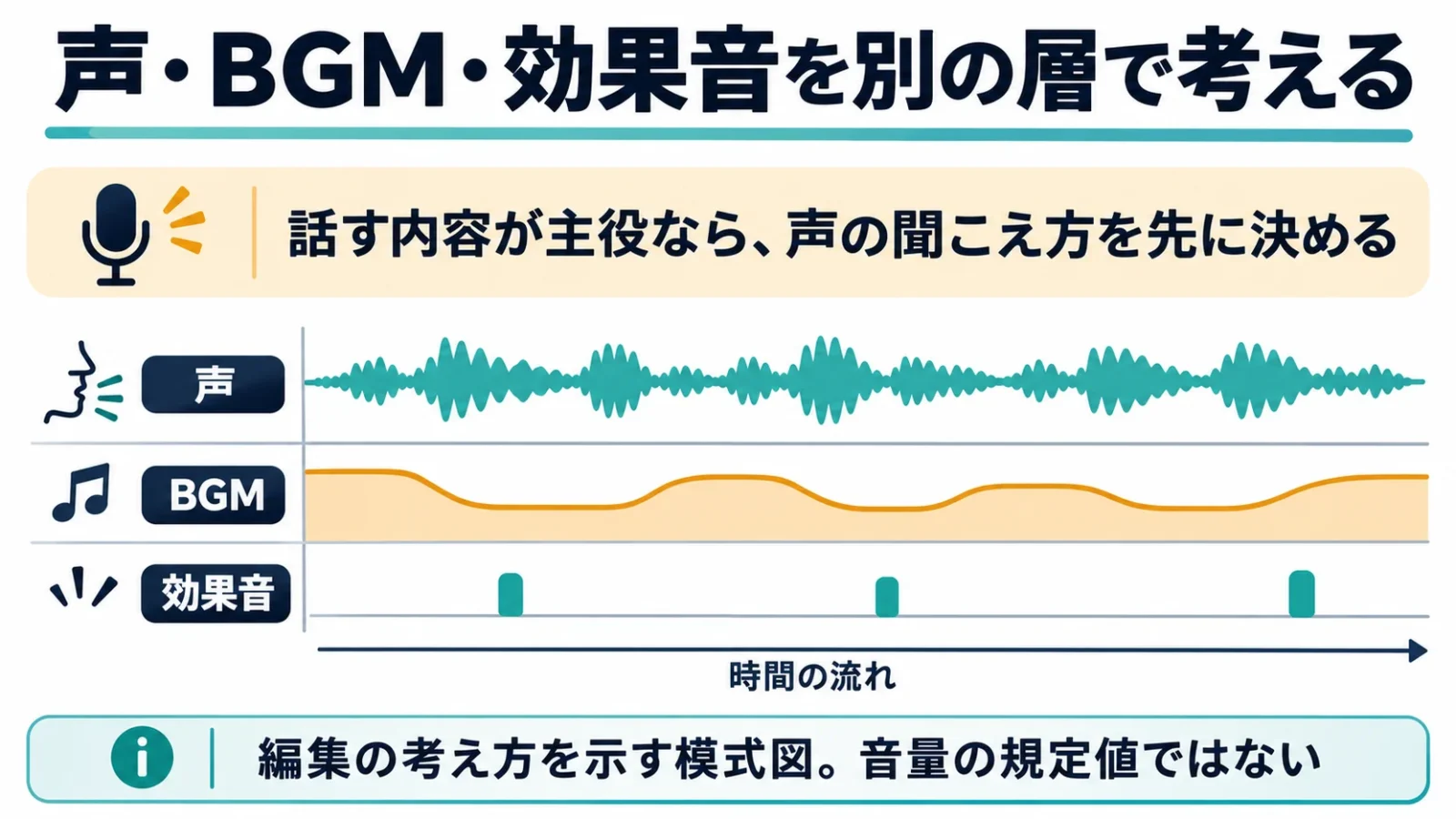
声が主役なら、声を先に聞き取れる状態へ整える
まず話す声だけで、不自然な切れ目や大きな音量差がないかを聴きます。次にBGMを足し、言葉の頭や語尾が音楽に隠れないかを確認します。音楽だけで気持ちよい音量が、声を含む動画でも適切とは限りません。
小さな端末で聞いたときに内容が伝わるかも重要です。
話している区間でBGMを少し下げる方法をダッキングと呼びます。自動処理もありますが、初めは声のある部分で音楽の音量を手動で調整し、声の間で急に大きくならないかを聴くと、何を変えたかが分かります。すべての動画に同じ音量の数値を当てはめる方法ではありません。
効果音を足す理由は、動作や場面を伝えること
効果音は、映像のどの出来事を伝えるために必要かを決めて置きます。例えば戸を閉める瞬間や場面転換を補強できますが、すべてのカットに音を付けると声や映像への注意を散らすことがあります。必要な箇所だけを選び、急な大音量や不自然な余韻がないかを確認します。
音量を上げて迫力を出す前に、ほかの音と重なる位置を見ます。同じ瞬間に声、強い音楽、鋭い効果音が重なるなら、いずれかを動かす、短くする、使わないといった選択があります。素材の数を増やすより、役割が伝わる組み合わせを残すほうが、修正理由も明確になります。
音の確認用ヘッドホンは、手持ちのものから使える
試聴や音量調整は、手持ちのイヤホンでも始められます。小さなノイズや切れ目を確かめる機器を追加したい場合、密閉型の有線モニターヘッドホンが候補です。モニターは制作する音の確認を意味し、Epidemic Soundの契約や楽曲利用のために購入が必須なものではありません。
一例のaudio-technica ATH-M20xは、3mコードの有線モデルで、3.5mmミニ/6.3mm標準のステレオ端子に対応します。端子のないスマートフォンやUSBのみのパソコンには、そのまま挿せません。手持ちの端末に合う音声出力を確認して選び、最後はヘッドホンだけでなく視聴者が使う小さなスピーカーでも声を確かめます。

audio-technica
¥8,800
Amazon.co.jp 調べ ・ 2026年11月17日 4:16時点
※価格および在庫状況は表示された日付/時刻の時点のものであり、変更される場合があります。本商品の購入においては、購入の時点でAmazon.co.jpに表示されている価格および在庫状況に関する情報が適用されます。
※本サイト上で表示されるコンテンツの一部は、アマゾンにより提供されたものです。これらのコンテンツは「現状有姿」で提供されており、随時変更または削除される場合があります。
※Amazon.co.jpアソシエイトリンクを使用しています。
完成ファイルを書き出した後は、編集ソフトとは別の再生画面でも聴きます。冒頭の音が欠けていないか、途中で音楽が急に変わらないか、終わりの残響が途切れないかを見ます。素材を選ぶ判断と、完成ファイルの音を確認する判断は違うため、編集画面上で問題がなかったことだけで終えないようにします。
公開前のセーフリスティングと、クライアント動画の登録
セーフリスティングは、契約に基づくチャンネルや作品をEpidemic Sound側へ登録し、許諾された利用として照合してもらう仕組みです。音楽の権利を自分のものにする手続きではありません。契約の範囲と、公開先を認識するための登録をそろえます。
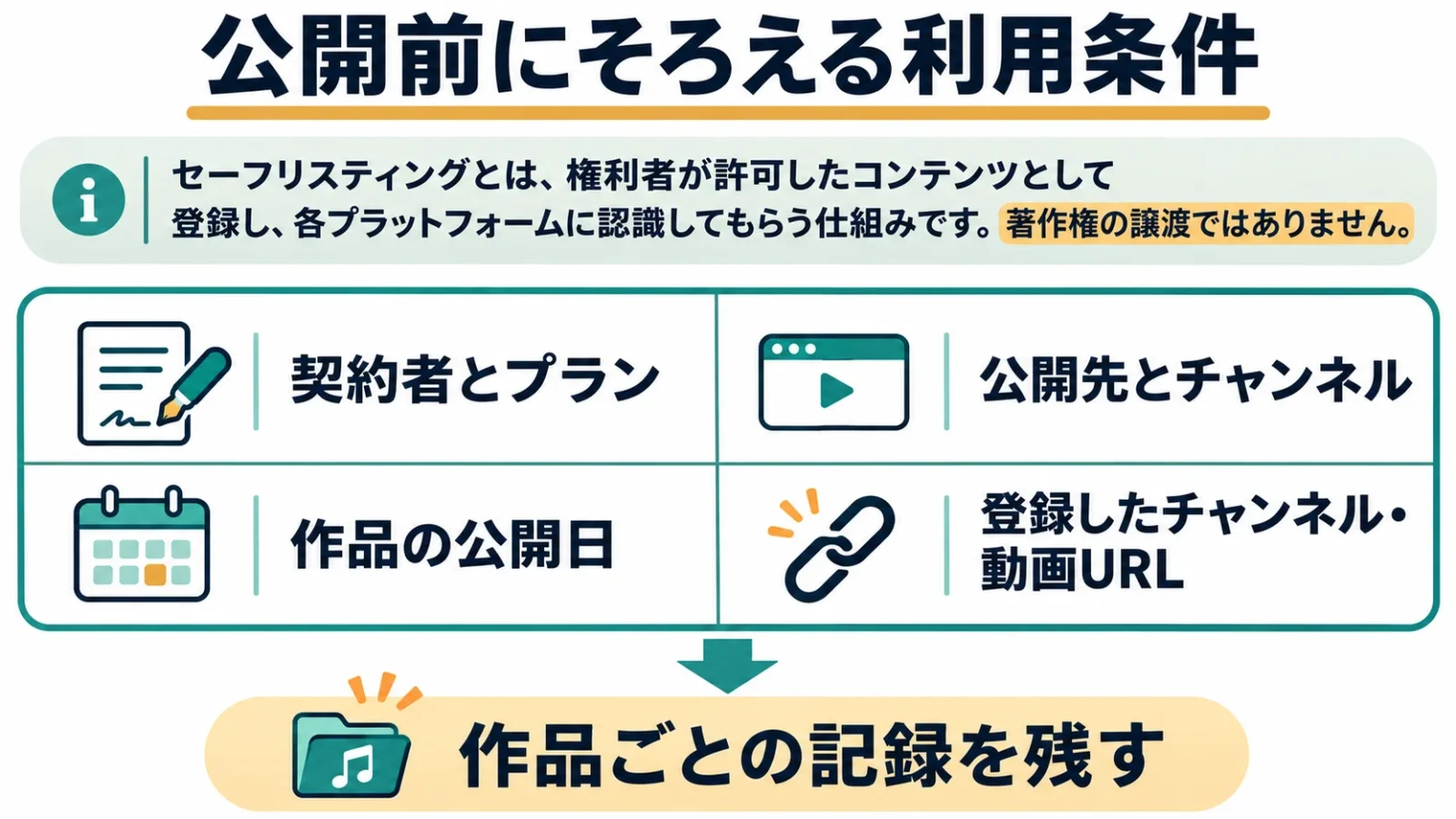
自分のチャンネルと、依頼主の動画URLを分ける
自分のチャンネルは、アカウントのSafelistにある案内に従って登録します。同じ表示名の別チャンネルと取り違えないよう、URLやIDを照合します。登録は、先に確認したプランごとのチャンネル枠内で行います。
Proなどのクライアント動画について、公式ヘルプは二つの方法を案内しています。一つは自分のアカウントで動画リンクを登録する方法、もう一つはクライアントが登録できる招待リンクを作る方法です。自分のアカウントのパスワードを渡すこととは違い、作品単位で必要な処理を進めます。
- アカウントのSafelistを開く。
- 動画を直接登録する場合は、Safelist a Video(動画を登録)から対象の動画リンクを追加し、Clear(登録を実行)で処理する。
- 依頼主へ登録を依頼する場合は、Create invitation(招待を作成)で案件名を入れ、Create link(リンクを作成)で招待用URLを作る。
- 対象の動画URL、登録の結果、公開日を案件の記録へ残す。
招待リンクの有効期間は30日間で、公式ヘルプは、依頼主が招待リンクから登録する時点でも有効な契約が必要と案内しています。招待を出した後も、制作者側の契約状態と登録予定日を確認します。リンクを先に発行したから、その後いつでも登録できるとは考えません。納品日、公開予定日、登録する担当者を打ち合わせておくと、制作が終わってから手続きだけ残ることを避けられます。
作品ごとの記録を一枚にまとめる
次のようなメモを、案件のフォルダーに置くと照合しやすくなります。これは編集上の管理例で、実際に契約や動画登録を代行した結果ではありません。
| 項目 | 記録する内容の例 |
|---|---|
| 作品と担当 | 料理紹介動画A、制作者本人、依頼主の公式YouTubeへ納品 |
| 契約の適合 | フリーランス受託としてProの対象者・依頼主規模・利用媒体を照合 |
| 音楽 | 採用した曲名・アーティスト・素材URL・ファイル名 |
| 公開と登録 | 契約の有効期間、最終動画URL、公開予定日と実公開日、登録担当と結果 |
| 再利用 | 短縮版や広告への展開予定、別媒体の有無を案件として記録 |
例えば依頼主が「後でテレビにも流したい」と言ったら、元のオンライン動画の欄へ一言追記して済ませず、媒体の変更として確認へ戻ります。反対に、表紙画像だけを変えるなど、どの変更が新しい作品に当たるか不明な場合は、変更内容を示して問い合わせます。記事側であらゆる改変を許可済みと判定することはできません。
クレジットは契約の条件に沿って付ける
クレジットは、曲名・アーティスト・提供元を示す表記です。公開ライセンスは、合理的に可能な範囲や通常表記する用途、ほかの音楽提供者にクレジットを付ける場合などの表記条件を設けています。曲名、アーティスト名、Epidemic Soundの提供であることを、説明欄など使える場所へ適切に記載します。
「表記したから許可がなくてもよい」「有料だから常に表記不要」のどちらにも置き換えません。依頼主へ納品するなら、説明欄に載せる文も一緒に渡し、誰が反映するかを決めます。登録した動画と、素材情報・クレジットが対応していれば、後から別の曲と取り違えることも減らせます。
解約後は、公開済みの作品と新作・再編集を分ける
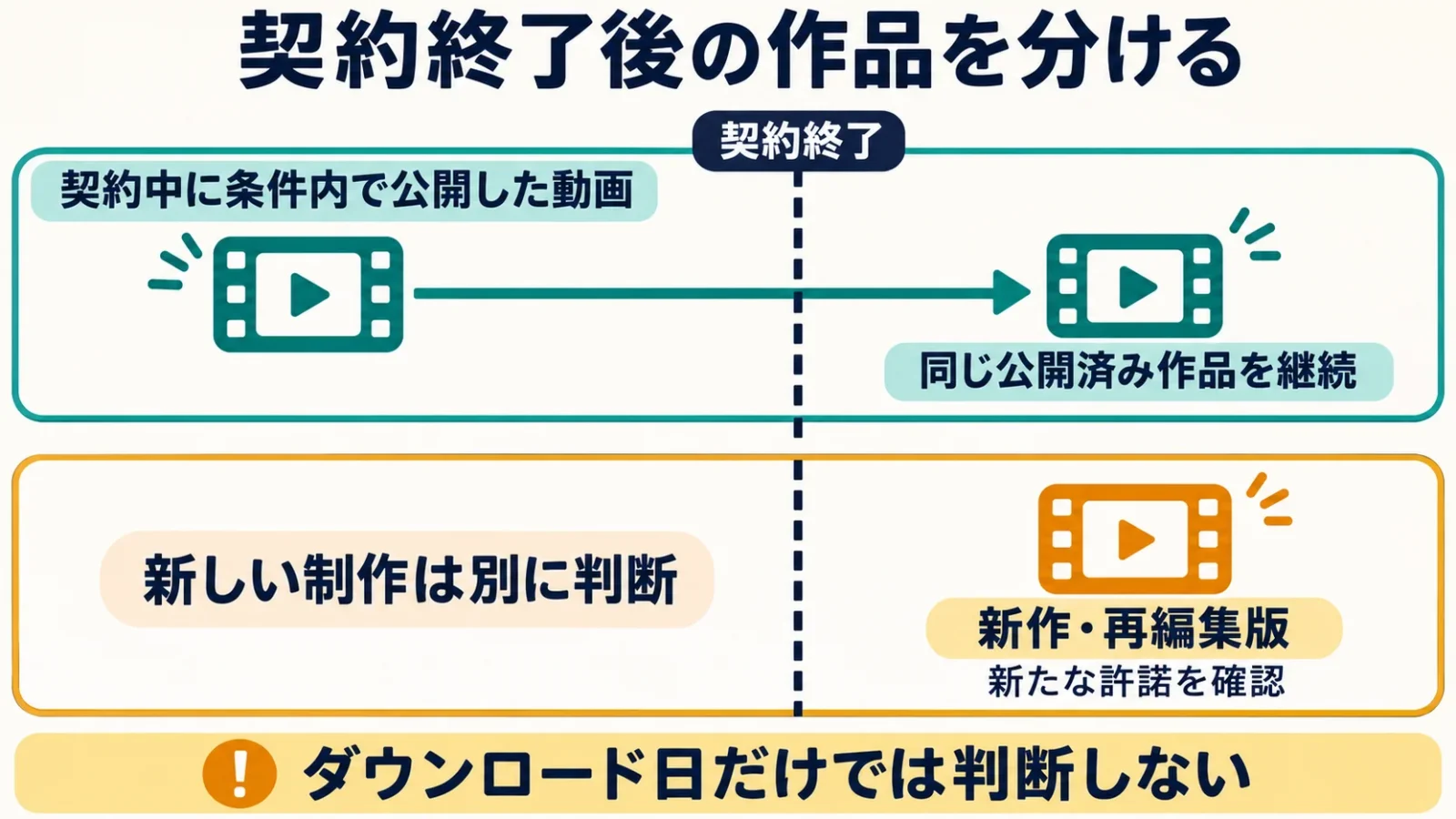
公式ヘルプは、有効な契約中に公開し、条件を満たした作品は、契約終了後も収益化を継続できると案内しています。一方、契約終了後に新しい作品へ素材を使うことは別です。「契約中にダウンロード済み」という記録だけでは、将来作る新作まで無期限に許可されたことにはなりません。
公開日と登録まで含めて、制作の予定を組む
個人のCreatorでは、契約中に作品を完成・アップロード・公開することがライセンスに明記されています。例えば契約終了前に編集を終えていても、公開予定日が終了後なら、公開済み作品として扱えるとは限りません。予約投稿の設定日と、実際に人が見られる公開日も区別します。
ProやBusinessの契約本文には、契約中に完成した作品への継続的な権利を記す箇所があります。一方、一般向けの解約ヘルプは「契約中に公開した作品」を基準に説明し、クライアントの招待登録にも有効な契約を求めています。未公開の納品物を契約終了後に公開する予定なら、完成日だけで自己判断せず、その案件で適用される条件と登録方法を公式へ確認してから契約期間を決めます。
日程を自分で管理できる通常の制作では、完成、必要な登録、公開までを有効期間内に済ませると整理しやすくなります。納品先が公開日を決める案件では、その日まで契約を維持するか、別の許諾で対応するかを事前に取り決めます。制作費だけを見積もり、公開待ちの期間を予算から落とさないことも実務上の要点です。
短縮版や別の動画へ使い回すときは、新しい利用を調べる
公開済み動画をそのまま残すことと、後で別の作品を作ることは違います。契約は、終了後に新しい作品や既存作品の新しい版を作ることを許可していません。以前使った曲のファイルが手元にあっても、別の映像へ付け直すための許諾が自動で残るわけではありません。
例えば、長い動画から広告用の短い版を新たに編集する、別の商品の映像へ同じ音を使う、といった予定は新しい利用として扱います。どこまでが同一作品の継続利用かは、変更の内容と契約によるため、再編集や媒体展開が多い仕事ではその予定を最初から相談します。終了後も残せることを、素材の買い取りと同じ意味にしないでください。
商用プランでも避ける使い方と、編集の限界
上位プランへ変えるだけでは解決しない利用もあります。素材は作品へ音を付けるために提供されるため、音楽そのものの再販売や、権利者としての登録などは別の問題です。作品の見た目を少し加えれば何でも映像利用になる、とは考えません。
| 使いたい形 | 通常の素材利用との違い | 進め方 |
|---|---|---|
| 自分で撮った映像のBGM | 映像や話す内容を支える利用 | 契約者・公開媒体・登録・公開時期をそろえる |
| 静止画に曲をほぼ丸ごと流す動画 | 音楽鑑賞そのものが主な価値になり得る | 通常の動画用許諾で可能と判断しない |
| 素材ファイルを友人へ配る、素材集に入れる | 音源を独立した素材として渡す行為 | 認められた作品の納品と混同せず行わない |
| 素材から新曲を作り配信・Content IDへ登録 | 自分の楽曲や権利として扱う行為 | 動画用の契約を根拠に実施しない |
| ロゴ音・テーマソングに固定する | ブランド固有の音として利用 | 通常ライセンスの禁止項目を確認し、代替音源を検討 |
切る・ループ・フェードと、新曲を作る改変は違う
Creator・Pro・Businessの公開ライセンスは、カット、ループ、フェード、提供されたステムの利用を認める一方、音楽の根本的な性格を変える編集や、それを基にした新しい楽曲の制作を認めていません。ループは区間を繰り返すこと、フェードは徐々に音量を上げ下げすることです。
例えば動画の長さに合わせて区間を短くすることと、素材を土台に歌を加えて自分の楽曲として音楽配信へ出すことは同じではありません。Content IDは、YouTubeが音源などを照合して権利を管理する仕組みです。素材を自分の権利物として登録することも認められません。編集ソフトで操作できることと、契約で認められることを分けます。AIによる素材の調整機能についても、その出力が自分の独占的な楽曲になるとは扱いません。
音源の単独利用と、店内で流す音楽を混在させない
さらに、音源を取り出せる編集テンプレートなど、受け取った人が素材を独立して使える形で渡すことも通常の許諾とは違います。完成動画の納品と、素材を再利用できるデータの配布を分け、編集プロジェクトを渡す案件では素材を含めてよい範囲を確認します。
店内やイベントでの再生も、動画をネットへ公開する契約と分けます。Epidemic Soundは店内音楽向けの案内も持っていますが、個人向けプランの契約をそのまま店舗へ持ち込むものではありません。店舗で使いたい場合は、店内で流す方法と店舗数を伝え、店内音楽の契約窓口で照合します。
配布素材以外の権利は別に整理する
動画に映る写真、人物、既存の映画、他社の録音などは、Epidemic Soundの音楽ライセンスで許諾されるものではありません。音楽の条件がそろっていても、ほかの素材や出演者の権利を確認する必要があります。音楽と映像の素材情報を同じ案件にまとめると、何の許可が残っているかが分かります。
既存曲を自分で演奏した動画を使うなら、素材サービスのBGMとは別の確認になります。歌ってみた・弾いてみた・踊ってみたの著作権ガイドでは、曲、投稿先、使う録音を分けて扱っています。今回の契約を、市販音源やカバー曲の投稿条件へ流用しないための補足です。
申し立てが来たら、対象と契約を照合する
公開後に権利の申し立てが表示されたら、誰がどの区間へ申し立てているかを先に読みます。Epidemic Soundの音が対象なのか、ほかの素材なのかによって確認先が違います。申し立てという表示だけで、すべての権利が失われた、あるいは必ず誤検出だと断定しません。
動画URL・曲名・契約期間・登録状態を集める
対象の曲、最終動画のURL、契約したプラン、有効期間、実際の公開日、セーフリストの登録結果をそろえます。登録するチャンネルを取り違えた、依頼主の動画URLを登録していない、といった場合は、契約上の対象と登録手順を確認します。料金を払った証明だけでは、すべての公開先を説明できません。
正当な利用であると確認できた場合は、Epidemic Soundのヘルプから対象動画と情報を伝えます。公式のライセンスは、正しく登録されていない利用に対する収益化などの扱いや、正しい登録より前の収益を補償しない旨も記しています。通知が来てから登録すれば過去の収益も必ず戻る、とは約束されていません。
根拠がないまま異議を送らない
自分の契約では対象外の用途だった場合、先に適切な許諾を得るか、音源を差し替えます。公開先の異議申し立ては、権利や利用許可の根拠を確認してから判断します。クレジットを追加するだけで不足した契約を補えるわけではありません。
問い合わせでは「商用利用です」だけではなく、「本人が制作する個人チャンネルの協賛動画」「依頼主の会社公式アカウントへ納品する広告」「会場で上映し、その後もネットへ公開する作品」のように利用状況を説明します。相手が適用するプランや条件を特定できる形にすることが、同じ質問を繰り返さないために役立ちます。
日本語窓口と直接契約は、契約経路をそろえて比較
日本語の案内を使いたい場合は、Epidemic Soundの国内パートナーによる案内もあります。Ligar Musicの公式ページは、日本語対応や企業向けの契約、利用範囲などを案内しています。直接契約と同じ金額・条件だと決めず、どこを通してどの契約を結ぶかを区別します。
例えば日本語で請求や利用媒体を相談したい企業と、本人のSNS動画を少数作る個人では、必要な支援が違います。比較する場合は、料金だけでなく、契約者、対象作品、公開媒体、使える人数、契約期間、支払方法を同じ条件で聞きます。「日本語のページを見たから、自分の直接契約も国内契約へ変わる」というものではありません。
本稿の料金表はEpidemic Sound本体の日本円表示で、国内パートナーの見積額ではありません。既にパートナー契約を持つ人は、直接契約の一般ヘルプだけで変更や解約後の扱いを決めず、自分に適用される契約と窓口へ戻ります。
よくある質問
利用できる範囲は、契約者と用途、公開先と公開時期で決まります。料金や解約の短い答えを確認したうえで、該当するプランの条件へ戻って判断してください。
Epidemic Soundの料金はいくらですか?
Creatorは月払い2,590円、年額17,880円が公式表示です。Proなどは用途が異なり、税と最終請求額は申込時に照合します。
Epidemic Soundは無料で使えますか?
30日間の体験があり、取得するライセンスと個別条件が使用範囲の基準です。無料アカウントの試聴と分け、更新条件も読みます。
YouTubeの広告収益があるとProが必要ですか?
本人の個人チャンネルの収益化はCreatorの対象です。依頼主へ納品する動画やオンライン広告の制作とは分けて判断します。
解約後に、前の動画を消す必要がありますか?
契約中に条件を満たして公開した作品は継続利用できます。終了後の新作・再編集は別で、保存済みの素材だけでは許可になりません。
曲名を書けば、どんな使い方でもできますか?
クレジットは必要な表記で、許諾の代わりではありません。契約者、用途、公開先、登録、公開時期が対象条件に合う必要があります。
素材に歌を付け、自分の曲として配信できますか?
動画用ライセンスは、素材を基に新曲を作って自分の作品として配信する許可ではありません。音源単独の再配布も避けます。
Epidemic Soundとは何ですか?
動画やポッドキャストへ音楽・効果音を組み合わせるための素材サービスです。曲を聴くだけの配信と異なり、契約した範囲で作品に使います。
Epidemic Soundの著作権はどうなっていますか?
曲や録音の権利は提供元に残ります。契約は条件内で作品へ使う許諾で、素材の所有や自由な再配布、自分の曲としての登録を認めるものではありません。
出典・参考資料
- Epidemic Sound公式:音楽・効果音・検索と制作機能
- 公式料金表:個人向けの料金とプラン比較
- 公式料金表:企業向けの料金とプラン比較
- 一般利用規約:税・体験・更新・権利・利用制限
- Creatorライセンス:個人利用・公開・登録・編集
- Proライセンス:対象者・クライアント案件・利用媒体
- Businessライセンス:組織・売上・人数・納品先の制限
- 公式ヘルプ:クライアント動画の登録と招待リンク
- 公式ヘルプ:契約終了後の公開作品
- Ligar Music:日本語窓口と契約の案内
- audio-technica:ATH-M20xの仕様
楽譜を、もっと自由に。
PDF・画像の楽譜を読み込み、手書きや音楽記号で書き込み。楽譜の作成や、MusicXML形式の楽譜の音を再生して確認することもできます。





弦楽器のTAB譜の作成にも対応しています。
練習も、連絡も、ひとつに。
練習日程・出欠・演奏曲をまとめて管理。写真・動画・音源・楽譜も、グループの仲間と共有できます。