DTMとは、パソコンなどを使って曲を作ったり、歌や楽器を録音したりする音楽制作のことです。「始めたいけれど、機材の名前が分からない」「パソコンだけでできる?」「最初にいくら用意すればいい?」というあなたも、まずは手元の端末で短い音楽を作るところから始められます。
最小構成は、対応するパソコンまたはスマホ、音楽制作ソフト、音を聴く手段です。歌やギターをきれいに録音したくなったら録音機材を、鍵盤で入力したくなったら小型キーボードを加えます。最初から全部そろえる必要はありません。

この記事ではDTMとDAWの違い、必要な機材、始め方別の費用の目安、最初の8小節を作る手順を順番に解説します。【2026】は2026年9月に公式情報を確認して構成した版です。予算例は買い方を考えるための編集上の目安で、特定商品の現在価格や購入総額を保証するものではありません。
DTMとは?パソコンを使った音楽制作のこと
DTMは「Desk Top Music」の略で、日本ではパソコンを中心とした音楽制作を指す言葉として使われています。デスクに大きな機材が並んでいる場面を想像するかもしれませんが、作業の中心は「音を用意する」「時間に沿って並べる」「聴きながら直す」です。スマホやタブレットで行う曲作りも、広い意味でDTMの話題に含まれます。
DTMとDAWはどう違う?
DTMは音楽を作る活動、DAWはそのために使うソフトです。DAWは「Digital Audio Workstation」の略で、一般に「ダウ」または「ディーエーダブリュー」と呼ばれます。録音、音符の入力、編集、音量調整などを一つの画面で行う作業場と考えると分かりやすいでしょう。
料理に置き換えるなら、DTMが料理をすること、DAWが調理台や道具のまとまりです。「DTMを買う」というより「DTMを始めるためにDAWを選ぶ」と整理すると、調べ物で混乱しにくくなります。製品名を覚える前に、活動と道具の違いを押さえておきましょう。
DTMでできることは作曲だけではない
- 作曲:メロディーや伴奏を考えてオリジナル曲にする。
- 編曲:ピアノで考えた曲にドラムやベースを加え、楽器の組み合わせを整える。
- 録音:歌、ギター、環境音などを取り込み、後から聴き返す。
- 編集:録音の不要な部分を切ったり、良かった演奏を選んでつないだりする。
- ミキシング:複数の音の音量や左右の位置を調整し、全体を聴きやすくまとめる。
動画の背景に流す短いBGM、バンドに共有する仮の伴奏、歌の練習用の音源なども作れます。最初の目標は完成した長い曲でなくても構いません。「自分の歌にピアノを重ねる」など、あなたが使いたい音源を一つ決めると、必要な操作が見えてきます。
DTMでよく出る用語の対応表
DTMの解説で最初につまずくのは、機材でも操作でもなく用語です。次の8語が分かれば、DAWの画面表示やソフトの説明文はほぼ読めます。
| 用語 | 読み方 | 意味 | どこで出てくるか |
|---|---|---|---|
| DAW | ダウ | 録音・入力・編集・書き出しをまとめて行う中心のソフト | ソフト名、動作条件の表記 |
| MIDI | ミディ | 音そのものではなく「どの音をいつ、どれだけの強さで鳴らすか」の演奏情報 | 鍵盤入力、打ち込み画面 |
| オーディオ | — | マイクや楽器から取り込んだ音の波形そのもの | 録音トラック、書き出し |
| トラック | — | 楽器や声を1つずつ置く行。ドラム、ベース、歌などに分ける | DAWの画面全体 |
| ソフト音源 | — | MIDIの演奏情報を実際の楽器の音に変える部品 | ピアノやドラムの音色選択 |
| プラグイン | — | DAWに後から足す音源や音の加工機能 | 音源追加、エフェクト |
| ミックス | — | 複数トラックの音量や左右の位置をそろえ、全体を聴きやすくする作業 | 曲がだいたい出来てから |
| 書き出し | — | DAWの中の曲を1つの音声ファイルにする操作。バウンスとも呼ぶ | 完成時、共有時 |
この中でMIDIとオーディオの違いだけは早めに押さえておくと得です。MIDIは後から音の高さやテンポを自由に変えられ、オーディオは録り直しが必要になる場面が多いという差があります。どちらを使って音を並べているのかが分かると、直したいときの手が決まります。
音を作る方法は「打ち込み」と「録音」の2つ
DTMでは、音符を入力してソフトに演奏させる方法と、実際に鳴っている音を録る方法を組み合わせます。どちらを中心にするかで、最初に必要な機材が変わります。

打ち込み:音の高さ・長さ・タイミングを入力する
打ち込みは、「この高さの音を、ここから、この長さで鳴らす」と指定する作業です。マウスで音を置くほか、画面の鍵盤やMIDIキーボードを使えます。MIDI(ミディ)は音符や演奏の指示をやり取りするための規格で、録音した音そのものとは異なります。
例えば、同じド・ミ・ソの入力をピアノ音色で鳴らし、後から弦楽器の音色へ変えられます。ここで音を実際に鳴らすのが「ソフトウェア音源」です。パソコン内で動く楽器だと思ってください。MIDIデータだけを用意しても、鳴らす音源が選ばれていなければ音は出ません。
ピアノロールは、縦方向に音の高さ、横方向に時間を並べた入力画面です。音符を横長の棒として置けるので、五線譜を読めなくても目と耳で確かめながら編集できます。間違えた棒は動かしたり消したりでき、一度で上手に演奏する必要もありません。
録音:歌や楽器の音そのものを取り込む
歌、アコースティックギター、手拍子などを録ると、DAWには波形が表示されます。波形は音の振動を時間に沿って表した形です。録音した声をピアノへ変更することは、MIDIの音色変更と同じ操作ではできません。歌い方や部屋の響きも含めて記録されるため、録る前の準備が仕上がりに影響します。
一方で、声の揺れや弦を触る音など、実際の演奏ならではの表情を残せます。打ち込みの伴奏に自分の歌を重ねると、二つの方法を無理なく体験できます。ドラムを打ち込み、ギターだけ自分で弾く作り方も自然です。
DTMに必要な機材と、後から買い足せるもの
初心者向けの機材一覧は、全部が必需品のように見えがちです。最初は、あなたが「音符を入力したい」のか「外の音を録りたい」のかを基準に選びましょう。

| 機材・ソフト | 役割 | 必要になるタイミング |
|---|---|---|
| パソコンまたはスマホ・タブレット | 制作ソフトを動かす | 最初から必要。対応していれば手持ちでよい |
| DAW・音楽制作アプリ | 録音、入力、編集を行う | 最初から必要。無料の選択肢もある |
| 有線イヤホン・ヘッドホン | 音を聴いて確認する | 音を聴く手段として用意。まず手持ちで試せる |
| オーディオインターフェース | マイクや楽器の音を端末とやり取りする | 外部マイク・ギターの録音や音の遅れを改善したいとき |
| MIDIキーボード | 鍵盤で演奏情報を入力する | マウス入力より指で弾きたいとき |
| マイクと周辺用品 | 声・生楽器を録る | 録音の目的ができてから |
| モニタースピーカー | 部屋で音を鳴らして全体を確認する | 設置場所と音量を確保できてから |
| 追加音源・プラグイン | 楽器や音の加工機能を増やす | 付属機能で足りないものが分かってから |
パソコンは手持ちで動くかを先に試す
パソコンを買う前に、使いたいDAWの動作条件を確認してください。OSはWindowsやmacOSといった端末の基本ソフト、CPUは計算をする部品、メモリーは作業中のデータを広げる場所、ストレージはファイルを保存する場所です。すべてのDTMソフトに共通する「これなら必ず快適」という仕様はありません。
新しく選ぶ際の検討軸としては、メモリー16GB程度を起点に、重い音源を多く使うなら余裕を増やす考え方があります。ただし、これは編集上の目安であり、各DAWの最低条件や推奨条件が優先です。SSDは読み書きが速い保存装置で、大きな音源を扱うときにも便利です。容量はソフト本体だけでなく、付属音源と録音データを入れた後に空きが残るかを見ます。
手持ちの端末では、まず少ない楽器数で再生と保存を試します。使っていないアプリを閉じても頻繁に止まる、OSが対応外になっている、保存場所が足りないといった具体的な支障が分かってから買い替えを考えると、判断の根拠を持てます。
| 確認する項目 | どこで分かるか | 判断の目安 |
|---|---|---|
| OSの種類とバージョン | Windowsは「設定」→「システム」→「バージョン情報」/Macはアップルメニュー→「このMacについて」 | 使いたいDAWの動作環境ページに書かれたバージョン以上かどうか |
| メモリー(RAM) | 上と同じ画面の「実装RAM」「メモリ」 | 打ち込み中心なら8GBで動く例が多い。音源を足していくなら16GBを起点に考える |
| ストレージの空き | Windowsは「設定」→「システム」→「記憶域」/Macは「このMacについて」→「詳細情報」 | DAW本体と付属音源を入れた後に、録音データ用の空きが残るか |
| CPU | 上と同じ画面の「プロセッサ」 | 世代と型番をDAWの動作環境ページと照らす。型番の数字だけでは優劣は決まらない |
| USB端子の種類と数 | 本体の側面 | 録音機器とMIDI鍵盤を同時につなぐなら、空き口の数と形状(USB-C/USB-A)を確認 |
ここに挙げた数値は買い替えを検討するときの出発点で、優先されるのは使いたいDAWの動作環境です。最終判断は各ソフトの公式ページで確認してください(本記事は2026年9月時点で構成しています)。
ヘッドホンは有線から始めると確認しやすい
Bluetoothなどの無線接続では、音が届くまでの遅れが演奏や録音に影響する場合があります。有線なら無線伝送に伴う遅れを避けやすく、設定の切り分けも簡単です。ただし、有線にしただけでソフト側の音の遅れがすべて消えるわけではありません。
制作向けの「モニター」は、音を確認する用途を意味します。特定のヘッドホンだけで正解の音が分かるわけではないため、慣れた曲を同じ環境で聴いて基準を作ります。録音中に伴奏がマイクへ漏れにくい構造か、長く着けても負担が少ないかも選ぶポイントです。
オーディオインターフェースは録音する内容で選ぶ
オーディオインターフェースは、マイクや楽器の信号をパソコンへ取り込み、パソコンの音をヘッドホンなどへ出す機器です。外付けの音の出入り口と考えてください。打ち込みだけなら内蔵の音声機能で始められる場合がありますが、楽器を弾いたときの遅れや接続端子が問題になったら検討する価値があります。
見るべきなのは、同時に何を録るかです。マイク1本で歌を録るのか、歌とアコギを別々のマイク2本で同時に録るのかで必要な入力数が変わります。「2入力」と書いてあっても、マイクを2本挿せるとは限りません。マイク用、楽器用、左右一組の音声用など、入力の種類まで確認しましょう。
USB端子の形、対応OS、必要な電源、付属ケーブルも重要です。USB-Cという端子名だけで互換性を判断せず、あなたの端末で使えることをメーカーの対応表で確かめます。すでに録音機能付きのギター機材などを持っているなら、それを接続できる可能性もあります。
MIDIキーボードやマイクは目的が決まってから
MIDIキーボードは、鍵盤を押した情報をソフトへ送る入力機器です。音源やスピーカーを内蔵しない製品も多く、単体で電子ピアノのように鳴るとは限りません。短いメロディーや低音を入力するなら小型、両手で伴奏を弾きたいなら広い鍵盤範囲が便利です。机の奥行きと、弾きながら画面に手が届くかも確認します。
マイクを買う場合は接続方式も考えます。USBマイクには音を端末へ取り込む機能が内蔵された製品があり、別のインターフェースが不要になる場合があります。XLRは録音機材で使う3ピンの接続方式で、対応するマイク入力とケーブルが必要です。マイクスタンドや息の吹き込みを抑えるポップガードも含めて、置き場所を決めてから選ぶと困りません。
プラグインはDAWに追加する楽器や加工機能です。最初は付属のピアノ、ドラム、音量調整機能だけでも練習できます。追加機能を集めるより、「この曲で何が足りないか」を言葉にできるまで使ってから増やしましょう。
DTMを始める費用の目安|パソコンあり・なしで考える
手持ちの端末と無料ソフトで試すなら追加費用0円から、録音機材を買い足すなら数万円、パソコンも新しく用意するなら十数万円以上を検討枠にすると、全体を整理しやすくなります。何を持っているかによって総額が大きく変わるため、全員に同じ予算は当てはまりません。

以下は2026年版の予算計画の例です。販売店を横断集計した価格相場ではなく、機材の買い方を比較するための編集上の配分案です。表中の予算に特定の製品が必ず収まるという意味ではありません。通信費や電気代、レッスン代、防音工事などは含めていません。
| 始め方 | 追加予算の検討目安 | 想定する内容 | 当面見送れるもの |
|---|---|---|---|
| まず音楽制作を体験 | 0円〜1万円程度 | 手持ち端末、無料ソフト、手持ちの有線イヤホン。必要なら接続用品 | 専用録音機材、追加音源 |
| 打ち込みを続ける環境 | 1万〜3万円程度 | パソコンは手持ち。聴く環境か小型入力鍵盤のどちらかを優先 | マイク、スピーカー |
| 歌やギターも録音 | 3万〜8万円程度 | パソコンは手持ち。録音機器、必要なマイク・ケーブル類を用途に応じて配分 | 大型鍵盤、高価な追加音源 |
| パソコンから新しく用意 | 15万〜25万円程度を起点に検討 | 制作に使う端末と最低限の周辺機器。録音規模やソフトで増減 | 用途の決まっていない機材全般 |
パソコンがあるなら、最初は小さく始められる
例えば、対応するパソコンと有線イヤホンがある人なら、無料DAWを試して8小節を作る段階では機材を追加せずに進められる可能性があります。先に鍵盤を買うより、実際に音を入力してから「画面操作が面倒」と感じたら鍵盤を検討するほうが、買う理由がはっきりします。
録音をしたい人は、インターフェース本体だけで予算を使い切らないようにしましょう。マイク、スタンド、ケーブル、端末に合う接続用品まで紙に書き出して合計します。すでに持っているものには購入費を加えず、必要なものだけで総額を比べてください。
パソコンがないならスマホ体験を先に挟む
曲作りが自分に合うか分からない段階なら、スマホで短い伴奏を作ってみる方法があります。画面が小さいため細かな編集には工夫が要りますが、ドラムとメロディーを重ねる楽しさは体験できます。「もっと多くの楽器を並べたい」「長い録音を編集したい」と感じたらパソコン導入の目的になります。
仕事や学習用も兼ねるパソコンを買う場合は、DTMの費用と端末全体の予算を分けて考えてもよいでしょう。中古品を選ぶ場合も、価格だけでなく対応OS、故障時の対応、保存装置の状態などを確認します。古い端末を安く購入しても、使いたいソフトが動かなければ制作環境にはなりません。
月額契約と付属ソフトの条件も確認する
DAWには買い切り、月額・年額契約、無料版、機材に付属する限定版などがあります。初年度の総額を考える際は、機材の購入費に継続契約の費用を足します。無料体験が終わった後に編集や書き出しを続けられるか、付属版から上位版へ移る必要があるかも確認してください。
初心者のうちは、追加音源を毎月買う予算を前提にしなくて大丈夫です。「最初の一曲が完成するまで追加購入を保留する」と決めるのも一つの方法です。お金をかける順番は、音を出せること、録りたい音を録れること、作業を楽にすることの順で考えられます。
初心者のDAW選びは「端末・目的・学びやすさ」で決める
どのDAWが一番かを決めるより、あなたの端末で動き、やりたいことができ、説明を見ながら続けられるものを選びましょう。最初の数曲ではソフトを頻繁に乗り換えず、一つで録音・入力・保存・書き出しを経験するほうが、操作が身につきます。
MacやiPhone・iPadならGarageBandを確認
AppleのGarageBandは、Apple端末で曲作りを始める候補です。Mac版には楽器音源やループ、録音・編集機能が用意されています。ループとは繰り返し使える短い演奏素材のことで、ドラムなどを置きながら曲の流れを試せます。
利点は付属の音を使って制作に取りかかれること、注意点はWindows向けの選択肢ではないことです。Mac版とiPhone・iPad版は画面や操作が同一ではありません。学習用の解説は、使う端末の版に合ったものを選んでください。入手時には対応OSと必要容量も確認しましょう。
ブラウザーやスマホで試すならBandLab Studio
BandLab Studioは、ブラウザーやスマホで録音・編集・ミキシングを行えるサービスです。公式ヘルプでは無料で使い始められると案内されており、アカウントを作成して制作します。2026年9月の案内では無料枠は最大16トラック、曲の長さは最大15分です。トラックは楽器や録音を分けて置くレーンを指します。
利点は手持ち端末で試しやすいことです。一方で、有料会員向けの機能もあり、インストール型DAWと同じ拡張性を前提にはできません。ネット接続や保存完了の確認、共有範囲の設定にも気を配りましょう。手軽さが目的に合うか、短い曲を一つ作って判断できます。
本格的に続けるなら体験版と付属版も比較する
録音する楽器が増える、細かい音の編集をしたい、といった目的が明確なら、有料DAWや機材に付属するDAWも検討できます。比較する項目は、対応端末、日本語の説明、音源の種類、録音できるトラック数、ファイルの受け渡し方法、契約形態です。価格だけでなく日々の操作を想像して比べます。
体験するときは同じ課題を使いましょう。「ドラムを置く」「ピアノを入力する」「自分の声を録る」「音声ファイルにする」を一度ずつ行うと、見た目だけでは分からない相性を確認できます。周りに教えてくれる人がいるなら、同じソフトを使う利点もあります。
買い足す機材の具体例|ヘッドホンと録音の入口
ここでは役割の違う2製品を例として紹介します。ランキングや実機の比較レビューではなく、メーカー公開仕様を基にした用途の説明です。どちらも全員が最初に購入する必需品ではありません。
Audio-Technica ATH-M20x:有線で音を確認する候補
ATH-M20xはAudio-Technicaの有線モニターヘッドホンです。音を聴く道具を制作向けに用意したいときの候補になります。ワイヤレスのATH-M20xBTとは別の製品なので、購入時は型番を確かめましょう。
有線で端末や録音機器に接続できる点が利点です。一方、ケーブルをつなぐ必要があり、端末側に合う端子や変換用品が必要になることがあります。着け心地と接続先を確認し、手持ちのイヤホンで困っている点が解決するかを考えて選んでください。
※この記事にはアフィリエイトリンクが含まれています。

audio-technica
▶ audio-technica公式サイトで製品情報を見る¥8,800
Amazon.co.jp 調べ ・ 2026年10月27日 16:00時点
※価格および在庫状況は変更される場合があります。
※Amazon.co.jpアソシエイトリンクを使用しています。
Focusrite Scarlett Solo第4世代:歌やギター録音の候補
Scarlett Solo第4世代は、マイク用入力1つとライン・楽器用入力1つを備えるUSBオーディオインターフェースです。歌を録ったり、ギターを接続したりする小規模な制作を考える際の候補になります。
必要な入出力がまとまっている点が利点ですが、マイク2本を同時に直接つないで録る構成には向きません。弾き語りで歌とアコギをそれぞれマイク録音したい場合は、マイク入力が2つ以上ある機種を検討します。世代違いでは仕様が変わるため、「Solo」と「第4世代」の両方を確認してください。

Focusrite
▶ Focusrite公式サイトで製品情報を見る¥19,758
Amazon.co.jp 調べ ・ 2026年10月27日 16:01時点
※価格および在庫状況は変更される場合があります。
※Amazon.co.jpアソシエイトリンクを使用しています。
DTMの機材をつなぐ順番と初期設定
買った機材が認識されないときは、やみくもに設定を変更せず、音の入口から出口までを追います。最初は使う機器を少なくして、一つずつ動作確認するのが近道です。

打ち込み中心なら、まず端末から音を出す
DAWを起動してソフトウェア音源のトラックを作り、ピアノなどを選びます。音符を一つ置いて再生し、端末またはDAWの音声出力が、今使っているヘッドホン側になっているかを確認します。MIDIキーボードを使う場合はUSBなどで接続し、DAWの入力機器として認識されているかを見ます。
鍵盤を押して画面の入力表示が反応するのに音が鳴らない場合、機器の接続よりも、音源の選択や出力先を確認する段階です。音符の情報が入ることと、音が出ることは別だと分けて考えましょう。
外部マイクやギターを録る場合
基本の流れは「マイクまたは楽器→オーディオインターフェース→パソコンのDAW」です。ヘッドホンはインターフェース側につなぐ構成が一般的です。入力と出力を同じ機器にまとめると、どこで音を聴いているのかを把握しやすくなります。メーカーがドライバーの導入を指定している場合は、その案内に従います。ドライバーは端末と機器を動かすためのソフトです。
接続前に音量を下げ、マイク入力か楽器入力かを選びます。ゲインは録音する信号をどれくらい増幅するかの調整です。大きい声や強い演奏でも入力メーターが上限に張り付かないよう、余裕を残して設定します。ファンタム電源は対応するマイクへ電気を供給する機能で、必要かどうかはマイクと機器の説明書で確認します。
録音するときは、対象トラックの入力番号と録音待機を確認してください。歌を一本のマイクで録るなら、その入力のモノラル録音を選びます。モノラルは一つの音声信号、ステレオは左右二つの信号を扱う方式です。入力1だけを使っているのに入力1・2のステレオで録ると、片側だけに音が入ることがあります。
音の遅れとノイズは設定を一つずつ変えて確認
レイテンシーは、弾いたり歌ったりしてから音が返るまでの遅れです。バッファーは音の処理をまとめて行うための一時的な受け皿で、小さくすると遅れを減らしやすい一方、端末の処理が追いつかないと音切れが増える場合があります。録音時は演奏しやすさ、編集時は安定性を見ながら調整します。
設定値だけを目標にせず、短く録って聴くことを繰り返してください。直接モニター機能のある機器では、DAWを通す前の入力音を聴いて遅れを避けやすくできます。ただし、その経路ではDAWで加えたエフェクトが聴こえない場合があります。二つのモニター経路を同時に鳴らすと二重に聞こえることもあるので、どちらで聴くかを整理します。
DTMの始め方|最初の8小節を作る6ステップ
機材の準備ができたら、長い曲より短い作品に挑戦しましょう。小節は拍をひとまとまりにした区切りです。ここでは4分の4拍子、つまり1小節に4拍ある形で8小節を作ります。音を入れ、直し、ファイルにするまで経験するのが目標です。

1.曲の雰囲気とテンポを決めて保存する
「落ち着いたピアノの伴奏」「元気なドラムの短い曲」など、一文で目標を書きます。テンポは音楽の速さで、BPMは1分間の拍数です。練習例ではBPM90に設定すると、1拍が約0.67秒、4拍の8小節で約21秒になります。好みに合わせて変えてよく、90が正解というわけではありません。
新規プロジェクトを作ったら、最初に名前を付けて保存します。プロジェクトは、音符、録音素材、編集状態をまとめた作業用データです。「dtm-practice-01」のように練習番号を付けると見つけやすくなります。音源を保存する場所も最初に決めておきましょう。
2.ドラムを1小節作り、8小節へ伸ばす
キックは低い「ドン」、スネアは「タン」、ハイハットは「チッ」と拍を刻むドラムの音です。まず1拍目と3拍目にキック、2拍目と4拍目にスネアを置き、ハイハットを各拍に加えてみます。これは練習用の一例で、好きなリズムに変えて構いません。
1小節が鳴ったら複製して8小節にします。複製は同じ内容をコピーして並べる操作です。途中で音がずれていないか、8小節を過ぎても不要な音が続いていないかを聴いてください。リズムをゼロから作るのが難しければ、付属ループを使って次の作業へ進めます。
3.伴奏のコードを置く
コードは複数の音を重ねた和音です。最初はピアノ音源を選び、C、Am、F、Gを各1小節ずつ並べて2回繰り返す練習ができます。Cはド・ミ・ソ、Amはラ・ド・ミ、Fはファ・ラ・ド、Gはソ・シ・レです。ここでは一般的なコードの構成音を練習素材にしています。
鍵盤を同時に弾けなくても、ピアノロールに一音ずつ置けば大丈夫です。まず1小節分の長さで伸ばし、ドラムと一緒に再生してみましょう。次に一部を短く切るだけでも印象が変わります。変更前の状態を残しておくと、どちらが好きかを聴き比べられます。
4.ベースかメロディーを一つ加える
ベースは曲の低い部分を支える役割です。コードと同じタイミングで、Cならド、Amならラ、Fならファ、Gならソを低めの音域に置く方法から試せます。全部を同じ長さにしてみて、後から一か所だけ短くするなど、小さな変化を付けてみましょう。
メロディーを付けるなら、伴奏を聴きながら口ずさみ、気に入った短いフレーズを録音して残します。そこから音を探して入力してもよく、最初から音名を当てる必要はありません。ベースとメロディーを一度に作るのが大変なら、どちらかだけで完成としても十分な練習になります。
5.音量をそろえて、始まりと終わりを作る
ミキシングの最初は音量調整だけに絞ります。聴かせたい音が隠れていないか、ドラムが大きすぎないかを確認し、全体の出力メーターが上限を超えないようにします。音を足すたびに全部を大きくするのではなく、目立ちすぎる音を少し下げて比較してください。
最後の小節では伴奏を伸ばす、ドラムを減らすなど、終わったと分かる形を試します。リバーブは残響を加える効果、EQは低音・中音・高音などの量を調整する機能ですが、最初から使いこなそうとしなくて大丈夫です。まず音量だけでどう変わるかを耳でつかみましょう。
6.音声ファイルに書き出して聴き返す
書き出しは、DAW内の作品をほかのアプリでも聴ける音声ファイルにする操作です。対応していれば、保存用にはWAV、気軽な試聴用にはMP3などを用途に合わせて選べます。WAVは音声を保存するファイル形式の一つで、一般的なPCM形式なら音の情報を間引かずに保存します。MP3は容量を小さくするために音の情報を減らす圧縮方式です。
書き出す範囲が曲の最初から最後まで入っているか、残響が途中で切れないかを確認します。ファイルをDAW以外で開き、無音になっていないかも聴いてください。プロジェクト保存と音声の書き出しは別なので、どちらも残します。今日は一つ完成させたことを成果にして、直す点は翌日一つだけ決めましょう。
ミックスとマスタリングは、最初の1曲では音量をそろえるだけでよい
最初の1曲でやるべき仕上げは「トラックごとの音量をそろえること」だけです。EQやコンプレッサー、マスタリングは、書き出した音を別のイヤホンやスピーカーで聴いて具体的な不満が出てから触っても遅くありません。順番を守ると、音が変わった原因を自分で説明できるようになります。
| 工程 | やること | 最初の1曲で必要か | 手をつける目安 |
|---|---|---|---|
| 音量バランス | トラックごとの音量と左右の位置をそろえる | 必要 | 最初から。歌やメロディーが埋もれない位置を探す |
| EQ(イコライザー) | 特定の高さの音を足す・削る | 不要 | 「低音がぼやける」など不満が言葉になってから |
| コンプレッサー | 音量の大小差を縮める | 不要 | 音量が暴れて聴きにくいと感じてから |
| リバーブ | 残響を足して奥行きを作る | 任意 | 薄くかけて全体をなじませたいとき |
| マスタリング | 曲全体の音量と質感を最終調整する | 不要 | 複数曲をまとめる、配信に出すと決めたとき |
配信サービスに出す場合、多くのサービスは再生時の音量を自動でそろえる仕組みを持っています。そのため書き出しの音量を上げても、聴き手に届く音量が上がるわけではありません。大きくすることより、曲の中で音量差が不自然になっていないかを優先してください。推奨される具体的な数値は、配信先の公式ヘルプで確認できます。
DTM初心者がつまずきやすい場面と確認順
音が出ないと「向いていないのかも」と感じるかもしれませんが、初期段階では接続や選択状態の問題もよくあります。変更した項目をメモし、一つずつ戻せるようにして確認します。

| 困ったこと | 最初に確認する場所 | 次に試すこと |
|---|---|---|
| 全体が無音 | 出力先とヘッドホンの接続 | 音量、ミュート、出力メーターを確認 |
| 鍵盤を押しても鳴らない | MIDIの入力表示と音源の選択 | 対象トラックを選び、画面に音符を置いて再生 |
| 録音されない | 入力番号と録音待機 | 端末のマイク許可、入力メーターを確認 |
| 声が片側だけに入る | モノラル・ステレオの入力設定 | マイク1本なら該当する単独入力を選択 |
| 音が割れる | 入力と全体出力のメーター | 上限を超える側の音量やゲインを下げる |
| 音が遅れる・途切れる | 無線接続、音声機器の設定 | 有線で確認し、負荷とバッファーを調整 |
機材を増やす前に、一つの音だけで確認する
たくさんの音源を同時に動かすと、どの操作で問題が起きたのか分かりにくくなります。新しい空のプロジェクトでピアノ一つを鳴らしてみて、問題が再現するか確認しましょう。一つなら動く場合は、重い追加機能を止めたり、使わないトラックを減らしたりする方向を試せます。
不調の切り分け中は、OSやDAWの大きな更新を重ねないことも大切です。更新が必要な場合は、録音素材とプロジェクトを別の保存先にもコピーしてから、メーカーの手順を確認します。作った曲を失わずに戻れる状態を作っておくと、落ち着いて試せます。
最初の一曲を大きくしすぎない
初日から歌、ドラム、ベース、ギター、ピアノを全部入れると、作曲より操作の確認に時間を使いがちです。8小節を完成できたら、次は16小節、次は途中で楽器が増える形、と一つずつ課題を足します。以前の曲を残しておくと、音量や終わり方を工夫できるようになった変化にも気づけます。
最初の2週間で身につけたいこと
毎日長い時間を確保するより、一回の作業に小さな終点を作ると続けやすくなります。下の表は進め方の例です。日程どおりに達成するノルマではなく、分からない操作があれば同じ課題を繰り返して構いません。

| 期間 | やること | その日の完了条件 |
|---|---|---|
| 1〜2日目 | DAWを用意し、音を出して保存 | 保存したプロジェクトを開き直せる |
| 3〜4日目 | ドラムとコードを8小節入力 | 最初から最後まで再生できる |
| 5〜7日目 | 音を一つ加えて音声に書き出す | 別の再生アプリで聴ける |
| 8〜10日目 | 音量と終わり方を直す | 変更前後の違いを説明できる |
| 11〜14日目 | 短い別作品か録音入りの作品を作る | 手順を見直しながら二つ目を完成できる |
作業の終わりには「今日できたこと」と「次に一つ試すこと」をメモします。例えば「ピアノを入力できた。次はベースを小さくする」だけで十分です。解説動画を見る場合も、一つの操作を見たら手元で試し、保存してから次へ進みましょう。
DTMの始め方でよくある質問
楽器が弾けなくてもDTMはできますか?
できます。音符を一つずつ入力する方法や、付属の演奏素材を使う方法があります。楽器経験はリズムや表現を考える助けになりますが、始める条件ではありません。まずは短い音を並べて、聴いて直す経験を重ねてみてください。
音楽理論や楽譜の勉強は先に必要ですか?
全部を覚えてから始める必要はありません。最初は拍、音の高さ、コードの意味が分かれば、実際に音を出しながら学べます。コードを変えて感じがどう変わったか、音を短くしてリズムがどう変わったかを確かめると、言葉と音が結びつきます。
無料ソフトだけでも一曲を完成できますか?
必要な録音・入力・書き出し機能があり、曲の規模が利用条件に収まれば可能です。有料化を考えるのは、使いたい音源がない、トラック数が足りないなど、制限が実際に作業を妨げたときでも遅くありません。無料という理由だけで、最初から機能不足と決めつけなくて大丈夫です。
スマホだけで始めても、後からパソコンへ移れますか?
スマホで身につけた音量調整や曲の構成の考え方は、パソコンでも役立ちます。ただし、作業用プロジェクトをそのまま開けるかはアプリの組み合わせ次第です。音声ファイルの書き出しはできるか、楽器別に保存できるかなど、後から必要になりそうな受け渡し方法を確認しておきましょう。
オーディオインターフェースなしでも録音できますか?
端末の内蔵マイクや、対応するUSBマイクを使える場合があります。アイデアを残す段階ならそれで足りることもあります。外部の楽器やマイクを複数接続したい、録音時に聴く音を整えたいといった目的が出てきたら、必要な機能を持つ機材を選びます。
夜の自宅でもDTMを楽しめますか?
ヘッドホンを使う打ち込みは、大きなスピーカー音を出さずに進められます。ただし鍵盤を押す音や机の振動、歌声や生楽器の音は別に発生します。夜は入力と編集、録音は音を出せる時間帯という分け方もできます。作業場所や時間帯に合わせ、家族や周囲が気にならない範囲を確認してください。
DTM初心者は何から始めればいいですか?
手持ちのパソコンかスマホに無料のDAWを入れ、8小節のドラムを打ち込むところからです。機材の買い足しは、その1曲で足りないと分かってから決めれば無駄になりません。
DTM初心者が最初に買うべきものは?
買うものはありません。まず手持ちの端末・無料のDAW・有線イヤホンで1曲作り、そこで困った点だけを買います。出費が最初に発生しやすいのは、歌や楽器を録るときの録音機器です。
DTMが続かない原因は何ですか?
最初の目標を長い1曲に置いてしまうことが多い原因です。8小節で完成と決め、書き出して聴き返す区切りを作ると続きます。機材を増やすほど原因の切り分けが難しくなる点にも注意してください。
まとめ|DTMは手持ちの環境で短い作品を作るところから
DTMはパソコンなどを使う音楽制作で、DAWはその作業を行うソフトです。最初は対応端末、制作ソフト、音を聴く手段を用意し、打ち込みと録音のどちらをしたいかで機材を足していけば大丈夫です。
費用は「手持ち端末で試す」「録音機材を買い足す」「パソコンから用意する」で分けて考えましょう。予算を組むときは本体だけでなく、ケーブルや必要な契約も含めます。買う目的を説明できるものからそろえると、使わない機材を増やしにくくなります。
今日の一歩は、使えるDAWを一つ選び、音を一つ鳴らして保存することです。そこからドラムと伴奏を8小節に伸ばし、音声に書き出してみてください。あなたが作った短い音楽が、次に覚えたい操作と必要な道具を教えてくれます。
楽譜を、もっと自由に。
PDF・画像の楽譜を読み込み、手書きや音楽記号で書き込み。楽譜の作成や、MusicXML形式の楽譜の音を再生して確認することもできます。
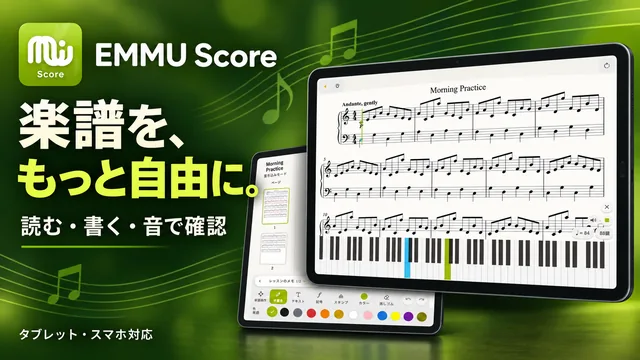
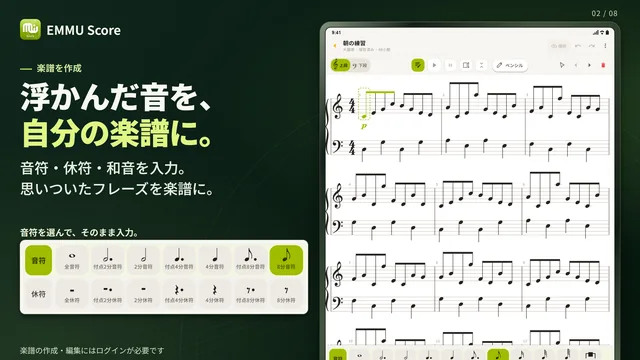
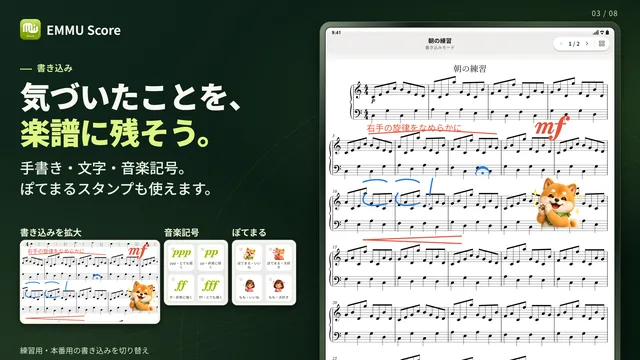


スマホ・タブレット対応。楽譜の作成・編集にはログインが必要です。音の再生は音符情報を持つMusicXML形式に対応しています。
練習も、連絡も、ひとつに。
練習日程・出欠・演奏曲をまとめて管理。写真・動画・音源・楽譜も、グループの仲間と共有できます。