サウンドバーおすすめ15機種を、テレビの端子・置ける寸法・スマホからの音楽再生方法で比較します。幅50cmから118cmまでの候補を、テレビ台の有効幅、画面下のすき間、奥行きの数値から絞れます。
テレビの声を聞き取りたい人と、映画の重低音を足したい人では必要な構成が違います。さらに、テレビを消してスマホの音楽を流すなら、BluetoothとWi-Fiの違いも選択に関わります。この記事では公式仕様を基に、Denon、REGZA、ヤマハ、ソニー、JBL、Sonos、FUNLOGY、ハイセンス、サンワダイレクトの15機種を選び分けます。実機の試聴順位ではなく、自宅の条件に合う機能を探す比較です。
※この記事にはアフィリエイトリンクが含まれています。
- サウンドバーのおすすめは接続・設置・音楽の順で絞る
- サウンドバーおすすめ15機種を同じ仕様で比較する
- 置き場所は幅だけでなく高さ・奥行き・テレビの脚まで測る
- 迷いやすい機種は条件を一つ決めて絞る
- Denon DHT-S218|HDMI入力と音楽用モードを一台にまとめる
- REGZA RA-B500|幅118cmに上向きスピーカーとHDMI入力を収める
- ヤマハSR-B30A|テレビ経由でつなぎ、声と音楽の設定を使い分ける
- ソニーHT-B600|別置き低音機器と上向きスピーカーを使う
- ソニーHT-A7100|本体一台で上向きスピーカー・HDMI入力・Wi-Fiをそろえる
- JBL BAR 300MK2|低い本体とネットワーク音楽を両立する
- Sonos Beam Gen 2|横幅を抑えて家庭内ネットワークで使う
- ソニーHT-S100F|奥行きを抑え、テレビとUSBの音楽を使う
- JBL SB510|センタースピーカーと内蔵低音を一台にまとめる
- FUNLOGY Soundbar|幅61cmでテレビとアナログ音声をまとめる
- ヤマハB200A|幅60cmのままeARCとDolby Atmosを使う
- ヤマハSR-C20A|幅60cmと光入力2系統で小さな設置面に合わせる
- REGZA RA-B100|幅60cmでUSBメモリーの曲も再生する
- ハイセンスHS2000N|同軸入力とUSBメモリー再生を使う
- サンワダイレクト400-SP129|幅50cmに収めてテレビの音を出す
- テレビの端子から接続経路を決める
- 音楽用ならBluetooth・Wi-Fi・USBの違いを見る
- 会話・映画・夜の音量で必要な機能を分ける
- 購入後は入力・音声形式・連携の順で動作を確かめる
- サウンドバー選びでよくある疑問
- 出典・参考資料
サウンドバーのおすすめは接続・設置・音楽の順で絞る
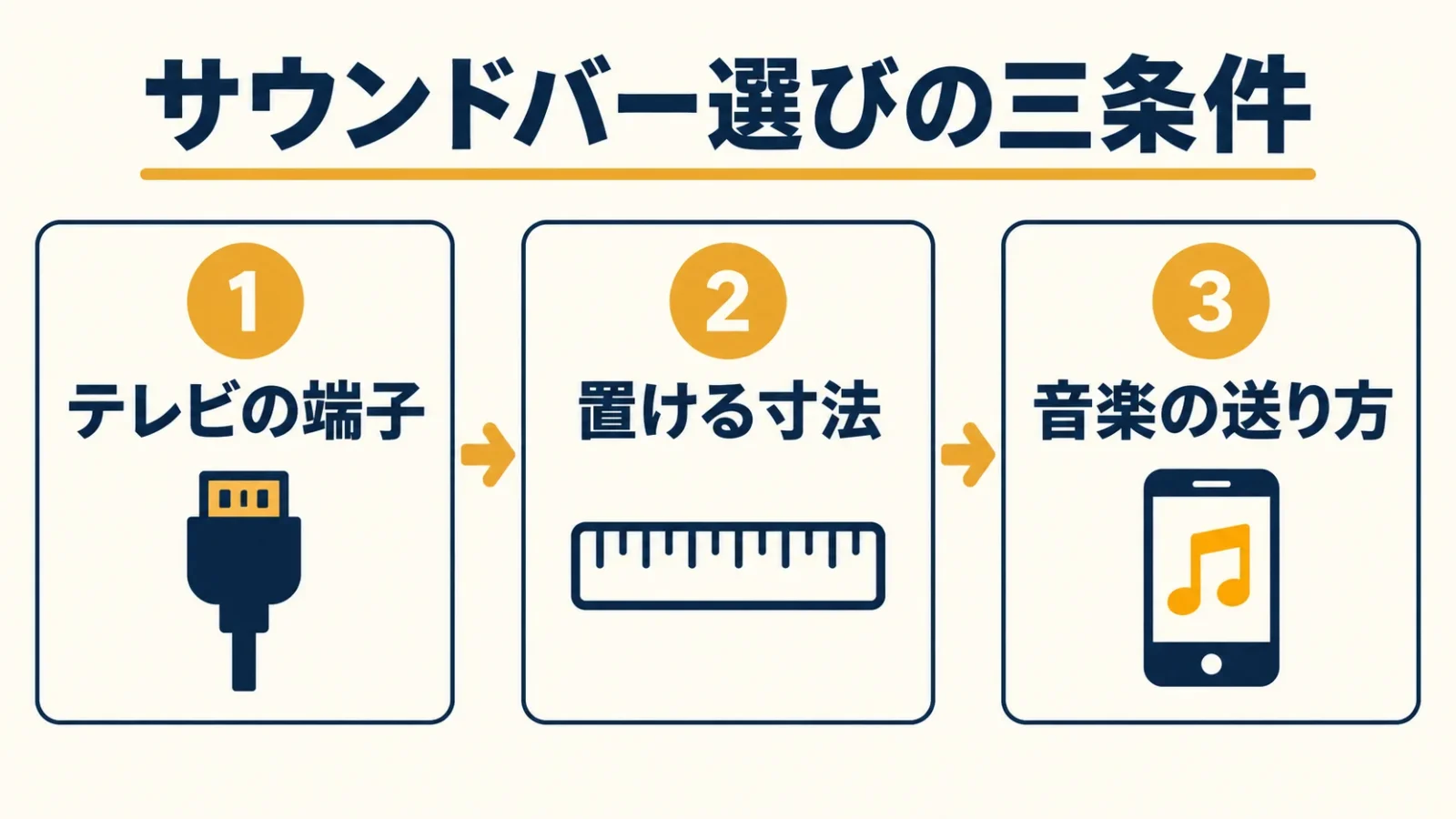
最初にテレビの音を出せる端子を確かめ、次に本体と低音用スピーカーの置き場所、最後に音楽の送り方を決めると選びやすくなります。音の形式やスピーカー数を比べるのは、この三条件を満たした候補の中です。
サウンドバーは、横長のケースに複数のスピーカーと、音声信号を大きくする回路を組み込んだ製品です。テレビの前や下へ置き、テレビの音を外部で再生します。左右のスピーカーを別々に配置する構成に比べて機器をまとめやすく、テレビ用の操作連携も選択肢になります。一方、本体の横幅や音の出口は決まっているため、置く場所を自由に変えれば同じ聞こえ方になるという機器ではありません。
購入前はテレビ背面の端子に「ARC」または「eARC」と書かれているかを見ます。これはテレビから音を戻すHDMI機能の名前で、通常のHDMI入力とは役割が違います。続いてテレビ台の横幅・奥行き、画面下のすき間、テレビの脚の間隔を測ります。商品ページに「薄型」と書かれていても、テレビの受光部(リモコンの信号を受ける部分)や脚と干渉すれば置き方を変える必要があります。
音楽については、スマホから一時的につないで流せればよいのか、家のネットワークを使って家族で曲を選びたいのかを決めます。前者ならBluetooth対応機が候補になり、後者ならWi-Fiと使いたい再生方式の対応が重要です。スマホの種類もここで書き出すと、購入後に接続方式が合わない事態を減らせます。
| 自宅で先に調べること | 選択に使う結果 | 今回の候補での分岐 |
|---|---|---|
| テレビと再生機器のHDMI端子 | プレーヤーをサウンドバーへ直接つなぐ必要があるか | HDMI入力を持つDHT-S218、RA-B500、HT-A7100、BAR 300MK2/テレビ経由が基本の他11機種 |
| テレビ台の有効幅と画面下のすき間 | 本体がテレビの前に収まるか | 幅500mmの400-SP129から幅1180mmのRA-B500まで。絞り方は置き場所の節 |
| 床のスペースと電源 | 低音用の別置き機器を置けるか | 低音専用スピーカー(サブウーファー)が付属するHT-B600/本体一台から使う他14機種 |
| テレビを消したときの音楽の送り方 | Bluetoothか家庭内ネットワークか | BluetoothはBeam Gen 2以外の14機種/Wi-FiはHT-A7100、BAR 300MK2、Beam Gen 2 |
サウンドバーおすすめ15機種を同じ仕様で比較する
今回の15機種は、HDMI入力、無線の音楽再生、本体寸法、別置き低音機器の有無で違いが明確です。以下の寸法は横置き時の本体の幅×高さ×奥行きで、必要な放熱空間やケーブルの曲げしろを含みません。
| 製品 | 価格 | 本体寸法・重さ | HDMI入力/テレビ接続 | スマホの音楽再生 | 構成とDolby Atmos |
|---|---|---|---|---|---|
| Denon DHT-S218 | ¥23,000 | 890×67×120mm・3.6kg | 入力1(4K・60Hz)/eARC・ARC | Bluetooth(SBC・LC3) | サブウーファー内蔵、外部出力あり/Atmos対応 |
| REGZA RA-B500 | ¥27,259 | 1180×66×123mm・4.5kg | 入力1(4K・60Hz)/eARC・ARC | Bluetooth(SBC・LC3) | 3.1.2ch、ウーファー内蔵、上向きスピーカーあり/Atmos対応 |
| ヤマハSR-B30A | ¥28,799 | 910×68×133mm・3.9kg | 入力なし/eARC・ARC | Bluetooth(SBC・AAC) | サブウーファー内蔵、外部出力あり/Atmos対応 |
| ソニーHT-B600 | ¥49,380 | 950×64×110mm・3.1kg | 入力なし/eARC・ARC | Bluetooth(SBC・AAC) | 3.1.2ch、別置きサブウーファー付属/Atmos対応 |
| ソニーHT-A7100 | ¥73,158 | 950×64×125mm・4.6kg | 入力1(4K・120Hz)/eARC・ARC | Bluetooth(SBC・AAC・LDAC)・Wi-Fi | 5.0.2ch、別置きサブウーファーなし、別売品で拡張/Atmos対応 |
| JBL BAR 300MK2 | ¥48,440 | 940×50.5×104mm・2.9kg | 入力1(4K)/eARC・ARC | Bluetooth・Wi-Fi | 5ch、別置きサブウーファーなし/Atmos対応 |
| Sonos Beam Gen 2 | ¥51,800 | 651×68×100mm・2.88kg | 入力なし/eARC・ARC | Wi-Fi・AirPlay 2、Bluetooth音声再生なし | 本体から利用、対応する別売機器で拡張/Atmos対応 |
| ソニーHT-S100F | ¥15,600 | 900×64×88mm・2.4kg | 入力なし/ARC | Bluetooth(SBC) | 2.0ch、別置きサブウーファーなし/Atmosなし |
| JBL SB510 | ¥22,000 | 950×67×105mm・3.5kg | 入力なし/ARC | Bluetooth | 3.1ch、サブウーファー内蔵/Atmosの記載なし |
| FUNLOGY Soundbar | ¥12,980 | 610×62×100mm・約2.3kg | 入力なし/ARC | Bluetooth(SBC・AAC) | サブウーファー内蔵/Atmosなし |
| ヤマハB200A | ¥39,800 | 600×64×94mm・1.8kg | 入力なし/eARC・ARC | Bluetooth(SBC・AAC) | サブウーファー内蔵、外部出力なし/Atmos対応 |
| ヤマハSR-C20A(R) | ¥11,900 | 600×64×94mm・1.8kg | 入力なし/ARC | Bluetooth(SBC・AAC) | サブウーファー内蔵、外部出力なし/Atmosなし |
| REGZA RA-B100 | ¥14,579 | 600×63×123mm・3.0kg | 入力なし/ARC | Bluetooth(SBC・LC3) | 2.0ch、別置きサブウーファーなし/Atmosなし |
| ハイセンスHS2000N | ¥12,851 | 800×62×105mm・2.22kg | 映像入力なし/ARC | Bluetooth(SBC) | 2.1ch、サブウーファー内蔵/Atmosなし |
| サンワダイレクト400-SP129 | ¥9,980 | 500×72×95mm・約1.73kg | 入力なし/ARC | Bluetooth(SBC) | 2.0ch、別置きサブウーファーなし/Atmosなし |
HDMI入力の「なし」は、テレビにつなぐHDMI端子がないという意味ではありません。テレビの音を受ける端子はあっても、ゲーム機やディスクプレーヤーの映像を受け取ってテレビへ渡す別の入力端子がない、という区別です。表ではこの二つを分けています。
光デジタルはBeam Gen 2とHT-A7100を除く13機種が直接入力でき、Beam Gen 2は付属の光デジタル変換アダプターを使います。HT-A7100はテレビとの接続がHDMIのeARC・ARCだけなので、ARCのないテレビを使い続けるなら他の14機種から選びます。光端子の有無は入口の比較であり、使える音声形式は後の接続の節で分けて説明します。
Bluetooth欄のSBC、AAC、LC3、LDACは、無線で音声を送る際の符号化方式、つまりデータのまとめ方です。送信側と受信側の双方が同じ方式に対応して初めて利用できます。SBCはBluetooth音声の標準の方式なので、AACやLDACに対応しない機種でもスマホとはつなげます。DHT-S218のLC3対応だけを見て、手持ちのスマホがすべてLC3で接続するとは判断できません。
価格欄はAmazonの取得値で、在庫・販売者は下の各商品カードのリンクから確認できます。表は価格順や音質順位ではありません。寸法が小さい機種にもネットワーク機能の違いがあり、別置きスピーカーを含む製品と本体だけの製品では構成も異なるためです。同じ予算で比べる場合も、後から必要になる機器や設置用品を含めて考えます。
人気の目安として、2026年10月30日のAmazonサウンドバー売れ筋ではDHT-S218が1位、SB510が2位、FUNLOGY Soundbarが3位、RA-B500が5位、400-SP129が7位でした。ショップへのアクセス数で並ぶ価格.comの10月23〜29日の集計ではDHT-S218、RA-B500、HT-A7100が上位3機種で、量販店などの販売を集めるBCNの9月14〜20日の集計ではRA-B500が1位です。集計の対象が違うので順位は一致せず、音質の順位としては扱いません。
置き場所は幅だけでなく高さ・奥行き・テレビの脚まで測る
本体が台の横幅に収まっても、画面や受光部、テレビの脚、背面のケーブルと干渉することがあります。別置きサブウーファーを含む場合は、床面と電源も一緒に配置図へ入れます。
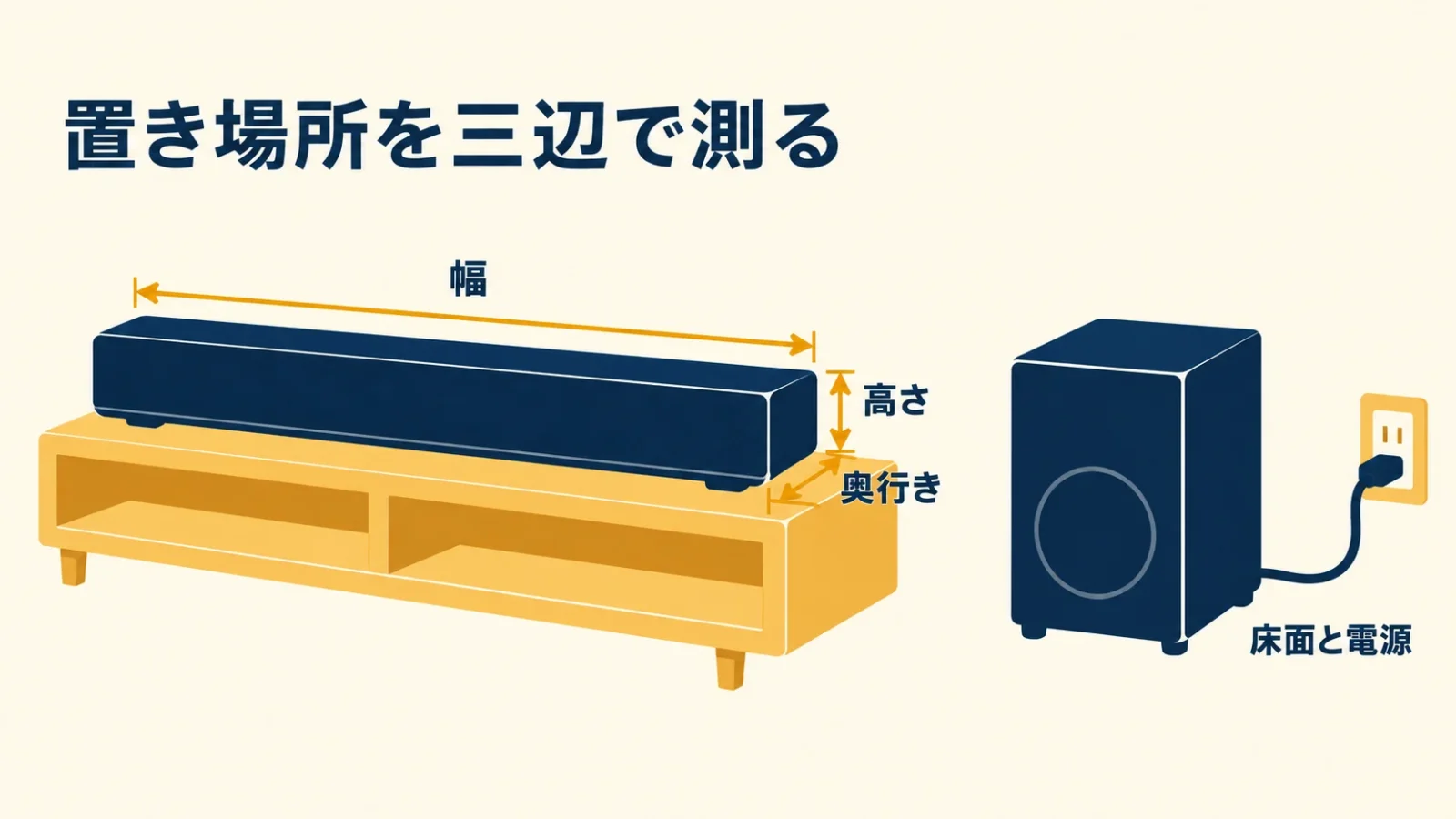
測る位置は、テレビ台全体の幅ではなく、実際に本体を置ける平らな面です。テレビの脚が手前へ広がっていると、左右の脚の間に入る幅と奥行きが台の寸法より狭くなります。段ボールなどで製品寸法の外形を置いてみると、数値だけより干渉を確認しやすくなります。
テレビ台の有効幅から候補を絞る
有効幅は、脚や小物を避けて本体を置ける実際の幅です。下の表は短い順に、その幅から新しく収まる機種を並べました。上の行の機種も同じ幅に収まります。
| テレビ台の有効幅 | 新しく収まる機種(本体幅) | この幅で選ぶ決め手 |
|---|---|---|
| 500〜599mm | 400-SP129(500mm) | HDMI ARCの2.0ch機が1機種だけ |
| 600〜650mm | B200A・SR-C20A・RA-B100(600mm)、FUNLOGY Soundbar(610mm) | Dolby AtmosならB200A、USBメモリーの曲ならRA-B100 |
| 651〜799mm | Beam Gen 2(651mm) | Wi-Fi再生を使うならBeam Gen 2。両端の余白を含めると701mm |
| 800〜889mm | HS2000N(800mm) | 同軸デジタルの機器をつなぐならHS2000N |
| 890〜939mm | DHT-S218(890mm)、HT-S100F(900mm)、SR-B30A(910mm) | 映像機器を本体へつなぐならDHT-S218、奥行きを抑えるならHT-S100F |
| 940〜1179mm | BAR 300MK2(940mm)、HT-B600・HT-A7100・SB510(950mm) | Wi-FiとHDMI入力ならBAR 300MK2かHT-A7100、別置き低音ならHT-B600 |
| 1180mm以上 | RA-B500(1180mm) | 本体一台に上向きスピーカーとHDMI入力を収めるならRA-B500 |
Sonos Beam Gen 2は、公式ガイドが両端を壁や障害物から2.5cm以上離すよう求めています。左右を棚板に挟まれた場所では、651+25+25=701mmが必要になり、有効幅680mmの棚では本体が入っても余白が足りません。
画面の横幅は対角線から計算でき、16:9の画面で32型が約708mm、43型が約952mm、50型が約1,107mm、55型が約1,218mmです。枠は含みません。幅890mmのDHT-S218を32型の前に置くと、左右に約9cmずつはみ出しますが、台に収まれば置けます。見た目の好みは分かれるものの、設置の可否を決めるのはテレビの大きさではなく台の有効幅です。
画面下のすき間と奥行きから候補を絞る
画面下のすき間は、台の天面から映像が映る部分の下端までの高さです。65mmあれば9機種、70mmあれば400-SP129を除く14機種の本体が入ります。奥行きは本体を置く位置の前後の余裕を測り、2つ目の表に当てはめます。
| 画面下のすき間 | 本体の高さが入る機種 |
|---|---|
| 60mm | BAR 300MK2(50.5mm) |
| 63mm | 上の機種とFUNLOGY Soundbar・HS2000N(62mm)、RA-B100(63mm) |
| 65mm | 上の機種とHT-S100F・HT-B600・HT-A7100・B200A・SR-C20A(64mm) |
| 70mm | 上の機種とRA-B500(66mm)、DHT-S218・SB510(67mm)、SR-B30A・Beam Gen 2(68mm) |
| 72mm以上 | 上の機種と400-SP129(72mm)で全15機種 |
本体が映像にかからなくても、テレビのリモコン受光部を隠すとテレビ側のリモコンが届きにくくなります。DenonとソニーのHT-B600・HT-A7100の説明書は受光部を隠さない配置を求めていて、ソニーは設置後にテレビのリモコンで電源を入り切りできるか試す手順を示しています。
| 置ける奥行き | 収まる機種(本体の奥行き) |
|---|---|
| 90mm | HT-S100F(88mm) |
| 100mm | 上の機種とB200A・SR-C20A(94mm)、400-SP129(95mm)、FUNLOGY Soundbar(100mm) |
| 110mm | 上の機種とBAR 300MK2(104mm)、SB510・HS2000N(105mm) |
| 125mm | 上の機種とHT-B600(110mm、背面の余白を足すと120mm)、DHT-S218(120mm)、RA-B500・RA-B100(123mm) |
| 135mm | 上の機種とHT-A7100(125mm、背面の余白を足すと135mm)、SR-B30A(133mm) |
| 176mm以上 | 上の機種とBeam Gen 2(100mm、テレビとの間隔を足すと176mm)で全15機種 |
本体の奥行きには、背面のケーブルが曲がる空間も足します。たとえば置ける奥行きが120mmの場所では、133mmのSR-B30Aは本体だけでも超え、奥行き120mmのDHT-S218もケーブルの余裕が残りません。HT-B600とHT-A7100は説明書が背面をテレビや壁から10mm以上離すよう求め、Beam Gen 2は公式ガイドがテレビから7.6cm以上離すよう求めているので、表ではその分を足しました。
幅と高さの両方を満たす機種が残らないときは、次の順に試します。まず測り方を見直し、数mm足りないだけならFUNLOGY Soundbar(62mm)やRA-B100(63mm)の外形を段ボールで作って、座る位置から映像にかかるかを見ます。次に、テレビ台の棚へ入れる方法か、台やスタンドの正規の取り付け条件に従ってテレビを上げる方法を比べます。すき間60mmのテレビを5mm上げれば入る機種は1機種から9機種に、10mm上げれば14機種に増えます。
テレビの脚が邪魔なときは内側か手前へ置く
左右に脚があるテレビは、脚の内側に入る機種を選ぶか、脚より手前へ置きます。脚の間隔が狭く低いテレビなら、ソニーの2機種は付属のフットで本体を浮かせて脚をかわせます。
内側へ置くなら、有効幅は脚の内側の距離、奥行きは台の前端からテレビの前面までを測ります。手前へ置くなら、有効幅は台の幅、奥行きは台の前端から脚の前端までです。たとえば脚の内側が750mmのテレビなら、幅651mmまでの6機種が間に入ります。中央に幅広い脚が1本あるテレビは、本体を脚の手前に置きます。手前へ置くことは音の面でも不利ではなく、ホームシアター評論家の解説では、本体の前面を台の前端にそろえると台の天面で音が反射しにくくなるとされています。
HT-B600のフットは脚の間隔750mm以下、HT-A7100は700mm以下で、どちらも脚の高さが8.5mm以下のテレビに使えます。高さ8.5mmの脚をかわす分だけ本体が浮くので、本体の上端は64+8.5=72.5mm以上になります。RA-B500とRA-B100は説明書がテレビのスタンドを避け、本体の脚を接地させるよう求めているため、脚の上に載せる置き方は選びません。
テレビの上・棚の中・壁掛けは機種ごとの条件で決まる
今回読んだ説明書では、テレビの前や真下が置き方の基本です。棚の中へ入れるなら上向きスピーカーのない機種から選び、壁掛けは付属品の違いも比べます。
テレビの上の壁に取り付けられると案内しているのはSonos Beam Gen 2で、REGZAは画面中央の真下の壁、ソニーHT-A7100は壁に取り付けたテレビの下を指定しています。
棚の中で問題になるのは上と横の空間です。上向きスピーカーを持つHT-B600は天面を、HT-A7100は天面と側面をふさがないよう説明書が求めています。RA-B500も上向きスピーカーを備えるので、上に棚板がある場所は避けます。Beam Gen 2を本棚などへ置くなら、手前に寄せて前後5cm以内に物を置かず、上にも2.5cm以上の空間を残します。
壁掛けでは、RA-B500・RA-B100・HT-A7100・400-SP129に取り付け金具が付属し、B200A・SR-C20A・SR-B30Aにはテンプレートとスペーサーが付属します。DHT-S218は箱に印刷されたテンプレートと市販のねじを使い、Beam Gen 2は別売の専用マウントを使います。REGZAの2機種は取り付け高さを1.5m以下としています。SR-B30Aは奥行きが139mm、B200Aは102mmに増えるなど、横置きと寸法が変わる機種もあります。壁の構造に関わる作業なので、ソニーとREGZAは販売店や工事店への依頼を案内しています。本体が最も重いのはHT-A7100の4.6kgとRA-B500の4.5kgで、壁やスタンドの棚の耐荷重はこの値と比べます。
台にも壁にも置き場所が取れない部屋では、テレビの音を手元で聴く方法もあります。ネックスピーカーのテレビ接続と重さの比較では、本体を肩にのせて使う候補を送信機の有無から選べます。
別置きサブウーファーは床面と電源を先に確保する
HT-B600の付属サブウーファーは幅210mm・奥行き388mmの床面を使います。ソニーの説明書は棚や壁から5cm以上離し、横に寝かせないよう求めているので、部屋の角なら260×438mmの範囲を空けます。
ワイヤレス接続でも電源ケーブルは必要です。通路へ置く、扉の開閉部分へ置く、といった場所は避け、日常の動線を含めて確保します。低音は部屋の壁や床との関係で聞こえ方が変わるため、ワイヤレス接続で位置を動かせることと、どこへ置いても同じ結果になることは別です。
迷いやすい機種は条件を一つ決めて絞る
幅や端子が同じ機種は、残りの一条件で選べます。置き場所の表で候補が2機種に残ったら、次の組で決めます。
| 迷う組 | 共通点 | 分かれる条件と選び方 |
|---|---|---|
| B200AとSR-C20A | 本体は同じ600×64×94mm | eARCとDolby Atmosを使うならB200A。光入力が2系統要る、または表の価格を優先するならSR-C20A(生産完了品) |
| B200AとRA-B100 | 幅600mm | USBメモリーの曲を流すならRA-B100。奥行き94mmに収める、Dolby Atmosを使うならB200A |
| RA-B500とDHT-S218 | HDMI入力とeARC・ARC | 台に1180mm置けて上向きスピーカーを使うならRA-B500。890mmに収めるならDHT-S218 |
| HT-B600とHT-A7100 | 幅950mm・高さ64mm | 床にサブウーファーを置けるならHT-B600。本体一台にHDMI入力とWi-Fiもまとめるなら、奥行きが15mm深いHT-A7100 |
| BAR 300MK2とHT-A7100 | HDMI入力とWi-Fi | 画面下のすき間が60mmならBAR 300MK2。上向きスピーカーや4K・120Hzの映像通過が要るならHT-A7100 |
| BAR 300MK2とBeam Gen 2 | Wi-Fiの音楽再生 | 有効幅が800mmならBeam Gen 2(651mm)で、940mmのBAR 300MK2は収まらない。来客のスマホをBluetoothでつなぐならBAR 300MK2 |
| HT-S100FとSB510 | 別置きサブウーファーなしで幅90cm台 | 奥行き88mmに収める、USBメモリーの曲を流すならHT-S100F。声を担当する中央のスピーカーと内蔵の低音ならSB510 |
Denon DHT-S218|HDMI入力と音楽用モードを一台にまとめる
DHT-S218は、プレーヤーをつなぐHDMI入力を残しながら、本体一台でテレビとBluetooth音楽を使いたい人に向きます。ネットワーク経由の音楽再生を中心にする人には、Wi-Fi対応のソニーHT-A7100、JBL BAR 300MK2、Sonos Beam Gen 2の方が目的に合います。

Denon
▶ Denon公式サイトで製品情報を見る¥23,000
Amazon.co.jp 調べ ・ 2026年11月3日 13:58時点
※価格および在庫状況は変更される場合があります。
※Amazon.co.jpアソシエイトリンクを使用しています。
幅890mm、高さ67mm、奥行き120mmの本体にサブウーファーを二つ内蔵しています。床へ別の箱を置かずに使い始められ、さらに外部サブウーファー出力も備えています。将来低音側を追加する余地を持ちながら、当初の機器数を少なくしたい構成です。
HDMIは入力1系統と、テレビ向けのeARC・ARC対応出力1系統を備えます。たとえばディスクプレーヤーをDHT-S218へ入れ、そこからテレビへ映像を送る経路を作れます。通過できる映像は4K・60Hz、つまり高精細な映像を毎秒60回更新する仕様などです。
音楽では、Movie、Music、Nightに加えてPureモードを選べます。Pureはサラウンド処理などを抑えて原音再生を重視する設定です。テレビ番組と音楽で同じ加工を使い続けるのではなく、目的に合わせたモードを選べる点が特徴です。会話を強調するダイアログエンハンサーは3段階で、映画の効果音とは別に言葉の聞き取りを調整できます。
BluetoothはSBCと、LE Audioで使うLC3に対応します。LE AudioはBluetoothの音声機能の一つです。また、光デジタル入力と3.5mmのアナログ入力があり、HDMI以外の音源をつなぐ入口もあります。古いテレビや外部機器を併用したい場合には、持っている出力端子と照らし合わせやすい構成です。
REGZA RA-B500|幅118cmに上向きスピーカーとHDMI入力を収める
RA-B500は、幅1180mmを置けるテレビ台で、別置きの低音機器なしに上向きスピーカーとHDMI入力を使いたい人に向きます。有効幅が1180mmに届かない台には収まらないので、上向きスピーカーが要るならHT-A7100、HDMI入力だけならDHT-S218へ移ります。
REGZA
▶ REGZA公式サイトで製品情報を見る¥27,259
Amazon.co.jp 調べ ・ 2026年11月3日 13:58時点
※価格および在庫状況は変更される場合があります。
※Amazon.co.jpアソシエイトリンクを使用しています。
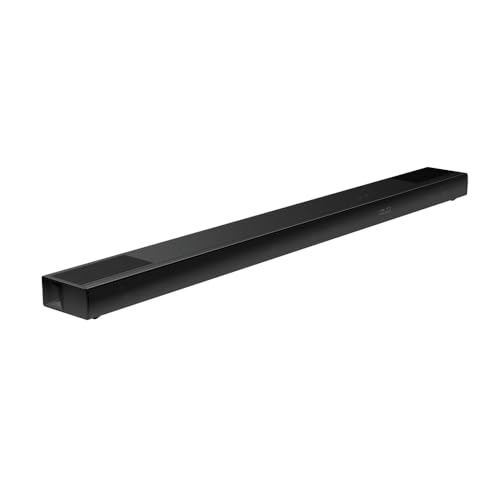
本体は幅1180mm、高さ66mm、奥行き123mm、重さ4.5kgで、今回の15機種で最も長い製品です。発表時にはレグザの55V型(幅1223〜1229mm)に合わせた長さと説明されました。スピーカーは左右、中央、上向き、ウーファーを合わせた9基で、前方3・低音1・高さ2の3.1.2チャンネル構成です。
HDMIは4K・60Hz対応の入力1系統と、テレビ向けのeARC・ARC対応出力1系統を備えます。光デジタル、3.5mmのアナログ入力、USBメモリーにも対応し、USBではWAV・WMA・MP3・FLACを再生できます。BluetoothはSBCとLC3で、AACは対応一覧にありません。HDMIケーブルと壁掛け用の金具は付属します。
幅を1000mmに抑えたい場合は、2026年8月発売の2.1チャンネル機RA-B200も同じREGZAの選択肢です。高さ66mm・奥行き123mmはRA-B500と同じで幅は180mm短くなりますが、上向きスピーカーのない2.1チャンネル構成です。
ヤマハSR-B30A|テレビ経由でつなぎ、声と音楽の設定を使い分ける
SR-B30Aは、テレビの会話と音楽を切り替えながら、アプリで低音・高音を調整したい人に向きます。プレーヤー用のHDMI入力はないため、サウンドバーを映像機器の接続先にもしたい人には適しません。

ヤマハ
▶ ヤマハ公式サイトで製品情報を見る¥28,799
Amazon.co.jp 調べ ・ 2026年11月3日 13:58時点
※価格および在庫状況は変更される場合があります。
※Amazon.co.jpアソシエイトリンクを使用しています。
横置きの寸法は幅910mm、高さ68mm、奥行き133mm、重さ3.9kgです。奥行きは今回の15機種で最も深いので、テレビ台の前端とテレビの脚の間に収まるかが具体的な確認点になります。壁掛け時の公称寸法は幅910mm、高さ66mm、奥行き139mmで、横置きと数値が変わります。置き方を決める前に一つの寸法だけで判断しないようにします。
本体にサブウーファーを内蔵し、外部サブウーファー出力も備えています。低音を強調するバスエクステンション、言葉を聞き取りやすくするクリアボイスを選べます。
サウンドモードはステレオ、スタンダード、ムービー、ゲームです。ステレオは左右の音を基本に扱う再生で、映画向けの広がりを付ける設定と使い分けられます。Sound Bar Remoteアプリからは音量や設定を操作でき、低音・高音の調整も可能です。アプリ操作ができることと、Wi-Fiで曲を直接受け取れることは別で、スマホの音楽はBluetoothで送ります。
テレビとはeARC・ARC、または光デジタルで接続できます。公式説明書では、eARCでPCMの最大7.1チャンネル音声やDolby TrueHD等を扱い、ARCと光接続のPCMは2チャンネルです。PCMは音を数値化した基本的な表現方式です。テレビがどの形式を通せるかも関係するので、プレーヤー→テレビ→本機という経路全体で合わせます。
Bluetoothの音声方式はSBCとAACです。たとえばiPhoneの音楽をAACで送り、音楽ではステレオを選び、テレビ番組ではクリアボイスを使う構成が作れます。
ソニーHT-B600|別置き低音機器と上向きスピーカーを使う
HT-B600は、付属のサブウーファーを床へ置けて、上方向の音を担当するスピーカーも使いたい人に向きます。テレビ台だけで設置を終えたい人や、床の機器を増やせない部屋には向きません。

ソニー
▶ ソニー公式サイトで製品情報を見る¥49,380
Amazon.co.jp 調べ ・ 2026年11月3日 13:58時点
※価格および在庫状況は変更される場合があります。
※Amazon.co.jpアソシエイトリンクを使用しています。
BRAVIA Theatre Bar 6という製品名で、構成は3.1.2チャンネルです。この表記は、基本となる前方の3チャンネル、低音の1チャンネル、高さ方向の2チャンネルを示します。本体には左右に加えて中央のスピーカーがあり、上向きのスピーカー二つも備えます。数字は役割の内訳であり、音の良さを一つの点数にしたものではありません。
本体は幅950mm、高さ64mm、奥行き110mm、重さ3.1kgです。付属サブウーファーは幅210mm、高さ388mm、奥行き388mm、重さ7.7kgで、本体だけの幅では設置を決められません。
上向きのスピーカーは天井に向けて出した音を利用するため、天井や壁の形、座る位置が効果に関係します。3.1.2という表記だけで、すべての部屋の後方に実物のスピーカーがあるのと同じ結果になるわけではありません。
テレビ向けのHDMI端子はeARC・ARC対応で、別のHDMI入力端子はありません。Dolby AtmosやDTS:Xという、音を空間的に扱う立体音響の形式に対応しますが、どの信号が届くかはテレビからの出力条件にも左右されます。特にディスクの音声まで活用するなら、テレビのeARCと対応形式を確認する必要があります。
スマホ音楽はSBC・AAC対応のBluetoothで再生し、BRAVIA Connectアプリで設定を操作できます。ボイスモード、ナイトモード、サブウーファーの音量調整があるので、昼の映画と夜のテレビで設定を変えられます。
ソニーHT-A7100|本体一台で上向きスピーカー・HDMI入力・Wi-Fiをそろえる
HT-A7100は、床に低音機器を置かず、上向きスピーカー、HDMI入力、Wi-Fi音楽再生を一台にまとめたい人に向きます。テレビとの接続はHDMIのeARC・ARCだけなので、ARCのないテレビには向きません。

ソニー
▶ ソニー公式サイトで製品情報を見る¥73,158
Amazon.co.jp 調べ ・ 2026年11月3日 13:59時点
※価格および在庫状況は変更される場合があります。
※Amazon.co.jpアソシエイトリンクを使用しています。
BRAVIA Theatre Bar 7という製品名で、2026年4月に発売されました。5.0.2チャンネルの構成で、前方、左右の側面、上向きのスピーカーを本体へ収めています。本体は幅950mm、高さ64mm、奥行き125mm、重さ4.6kgで、幅と高さはHT-B600と同じです。
HDMIは入力1系統と、テレビ向けのeARC・ARC対応出力1系統です。入力は4K・120Hzや8K・60Hzの映像通過、VRR(画面の更新をゲーム機の出力に合わせる機能)、ALLM(低遅延の設定へ自動で切り替える機能)に対応します。今回の候補で4K・120Hzの通過を公式仕様で確認できたのはこの機種です。
Wi-FiではAirPlay 2とSpotify Connectを使え、BluetoothはSBC・AAC・LDACに対応します。LDACは高音質向けの符号化方式で、送り側のスマホも対応している場合に選べます。iPhoneはAACでつながります。別売のサブウーファーやリアスピーカーを後から加えることもできます。HDMIケーブルと壁掛け用ブラケットは付属します。
JBL BAR 300MK2|低い本体とネットワーク音楽を両立する
BAR 300MK2は、本体の高さを抑えつつ、HDMI入力とWi-Fi音楽再生を使いたい人に向きます。別置きサブウーファーならHT-B600、実物の上向きスピーカーならHT-A7100やHT-B600へ移ります。

JBL
▶ JBL公式サイトで製品情報を見る¥48,440
Amazon.co.jp 調べ ・ 2026年11月3日 13:58時点
※価格および在庫状況は変更される場合があります。
※Amazon.co.jpアソシエイトリンクを使用しています。
本体は幅940mm、高さ50.5mm、奥行き104mm、重さ2.9kgです。今回の15機種では本体の高さが最も低く、画面下のすき間が60mmのテレビで本体が入る唯一の機種です。ただしテレビの受光部が50.5mmより下にある場合や、脚が手前へ張り出す場合は、低いだけで干渉を避けられるとは限りません。
5チャンネル構成で、MultiBeam 3.0という周囲への音の広がりを作る機能を備えます。壁からの反射を利用する方式で、本体には実物の上向きスピーカーはありません。音場の調整機能もあり、部屋に合わせた準備を行えます。
Wi-FiではAirPlay、Google Cast、Spotify Connectなどの再生方法に対応し、JBL ONEアプリで設定できます。AirPlayはApple機器から音を送り、Google Castは対応アプリから再生先を選ぶ仕組み、Spotify ConnectはSpotifyの再生機器として選ぶ機能です。使えるサービスや契約の条件は別にあるため、まず普段の音楽アプリに対応した入口があるかを確認します。
Bluetoothも備えるので、自宅のネットワーク設定をしていないスマホを一時的につなぐ使い方と、普段のWi-Fi再生を分けられます。家族はネットワークで使い、来客にはBluetoothでつないでもらう、といった経路の選択ができます。
HDMI入力1系統と、テレビ向けのeARC端子を備え、4K映像、HDR10+、Dolby Visionの通過に対応します。HDRは明るさの幅などを扱う映像の仕様です。説明書にはARCテレビの接続方法もあり、その条件でDolby Atmosを扱う場合には外部再生機器を本体のHDMI入力へつなぐ経路が案内されています。テレビのARC端子を使うだけで、あらゆる機器から同じ信号が届くと考えないことが選択上の要点です。
付属HDMIケーブルは1.2mです。テレビと本体が近ければ足りる構成でも、壁掛けの配線を大きく回す場合は経路の長さを測ります。また、日本仕様のUSB端子は保守作業用なので、USBメモリー内の曲を挿せば再生できる機能として選ばないようにします。
Sonos Beam Gen 2|横幅を抑えて家庭内ネットワークで使う
Beam Gen 2は、幅651mmの本体と家庭内ネットワークでの音楽再生を重視する人に向きます。Bluetoothでスマホを直接つなぎたい人や、ネットワークの初期設定をせずに使いたい人には向きません。

Sonos
▶ Sonos公式サイトで製品情報を見る¥51,800
Amazon.co.jp 調べ ・ 2026年11月3日 13:57時点
※価格および在庫状況は変更される場合があります。
※Amazon.co.jpアソシエイトリンクを使用しています。
高さ68mm、奥行き100mm、重さ2.88kgで、今回のWi-Fi対応3機種では最も横幅が短い製品です。幅の短いテレビ台や、左右に物を置く余地を取りたい場合に比較できます。公式ガイドはテレビから7.6cm以上離す配置を求めているので、テレビの前へ置くときは本体の奥行きにこの距離も足します。
テレビとはHDMIのeARC・ARCで接続し、付属の光デジタル変換アダプターを使う方法もあります。本体にゲーム機やプレーヤーの映像を入れるHDMI入力はありません。テレビ側へ映像機器を集める構成なので、テレビの入力数が足りるか、必要な音声を外へ出せるかが購入前の条件になります。
音楽再生はWi-Fiや有線ネットワークを利用し、AirPlay 2にも対応します。有線ネットワークとはLANケーブルで家庭のルーターへつなぐ経路で、テレビの音声ケーブルとは役割が違います。Beam Gen 2の初期設定にはSonosアプリとインターネット接続が必要です。単にスマホのBluetooth一覧から機器名を選ぶ使い方とは準備が異なります。
部屋に応じて音を調整するTrueplayには、対応するiOS機器を使う条件があります。Androidスマホだけで使う家庭では、音楽再生自体の可否と、使いたい調整機能の利用条件を分けて検討します。別売の対応Sonos機器で構成を拡張できますが、本体の商品価格だけで追加後の構成費用を判断することはできません。
2026年に登場したBeam Ultraは幅750mm・高さ63mmで上向きスピーカーを備えますが、公式ガイドは上に10cm以上の空間を求め、キャビネットの中や部屋の隅に置かないよう案内しています。置き場所の制約が大きいため、今回の比較にはBeam Gen 2を残しました。
ソニーHT-S100F|奥行きを抑え、テレビとUSBの音楽を使う
HT-S100Fは幅900mmに対して奥行き88mmの細長い本体で、奥行きは今回の15機種で最も浅い値です。左右の2チャンネル構成で、HT-B600のような別置きサブウーファーや上向きスピーカーは付属しません。床に低音機器を置かず、テレビの声をボイスモードで調整したい人に向きます。

Sony
▶ Sony公式サイトで製品情報を見る¥15,600
Amazon.co.jp 調べ ・ 2026年11月3日 13:57時点
※価格および在庫状況は変更される場合があります。
※Amazon.co.jpアソシエイトリンクを使用しています。
HDMIはテレビの音を受けるARC用で、eARCや映像機器用の入力はありません。スマホはBluetoothのSBC方式、USBメモリーの曲は本体のUSB端子から再生できます。USBが更新作業専用のSR-C20AやFUNLOGY Soundbarとは、この使い方で差が出ます。HDMIケーブルは別売りなので、手持ちがなければ合わせて用意します。
JBL SB510|センタースピーカーと内蔵低音を一台にまとめる
SB510は左右に加えて中央の声を担当するスピーカーと低音用の部品を本体へ収めた3.1チャンネル機です。独立した箱を床へ置かずに、中央チャンネルのある構成を選びたい人の候補になります。幅950mm・高さ67mmなので、同じJBLでもBAR 300MK2の高さ50.5mmと置ける条件は異なります。

JBL
▶ JBL公式サイトで製品情報を見る¥22,000
Amazon.co.jp 調べ ・ 2026年11月3日 13:58時点
※価格および在庫状況は変更される場合があります。
※Amazon.co.jpアソシエイトリンクを使用しています。
テレビはHDMI ARCまたは光、スマホはBluetoothで接続します。BAR 300MK2にある映像機器用HDMI入力やWi-Fi再生は備えません。国内商品のHDMIケーブルは付属しますが、USB端子は日本向けでは保守用です。海外仕様のUSB音楽再生と混同せずに選びます。
2026年10月には後継のSB510MK2もAmazon限定で発売されました。対応するJBLのBluetoothスピーカー2台を後方に使える機能が加わった一方、奥行きは112mmと7mm深くなります。奥行きに余裕がない台ならSB510、後方の音を足したいならSB510MK2が候補です。
FUNLOGY Soundbar|幅61cmでテレビとアナログ音声をまとめる
FUNLOGY Soundbarは幅610mm・高さ62mmの本体に低音用スピーカーを内蔵します。約2.3kgで、HDMI ARCと光デジタルに加え、3.5mmのAUX入力もあります。テレビはHDMI、手持ちの音楽プレーヤーはAUXというように使い分けたい場合の候補です。

FUNLOGY
▶ FUNLOGY公式サイトで製品情報を見る¥12,980
Amazon.co.jp 調べ ・ 2026年11月3日 13:58時点
※価格および在庫状況は変更される場合があります。
※Amazon.co.jpアソシエイトリンクを使用しています。
公式の対応音声形式はPCMです。テレビの音声出力をPCMへ設定して使う構成を前提にし、Dolby Atmosの信号を受けるための機種とは分けます。BluetoothはSBC・AACに対応し、低音・高音をそれぞれ調整できます。USB端子は更新専用なのでUSBメモリーの曲を鳴らす用途には選べません。HDMI・光・AUXのケーブルが付属するため、使いたい入力を決めてから足りない長さを確認できます。
ヤマハB200A|幅60cmのままeARCとDolby Atmosを使う
B200Aは、幅60cmの設置面でeARC・ARC接続とDolby Atmosを使いたい人に向きます。2026年10月発売の新製品で、本体の幅・高さ・奥行きは生産完了したSR-C20Aと同じです。映像機器用のHDMI入力やWi-Fiはありません。

ヤマハ
▶ ヤマハ公式サイトで製品情報を見る¥39,800
Amazon.co.jp 調べ ・ 2026年11月3日 13:59時点
※価格および在庫状況は変更される場合があります。
※Amazon.co.jpアソシエイトリンクを使用しています。
本体は幅600mm、高さ64mm、奥行き94mm、重さ1.8kgです。4.6cmのスピーカー2基と7.5cmのサブウーファーを内蔵し、外部サブウーファー出力は備えません。テレビはHDMIのeARC・ARC、光デジタル1系統、3.5mmのアナログ入力で接続でき、1.5mのHDMIケーブルが付属します。
対応音声はeARCならDolby TrueHDやDolby Atmos、PCMの7.1チャンネルまで、ARCならDolby Digital PlusやDolby Atmosです。MPEG-2 AACはeARC・ARC・光デジタルのどれでも受けられます。同じ幅のSR-C20AとRA-B100はARCまでなので、この差が選ぶ理由になります。
BluetoothはSBC・AACで、サウンドモードはSTEREO、STANDARD、MOVIE、GAMEの4種類です。声を聞き取りやすくするクリアボイスと低音を補うバスエクステンションも選べます。USB端子はアップデート専用なので、USBメモリーの曲は再生できません。
ヤマハSR-C20A|幅60cmと光入力2系統で小さな設置面に合わせる
SR-C20Aは、光入力を2つ使いたい人や、幅60cmに収めて費用を抑えたい人に向きます。本体は幅600mm、横置き時の奥行き94mmで、商品カードはレッドです。HDMIケーブルは別売りなので、テレビへHDMIで接続するなら長さの合うものを用意します。

Yamaha
▶ Yamaha公式サイトで製品情報を見る¥11,900
Amazon.co.jp 調べ ・ 2026年11月3日 13:57時点
※価格および在庫状況は変更される場合があります。
※Amazon.co.jpアソシエイトリンクを使用しています。
有効幅620mmの台なら残りは20mmで、幅651mmのBeam Gen 2は31mm入りません。テレビ向けHDMI ARC、光入力2系統、3.5mmのアナログ入力を備えます。テレビを光でつないでも、もう一つの光入力に対応プレーヤーを残せる構成です。BluetoothはSBC・AACで、音楽を聴くステレオモードやクリアボイスも使えます。B200AにあるeARCとDolby Atmosはなく、外部サブウーファー出力も備えないので、将来の低音機器追加より省スペースを優先する人に合います。メーカーでは生産完了品なので、新品の在庫がなくなれば同じ寸法のB200Aへ移ります。
REGZA RA-B100|幅60cmでUSBメモリーの曲も再生する
RA-B100は、幅60cmの設置面で、テレビの音に加えてUSBメモリーの曲も本体で流したい人に向きます。奥行きは123mmあり、同じ幅のB200Aより29mm深いので、脚の手前に余裕がない台には向きません。

REGZA
▶ REGZA公式サイトで製品情報を見る¥14,579
Amazon.co.jp 調べ ・ 2026年11月3日 13:58時点
※価格および在庫状況は変更される場合があります。
※Amazon.co.jpアソシエイトリンクを使用しています。
本体は幅600mm、高さ63mm、奥行き123mm、重さ3.0kgです。左右にフルレンジとツィーターを備える2.0チャンネル構成で、低音専用のウーファーは内蔵しません。テレビとはHDMI ARC、光デジタル、3.5mmのアナログ入力でつなげます。HDMIケーブルは付属し、eARCと映像機器用のHDMI入力はありません。
USBメモリーはWAV・WMA・MP3・FLACに対応します。BluetoothはSBCとLC3ですが、公式の注記ではBluetooth LE Audio接続時はモノラル音声になります。左右の広がりが要る曲は、LE Audioを使わない接続かUSBメモリーから再生します。サウンドモードはMUSIC、MOVIE、NEWS、SPORT、NIGHT、GAMEの6種類です。
ハイセンスHS2000N|同軸入力とUSBメモリー再生を使う
HS2000Nは幅800mm・高さ62mmで、低音用スピーカーを内蔵する2.1チャンネル機です。HDMI ARCと光に加え、デジタル音声を1本のケーブルで送る同軸入力も持ちます。古いCDプレーヤーなどに同軸の音声出力があれば、赤白のアナログ音声とは別のこの端子を使えます。

Hisense
▶ Hisense公式サイトで製品情報を見る¥12,851
Amazon.co.jp 調べ ・ 2026年11月3日 13:58時点
※価格および在庫状況は変更される場合があります。
※Amazon.co.jpアソシエイトリンクを使用しています。
USBメモリーの音楽を本体で再生でき、スマホはBluetoothのSBCで接続します。音楽用のMusic、会話中心のNews、夜のNightなどのモードがあり、再生元だけでなく内容でも設定を変えられます。公式仕様の「HDMI入力1(ARC)」はテレビから音を戻す端子を指し、ゲーム機の映像を入れてテレビへ渡す入力ではありません。後者が必要ならDHT-S218、RA-B500、HT-A7100、BAR 300MK2へ絞ります。
サンワダイレクト400-SP129|幅50cmに収めてテレビの音を出す
400-SP129は、幅60cmの機種も置けない台やモニター下で、テレビの音をHDMI ARCで出したい人に向きます。今回の15機種で最も短い幅500mmですが、高さも72mmと最も高いので、画面下のすき間が72mmに満たないテレビの前には置けません。

サンワダイレクト
▶ サンワダイレクト公式サイトで製品情報を見る¥9,980
Amazon.co.jp 調べ ・ 2026年11月2日 16:02時点
※価格および在庫状況は変更される場合があります。
※Amazon.co.jpアソシエイトリンクを使用しています。
本体は幅500mm、高さ72mm、奥行き95mm、重さ約1.73kgです。30W×2の2.0チャンネルです。HDMI ARC、光デジタル、AUX、USBメモリーの入力を備え、HDMIケーブルと壁掛け用の金具が付属します。
HDMIと光の対応音声は2チャンネルのPCMなので、テレビの音声出力をPCMへ設定して使います。Dolby Atmosを受ける機種ではありません。BluetoothはSBCで、音楽・映画・ニュース・ゲームの4つのイコライザーを切り替えられます。
テレビの端子から接続経路を決める
eARC・ARC対応テレビでは指定されたHDMI端子を使い、対応していない場合は光デジタル等の共通端子を探します。プレーヤーをテレビ経由にするか本体へ直接入れるかで、通せる音声と映像の条件が変わります。
eARC・ARC・通常のHDMI入力の違い
ARCはテレビから音声機器へ音を戻す機能で、eARCはより大きな音声データを扱える拡張です。テレビのHDMI端子すべてが同じ役割とは限らないので、番号とeARC・ARCの表示を対応させます。
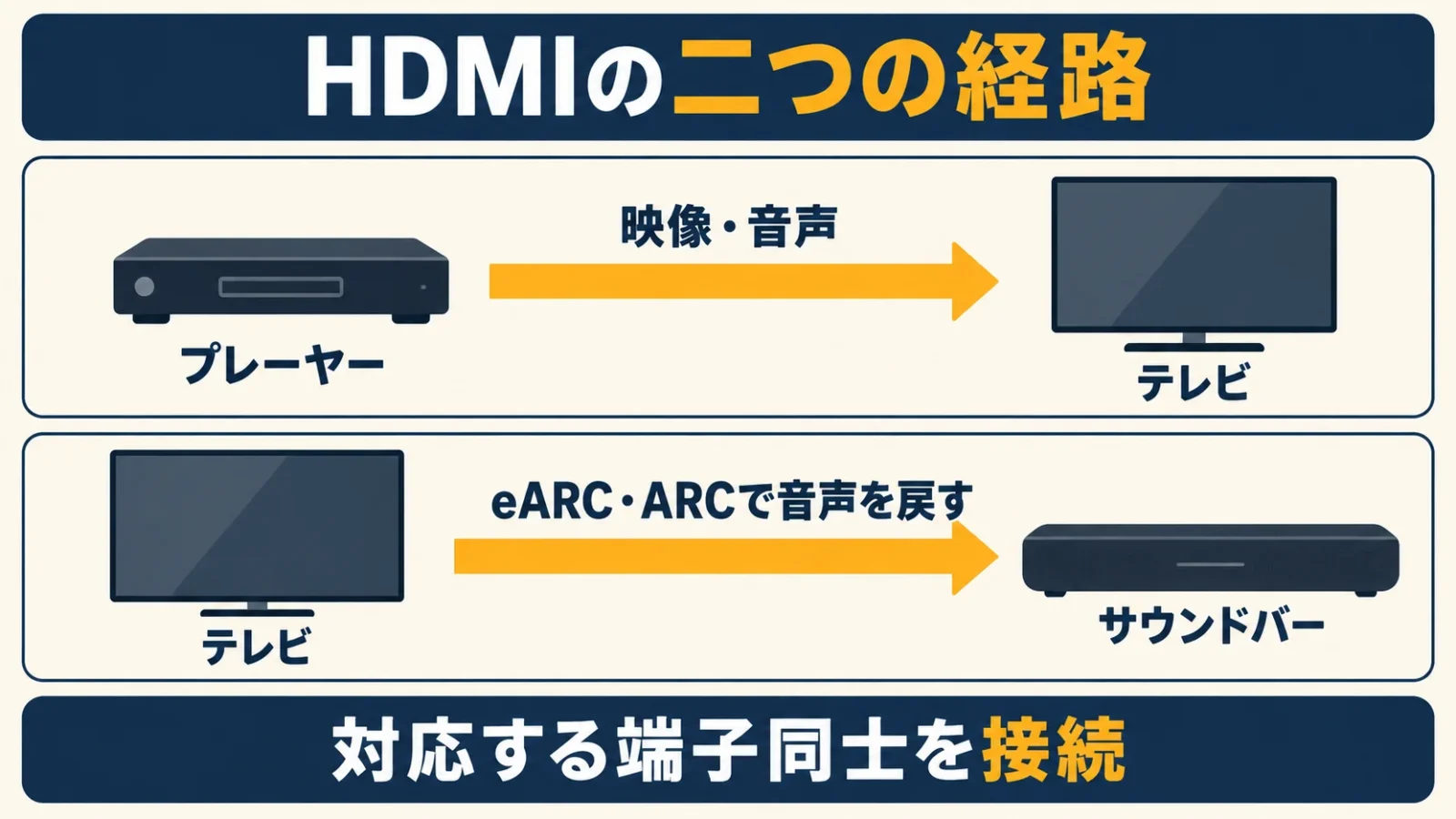
テレビ内蔵の動画アプリを使う場合、音はテレビからサウンドバーへ流れます。これに対し、通常の映像接続ではプレーヤーからテレビへ映像と音が入ります。同じHDMIケーブルでも、テレビの音を外へ戻すためには、その機能を持つ端子同士を接続する必要があります。サウンドバー側で「HDMI OUT」と表示されていても、テレビから戻る音を受ける役割を兼ねる製品があります。
eARCならすべての音声形式が無条件に使えるわけではありません。再生サービスやディスクの形式、プレーヤーの出力、テレビが外へ渡せる形式、サウンドバーの対応を一組で考えます。eARCは通り道の能力に関する条件で、途中の機器が非対応の形式を使えるように変換する万能機能ではないためです。
また、ARCではDolby Atmosが必ず使えない、という一律の説明も正確ではありません。Dolby Digital PlusとDolby TrueHDはいずれも音声の記録・伝送方式の名前です。Atmosを運ぶ方式によって必要条件が異なり、対応する機器ではDolby Digital Plusを使う経路もあります。一方、ディスクのDolby TrueHD等をテレビ経由で渡す場合はeARCが関係します。見たい作品と使うアプリ・プレーヤーを具体的に決めてから、対応表を読むと判断できます。
プレーヤーを直接つなぐ場合とテレビへ集める場合
サウンドバーへ直接入力できる機種なら、プレーヤーの音声をテレビ経由にしない経路を作れます。ただし、その代わりに映像がサウンドバーを通るので、必要な映像仕様も確認します。
| 経路 | 先に確かめること | 適用する例 |
|---|---|---|
| 再生機器→テレビ→サウンドバー | テレビの音声出力形式とeARC・ARC、入力数 | 外部プレーヤーをテレビへつなぎ、SR-B30A・HT-B600・Beam Gen 2等へ音を戻す構成 |
| 再生機器→サウンドバー→テレビ | サウンドバーのHDMI入力と映像通過仕様 | DHT-S218・RA-B500・HT-A7100・BAR 300MK2へプレーヤーを直接接続する構成 |
| テレビ→光デジタル→サウンドバー | 双方の光端子と出力形式、音量操作の方法 | ARCがないテレビ。Beam Gen 2は付属変換アダプターを使い、HT-A7100は対象外 |
テレビのHDMI入力が三つあり、その一つをサウンドバー接続に使うと、映像機器用に残るのは通常二つです。ゲーム機二台とプレーヤー一台を使うなら、何をどこへつなぐかを先に紙に書きます。HDMI入力を持つサウンドバーへ一台を回す方法もありますが、すべての接続機器を同時に収容できる端子数かを数える必要があります。
ゲームで高い画面更新回数を使いたい場合は、音声機器の入力へつなぐとその映像条件を保てるかが別の検討になります。音声を直接入れる利点だけで経路を決めず、映像優先でテレビへつなぎ、音をeARCで戻す方が合う組合せもあります。DHT-S218とRA-B500の入力は4K・60Hzまでなので、4K・120Hzのゲーム機は、テレビの対応端子がeARC用とは別に残るなら直接つなぎ、サウンドバーは他の条件で選びます。端子が残らないテレビでは、HT-A7100の入力を使います。
光デジタル接続では操作と音声形式も変わる
光デジタルはARC非対応テレビでも使える接続候補ですが、HDMI連携と同じ操作やすべての立体音響形式を期待する経路ではありません。テレビ側の出力設定と、サウンドバー側で選ぶ入力を合わせます。
HDMIのCECは、電源や音量などを機器間で連動させる仕組みです。対応するテレビとサウンドバーではテレビのリモコンから音量を操作できる場合がありますが、光ケーブルにはこのHDMI連携がありません。光接続で使う場合は、サウンドバー付属のリモコンやアプリをどう使うかまで考えると、日々の操作が想像できます。
音が出ない場合は、最初から最大の音声形式を試すのではなく、テレビのデジタル音声出力を2チャンネルのPCMへ切り替えて確認する方法があります。これで鳴れば、光の接続そのものと、元の音声形式への対応を分けて考えられます。正常に鳴る状態を確かめてから、機器が共通対応する形式へ戻して比較します。
地上デジタルやBS放送の音声にはAACという形式が使われます。Bluetooth欄のAACとは別の話です。B200Aのように光やARCでこの形式を受けられる機種と違い、対応音声がPCMのFUNLOGY Soundbarや400-SP129は、テレビの音声出力をPCMに固定して使います。
音楽用ならBluetooth・Wi-Fi・USBの違いを見る
Bluetoothはスマホとサウンドバーを直接組み合わせて使う方法です。家庭のWi-Fi情報を登録しなくてもつなげるため、一時的に別のスマホを使う用途にも対応しやすくなります。一方、再生中のスマホを持って部屋から離れる場合など、二台の距離と電波の状態が再生の継続に関係します。
Wi-Fi再生では、家のネットワークへ本体を参加させ、対応アプリから再生先を選びます。AirPlayは主にスマホから音を送る方式で、Spotify ConnectやSonosアプリからの再生は本体が音楽サービスから直接受け取る方式なので、「Wi-Fiならスマホを必ず切ってよい」と一括りにはできません。通話や別の動画をスマホで使いながら音楽を流したい人は、後者の方式を使える機種とサービスを選びます。
iPhone中心なら、今回のWi-Fi対応機ではAirPlayの利用が選択肢になります。Android中心ならBAR 300MK2のGoogle Cast等、利用アプリに対応する方式を見ます。SonosはAirPlay 2で送る方法と、Sonosアプリから対応サービスを選ぶ方法を使い分けます。たとえばiPhoneの対応音楽アプリでAirPlayを選ぶならHT-A7100・BAR 300MK2・Beam Gen 2、HT-A7100やBAR 300MK2でSpotify Connectを使う場合は、Spotifyアプリの再生先から本体を選んで音楽を流せます。AndroidスマホをBluetoothで直接つなぐ条件なら、Wi-Fiの設定とは別にBeam Gen 2以外の14機種を比較できます。
スマホを使わずUSBメモリーの曲を聴くなら、HT-S100F、HS2000N、RA-B500、RA-B100、400-SP129が候補です。400-SP129を除く4機種はWAV・MP3・WMAに対応し、これらは音楽ファイルの形式名です。HT-S100FはAAC、HS2000NとREGZAの2機種はFLACも対応一覧にあるので、手持ちの曲の形式で候補を分けられます。一方、今回のJBL2機種・SR-C20A・B200A・FUNLOGY SoundbarのUSB端子は音楽再生用ではありません。
音楽の再生では、まず左右二つを基本にしたステレオと、音を広げるモードの違いを見ます。DHT-S218のPureやSR-B30Aのステレオは、映画向けの処理と使い分ける入口です。ボーカルの中央位置や楽器の左右の配置を聴きたい人は、その設定を持つことに意味があります。ただし、モード名から実際の音の好みを断定することはできません。
左右のスピーカー間隔を机上で調整しながら録音やミックスを確認する目的なら、サウンドバー以外の構成も検討できます。DTM用モニタースピーカーの比較では、音作りの確認に使う左右独立型を扱っています。テレビ視聴と家庭内の音楽を一台へまとめる目的とは、設置と選択の基準が異なります。
会話・映画・夜の音量で必要な機能を分ける
会話を聞き取りたい場合は声の調整機能、映画の低音を増やしたい場合は低音側の構成、夜間は音量差を抑える設定が判断軸です。Dolby Atmosという対応名だけでは、この三つの使い勝手は決まりません。
会話の聞き取りを目的に、全体音量を上げることだけで対処すると、効果音や音楽も一緒に大きくなります。今回の候補には、Denonのダイアログエンハンサー、ヤマハのクリアボイス、ソニーのボイスモード、JBL BAR 300MK2のPureVoice、Sonosのスピーチエンハンスメント、RA-B100のNEWS、HS2000NのNewsといった声の設定があります。HT-B600、RA-B500、SB510は声を担当する中央のスピーカーも備えます。名称から効果の優劣を数値化せず、全体音量と別の調整を持つかという条件で比べます。
映画で立体的な音を求める場合は、対応形式、スピーカー構造、設置条件を分けます。立体音響の信号を受け取った後、実物の上向きスピーカーを使うのか、周囲への音の出し方や処理を使うのかは製品によって違います。壁や天井の反射が関わる方式では、開放的な間取りと囲われた部屋で条件が変わります。
後ろからの音を常に実物のスピーカーから出したいなら、リアスピーカー、つまり視聴位置の後方へ置く機器を含めた構成が必要です。「立体音響対応」という本体の表示だけで、後方機器が付属すると考えないようにします。対応する別売品を追加できる製品でも、同じメーカーのすべてのスピーカーが組み合うとは限らないため、拡張先の型番までが選択条件です。部屋に複数のスピーカーを配置できるなら、AVアンプのスピーカー構成の比較も別の選択肢になります。
夜間は、Nightやナイトモード等で大きな音と小さな音の差を抑える方法があります。さらに低音側の音量を下げられる構成なら、会話と低音を別々に調整できます。ただし設定機能があることは、隣室や下の階へ音が伝わらない保証にはなりません。実際の部屋で、普段座る位置の音量と周囲への伝わり方を確認して設定する必要があります。
購入後は入力・音声形式・連携の順で動作を確かめる
最初はテレビの音が正しい入力から出る状態を作り、その後に立体音響やスマホ再生を確認します。一度に複数の設定を変えず、音の経路ごとに動作を確かめると原因を絞れます。
- テレビとサウンドバーの指定HDMI端子、または光端子を接続し、本体で対応する入力を選ぶ。
- テレビの音声出力先を外部音声機器へ変更し、必要なHDMI連携・eARC設定を有効にする。
- テレビ放送や内蔵アプリで音が出るかを確認し、その後に外部プレーヤーを再生する。
- 声の調整、音楽用モード、低音の音量を一つずつ変え、用途別の設定を決める。
- テレビとは別に、Bluetoothまたはネットワークの音楽再生を設定する。
テレビのスピーカーとサウンドバーの両方から同じ音が鳴ると、わずかな時間差が重なって聞こえることがあります。まずテレビ側の音声出力先を確認し、意図していない二重再生を外します。次にサウンドバー側がTVやHDMIなど正しい入力を選んでいるかを確かめると、接続はできているのに音が出ない状態を切り分けられます。
内蔵アプリでは音が出るのにディスクだけ出ない場合は、テレビとの接続全体よりも、プレーヤーの出力形式や経路を先に調べます。反対に、すべてのテレビ音声が出ない場合は端子番号、入力選択、テレビの出力先から確認します。症状がどの再生元に限られるかを書き出すだけでも、無関係な設定を変える回数を減らせます。
映像より音が遅れる場合は、テレビ、プレーヤー、サウンドバーの音声同期設定を確認します。機器により調整できる方向や範囲が違うため、数値を一律に指定する方法は適切ではありません。まずどの再生元だけでずれるかを比較し、Bluetooth音楽だけの動作とテレビの映像付き再生を混ぜて診断しないようにします。
サウンドバー選びでよくある疑問
全員に同じ一台を勧めることはできません。端子・寸法・音楽の送り方がそろった機種を選び、そのうえで声や低音の調整機能を比較できます。
サウンドバーの欠点は何ですか?
本体の置き方や壁・天井の条件で音の広がりが変わり、端子によって使える音声形式も限られます。別置き低音機器には床面と電源が必要です。
サウンドバーはテレビの上と下のどちらに置きますか?
今回読んだ説明書では、テレビの前や真下が基本です。テレビの上の壁に取り付けられると案内しているのはSonos Beam Gen 2でした。
テレビの脚が邪魔で置けないときはどうしますか?
脚の内側に入る幅の機種を選ぶか、脚の手前へ置きます。脚の高さが8.5mm以下で、間隔がHT-B600は750mm以下、HT-A7100は700mm以下なら、付属のフットで本体を浮かせられます。
サウンドバーとスピーカーのどちらが良いですか?
テレビの音と操作をまとめたいならサウンドバー、左右の位置を調整して音楽や制作に使うなら独立スピーカーが候補です。用途と置き場所で選びます。
サウンドバーのベストバイは?
映像機器を本体へつなぐならDHT-S218・RA-B500(4K・60Hzまで)、4K・120HzならHT-A7100、Wi-FiならBAR 300MK2・Beam Gen 2が候補です。幅60cmならB200A・RA-B100、別置きサブウーファーならHT-B600です。
出典・参考資料
- Denon DHT-S218:本体・端子・再生モードの仕様
- Denon DHT-S218:取扱説明書
- Denon DHT-S218:テレビの前への設置
- Denon DHT-S218:壁掛け
- REGZA RA-B500:特長と端子
- REGZA RA-B500:寸法・設置・端子の説明書
- REGZA RA-B500:USB再生の説明書
- PHILE WEB:RA-B500の本体幅の説明
- PHILE WEB:RA-B200の発売と寸法
- ヤマハSR-B30A:仕様
- ヤマハSR-B30A:接続・音声形式のユーザーガイド
- ソニーHT-B600:本体・サブウーファー・対応音声の仕様
- ソニーHT-B600:テレビ台への設置とフットの条件
- ソニーHT-A7100:寸法・HDMI・ネットワークの仕様
- ソニーHT-A7100:テレビ台への設置とフットの条件
- ソニーHT-A7100:壁への取り付け
- ソニーHT-A7100:テレビとの接続
- JBL BAR 300MK2:寸法・入力・ネットワーク再生の仕様
- JBL BAR 300MK2:接続経路と設置・操作の説明書
- Sonos Beam Gen 2:本体と接続の仕様
- Sonos Beam:初期設定・設置・Trueplay
- Sonos Beam Ultra:寸法と設置条件
- HDMI Licensing Administrator:eARCの機能
- ソニーHT-S100F:国内の接続・音声形式・モード
- Sony HT-S100F:本体寸法と重量
- JBL SB510:寸法・端子・USBの地域差
- AV Watch:JBL SB510MK2の発売と寸法
- FUNLOGY Soundbar:PCM・入出力・寸法
- ヤマハB200A:寸法・端子・音声信号の仕様
- ヤマハSR-C20A:国内仕様と付属品
- ヤマハSR-C20A:端子・Bluetooth・設置別寸法
- REGZA RA-B100:特長とBluetoothの注記
- REGZA RA-B100:寸法・設置・端子の説明書
- REGZA RA-B100:USB再生の説明書
- ハイセンスHS2000N:音声形式・USB再生・寸法
- サンワダイレクト400-SP129:寸法・端子・付属品
- 価格.com:サウンドバー人気売れ筋ランキング
- BCN:ホームシアターシステムの売れ筋
- ホームシアターCHANNEL:本体の前面をそろえる置き方
仕様・設置条件・売れ筋の確認日:2026年10月30日。価格・在庫・Prime対象は販売者や届け先で変わります。
楽譜を、もっと自由に。
PDF・画像の楽譜を読み込み、手書きや音楽記号で書き込み。楽譜の作成や、MusicXML形式の楽譜の音を再生して確認することもできます。
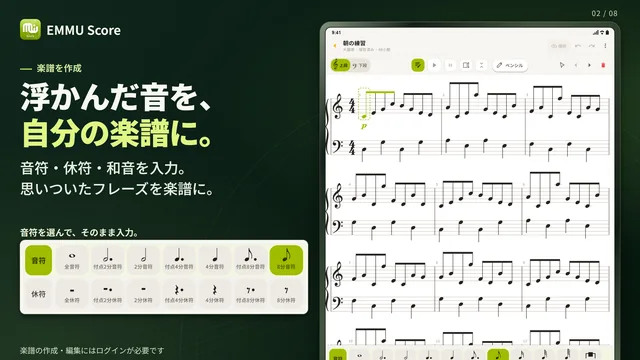
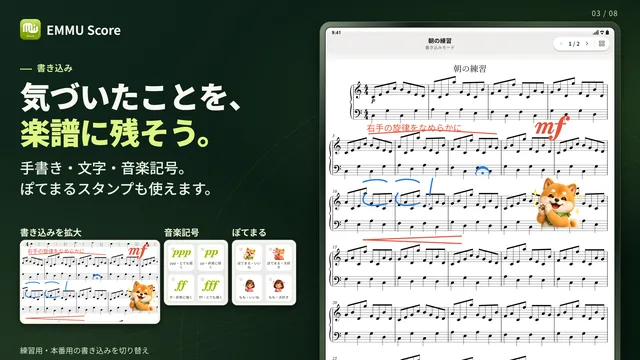


弦楽器のTAB譜の作成にも対応しています。
練習も、連絡も、ひとつに。
練習日程・出欠・演奏曲をまとめて管理。写真・動画・音源・楽譜も、グループの仲間と共有できます。