M4AとWAVの違いは、圧縮しているかどうかです。WAVは録音した音を圧縮せずに保存し、M4Aは中身がAACなら聞こえにくい成分を削って容量を約5分の1に、ALACなら音声情報を保ったまま小さくします。この記事ではMP3・FLACを含む4形式を比較表で整理し、変換で音質が落ちる組み合わせ、用途別の選び方、M4AをWAVに変換する手順を示します。
手元のM4AがAACかALACかを見分ける方法と、原本を残して用途別コピーを作る流れも説明します。

あわせて読みたい:バンドの写真・動画・音源・楽譜共有をまとめるアプリ|EMMUのアルバム機能
M4A・WAV・MP3・FLACの違いを比較表で整理
まず、録音・編集用、長期保管用、軽く配るためのコピーのどれが必要かを決めます。そのうえで次の特徴を比べ、M4Aは中身のAAC・ALACまで区別してください。配信先や制作ソフトが形式を指定している場合は、その指定を最優先にします。
| 形式 | 圧縮方式 | 5分の容量 | 互換性・タグ | 向く用途 |
|---|---|---|---|---|
| WAV | 主に非圧縮(PCM)。元のまま | 約52.9MB | 多くの機器・編集ソフトで扱える。タグは対応アプリが限られる | 録音・編集・納品 |
| FLAC | 可逆圧縮。元に戻せる | WAVより小さい(曲で変動) | Windows・iPhone・Androidで再生可。古い機器は非対応もある | 長期保管・高音質で聴く |
| MP3 | 非可逆圧縮。戻せない | 12MB(320kbps)/4.8MB(128kbps) | 対応機器が最も多い。タグも使える | 共有・配布・古い機器 |
| M4A(AAC) | 非可逆圧縮。戻せない | 9.6MB(256kbps) | スマホ・パソコンで広く再生可。タグも使える | スマホで持ち歩く・共有 |
| M4A(ALAC) | 可逆圧縮。元に戻せる | WAVより小さい(曲で変動) | iPhone・Windowsで再生可。Androidの標準対応表には記載なし | Apple製品での保管 |
以下では、形式の仕組み、音質、容量の順に比較します。M4AとWAVの違いだけ知りたい方は「M4AとWAVの違い」、用途から決めたい方は「用途別の選び分け」、変換前に確かめたい方は「変換で音質が落ちる条件と変換手順」から読めます。
音声ファイルの仕組みを知ると違いが分かる

デジタル音声は音の波を数値として記録する
マイクが受けた連続的な音の波を、コンピューターで扱える数値へ置き換えたものがデジタル音声です。代表的な記録方式がPCMです。PCMは「一定の間隔で音の大きさを測り、その値を並べて保存する方式」と考えると理解しやすいでしょう。一般的なWAVには、このPCM音声がそのまま入っています。
サンプリング周波数は、1秒間に音を何回測るかを示す値です。44.1kHzなら1秒間に44,100回測定します。 ビット深度は、一回の測定で音量をどれほど細かく記録するかを示します。16bitより24bitの方が、録音・編集時に小さな音から大きな音まで余裕を持って扱えます。
サンプリング周波数やビット深度が高いほどデータ量は増えます。ただし、数値を上げれば必ず鑑賞時の満足度が上がるわけではありません。録音機材、演奏、ミックス、スピーカーやヘッドホン、部屋の騒音など、ほかの条件も同じくらい重要です。CD(44.1kHz・16bit)を超える規格については「ハイレゾとは?CD・ロスレスとの違いとスマホで聴く条件」で解説しています。
圧縮には可逆圧縮と非可逆圧縮がある
圧縮とは、同じ内容をより少ないデータ量で表す工夫です。文書をZIPファイルにまとめると容量が小さくなるのと似ています。FLACは可逆圧縮なので、展開すれば圧縮前と同一の音声データへ戻せます。一方のMP3は非可逆圧縮で、容量を大幅に減らすために一部の情報を捨てます。
MP3は無作為に音を削るのではありません。大きな音の直前・直後にある小さな音など、人の聴覚では気づきにくい成分を分析して減らします。この仕組みを知覚符号化と呼びます。高いビットレートなら違いが分かりにくい場合もありますが、変換のたびに元の情報が完全には保たれない点は変わりません。
AIFF・WMA・OGGなどその他の形式
4形式のほかによく見かける形式は次の4つです。AIFFは非可逆形式ではなく、WAVと同じく非圧縮のPCMを主に収める形式です。
| 形式 | 開発元 | 圧縮方式 | 特徴 |
|---|---|---|---|
| AIFF(.aif/.aiff) | Apple | 主に非圧縮(PCM) | WAVと同じくPCMを収める。圧縮版はAIFF-C |
| WMA(.wma) | Microsoft | 標準は非可逆、Losslessは可逆 | Windows向け。標準WMAとWMA Losslessがある |
| Ogg Vorbis(.ogg) | Xiph.Org Foundation | 非可逆圧縮 | 特許・ロイヤリティフリーのオープンな形式 |
| Opus(.opus) | IETF(RFC 6716) | 非可逆圧縮 | 6〜510kbpsに対応し、通話や配信など遅延を抑えたい用途向け |
WAVとは|録音と編集に強い標準的な形式
WAVは、音声データとサンプリング周波数などの情報を一つにまとめるコンテナ形式です。コンテナとは、音声本体と付随情報を入れる箱のような仕組みです。WAVにはさまざまな方式の音声を入れられますが、音楽制作では非圧縮のPCMを入れたWAVが広く使われています。

非圧縮PCMのWAVは、再生時に複雑な展開処理を必要とせず、ほとんどのDAWで安定して扱えます。 DAWとは、録音、編集、ミックスを行う音楽制作ソフトの総称です。波形を細かく切る、ノイズを処理する、音量を調整する、複数トラックを重ねるといった作業ではWAVが扱いやすい選択です。
WAVのメリット
- 多くの録音機器、動画編集ソフト、DAWで読み書きできる
- PCMなら圧縮による音声情報の削除がない
- 編集や書き出しを繰り返す制作工程で品質管理をしやすい
- サンプリング周波数やビット深度を制作目的に合わせて選べる
WAVのデメリット
- 非圧縮ではファイルサイズが大きく、保存領域を多く使う
- 大量の音源をクラウドへ同期すると時間や通信量が増えやすい
- 再生アプリによっては曲名やジャケットなどのタグ情報の扱いに差がある
録音の原本やミックス前の素材には、24bitのWAVがよく選ばれます。24bitは編集時の音量調整に余裕を持たせやすいからです。一方、最終的な納品条件が16bit・44.1kHzと指定されているなら、その条件に合わせて書き出します。途中で数値を変えるより、最初に制作と納品の条件を決めておくと混乱を防げます。
FLACとは|音質を保って容量を減らす可逆圧縮
FLACは、Free Lossless Audio Codecの略で、無料で広く利用できる可逆圧縮方式です。 コーデックとは、音声を一定の規則で圧縮し、再生時に展開する仕組みを指します。FLACへ正しく変換した音声は、展開すると変換前のPCMデータと一致します。

そのため、同じ元データから作ったWAVとFLACを適切に再生した場合、音声情報そのものに優劣はありません。「FLACは圧縮しているからWAVより音が悪い」という理解は誤りです。再生機器はFLACを展開してPCMとして出力するので、違いが聞こえたときは音量設定、再生ソフトの処理、出力経路など別の条件も確認しましょう。
FLACのメリット
- 音声情報を失わず、一般に非圧縮WAVより容量を小さくできる
- 曲名、アーティスト名、アルバム名、ジャケット画像などのタグを管理しやすい
- 音楽ライブラリーや過去作品の長期保管に向いている
- 必要になれば元と同じ品質のWAVへ戻せる
FLACのデメリット
- 古いプレーヤーや一部の制作環境では、そのまま読めない場合がある
- MP3ほど小さくはならず、スマートフォンの容量を多く使うことがある
- 制作相手がWAVを指定している場合、受け渡し前の変換が必要になる
FLACの圧縮レベルを上げても、音質は変わりません。変わるのは主に圧縮にかかる時間とファイルサイズです。高圧縮という言葉から高音質・低音質を連想しやすいのですが、FLACではどの圧縮レベルでも元へ完全に戻せます。保管用なら標準設定で十分なことが多く、極端な設定にこだわる必要はありません。
MP3とは|軽さと互換性を優先した非可逆圧縮
MP3は、音声データの一部を省いて容量を大幅に小さくする形式です。長年使われてきたため、パソコン、スマートフォン、カーオーディオ、携帯プレーヤーなど非常に多くの機器が対応しています。ファイルを小さくできるため、共有、試聴、語学音声、会議録音の配布などに便利です。

MP3の品質を考えるときに重要なのがビットレートです。ビットレートは、1秒間の音声にどれだけのデータを使うかを表し、kbpsという単位で示します。同じ方式なら、一般にビットレートが高いほど元の特徴を残しやすく、そのぶん容量も増えます。
CBRとVBRの違い
CBRは一定ビットレートで、曲の最初から最後までほぼ同じ量のデータを割り当てます。 VBRは可変ビットレートで、複雑な部分には多く、単純な部分には少なく割り当てます。VBRは容量と品質のバランスを取りやすい一方、非常に古い機器や厳密な仕様のシステムではCBRを求められることがあります。
MP3のメリット
- ファイルが軽く、保存容量と通信量を抑えやすい
- 再生できる機器やアプリが多い
- 曲名やジャケットなどのタグを広く利用できる
- 確認用データや配布用データを素早く送れる
MP3のデメリット
- 変換時に捨てた音声情報を元へ戻せない
- 低いビットレートでは、高域のざらつきや余韻の不自然さが出ることがある
- MP3から別のMP3へ再変換すると劣化が重なりやすい
- 録音素材の原本や、本格的な編集用マスターには向かない
M4Aとは|AACまたはALACを収める音声ファイル
M4Aは、音声を収めるファイル形式です。M4A自体は音声の圧縮方式ではなく、よく使われる中身にはAACとALACがあります。圧縮方式は「コーデック」とも呼ばれ、音声データをどのように小さくしたり元へ戻したりするかを決めます。同じ「.m4a」という拡張子でも、AACかALACかによって音質と容量の性質が異なります。
M4A(AAC)とは|MP3との違い
AACは、MP3と同じく音声情報の一部を減らして容量を小さくする非可逆圧縮です。スマートフォン、音楽アプリ、動画サービスなどで広く使われ、容量を抑えながら実用的な音質にしやすい方式です。ただし、いったんAACで失われた情報は、WAVやALACへ変換しても元には戻りません。
MP3との違いは圧縮の効率です。MP3の開発元の一つであるFraunhofer IISは、AACなどの新しい方式はMP3よりはるかに低いビットレートで優れた音質を実現すると説明しています。iTunes Plusの曲も256kbpsのAACで配布されています。ただし、古いカーオーディオやプレーヤーにはMP3だけに対応する機種もあるため、相手の環境が分からない共有ではMP3が無難です。
M4A(ALAC)とは|FLACとの違い
ALACはApple Lossless Audio Codecの略で、元の音声情報を失わずに容量を小さくする可逆圧縮です。音質を保つという点ではFLACと同じ分類ですが、対応機器やアプリの範囲が異なります。Apple製品を中心に音源を保管する場合はALAC、幅広い環境で扱う場合はFLACが候補になります。
対応環境を公式資料で比べると、iPhoneとWindowsはALACとFLACの両方を再生できます。Androidの公式対応表に載っているのはFLACだけで、Macの「ミュージック」アプリで変換先に選べる可逆圧縮の形式はApple Losslessです。
M4AとWAVの違い|AACかALACかで答えが変わる
M4AとWAVの違いは、M4Aの中身で決まります。中身がAAC(256kbps)なら容量はWAVの約5分の1で、聞こえにくい成分を省いています。中身がALACなら、WAVと同じ音声情報を保ったまま可逆圧縮で小さくしています。音質はWAVとM4A(ALAC)が同じで、M4A(AAC)は省いた分だけWAVに劣ります。ただし、その差が聞き取れるかは音源と再生環境しだいです。
| 項目 | M4A(AAC) | M4A(ALAC) | WAV(PCM) |
|---|---|---|---|
| 圧縮方式 | 非可逆圧縮 | 可逆圧縮 | 非圧縮 |
| 5分の容量 | 9.6MB(256kbps) | WAVより小さい(曲で変動) | 約52.9MB |
| WAVに変換すると | 省いた成分は戻らず、容量だけ約5.5倍 | 元と同じ音声情報に戻る | ― |
| 向く用途 | スマホで聴く・共有する | Apple製品で音質を保って保管する | 録音・編集・WAV指定の提出 |
手元のM4AがAACかALACかは、中の圧縮方式で判断します。MediaInfoでM4Aファイルを開き、表示を「ツリー」または「テキスト」にして、音声(Audio)欄のFormat/形式を読みます。AACなら非可逆圧縮、ALACなら可逆圧縮と判断でき、全般(General)欄のMPEG-4という表示だけでは区別できません。形式が読み取れない場合は容量から推測せず、録音・書き出し元の設定を調べ、元ファイルを残します。
M4Aのメリット
- AACなら音声ファイルを軽くしやすく、スマートフォンで扱いやすい
- ALACなら元の音声情報を保ったまま保存できる
- 曲名、アーティスト名、ジャケット画像などの情報を持たせやすい
- Apple製品や多くの新しい再生アプリで利用しやすい
M4Aのデメリット
- 拡張子だけではAACかALACかを判断できない
- 古い機器や一部の編集ソフトではMP3やWAVほど確実に対応していない
- AACを別の非可逆形式へ何度も変換すると劣化が重なりやすい
- 相手の環境によってはMP3やWAVへの変換が必要になる
WAVとMP3・FLACの音質の違い
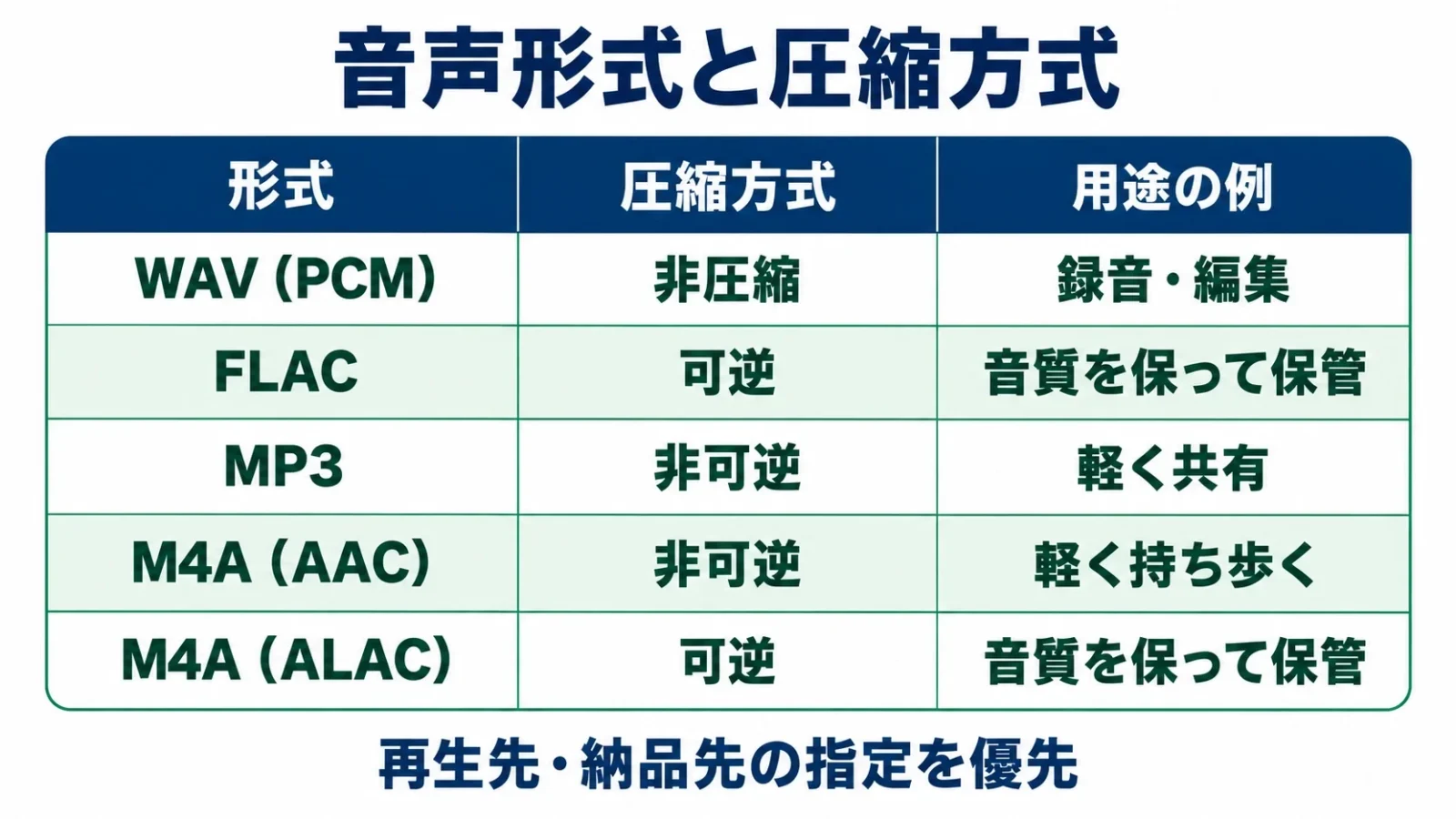
音質は形式名だけでは決まりません。可逆形式どうし(WAV・FLAC・ALAC)は同じ元データなら音声情報が一致し、非可逆のMP3・AACは設定と再生環境によって差の聞こえ方が変わります。
WAVとFLACの違い|同じ元データなら音声情報は同じ
同じPCM音源から作ったWAVとFLACは、FLACを展開した結果が元データと一致します。したがって、ファイル形式だけを理由に「WAVの方が音の輪郭が良い」「FLACの方が滑らか」と断定することはできません。再生アプリの音量補正、イコライザー、サウンド拡張機能が別々に働いていないかを確認してください。
ビットパーフェクトという言葉は、保存された音声データを意図しない変更なしで出力する状態を指します。ただし、音楽を楽しむために常にビットパーフェクトが必要なわけではありません。音量調整や部屋に合わせた補正が、実際の聞きやすさを高めることもあります。
WAVとMP3の違い|容量は約1/4〜1/11、音の差は条件次第
WAVとMP3の違いは、音質より先に容量と編集のしやすさに表れます。CD音質のWAVは1秒あたり1,411.2kbps(44,100×16×2)、MP3は最大320kbpsのため、容量は320kbpsで約1/4、128kbpsで約1/11です。MP3で削った情報は戻せないので、録音・編集の原本はWAV、共有用のコピーはMP3と分けます。
高品質に変換されたMP3と可逆音源の差は、曲、再生音量、環境音、聴力、再生機器によって分かりやすさが変わります。シンバルの余韻、空間の広がり、強い音の直後の小さな音などで差を感じる人もいれば、日常の再生環境では区別が難しい人もいます。
先入観を減らして比較するなら、同じ元音源から形式だけを変え、音量をそろえ、どちらを再生しているか分からない状態で試します。これをブラインドテストと呼びます。一度当てただけではなく、複数回試して同じ傾向が出るかを見ると、自分に必要な品質を現実的に判断できます。
ファイルサイズはどれくらい違う?
非圧縮PCMの容量は、サンプリング周波数、ビット深度、チャンネル数、再生時間から計算できます。ステレオは左右の2チャンネルで、44.1kHz・16bitなら1秒あたり44,100回×16bit×2チャンネルの情報を持ちます。これに再生時間を掛けるため、曲が長いほど容量は比例して増えます。

5分・44.1kHz・16bit・ステレオの非圧縮PCMは、44,100×16×2×300÷8=52,920,000バイトです。これは約52.9MB(1MB=100万バイト)、約50.5MiB(1MiB=1,048,576バイト)に相当します。WAVファイル全体には、さらに管理情報などが加わります。図の「約50MB」は容量計画用の概数です。
MP3を320kbpsの固定ビットレートで5分書き出す場合は、320,000×300÷8=12,000,000バイト、約12MBに管理情報が加わる計算です。M4A(AAC)も平均ビットレートが同じなら近い容量になります。FLACとM4A(ALAC)は曲ごとに圧縮率が違うため、一定の比率では見積もれません。
| 形式と設定 | 1曲5分 | 同じ長さの100曲 |
|---|---|---|
| WAV(PCM)44.1kHz・16bit | 52.92MB | 5.292GB |
| WAV(PCM)48kHz・24bit | 86.4MB | 8.64GB |
| MP3・320kbps固定 | 12MB | 1.2GB |
| M4A(AAC)・平均256kbps | 9.6MB | 0.96GB |
| FLAC/M4A(ALAC) | 音源と圧縮設定で変動するため固定値にできない | |
表は全曲が5分・ステレオという仮定の計算です。1MB=100万バイト、1GB=10億バイトとし、タグ・ジャケット・管理情報は含めません。FLACやALACは数曲を実際に変換した容量から保管量を見積もり、空き容量に余裕を持たせます。
音楽ライブラリーが100曲、1,000曲と増えると、一曲ごとの差が全体容量へ大きく影響します。一方、録音素材をMP3やM4A(AAC)だけで残すと将来の編集で困ります。容量が足りないときは原本の品質を落とす前に、不要なテイクを整理する、外部ストレージへ移す、WAVをFLACまたはM4A(ALAC)へ可逆圧縮する方法を検討しましょう。
用途別の選び分け|どの形式を使えばよい?

録音と音楽制作はWAVを基本にする
ボーカルや楽器を録音し、編集やミックスを行うならWAVが基本です。録音時は24bitを選ぶと、適切な音量を保ちながら編集の余裕を確保しやすくなります。サンプリング周波数は制作物の用途とDAWの設定に合わせ、プロジェクト途中でむやみに変更しない方が安全です。
共同制作者へ素材を渡すときは、ファイル形式だけでなく、サンプリング周波数、ビット深度、曲の開始位置、モノラルかステレオかも伝えます。すべてのトラックを同じ開始位置から書き出すと、受け取った相手が並べやすくなります。
完成音源の長期保管はFLACが便利
完成したマスターやCDから取り込んだ音源を、品質を保って整理したいならFLACが便利です。タグを付けて管理しやすく、容量もWAVより抑えられます。将来ほかの形式が必要になったときも、FLACを元にWAVやMP3を作れます。
ただし、FLACだけを一台のストレージに置けば安全というわけではありません。機器の故障、誤削除、盗難に備え、異なる場所へ複数のコピーを持ちましょう。バックアップとは、同じデータを別の媒体や場所にも保存し、元データが失われたときに復元できる状態を作ることです。
スマートフォンやカーオーディオはMP3・M4Aの対応を確認する
スマートフォンへ多くの曲を入れたい、通信せずに持ち歩きたい場合は、MP3またはM4A(AAC)が扱いやすい選択です。Apple製品を中心に使うならM4Aを管理しやすく、音質を失わずに保存したい場合はM4A(ALAC)も選べます。ストレージに余裕があり、再生アプリがFLACへ対応しているならFLACも候補です。カーオーディオや古いプレーヤーは対応形式、最大ビットレート、ファイル名の文字種に制限があるため、取扱説明書の確認が確実です。
| 環境 | WAV | FLAC | MP3 | M4A(AAC) | M4A(ALAC) |
|---|---|---|---|---|---|
| Windows 11/10(メディアプレーヤー) | ○ | ○ | ○ | ○ | ○ |
| iPhone | ○※ | ○ | ○ | ○ | ○ |
| Android | ○ | ○(3.1以降) | ○ | ○ | 記載なし |
※iPhoneの現行の技術仕様はWAV(Linear PCM)を個別に挙げていませんが、過去機種の技術仕様には記載があります。
メールやチャットで確認用音源を送るならMP3またはM4A(AAC)
演奏の確認、仮ミックスの共有、ナレーション内容の確認など、素早さを優先する場面ではMP3やM4A(AAC)が便利です。相手の対応環境が分からない場合は、より幅広い機器で再生しやすいMP3が無難です。ただし、相手がその音源を編集や公開へ使う可能性があるなら、MP3やM4A(AAC)は確認用であることを明記し、最終データはWAVで渡します。
動画編集や配信は納品仕様を優先する
動画制作ではWAVが編集素材として使われることが多く、AACを収めたM4Aもアプリや配信工程で利用されます。ただし、投稿先や編集ソフトによって推奨条件が異なります。音声だけの品質で決めず、映像プロジェクト全体のサンプリング周波数や納品形式へ合わせてください。配信サービスへ提出する音源も、各サービスや仲介会社の最新仕様を確認します。
変換で音質が落ちる条件と変換手順
変換で音質が戻らないのは、MP3やM4A(AAC)など非可逆形式を元にしたときです。WAV・FLAC・ALACの間の変換なら音声情報は失われません。組み合わせごとの結果は次のとおりです。
| 変換元 → 変換先 | 音質 | 容量の変化 |
|---|---|---|
| WAV → FLAC/ALAC | 変わらない | 小さくなる(曲で変動) |
| FLAC/ALAC → WAV | 変わらない | 元のWAVと同じ |
| FLAC ⇄ ALAC | 変わらない | 曲で変動 |
| WAV・FLAC → MP3(320kbps)/AAC(256kbps) | 聞こえにくい成分が削られる | WAVの約1/4(MP3)〜約1/5.5(AAC) |
| MP3・AAC → WAV・FLAC | 削られた成分は戻らない | WAVなら約4.4倍(MP3 320kbps)〜約5.5倍(AAC 256kbps)に増える |
| MP3 ⇄ AAC(非可逆どうし) | 劣化が重なり、目立つことがある | 設定したビットレートで決まる |
MP3やM4A(AAC)をWAVに変換しても音質は戻らない
最も多い誤解が、拡張子をWAVへ変えれば音質も元に戻るというものです。MP3やM4A(AAC)の作成時に捨てられた情報は、WAVやFLACへ変換しても復元されません。容量だけが大きくなり、256kbpsのAACをWAVにすると約5.5倍です。手元にWAVやFLACの原本があるなら、必ず原本から目的の形式を作り直してください。
非可逆形式から非可逆形式への再変換を重ねない
MP3を編集し、再びMP3で保存すると、知覚圧縮がもう一度かかります。この繰り返しを世代劣化と呼びます。写真を何度も低品質のJPEGで保存すると崩れが目立つのと似た現象です。編集を行う場合は、可能な限りWAVやFLACの原本から始め、最後の配布段階で一度だけMP3へ変換します。
サンプリング周波数の変更を目的なく繰り返さない
44.1kHzを96kHzへ変えても、元音源に含まれていなかった高域情報が新しく生まれるわけではありません。数値だけを大きくすると容量が増え、変換処理も追加されます。サンプリング周波数を変更する処理をリサンプリングと呼びます。必要な納品条件へ合わせるときに、信頼できるソフトで一度行うのが基本です。
ビット深度を下げるときはディザリングを検討する
24bitの制作データを16bitへ変換するとき、小さな音の丸め誤差を目立ちにくくするため、微小なノイズを加えることがあります。これがディザリングです。最終書き出しで一度だけ適用するのが一般的で、すでに適用した音源へ何度も重ねる必要はありません。設定に迷ったら、DAWの書き出し説明に従いましょう。
M4AをWAVに変換する手順
提出先や編集ソフトがWAVを指定している場合は、次のいずれかの方法でM4AをWAVに変換します。どれも無料で、元のM4Aは残ります。
- Macの「ミュージック」アプリ:[ミュージック]>[設定]>[ファイル]>[読み込み設定]で「WAVエンコーダ」を選んで[OK]。曲を選び、[ファイル]>[変換]>[WAVバージョンを作成]を選びます。ライブラリにある曲が対象で、保護された購入曲は変換できない場合があります。
- Audacity(Windows・Mac):M4Aを読み込み、書き出しの形式で「WAV (Microsoft) signed 16-bit PCM」を選んで保存します。M4Aの読み込みには、別途FFmpegライブラリのインストールが必要です。
- EMMUの音声変換ツール(ブラウザ):M4Aを読み込み、書き出す形式でWAVを選んで変換・保存します。インストール不要で、ファイルはサーバーに送られず端末内で処理されます(100MBまで)。
VLC media playerでも[メディア]>[変換/保存]から形式を変えられます。サンプリング周波数は元のファイルと同じ値のまま書き出し、変換したWAVは元のM4Aと別名で保存してください。
保存と再生に役立つ機材の考え方
形式の違いを確かめるときは、極端に高価な機材より、同じ音量と同じ再生経路をそろえることが先です。周囲の騒音が少ない場所で、使い慣れたヘッドホンやスピーカーを使うと、差を判断しやすくなります。保管では、速さだけでなく、バックアップを複数持てる容量と運用のしやすさを重視してください。
モニターヘッドホンで変換結果を確認する
Audio-Technica ATH-M50xは、録音やミックスの確認に使われる密閉型モニターヘッドホンです。密閉型とは、耳を覆う部分の背面が閉じた構造で、周囲への音漏れを抑えやすい方式です。長所は制作と日常鑑賞の両方で使いやすいこと、短所は開放型に比べて耳周りが蒸れやすく、音場の感じ方も異なることです。

audio-technica
▶ audio-technica公式サイトで製品情報を見る¥22,000
Amazon.co.jp 調べ ・ 2026年10月27日 16:00時点
※価格および在庫状況は変更される場合があります。
※Amazon.co.jpアソシエイトリンクを使用しています。
大容量音源は外部ストレージにもバックアップする
SANDISK Extreme Portable SSDは、WAVやFLACのライブラリーを持ち運び、別の場所へ複製する用途に使える外付けSSDです。SSDは半導体メモリーへ保存する装置で、一般に持ち運びやすく読み書きが速い一方、故障や紛失の可能性はゼロではありません。一台だけを唯一の保存先にせず、別媒体やクラウドと組み合わせてください。

SanDisk
¥35,990
Amazon.co.jp 調べ ・ 2026年10月27日 16:01時点
※価格および在庫状況は変更される場合があります。
※Amazon.co.jpアソシエイトリンクを使用しています。
実践的な管理方法|原本から用途別に書き出す
品質の高い原本を一つ決め、そこから用途別のコピーを作ると管理しやすくなります。WAVは制作作業へ使い、FLACまたはM4A(ALAC)を保管用、MP3またはM4A(AAC)を持ち歩き用として分けます。どれを原本にしたかがファイル名と保存先から分かる状態にしておきましょう。
確認・配布用のWAVやMP3は、前述の「M4AをWAVに変換する手順」と同じ方法で作れます。変換後も元ファイルは削除せず、用途別コピーとして分けて保存しましょう。
- 元ファイルを別の保存先へコピーし、元の形式・曲名・再生時間を控えます。
- 再生先や相手の指定に合わせて出力形式を選び、変換後のファイルを原本と別名で保存します。
- 受け渡すコピーを実際に開き、冒頭と末尾の音、曲の長さ、左右のチャンネルを確かめます。欠けや無音があれば原本から書き出し直し、正常に再生できたコピーを送ります。
この流れは、自分で管理できる録音・音源ファイルが対象です。保護された購入曲など、アプリ側が変換を認めないファイルは対象外で、拡張子の書き換えでは変換できません。
- 制作原本:24bit WAVなど、プロジェクト条件に合う形式
- 保管コピー:FLACまたはM4A(ALAC)。曲名、日付、バージョンをタグやファイル名で整理
- 確認・配布コピー:MP3またはM4A(AAC)。用途が分かるようにファイル名へpreviewなどを付ける
- バックアップ:少なくとも二つ以上の保存先を用意し、定期的に復元できるか確認
ファイル名は「曲名_バージョン_日付」のように規則を決めると整理しやすくなります。「final」「final2」「本当のfinal」のような名前を増やすより、版を表す記号や書き出し日時を統一しましょう。音質だけでなく、どれが原本か分かる管理こそ、将来の再利用を助けます。
WAV・MP3・M4A・FLACでよくある質問
M4AやMP3をWAVに変換すると音質は良くなりますか?
良くなりません。非可逆圧縮で削られた成分は戻らず、容量だけが増えます。256kbpsのM4A(AAC)をWAVにすると約5.5倍です。
MP3とM4A(AAC)はどちらを選べばよいですか?
容量を抑えるならMP3より低いビットレートで同等以上の音質を出せるM4A(AAC)が有利です。相手の機器が分からない共有では対応機器の多いMP3が無難です。
納品やASMRの音声はWAVとMP3のどちらで作ればよいですか?
ASMRも含め、編集・保管用の原本はWAVで作り、提出先に指定があればそれに従います。聴くためのコピーは容量の小さいMP3が候補です。
CDを取り込むならどの形式がよいですか?
品質を保って残すならFLAC、Apple製品が中心ならM4A(ALAC)が便利です。古い機器でも聴くなら、別にMP3のコピーを作ります。
MP3は何kbpsを選べばよいですか?
イヤホンと聴き方で変わるため、元音源と聴き比べて納得できる最小値を選びます。目安は「320kbpsと128kbpsの違い」の記事で解説しています。
FLACへ変換すると容量は必ず半分になりますか?
必ずではありません。FLAC公式によると、ノイズのような音は元の約100%、無音はほぼ0%になり、曲の内容で圧縮率が変わります。
スマートフォンだけで違いを聞き分けられますか?
スマホでの聴き分けは、元音源、イヤホン、周囲の騒音、音量によって変わります。同じ音源を同じ音量で比較すると、形式名による先入観を減らせます。
WAVをZIPで圧縮するのとFLACは同じですか?
どちらも元に戻せますが、FLACは音声専用で、圧縮したまま再生でき、タグも持てます。ZIPは展開しないと再生できません。
まとめ|原本は高品質に、用途別コピーで使い分ける
用途ごとの結論は次の5点です。
- 録音・編集・納品の作業用にはWAV
- 完成音源や音楽ライブラリーの保管にはFLACまたはM4A(ALAC)
- 持ち歩き、確認、共有にはMP3またはM4A(AAC)
- MP3やM4A(AAC)からWAVへ変換しても失われた情報は戻らない
- 迷ったら高品質な原本を残し、用途別コピーを作る
あなたが最初に決めるべきなのは、「編集するのか」「長く残すのか」「軽く届けるのか」です。目的が決まれば形式は自然に絞れます。今ある音源を整理するときは、まず原本を見分けてバックアップし、その後でFLAC、MP3、M4Aの用途別コピーを作ってみてください。
出典・参考資料
- FLAC:可逆圧縮とタグ・再生対応
- Apple:AACとALACの違い
- Apple:変換で失われた情報と保護された曲の制限
- MediaInfo:音声形式の表示とファイル情報
- Audacity:書き出し形式と容量
- Audacity:ビット深度を下げる際のディザリング
- ソニー:機種ごとの再生形式の対応
- Microsoft:Windows 11/10のメディアプレーヤーで再生できる形式
- Apple:iPhone 17 技術仕様(対応オーディオフォーマット)
- Android Developers:サポートされているメディア形式
- Apple:iTunes Plus(256kbps AAC)
- Fraunhofer IIS:mp3と後継のAACファミリー
- FLAC FAQ:圧縮率は音の内容で変わる
- 米国議会図書館:AIFFの形式解説
- Microsoft Learn:WMAエンコーダー(Standard・Lossless)
- Xiph.Org:Ogg Vorbis
- IETF:RFC 6716(Opus)
- Audacity:読み込める形式とFFmpeg
- VideoLAN:VLCでのファイル形式の変換
仕様・資料の確認日:2026年9月13日(追加した資料は2026年10月9日、変換手順は2026年10月21日に再確認)。
楽譜を、もっと自由に。
PDF・画像の楽譜を読み込み、手書きや音楽記号で書き込み。楽譜の作成や、MusicXML形式の楽譜の音を再生して確認することもできます。
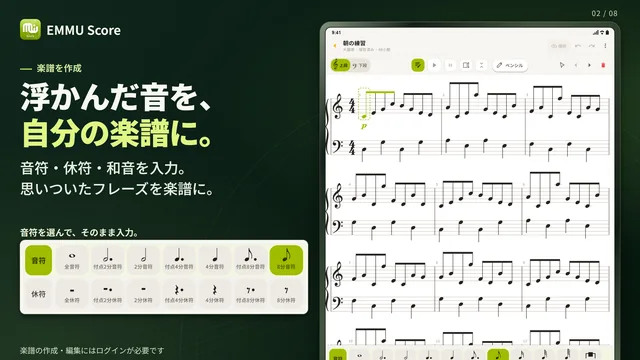
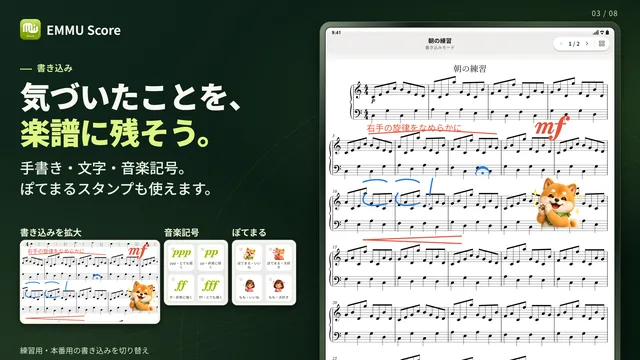


スマホ・タブレット対応。楽譜の作成・編集にはログインが必要です。音の再生は音符情報を持つMusicXML形式に対応しています。
練習も、連絡も、ひとつに。
練習日程・出欠・演奏曲をまとめて管理。写真・動画・音源・楽譜も、グループの仲間と共有できます。