※この記事にはアフィリエイトリンクが含まれています。
MP3編集を切り取り・結合・音量調整に分け、ブラウザーとAudacityでの操作から別名保存・再生確認まで解説します。
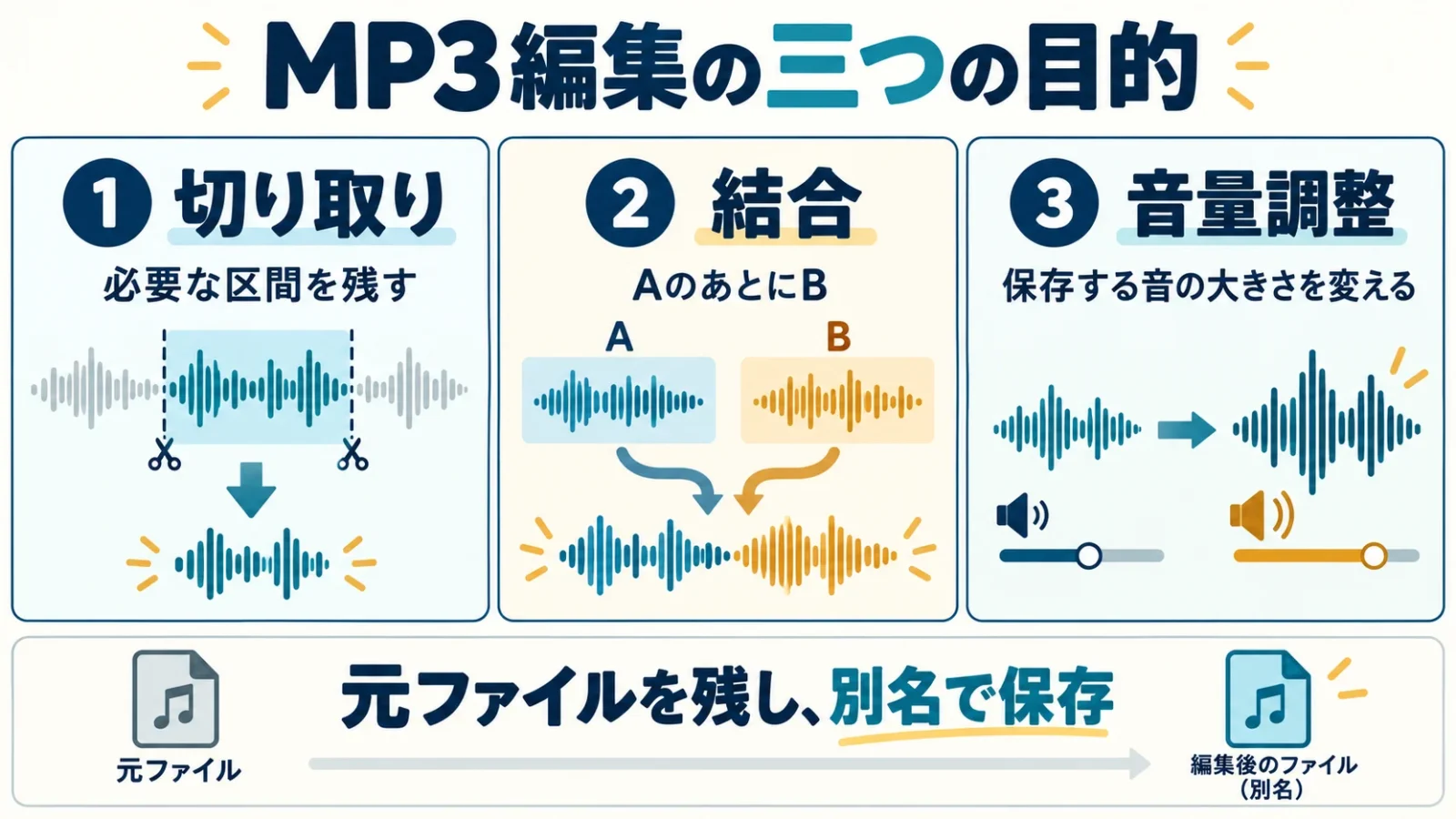
対象は、自分で録音した音声など、編集して使えるMP3ファイルです。ソフト名を並べるだけでなく、何を選択して何を残すのか、結合と重ね合わせは何が違うのか、音量を上げすぎると何が起きるのかを具体例で整理します。
MP3編集は目的から選ぶ:切り取り・結合・音量調整
一部分だけを残すならトリミング、複数の録音を一つへまとめるなら結合、ファイル自体の音の大きさを変えるなら音量調整を使います。端末の再生音量を動かすだけでは、保存したMP3の音量は変わりません。
| したいこと | 選ぶ操作 | 入力 | 完成するもの |
|---|---|---|---|
| 録音の6秒〜24秒だけを残す | 範囲外を除くトリミング | 元の録音1本 | 選んだ18秒の音声 |
| 途中の言い直しだけを消す | 範囲を削除して間を詰める | 元の録音1本 | 前後がつながった音声 |
| 挨拶のあとに本編を流す | 時間順に結合 | 挨拶・本編の2本 | 順番に再生される1本 |
| 声にBGMを重ねる | ミックス | 声とBGM | 同時に鳴る音をまとめた1本 |
| 録音全体を小さくする | 一定量の音量調整 | 元の録音1本 | 長さを保ち、音量を変えた1本 |
トリミングとは、残したい区間を指定して、その外側を除くことです。ミックスは複数の音を重ねてまとめることを指します。「切り取り」「結合」という短い表示だけでは操作の結果が違う場合があるため、表のように完成形を先に言葉にすると、機能の選び間違いを減らせます。
ブラウザーは短い作業、Audacityは細かな編集の候補
インストールせず短い音声を加工したい場合はブラウザー型、複数箇所の修正や細かな音量処理を行いたい場合はAudacityが候補です。録音を外部サービスへ渡せない場合は、端末内で扱える編集方法を選びます。
| 方法 | この記事で扱う操作 | 選びやすい状況 | 先に把握する条件 |
|---|---|---|---|
| 123appsのAudio Cutter | 範囲指定・音量変更・MP3保存 | 1本を手早く編集したい | 無料枠には処理回数などの制限がある |
| 123appsのAudio Joiner | 複数ファイルの並べ替えと結合 | 順番に流す1本を作りたい | クロスフェードの有無でつなぎ目が変わる |
| Audacity | 区間の編集・複数音声の配置・音量処理 | 細かな修正をやり直しながら進めたい | 作業用プロジェクトとMP3の書き出しを分ける |
本文のブラウザー切り取り・音量変更は、確認用に作った36秒の音声をMP3で読み込み、6秒から24秒の区間を保存する操作を確認しています。AudacityとAudio Joinerの手順は、現行の公式資料に基づく説明で、今回の実操作確認はAudio Cutterに限ります。Audacityは4系の画面名で案内します。画面の言語や版で名称が違う箇所は、英語名と機能の意味を併記します。
編集前に用意するもの:元ファイル・保存先・完成の条件
編集を始める前に、元のMP3を複製し、完成ファイルを置く場所と、残したい区間や順番を決めます。元に戻れる状態を作ってから加工すると、切りすぎた場合もやり直せます。
たとえば「voice-original.mp3」を元ファイルとして残し、作業用のコピーを開きます。完成したものは「voice-cut-v1.mp3」のように別名で保存します。ファイル名に用途や版を入れると、後から元音声と編集後を区別しやすくなります。フォルダーを分ける場合も、どちらを開いているかをファイル名と長さで判断します。
配信アプリのオフライン保存とMP3は同じではない
音楽配信アプリ内で聴ける曲が、そのまま編集ソフトで開けるMP3とは限りません。この記事の入口は、ファイル選択画面で指定できる、編集可能な音声ファイルです。
まず端末のファイル管理画面で、保存場所と拡張子を見ます。拡張子とは、名前の末尾にある「.mp3」など、ファイル形式を示す部分です。アプリの曲一覧にしか表示されない音源について、編集ソフトに出てこないことを故障と決めつけないようにします。
また、名前の末尾を「.mp3」に変えるだけでは、別形式の音声をMP3へ変換したことにはなりません。元形式に対応したソフトで開くか、正規に書き出した素材を使います。第三者の音源を公に配信・上映する場合の許可は、ファイルを編集できるかとは別の問題です。本記事では保護を解除する方法は扱いません。
完成の条件を秒数と順番で決める
「短くしたい」だけでなく、開始6秒・終了24秒、挨拶の次に本編、というように完成の条件を具体化します。編集後にその条件を使って確かめられることが重要です。
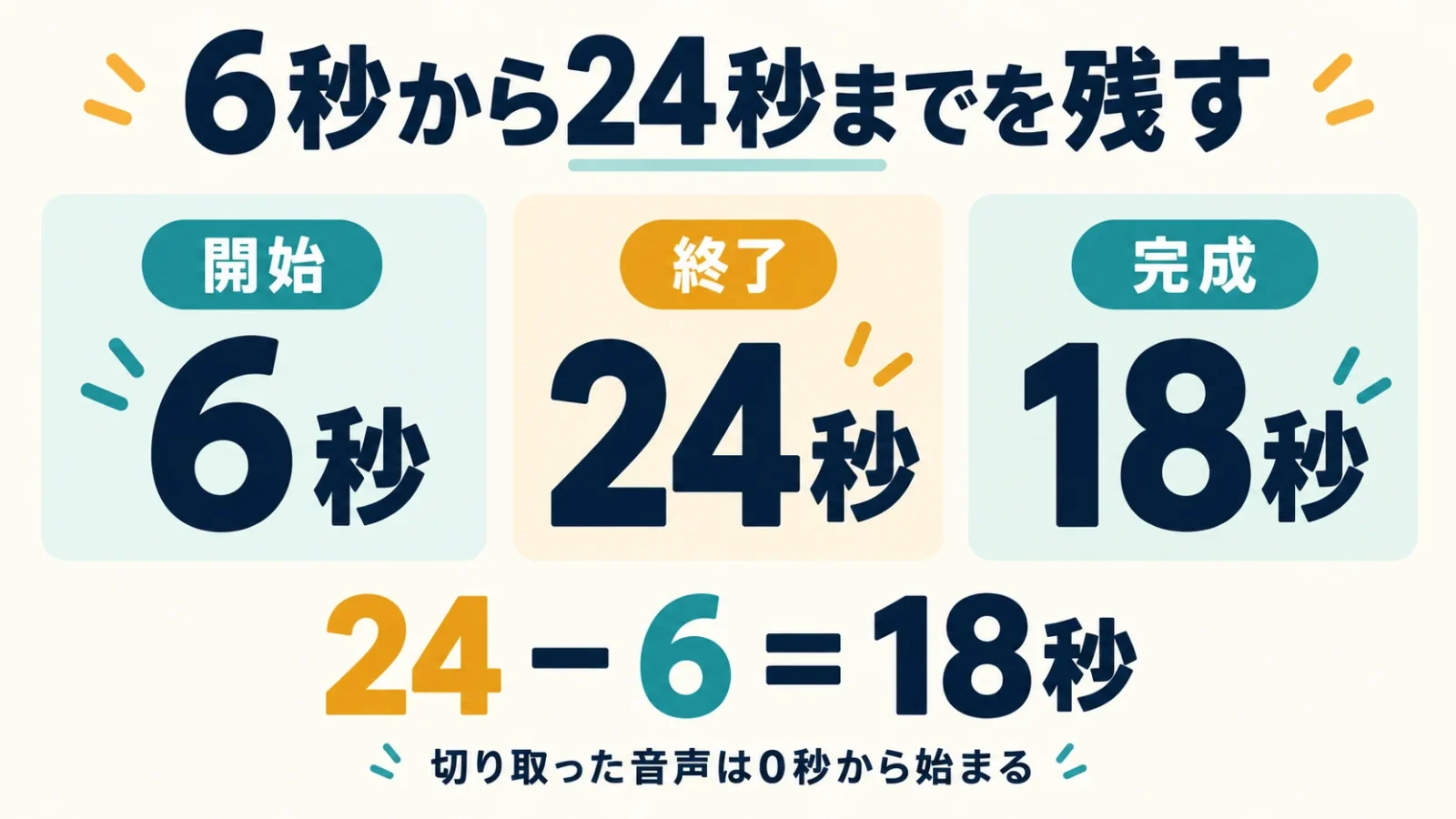
36秒の録音から6秒〜24秒を残すなら、長さの計算は24−6=18秒です。開始と終了の時刻は元音声上の位置であり、「24秒分残す」という意味ではありません。長い録音では分と秒を取り違えないよう、02:15なら2分15秒、00:15なら15秒という単位も合わせます。
結合なら、各ファイルの順番と重ねるかどうかを先に決めます。18秒と12秒を、無音を足さず重ねずにつなげば計算上30秒です。二つを2秒重ねるなら28秒になります。この差は保存ミスとは限らず、つなぎ方の設定から生じます。
ブラウザーでMP3を切り取る:残す範囲を指定する
Audio Cutterでは、MP3を開き、開始と終了の位置を決め、出力形式をMP3にして保存します。数字を入力した場合は確定し、選択区間の長さが変わったことを見てから書き出します。
- Audio Cutterの日本語ページを開き、「ファイルを選択」から作業用のMP3を選びます。
- 音声の読み込みが終わり、波形とファイル名が表示されるまで待ちます。波形は音の変化を図にしたものです。
- 「トリミング」を選び、左右の境界を動かして残したい範囲を指定します。時刻欄を使う場合は、開始と終了の分・秒を入力してEnterなどで確定します。
- 再生して前後の言葉や音が欠けていないかを聴きます。例では開始00:06.0、終了00:24.0、区間00:18.0になったことを見ます。
- 保存形式のメニューで「mp3」を選び、編集画面の「保存」を押します。
- 処理後に表示される「保存」リンクからファイルを受け取り、ダウンロード先にある編集後のMP3を開きます。
この操作で選ぶのは、消したい範囲ではなく残したい範囲です。確認用音声では、時刻欄の表示だけを変えた状態と、確定して波形の選択位置が変わった状態を区別できました。入力後は波形の境界も移動したことを見ます。
画面には広告が表示されることがあります。拡張機能の追加などを促す広告と、波形の横にある編集用の保存操作を混同しないようにします。今回の短い確認用音声は、有料契約をせずに保存できましたが、サービス全体の無料範囲が無制限という意味ではありません。
言葉や音の途中で切れたら境界を戻す
切り出す時刻が計算どおりでも、話し声の語頭や音の余韻が欠けていれば境界を調整します。長さの数字と実際の聴こえ方は、別の確認項目です。
話し声では、音が大きく見える山の直前に小さな子音があることもあります。波形の大きな部分だけを残すと、言葉の始まりが欠ける場合があります。境界の少し前から再生し、必要な言葉が自然に始まる位置へ戻します。波形の見た目だけで「ここは無音」と判断しないことがポイントです。
曲の終わりは、最後の打音が終わっても残響が続くことがあります。途中で急に止まるときは、終了位置を後ろへ広げるか、目的に合う場合だけフェードアウトを使います。フェードアウトは最後の音を徐々に小さくする処理で、切れた音を復元する機能ではありません。
途中を消す操作と、無音にする操作を区別する
録音の途中の言い直しを除きたい場合は、その範囲を削除して前後を詰めます。同じ範囲を無音化するだけでは、長さは変わらず、音のない時間が残ります。
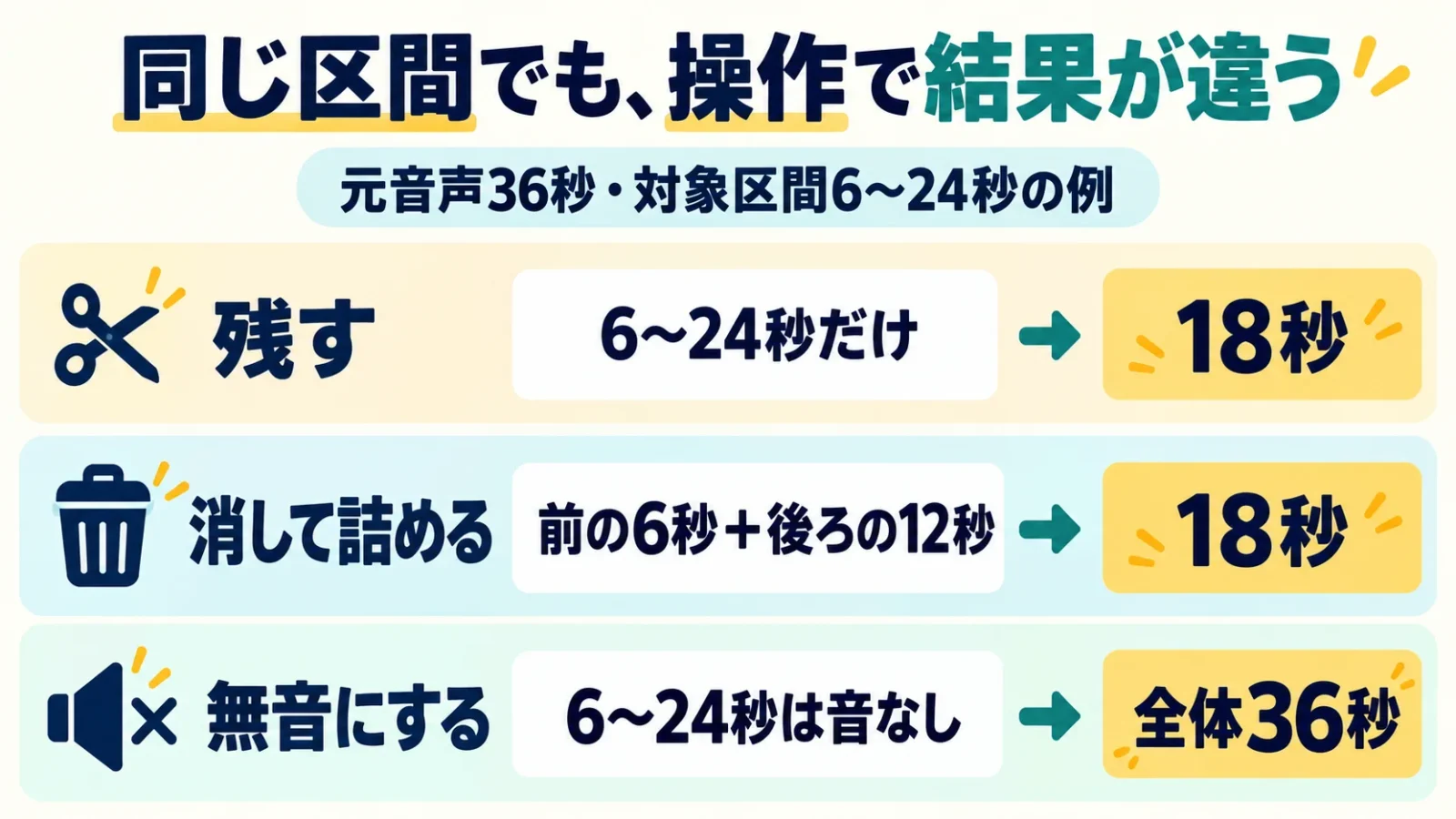
36秒の音声で6秒〜24秒を削除して詰めると、前の6秒と後ろの12秒がつながり、計算上18秒になります。一方、6秒〜24秒を無音化すると全体は36秒のままです。残す範囲のトリミングと結果の長さが同じでも、残っている内容は正反対になるため、試聴が欠かせません。
複数箇所の言い直しを取り除く作業では、後ろの時刻が削除のたびに変わります。元の録音でメモした位置と、編集後の位置を混ぜないようにします。修正箇所が多い場合は、次のAudacityのように取り消しや細かな範囲選択を使える方法が扱いやすいでしょう。
Audacityで切り取る:選択範囲と削除方法を決める
Audacityでは、波形の中をドラッグして時間の範囲を選びます。選んだ範囲を残すのか、消して間を詰めるのかで、実行する編集が変わります。
まずAudacityの公式サイトから利用環境に対応した版を用意し、MP3を開くか、音声ファイルを画面へ読み込みます。読み込まれた音声のまとまりをクリップ、音声を並べる段をトラックと呼びます。4系ではクリップの上部をつかむ操作と、波形の中を選ぶ操作の役割が異なります。
必要な範囲だけ残すならTrimを使う
残したい範囲を選択したら、Edit内のクリップ編集にあるTrimを使います。WindowsではCtrl+T、Macでは対応するCommand操作が、選択範囲を残すトリミングの手段になります。
入力は作業用のMP3、出力は必要区間を残した編集状態です。この時点では、まだ別のMP3が完成したわけではありません。範囲外が除かれたことを見て再生し、問題がなければ後述するExport audio、つまり音声の書き出しでExport selected audioを選び、必要な範囲をMP3へ保存します。
クリップの端を動かして見える区間を短くする方法もあります。4系の公式案内では、上側の端がトリミング、下側の時計を示すハンドルは時間を伸び縮みさせる操作です。音声の速さまで変わってしまったときは、どちらの部分を動かしたかを確かめ、一度取り消してからやり直します。
途中の不要部分を消すなら、間を詰める削除を使う
途中の不要部分を選び、削除後の空白を閉じる方法を選ぶと、後ろの音声が前へ移動します。Audacity 4の通常のDelete操作は、空白を残すか閉じるかの選択や記憶済み設定に影響されるため、結果を見て判断します。
公式の編集メニューでは、Shift+DeleteまたはShift+Backspaceが、選択した音を削除してそのトラック内の間を詰める操作です。複数のトラックがある場合にすべての時間関係を動かす操作とは分けられています。最初は音声一本の状態で試すと、何が前へ移動したのか見分けやすくなります。
切った直後の接続が不自然なら、すぐにUndo、つまり取り消しで戻せます。不要な発言を消す場合も、息継ぎや前後の文末まで削りすぎると会話が急につながります。削除する内容の判断と、音が自然につながる境界の判断を分けて行います。
分割して別々のファイルへ出す場合
一つの録音を前半・後半など別のMP3にしたい場合は、それぞれ必要な範囲を選んで書き出します。波形を区切る操作だけでは、保存先に複数のMP3が作られるわけではありません。
たとえば前半の範囲を選び、書き出しで「Export selected audio」を選んで「part-01.mp3」と保存します。その後、後半の範囲へ選択を変え、同じ手順で「part-02.mp3」と保存します。最終的に二つのファイルがあり、それぞれ単独で再生できることが完了の目安です。
切り分ける境界の音を両方へ重複して入れるか、片方だけへ入れるかも決めます。続けて聴く二本なら言葉の重複を避け、個別に聴く資料なら説明に必要な文脈を残す場合があります。ファイル数を増やすことではなく、使う場面に合う内容を渡すための編集です。
複数のMP3を結合する:順番と重なりをそろえる
順番に再生したい結合では、Aの終了後にBが始まるよう配置します。二本を同じ開始位置へ置くと同時に鳴るため、結合とミックスを取り違えないようにします。
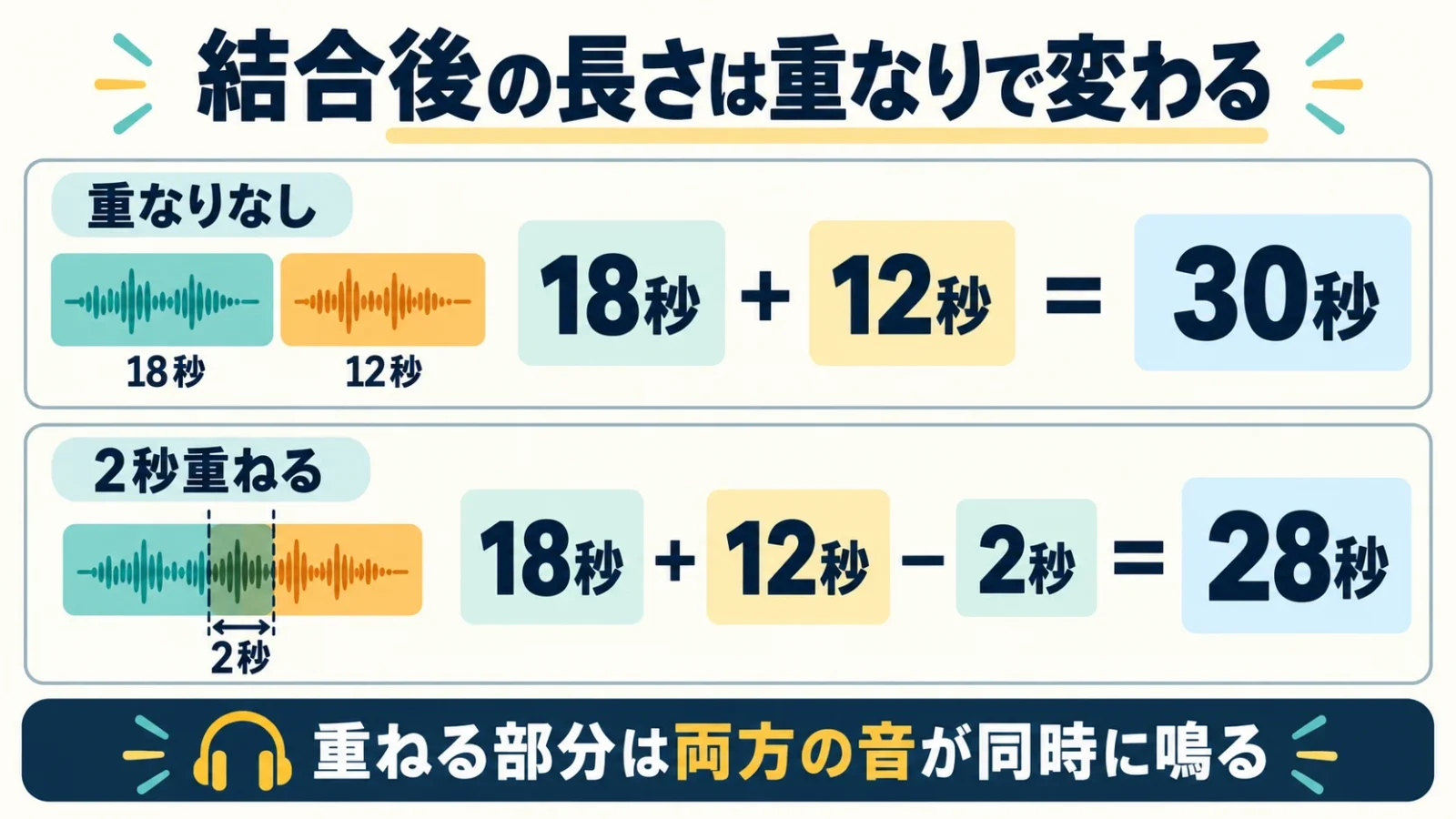
ブラウザーのAudio Joinerで順番につなぐ
Audio Joinerは、複数の音声を読み込んで順番を決め、一つへ書き出すためのサービスです。つなぎ目を重ねたくない場合は、クロスフェードの設定を外します。
- Audio Joinerの日本語ページを開き、結合する音声ファイルを追加します。
- 挨拶、本編、締めのように、実際に再生する順へトラックを並べます。
- 各トラックの開始・終了位置を調整し、必要な部分が残っているか再生します。
- 単純につなぐ場合はクロスフェードを使わず、音を重ねて移りたい場合だけ有効にします。
- 出力形式をMP3にして「結合」を実行します。
- 完了画面のダウンロードからファイルを保存し、つなぎ目を含めて再生します。
この結合手順はサービスの公式案内に基づき、今回はAudio Joinerでの実操作確認は行っていません。まず短い素材二本で、読み込み、結合、保存が自分の環境で通るかを試すと、長い録音を扱う前に条件を把握できます。
クロスフェードとは、前の音を小さくしながら次の音を大きくして、一定の時間を重ねる処理です。話し声の終わりと次の話し声を重ねると内容を聞き取りにくくする場合があります。音楽のつなぎ目を滑らかにする設定が、どの録音にも向くわけではありません。
Audacityでは配置を決めてから全体を書き出す
Audacityでは、複数の音声を時間順に配置し、全体を書き出して一つのMP3にします。
4系では、音声ファイルを読み込むと別のトラックのクリップとして配置されます。クリップの上部をつかんで左右へ動かし、Bの開始をAの終了に合わせます。段が別でも、時間上で重なっていなければ、Aの後にBという順で書き出せます。大切なのは上下の見た目より、横軸の時間です。
同じ段へ移す場合は、既存のクリップへ重ねて置くと下にある部分を上書きする動きに注意します。単に重ねたら自動でクロスフェードになるわけではありません。二つの音を重ねながら変化させたい場合は、別々のトラックで重なる範囲を作り、その範囲にCrossfade tracksなどの処理を使います。
また、同じトラック内の選択したクリップをまとめるJoinという編集と、完成音声を一つのMP3として書き出すことは別です。Joinを押さなければ複数トラックを保存できない、という意味ではありません。再生順を整え、書き出し対象を全体にすることが、目的のファイルを得る中心になります。
つなぎ目で聞く三つのこと
結合後は、順番、無音の長さ、音量差を別々に聴きます。全体の長さが想定どおりでも、この三つの問題は残ることがあります。
順番では、前の文が終わる前に次の文が始まっていないかを聴きます。無音では、素材の末尾と次の素材の冒頭の両方に余白があり、意図より長い間になっていないかを聴きます。音量では、次の素材へ移った瞬間に声だけが急に大きくならないかを見ます。
一つずつ直すと原因を追いやすくなります。順番が違うなら配置、間が長いなら開始・終了位置、音量差があるなら各素材のレベルを調整します。すべてをクロスフェードで隠そうとすると、順番や音量の問題を残したまま言葉だけが重なる場合があります。
MP3の音量を調整する:再生音量とファイルの音量は別
保存した音を大きく・小さくしたい場合は、編集ソフトの音量処理を使います。複数の曲の聴こえる大きさをそろえたい場合は、最大値だけをそろえる方法と区別します。
ブラウザーで音量を変えて別名保存する
Audio Cutterでは、読み込んだ音声に対して「音量」を選び、スライダーで増減した後にMP3として保存できます。端末のスピーカー音量ではなく、編集画面内の音量を動かす操作です。
まず波形上の範囲を見ます。全体を変えたいなら全体、切り出した部分を変えたいならその区間が選ばれている状態にします。音量のスライダーを下げ、再生で変化を聴き、保存形式をMP3にして「保存」を実行します。処理後の保存リンクから受け取ったファイルが、次に使う編集後の音声です。
確認用の36秒のMP3では、6〜24秒の区間と、音量の表示がマイナスになった状態を設定して書き出しました。この割合表示は、聴感上「半分に聞こえる」と保証する値ではありません。人が感じる大きさと、信号の数値の増減は同じ尺度ではないため、最終判断には保存したファイルの再生も使います。
全体を同じ量だけ変えるAmplify
AudacityのAmplifyは、選択範囲の音量を一定の量だけ上げ下げする処理です。大きい部分と小さい部分の差を、そのまま保ちながら全体を動かします。
音声を選択し、EffectのVolume and compressionからAmplifyを開きます。増幅量はdB、つまり大きさの比を表す単位で指定し、正の値なら大きく、負の値なら小さくします。New peak amplitudeは、処理後の最も大きな瞬間の値です。どちらかを変えると他方も対応して変わります。
Allow clippingを有効にすると、扱える上限を超える設定も許されます。クリッピングとは、音の大きな部分が上限にぶつかり、波形の頂点がつぶれるような状態です。単に音を大きくしたい初心者の作業では、この許可を入れて無理に上げることを解決策にしない方がよいでしょう。
操作例として全体を小さくするなら、音声全体を選び、増幅量へ負の値を入れてApply、つまり適用を実行します。波形の変化を見た後、同じ再生音量で聴きます。狙った大きさになれば、後述の書き出しでMP3を別名保存します。素材AとBの差を手でそろえる場合は、小さくしたい素材だけを選んでこの流れを行います。
ピークをそろえるNormalizeと、聴感をそろえる処理
Normalizeは最大の瞬間的な値を目標へそろえ、Loudness Normalizationは人が感じる大きさに関係する測定値を目標へそろえます。どちらも「音量をそろえる」と呼ばれますが、そろえているものが違います。
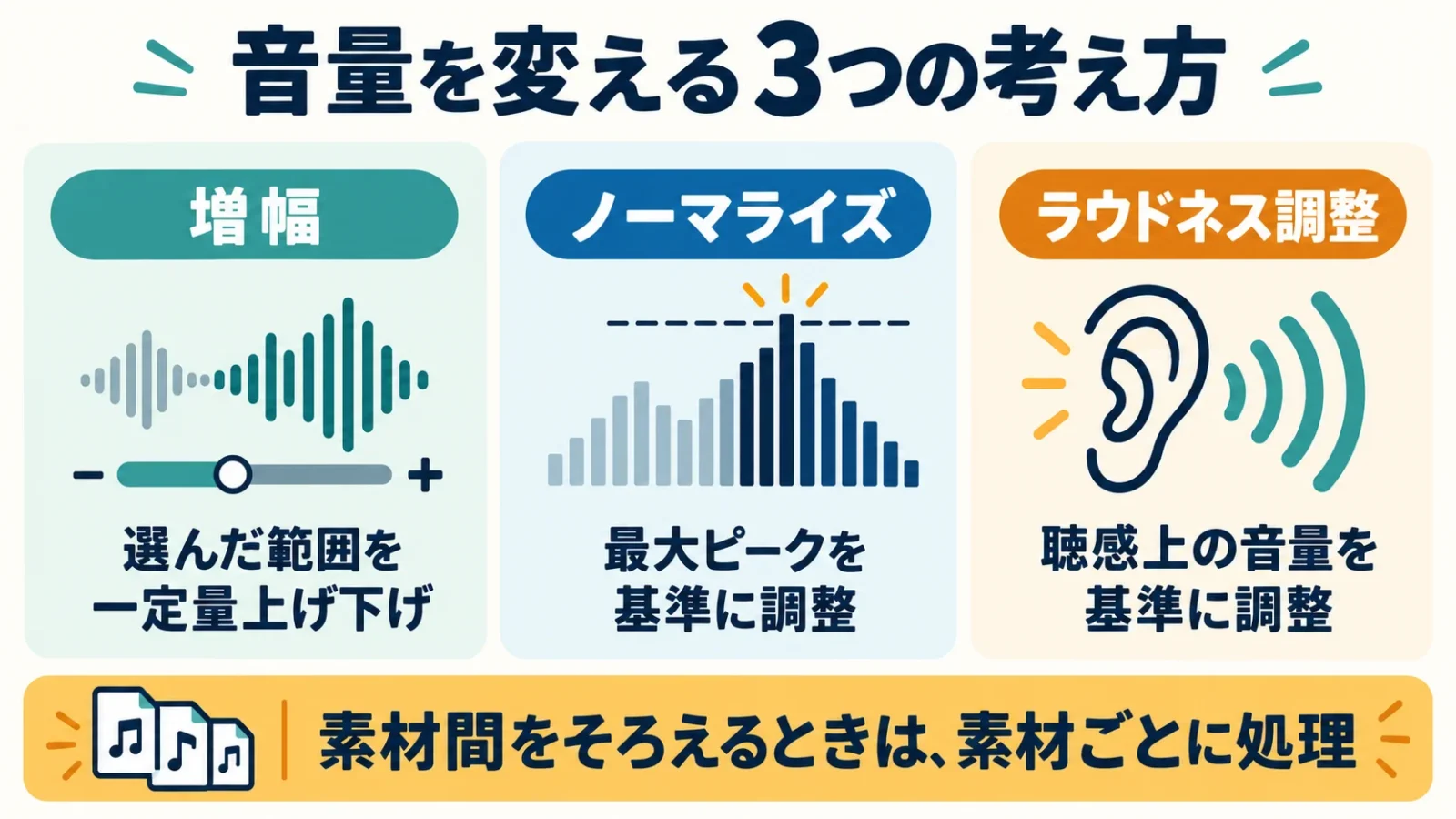
| 処理 | そろえる・変えるもの | 向いている問い | その処理だけでは決まらないこと |
|---|---|---|---|
| Amplify | 選択範囲へ一定量を加減する | この録音全体を少し小さくしたい | 素材同士の聴感上の一致 |
| Normalize | 最も大きい瞬間の値 | 最大値を指定値へ合わせたい | 曲全体が同じ大きさに感じるか |
| Loudness Normalization | 聴感に関係する測定値 | 素材間の聞こえる大きさを近づけたい | すべての瞬間の大きさや音色の一致 |
一瞬だけ大きな音が入る録音と、ずっと大きな音が続く録音では、最大値が同じでも全体の印象が違います。このため、二つの音声を同じピークへ正規化しただけで、聞こえる大きさが一致するとは限りません。正規化とは、測定した値を決めた基準へそろえる処理の呼び名です。
Audacityでは音声を選択し、EffectのVolume and compressionからLoudness Normalizationを開けます。Perceived loudnessを選んだ場合のLUFSは、聴感上の大きさに関係する測定単位です。素材間をそろえる場合は、AとBをそれぞれ別に選択し、同じ目標値で処理を適用してから続けて再生します。結合済みのAとB全体に一度かけても、両方に一つの増減量が適用されるため、内部の差が自動で消えるわけではありません。納品先の指定があればその値を使い、数値の基準を決められない場合は、先にAmplifyで素材ごとの大きさを調整して比較する方法から始められます。
素材同士を比べるときは、同じ機器の再生音量を固定して交互に聴きます。曲が変わるたびに端末側の音量も変えると、ファイル側の調整が効いたのか判断しにくくなります。左右のバランスを保ちたいステレオ音声では、左右を独立して正規化する設定を不用意に使わないことも大切です。
音割れやノイズは、音量変更だけでは元に戻らない
録音時点で音が割れている場合、後から全体を小さくしても失われた波形がそのまま復元されるわけではありません。また、音量を上げると声と一緒に背景の雑音も大きくなります。
まず元ファイルでも割れているか、編集後だけで割れているかを聴き比べます。編集後だけなら増幅しすぎた処理を戻し、元から割れているなら別の録音や撮り直しを優先する判断になります。大きな音が欲しいという目的に対し、すでに壊れた音をさらに増幅しないことが重要です。
声が小さく背景音が大きい録音では、全体の増幅だけで声と雑音の比率は変わりません。ノイズ低減、つまり雑音を減らす別処理が必要になる場合がありますが、強くかけると声の質も変わり得ます。切り取り・結合・音量調整と、録音の修復は異なる作業として考えます。
MP3として保存する:プロジェクト保存と書き出しの違い
編集ソフトの作業を保存することと、別のアプリで再生できるMP3を作ることは別です。完成ファイルを渡したい場合は、音声の書き出しでMP3を選びます。
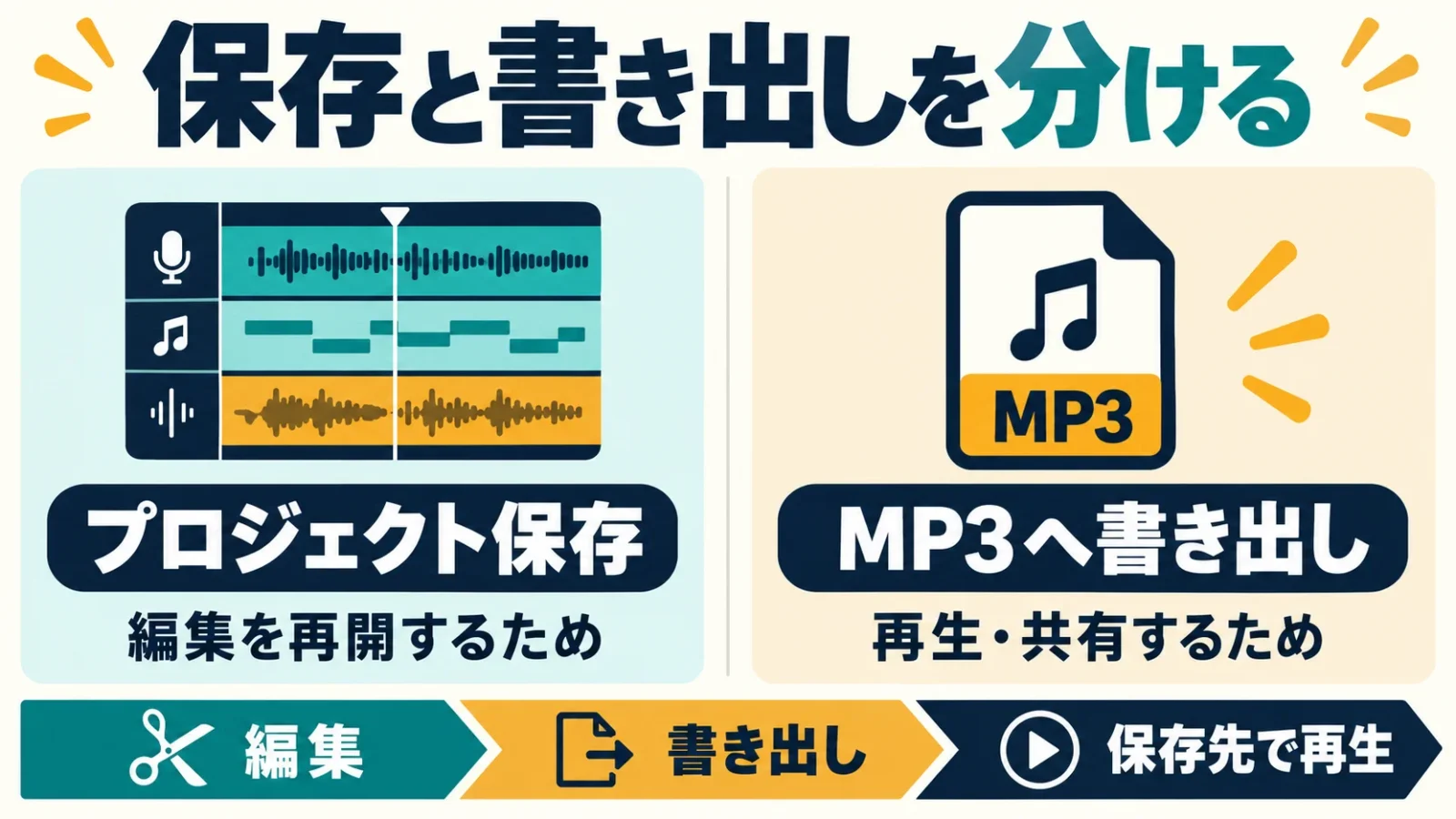
プロジェクトは、音声の配置や編集状態を再開するための作業用データです。後から直す可能性があるなら残しておきます。一方、相手へ送るファイルやプレーヤーで再生するファイルは、書き出したMP3です。作業ファイルだけを渡しても、相手の再生アプリでは開けない場合があります。
Audacity 4の書き出し手順
Audacity 4ではFileからExport audioを開き、書き出す範囲、ファイル名、保存場所、形式を決めます。二本をつないだ全体を残したいのか、選んだ区間だけを残したいのかで範囲を変えます。
- 編集結果を再生し、不要なトラックや誤った重なりがないかを見ます。
- FileからExport audioを開きます。WindowsではCtrl+Shift+Eも使えます。
- 全体を出すならExport full project audio、選択範囲だけならExport selected audioを選びます。
- ファイル名と保存先フォルダーを指定し、形式をMP3にします。
- 指定がなければ、公式の目安である会話128 kbps・音楽256 kbpsを出発点にします。元がモノラルならモノラル、左右のある音源ならステレオを選び、元ファイルと別名で書き出します。
- 保存先にあるMP3を別の再生アプリで開き、長さ・冒頭・つなぎ目・末尾を聴きます。
現行の公式手順ではMP3を出力形式として選べます。古い記事にあるMP3出力用ファイルの追加手順を、現在の版でも必須と考えて探し回る必要はありません。M4Aなど別形式の追加対応で求められる部品と、MP3の基本的な書き出しは分けて読みます。
ビットレートを上げても元の情報は復元しない
MP3の書き出しでは、ビットレートを変えるとデータ量や音への影響が変わります。ただし、元のMP3で失われた情報が、高い設定へ変えるだけで戻るわけではありません。
ビットレートは、一秒あたりに使うデータ量の目安です。音声を再びMP3に圧縮する処理を繰り返すと、その都度音に影響する可能性があります。細かな作業の途中ではプロジェクトや必要に応じた非圧縮の中間音声を保ち、配布用MP3は最後に書き出す方法が考えられます。
音源がモノラルの声だけなのか、左右の広がりがある音楽なのかでも条件が違います。モノラルを単に二つのチャンネルへ複製しても、元になかった左右の広がりが生まれるわけではありません。相手の再生環境や提出仕様がある場合は、それに合う形式・チャンネル数を選びます。
Audacityの公式案内が示す会話128 kbps・音楽256 kbpsは、指定がない場合の出発点です。音質を保証する境界値ではなく、元音源の状態や提出条件が優先します。サンプルレート、つまり一秒を何回の測定点として扱うかの設定は、特に指定がなければ元音源に合わせ、不必要に変更する項目を増やさない方法が取れます。
保存後に確かめる項目
完成の確認は、編集画面ではなく保存したMP3を開いて行います。別名ファイルが存在し、予定した内容が最後まで再生できることが完了条件です。
| 確認項目 | 見る・聴く場所 | 違っていた場合に戻る工程 |
|---|---|---|
| 保存先と名前 | ダウンロード先や指定フォルダー | 保存操作・ファイル名 |
| 全体の長さ | 再生アプリの時間表示 | 選択範囲・重なり・書き出し対象 |
| 冒頭と末尾 | 最初と最後の言葉、余韻 | 切り取り位置・フェード |
| 結合箇所 | 切り替わり前後の数秒 | 順番・余白・クロスフェード |
| 音量と割れ | 同じ再生音量で比較 | 増幅・正規化・元の録音 |
| 渡す相手の用途 | 指定された形式や機器 | 出力形式・チャンネルなどの設定 |
MP3は音声を小さな単位にまとめて圧縮するため、再生機器の時間表示には端数の丸めなどが出る場合があります。計算した長さと表示が僅かに違うだけで即座に失敗とは限りません。一方、18秒の予定が36秒のままなら、範囲が確定していない、全体を書き出しているなど、操作の条件を見直します。
書き出しの容量と音質をさらに比べたい場合は、320kbpsと128kbpsの違いと、同じ元音源で聴き比べる手順で、設定ごとの容量と比較条件を確認できます。
スマホで編集するときは、ファイルの入口と出口を確かめる
スマートフォンでも、対応するブラウザーサービスや編集アプリでMP3を扱えます。ただし、読み込む場所と編集後の保存先を見失いやすいため、最初に短い一ファイルで往復を試すと進めやすくなります。
ブラウザー型を使う場合は、端末内へ保存した素材をファイル選択から開き、切り取り位置を決め、出力形式をMP3にして保存します。保存後は、ブラウザーのダウンロード一覧や端末のファイル管理から受け取った音声を開きます。画面上で処理が完了したことと、端末にファイルを受け取ったことを分けて確かめます。
iPhoneとAndroidでは、ファイルの選び方や共有メニューが異なります。選択画面に目的の音声が出ないときは、どのアプリに音声が保存されているかを見ます。対応する書き出しや共有がある元アプリから、端末のファイルとして用意してから読み込む流れになります。
無料ダウンロードと、無料での保存完了は別
アプリを無料で入手できても、MP3への出力や長時間の編集が無料とは限りません。ストアの説明では、アプリ内課金やサブスクリプションの有無と、必要な機能の範囲を分けて読みます。
短い素材を一度読み込み、必要な操作からMP3保存まで無料で通るかを試すと、編集後の出力条件を先に把握できます。無料体験を始める契約操作まで、音声編集の必須手順とは考えないようにします。
ブラウザーサービスも同様です。123appsの料金案内は、無料利用にファイルサイズや一日の処理回数の制限があることを明示しています。端末の性能や長い音声の読み込み負荷もあるため、「インストール不要だから無制限に軽い」とは判断しません。長い録音を繰り返し扱うなら、パソコンでの編集も比較します。
うまくいかないときは、症状から戻る場所を選ぶ
編集の問題は、読み込み、範囲指定、結合、音量、保存のどこで起きたかを分けると調べやすくなります。すべてを別のソフトへ乗り換える前に、入力と出力を一つずつ見ます。
| 症状 | 最初に見ること | 次の操作 |
|---|---|---|
| ファイルが選べない | 音声の保存場所と実際の形式 | 編集可能なファイルとして用意する |
| 切ったはずなのに長さが変わらない | 範囲の確定、無音化、書き出す範囲 | 残す・消す・無音のどれかを見直す |
| 二本の音声が同時に鳴る | 時間上の配置が重なっていないか | 二本目を一本目の終了へ移す |
| 結合後に一部が聞こえない | 重ね置きや選択範囲だけの書き出し | 配置を戻し、全体を書き出す |
| 音量を上げると雑音も増える | 元音声の声と雑音の割合 | 録音や別処理の問題として分ける |
| 保存したものが再生できない | プロジェクトかMP3か | 音声の書き出しでMP3を作る |
曲名だけを直したい場合はタグ編集の問題
曲名、歌手名、アルバム名などの表示を変える作業は、音声の切り取りとは別のタグ編集です。波形を加工しても、再生アプリの曲名が目的どおり変わるとは限りません。
タグは音声ファイルに付く説明情報です。ファイル名とタグの曲名は別に存在することがあり、ファイル名だけを変えても再生アプリには元の曲名が表示される場合があります。Audacity 4ではEditのMetadata editorから情報を扱う手順がありますが、複数の素材を一つへ書き出すときは、完成音声に付けたい情報として整理します。
元の録音を三つに分けた場合は、「前半」「中盤」「後半」など、完成した各ファイルに合わせた名前を付けると区別しやすくなります。ここで変えるのは表示情報であり、再生速度や音量ではありません。AudacityからMP3として再び書き出す場合は、表示情報の変更だけを目的としていても、音声の再圧縮を伴います。
再生速度の変更は、切り取りと別に扱う
短くする方法には、不要な範囲を除く編集と、全体を速くする編集があります。内容を残したまま速くしたい場合は、速度やテンポを変える機能を選びます。
Audacity 4では、クリップの速度表示やPitch and speedの設定から速度を扱えます。音の高さも変えるか、速さだけを変えるかで結果は異なります。会話を短時間で聴く目的と、楽曲の音程を合わせる目的を同じ設定で済ませないようにします。
30秒の内容を1.5倍の速さにすれば、計算上の長さは20秒になります。しかし、30秒のうち10秒を削除して20秒にする編集とは、残る情報が違います。必要なのが「内容を減らすこと」か「同じ内容を速くすること」かを先に決めれば、使う機能を選べます。
細部を聴くためのヘッドホン:手持ちの機器から始める
MP3の編集は、手持ちのイヤホンやヘッドホンでも始められます。購入は必須ではなく、言葉の欠けやつなぎ目を落ち着いて聴ける環境を先に整えます。
audio-technica ATH-M20xを使う場合の接続条件
ATH-M20xは、有線の密閉型モニターヘッドホンです。密閉型は耳の外側を覆う部分が開放されていない構造、モニターは録音や編集の音を確かめる用途を指します。
標準のケーブルは3mで、3.5mmのステレオ端子と6.3mmへの変換アダプターを使います。パソコンや録音機器の対応するヘッドホン出力へ接続する製品で、USB-C端子へそのまま差し込むものではありません。端子のないスマートフォンでは、対応する変換機器が別に必要になる場合があります。
向いているのは、机の上で編集し、有線で保存後の音を確かめたい人です。短いケーブルで携帯したい場合や無線を必要とする場合は条件が異なります。

audio-technica
▶ audio-technica公式サイトで製品情報を見る¥6,800
Amazon.co.jp 調べ ・ 2026年10月23日 4:15時点
※価格および在庫状況は変更される場合があります。
※Amazon.co.jpアソシエイトリンクを使用しています。
MP3編集についてよくある質問
無料の方法やWindowsでの操作は、使う機能と保存までの範囲を分けると選びやすくなります。
無料でMP3を編集できるソフトは?
Audacityで切り取り・結合・音量調整ができます。ブラウザー型にも無料枠がありますが、処理回数や出力機能の条件を分けて確認します。
Windows・Windows11でMP3を編集するには?
Audio Cutterで範囲を指定するか、Audacityで切り取り・結合・音量調整を行います。最後にMP3で別名保存し、再生を確かめます。
MP3をカットできるサイトは?
Audio Cutterなどのブラウザーサービスで範囲を指定して切り取れます。無料枠の制限があり、外部へ渡せない録音には端末内の編集を選びます。
まとめ:操作名より、保存した音声の完成形で確かめる
MP3編集は、残す範囲、再生する順番、保存する音量を決めると整理できます。切り取りでは内容、結合では時間上の配置、音量調整では割れや素材間の差に注目します。
最後に、別名保存したMP3を開き、予定の長さ・冒頭・つなぎ目・末尾を確認します。
出典・参考資料
- 123apps Audio Cutter:切り取りと音量編集
- 123apps:無料利用の制限
- 123apps Audio Joiner:音声の結合とクロスフェード
- Audacity 4:音声の読込、移動、トリミング
- Audacity 4:削除、結合、メタデータの編集
- Audacity 4:音声の書き出し
- Audacity 4:選択範囲への効果の適用
- Audacity 4:Amplifyとクリッピング
- Audacity 4:ピークの正規化
- Audacity 4:聴感に関係する音量の正規化
- Audacity 4:二つのトラックのクロスフェード
- audio-technica:ATH-M20xの仕様
情報確認日:2026年10月22日。

EMMUは、音楽やダンス活動を支援するアプリです。
バンド・吹奏楽・合唱・ダンスチームの練習日程、出欠確認、
演奏曲、譜面、音源、動画、連絡を簡単に整理して共有。