ライブ映像用のプロジェクターは、画面までの距離・部屋の遮光・再生機器の接続で選びます。10機種の比較と100インチの設置例から、自宅に置ける候補を絞ります。
大きく映せても、見たい公演を再生できなければ目的を満たせません。配信ライブ、DVD、Blu-rayでは必要な接続が違います。この記事では部屋に必要な寸法を先に整理し、画質と明るさ、音の出し方まで組み合わせて、手持ちの機器でライブ映像を楽しめる構成を考えます。
※この記事にはアフィリエイトリンクが含まれています。
- 部屋の広さは畳数より画面幅と投影距離で判断する
- ライブ映像向け10機種を比較
- Nebula Capsule 3|小さく片付けて夜に見る
- Nebula Mars 3 Air|持ち運びと内蔵音声の構成で選ぶ
- Nebula Cosmos 4K SE|4K映像と複数の入力機器を使う
- BenQ GV50|角度を変える設置とUSB-C映像入力
- BenQ TH575C|外部プレーヤーで明るさを重視
- EPSON EF-62B|低い本体とGoogle TVで置き場所を考える
- EPSON EH-TW7100|設置調整とディスク視聴を重視
- XGIMI MoGo 2 Pro(New)|軽量でも電源は必要
- XGIMI Halo+(New)|電池内蔵と自動調整で選ぶ
- Aladdin Marca|壁前の家具に設置する超短焦点
- 明るさは単位と部屋の遮光条件をそろえて比べる
- フルHDと4Kは映像の送り元まで合わせる
- ライブ配信・DVD・Blu-rayで接続経路を決める
- 歌声と演奏の音は接続先と遅延まで考える
- 設置と補正を整えてから画質を調整する
- 電源と片付けの条件で据え置きか携帯型かを選ぶ
- 購入前から公演当日までの準備
- プロジェクター選びでよくある質問
- 出典・参考資料
部屋の広さは畳数より画面幅と投影距離で判断する
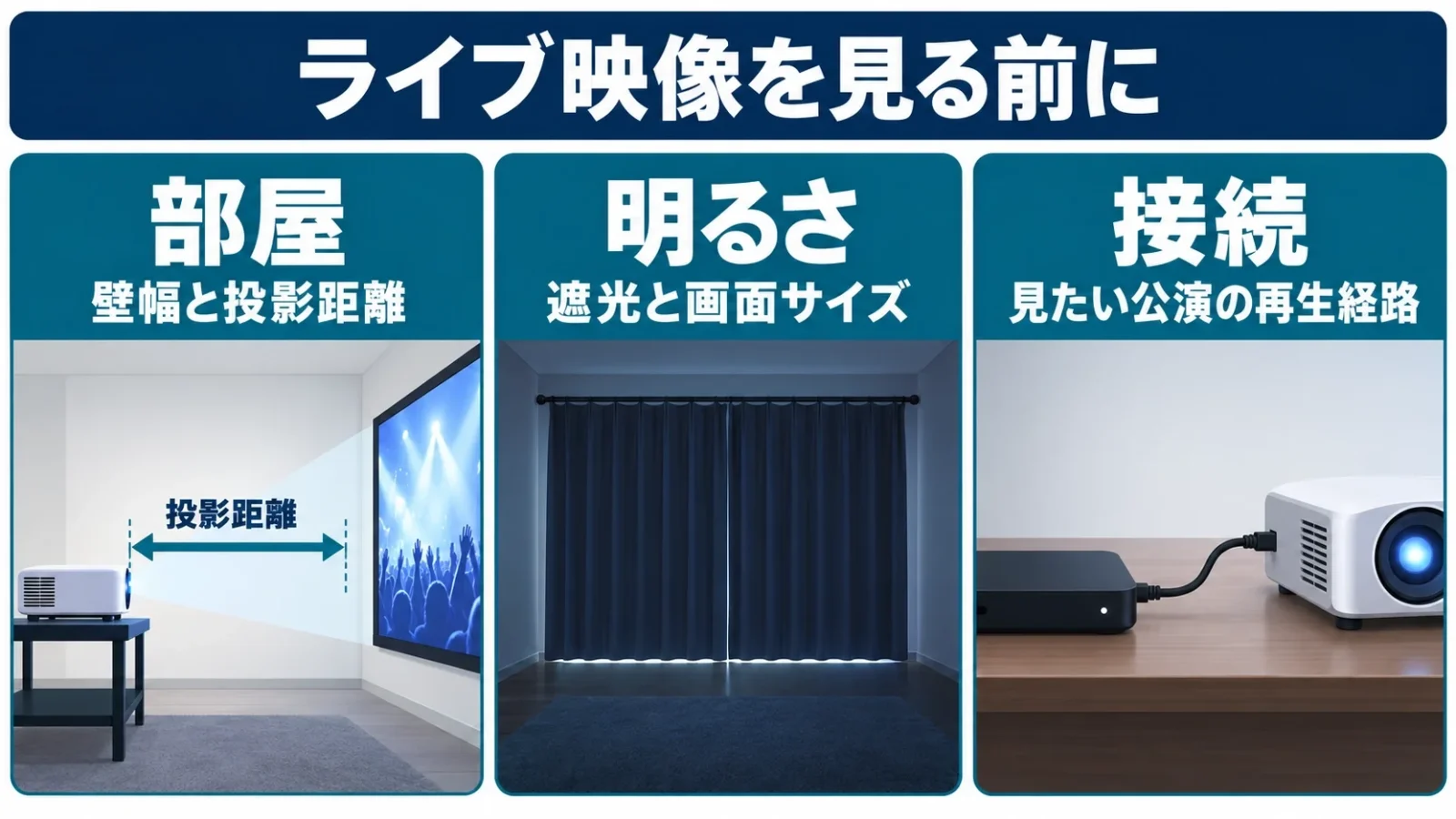
最初に測るのは壁の横幅と、画面からレンズまでの距離です。同じ6畳でも家具や窓の配置で使える距離が変わるため、畳数だけでは機種を決められません。
一般的な横長の映像で使う16対9の画面は、100インチなら横幅約221cm、高さ約125cmです。インチは横幅ではなく画面の対角線の長さです。テレビの名称と同じ感覚で100インチを選んでも、壁には2mを超える横幅が必要になります。エアコン、棚、ドア、カーテンの動きと重ならない面を探すところから始めます。
| 画面の大きさ(16対9) | 横幅・高さの概算 | 投写比1.2での距離の概算 |
|---|---|---|
| 80インチ | 約177×100cm | 約2.13m |
| 100インチ | 約221×125cm | 約2.66m |
| 120インチ | 約266×149cm | 約3.19m |
投写比は「レンズから画面までの距離÷画面の横幅」を表す数値です。比率1.2なら100インチの横幅約2.214mに1.2を掛け、約2.66mになります。表は16対9の幾何計算による目安で、本体背面や電源ケーブルまでの必要距離は含みません。メーカーが投影距離表を示している場合は、その機種の表を優先します。
部屋の奥行きが3mあるとしても、棚の奥へ本体を置き、レンズが壁から2.4mの位置に来るなら、投写比1.2で100インチには届きません。必要な約2.66mとの差は約26cmです。80インチへ小さくするか、レンズをさらに後ろへ置くか、投写比の短い機種へ変えるか、という具体的な選択になります。
視聴する席も同時に決めます。プロジェクターを中央の低い机へ置くと、人が横切るたびに光を遮る場合があります。背後の棚へ置くなら投影距離を取れますが、本体の高さと画面の位置が合うかが問題になります。画面幅、レンズ位置、座る場所の三つを部屋の見取り図へ置くと、購入後に毎回家具を動かす計画になっていないかが分かります。
壁際に置く機種は本体の奥行きまで足す
Aladdin Marcaのような超短焦点機は、壁との短い距離だけで大画面を作れます。ただし「壁から24cm」は家具の奥行きが24cmで足りるという意味ではありません。
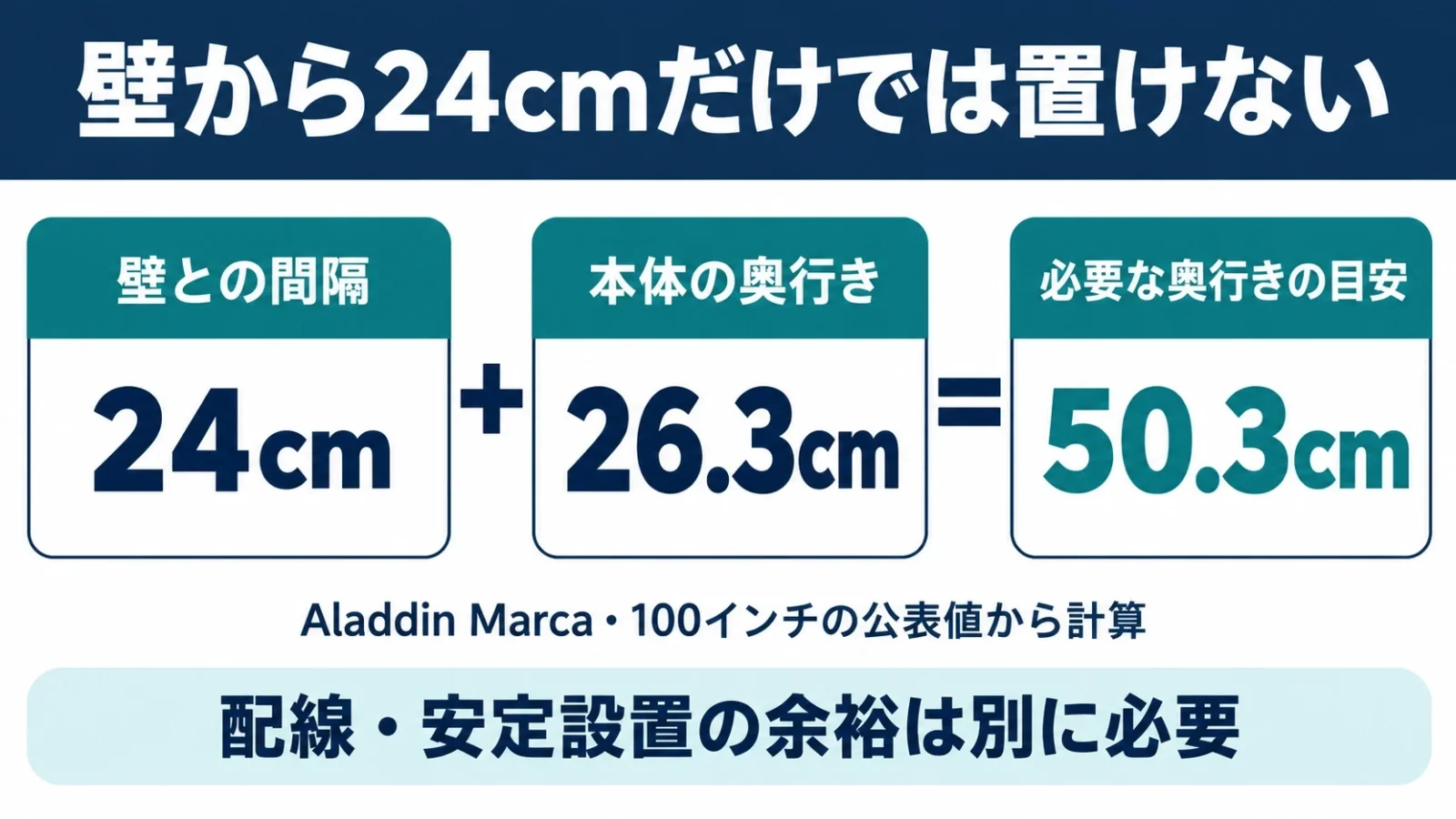
Marcaの100インチは本体背面から壁まで24cmが目安で、本体の奥行きは26.3cmです。単純に足すと50.3cmとなり、そこへ配線と安定して載せる余裕を考えます。奥行き40cmの棚ではこの単純計算だけでも10.3cm不足します。製品を前へはみ出させる前提で選ばず、設置図に合う家具を用意できるかで判断します。
短焦点では壁の凹凸やスクリーンのたわみが映像の形へ出やすくなります。普通の布を壁に掛けるだけで同じ仕上がりになるとは限りません。壁面へ映すか、超短焦点に合うスクリーンを使うかによって準備する物が変わるため、本体価格だけでこのタイプを選ばないようにします。中央の通路に機器を置かずに済む利点と、前側の家具や投影面を整える条件をセットで考えます。
ライブ映像向け10機種を比較
距離を確保できる機種を残したら、明るさの単位、表示の方式、接続、電源を比べます。電池内蔵やGoogle TVの有無は便利さに関わりますが、見たい配信の再生保証ではありません。
| 機種 | 公称の明るさ | 表示 | 100インチの距離 | 再生・入力 | 重さ・電源 |
|---|---|---|---|---|---|
| Nebula Capsule 3 | 200 ANSI lm | フルHD | 約2.66m(比率1.2から計算) | Google TV・HDMI | 約850g/電池で最大約2.5時間 |
| Nebula Mars 3 Air | 400 ANSI lm | フルHD | 約2.66m(比率1.2から計算) | Google TV・HDMI ARC | 約1.7kg/電池で最大約2.5時間 |
| Nebula Cosmos 4K SE | 1800 ANSI lm | 3840×2160表示 | 約2.66m(比率1.2から計算) | Google TV・HDMI 2系統/eARC | 約4.5kg/AC電源 |
| GV50 | 500 ANSI lm | フルHD | 約2.66m(比率1.2から計算) | Google TV・HDMI ARC・USB-C映像 | 約2.1kg/電池内蔵 |
| TH575C | 3800 ANSI lm | フルHD | 約3.30〜3.63m(比率1.49〜1.64から計算) | HDMI 1系統/OSなし | 約2.3kg/AC電源 |
| EF-62B | 700 lm(最大、白・カラー) | 4K相当(画素ずらし) | 2.67m(メーカー値) | Google TV・HDMI eARC/ARC | 約1.6kg/AC電源 |
| EH-TW7100 | 3000 lm(ISO規格、白・カラー) | 4K相当(画素ずらし) | 2.95〜4.77m(メーカー値) | HDMI 2系統/OSなし | 約6.9kg/AC電源 |
| MoGo 2 Pro(New) | 430 ISO lm | フルHD | 約2.66m(比率1.2から計算) | Google TV・HDMI ARC | 約1kg/USB-C給電、電池なし |
| Halo+(New) | 700 ISO lm | フルHD | 約2.66m(比率1.2から計算) | Google TV・HDMI eARC | 約1.6kg/電池で最大約2.5時間 |
| Aladdin Marca | 1000 ANSI lm | フルHD | 壁から本体背面24cm(メーカー値) | Aladdin OS・HDMI 2系統/eARC | 約5.31kg/AC電源 |
ANSI lmとISO lmは測定規格を伴う明るさの表記で、ここではそれぞれメーカーの表記を残しました。エプソンの最大光束も、単位や測定条件を省いて同じランキングへ並べていません。距離の「比率から計算」はレンズ基準、「壁から本体背面」は本体基準なので、Marcaの24cmと他機種の約2.66mを同じ測り方の数字として扱わないでください。
フルHDは1920×1080の画面です。4K相当と記したエプソンの2機種は、フルHDのパネルから画素の位置をずらして細かく表示する方式です。4K入力に対応すること、4K相当の表示を作ること、パネル自体の画素数は別の項目です。表のCosmos 4K SEは公称の表示解像度を記しており、画素ずらしを使わないパネルと断定する表記ではありません。今回の表は公表仕様による比較で、同じ映像を並べて画質や音質を実測したランキングではありません。
Nebula Capsule 3|小さく片付けて夜に見る
Nebula Capsule 3は、使うときだけ出して暗くした部屋で見る人の候補です。高さ約160mm、直径約78mm、重さ約850gの円筒形で、Capsule 3 Laserとは別製品です。
明るさは200 ANSIルーメン、フルHD表示、内蔵スピーカーは8Wです。投写比1.2なので、100インチにはレンズから約2.66mが目安になります。
Google TVを内蔵し、対応する配信アプリを本体で使えます。HDMI入力もあるため、パソコンやディスクプレーヤーから映像を入れる経路を作れます。音声を対応機器へ戻すARCも備えていますが、端子の役割は後半の接続例に沿って合わせます。
電池で最大約2.5時間という値はエコモードなどの条件付きです。日中の明るい部屋で大画面を鮮明に見たい人には向かず、遮光と片付けやすさを優先する人が残す候補です。

Anker
▶ Anker公式サイトで製品情報を見る¥57,990
Amazon.co.jp 調べ ・ 2026年10月19日 0:30時点
※価格および在庫状況は変更される場合があります。
※Amazon.co.jpアソシエイトリンクを使用しています。
Nebula Mars 3 Air|持ち運びと内蔵音声の構成で選ぶ
Nebula Mars 3 Airは、部屋の中で持ち運びやすい形と、左右の内蔵スピーカーを重視する人の候補です。持ち手があり、約1.7kgで、Capsule 3より大きい卓上型です。
400 ANSIルーメン、フルHD、8Wスピーカー2基という構成です。Capsule 3の200 ANSIルーメンに対して公称の明るさは大きくなりますが、部屋で感じる明るさが常に2倍になるという意味ではありません。画面サイズと外光をそろえて考える必要があります。
投写比は1.2、100インチは約2.66mの計算です。高さ178mm、幅122mm、奥行き133mmなので、円筒形のCapsule 3とは置く面積も違います。Google TVとHDMI ARCを備え、外部プレーヤーを使う経路にも対応します。
電池の最大約2.5時間はエコモード等の条件付きで、充電時間は約4時間が目安です。公演直前に空の状態から短時間で準備する使い方には余裕が要ります。持ち運ぶ機会が少なく、常に同じ場所で明るい映像を求めるなら、Cosmos 4K SEなど電源接続を前提とした機種も比べます。

Anker
▶ Anker公式サイトで製品情報を見る¥62,990
Amazon.co.jp 調べ ・ 2026年10月19日 0:30時点
※価格および在庫状況は変更される場合があります。
※Amazon.co.jpアソシエイトリンクを使用しています。
Nebula Cosmos 4K SE|4K映像と複数の入力機器を使う
Nebula Cosmos 4K SEは、4Kのライブ映像を視聴し、パソコンやプレーヤーを接続して使う据え置き寄りの候補です。持ち手はありますが約4.5kgで、電源接続を前提に設置します。
公称の明るさは1800 ANSIルーメン、3840×2160表示、音声は15Wスピーカー2基です。Google TVを内蔵し、HDMI 2.1入力が2系統あります。そのうち1系統がeARCに対応するため、映像入力と外部音声機器の組み合わせを考えやすい構成です。
投写比は1.2で、100インチに必要な距離の目安は約2.66mです。本体は持ち手を除いて幅165mm、奥行き263mm、高さ220mmなので、棚に載せるときは奥行きと配線スペースが重要になります。
元映像がフルHDであれば、表示機器を4Kにしても撮影されていない細部がすべて復元されるわけではありません。4Kの配信やディスクを使う予定があり、電源と4.5kgの設置場所を確保できる人に向きます。毎回小さな収納へ戻すことが中心なら、携帯型の方が扱いやすい選択です。

Anker
▶ Anker公式サイトで製品情報を見る¥139,900
Amazon.co.jp 調べ ・ 2026年10月19日 0:30時点
※価格および在庫状況は変更される場合があります。
※Amazon.co.jpアソシエイトリンクを使用しています。
BenQ GV50|角度を変える設置とUSB-C映像入力
BenQ GV50は、回転台で投影角度を変えたい人や、対応するパソコンからUSB-Cで映像を入れたい人に向きます。白い縦型の本体と台座を一体で扱う構成です。
500 ANSIルーメン、フルHD、レーザー光源で、重さは約2.1kgです。投写比1.2なので壁へ100インチを映す距離は約2.66mが目安になります。天井へ向ける場合も、必要な投影距離はなくなりません。レンズから天井までの距離に合わせて画面の大きさを考えます。
HDMIは1系統でARC対応。USB-CはDisplayPortという映像伝送方式に対応し、PDという規格で45〜100Wの給電にも対応します。接続するPC側とケーブル側も映像に対応する必要があります。
4Wスピーカー2基と10Wの低音用スピーカーを備え、Google TVと内蔵電池もあります。回転させて使う利点が不要で、機器を棚に固定するだけなら、筐体の形や設置面積を含めて他機種と比べます。天井投影だけを理由に購入し、寝る位置から画面が見やすい方向を確認しないと、角度調整の便利さを十分に使えません。

BenQ
▶ BenQ公式サイトで製品情報を見る¥98,236
Amazon.co.jp 調べ ・ 2026年10月19日 0:30時点
※価格および在庫状況は変更される場合があります。
※Amazon.co.jpアソシエイトリンクを使用しています。
BenQ TH575C|外部プレーヤーで明るさを重視
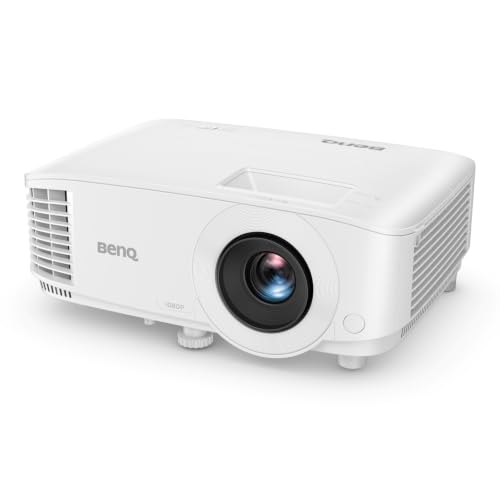
BenQ TH575Cは、外部の再生機器を接続し、公称の明るさを重視する人の候補です。Google TVなどのアプリ用の仕組みは内蔵せず、HDMIで映像を入れて使います。
3800 ANSIルーメン、フルHD、ランプ光源で、約2.3kgです。投写比は1.49〜1.64、光学ズームは1.1倍なので、100インチには約3.30〜3.63mの距離が必要です。2.7m前後しか確保できない場所では、表の投写比1.2の機種と同じ100インチの設置はできません。
HDMIは1.4a・HDCP 1.4の1系統、音声は10Wスピーカーと3.5mm出力という構成です。旧TH575の端子数や重量を、このTH575Cへそのまま当てはめないようにします。4K映像を4Kのまま表示する目的ではなく、接続機器からフルHDの映像を入れる用途で選びます。
掲載した販売ページでは新品の注文が可能でしたが、配送予定は12月16日と表示されていました。直近の公演のために用意したい人は、この納期のままなら候補から外します。納期が合い、長めの距離を取れる部屋で使う人向けで、アプリ内蔵や充電式の携帯性を求める人には適しません。
BenQ
▶ BenQ公式サイトで製品情報を見る¥83,527
Amazon.co.jp 調べ ・ 2026年10月19日 0:31時点
※価格および在庫状況は変更される場合があります。
※Amazon.co.jpアソシエイトリンクを使用しています。
EPSON EF-62B|低い本体とGoogle TVで置き場所を考える
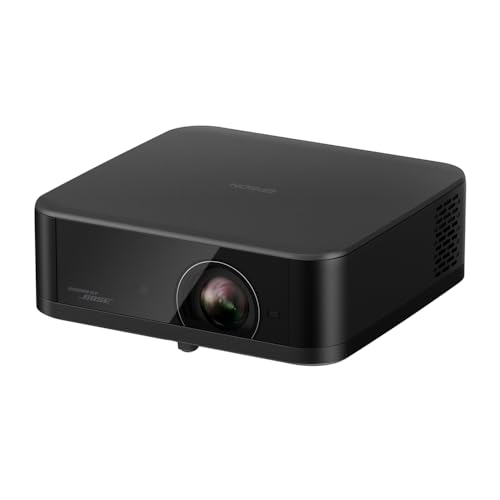
EPSON EF-62Bは、低い箱形の本体を棚や机へ置き、Google TVを使いたい人の候補です。幅199mm、奥行き190mm、高さ68mm、約1.6kgで、電源接続を前提にします。
明るさは最大700ルーメンで、白だけでなくカラーの光束も示されています。3枚の液晶パネルを用いる3LCD方式で、画素の位置をずらして4K相当の表示を行います。フルHDの小型機と比べる際は、4K信号を受けられることに加え、表示方式まで把握して選びます。
メーカーの投影距離は80インチで2.13m、100インチで2.67m、120インチで3.21mです。高さの低い棚へ置きやすくても、レンズと画面の位置が合うように設置を整える必要があります。
HDMIは1系統でeARC/ARCに対応し、音声はBoseの5Wスピーカー2基です。デジタルズームはありますが、光学ズームのようにレンズで大きさを変える方式ではありません。固定した場所から幅広く画面サイズを調整したい人は、EH-TW7100の光学ズームやレンズシフトも比較すると違いが明確になります。
EPSON
▶ EPSON公式サイトで製品情報を見る¥106,000
Amazon.co.jp 調べ ・ 2026年10月19日 0:31時点
※価格および在庫状況は変更される場合があります。
※Amazon.co.jpアソシエイトリンクを使用しています。
EPSON EH-TW7100|設置調整とディスク視聴を重視
EPSON EH-TW7100は、決まった部屋へ設置し、ディスクプレーヤーなど外部機器から映像を入れる人に向きます。約6.9kg、幅410mmの大型機なので、置き場所を固定する前提で考えます。
明るさは白・カラーとも3000ルーメンで、仕様にISO規格の測定条件が示されています。3LCDと画素ずらしによる4K相当表示です。HDMIは2系統でHDCP 2.2に対応し、4Kの再生機器を含めた接続を検討できます。
100インチの投影距離は2.95〜4.77m、光学ズームは1.6倍です。レンズシフトは本体を大きく傾けずに映像位置を動かす仕組みで、棚の位置と画面中心が完全に一致しない場合の調整に役立ちます。ただしどこへ置いても同じ画面を作れるわけではなく、メーカーの調整範囲内に設置を収めます。
Google TVは内蔵しないため、ネット配信にはパソコンや対応する外部再生機器が必要です。10Wスピーカー2基はありますが、持ち運びやすさでは1kg前後の携帯型と大きな差があります。毎回収納する人には向かず、設置の自由度と外部入力の運用に価値を感じる人が選ぶモデルです。

EPSON
▶ EPSON公式サイトで製品情報を見る¥193,836
Amazon.co.jp 調べ ・ 2026年10月19日 0:30時点
※価格および在庫状況は変更される場合があります。
※Amazon.co.jpアソシエイトリンクを使用しています。
XGIMI MoGo 2 Pro(New)|軽量でも電源は必要
MoGo 2 Pro(New)は、約1kgの本体を部屋の中で移動し、電源のある場所で使う人に向きます。USB-C給電に対応しますが、電池を内蔵した機種ではありません。
430 ISOルーメン、フルHD、Google TV、8Wスピーカー2基を備えます。投写比は1.2、推奨画面は60〜120インチです。100インチの計算上の距離は約2.66mです。
USB-Cは65Wの給電に使い、映像入力はHDMIを使います。映像入力と給電のケーブルは別に用意する構成です。
New版には自動フォーカスと台形補正がありますが、障害物回避やスクリーンへの自動フィットはありません。旧モデルの紹介文からその機能を引き継いで考えないようにします。電源コードなしで公演を見たい人や、障害物を自動で避けて画面を作りたい人には向かず、軽さと給電式の使い方が合う人の候補です。

XGIMI Halo+(New)|電池内蔵と自動調整で選ぶ
Halo+(New)は、Google TVを備えた電池内蔵機を選びたい人の候補です。MoGo 2 Pro(New)より重い約1.6kgですが、電源を常時つながない使い方を検討できます。
700 ISOルーメン、フルHD、5Wスピーカー2基、投写比1.2という構成です。HDMIはeARC対応で、外部の音声機器を組み合わせる経路も作れます。機種名のNewまでそろえ、従来モデルのアプリ環境や仕様と混同しないようにします。
電池で最大約2.5時間という値は、エコモード、音量50%などの試験条件です。700 ISOルーメンの公称値と、最大2.5時間を同時に常に満たすという意味ではありません。
自動の障害物回避や画面フィットを備え、設置を変える際の補助になります。ただし自動調整で縮めた画面は、予定した100インチより小さくなる場合があります。明るい昼間に大画面で使うことが中心なら、携帯性より遮光と明るさを優先した別の設置型を比較します。

Aladdin Marca|壁前の家具に設置する超短焦点
Aladdin Marcaは、部屋の中央にプロジェクターを置かず、壁の前にまとめて大画面を作りたい人に向きます。100インチは本体背面から壁まで24cmが目安の超短焦点機です。
1000 ANSIルーメン、フルHD、LEDとレーザーを組み合わせた光源で、約5.31kgです。幅427mm、奥行き263mm、高さ119mmの横長本体なので、幅の狭い棚や不安定な台には適しません。
HDMI 2.1は2系統で、うち1系統がeARC対応。8Wスピーカー2基と15Wの低音用スピーカーを備えます。Aladdin OSを使う製品であり、Google TVのアプリ一覧をそのまま当てはめることはできません。見たい配信が本体で扱えない場合は、HDMIで接続する外部機器を含めた経路を作ります。
4Kの表示を優先する人や、毎回軽く持ち運びたい人には別の候補が適し、壁前へ置く条件を整えられる人に選択を絞ります。

明るさは単位と部屋の遮光条件をそろえて比べる
明るさは大きい数字だけで選ばず、測定単位と画面サイズ、部屋へ入る光を一緒に見ます。昼の遮光ができない部屋では、本体を明るい機種へ変えるだけで暗い場面が十分見えるとは限りません。
ライブ映像は明るいステージの照明と、暗い客席や衣装が同じ画面に入ります。壁へ外の光が当たると、黒くしたい部分も部屋の光を反射して白っぽくなります。プロジェクターは壁を暗くする光を出せないため、窓の遮光や照明の向きが映像の見え方へ直接影響します。コンサートの暗転や黒い衣装を見たい人ほど、この条件が重要になります。
同じ光量を広い面積へ広げると、単位面積あたりの光は減ります。80インチから100インチへ拡大すると、画面の面積は100÷80の二乗で約1.56倍です。同じ光が均等に広がると仮定した単純な計算では、面積あたりは約64%になります。これは実際の見え方を測った値ではありませんが、暗く感じたときに画面を小さくすることが有効な理由を説明できます。
ANSI、ISO、規格を明記しないルーメン値を、独自の一定倍率で換算することはしていません。比較表からは、同じメーカー内のモデル差や、暗室で携帯性を優先するか、電源設置で明るさを優先するかという候補の分け方を読み取ります。最終的な見え方は使う画面と遮光で変わるため、特定の数値を超えれば昼でも必ず十分とは言い切れません。
フルHDと4Kは映像の送り元まで合わせる
4Kを生かすには、映像自体、再生機器、接続、表示機器の経路が合う必要があります。手持ちのDVDを主に見る人は、まずフルHD機でも使える接続と設置を整える方が判断しやすくなります。
DVD、Blu-ray、4K Ultra HD Blu-rayは同じ物ではありません。4Kのディスクは対応する再生機器が必要で、一般のBlu-rayプレーヤーへ入れれば必ず再生できるわけではありません。プロジェクターにUSB端子があっても、USB接続の外付けディスクドライブだけをつなげば市販ディスクを再生できるとは限らないため、HDMI出力付きの対応プレーヤーを中心に経路を作ります。
HDCPは映像を保護して送るための接続上の仕組みです。4Kの保護された映像では、プレーヤーだけでなく間に入れる機器やプロジェクターも必要な条件を満たすことが求められます。TH575CはHDCP 1.4、EH-TW7100はHDCP 2.2、GV50はHDCP 2.3という仕様で、番号の違いを無視して「HDMIなら何でも同じ」とはできません。
4K信号を受け付けるフルHD機は、入力を受けたあとフルHDの表示へ変換する場合があります。購入時に「4K対応」とだけ書かれているときは、表示の解像度まで読む必要があります。EF-62BとEH-TW7100の「4K相当」、Cosmos 4K SEの「3840×2160」はメーカーの公称表記です。この語の違いだけで方式の優劣や細部の見え方を順位付けせず、4K入力だけに対応するフルHD表示機とも区別します。
配信の映像も、契約プランや作品ごとに提供される画質が違います。見たいライブがフルHDまでなら、4K機を選ぶ理由は今後の作品や設置機能にも広がります。今ある映像を大きく見ることだけが目的なら、解像度を上げるために遮光や音声の準備を後回しにしない方が、視聴の条件を整えやすくなります。
ライブ配信・DVD・Blu-rayで接続経路を決める
本体アプリで再生できる配信は本体へ、対応が不明な公演は案内された再生機器からHDMIで、ディスクは対応プレーヤーからHDMIでつなぐのが出発点です。配信サービスが外部出力を認めるかも経路ごとに確かめます。
| 見たい映像 | 基本の経路 | 購入前に試す対象 |
|---|---|---|
| 本体対応の配信アプリ | 本体アプリで映像・音声を再生 | テレビ向けアプリが本体で使えるか、アカウントと画質 |
| ブラウザーで見る有料ライブ | 対応PC→HDMI→プロジェクター | 配信元の視聴テストを外部画面まで通して再生 |
| DVD・Blu-ray | 対応プレーヤー→HDMI→プロジェクター | ディスク規格と出力設定、映像と音声 |
| スマホからの映像 | 対応スマホと変換機器→HDMI、または対応する無線経路 | スマホ側の映像出力、配信元の制限、給電 |
Google TVがある機種でも、スマホに入るすべての配信アプリがテレビ向けに提供されるわけではありません。公演ごとの視聴ページを本体のブラウザーで開けば必ず見られる、とも限りません。配信元が指定する機器と方法を使うことが基本で、本体アプリだけで完結しない場合はPCなどを含めた構成へ切り替えます。
配信のテストはプロジェクターまでつないで行う
パソコンの画面で映ることと、外部のプロジェクターまで映ることは別の確認です。視聴テストは公演当日と同じケーブル、変換機器、音声経路で行います。
Streaming+はHDMIや画面の複製による外部出力について、機器や接続によって使えない場合があり、動作を保証していません。用意された視聴テストをまず対応PCで再生し、次に実際のHDMI接続へ切り替えて映像と音を試します。PC画面だけが映り、外部画面が黒い場合は、動画以外のデスクトップが出ていても視聴準備が完了したことにはなりません。
ミラーリングは端末の画面を別の画面へ複製することです。無線接続が成功してホーム画面が見えても、保護された動画だけは出力できない場合があります。本体の対応アプリで見る方法と、スマホ画面を複製する方法は別経路です。接続手段を増やすために変換機器を買い重ねる前に、配信元が案内する視聴環境で成立するかを確かめます。
ライブの開始時刻に間に合わせるには、ログインや視聴券の受け取りも先に終えます。PCを使う場合は電源とネット回線を確保し、視聴中にスリープへ入らない設定を確認します。家のWi-Fiが不安定な場所なら、機器を置く位置を変えるか有線接続できる構成を検討します。画面を拡大する機器を替えるだけでは、配信データが途切れる問題は解決しません。
USB-Cは映像と給電を区別する
USB-Cの端子があっても、映像を送れるか、電力だけを受けるかは機種で違います。GV50とMoGo 2 Pro(New)は、その違いが選択を左右する組み合わせです。
GV50のUSB-CはDisplayPort映像に対応します。対応PCのUSB-C端子から、映像に対応するケーブルで接続する経路を検討できます。一方、MoGo 2 Pro(New)のUSB-Cは給電用で、映像はHDMIから入れます。PCのUSB-Cから映像を出すなら、対応する変換機器でHDMIへ変えるなど、映像用の経路を別に用意します。
スマホ側も同じです。端子の形がUSB-Cであることだけでは、映像をケーブルで出せる証拠になりません。端末側の映像出力、変換機器、配信元の外部出力条件がそろって初めて使えます。充電も必要な長時間視聴なら、変換機器をつないだ状態で電源を供給できる構成まで考えます。
歌声と演奏の音は接続先と遅延まで考える
最初は本体スピーカーで映像と音をそろえ、音量や低音が足りないときに外部スピーカーを加えます。接続を増やす前に、どの機器から音を出すかを一つに決めるとトラブルを切り分けやすくなります。
内蔵スピーカーのW数は出力の目安で、歌詞の聴き取りやすさや音の広がりをそのまま順位付けする数値ではありません。Capsule 3の8Wと、Mars 3 Airの8W×2、GV50の左右4Wと低音10Wでは構成が違います。複数人で見る位置や本体を置く場所も変わるため、数字の合計だけでライブの迫力を保証することはできません。
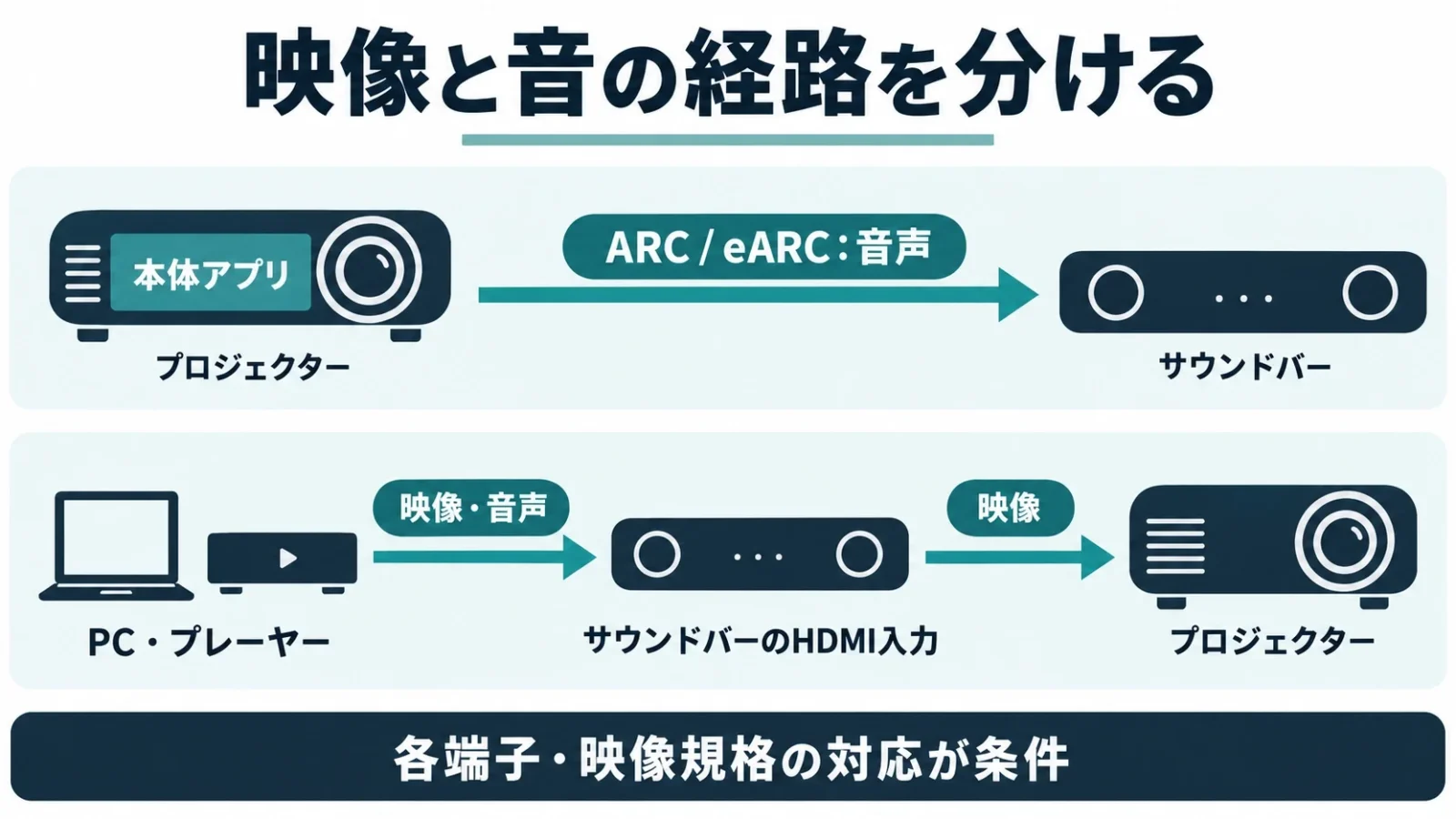
ARCはHDMIを使って表示機器から音声機器へ音を戻す仕組みで、eARCはより多くの音声情報を扱える拡張です。プロジェクターのARC/eARC対応端子から、サウンドバーの対応端子へつなぎます。普通のHDMI入力同士をつなぐだけで、どちら向きにも音が流れるわけではありません。両側の端子表記と音声出力設定を合わせます。
HDMIが1系統の機種では、その端子へPCを接続すると同じ端子を同時にサウンドバーへ直結できません。HDMI入力のあるサウンドバーを使う構成なら、「PCやプレーヤー→サウンドバーのHDMI入力→サウンドバーのHDMI出力→プロジェクター」という経路が候補になります。このとき映像もサウンドバーを通るため、必要な解像度と映像保護の条件を満たすかが選択条件に加わります。
機種ごとの入力と設置を詳しく比べたい場合は、サウンドバーの接続と置き場所の比較が参考になります。HDMI入力がある機種と、テレビなどから音声を受け取るARC/eARC端子だけの機種を分けて読むと、プロジェクターとプレーヤーをつなぐ構成にも応用できます。この記事で示した音の経路を決めてから、必要な端子を持つ候補を選びます。
3.5mmの音声出力からアンプ内蔵スピーカーへつなぐ方法もあります。Bluetoothで音を送る方法は配線を減らせますが、映像より音が遅れる場合があります。歌う口元、ドラムをたたく瞬間、観客の拍手などを見て、違和感があるなら有線へ切り替えるか、機器の音声遅延調整を使います。音を遅らせる調整では、すでに遅れている音をさらに悪化させることもあるため、調整の向きを理解して使います。
設置と補正を整えてから画質を調整する
まず本体を安定させ、できるだけ画面へ正面から向けて、次にピントと画面の形を整えます。自動補正は設置を助ける機能で、置く場所の制約をすべてなくすものではありません。
台形補正は、斜めに映して台形になった映像を四角く整える処理です。デジタルで画面を縮めて直す場合、表示に使わない部分が増えます。最初から大きく斜めに置き、補正だけで100インチを保とうとすると、使える表示面や細かい文字の見え方が変わります。可能な範囲で正面に近づけ、補正を少なくする設置から始めます。
EH-TW7100のレンズシフトは、映像を電子的に変形させる台形補正とは異なり、レンズ側で投影位置を調整するものです。光学ズームもレンズで画面の大きさを変えるため、棚の位置を固定したまま合わせたいときに役立ちます。EF-62Bなどのデジタルズームとは、操作名が似ていても仕組みが違います。
ピントは中央だけでなく、四隅の字幕やメニュー文字も見ます。中央が合って端が大きくぼける場合は、投影面の傾きや本体の向き、壁の平らさを見直します。壁紙の色や模様は映像へ重なるため、白い衣装や肌色が常に色づいて見えるときは、画質モードだけを何度も変える前に投影面を確認します。
机の高さを変えたり本体の角度を変えたりしたら、投影距離と画面の大きさももう一度見ます。自動で障害物を避ける機種は、棚や額縁を検出して画面を小さくすることがあります。MoGo 2 Pro(New)のようにその機能がない機種では、最初から何も重ならない面を確保します。両者とも、欲しい大きさと補正後の大きさが一致しているかが最終確認になります。
電源と片付けの条件で据え置きか携帯型かを選ぶ
長い公演は電源接続を基本に考え、電池はコードを引きにくい短い視聴や移動の便利さとして評価すると選びやすくなります。収納する人は本体だけでなく、電源やケーブルを含む一式の置き場所を決めます。
最大約2.5時間の電池を持つ機種でも、開演前の配信画面、休憩、アンコールまで含めると足りない場合があります。説明用に、本編2時間、開演前30分、終演後15分とすると合計2時間45分です。2.5時間より15分長く、公称上限の時点で超えます。途中の省電力化に頼るより、電源へつなげる場所を選ぶという判断になります。
電源コードを通路へ渡す配置では、片付けや出入りのたびに引っ掛けない経路を作ります。延長コードを足せばどの場所でも同じというわけではなく、機器の消費電力と電源用品の条件を合わせます。本体の吸排気口を壁や布で塞がないよう、設置場所の余裕はメーカーの案内に従います。棚の内寸へ本体寸法だけがぴったり収まる場所は避けます。
携帯型でも使用直後は熱を持ちます。電源を切ったあと、冷える前に布袋へ詰める運用を前提にしないようにします。ランプを使うTH575CやEH-TW7100と、LED・レーザーを使う機種では、光源の交換や保守の考え方も違います。公称の光源寿命は製品全体がその時間まで故障しない保証ではなく、長期の維持費を見るときは交換方法や修理条件を別に考えます。
毎回机を片付けて本体を出す人は、850gのCapsule 3や約1kgのMoGo 2 Pro(New)から検討できます。ただし後者は電源が必要です。持ち運ぶときは電源と映像ケーブルも一緒にまとめ、本体だけの重さではなく一式を収納できる場所を選びます。
購入前から公演当日までの準備
購入前に寸法と再生経路を決め、届いたあとに実際の映像と音で通して試します。公演当日は機器の設定を始める日ではなく、準備した経路を再確認する日にすると安心です。
| 時点 | 終えておくこと | 判断の結果 |
|---|---|---|
| 購入前 | 壁幅、レンズ位置、座席、遮光、見たい公演の対応機器を整理 | 置けない機種と再生経路がない構成を外す |
| 注文時 | 本体と不足する接続用品、配送予定を確認 | 公演前に到着し、テストの時間も取れる商品を選ぶ |
| 到着後 | 公演用と同じ経路でテスト映像、音、字幕を再生 | 黒画面・音ずれ・端のぼけを切り分ける |
| 前日 | ログイン、視聴券、充電、電源、ネット接続を準備 | 当日の設定変更を減らす |
| 開演前 | 本番ページを開き映像と音量を再確認 | 席から見える大きさと音を固定する |
本体以外には、使う経路に応じてHDMIケーブル、映像変換機器、スクリーン、安定した台、外部スピーカーが候補になります。すべてを最初から買う必要はありません。まず手持ちのPCやプレーヤーと内蔵スピーカーで成立する構成を作り、足りない部分だけ追加すると、どの機器が必要だったかを把握したまま整えられます。
プロジェクター選びでよくある質問
部屋と再生経路の条件が合うかで判断すると、画質だけの比較より選びやすくなります。長時間の電気代は、機種の消費電力と実際の使用時間から考えます。
プロジェクターはやめた方がいいですか?
遮光できず毎日すぐ映したい人はテレビが合う場合があります。暗くできる部屋で大画面を楽しみ、設置と接続を整えられる人には候補です。
プロジェクターは4KとフルHDのどちらがいいですか?
4Kのライブ映像を用意し、対応する再生経路を組めるなら4K機を比較します。フルHD中心なら設置距離や遮光を先に整える選び方もあります。
プロジェクターの電気代はどう計算しますか?
消費電力をkWへ直し、使用時間と契約の電力量単価を掛けて見積もります。機種と設定で変わるため、一律の一日料金にはできません。
たとえばTH575Cの通常消費電力295Wを一定と仮定して3時間使う計算なら、0.295kW×3時間で0.885kWhです。24時間なら7.08kWhとなり、それぞれに自分の電力量単価を掛けます。実際は使用モードや外部機器、契約上の調整額などで変わるため、この計算を全機種の標準料金とはしていません。
プロジェクターはどれが映りが良いですか?
明るさだけで一位は決まりません。部屋を暗くできるか、画面の大きさ、元映像の画質をそろえ、設置と接続が合う候補の中で比べます。
出典・参考資料
- 製品仕様:Nebula Capsule 3
- 製品仕様:Nebula Mars 3 Air
- 製品仕様:Nebula Cosmos 4K SE
- 製品仕様:GV50
- 製品仕様:TH575C
- 製品仕様:EF-62B
- 製品仕様:EH-TW7100
- 製品仕様:MoGo 2 Pro(New)
- 製品仕様:Halo+(New)
- 製品仕様:Aladdin Marca
- テレビ・大画面へのHDMIやミラーリングは機器と接続で不可の場合あり
- 予定する経路で購入前に視聴テストの動画を再生する
- 回転台を用いて壁・天井投影
- 本体427×263×119mm、5.31kg、8W×2+15W、壁24cmから100型
情報確認日:2026年10月18日。

EMMUは、音楽やダンス活動を支援するアプリです。
バンド・吹奏楽・合唱・ダンスチームの練習日程、出欠確認、
演奏曲、譜面、音源、動画、連絡を簡単に整理して共有。