
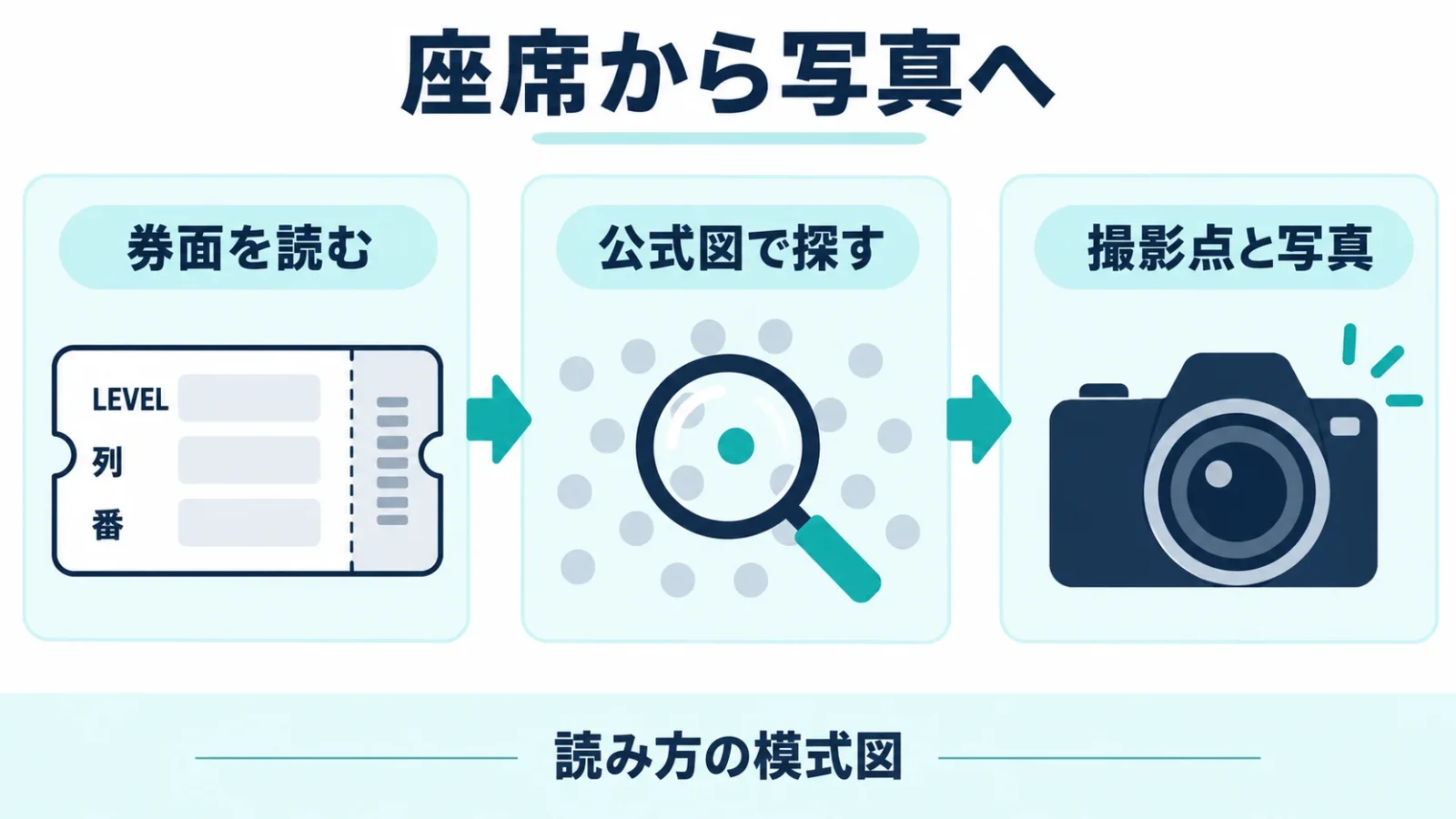
Kアリーナ座席表は、チケットのLEVELを選び、列と席番号を照合して読みます。公式シートマップで客席部分を押すと、拡大図と撮影位置に対応する写真が開きます。レベル1・3・5・7の違い、番号の探し方、公演別配置の扱いを順に説明します。
これから席を確認する人は、手元に公演名・日付と、LEVEL・GATE・列・番が分かるチケット表示を用意してください。この記事の図は読み方を説明する模式図で、実際の座席図や客席からの眺めは会場公式ページで確かめる構成です。未発券で番号が分からない人も、いま調べられる範囲と発券後に調べる範囲を区別できます。
※この記事にはアフィリエイトリンクが含まれています。
Kアリーナ座席表を開く前に、チケットの4項目を分ける
最初に読むのはLEVEL、次に列と番です。GATEは客席に入る入口を表し、席番号そのものではありません。4つを一続きの数字として検索するより、それぞれを座席図の対応する表示へ当てはめると位置が分かります。
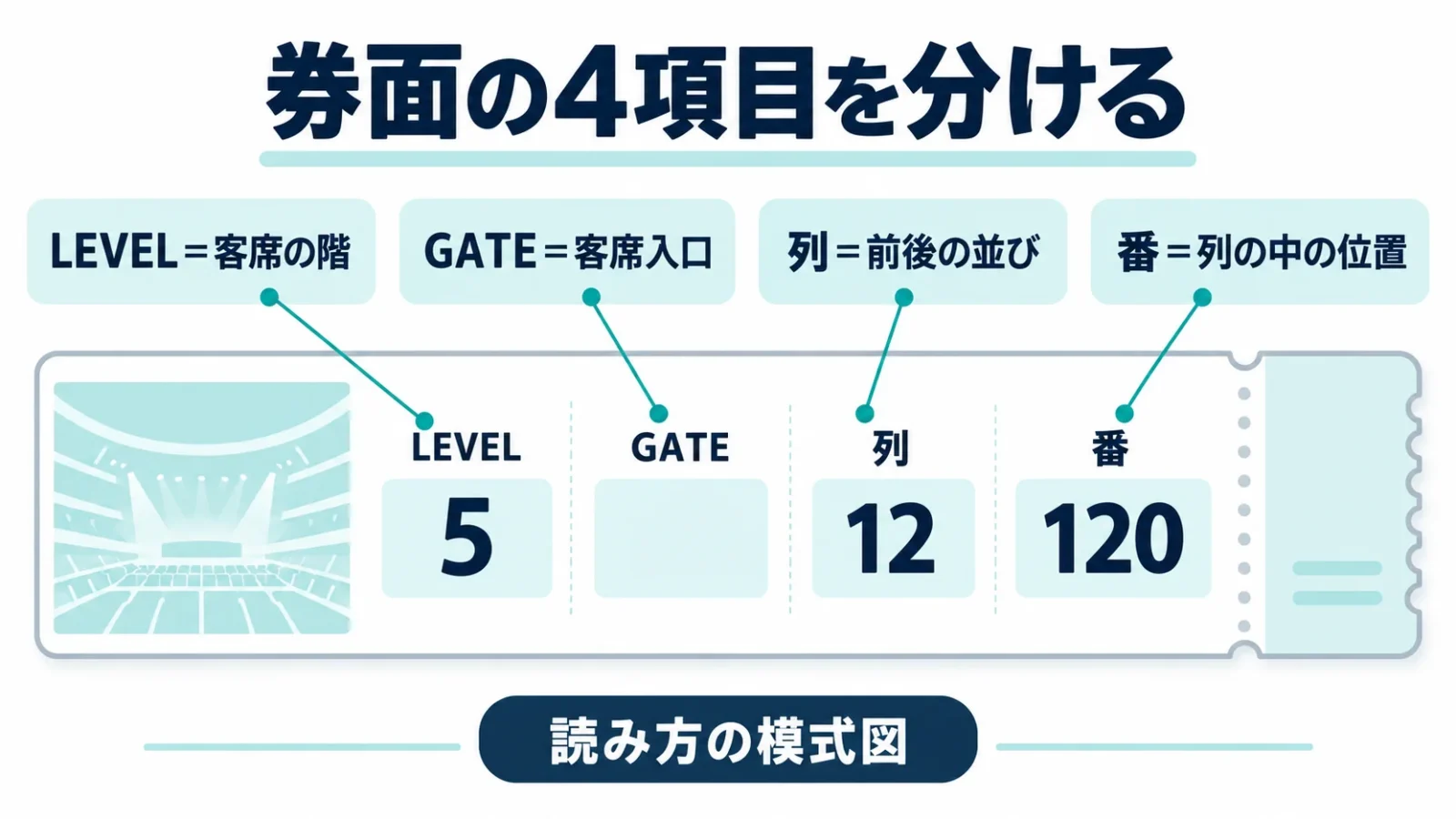
| 券面の項目 | 表しているもの | 図で照合する場所 |
|---|---|---|
| LEVEL | 階数と客席の区分 | レベル1・3・5・7の図 |
| GATE | 客席に入る入口 | 通路付近のゲート表示 |
| 列 | 前後方向の座席の並び | 該当レベルの列番号 |
| 番・席番号 | その列の中での位置 | 列の左右に示された番号や番号範囲 |
例えば「LEVEL5・12列・120番」という条件なら、探す図はLEVEL5です。この例は後の節で公式の中央拡大図と照合し、列と番号範囲を順番にたどります。
GATEの数字が目立っていても、その数字を座席の「番」として読まないようにします。入口は複数の列・複数の席へつながる場所なので、GATEが同じ同行者でも席が隣とは限りません。反対に、席番号が連続していても、通路や区画の切れ目を挟む可能性があります。隣席かどうかまで知りたいときは、列が同じか、図で間に通路がないかという順で判断します。
公演の券種である「指定席」「注釈付き指定席」などの名前は、LEVELとは別の情報です。指定席という言葉だけでは1・3・5・7のどれかは決まりません。券種名は販売条件の欄、LEVELは座席位置の欄として分けて読みます。
座席番号がまだ表示されていないとき
座席未発表の段階では、会場全体の構造と購入した券種の条件までを確認し、列・番の特定は発券後に行います。受付番号や注文番号は座席の番号ではなく、整理番号も公演が案内する入場順などの表示として区別します。
家族や同行者の分をまとめて申し込んだ場合は、代表者の購入画面と、各人に分配されたチケットの表示が同じ役割とは限りません。確認に使うのは、自分が当日利用するチケットの座席欄です。まだ列・番がないなら発券・表示の予定を販売元の公演案内で読み、表示済みなのに席欄だけ見つからないなら券面の詳細表示を探します。
LEVEL1・3・5・7はどの客席を指すのか
LEVEL1はアリーナ、LEVEL3はロアースタンド、LEVEL5はミドルスタンド、LEVEL7はアッパースタンドです。LEVELの数字は建物の階数を表すと公式FAQに説明されており、メインエントランスはLEVEL3にあります。
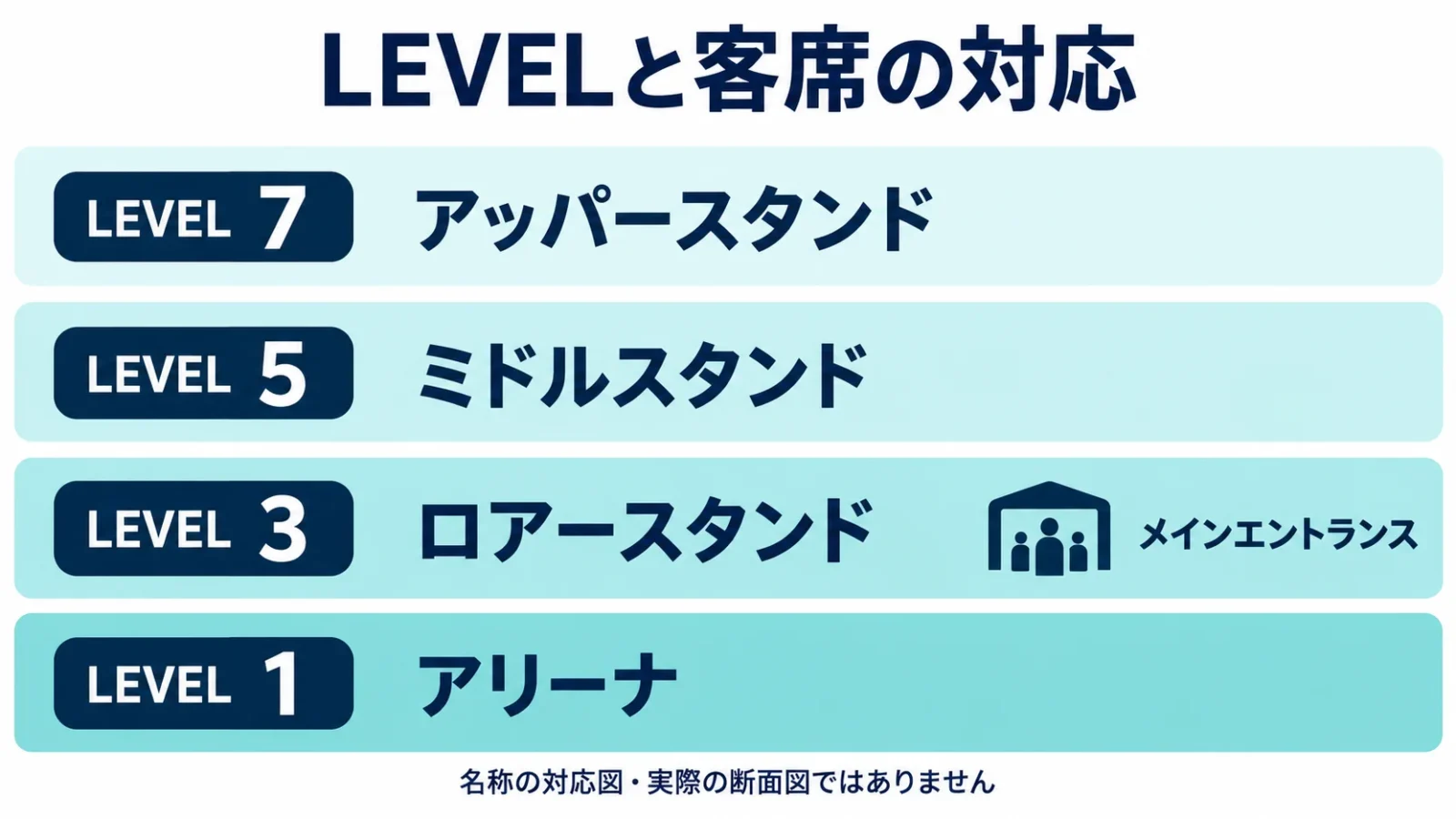
| LEVEL | 公式の客席名称 | 位置を調べるときの着眼点 |
|---|---|---|
| 1 | アリーナ | 公演ごとのステージ形状・座席配置 |
| 3 | ロアースタンド | 下段の座席図と列・番 |
| 5 | ミドルスタンド | 中段の列・番と中央前方のバルコニー席 |
| 7 | アッパースタンド | 上段の列・番と客席への移動経路 |
ロアーは下段、ミドルは中段、アッパーは上段という位置を表す言葉です。客席の名称と階数を別々に覚えるより、「3は下段、5は中段、7は上段」と対応させると、座席図を切り替えやすくなります。一般的なホールの感覚で「1階席・2階席・3階席」と独自に置き換えると、館内の案内板と呼び方がずれてしまいます。
同じレベルの中にも前後の列と左右の区画があります。レベルを選ぶのは検索範囲を一段階絞る操作で、そこから列と番を読むことで自分の位置に近づきます。断面図では上下関係、平面の座席図では左右と前後、客席写真では舞台を向く角度を読むと、三つの資料を使い分けられます。
公式フロアガイドの総座席数は20,033席です。公演で販売される席数は、ステージの形状や使用する客席の範囲によって変わります。
LEVEL5のバルコニー席は中央前方の別仕様
バルコニー席はLEVEL5の中央前方にある、幅が広めの特別仕様のシートです。LEVEL5全体をバルコニー席と呼ぶわけではありません。
公式の中央部分の拡大図では、バルコニー席の帯が一般のミドルスタンドとは色分けされています。座席を照合するときはLEVEL5を選んだだけで終えず、中央前方のどの帯に自分の列と番があるかまで見ます。左右に広がるLEVEL5の席をすべて同じ仕様と考えると、席幅などの説明を取り違えます。
「特別仕様」という施設上の説明と、公演で付くサービスは別です。飲食、専用受付、ラウンジ利用、グッズなどが含まれるかは、購入した公演の券種説明に明記されている内容で判断します。会場の写真に広い席が写っているだけで、追加特典が付くと解釈しないようにしてください。
公式シートマップで拡大図と客席写真を開く手順
Kアリーナ横浜公式のシートマップを開き、断面図の下にあるLEVELの選択部分から自分のレベルを選びます。表示された図の客席部分を押すと詳細が開き、拡大図の下へ進むとステージ写真を見られます。
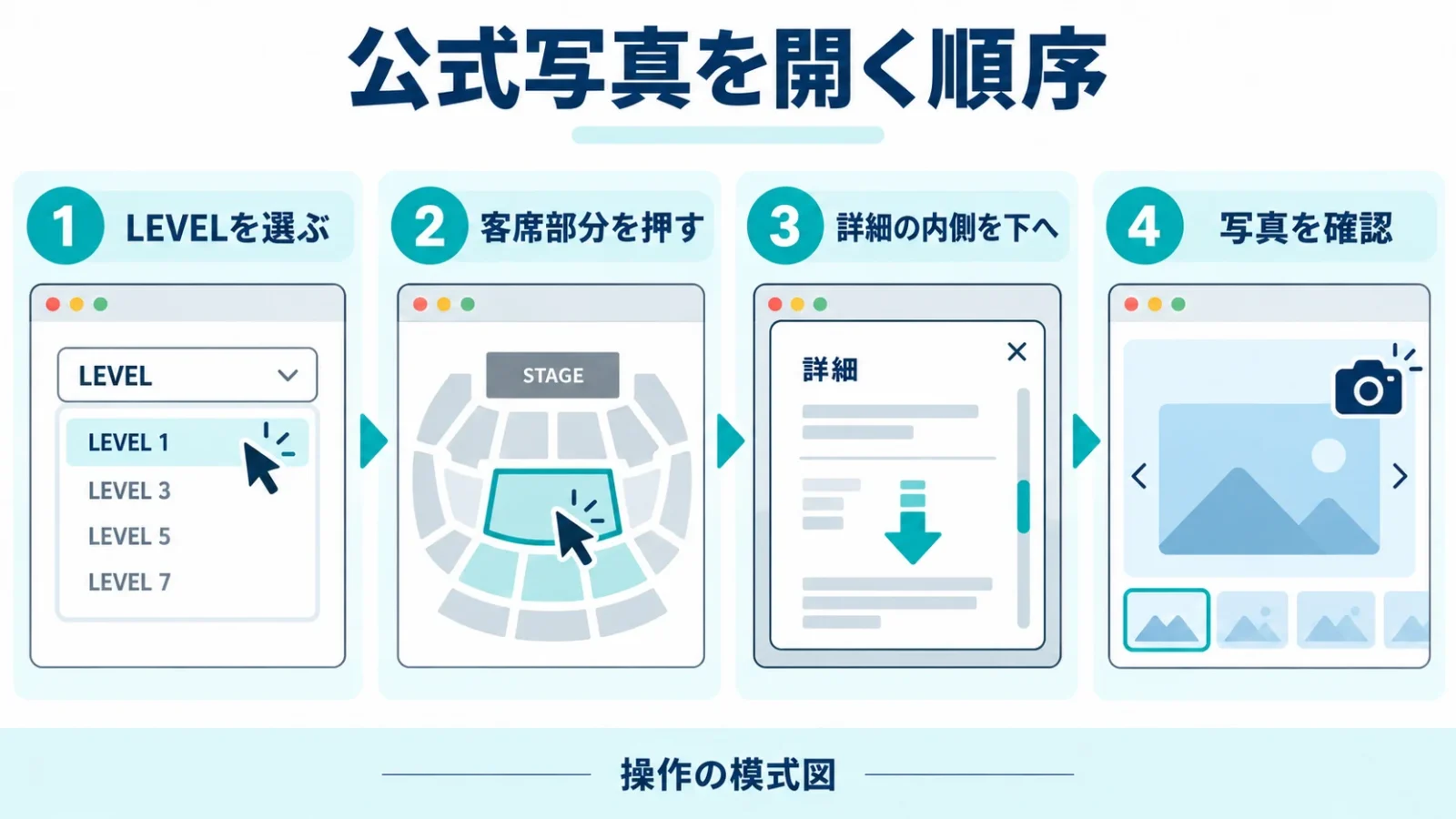
- シートマップの断面図で、アリーナと3層のスタンドの上下関係をつかむ。
- LEVEL1・3・5・7の選択部分で、チケットと同じレベルに切り替える。
- 図の左・中央・右のうち、自分の席がありそうな客席部分を押す。
- 開いた拡大図で列・番号範囲を照合し、矢印の撮影位置を確認する。
- 詳細表示の内側を下へスクロールして、対応する客席写真を見る。
- 別の範囲を調べるときは右上の閉じるボタンで戻り、違う客席部分を選ぶ。
最初から席の左右位置が分からない場合は、まず中央を開いて番号範囲を見ます。該当する番号がなければ閉じて左右の区画へ移るという探し方で構いません。大切なのは、区画を変える前にLEVELが券面と同じであることです。違うレベルの図を細かく探しても、正しい場所にはたどり着きません。
このページでは客席と売店の案内を同じ図に載せています。「DRINK」の印を押すと売店情報になるため、座席の詳細を調べたいときは椅子が並ぶ色付きの部分を選びます。売店画面が開いても座席データがないわけではなく、押した場所の役割が違います。閉じて客席部分を選び直してください。
LEVEL5中央では、座席詳細図の下に正面方向の客席写真が続きます。拡大図と写真を上下に往復できるため、中央の番号範囲を先に読んでから、図の矢印と写真の方向を対応させると位置関係をつかみやすくなります。
拡大表示の説明には、図の矢印位置から撮った写真が下に続く旨が示されています。この矢印は選択した区画のどこから写したのかを示す目印です。自分の席をクリックして、その一席だけの写真が生成される仕組みではありません。席の位置を図で探す工程と、近い撮影点の写真を読む工程を分けてください。
スマートフォンで細かい数字を読む順序
スマートフォンでは、レベルと区画を選んでから番号を拡大すると探しやすくなります。全体図の細かい数字を最初から一つずつ読もうとするより、対象の範囲を先に狭めます。
画面を横向きにできるなら、中央の横に長い番号範囲を読むときに役立ちます。ただし端末や表示アプリによって操作が違うため、指で広げても十分に読めない場合は、同じ公式ページの「PDFで開く」へ進んでください。PDFはページの見た目を保つ文書形式で、拡大して細部を読む用途に向いています。
拡大しすぎてLEVELの表示が画面から消えたら、一度縮小してどの図を読んでいるかを確かめます。列番号だけ切り出した画像は、後で見たときにレベルの判断材料がなくなりやすいためです。来場用に手元へ保存するなら、対象レベルと周囲のGATEが分かる範囲を残すと、位置と移動先を一緒に思い出せます。
同行者へ場所を伝えるならLEVEL・GATE・列・番を文字で伝え、座席図は公式リンクを使えます。チケットのQRコードや個人名を含めた画像の共有は避け、座席確認に必要な情報だけを使ってください。
全席PDFは「LEVEL→列→番号範囲」で読む
公式の全席PDFでは、まず対象LEVELの図を見つけ、次に列番号をたどり、その列の番号範囲へ席番号を当てはめます。途中の数字が省略されていても、範囲の端と列を合わせれば、おおよその区画を絞れます。
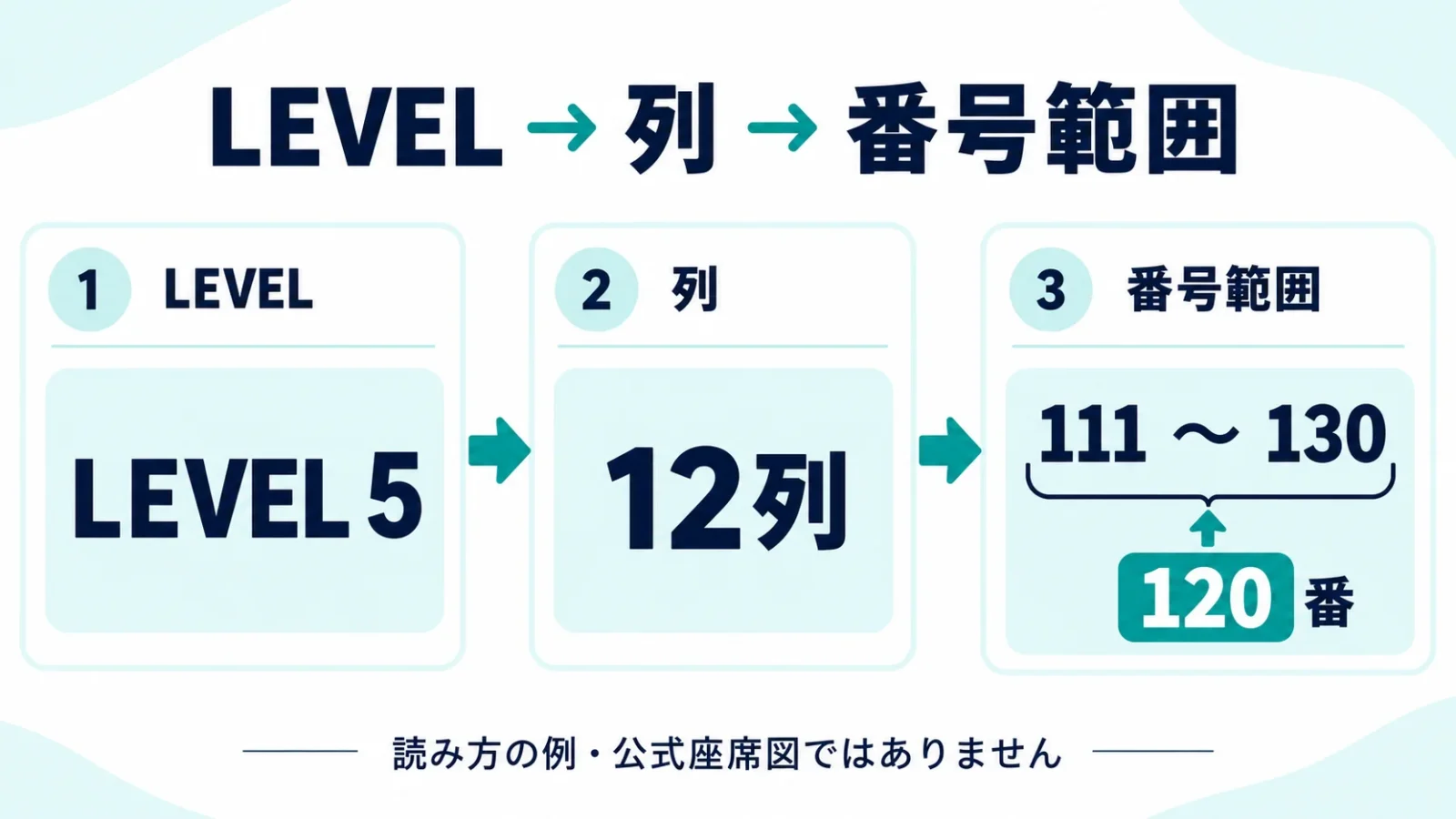
座席図には、すべての椅子に大きな数字を書く代わりに、端の番号や「111〜130」のような範囲を示す場所があります。これは111番と130番の2席だけを表すのではなく、その間の番号を含む並びです。ただし、別の列でも同じ端番号が続くとは限らないため、番号範囲を見つけた後に列を照合する工程を省かないでください。
特に扇形の客席では、前方と後方で横方向の長さが違います。図の一番大きな範囲表示は区画の目安として使い、自分の列の両端に別の番号が書かれている場合はそちらを読みます。前の列にない番号が後ろの列にはある、あるいは端が斜めに切れているといった形が、図を読むうえでの手掛かりになります。
LEVEL5・12列・120番を図へ当てはめる例
LEVEL5中央の公式拡大図には111〜130の番号範囲があり、12列の120番はその範囲に入ります。左右のGATE506・507付近と列表示を照合すると、中央のどの並びを見ているかを把握できます。
ここから写真へ進むため、いったんPDFを離れ、前の節の公式シートマップへ戻ります。LEVEL5の中央の客席部分を押し、拡大図の11・12・13などと続く列の数字から12列を探します。その横にある111〜130の並びに120が含まれることを確かめます。図の上部のバルコニー席に同じ120という数字があっても、12列という条件を保って読むため、そこへ移ることはありません。
このとき得られる答えは「LEVEL5中央の、12列にある111〜130の番号範囲」です。GATE506や507が近くに描かれていることは通路の目印になりますが、券面に指定された入口を勝手に変更する根拠にはなりません。当日向かうGATEはチケットや公演案内に記載があればそれに従います。
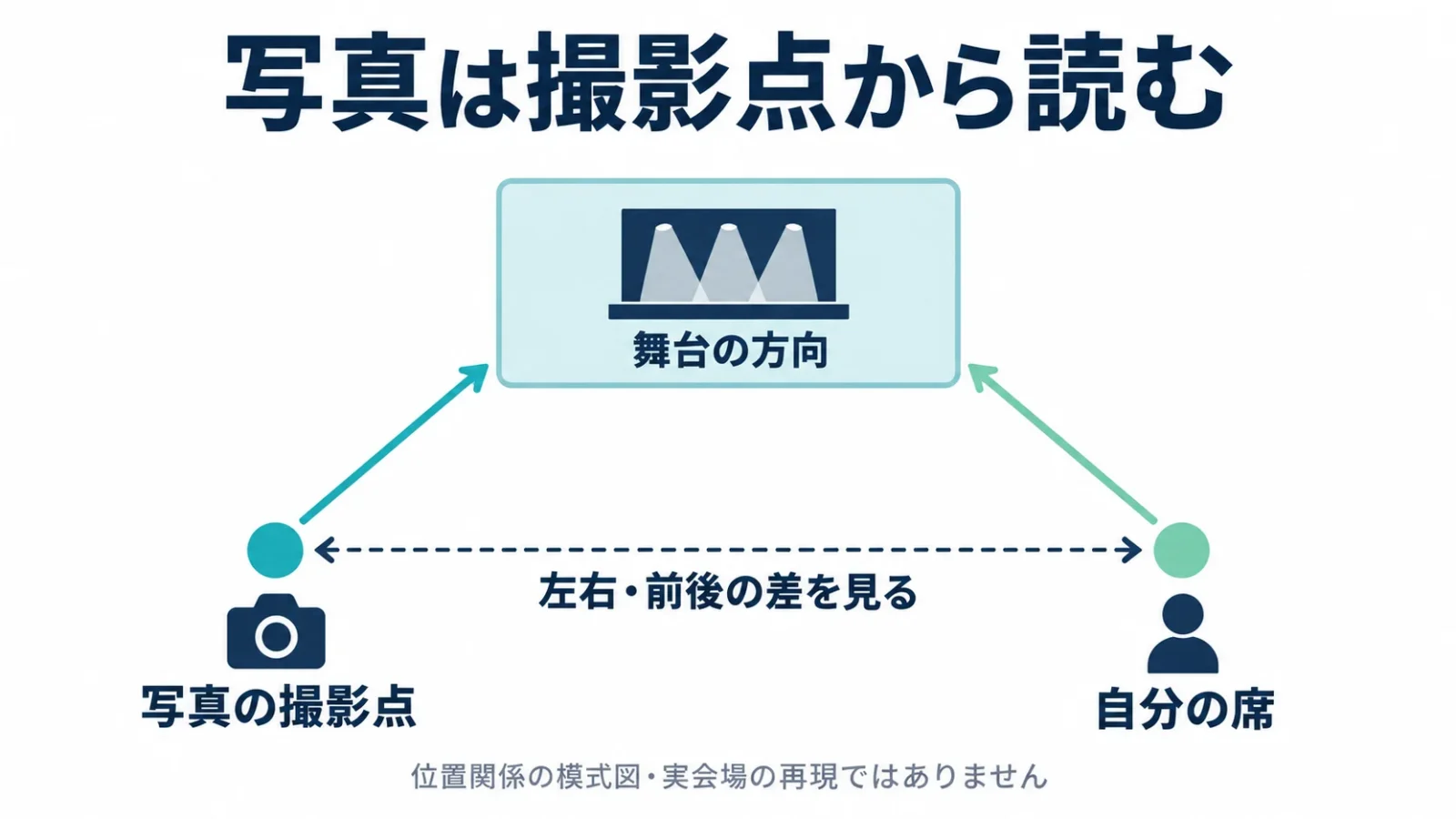
席の範囲を確認できたら、矢印の撮影点が自分の列より前か後ろか、左右にずれているかを見てから、下の写真へ進みます。
PDF内の文字検索だけでは席を確定できない理由
PDFで120を検索しても、別のレベル・別の列や番号範囲に一致する場合があります。文字検索は候補へ移動する補助にとどめ、最後はLEVELと列を図で照合します。
数字が画像として扱われる箇所や、範囲の途中が省略された箇所では、該当する席が存在しても検索に出ないことがあります。検索結果が0件だから「120番は存在しない」とは判断できません。まずレベルの図を拡大し、120を含む端番号の組を探す方が確実です。
検索結果が複数ある場合は、券面のLEVELと列が一致する候補へ絞ります。検索結果が一つでも、番号範囲の一部に一致しただけなのか、目的の列にある表示なのかを図の周囲で確かめます。
公式の客席写真は、撮影点と舞台の条件をセットで見る
公式写真からは、客席と舞台の方向、高さの関係、見下ろす角度の目安を読み取れます。一方、写真に写る舞台・アリーナ配置が、参加する公演と同じだとは限りません。
| 写真で見るもの | 読み取れること | そのまま決められないこと |
|---|---|---|
| 拡大図の矢印 | 写真を撮ったおおよその位置 | 自分の一席と完全に同じ視点か |
| 舞台と客席の上下関係 | 見上げる・見下ろす方向の目安 | 自分の目線の正確な高さ |
| 画面に写る舞台の範囲 | その撮影点からの方向と配置 | 肉眼での大きさや表情の鮮明さ |
| スクリーン・舞台装置 | 撮影時の設置状態 | 参加公演での設置・使用・内容 |
写真を比べるときは、まず「同じレベルか」「中央と左右のどちらか」「前後位置は近いか」をそろえます。LEVEL7中央の写真とLEVEL3の端の写真を並べても、高さの差と左右位置の差が同時に混ざります。レベルによる違いを考えたいなら中央同士、左右の向きを考えたいなら同じレベルの中央と端、というように一つずつ条件をそろえると違いを説明しやすくなります。
さらに、写真の表示サイズが違えば、同じ舞台も大きく見えたり小さく見えたりします。スマートフォンの画面で写真を大きく広げたことと、実際の席から舞台が近いことは別です。画面内の人物の顔が小さいという理由だけで見えない席と決めたり、拡大後に大きくなった写真を肉眼と同じ見え方と説明したりすることはできません。
空席時の写真では前の人の頭や応援グッズが写っていません。公演中に着席して見るか立って見るかでも目線が変わるため、通路・手すり・段差などの固定した構造と、人の動きによる遮りを分けて考えます。段差があることは上下の位置関係を理解する材料になりますが、どの人の視界も必ず開けるという保証にはなりません。
舞台全体と一人の表情では、知りたいことが違う
舞台全体を見たい人は写真の左右幅と奥行きを、表情を見たい人は拡大して見る手段を考えます。ダンスの隊形や照明なら端から端まで視線を動かせるか、演奏者の指先なら細部へ目を向けられるかというように、観たい対象から判断します。
スクリーンを使う公演でも、映像に誰が映るか、常に顔を映すかは演出次第です。会場の写真にスクリーンがあるというだけで、一人の表情をいつでも見られるとは言えません。自分の目で舞台を追う時間と、会場映像を見る時間の両方を想定し、写真はその判断の土台として使います。
「全席がステージ正面を向く」という会場の設計説明は、すべての席が中央の真正面にあるという意味ではありません。左右の客席も舞台側へ向けて並ぶ設計ですが、中央の席とは向く角度が違います。中央と左右の写真を切り替えるときは、舞台の左右の端がどの方向に見えるかを比べてください。
LEVEL1のアリーナ配置は、公演名と日付を合わせて調べる
LEVEL1の座席は、公式の基本図だけで公演当日の配置を確定できません。会場はアリーナ席の形状やステージ形状が公演ごとに変わると案内しているため、参加する公演の主催者情報と組み合わせます。
花道は舞台から客席方向へ延びる通路状の演出設備、サブステージは主舞台とは別の演技場所です。こうした設備を設けると、同じアリーナ床面でも椅子を置く位置や通路の取り方が変わります。ある公演の「Aブロック前方」が別公演のAブロックと同じ場所になるとは限らず、過去図のアルファベットだけを自分のチケットへ当てはめることはできません。
調べるときは、アーティスト名だけでなくツアー名・会場名・日付までそろえます。同じツアーでも別会場の図が混ざることがあり、同じ会場でも昼夜公演や特別編成などで案内の対象が分かれる場合があるためです。検索結果の画像を保存する前に、その画像が掲載された元ページで対象公演を読みましょう。
- 購入したチケットや購入確認メールで、公演の正式名称・開催日・会場名を確かめる。
- 主催者またはアーティストの公式公演ページを開き、「座席」「会場図」「入場案内」などの案内を探す。
- 図があれば、その図の対象日・券種・ブロック名を自分の券面と照合する。
- 図がなければ、会場公式の公演スケジュールから該当公演の問い合わせ先を確認する。
- 公表されていない配置は未確定として扱い、当日の座席表示・スタッフの案内で最後の位置を確かめる。
問い合わせても事前案内がない場合は、公開されているLEVEL・ブロック名までを控え、残る位置関係は当日の会場案内で確かめます。
整理番号付きのスタンディング公演なら、椅子の列・番を探すより、指定された鑑賞エリアと入場方法を読むことが先です。公式FAQも、立ち見エリアなど公演に関する質問を主催者窓口へ案内しています。会場に座席図があること自体は、その公演で全席に椅子が設置されることの証拠になりません。
一般図と公演図が違って見えるときの優先順
公演当日の席の配置は、その公演の公式案内を優先し、建物の階数や基本の客席区分は会場資料で確かめます。どちらか一方がすべての質問に答える資料ではありません。
たとえば会場の基本図に席が描かれていて、公演図ではそこが舞台設備になっている場合、基本図だけを根拠に席があると判断しません。公演の利用形態が違う可能性があるため、券面と公演図の対応を読んで、それでも矛盾するなら公演窓口へ照会します。参加日と席表示を伝えると、問い合わせの対象が明確になります。
主催者への質問は「この席は良いですか」より、「この公演のLEVEL1・○ブロックの案内図は公開されていますか」「券面のこの表示はどの入口を指しますか」と具体的にします。見え方の好みを代わりに決めてもらう質問と、案内図や入口という確認可能な事実を尋ねる質問を分けると、得られた回答を次の行動へつなげられます。
自分のLEVELが分かったら、客席までの経路を読む
座席図で席の場所をつかんだ後は、公式フロアガイドで入口・階段・エスカレーターを確認します。メインエントランスはLEVEL3で、LEVEL3と5を結ぶエスカレーターは入ってすぐの両脇にあります。
座席図が答えるのは「どこに座るか」、フロアガイドが答えるのは「どう移動するか」です。客席図にあるGATEとフロア図の客席入口を対応させ、入口から自分の区画へ進む経路を考えます。座席の真後ろに見える通路が建物入口から直接つながるとは限らないので、平面図だけで最短経路を想像するより二つの資料を使い分けます。
LEVEL1の席だから建物の地上1階へ直行する、LEVEL7だから外から7階へ入る、といった判断はしません。まず公演が指定する入場口へ向かい、その後に館内表示に沿って対象のLEVELへ移動します。公演ごとに入場の案内がある場合は、それを出発点にしてフロアガイドの設備位置を読む順序です。
同行者と待ち合わせる際は「5階にいる」だけでなく、客席へ入る前か入った後か、どのGATE付近かまでそろえると行き違いを減らせます。座席そのものを集合場所にするなら、入場券と座席欄は各自が表示できる状態にします。ほかの人のチケット画面だけを頼りに分かれて移動すると、自分の入場や席の確認ができなくなることがあります。
階段での移動が難しい場合は主催者へ相談する
車椅子利用者や身体の不自由な人には、全フロアへアクセスできるエレベーターが案内されています。利用したい場合は、公式の公演スケジュールに掲載された主催者の問い合わせ先へ連絡します。
相談時には、公演名・参加日・手元の券種と座席表示、階段利用が難しいことなど、移動に必要な配慮を伝えます。確認したいのは当日の集合場所、案内を受ける入口、同行者の動き、席までの経路です。エレベーターがあるという設備情報だけでは、自分の当日の受付方法まで確定しません。
席の振替が必要なら、その可否も主催者へ相談します。回答された集合場所や受付方法は、当日すぐ見返せるようにチケットと一緒に用意します。
トイレや退場の場所は座席の近さだけで決めない
トイレなどの設備位置はフロアガイドを使い、当日の区分や利用可能範囲は館内表示に合わせます。終演後は公演の規制退場の案内に従います。
規制退場とは、混雑を抑えるために客席の区分などで順に退出する運用です。会場公式は主催者へ実施をお願いしていると説明しています。座席図で出口に近く見えることと、自分が最初に退出できることは同じではありません。帰りの予定を組む際に、座席から出口までの図上の距離だけで所要時間を決めないようにします。
トイレの男女別配置は公演で変更になることがあります。事前には自分のLEVEL付近の設備の位置を把握し、当日は掲示で利用先を選ぶという二段階に分けます。近いマークを覚えることは役立ちますが、過去の画像の区分をそのまま当日に適用しないことが大切です。
席が見つからないときは、数字の読み違いから切り分ける
席が見つからない場合は、会場名、LEVEL、列、番の順に照合し直します。図の不具合と決める前に、別の会場や別階の図を読んでいないかを確認すると、原因を絞れます。
| 困っている状態 | 最初に見る項目 | 次の操作 |
|---|---|---|
| 番号がどこにもない | LEVELと列、番号範囲 | 全席PDFの該当図を拡大する |
| 番号が何か所も出る | 別レベル・別列の一致か | 券面のLEVELと列で絞る |
| 客席を押したのに写真が見えない | 詳細表示の内部の下側 | 拡大図の下へスクロールする |
| 売店の案内が開く | DRINKの印を押していないか | 閉じて椅子が並ぶ部分を押す |
| アリーナのブロック名が違う | 資料の公演名・日付 | 参加公演の公式案内へ移る |
| チケットに列・番がない | 発券状況と券種 | 表示予定または立ち見の案内を読む |
「横浜アリーナ」と「Kアリーナ横浜」は別会場です。検索結果で「横浜」「アリーナ」が一致していても、違う会場のセンター席やブロック表を読んでいないか、ページの会場名と券面を並べて見てください。Kアリーナ横浜の公式サイトはk-arena.comで、今回扱うLEVEL1・3・5・7の図があるページです。
文字の見間違いも確認します。「1列」と「11列」、GATEと席番号、同行者の席と自分の席など、似た情報が一画面に並ぶことがあります。券面を丸ごと画像検索する必要はなく、項目名を見ながら必要な値を一つずつ書き出すと照合しやすくなります。前の節の4項目表は、その整理用に使えます。
正しい会場・レベル・列でも番号が見つからず、最新の公演案内にも説明がない場合は、推測した席へ決めず主催者へ問い合わせます。問い合わせ内容には、どの図を見たかと、どの項目が一致しないかを添えます。「LEVEL5の12列までは分かるが番が見つからない」のように未解決部分を限定すれば、図の読み方の問題か、公演独自の表記かを相談できます。
写真のイメージと券面の注釈が違う場合
写真で舞台が見えていても、購入した券種の注意書きは別に適用されます。注釈付き席などは、その公演の販売説明で示された制限を確認します。
一般の客席写真は、ある時点の舞台配置を示す資料です。参加公演で機材や舞台装置が加わる場合、同じ方向でも見える範囲が変わる可能性があります。写真の印象だけで販売時の注意書きを無効と考えず、何が見えにくい対象なのか、例えば演者・演出・映像などのどこに制約があるのかを公演説明から読み取ります。
注意書きの意味が曖昧なときは、購入前なら販売窓口の案内を、購入後なら公演の問い合わせ先を使います。会場図から制限の正確な範囲を推定して「ここなら問題ない」と断定することはできません。座席図は位置を知るための資料で、販売条件の説明を置き換えるものではないからです。
表情を拡大して見たい人向けの補助道具
双眼鏡は席の位置を調べた後に、見たい対象に合わせて検討する補助道具です。どのレベルにも一律で必要なわけではなく、拡大できても前の人や舞台装置を透かして見ることはできません。
軽い機種の例としてNikon ACULON T02 8×21があります。公式仕様は8倍、対物レンズ有効径21mm、重さ195g、実視界6.3度です。対物レンズは舞台へ向ける側のレンズ、実視界は本体を動かさずに見られる範囲の角度を表します。大きく拡大することだけより、持ち歩く重さを抑えたい人が比較する候補です。
眼鏡をかけたまま使う人は、視界全体が見えるかを試してください。視界全体を見られる目の位置までの距離をアイレリーフといい、この機種は10.3mmです。眼鏡の形によって周囲が欠ける場合があるため、重さだけで決めず、顔へ当てた状態で視界の周囲まで見渡せるかを確認するのが選択条件になります。

Nikon
▶ Nikon公式サイトで製品情報を見る¥8,400
Amazon.co.jp 調べ ・ 2026年10月26日 16:00時点
※価格および在庫状況は変更される場合があります。
※Amazon.co.jpアソシエイトリンクを使用しています。
倍率を上げるか、広い範囲を見るか、眼鏡や重さを優先するかで候補は変わります。複数の製品を比べたい場合は、オペラグラスの倍率と双眼鏡の違いを比較した記事で、実視界・重さ・眼鏡対応の違いを確認できます。本記事では会場の位置確認を中心に扱い、双眼鏡の仕様比較はそちらへ分けています。
持ち込みや使用の条件は参加公演の案内を読みます。特に撮影・録画機能のある道具は、単に目で見る双眼鏡と同じ扱いとは限りません。公演中に使うなら、開演前に目の幅とピントを合わせておき、見たい場面で取り出せるようにすると、暗い客席で操作を探す時間を減らせます。
Kアリーナ横浜の座席表でよくある質問
最後に、席を探すときに迷いやすい点を短くまとめます。詳しい位置はレベルと列・番を組み合わせ、見え方は写真の撮影条件を添えて判断します。
Kアリーナで一番見やすい席はどこですか?
見たい対象と公演の配置で変わるため、一つの席を一番とは決められません。全体を見るか表情を見るかを決め、同じ条件の公式写真を比べます。
券面の23列は、前から23列目という意味ですか?
券面の列番号と、使用する席を前から数えた順番は同じとは限りません。LEVEL3の図の23列を探し、前方列の使用状況は参加公演の案内で確かめます。
レベル5からはステージがどう見えますか?
ミドルスタンドから舞台を見下ろす位置関係です。中央と左右、前後の列で方向が変わるため、公式拡大図の矢印と対応する写真で判断します。
アリーナ席は何列ありますか?
アリーナの形状・座席配置は公演ごとに変わるため、全公演共通の列数は決められません。参加する公演の案内図や主催者情報を確認します。
レベル7は7階という意味ですか?
公式FAQではLEVELの数字は施設の階数を表すと説明されています。LEVEL7は上段のアッパースタンドで、入口の階はLEVEL3です。
公式写真は自分の席そのものからの写真ですか?
公式写真は拡大図の矢印位置から見た写真です。指定した一席ごとの写真ではないため、自分の席と撮影点の左右・前後の違いも読み取ります。
出典・参考資料
- Kアリーナ横浜:シートマップと客席写真(レベル切替、拡大図、撮影位置、公演ごとの変更)
- Kアリーナ横浜:全席シートマップPDF(列と席番号の対応)
- Kアリーナ横浜:フロアガイド(客席名称、設備、総座席数)
- Kアリーナ横浜:よくあるご質問(LEVELの意味、エントランス、バルコニー席、移動支援、公演の問い合わせ先)
- Kアリーナ横浜:公演スケジュール(参加公演と主催者の窓口)
- ニコン:ACULON T02 8×21の主な仕様
情報確認日:2026年10月26日。会場公式資料と実際のシートマップ操作に基づく案内で、客席での実観覧レビューではありません。公演固有の座席配置と入場方法は参加公演の最新案内を優先してください。
楽譜を、もっと自由に。
PDF・画像の楽譜を読み込み、手書きや音楽記号で書き込み。楽譜の作成や、MusicXML形式の楽譜の音を再生して確認することもできます。
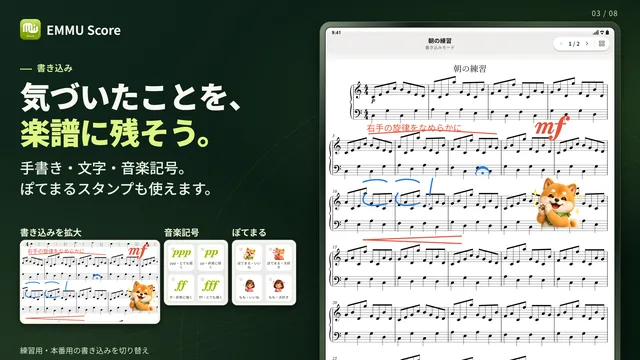


スマホ・タブレット対応。楽譜の作成・編集にはログインが必要です。音の再生は音符情報を持つMusicXML形式に対応しています。
練習も、連絡も、ひとつに。
練習日程・出欠・演奏曲をまとめて管理。写真・動画・音源・楽譜も、グループの仲間と共有できます。