AKAI MPC Oneは、PCなしで音の録音・打ち込み・曲の組み立て・音声書き出しまでできる制作機です。OneとOne+の違い、必要な接続、作った曲を残す手順を整理します。
※この記事にはアフィリエイトリンクが含まれています。
本稿は初代MPC OneとMPC One+を中心にした製品ガイドです。国内公式では両機種とも販売完了で、後継のMPC One G2も存在します。中古や残っている在庫を探す際に、名前の似た別世代やPC専用のコントローラーと取り違えないよう、ハードウェアの世代とMPCソフトウェアの版を分けて説明します。
AKAI MPC Oneでできる曲作りと、別の機器が必要なこと
MPC Oneは、音を取り込んで叩くサンプラー、演奏を並べるシーケンサー、音をまとめるミキサーを一台に集めた機器です。PCの画面を開かずに、短いビートから曲全体の音声ファイルまで作れます。
サンプラーは、録音した音を素材として鳴らす装置です。たとえば自分で録った手拍子をパッドへ割り当てれば、そのパッドを叩くたびに手拍子が鳴ります。シーケンサーは「どの音を、いつ鳴らすか」を記録して再生する機能で、叩いた順番を繰り返したり、画面上で時刻を直したりできます。二つが組み合わさることで、音の素材と演奏の並びを別々に編集できます。
ドラムだけでなく、鍵盤の音やベースなどを内部の音源で加え、録音した歌声や外部楽器の音も組み合わせられます。音源とは、演奏の情報を受けて実際の音を作る部分です。したがって「パッドが16個だからドラム16音だけ」「サンプラーだから既存の曲を切る用途だけ」という理解では、できる作業を狭く見すぎます。
一方、本体にスピーカー、マイク、充電池はありません。買った本体だけを机へ置いても音が外へ出る構成にはならず、付属の電源と、ヘッドホンまたは外部スピーカーが必要です。歌を録る場合は後述するマイク用の増幅器も考えます。「PCなし」は、周辺機器や電源も一切不要という意味ではありません。
PC用の好きな音源ソフトを、そのまますべて本体へ入れられるわけでもありません。スタンドアローン、つまりPCから独立して動く本体用の音源・エフェクトと、PC上の制作ソフトで動く拡張ソフトは対応が異なります。特定のPC用音源が作業の中心なら、MPC単体で代替できるかを製品名ごとに確かめる必要があります。
| やりたいこと | One/One+での進め方 | 追加で考えるもの |
|---|---|---|
| 内蔵音でビートを作る | キットを読み込み、パッド演奏を記録する | 電源・ヘッドホンなど |
| 手持ちのシンセの音を使う | 音声出力をLINE入力へ録音する | 音声ケーブル、必要なら変換 |
| 歌声を録る | マイク用増幅器の出力をLINE入力へ入れる | マイク・プリアンプやミキサー |
| 曲を人に聴かせる | Audio Mixdownで音声へ書き出す | 受け渡し用の保存先 |
| 使い慣れたPC用音源で仕上げる | PC側の制作環境へ素材を渡す | 対応するPC・ソフト |
MPC OneとOne+の違いを同じ条件で比較
One+の主な変更は、内蔵ストレージの増量とWi-Fi・Bluetoothの追加です。初代OneからCPU、つまり音の処理を担当する部品や、作業用メモリーが大幅に増えた機種として選ぶものではありません。クアッドコアは処理の中心を四つ持つ構成です。
ストレージは音素材やプロジェクトを保存する場所、RAMは動作中の処理で使うメモリーです。Oneの内蔵ストレージ4GBに対し、One+は16GBですが、RAMはどちらも2GBです。容量の数字が4倍でも、同時に使える音源や処理速度まで一律4倍になるという関係にはなりません。
表の保存容量は総容量とユーザー領域を分けています。工場出荷時の音素材やシステムも場所を使うため、One+の16GBすべてへ自分の音を保存できるわけではありません。利用可能な空きは導入した内容や更新で変わるので、中古個体では実際の残量も見ます。
| モデル | CPU/RAM | 内蔵ストレージ総容量 | Wi-Fi/Bluetooth |
|---|---|---|---|
| MPC One | クアッドコア/2GB | 4GB | 非搭載 |
| MPC One+ | クアッドコア/2GB | 16GB | 搭載。BluetoothはMIDIなどに使用 |
| 端子・運用 | MPC One | MPC One+ |
|---|---|---|
| ユーザーが保存に使える領域の目安 | 約2GB | 約7.8GB |
| 音声入力/出力 | モノラル2入力/2出力 | モノラル2入力/2出力 |
| 画面・パッド | 7インチタッチ画面・16パッド | 7インチタッチ画面・16パッド |
| 外部保存 | SDカード・USBストレージ | SDカード・USBストレージ |
| 電源 | 19V・3.42A、センタープラス | 12V・3A、センタープラス |
| 内蔵充電池/スピーカー | なし/なし | なし/なし |
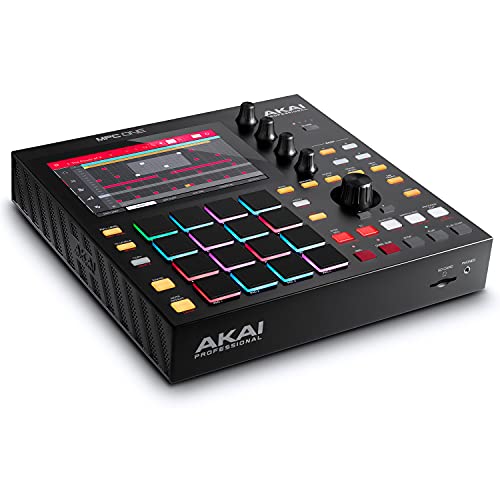
7インチ画面、パッド演奏、四つのQ-Linkという操作つまみなど、基本の作業スタイルは近い構成です。音を探し、叩き、画面で直す流れを使いたい人にとっては、初代にも独立型MPCとしての主要な役割があります。One+を選ぶ理由は、無線による接続や本体内の保存領域が自分の作業を楽にするかで考えると明確です。
MPC One|外部保存を使い、配線を固定する人の候補
MPC Oneは、音素材をSDカードなどで管理し、同じ机で有線接続を中心に制作する人に向きます。One+と共通するパッドと画面の作業を、初代の販売条件で選べる点が利点です。
内蔵のユーザー領域は約2GBなので、長い録音や音素材を増やすなら外部保存を前提にします。曲ごとのフォルダーをSDカードへまとめる方法なら、本体の空きを毎回整理する負担を減らせます。
Wi-FiとBluetoothは非搭載です。無線MIDIで鍵盤を接続したい人には向きません。USBや5ピンMIDIを使う予定が既にあり、素材も有線やカードで渡せる人には、この違いが大きな障害にならない場合があります。有線LANでは、対応アプリとテンポや拍の進みを合わせるAbleton Linkなどのネットワーク機能を使えます。机のLANへ固定して使うなら、無線がないことを理由に同期機能そのものが全て使えないと判断する必要はありません。
中古で安く見える個体も、電源が欠品していれば使い始める費用が増えます。必要な電源の違いは、後述の最初の接続で整理しています。下の商品案内も、未使用新品の標準価格としてではなく、出品ごとの状態・付属品を含めて読みます。
AKAI Professional
▶ AKAI Professional公式サイトで製品情報を見る¥92,800
Amazon.co.jp 調べ ・ 2026年11月4日 17:40時点
※価格および在庫状況は変更される場合があります。
※Amazon.co.jpアソシエイトリンクを使用しています。
MPC One+|無線機能と本体内の保存領域を増やしたい人の候補
MPC One+は、Wi-Fiを使った機能やBluetooth MIDIを取り入れ、本体内にも多くの素材を持ちたい人に向きます。初代より大きい保存領域を、本体内へ音素材をまとめる用途に使えます。
Bluetooth MIDIは、対応する鍵盤などの演奏情報を無線で送る機能です。ワイヤレスイヤホンへ本体の音楽を送れることと同義ではありません。夜間に曲を作るなら、まず有線ヘッドホンを使う構成を考えると、演奏から音が聞こえるまでの遅れや音声出力の対応を取り違えずに済みます。
Wi-Fiでは、LANケーブルを引かずにAbleton Linkで対応機器のテンポなどを同期できます。また、対応するMPC用音源のダウンロードや認証、本体ソフトウェアのオンライン更新に使えます。3.5のPreferencesにあるWi-Fiで接続するネットワークを選ぶため、作業机の位置を有線LANの配線へ合わせずに済みます。
多数の音源を同時使用したい人には、One+への変更だけでは解消しない制約があります。処理構成が変わるG2との上限の差は、次の世代の比較で整理します。

AKAI Professional
▶ AKAI Professional公式サイトで製品情報を見る¥124,800
Amazon.co.jp 調べ ・ 2026年11月4日 17:40時点
※価格および在庫状況は変更される場合があります。
※Amazon.co.jpアソシエイトリンクを使用しています。
MPC One G2と、MPC 2・MPC 3を取り違えない
One G2は本体の別世代で、MPC 2・MPC 3は制作システムのソフトウェア世代です。初代やOne+を更新しても、物理的な端子やCPUがG2の構成へ変わるわけではありません。
公式の系列比較では、One G2は8コアCPU・4GB RAM・64GBストレージで、One+の4コアCPU・2GB RAM・16GBと区別されています。プラグイン音源トラックは32、ステレオ音声トラックは16という違いもあります。One+を現行の最上位Oneとして考えず、必要な同時使用数をこの差へ当てはめます。
一方、MPC 3は画面構成や制作の進め方に関わります。古い動画で「Program」と呼んでいる場所と、新しい版のトラック中心の操作では表示や管理方法が異なる場合があります。動画の本体が同じ赤いOne+でも、ソフトの版が違えば、そのまま同じ場所を押して進められるとは限りません。
本稿の保存・サンプリング・書き出し例は、公式MPC Standalone OS 3.5のマニュアルを基準にします。購入した個体が古い版なら、まず現在の版とプロジェクトの互換性を調べ、必要なデータを保存してから更新方針を決めます。慣れた曲を本番直前に新しい環境へ移すより、複製したプロジェクトで開けるかを確かめる方が運用を見通せます。
購入の比較表では本体名をそろえ、操作の解説ではソフトの版をそろえます。この二段階で資料を読むと、同じ画面表示でも使える上限が異なる理由を整理できます。
最初の接続|電源・ヘッドホン・スピーカー
最小構成は、指定電源をつないだMPC本体と有線ヘッドホンです。外部スピーカーを使う場合は、背面の左右の音声出力から、増幅機能を持つスピーカーやミキサーへ送ります。
OneとOne+のヘッドホン端子は3.5mmステレオです。6.3mmの大きなプラグだけのヘッドホンを使う場合は、対応するステレオ変換を用意します。ヘッドホン音量を低くして接続し、内部の音色を一つ読み込んでパッドを叩くと、最小限の配線で本体の音が出ることを確認できます。
背面のMAIN OUTは、左と右を別々の6.35mm端子で出す構成です。左右の定位を含む音をスピーカーへ送るなら、左用と右用の二本を使います。一つのTRS端子を「左右をまとめたステレオヘッドホン出力」と読み違えて、特殊な分岐ケーブルで二台へ配ることはしません。TRSはプラグに三つの接点がある形ですが、ここでは一本が一つの音声チャンネルを扱います。
パッシブスピーカー、つまり増幅器を内蔵しないスピーカーをMAIN OUTへ直接つないで鳴らす構成にはできません。アンプ内蔵のパワードスピーカーを使うか、別のアンプを通します。既にオーディオ設備がある場合は、そのLINE入力へ入れる方法もあります。音声を受ける入力の種類と、必要なケーブルの両端をそろえます。
幅・奥行き各272mm、高さ53mm、重量2.1kgという初代Oneの本体寸法も、机の計画では目安になります。背面プラグの長さ、電源コードの曲がり、パッドを叩く手の場所は本体寸法に含まれません。浅い棚の奥へ押し込む置き方ではなく、画面へ触れる手と配線を確保できるかを見ます。
電源のセンタープラスとは、直流プラグの中心側がプラスという極性です。Oneの19VとOne+の12Vは交換できません。端子の形が入ることや同じメーカー名だけで判断せず、本体ラベル、指定電圧、極性、必要な電流、付属品の型番を一致させます。中古品の電源違いは、動作の不安定さだけでなく故障にもつながるため、購入前に解決しておく項目です。
マイク・スマホ・シンセの音を取り込む接続
One/One+のアナログ入力は、外部機器のライン音声を受ける二つの端子です。ラインは、シンセなどの出力や音響機器の間で扱う音声の信号レベルを指します。マイクを直接つなぐ前提ではなく、ステレオ音声なら左右で二つとも使います。
たとえばシンセサイザーのL/R出力をMPCのINPUT 1/2へ入れれば、左右の広がりを持つ音を一組として録音できます。一本しかつながないモノラル音源は、その入力を録音先で選びます。ステレオ入力を選んだまま片側だけに信号を入れると、録音が左右のどちらかに偏ることがあります。端子数と録音画面の入力選択を対にして考えます。
スマホのヘッドホン出力から素材を録るなら、3.5mmステレオから左右二本へ分かれる音声ケーブルなど、出力と入力に合う配線を使います。ヘッドホン端子がないスマホでは、音声出力に対応する変換機も必要です。スマホ側とMPC側の両方を大きな音量へすると入力が過大になるので、メーターを見ながら低い設定から整えます。
マイクには、小さな信号をラインレベルへ増幅するマイクプリアンプが必要です。マイク入力を備えるミキサーや対応オーディオインターフェースを使う構成が候補になります。コンデンサーマイクでファンタム電源という給電が必要なら、それを供給する機器も含めます。MPCのLINE入力へ変換プラグだけで挿して、同じ役割を期待しないようにします。
USBオーディオインターフェースを使う方法もありますが、すべての製品がMPCで動くわけではありません。クラスコンプライアント、つまり追加の専用ドライバーなしで規定のUSB方式に対応することや、MPC側の対応条件を確認します。PCで専用ドライバーを使って正常動作する事実だけでは、MPCへの対応の証明にはなりません。
また、USBオーディオ機器を選んだ際の入出力設定は、内蔵端子の使用と別に管理します。内蔵のヘッドホンから聞こえなくなったときに、本体全体の故障と判断する前に、選ばれている音声機器と出力先を見ます。最初から複雑な拡張を組むより、内蔵音を内蔵ヘッドホン出力で鳴らす基準の構成を一つ残すと、追加した区間の問題を追えます。
USB・MIDI・CV/Gateは何をつなぐ端子か
USBには周辺機器を受ける側とPCにつなぐ側があり、MIDIとCV/Gateは主に演奏を指示するために使います。音声の配線と操作情報の配線を分けると、必要な入力数を数えられます。
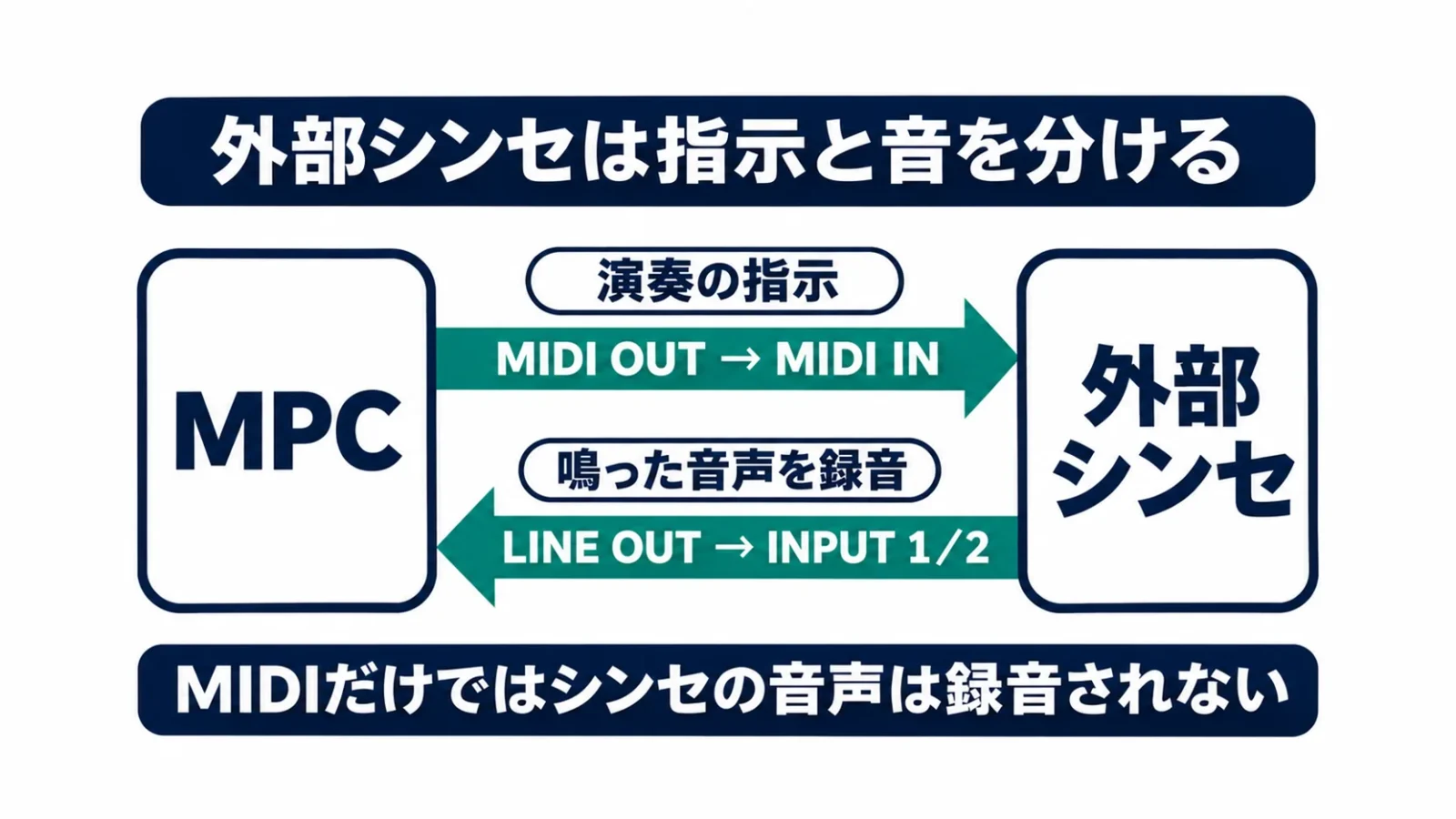
One/One+のUSB-Aは、USBメモリーや対応するMIDI鍵盤などをつなぐホスト側の端子です。ホストは接続先の機器を管理する側を意味します。USB-BはPCと接続し、対応するMPCソフトウェアのコントローラーモードなどで使います。形を変換すれば、どちらでも同じ用途になるという関係ではありません。
USB鍵盤には、鍵盤の操作情報だけを送り、自分では音を出さないものがあります。その鍵盤をMPCにつなぐと、MPC内の音源を演奏できます。鍵盤自体の音を録音するのではなく、MPCが作る音を弾いている状態です。鍵盤に大きな給電が必要な場合や複数機器を増やす場合は、メーカーが認める電源付きUSBハブなどの条件も確認します。
丸い5ピンのMIDI端子では、送る側のOUTから受ける側のINへ接続します。外部シンセをMPCの演奏データで鳴らすなら、MPC MIDI OUT→シンセMIDI INです。そのシンセの音も完成曲へ入れたいなら、シンセの音声出力→MPC音声入力という戻り道を加えます。MIDIケーブルだけで実際の音声がMPCへ録音されるわけではありません。
CV/Gateは、電圧で音高や発音のタイミングを伝える、対応するアナログシンセ向けの制御出力です。四つのTRS端子で八つの信号を扱いますが、八つの音声入力があるという意味ではありません。使うシンセの入力規格と、必要な分岐配線を合わせます。ここへヘッドホンを挿して聴くような使い方はしません。
仕組みを整理してから外部音源を増やしたい場合は、MIDIと音声の違い、外部音源の録音経路も参考になります。MPCで音符を並べる作業と、外部機器が鳴らした音を保存する作業を区別するための解説です。
最初の4小節を作る|音の準備から打ち込みまで
最初はドラム、ベース、和音を少数のトラックへ分け、短いまとまりを作ると作業を追えます。トラックは音や演奏を分けて管理する場所で、曲を構成する短いまとまりをMPCではシーケンスとして扱います。
以下は4/4拍子・4小節の自作ビートを想定した編集例です。収録曲の再現や、どのジャンルでも同じリズムを使うという指定ではありません。まず保存先を決め、新規プロジェクトに名前を付けます。名前のないまま素材を増やすより、「曲名_案01」のように作業の区切りを残すと、後の別案を区別できます。
ドラムは音を鳴らす準備と、演奏の記録を分ける
キットを読み込んでパッドから音が出る段階と、その演奏を繰り返し再生できる段階は別です。キックやスネアが鳴ることを確かめてから、録音待機と再生を使って打点を記録します。
ブラウザーでドラムの素材やキットを選び、ドラム用トラックへ読み込みます。ブラウザーは保存してある音や設定を探す画面です。パッドを一つずつ叩き、どこに低いキック、鋭いスネア、細かな刻みに使うハイハットが置かれているかを確認します。音の配置を知らないまま録音を始めると、演奏を間違えたのか音の選択が違うのかを判断しづらくなります。
4小節にそろえる例では、Step SeqボタンでStep Sequencerを開き、上部のBarsで長さを4にします。Mainへ戻りテンポを決め、SEQ REC ARMが有効なことを確かめ、RECで待機してPlayで記録を始めます。例としてキックを拍の頭、スネアを2拍目と4拍目へ置き、次に細かな刻みを重ねると、役割を分けて入力できます。既に録った内容へ追加する際は、RECの代わりにOVERDUBを使います。初回のRECで録り直す方法と違い、前の打点を残して追加するので、同じスネアを何度も重ねた結果を強さの調整と混同しないようにします。
クオンタイズは、入力した時刻を音符の格子へ近づける補正です。16分音符などの単位を選べますが、強く補正すれば必ず演奏が良くなるわけではありません。狙ったずれまで消えることがあるので、まず短い区間で有無を比べます。ノート編集画面では、打点の位置と強さを別々に直せます。
ベースと和音は別のトラックへ置く
低音と和音をドラムから分けると、音色の選び直しや曲の展開を作りやすくなります。パッドでも音階を弾けるので、最初から外部鍵盤を買い足す必要はありません。
Mainの+ New TrackからPluginを選び、Plugin欄でMPC本体対応の音源、Preset欄でベース用の音を選びます。MainのPad Performアイコンを開き、種類をNotesにすると、パッドへ音階の音を割り当てられます。OneではShiftを押しながら16 Levelを押す入口もあります。短いフレーズを録り、音の長さが次の音へ重なりすぎていないかを聴きます。
和音も別トラックにすると、盛り上がる部分だけ追加したり、低音とぶつかる帯域を調整したりできます。最初の段階で大量の音源を起動するより、ドラム・低音・和音の三役で一周を完成させる方が、何を変えれば曲の印象が変わるかを把握できます。これは処理上限の保証ではなく、制作を小さく始めるための例です。
自分の音を鍵盤のように音階で鳴らしたい場合は、サンプルをKeygroupという音階用の設定へ割り当てる方法もあります。打楽器として一回鳴らす配置と、音の高さを変えながら長く鳴らす配置では、再生の長さやループ設定も変わります。素材の選び方を、演奏方法に合わせて分けます。
サンプリング|録った音をパッドへ割り当てる
Samplerは外部から入った音を録音して、素材として残す機能です。入力メーター、録音開始の条件、録音後の採用先を順に決めると、音を録っただけで終わりません。
公式3.5マニュアルの基本は、音源を入力へつなぎ、Samplerで使う入力を選び、入力レベルを調整して録音する流れです。ステレオならInput 1,2を選びます。REC VOLで入力を整え、最大値へ張り付かないことをメーターで確かめます。音量が足りないからと、すべての後段で大きくしても、録音時の過大入力による歪みを元には戻せません。
Thresholdは、録音を始める基準になる入力の大きさです。Armで待機すると、設定した基準を超えたときに録音が始まる使い方ができます。マニュアルには低めの設定例がありますが、周囲の雑音や素材の出だしによって適切な値は変わります。小さい息や弦の触れる音から残したいなら、それが消えていないかも確認します。手動の録音開始を使う方法もあります。
停止後のKeep or Discard Sample画面では、録った音に名前を付け、対象のトラックとAssign To Padでパッドを選びます。Keepは採用、Discardは破棄です。採用前に再生し、出だしと終わりが必要な範囲まで入っているかを確かめます。一度の録音が長すぎた場合は、Sample Editで素材の範囲を整えてから使います。
Chopは、一つの長い素材を複数の断片へ分ける機能です。たとえば自分で録った四つの打音を別々に割り当てれば、録音時とは違う順番で叩けます。分割位置が音の立ち上がりを切っていないか、余分な前の音が混ざっていないかを各断片で聴きます。切れ目を作る操作と、曲の中で鳴らす順番を作る操作は分担できます。
音素材として市販曲や配信音源を取り込めることと、それを含む曲を公開・販売してよいことは別です。最初の操作練習には自分で録った打音や使用条件が明らかな素材を使うと、後から曲を人へ渡す段階まで進めやすくなります。素材の出所を曲フォルダーのメモへ残す方法も、完成後に探し直す負担を減らします。
短いループを曲にする|シーケンスとSong Mode
曲の展開は、短いシーケンスを複製して違いを作り、順番と繰り返し回数を組むと設計できます。MPC 3.5には、配置を時間軸で編集する方法と、Song Modeでシーケンスを並べる方法があります。
たとえば4小節の基本形をAとして、和音を加えたB、最後に打点を減らしたCを作るとします。Aを2回、Bを2回、Cを1回なら、合計20小節です。これは構造を説明するための例で、実在のプリセット曲ではありません。元のAを直接何度も上書きするより、別の名前のシーケンスとして残せば、変更した役割を比較できます。
Song Modeでは、各段に使うシーケンス、繰り返し数、テンポを設定できます。Repeatの1は一度再生する意味なので、「1回繰り返すから2回」とは数えません。前の例を入力するときは、AのRepeatを2、Bを2、Cを1として、Barsの表示と曲全体の長さを見ます。
テンポにも二つの考え方があります。各シーケンス固有のテンポを使うか、全体のグローバルテンポを使うかです。一定テンポの曲を作る予定なら、SEQ/GBLの設定を確認し、意図しない段だけ速さが変わっていないかを通して聴きます。シーケンスを別の曲から持ってきた場合は特に、名前や音色が合っていてもテンポまで一致するとは限りません。
パートを一時的に消すTrack Muteは、どの音を減らすと展開が変わるかを試す用途に使えます。本稿のA/B/Cの例は、その場の消音操作の記録を前提にせず、違う演奏内容を持つシーケンスを用意してSongへ並べる方法です。曲を最初から最後まで再生し、各段で狙ったパートが鳴っているかを聴きます。
保存と書き出し|再編集用のデータと完成音声を両方残す
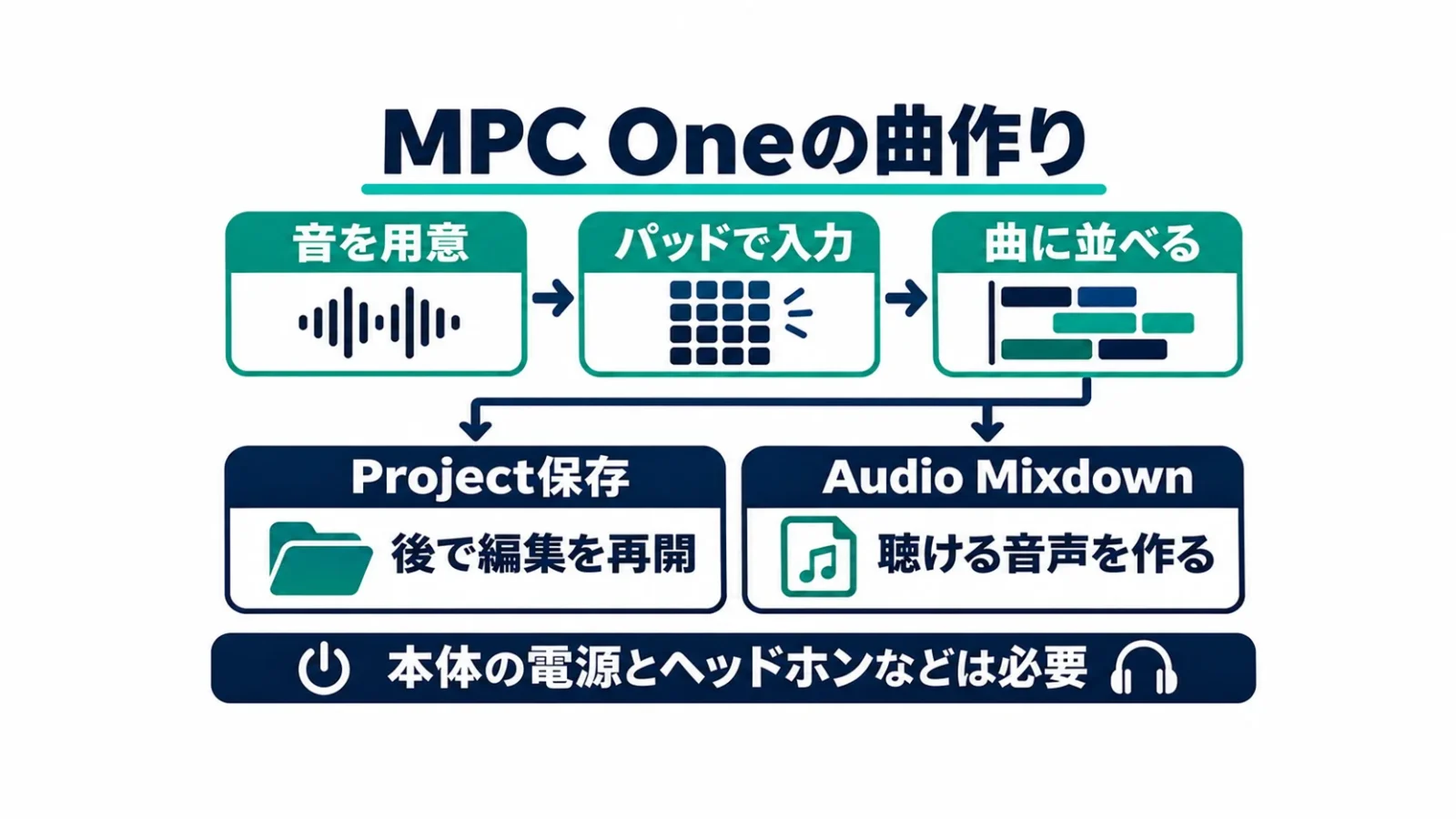
Projectの保存は制作を再開するため、Audio Mixdownは他のプレーヤーでも聴ける音声を作るためです。曲が完成したら二つを分けて残し、保存先と書き出す範囲を確認します。
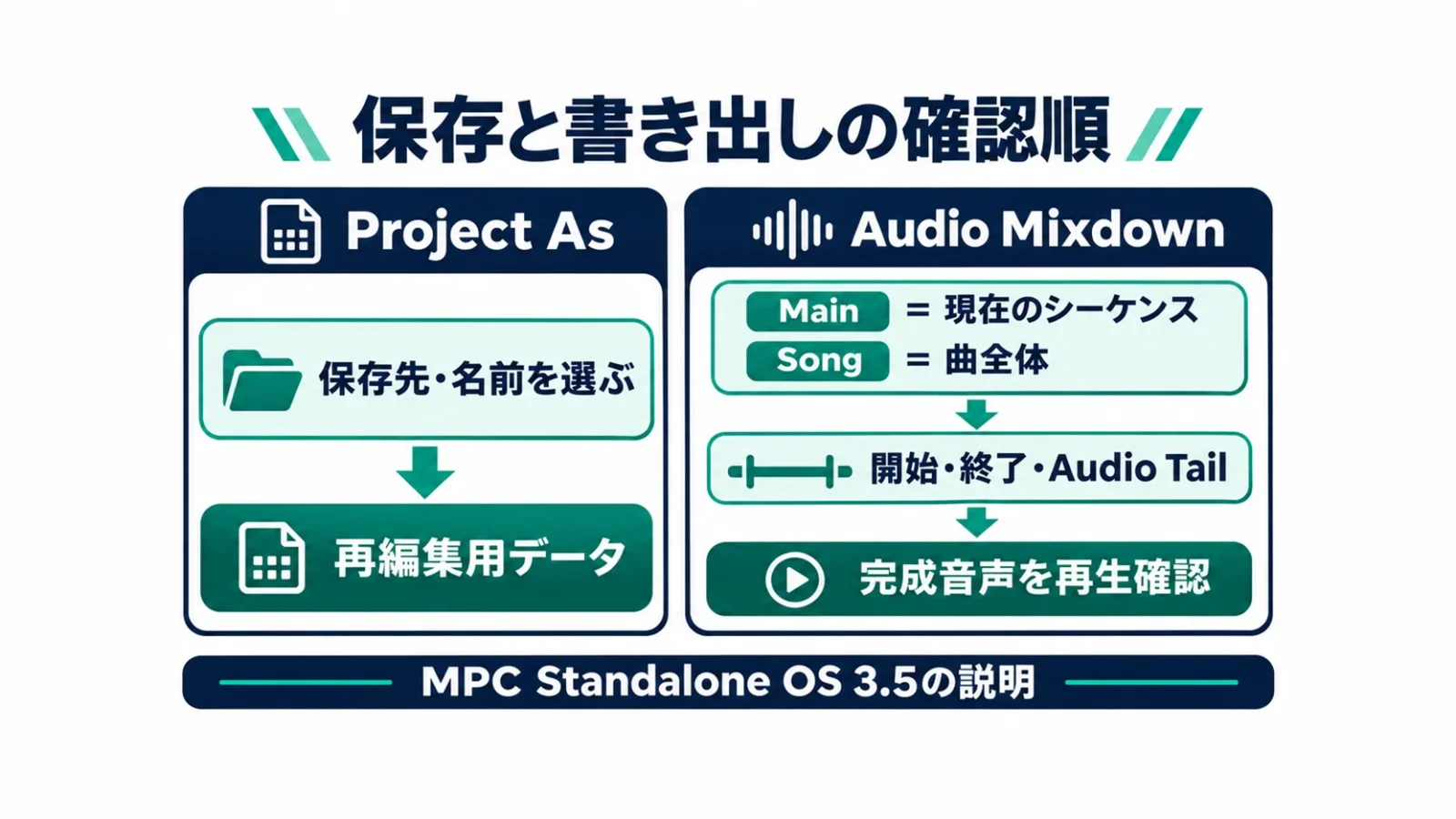
3.5の保存例ではMenuからSaveを開き、初回ならProject Asを選びます。Storage欄でInternal、SDカード、USBストレージなどの保存先を選び、フォルダーと名前を決めてSaveします。既に保存したProjectを上書きする操作と、別名で案を残す操作は役割が異なります。大きく編曲を変える前には、別名で残すと前の形へ戻れます。
本体の内蔵領域へ保存した物が、USB-BでPCにつないだだけですべて外付けドライブのように見えるとは考えません。曲を移す予定があるなら、対応するSDカードやUSB保存先を使い、必要な音素材も含めて管理します。プロジェクト名だけを控えても、素材が別の媒体にしかなければ再現に不足が出ます。
Audio Mixdownを開くには、Main Modeでは左上のProject欄からExport、Song Modeでは画面下のExportを選びます。Mainからなら現在のシーケンス、Songからなら曲全体を書き出すという違いがあります。Mainで作業していた4小節だけを書き出して、20小節の完成曲を保存したつもりにならないようにします。Start BarとEnd Barで開始・終了の小節を設定し、必要な範囲が選ばれているかを見ます。
Audio Tailは、指定した終端の後へ追加する余韻の時間です。リバーブという残響や、ディレイという繰り返し音、長く鳴るサンプルが小節線を超える場合に使います。2秒などの設定例は出発点であり、どんな曲の余韻も2秒で終わるという意味ではありません。曲の最後を聴いて、切れずに必要な長さが入る値にします。
前述の20小節の例なら、再生を止めてMenu→Songを開き、作った曲を選んでExportへ進みます。Start Barを1、End Barを20にし、余韻を残すAudio Tailも設定します。Stereo Outputは、選んだ左右一組の出力をまとめた完成音声を作る選択です。WAVなどの形式、ビット深度、サンプルレートを決め、Exportから名前と保存場所を指定します。試聴用の非圧縮音声を残す例ならWAV・24bit・44.1kHzとし、提出先の指定があればそれに合わせます。ビット深度は音の値を表す細かさ、サンプルレートは毎秒何回の値を扱うかを示します。録音時の仕様と、書き出し画面で選べる形式の条件は同一ではありません。
別の制作ソフトへパートを分けて渡すなら、Separate Tracksでトラック別に書き出す方法があります。共有するリバーブなどの戻りの音はExport Returnsの扱いも考えます。ドラムが一つのトラックにまとまっていれば、そのままのトラック別出力で必ずキックとスネアまで個別になるわけではありません。渡す単位に合わせて、あらかじめトラックの分け方を設計します。
最後は書き出したファイルそのものを再生します。本体のBrowseボタンでBrowserを開き、Placesから保存したSDカードなどとフォルダーを選びます。WAVを選んで下部のPlayを押したままにするとプレビューでき、PCへ移す前に内容を聴けます。冒頭が無音のまま長すぎないか、外部シンセの音が欠けていないか、終端の余韻が切れていないかを確認します。ファイル名が表示されたことと、意図した全パートが入ったことは別です。提出用音声ができてもProjectは消さず、修正に戻れる作業データとして別に残します。
購入前に確認する中古個体・付属品・作業の相性
中古のOne/One+は、本体の価格だけでなく、正しい電源、操作部、保存媒体、アカウントに関わる付属権利を見ます。販売完了品でも制作には使えますが、出品ごとの不足を含めて選ぶ必要があります。
操作部では、全パッドを弱く・強く叩いたときの反応、画面の端までのタッチ、つまみやデータダイヤルの値の飛び、主要ボタンの反応を確認します。外部音を使う予定なら両入力を個別に録り、左右出力とヘッドホンも確かめます。「電源が入る」という説明だけでは、使いたい接続まで正常かは分かりません。
保存については、短いプロジェクトを作って保存し、再起動後にも同じ素材で開けるかが具体的な確認になります。カードの有無、USB端子、付属メディアを出品写真と説明で照合します。中古店へ問い合わせるなら、「完動品ですか」だけより、自分が必要な入出力や保存の動作を挙げると条件を伝えやすくなります。
One+の購入特典だった音源などは、引き換え済みか、利用者が変わった際の移行条件を満たすかを確認します。ライセンスは、そのソフトを利用する権利です。売り手のアカウントやパスワードをそのまま受け取って使う運用は前提にしません。本体を正しく登録し、自分に利用できる権利を整理した状態で導入します。
作業の相性では、パッドで短い形を作り、必要な所を画面で直す方法が好きかを考えます。長い録音を多数のトラックで編集し、PC専用の音源や細かな音声編集を中心にしたい場合は、既存のPC制作環境の方が進めやすいこともあります。MPCを買ったらすべての作業を移す必要はなく、ビートと素材作りを本体、最終の調整をPCと分担する選び方もできます。
逆に、PCを起動する前に音を叩いて曲のきっかけを作りたい、電源のある机で制作を一台へまとめたいなら、One系列の利点が生きます。初代は有線と外部保存、One+は無線機能と内蔵保存、処理能力を広げたい場合はG2などの別世代という順に、自分の不足へ対応させて候補を絞れます。
出典・参考資料
- AKAI国内公式:MPC Oneの仕様・販売完了案内
- AKAI国内公式:MPC One+の仕様・販売完了案内
- inMusic:MPC Oneのよくある質問
- AKAI公式サポート:MPC One+ FAQ
- AKAI公式:MPC系列の現行比較表
- MPC Standalone OS 3.5説明書:録音・曲の構成・保存・Audio Mixdown
情報確認日:2026年11月4日。仕様と公式説明書に基づくガイドで、実機による動作・音質比較ではありません。販売価格・在庫・付属品は各販売先で変動します。
楽譜を、もっと自由に。
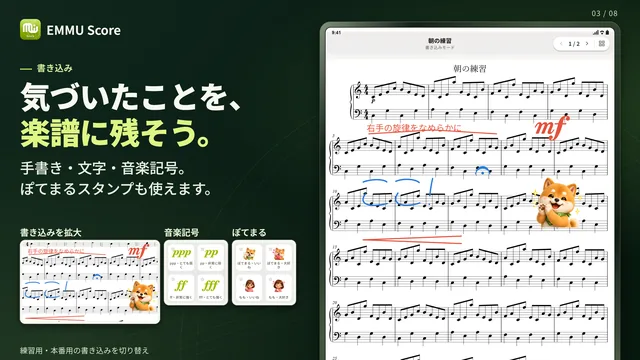
PDF・画像の楽譜を読み込み、手書きや音楽記号で書き込み。楽譜の作成や、MusicXML形式の楽譜の音を再生して確認することもできます。
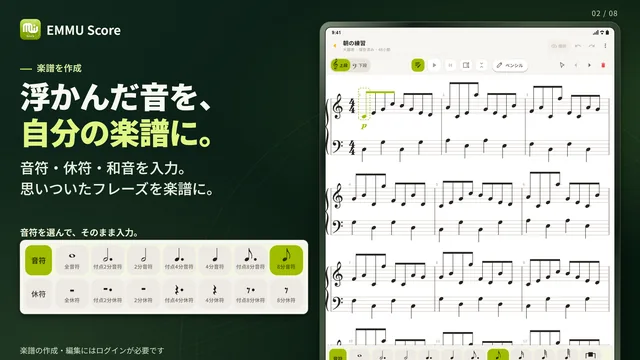


弦楽器のTAB譜の作成にも対応しています。
練習も、連絡も、ひとつに。
練習日程・出欠・演奏曲をまとめて管理。写真・動画・音源・楽譜も、グループの仲間と共有できます。