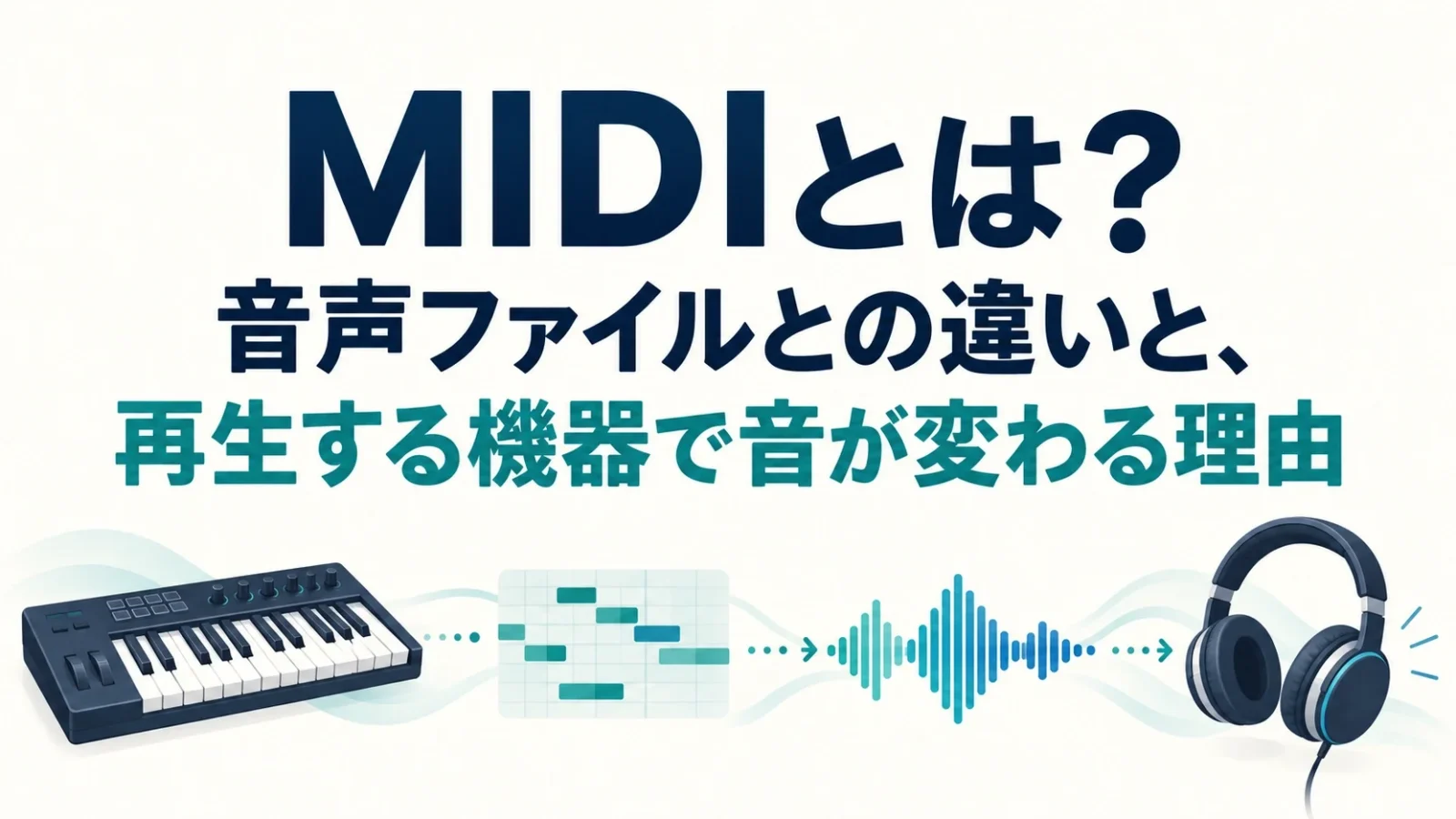
MIDIとは、演奏情報を伝える規格で、録音した音声とは違い、再生する音源で音色が変わります。一音の具体例から、ファイルの再生・接続・音声への書き出しまで整理します。
「電子ピアノをつないだのに音が出ない」「同じ.midなのに別の楽器に聞こえる」という疑問は、演奏情報が通る道と、音が通る道を分けると理解できます。本稿では、一般的なMIDI 1.0と標準MIDIファイルを中心に説明し、最後にMIDI 2.0との関係にも触れます。
※この記事にはアフィリエイトリンクが含まれています。
MIDIとは|音を録音する形式ではなく演奏情報の共通ルール
MIDIは「Musical Instrument Digital Interface」の略で、電子楽器やコンピューターが演奏に関する情報をやり取りするための規格です。読み方は「ミディ」で、ケーブルの名前や音声ファイルの一種だけを指す言葉ではありません。
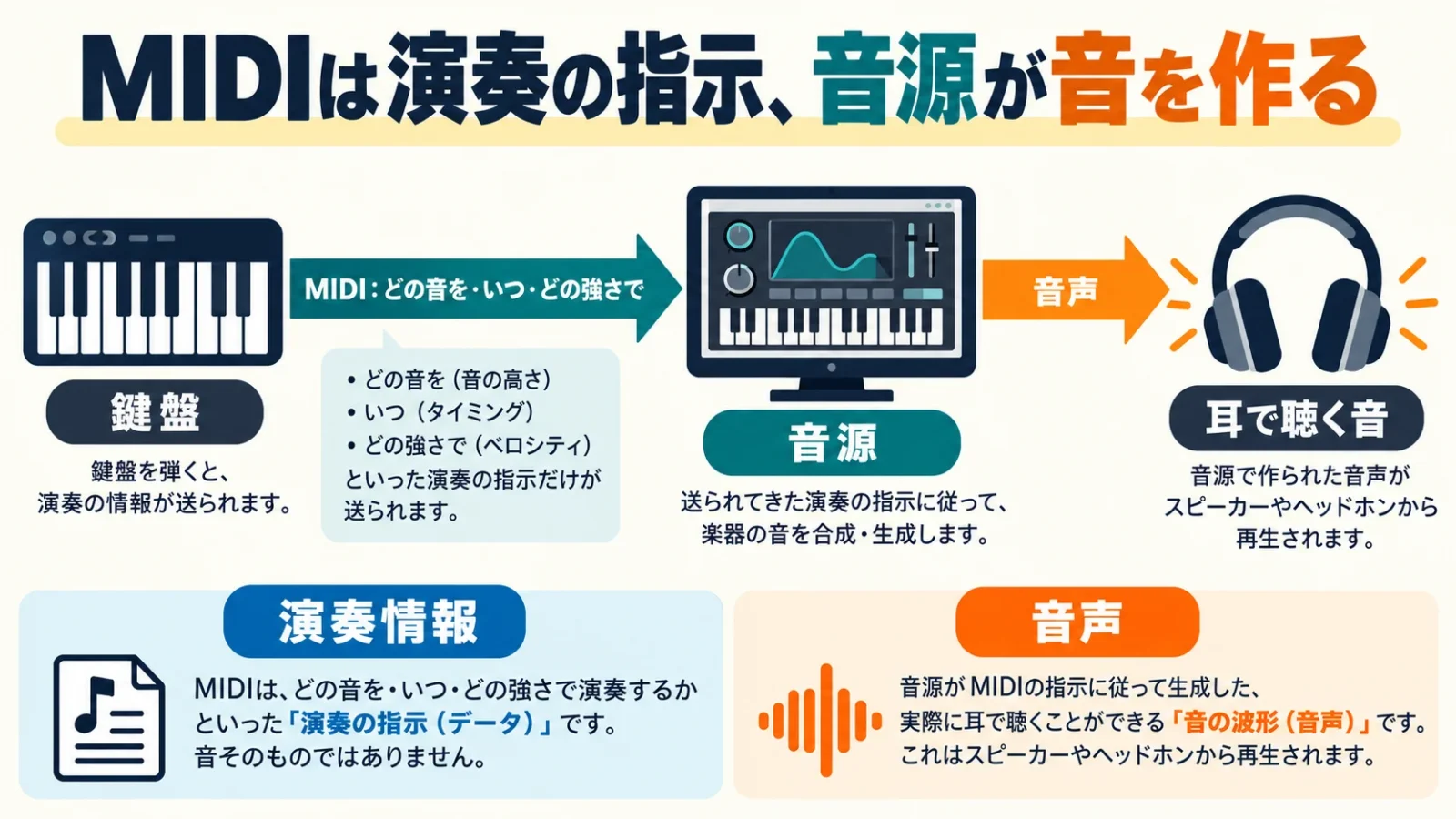
たとえば電子ピアノの鍵盤を押すと、「この高さの音を鳴らし始める」「この程度の強さで弾いた」という情報を送れます。鍵盤から指を離したときには、その音を離したという別の情報を送ります。受け取った機器が、その指示に従ってピアノや弦楽器などの音を作ります。この音を作る部分を音源と呼びます。
楽譜にたとえると、MIDIは演奏する内容を渡す側、音源はその内容を音にする側に近い関係です。ただしMIDIは五線譜そのものではありません。画面に見える音符だけでなく、ペダルの操作や細かな発音時刻、音色変更なども扱えます。楽譜として読みやすい表記と、演奏を機器に伝える情報は、重なる部分があっても同じものではありません。
規格が共通なら、異なるメーカーの鍵盤から別メーカーの音源を鳴らすといった使い方が可能になります。1983年に始まったMIDIが今も使われる理由の一つです。ただし、共通規格があることと、すべての機器がすべてのメッセージに反応することは別です。音色や操作の対応範囲は、受け取る側の機能に左右されます。
身近な機器では、鍵盤、パッド、足元のスイッチ、音楽制作ソフトなどがMIDIを扱います。パッドは叩く面を持つ入力機器で、ドラムの打ち込みなどに使われます。どの形の入力機器でも、演奏操作を情報へ変えて送る点は共通です。MIDIを理解するために、最初からピアノの演奏ができる必要はありません。
一音を鳴らすときに何が起きるか
一音の例では、発音の開始と鍵盤を離す時刻を送り、音源がその間の音を作ります。MIDI側の情報と、耳で聞く結果を並べると役割の違いが明確になります。
| 時刻の例 | 送る演奏情報 | 音源側で起きること |
|---|---|---|
| 0秒 | チャンネル1、ノート番号60、強さ80でNote On | 割り当てられた音色で発音を始める |
| 0〜0.5秒 | この例では追加の操作をしない | 音源の仕組みに従って音が続く・減衰する |
| 0.5秒 | 同じチャンネル、同じ音のNote Off | 鍵盤を離した扱いになり、音色やペダル条件に応じて消えていく |
これは仕組みを説明するために作った例です。テンポ120で四分音符一つを0.5秒とする長さを使っていますが、MIDIの音の長さが常に0.5秒という意味ではありません。鍵盤を押す時刻と離す時刻の間隔を変えれば、長い音にも短い音にもできます。
ノート番号60は中央のドに対応する番号です。ソフトによってはその鍵盤をC3やC4など異なるオクターブ名で表示することがあるため、二つの機器を比べるときは数字のノート番号を見る方が取り違えにくくなります。画面上の「C4」という名前が違うだけで、演奏データの音高まで必ず変わっているとは限りません。
ピアノ音源なら鍵盤を押した直後から音が減衰し、オルガン音源なら押している間は音が続くように作られていることがあります。同じ0.5秒の鍵盤操作でも、鳴り方の時間変化は同じではありません。Note Offも「その瞬間に必ず完全な無音にする」という命令ではなく、余韻やペダルの状態が結果に関わります。
MIDIとMP3・WAVなどの音声ファイルは何が違う?
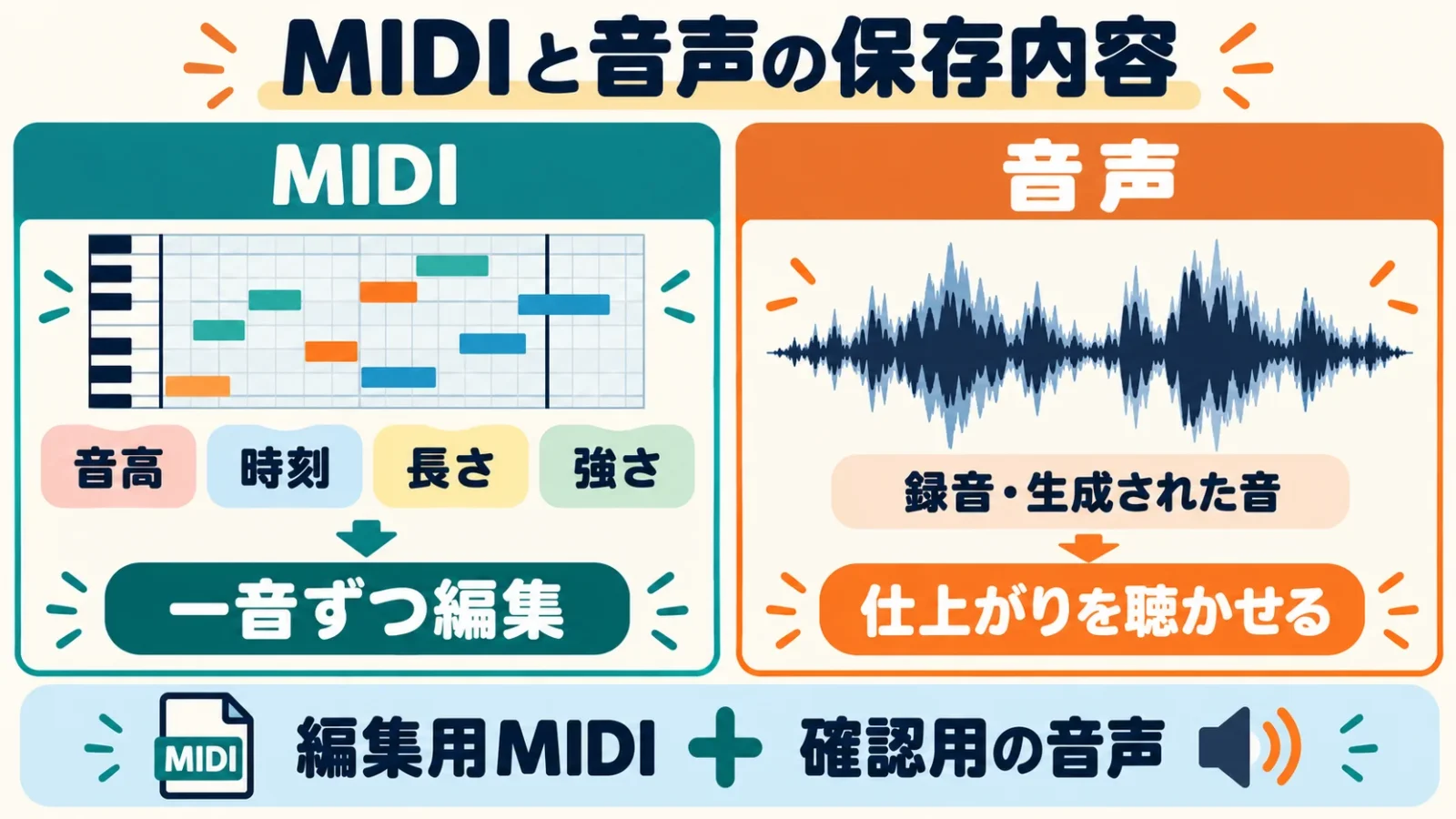
MIDIは演奏の情報を扱い、MP3やWAVなどは音声を保存します。後で音符や音色を変えたいのか、今の音を相手にそのまま聴かせたいのかで、渡すものを選びます。
| 比較する点 | MIDIの演奏データ | 音声ファイル |
|---|---|---|
| 主に残すもの | 音高・発音時刻・長さ・強さ・操作情報 | 録音・生成した音声の信号 |
| 再生に必要なもの | データを読む機能と音を作る音源 | その音声形式を再生する機能 |
| 一音の変更 | 音符単位で音高や時刻を編集しやすい | 録音された複数の音が重なっていると分離が必要 |
| 音色の変更 | 別の音源・音色へ割り当て直せる | 完成した音を別の楽器へ置き換えるのは単純ではない |
| 歌声や環境音 | 一般的なノート情報だけでは録音できない | マイク等で録音して残せる |
| 別の環境での再現 | 音源・設定が違うと音も変わり得る | 収録済みの音を再生。機器や音量による聴こえ方の差はある |
同じピアノ演奏を、MIDIと録音の両方で残した場面を考えます。MIDIなら、間違えた一音をドからレへ動かせます。音声の録音では、ドの音と残響、同時に鳴った左手の音などが一つの信号に混ざっています。音声編集技術で変更できる場合もありますが、MIDIの音符を一つ動かす操作と同じ簡単さではありません。
一方、電子ピアノから実際に出た音をそのまま残したいなら、音声録音が役立ちます。MIDIだけでは、その電子ピアノ固有の音色やスピーカーから聞こえた響きまで丸ごと記録したことにはなりません。演奏を後で直すためのMIDIと、今の仕上がりを確認するための音声を両方残すと、目的を分担できます。
音声ファイル同士にも保存方法の違いがあります。MP3は音声の情報量を減らして圧縮する方式、FLACは元の音声データを復元できる圧縮方式です。この違いと、MIDIか音声かという違いは別の軸です。MIDIを「さらに軽いMP3」のように考えると、音源が必要な理由が分からなくなります。形式の整理には、MP3・WAV・FLACなどの音声形式の解説も参考になります。
MIDIファイルが小さくなりやすいのは、一般的な演奏データでは長い録音の波形を保存せず、出来事とその時刻を記録するためです。ただしファイルサイズだけでMIDIかどうかを断定したり、すべての曲で容量比が一定と考えたりはできません。操作情報を大量に含むデータや関連規格もあり、曲の長さだけではサイズは決まりません。
歌声やギターの録音をMIDIケーブルで残せる?
通常のMIDI接続だけでは、マイクの歌声やギターの音声を録音できません。音そのものを残すには、音声入力と録音の経路が必要です。
電子楽器の背面にMIDI OUTとLINE OUTが並んでいても、二つは違うものを出しています。MIDI OUTは演奏情報、LINE OUTは機器が作った音声を外へ出す端子です。PCへ録音したい音が電子楽器本体の音色なら、LINE OUTを音声入力へつなぐか、その機器がUSBオーディオに対応する場合は対応したUSBの音声経路を使います。
オーディオインターフェースは、マイクや楽器の音声をPCへ入れたり、PCの音を外へ出したりする機器です。MIDI端子も備える製品はありますが、「オーディオインターフェースなら必ずMIDIもある」とは限りません。逆に、USB-MIDIインターフェースは演奏情報をつなぐ機器で、音声入力を持たないものがあります。名前の似た二種類を、必要な信号で分けて選びます。
同じMIDIなのに再生する機器で音が変わる理由
演奏データは音を作るための指示なので、受け取る音源とその設定が違えば結果も変わります。音色名が同じ「ピアノ」でも、録音素材、音作り、効果の設定まで一致するとは限りません。
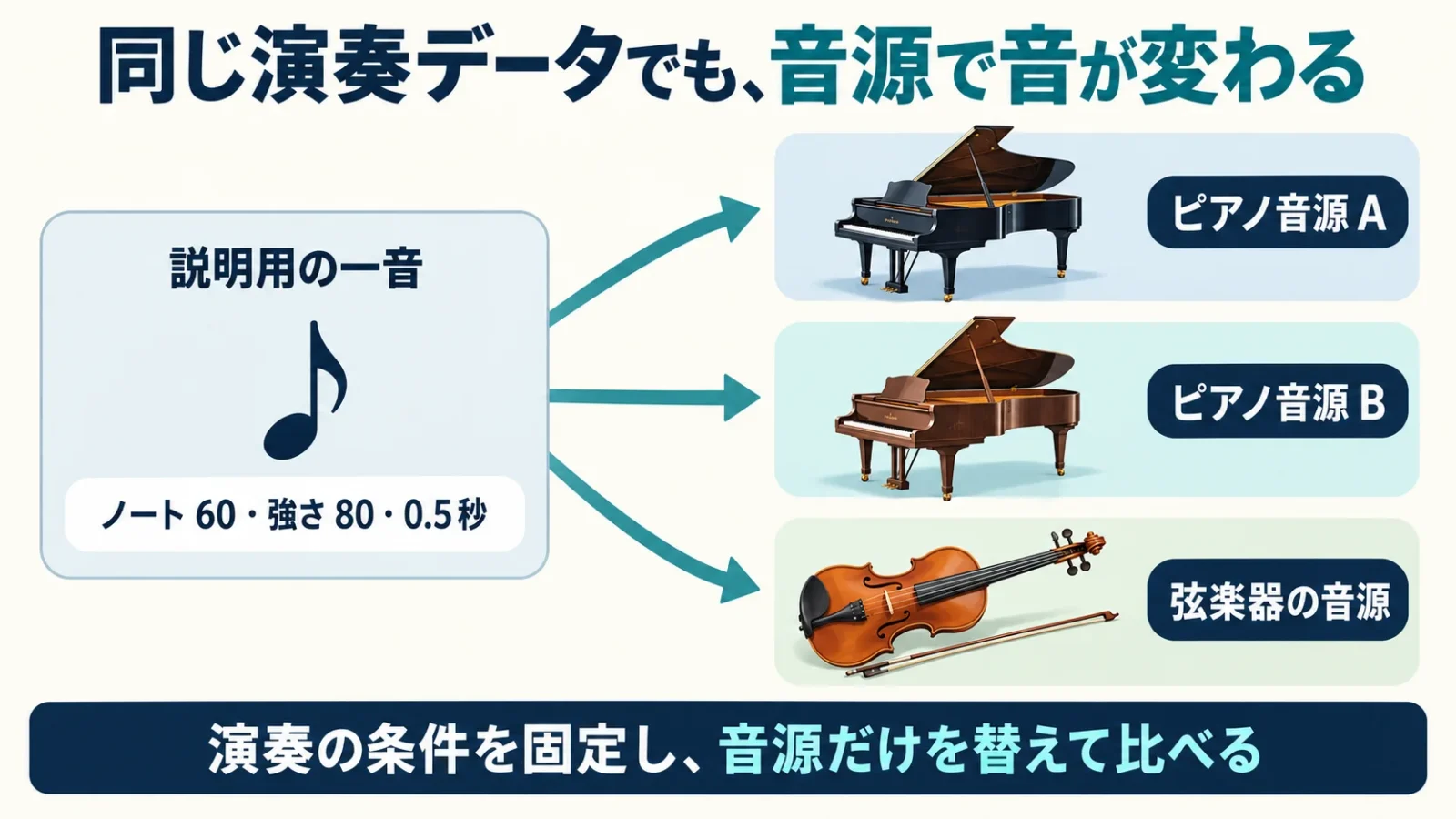
音源が違うと、同じ一音でも立ち上がりや余韻が変わる
音源は、受け取った音符を具体的な音へ変える役割を持ちます。MIDI側の一音を変えずに、音源だけを替えて比較できます。
先ほどのノート番号60・強さ80・0.5秒という例を、ピアノ音源Aとピアノ音源Bへ同じ条件で送ります。Aが明るいアタックを持つ音、Bが柔らかい立ち上がりを持つ音として作られていれば、演奏データが同じでも印象は変わります。アタックは音が鳴り始める部分です。音の違いをすぐ「MIDIが壊れた」と判断する必要はありません。
次に同じ指示を弦楽器の音へ割り当てれば、立ち上がりが遅く、音が広がるように聞こえる場合があります。ただ音高をそろえただけでは、ピアノ用の短い音符の並びが弦楽器らしい演奏になるとは限りません。音色を替えられることと、どの音色でも自然な演奏になることは別で、音符の長さや重なりも関係します。
この違いを比べるときは、一度に音源・音量・テンポ・残響をすべて変更しない方が理由を追えます。まず同じ短いフレーズで音源だけを替え、その後に残響などを調整します。聞き比べの目的は好みの音を選ぶことでもよく、数値の大きい音源が必ず良いと結論づけるためではありません。
音色の番号・強さ・効果の受け取り方も関係する
音源をそろえても、音色の割り当てや操作情報への反応が違うと、意図した再生にならないことがあります。機器が対応するメッセージと設定を合わせる必要があります。
Program Changeは、どの音色を使うかを切り替える情報です。ただし番号の対応が共有されていない機器同士では、同じ番号で別の音が選ばれることがあります。さらにBank Selectという音色のまとまりを選ぶ情報と組み合わせる場合もあり、画面で音色を選び直しても、曲の先頭にある情報が再び元の音色へ戻すことがあります。
ベロシティは鍵盤を押す強さに対応する値です。単に音量を大きくするだけでなく、音源側が強く弾いたときの明るい音へ切り替えるなど、音色にも使う場合があります。「値を倍にしたから聞こえる音量も必ず倍」という関係ではありません。同じ数値を受け取った機器でも、反応の設定が違えば音の強弱のつき方が変わります。
リバーブは残響、パンは音が左右のどこから聞こえるかを調整する設定です。MIDIからそれらを操作できる機器もありますが、実際の効果処理を担当するのは音源や音楽ソフトです。受け取った機器が該当の操作を扱わなければ、その情報は期待通りに働きません。「MIDIには残響の音まで保存されている」と思うより、「残響をどう設定するかの指示を含むことがある」と捉えると正確です。
GMは楽器の対応をそろえる仕組みで、同じ音の保証ではない
GMはGeneral MIDIの略で、異なる機器でも楽器の割り当てなどが大きく食い違わないようにする規格です。
GMに沿ったデータをGM対応音源で再生すれば、ピアノのパートが意図しない別の楽器になるような食い違いを減らせます。それでも「どのピアノを録音した音か」「どの程度の残響があるか」「強弱にどう反応するか」は音源によって異なります。楽器の種類がそろうことと、完成した音が完全一致することを分けて理解します。
古いデータでGSやXGという表示を見かけることもあります。メーカーが拡張した音色や操作を使う仕組みで、対応していない再生環境では一部の指定が反映されないことがあります。ファイルを開けるのに音色がおかしい場合は、拡張子だけでなく、データが前提にしている音源や規格を確認すると原因に近づけます。
相手と音源をそろえるのが難しい場合は、完成音声も添えると意図が伝わります。相手の再生結果とこちらの仕上がりが違っても、音源による差か演奏編集による差かを比べられます。
MIDIメッセージ|音符以外に何を伝えられる?
MIDIでは音の開始と終了に加え、音色変更、ペダル、音量、音高の連続変化なども伝えられます。すべての項目を暗記するより、どの操作が何に対応するかを押さえると役立ちます。
| 情報の名前 | 役割 | 身近な操作例 |
|---|---|---|
| Note On/Note Off | 音の開始/鍵盤を離したことを伝える | 鍵盤を押す・離す |
| Velocity | 打鍵などの強さを伝える | 弱く弾く・強く弾く |
| Control Change | 指定した機能の値を変える | ペダルや音量の操作 |
| Program Change | 音色の番号を選ぶ | ピアノからオルガンへ切り替える |
| Pitch Bend | 音高を連続的に変える | ホイールを動かして音を滑らかに上げる |
| Aftertouch | 押した後の圧力を伝える | 鍵盤をさらに押し込んで表情を付ける |
Control ChangeはCCと略されます。機能を表す番号と、その値を組み合わせる仕組みです。たとえばサステインペダルの情報を扱えば、鍵盤を離しても音を伸ばす演奏を記録できます。Note Offが来ているのに音が残る場面でも、ペダルの状態を見れば説明がつくことがあります。
音高を動かすPitch Bendは、別の鍵盤を順に押す操作とは異なります。ノート番号を隣へ変えるのではなく、鳴っている音に連続的な変化を与えます。どこまで上下するかは音源の設定にもよるため、送信した操作量が同じでも半音程度の変化になる場合と大きく曲がる場合があります。受け渡し後に旋律が不自然なら、曲の音符だけでなくこの設定も候補になります。
Aftertouchは、対応した入力機器と音源の組み合わせで使う表情の情報です。すべての鍵盤が押し込み圧を測っているわけではありません。また、チャンネル全体の圧力と鍵盤ごとの圧力は異なる方式です。製品の「MIDI対応」という表示だけで、押し込みによる表現まで使えるとは判断できません。
仕様を詳しく照合するときは、MIDIインプリメンテーションチャートが役立ちます。これは、その機器がどの情報を送信・受信できるかをまとめた表です。「送れる」と「受け取って反応する」を別の欄で読むため、鍵盤側と音源側を並べて必要な操作の共通部分を探せます。名称は難しく見えても、役割は対応機能の一覧です。
チャンネル・トラック・同時発音数は別の数
MIDI 1.0の一つのポート(情報の入出力口)では16チャンネルを使って情報を振り分けます。トラック数や同時に鳴らせる音の数を、16に制限するという意味ではありません。
チャンネルは宛先を分ける目印です。たとえばチャンネル1をピアノ、チャンネル2をベースへ割り当てれば、同じ接続で流れる演奏情報を受け取る音色ごとに分けられます。送信を1にして受信を2だけに設定すると、信号自体は届いていても期待したパートが鳴らないことがあります。
トラックは音楽制作ソフト内で演奏データを整理する場所です。右手と左手を別々のトラックへ置き、両方を同じチャンネルのピアノへ送ることもできます。逆に一つのトラックに複数チャンネルの情報が入るファイルもあります。画面にトラックが一本だけ見えたから、演奏が一種類しか入っていないとは限りません。
同時発音数は音源が同時に鳴らせる音の数です。一つのチャンネルで和音を弾けば複数の音を使います。ペダルで長く伸ばした音と新しい音が重なると、鍵盤を押している数より多い発音が残ることもあります。音が途中で消える問題を調べるとき、16チャンネルという数字と混同せず、音源側の発音能力や設定を見る必要があります。
さらに複数のMIDIポートを持つ環境なら、ポートごとにチャンネルを扱えます。したがって大規模な制作を「16パートまでしか作れない」と考える必要はありません。最初の接続では、一つのポート、一つのチャンネル、一つの音源から始め、鳴ることを確かめてから増やすと配線と設定を追いやすくなります。
MIDIファイルを再生するには|読み込み先と音源を用意
.midを聴くには、MIDIファイルを読み、音源へ演奏情報を送れるソフトが必要です。専用の鍵盤や外付け音源を買わなくても、ソフト内蔵の音源で再生できる環境があります。
拡張子.midなどで扱われる標準MIDIファイルは、SMFとも呼ばれます。演奏イベントだけでなく、その時刻やテンポなどを保存し、対応ソフト間でやり取りするための形式です。MIDIという規格全体と、その情報を保存するファイル形式を区別しておくと、ケーブル接続中の演奏と保存済みの曲の違いが分かります。
音楽制作ソフトへ読み込む場合は、まずファイルの取り込み機能で開きます。音符が表示されたら、各トラックの出力先にソフト音源を割り当て、音声の出力先をPCのスピーカーやヘッドホンへ設定します。再生ボタンを押し、曲の途中でも音が出ることを確認します。読み込みに成功した段階と、音源が割り当てられた段階は別です。
ソフト音源は、PCやスマホの中で動き、演奏情報から音を作るソフトです。ファイルを再生するアプリに音源が含まれていれば、利用者が別に選ばなくても鳴る場合があります。含まれない環境や、外部機器へ送る設定になっている環境では、データが見えても無音になります。これはファイルの破損とは限りません。
スマホでも、MIDIの読み込みと音源再生に対応するアプリがあれば聴けます。ただし通常の音楽プレーヤーがMP3を再生できるからといって、MIDIも対応するとは限りません。アプリ説明では「MIDI機器に接続できる」だけでなく、ファイルを読み込めるか、内蔵音源で鳴らせるかを分けて確認します。
複数の楽器がある曲を一つのピアノ音源だけに読み込むと、すべてピアノで鳴る場合があります。曲を概観する用途では使えても、元の編成の再現とは異なります。GM対応の再生環境を使うか、各パートに適切な音色を割り当てれば、ベースやドラムなどの役割を分けて聴けます。
MacのLogic Proで.midを開いて聴く例
Logic Proを利用できるMacなら、MIDIファイルを開くと音源トラックが作成されるので、外付け音源なしで再生を始められます。ここでは既存の曲へ追加する操作ではなく、ファイルを新しく開く手順を示します。
- Logic Proの「ファイル」→「開く」で対象の.midを選ぶ。作業中の曲がある場合は先に保存する。
- 新しい環境を作るか尋ねられたら「新規」を選び、読み込む。標準では各MIDIトラックに適切なソフト音源が割り当てられる。
- 「Logic Pro」→「設定」→「オーディオ」→「デバイス」で、使うスピーカーやヘッドホンの出力先を選ぶ。
- 曲の先頭へ戻して再生ボタンを押し、音量を低いところから調整する。音源データの追加ダウンロードを求められたら完了させる。
これで鳴れば、ファイルを読む機能・音源・音声出力がそろっています。Logic Proを持っていない人へ購入を必須とする例ではありません。他のソフトでも同じ三つの役割をそろえますが、操作名や音源の自動割り当ては異なります。
MIDIファイルと制作ソフトのプロジェクトは同じではない
標準MIDIファイルは演奏データの受け渡しに適していますが、制作ソフトの全設定を保存する形式ではありません。音源や効果、各パートの音量などを整えるミキサーを含む作業を再開するには、そのソフトのプロジェクトも残します。
プロジェクトは、使った音源、録音した音声、トラックの構成、効果などをまとめて管理する作業用データです。MIDIへ書き出したときに、そのソフト固有の音源本体や音色素材まで相手に渡るとは考えないでください。別のPCで同じプロジェクトを開く場合でも、必要な音源が入っていなければ再現に不足が出ます。
Logic Proでは、選択したMIDIリージョンを標準MIDIファイルとして書き出す手順があります。リージョンは画面上で一まとまりになった演奏データの部分です。通常のフォーマット1に加え、設定によって一つのリージョンをフォーマット0で書き出すこともできます。0と1は音質の順位ではなく、トラック情報の収め方に関係する形式です。
他のソフトへ渡す前には、音符のタイミング補正や繰り返しが、書き出すデータへ反映されるかを確認します。画面上では繰り返して聞こえていても、元の短い部分だけを書き出していれば相手には短い曲が届きます。完成したMIDIを別の新しい作業画面へ読み戻し、長さとパート数を確かめると、この種の抜けを見つけられます。
MIDIをMP3・WAVへ変えるには音源で鳴らして書き出す
MIDIから音声を作るには、音源を割り当てて再生結果を書き出します。ファイル名の末尾を.midから.mp3へ変更しても、音声にはなりません。
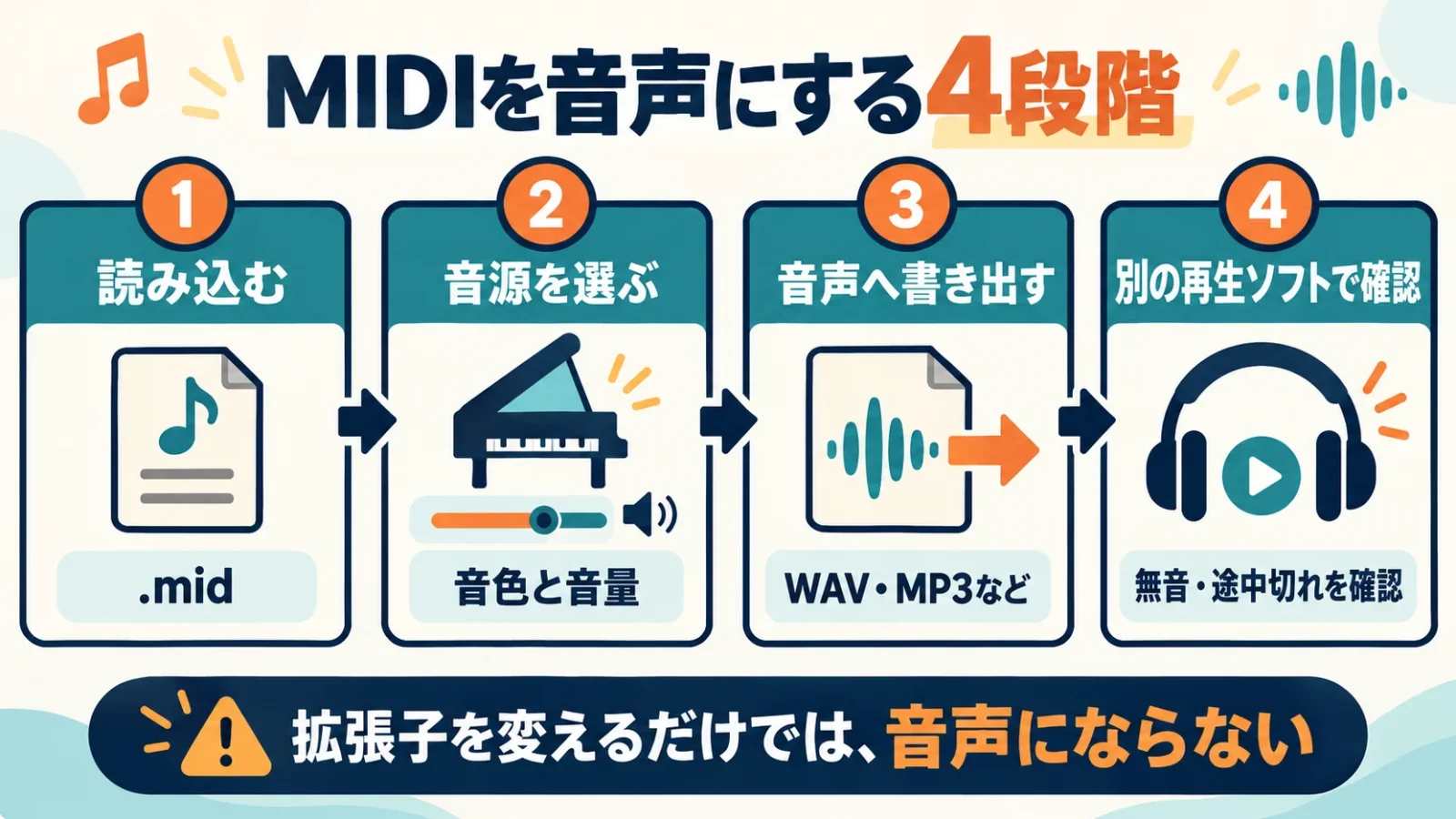
- MIDIを音楽制作ソフトへ読み込み、パートごとに使う音源を割り当てる。
- 曲を再生し、テンポ・音色・音量・最後の余韻を確認する。
- 曲の開始から終わりまでを書き出す範囲として指定する。
- 音声書き出しやバウンスの機能で、対応するWAV・MP3などを選ぶ。
- できた音声を別の再生ソフトで開き、無音や途中切れがないか確かめる。
バウンスは、複数の音源やトラックの再生結果を音声へまとめる操作の呼び方です。ソフトによってメニュー名は「書き出し」「エクスポート」などに変わります。重要なのはMIDIデータを書き出すメニューと、音声として書き出すメニューを区別することです。同じ「エクスポート」でも選ぶ形式によって結果が違います。
たとえばLogic Proでリージョンを音声ファイルへ書き出す場合は、対象を選択し、ファイルの書き出し機能からオーディオファイルへの書き出しを使います。ファイル形式やビット深度(音の値を表す細かさ)、音の余韻を含めるかなどを選びます。複数パートを一つの完成曲にしたい場合は、曲全体をまとめるバウンスの範囲と対象を確認します。一つのリージョンの書き出しを、常に曲全体の書き出しと混同しないようにします。
終わりの音符が小節末で切れていても、残響はその後へ続くことがあります。音符の終端で機械的に切れば、音が不自然に途切れる場合があります。開始前の空白と終端の余韻を聞き、提出先で必要な長さに整えます。曲の最後だけ再生してみることは、ファイルが作成されたという表示より具体的な完成確認になります。
外部の電子楽器を音源に使っている場合は、PC内の音源と事情が違います。演奏情報を外部機器へ送り、その機器が出す音声をPCへ戻して録音する経路が必要です。MIDIケーブルで送っただけでは、外部機器の音がPC内の書き出し結果に入らないことがあります。USBオーディオ対応ならその経路を、非対応なら音声出力と録音入力を用意します。
MP3をMIDIに戻すのは単純な形式変換ではない
音声からMIDIを作るには、鳴っている音の高さや開始時刻を推定する処理が必要です。録音前の演奏データへ完全に戻せるとは限りません。
一つの旋律だけの録音と、歌・ドラム・和音が重なった完成曲では、推定の難しさが異なります。複数の音が同時に鳴ると、どの楽器のどの音かを分ける必要があります。残響やノイズ、音の重なりによって、存在しない細かな音符が生じたり、短い音が抜けたりすることがあります。
推定したMIDIを使う場合は、音符の数が増えたことを精度の高さと考えず、元の音声と短い範囲ずつ比較します。テンポと小節位置、主旋律の音高、不要な短い音、和音の重なりを見直します。歌手の声質や録音された空間の響きは、通常のノート情報だけでは復元できません。目的が鑑賞用の再生なら、元の音声をそのまま使う方が適切な場合があります。
機器のつなぎ方|MIDIの道と音声の道を別々に考える
基本は、演奏情報を送る機器のOUTから受け取る機器のINへつなぐことです。その先で音源が作った音を、スピーカーやヘッドホンへ出す経路も必要になります。
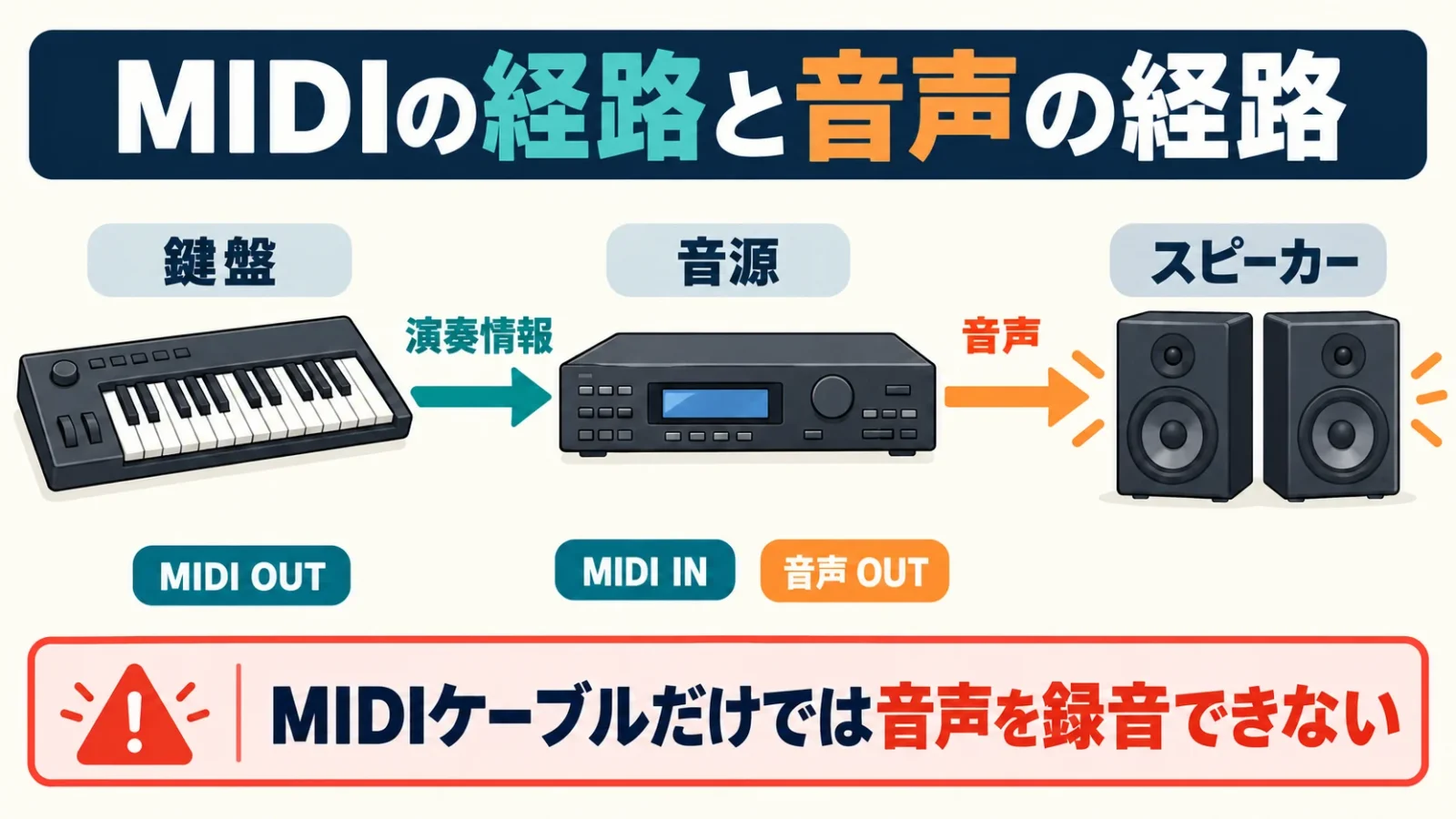
丸い5ピン端子はOUTからINへつなぐ
従来の5ピンDIN端子では、送信と受信が別の端子です。鍵盤から音源を鳴らすなら、鍵盤のMIDI OUTを音源のMIDI INにつなぎます。
鍵盤からPCへ演奏を記録するだけなら、その方向の接続を作ります。PCで記録した演奏を同じ電子楽器へ戻して鳴らすなら、PC側から電子楽器のMIDI INへ向かう逆方向の経路も作ります。一本のケーブルに二つの方向が自動で含まれると考えないことが、DIN端子での基本です。
MIDI THRUがある機器では、受け取った情報を別の機器へ渡す用途に使います。OUTはその機器が出す情報、THRUは受け取った情報を通す役割という違いがあります。複数台をつなぐ場合は、それぞれの受信チャンネルを整理します。最初から連結を増やさず、一台ずつ鳴ることを確認してから増設すると、無音の場所を見失いにくくなります。
小型機器には、見た目がイヤホン端子に似たTRS MIDI端子を使う製品もあります。丸いミニプラグだから音声端子とは限らず、配線方式の異なるタイプもあります。端子の形だけで変換ケーブルを選ばず、機器指定のMIDIアダプターを使います。ヘッドホンを挿して直接聴くための端子ではない点にも注意します。
USBはホストと機器の関係、MIDIと音声の対応を分ける
USB接続では、PCや対応スマホなどが機器を認識する側になります。USBでMIDIを送れることと、同じ接続で音声も録音できることは別の仕様です。
ホストは接続された機器を管理する側です。電子楽器のUSB TO HOSTは通常PCなどへつなぐ用途、USB TO DEVICEはUSBメモリーなどをつなぐ用途として案内されることがあります。似た名前でも役割が違うため、電子楽器同士のUSB端子をケーブルで直結すれば必ず通信するというものではありません。USB-MIDIホスト機器が必要な組み合わせもあります。
PCへつなぐ場合は、データ通信対応ケーブルを用意し、機器の説明に沿って必要なドライバーを入れます。ドライバーはPCが機器を扱うためのソフトです。標準機能で認識する製品もありますが、古い製品を新しいOS(機器を動かす基本ソフト)へつなぐときは対応表を確認します。端子を変換できたことだけで、ソフト面の対応まで満たしたとは言えません。
スマホやタブレットでは、端子変換に加えて給電も問題になります。接続した鍵盤へ十分な電力を供給できなければ、認識が不安定になったり動作しなかったりします。機器自身の電源を使うのか、対応する給電付きアダプターを使うのかを説明書で確認します。充電端子の形が合うことと、MIDIの通信と電源条件を満たすことは別の段階です。
Bluetooth MIDIに対応する組み合わせでは無線で演奏情報を送れますが、Bluetoothオーディオとは別の機能です。ワイヤレスイヤホンがつながるから鍵盤のMIDIもつながるとは限りません。また鍵盤を押してから音が聞こえる遅れは、MIDI通信だけでなく音源処理や音声出力にも関係します。録音済み音楽を聴く用途と、弾いた瞬間に反応してほしい用途を分けて考えます。
USBのない楽器をPCへつなぐ例|Roland UM-ONE mk2
UM-ONE mk2は、5ピンMIDI端子を持つ楽器とUSB接続のPCなどをつなぐための機器です。1入力・1出力のMIDI用で、音を作る音源や音声録音用の入力ではありません。
古い電子ピアノのMIDI OUTからPCへ演奏を記録したい場合は、このようなUSB-MIDIインターフェースが候補になります。逆に、鍵盤がUSB-MIDIへ直接対応していれば、同じ目的の変換機を追加せずにつなげる場合があります。受け取った.midをソフト音源で聴くだけの人にも、この機器は必須ではありません。
UM-ONE mk2では「CONNECT TO MIDI OUT」と書かれた入力ケーブルを楽器のMIDI OUTへ、「CONNECT TO MIDI IN」と書かれた出力ケーブルを楽器のMIDI INへつなぎます。接続する楽器側の端子を示す表示です。動作表示ランプも、信号が通っているかを切り分ける手がかりになります。
OS対応と必要なドライバー、接続モードは利用環境ごとに確認します。公式のDownloads欄にはWindows 10/11用などがあり、古い仕様欄だけで対応を判断しないようにします。以前のPCで使えていたことを、新しいPCや現在のスマホでもそのまま使える証拠にはしません。購入を決める前に、楽器のMIDI端子、接続先のOS、MIDIを記録するソフトの三点をそろえます。
Roland UM-ONE mk2 をAmazonで見る※Amazon.co.jpアソシエイトリンクを使用しています。
入力用の鍵盤自体を選びたい場合は、MIDIキーボードの比較記事で鍵盤数・大きさ・設置幅などを確認できます。本稿の接続例は、鍵盤の購入を前提にせず、すでにある楽器を使う場合にも当てはまります。
音が出ない・違う音になるときの確認順
入力された情報、トラックの設定、音源、音声出力を順に追うと、問題の場所を絞れます。接続をすべてやり直す前に、一つの音源で一音が鳴る経路を作ります。
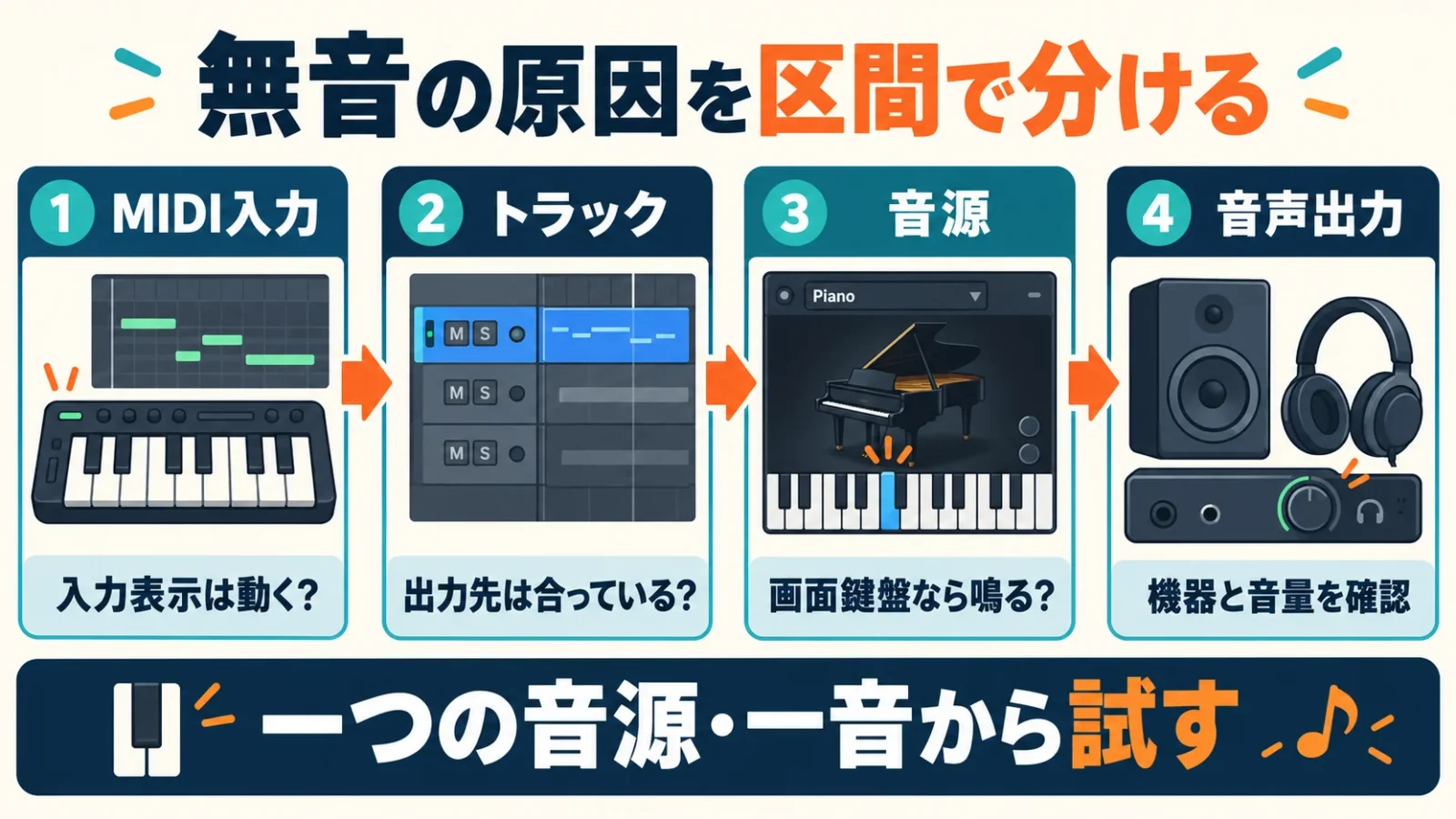
入力が届くか、音源が鳴るかを別々に試す
まずソフトの入力表示が反応するかを見て、次に音源の画面鍵盤などで音が鳴るかを試します。二つを分ければ、MIDIの入力と音声出力のどちらを直すべきか判断できます。
| 状態 | 疑う場所 | 次の確認 |
|---|---|---|
| 鍵盤を押しても入力表示が動かない | ケーブル・入力機器の認識・入力先 | 機器名がソフトのMIDI入力に出ているかを見る |
| 入力表示は動くが音符を記録できない | 録音対象トラック・録音待機・チャンネル | 対象トラックを選び、一音を短く記録する |
| 音符はあるが再生で無音 | 出力先・音源の割り当て・ミュート | ソフト音源を一つ割り当て、単独で再生する |
| 音源の表示は動くが聞こえない | 音声出力先・音量・ヘッドホン接続 | 使用する出力機器を選び、低い音量から試す |
| 別の楽器に戻ってしまう | Program Changeなどの曲内情報 | 曲の先頭を再生し、音色切替の有無を見る |
たとえば画面鍵盤をクリックすると鳴るのに、外部鍵盤を弾いても鳴らないなら、音源と音声出力は少なくともその操作では動いています。次はMIDI入力やチャンネルを調べます。反対に、外部鍵盤の入力表示は動くのに画面鍵盤でも無音なら、音源の読み込みや音声出力を先に確認します。確認済みの区間まで何度も作り直す必要はありません。
再生中に特定のパートだけ無音なら、全体の音量よりそのパートの出力先、チャンネル、音域、ミュートを見ます。音域は音源が実際に鳴らせる高さの範囲です。打楽器の音源へ旋律を送っているなど、同じノート番号でも割り当ての意味が違う場合があります。一つのパートを単独再生すると混ざった状態より原因を把握しやすくなります。
二重に鳴る・音が止まらない・遅れる場合
二重発音、持続したままの音、反応の遅れは、それぞれ別の経路の問題として確認します。どれも単に「MIDIの音質が悪い」という症状ではありません。
電子ピアノ本体が直接鳴る音と、PCを経由して同じ電子ピアノへ戻った情報による音が重なると、二重に聞こえる場合があります。このとき関係するのがローカルコントロールです。鍵盤と本体音源を直接つなぐかを切り替える設定で、PC経由で鳴らす構成では直接の経路を切ることがあります。ただしオフにしたままPCを外すと鍵盤だけでは鳴らなくなる場合があるため、使い終えた構成に合わせて戻します。
音が止まらない場合は、鍵盤を離した情報が届かなかったり、ペダルが押された状態の情報が残ったりしていないかを見ます。ソフトや音源に「パニック」「全ノートオフ」などの停止機能があれば、音を止めてから接続を整理します。大きな音のまま抜き差しを続けず、まず出力音量を下げて原因を追います。
遅れが気になる場合は、音声のバッファー設定や無線出力を確認します。バッファーは音切れを防ぐため一時的に音声データをためる仕組みで、大きくすると安定しやすい一方、反応は遅くなり得ます。小さくしすぎれば音切れが出るため、使うPCと音源で安定する範囲を探します。まず有線のヘッドホンで比較すると、Bluetooth音声による遅れを分けて見られます。
MIDI 2.0は何が違う?従来のMIDIは使えなくなる?
MIDI 2.0は、表現や機器間のやり取りを広げる規格で、MIDI 1.0を単純に廃止するものではありません。対応機器同士で使える機能が増えても、MIDIが録音された音声へ変わるわけではありません。
より細かな演奏表現や、機器同士が対応機能を確認する仕組みが含まれます。MIDI-CIは、接続した機器の能力をやり取りする仕組みです。送り手と受け手が何に対応するかを確かめ、利用できる機能を扱う方向に進んでいます。「2.0対応」と書かれた一台を買うだけで、接続するすべての機器が新機能を使えるわけではありません。
たとえば鍵盤、接続先のOS、音楽ソフト、音源という経路の途中にMIDI 1.0で動く部分があれば、その組み合わせで利用できる範囲を確認します。既存のMIDIファイルを聴くことが目的なら、数字の新しさより、ファイルを読み込めて必要な音色で鳴らせることが先です。今ある機器を理由なくすべて買い替える必要はありません。
また、表現の細かさと、録音された音声のサンプリング周波数(毎秒の記録回数)やビット深度は別の話です。MIDI 2.0をCD相当を超える情報量を扱うハイレゾ音声の形式のように理解すると、規格の役割を取り違えます。演奏をどう伝えるか、音源がどう音を作るか、できた音声をどう保存するかを分けておくと、新しい機器の説明も読み解きやすくなります。
目的別に残すものを決める
後で演奏を編集したいならMIDI、作った音を同じ内容で聴かせたいなら音声、制作全体を再開したいならプロジェクトを残します。目的が複数なら、それぞれを用意すると受け渡しの不足を減らせます。
共同制作ではトラック名を「主旋律」「ベース」などにし、テンポと参考音声を添えて渡すと、相手が音色を割り当てやすくなります。名前が「Track 1」だけのデータより、編曲で残したい役割が伝わります。書き出したMIDIの先頭位置をそろえ、参考音声と同じ小節から比較できるようにすることも有効です。
鑑賞用に家族や友人へ送るだけなら、相手が再生できる音声形式へ書き出す方が手間を減らせます。受け取る人に音源の設定を頼まずに済むためです。一方、教材として特定のパートを消したりテンポを変えたりして使いたいなら、利用するソフトに合ったMIDIも役立ちます。何を操作してほしいかを先に決めると、形式の選択を迷いにくくなります。
よくある質問
定義、音声との違い、ファイルの聴き方を短く確認できます。無音の原因は、本文の入力・音源・出力の順序でたどってください。
MIDIとはどういう意味ですか?
電子楽器やコンピューターが演奏情報をやり取りする共通規格です。音の高さや強さ、鳴らす時刻などを伝えます。
mp3とMIDIの違いは何ですか?
MP3は音声を圧縮して保存し、MIDIは演奏の情報を保存・送信します。MIDIは再生に使う音源によって音色が変わります。
MIDIファイルをどうやって聞くの?
MIDIファイルの読み込みと音源再生に対応したソフトで開きます。音符が表示されても無音なら、音源と音声出力を確認します。
MIDIとオーディオの違いは何ですか?
MIDIは演奏の指示、オーディオは音声です。楽器本体の音を録音する場合は、MIDI接続とは別に音声の入力経路が必要です。
出典・参考資料
- ヤマハMIDI入門:演奏情報・チャンネル・接続の基本
- Roland MIDI入門資料:音源・音声との違い・接続
- The MIDI Association:メッセージの種類と役割
- The MIDI Association:General MIDI
- The MIDI Association:標準MIDIファイル
- The MIDI Association:MIDI 2.0
- Apple Logic Pro:標準MIDIファイルの書き出し
- Apple Logic Pro:リージョンの音声書き出し
- Roland UM-ONE mk2:仕様・対応情報
- Apple Logic Pro:MIDIファイルを開く
- Apple Logic Pro:出力デバイスの設定
情報確認日:2026年9月30日。接続や書き出しの対応範囲は、使用する機器・OS・ソフトによって異なります。

EMMUは、音楽やダンス活動を支援するアプリです。
バンド・吹奏楽・合唱・ダンスチームの練習日程、出欠確認、
演奏曲、譜面、音源、動画、連絡を簡単に整理して共有。