Chrome Music Labは、無料・アカウント登録不要で音楽を試せるGoogleのサイトです。ブラウザーで開き、14個の実験から道具を選べます。Song Makerで曲を作って共有する流れ、Rhythmの遊び方、授業や家での使い分けを紹介します。
すぐに遊びたい方はChrome Music Lab公式サイトへどうぞ。アプリを探してダウンロードする前に、この公式サイトを開けば始められます。音楽の知識を先に覚えるより、音を置く、鳴らす、変えるという小さな比較から入れるのが特徴です。
※この記事にはアフィリエイトリンクが含まれています。
- Chrome Music Labとは?無料で音楽を試せる実験の集まり
- 公式サイトに並ぶ14個の音楽ツール一覧
- 最初の一つは「作る・一緒に弾く・音を見る」で選ぶ
- Song Makerの使い方:音を置いて短い曲を作る
- Song Makerの保存と共有:曲のリンクを相手に渡す
- Rhythmの使い方:音を鳴らす位置でリズムを考える
- 旋律と共同演奏:Melody Maker・Shared Piano
- 和音を聴き分ける:Chords・Arpeggios
- 音を目で見る:Spectrogram・Sound Waves
- 振動と高さを比べる:Harmonics・Strings・Oscillators
- 絵・声・曲の流れで遊ぶ:Kandinsky・Voice Spinner・Piano Roll
- 授業で使うなら「問い・一か所の変更・説明」を一組にする
- 家で静かに試す:手持ちの端末とヘッドホンを使う
- 対応環境と、音が出ないときに分けて見ること
- 学校や商用で使える?無料と作品の利用条件を分ける
- Chrome Music Labのよくある質問
- まとめ:一つ選び、変えた音の違いを残してみよう
- 出典・参考資料
Chrome Music Labとは?無料で音楽を試せる実験の集まり
Chrome Music Labは、アプリのインストールや登録をせず、ブラウザーから曲作りや音の実験を無料で試せるWebサイトです。一つの大きな制作ソフトを覚えるのではなく、知りたいことに合う実験を一つ開いて使います。
GoogleのAboutでは、音楽を科学、数学、美術などと結び付ける授業や、ダンス・実際の楽器と組み合わせる使い方が紹介されています。楽譜を読んで正しく弾く課題とは別に、「同じ音を違う順にしたらどうなるか」「音の高さが変わると図はどう変わるか」を考える入口になります。
利用に必要なのは、ブラウザーを使える端末とインターネット接続です。音を出すときは、周囲と相談して端末の音量を決めます。マイクを使う実験もありますが、マスに音を置く活動はマイク入力から始めなくても取り組めます。
公式サイトに並ぶ14個の音楽ツール一覧
公式トップに並ぶ実験は14個です。下の表では、名前を公式の英語表記にそろえ、できることと最初に試す場面を分けました。
| 公式の名前 | できること | こんな場面から |
|---|---|---|
| Shared Piano | インターネットを介して一緒に演奏し、曲を保存・共有する | 離れた相手と音を出したい |
| Song Maker | マスに音を置いて曲を作り、リンクで共有する | 旋律を形にして人に聴いてもらいたい |
| Rhythm | マスで音を鳴らす位置を決め、リズムを組む | 繰り返す音の並びを考えたい |
| Spectrogram | 音に含まれる周波数が時間とともに変わる様子を見る | 声と楽器の音を比べたい |
| Sound Waves | 音が伝わるときの空気の動きを、点と波の図で見る | 音を振動として捉えたい |
| Arpeggios | 和音の音を一つずつ鳴らすパターンを試す | 同じ和音の鳴らし方を変えたい |
| Kandinsky | 描いた線、円、三角形などを音にする | 絵を描くことから音楽へ入りたい |
| Voice Spinner | 声などを録り、速さや再生方向を変えて聴く | 同じ声が変わる仕組みを試したい |
| Harmonics | 2倍、3倍、4倍などの振動数の関係を試す | 倍音と音の響きの関係を知りたい |
| Piano Roll | 流れる音符を見ながら曲を聴き、音色などを変える | 音の動きと曲の流れを結び付けたい |
| Oscillators | 一定の速さで振動する音を作り、高さや波の種類を変える | 電子音ができる仕組みに触れたい |
| Strings | 弦の長さと音の高さの関係を試す | 長さの違いを音で比べたい |
| Melody Maker | 時間と音の高さを表すマスに音を置き、旋律を作る | 短いメロディーから始めたい |
| Chords | 鍵盤の音を選び、その音から始まる和音を鳴らす | 一音と和音の違いを聴きたい |
表の「こんな場面から」は、公式が説明する機能をもとにした編集部の使い分けの提案です。難易度の順位ではありません。名称のリンクから、それぞれの公式の実験へ進めます。
検索結果に出る短い名前だけでは、目的を見分けにくい場合があります。例えば「Piano」と表示されていても、公式トップでは共同演奏のShared Pianoと、流れる音符を眺めるPiano Rollが別々に並びます。開いた先の正式名で選ぶと、思っていた道具と違うという行き違いを減らせます。
最初の一つは「作る・一緒に弾く・音を見る」で選ぶ
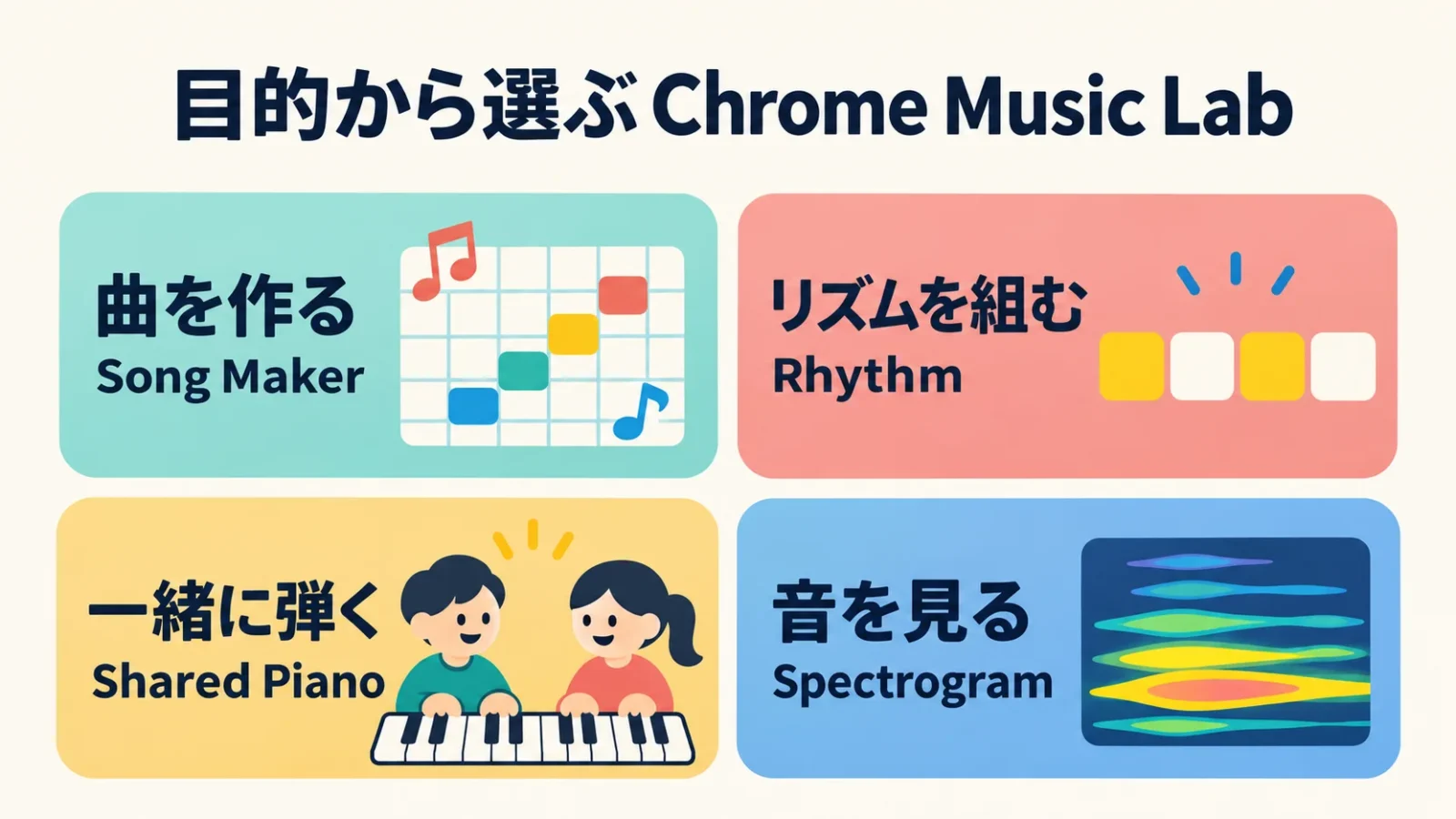
初めてなら、残したいものから選びましょう。曲のリンクを残したい人はSong Maker、音の並びだけを試したい人はRhythm、誰かとその場で演奏したい人はShared Pianoが入口になります。
例えば、家で親子が同じ端末を見るなら、どの音を置くか相談するSong Makerや、描く動きが音になるKandinskyという選択があります。一方、離れた場所から音を返し合うならShared Pianoです。「子ども用だからこの一つ」と年齢だけで決めず、順番を相談したいのか、同時に音を出したいのかで分けます。
授業で音の性質を扱う場合は、最初から曲を完成させる必要はありません。声や楽器の成分を見るならSpectrogram、空気の動きを見るならSound Waves、弦の長さを変えたときの音の違いならStringsです。調べたい問いと表示の意味が対応するものを選ぶと、きれいな図を眺めるだけで終わりにくくなります。
短い実験から、歌の録音、長い曲の編集、複数の音を重ねた制作へ進みたい場合は、別の作曲アプリも比較対象になります。端末ごとの候補や無料の範囲は、作曲アプリおすすめ12選にまとめています。この先ではChrome Music Labの中での選び方と基本操作に絞ります。
Song Makerの使い方:音を置いて短い曲を作る
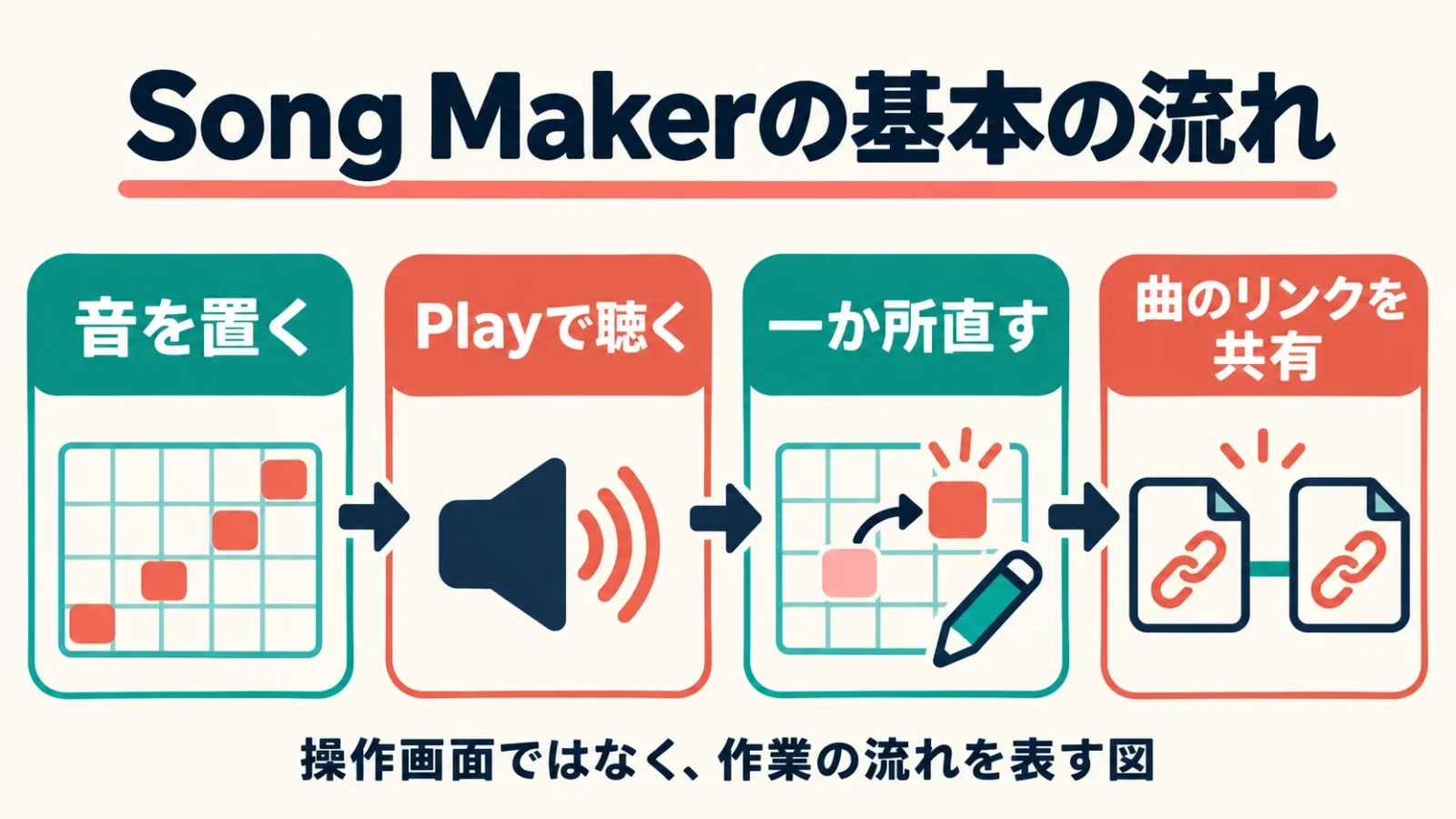
Song Makerは、マスを選んで音を追加し、再生しながら曲を組み立てる実験です。まず少ない音で一つの並びを作り、それから音色や速さを変えると、何を変えたのかを聞き分けやすくなります。
音を置く前に、短い並びを一つ決める
Song Makerの中央の格子は、横が時間、縦が音の高さに対応します。最初は、同じ段のマスへ三つほど音を置き、並びと再生の関係から始める方法があります。
マスをクリックすると色の付いた四角が現れ、同じマスをもう一度クリックすると消えます。場所を直すなら、元のマスを消してから移したいマスを選びます。「同じ高さの音を二つ、その次だけ違う段にする」といった小さな形なら、置いた場所と音の関係を追えます。中央の格子の下には、打楽器を置く二段の格子もあります。
楽器を演奏できることと、音を並べて考えることは別の作業です。鍵盤を速く弾けなくても、一つずつ置いて聴き直せます。最初から有名な曲を再現しようとすると、音の選び方と操作を同時に考えることになるため、自分で作った短い形を材料にする方が、操作の意味を整理しやすくなります。
Playで聴き、一つだけ変えて比べる
音を置いたらPlay(再生)を押します。表示がStop(停止)に変わり、同じボタンをもう一度押すとPlayに戻ります。
音の位置、音色、テンポを一度に変えず、一つずつ比べると、違いの理由を説明できます。例えば位置を比べる回は、楽器と速さを同じにしておきます。
例えば、三つの音が全部同じ間隔で鳴る形を作ったあと、最後の音だけ遅い位置へ置き直す案です。音の数が同じでも、間が空くことで流れの感じ方が変わります。次は鳴らす位置を保ち、最後の音の高さを変えると、今度は時間ではなく高さの違いを比べることになります。
直すときに役立つ表示がUndoです。日本語では「直前の操作を取り消す」という意味です。公式Aboutには、パソコンの矢印キーで移動し、EnterとBackspaceで音を追加・削除し、スペースキーで再生する方法もあります。マウスでの細かな入力がしにくいときは、こうした入力方法を候補にできます。
楽器の音色とTempoの役割を分ける
楽器の音色を変えることは、同じ音の並びを違う響きで聴くことです。Tempoは曲の速さなので、音を置く順番を変える操作とは分けて考えます。
旋律の楽器のボタンは、押すたびにMarimba、Piano、Strings、Woodwind、Synthの順に表示が変わり、Marimbaへ戻ります。打楽器のボタンはElectronic、Blocks、Kit、Congaの四つを順に切り替えます。前者はマリンバ、ピアノ、弦楽器、木管楽器、電子的に音を作るシンセサイザーという表示名で、同じ名前のStringsという別の実験とは区別しましょう。
速さを指定する欄がTempoです。編集部の操作記録によると、パソコン版では、開いた直後の数字は120、入力欄の範囲は40〜240でした。BPMは一分間の拍数を表し、120 BPMなら一分間に120拍という速さです。この調査では数字を変更する操作や、その結果の音までは試していません。
授業などで比べる例なら、同じ並びを遅めと速めの二通りで聴きます。「音が増えた」と「同じ数の音が短い時間に鳴った」は違います。音を増やしていないことをマスで確かめられるため、速さが変わることと、リズムの材料が増えることを混同せずに扱えます。
音色の比較を活動にするなら、「短く切れる感じ」「余韻が残る感じ」など、聞き取った違いを表す言葉を用意する案があります。どの表示名の音が正解かを決める課題ではなく、同じ並びを異なる楽器で聞くための問いです。
マイクやMIDIキーボードは、別の入力方法
Song Makerの公式Aboutでは、マイクへ音を歌う方法とMIDIキーボードを使う方法も案内されています。マスを選ぶ入力から始められるので、どちらも購入や利用の必須条件ではありません。
MIDIは、どの音をいつ鳴らすかなどの演奏情報をやり取りする仕組みです。MIDIキーボードを使うことは、ヘッドホンで音を聴くこととは別で、音を入力する手段が増えるということです。メーカーがパソコン接続に対応すると案内する機器でも、端末、ブラウザー、接続方法の組み合わせまで同じとは限りません。
マイクも、歌声をそのまま完成曲の歌唱として、ほかの録音と重ねる多重録音ができるという説明ではありません。公式の案内は「音を歌って入力する」という範囲です。伴奏の上に歌を録って完成させたい場合は、作曲アプリの録音機能と分けて考えると、目的に合わない使い方を避けられます。
Song Makerの保存と共有:曲のリンクを相手に渡す
Song Makerでは、数音を置いてSave(保存)を押すと、その曲のリンクが表示されます。表示されたリンクを控えて相手に渡すと、同じ音の配置を開いてもらえます。
音を置いた状態でSaveを押すと、「Your song is saved at this link:」(曲を保存したリンク、という意味)とリンク欄が表示されます。リンクは公式ドメインのあとに「/Song-Maker/song/数字」が続く形です。ブラウザーのアドレス欄も同じ曲のURL(ページのアドレス)へ変わるので、そのアドレスを通常のコピー操作で控え、指定された提出欄などへ貼り付けます。トップページのアドレスとは区別しましょう。
控えたリンクを開き直し、残したかった音の位置が戻るかを見ます。編集部の操作記録では、三つの音を置いて保存し、リンクを開き直すと同じ位置に三つが表示されました。この保存ではログインや名前の入力は求められませんでした。画面を閉じる前に、リンクと授業名などをメモに残しておくと、後から作品を特定しやすくなります。
共有画面にはCopy Link(リンクをコピー)と、DOWNLOAD MIDI・DOWNLOAD WAV(各形式のファイルを端末へ保存)・EMBED CODE(ページへ埋め込むためのコード)という項目も表示されます。今回確認したのは項目の存在までで、各ボタンの動作や取り出したファイルの中身は確かめていません。ここでは、アドレス欄に表示された曲のリンクを控える方法を案内します。
リンクの記録には「授業名・作品名・変えたところ」のような説明を添える案があります。例えば「リズム課題・三つの音・最後の位置を変えた形」と書けば、提出先で何を聴けばよいかが伝わります。作品名を付ける操作がSong Makerにあるという説明ではなく、提出欄や自分のメモへ付記する方法です。
リンク共有と、音声ファイルの提出は別
曲のリンクを渡すことは、MP3やWAVなどの音声ファイルを端末へ保存して提出することとは異なります。公式Aboutが案内するリンク共有を使う場合も、提出先がリンクを受け取る方式かを先にそろえます。
例えば「曲を開けるリンクを提出」と指定されていれば、前の手順が対応します。一方、「音声ファイルを添付」と指定されているときは、リンクを貼っただけでは形式が違います。本記事は、公開されている公式の説明に基づくリンク共有を案内しており、各端末でのファイル書き出しの操作までは扱いません。
WAVは音声を入れるファイル形式、MIDIファイルは音の高さや鳴る時刻などの演奏情報を入れる形式です。名前が似た「保存」でも、残るものは同じとは限りません。提出条件がファイル形式まで決まっている授業では、完成後に方式を変えるより、最初に小さな試作を提出できる形まで用意する進め方が適しています。
Rhythmの使い方:音を鳴らす位置でリズムを考える
Rhythmは、マスを選んで音の鳴る位置を組む実験です。まずは等間隔の並びと、途中に休みがある並びを比べると、音の数とリズムの違いを切り分けられます。
鳴らす場所と、鳴らさない場所を決める
パソコン版の最初の画面では、格子の点をクリックすると印が現れます。編集部の操作記録では、一段目の二列目に灰色の三角が現れ、その三角をもう一度クリックすると小さな点へ戻りました。この一段目で、置く・消すを試せます。
舞台の下にある丸い▶ボタンを押すと、印が縦二本の一時停止の形に変わり、格子に縦の線が現れます。同じボタンをもう一度押すと▶へ戻り、縦の線が消えます。最初は一段目に一つ置く、▶で再生にする、同じボタンで止める、置いた三角を消す、という順で表示の変化を追ってみましょう。
二段目では、三列目をクリックして黄色の丸が現れるところまで確認されています。消す操作を確かめたのは一段目だけです。印の色や形と、舞台にある楽器の見た目には対応がありますが、どの音が鳴るかを聴いて照合した記録ではありません。
拍とは、音楽を数えるときの一定の刻みです。リズムは、その時間の上で音や休みがどう並ぶかというパターンです。Rhythmの公式説明には、四拍だけでなく三拍、五拍、六拍などのまとまりがあると書かれています。ずっと一定に手をたたく場合と、途中で一回休む場合では、数えている拍を変えずに音の並びを変えられます。
音を置くことだけでなく、置かない場所も材料になります。すべての場所を埋める課題にする必要はありません。例えば、はじめと途中に音を置いた形から一か所だけ抜き、どこが休みになったかを声に出して説明する方法があります。音の数が減った結果を、速さが落ちたことと取り違えずに観察できます。
同じ四つの音でも、並べ方を変えてみる
等しい八つの位置を使う例では、「1・3・5・7」と「1・2・5・6」は、どちらも四つの音です。それでも間の空き方が違うため、同じリズムにはなりません。
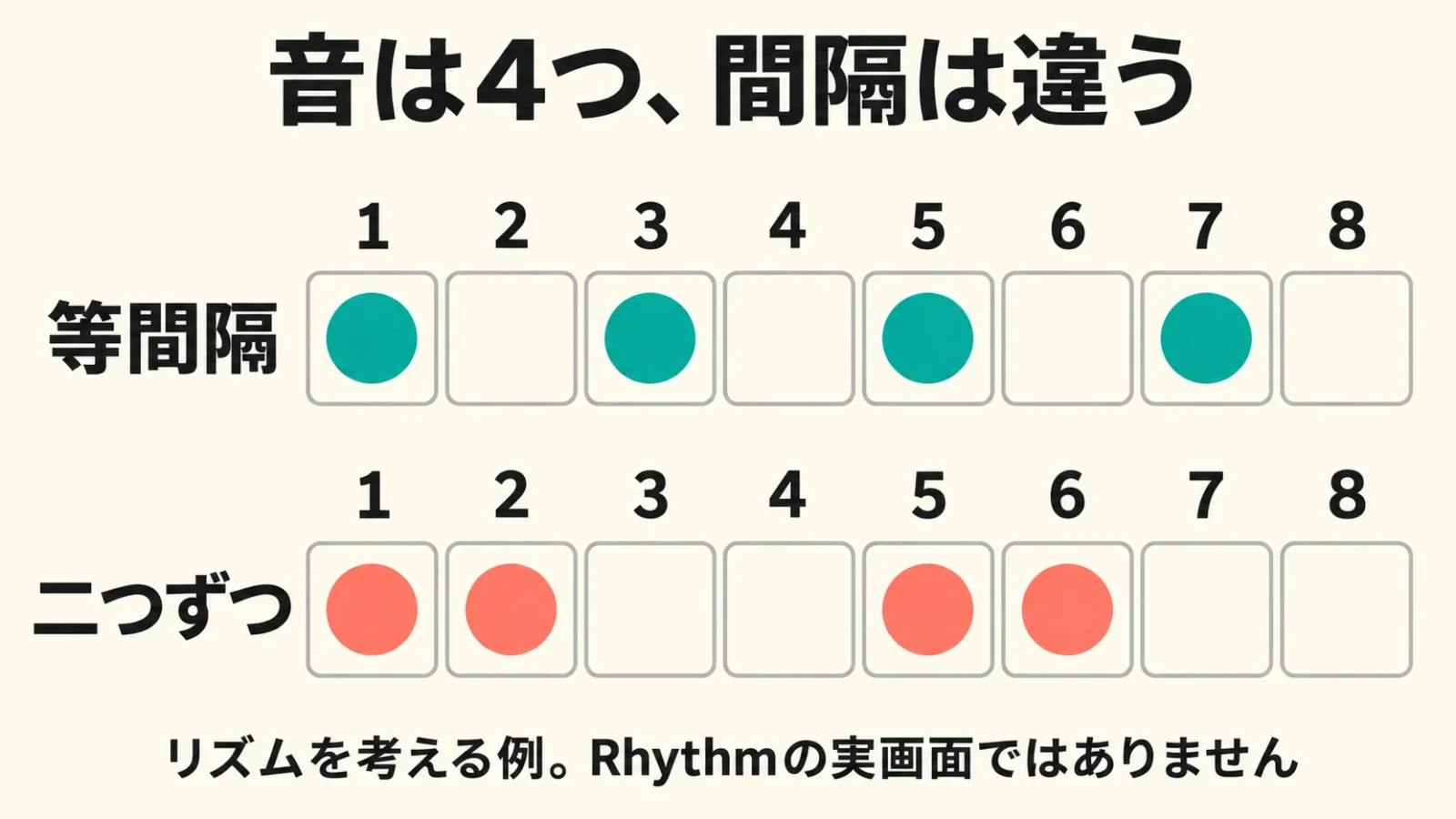
これは音の配置を考えるために編集部が用意した例で、Rhythmの初期画面のマス数や、拍子の設定値を表しているものではありません。前者は音の間隔がそろい、後者は近い二つの音と休みの組ができます。図と声の「タン・タン」のような表現を往復すると、音の数だけを数えても並びを説明できないことが分かります。
前者と後者を声や手拍子で比べるときは、「最初の二つが近い」「後ろに間が空く」という位置の言葉を加えられます。「こちらの方が好き」という感想だけから一歩進め、音のどの間隔が違うかを話し合う題材になります。
矢印で別の画面へ進む
舞台の右端の→を押すと次の画面に切り替わり、左端に←が現れます。←で戻れます。操作記録で確認できた画面は四つで、四つ目には右へ進む矢印がありませんでした。
キャラクターや楽器の見た目、格子の列の見え方も変わります。ただし、二〜四つ目の画面での音の配置・削除は今回確認していないため、ここで案内した最初の画面の手順を、すべての画面で検証済みとは扱いません。Rhythmのテンポ変更や保存・共有の方法も、この記録では確認できていません。
曲として残したくなったらSong Makerへ
Rhythmで音の置き方を考え、旋律や音色・テンポも組み合わせて曲のリンクを残したくなったら、Song Makerを選ぶ流れがあります。実験ごとに目的が違うため、同じ保存方法をすべての道具へ当てはめません。
例えばRhythmで考えた「等間隔」「二つ続けて少し休む」という考え方を、Song Makerで音を置くときの材料にします。これは音楽の考え方を持ち替える方法で、Rhythmのデータを自動でSong Makerへ移すという説明ではありません。見た形をそのまま移すより、どの間隔を残したいかを先に言葉にすると、別の道具でも考えを引き継げます。
旋律と共同演奏:Melody Maker・Shared Piano
短い旋律の形に集中するならMelody Maker、その場で人と音を出し合うならShared Pianoです。一人で音を並べることと、相手の演奏を聞きながら反応することは、違う体験として選べます。
Melody Maker:時間と高さをマスで捉える
Melody Makerは、マスに音を加えて旋律を作る実験です。時間が左から右へ進み、縦の位置が音の高さに対応するという関係を捉える入口になります。
同じ高さへ音を並べた形と、少しずつ高さを変えた形を比べる提案があります。ここでは、鳴る時刻をそろえて高さだけを変えると、リズムではなく旋律の形の違いに注目できます。どちらが上手な曲かという評価から離れ、見える並びと聞こえる上がり下がりを対応させる課題にできます。
一つの音を見つけるたびに音名を暗記させる必要はありません。「最初と最後は同じか」「途中で高くなるか」と問いを絞る方法もあります。Song Makerで楽器や保存まで扱う前に、時間と高さという二つの情報を読むことへ集中したい場面で選べます。
Shared Piano:離れた相手と同じ場で音を出す
Shared Pianoは、Web上で一緒に演奏する道具です。Googleの公式作品紹介では、最大10人、パソコンのキーやMIDIキーボードでの演奏、保存・共有に対応し、ログインやインストールは不要と案内されています。
誰かへリンクを送り、そのリンクから同じ場へ参加してもらう使い方です。一人が短い形を弾き、もう一人が返すような活動なら、先に「どちらが始めるか」を決めるだけでも音のやり取りを整理できます。同時に自由に鳴らす活動と、順番に短い返事をする活動は、目的に応じて分けられます。
共同演奏の場へ入るリンクと、保存した曲を後から聴くための共有は、用途を区別しましょう。初めて参加する相手には、今から一緒に弾くのか、できた演奏を聴いてほしいのかを添えます。授業で使う場合も、意図しない人へ参加用のリンクを広めない運用にすると、活動の相手を保ちやすくなります。
和音を聴き分ける:Chords・Arpeggios
Chordsは音の重なり、Arpeggiosは和音を一音ずつ順に鳴らすことに注目する実験です。同じ音の材料でも、同時に鳴らすか、順番に鳴らすかで聞こえ方が変わります。
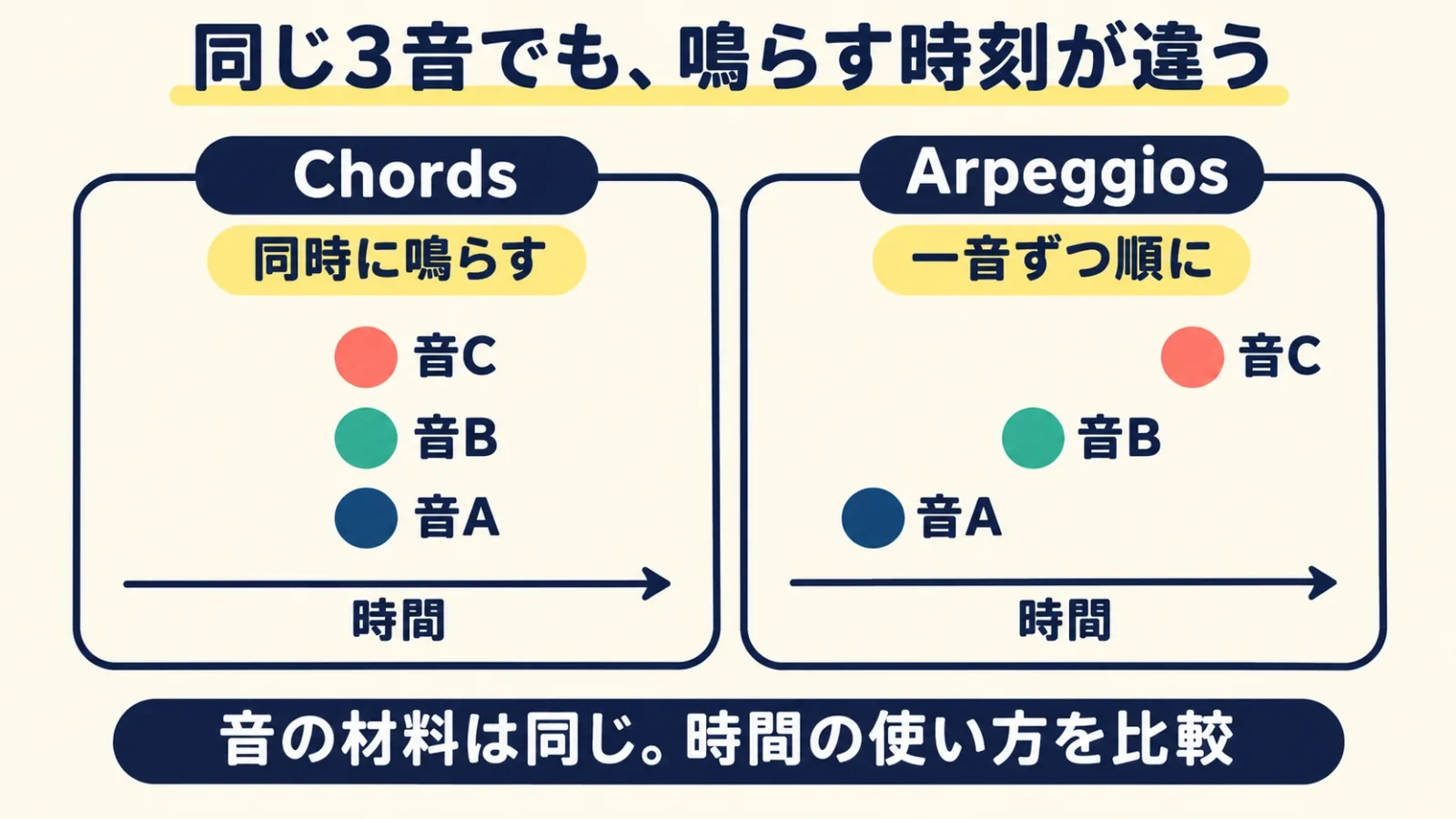
和音は複数の高さの音を組み合わせたものです。Chordsの公式説明は、基本の和音を三つの音として示し、鍵盤の音を選ぶと、その音から始まる和音が鳴ると案内しています。一音だけを探す作業から、複数の音のまとまりを聴く作業へ進む場面で使えます。
Arpeggiosの名前はアルペジオ、つまり和音を一音ずつ順に鳴らす奏法を意味します。公式の説明では、メジャーとマイナーの和音、そして異なるパターンを試せます。メジャーとマイナーは、和音を構成する音の間隔が違う二つの種類です。音の並び順を変えることと、和音の種類を替えることは、別の比較になります。
授業用の説明例なら、三つの音を同時に鳴らす形と、同じ三つを一つずつ鳴らす形を図で比べます。音の名前が同じでも、時間の使い方が変われば、まとまりとして響く感じと、流れとして聞こえる感じを比較できます。メジャーを必ず明るい、マイナーを必ず悲しいと一語で決めず、どの音が変わったかにも耳を向ける題材になります。
音を目で見る:Spectrogram・Sound Waves
Spectrogramは音に含まれる周波数の変化、Sound Wavesは音が伝わるときの空気の動きを見る実験です。どちらも図が動きますが、何を表した図なのかを分けることが大切です。
周波数とは、一秒間に何回振動するかを表す数です。Spectrogramでは、低い成分から高い成分が並び、それが時間とともにどう変わるかを見ます。公式の説明は、異なる音を比較でき、音声ファイルを入れたり、マイクで自分の音を使ったりする方法も示しています。
例えば、声と楽器の音について「同じように長く聞こえても、図の帯の出方は同じか」と比べる提案があります。図の色だけを見て上手な演奏かどうかを判定する道具として使うのではなく、どの高さの成分が、いつ見えるかという観察に絞ります。音量や入力する素材が違えば表示も変わるので、音色だけを比べたいときは、材料と比べる条件をそろえます。
Sound Wavesでは、点が空気の分子を表します。音が進むことと、空気の一つの粒が遠くまで飛んでいくことを同一視しないための図です。公式の説明には、一つの分子の位置を赤い線で追い、波の形として見る方法があります。音を「耳へ届くもの」から「振動が伝わるもの」として考え直す入口になります。
二つを続けて扱う活動なら、Spectrogramで「どの高さの成分が見えたか」を記録し、Sound Wavesでは「一つの点はどう動くか」を観察する案があります。前に描いた帯の図を、そのまま空気の粒の移動経路だと読まないことが、二つを結び付ける際の要点です。
振動と高さを比べる:Harmonics・Strings・Oscillators
Harmonicsは振動数の倍の関係、Stringsは弦の長さ、Oscillatorsは一定の振動から音を作ることに注目します。似た音の実験でも、変える条件が違います。
Harmonicsの公式説明は、2倍、3倍、4倍といった単純な振動数の関係から、オクターブや和音に結び付く響きを捉えるものです。オクターブとは、同じドから次の高いドへ進むような音の隔たりです。倍音は基準となる音に対して、整数倍の振動数を持つ音の成分を指します。
ここで「二つの音を鳴らしたから2倍」と数えると、音の個数と振動数の比が混ざります。例えば、基準を毎秒100回の振動と仮定した説明では、2倍は200回、3倍は300回です。これは比の意味を示す計算例で、画面に表示される固定の周波数ではありません。音の数を増やすことと、一つの振動の速さを変えることを区別できます。
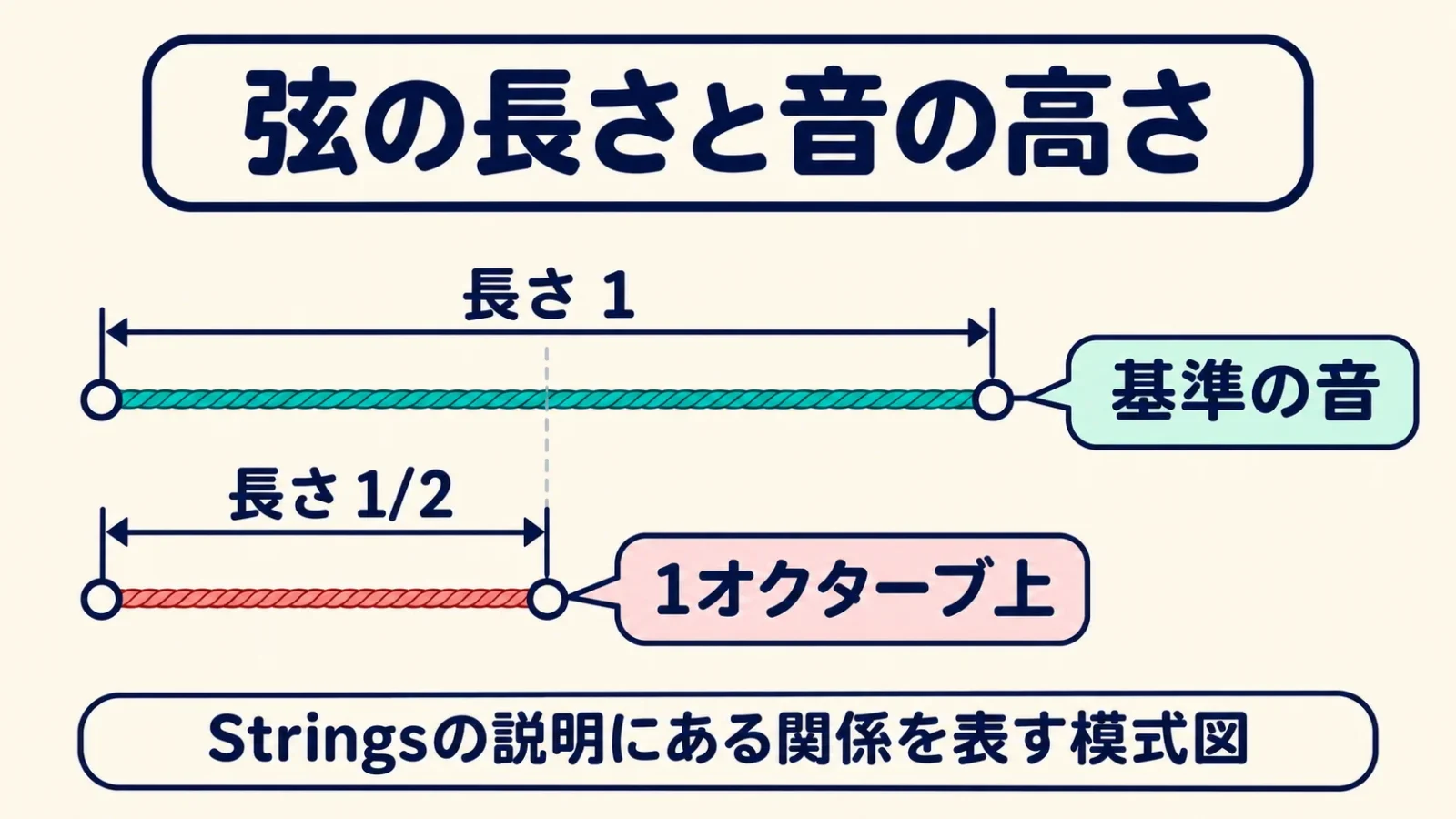
Stringsは弦の長さと音の高さの自然な関係を試す実験です。公式の例では、二本目の弦は一本目の半分の長さで、同じ音名の一オクターブ高い音になります。長さの比と音の高さの比を対応させる題材で、実物の楽器の材質や張り方まで比較した測定ではありません。
例えば、半分の長さになった弦の音が一オクターブ高いという関係では、長さは1/2、振動数は2倍と、比の向きが逆になります。「長さが半分だから音の高さも半分」という読み方とは異なります。実物の楽器では太さや張り方なども関係するため、ここでは実験で示す長さと音の対応を比較します。
Oscillatorsは発振器、つまり一定の速さの振動を生む仕組みを使って音を出します。公式説明では、上下の動きで周波数を変え、異なる種類の発振器を試す方法が案内されています。音の高さを変える比較と、振動の形による響きの比較を分ければ、電子音も一つの「ピコピコした音」だけではないことを考えられます。
絵・声・曲の流れで遊ぶ:Kandinsky・Voice Spinner・Piano Roll
描いたものを音にしたいならKandinsky、自分の声を変えたいならVoice Spinner、流れる音符を見ながら曲を聴きたいならPiano Rollです。入力する材料が、絵、録音、用意された曲という違いで選べます。
Kandinskyは、絵画と音楽を結び付けて考えた画家ワシリー・カンディンスキーに着想を得た実験です。公式の説明では、線、円、三角形、落書きなどが音になります。既存の楽譜を正確に入力する用途から離れ、描く動きや形をきっかけに音を考える場面に合います。
使い方の提案としては、最初の一人が線を描き、次の人は丸など別の形を足して、音の変化を話す活動があります。形をたくさん描いた量を評価するのではなく、「最初に何を描き、何を足したか」を残すと、音が変わったきっかけを振り返れます。
Voice Spinnerは、レコードのように再生の速さや方向を変え、声や周囲の音がどう聞こえるかを試す実験です。公式の説明では、速く回すと声の高さが上がり、遅くすると下がります。前向きと逆向きで聞こえ方を比べることもできます。
声の素材は短い母音などでも比較できます。自分の名前や、周囲の人の会話を入れなくても、速さと高さの関係は考えられます。これは活動の材料選びの提案です。再生速度を変える実験と、話した内容から曲を自動で作るサービスは異なるので、録音すれば自動作曲されるものとして紹介しないことが大切です。
Piano Rollは、自動演奏ピアノへ入れる紙のロールに着想を得ています。公式の説明では、流れる音符を見て、前後に動かしたり、音色を変えたりできます。自分で音を置く前に、曲の中で音が動いていく様子を眺めたい場面の候補です。
同じあたりの音が戻ってくる、いくつもの音が一緒に動く、といったまとまりを探す見方があります。ここでも、音符の多さだけで曲の難しさを決める必要はありません。自分で旋律を作るMelody Makerと、用意された曲の音の流れを追うPiano Rollを分けると、作る活動と聴く活動をつなげられます。
授業で使うなら「問い・一か所の変更・説明」を一組にする
授業への取り入れ方は、何を比べるかという問いを先に一つ決めると整理できます。自由に触れる時間のあとに、変更した箇所と聞こえた違いを説明する時間を組み合わせる案です。
例えばRhythmなら「音の数が同じでも並びが違えばどう聞こえるか」、Song Makerなら「同じ並びの音色だけを変えたらどうなるか」が問いになります。Spectrogramなら「声と楽器で見える成分はどう違うか」です。一回の活動で全部の道具を回るより、一つの問いに対する比較を終える方が、何を観察したかを話せます。
準備では、授業で使う端末から公式サイトと目的の実験を開き、必要な通信やマイクの利用が学校の設定で認められているかを担当者とそろえます。個人の端末で開いた経験だけでは、学校の管理された端末でも同じとは限りません。マイクを使わないRhythmやマス入力のSong Makerから始める案なら、録音が主題でない活動を組めます。
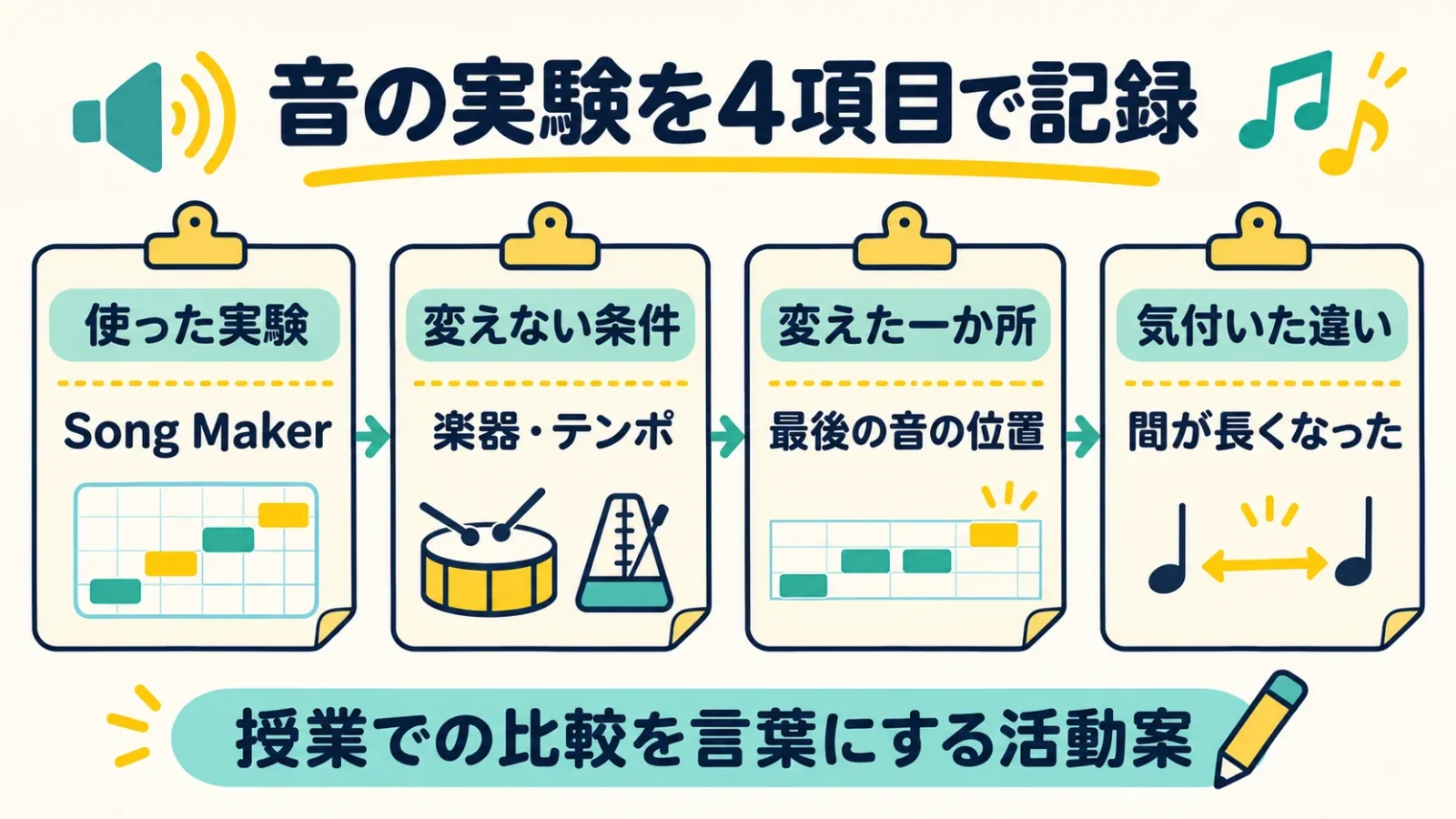
活動の記録は、「使った実験」「変えなかった条件」「変えた一か所」「聞こえた違い」の四つにすると、作品の派手さだけに評価が寄りにくくなります。例えば、同じテンポと音色を保ち、最後の音だけ位置を変えたなら、その変更と感想を一組で書きます。
先生が提出物を集めるときは、作品のリンクと四項目の記録を同じ提出欄へまとめる案があります。例えば「Song Maker/楽器とテンポは同じ/最後の一音の位置/間が長くなった」と対応させる形です。聴く側が曲を開き、記録のどの変化を聞き取るかまで一続きにできます。
一定の拍だけを別に聞いてからリズムを考えたいときは、EMMUの無料メトロノームも使えます。公開の音楽ツール一覧では2〜6拍子、音色8種、BPM、つまり一分間の拍数を数字で直接入力する機能が案内されています。Chrome Music Labと音を重ねるためではなく、一定に刻む拍を確かめてからRhythmの音の配置へ戻る、という補助の使い方です。
家で静かに試す:手持ちの端末とヘッドホンを使う
家では、手持ちの端末と、すでにあるイヤホンやヘッドホンで始められます。同じ端末を二人で使うなら、一人が音を置き、もう一人が変える箇所を一つ提案する遊び方もあります。
親子で取り組む案なら、最初の人がSong Makerの同じ段に三つ置き、次の人は最後の一つだけ別の段へ移します。元の位置をもう一度クリックして消し、新しい位置を選ぶところで役割を交代します。再生して、どこを変えたかを互いに指せれば、一回の短い遊びとして区切れます。
大人が自宅でSong Makerを使う場合や、先生が授業の素材を準備する場合の一例が、audio-technicaのATH-M20xです。音を確認する用途のモニターヘッドホンで、有線のモデルです。密閉型とは、耳を囲む部分の外側が閉じた構造を指します。周囲へ音が全く漏れないことを意味するものではありません。
公式仕様は3.0mのコードと、3.5mmミニ端子・6.3mm標準端子の両方に対応するプラグです。3.5mmの音声出力があるパソコンなどにつなぐ候補で、USB-Cだけの端末へそのまま挿す製品ではありません。商品名が似たATH-M20xBTとは接続方式が違うため、ここでは有線のATH-M20xを紹介します。

audio-technica
¥8,800
Amazon.co.jp 調べ ・ 2026年11月17日 4:16時点
※価格および在庫状況は表示された日付/時刻の時点のものであり、変更される場合があります。本商品の購入においては、購入の時点でAmazon.co.jpに表示されている価格および在庫状況に関する情報が適用されます。
※本サイト上で表示されるコンテンツの一部は、アマゾンにより提供されたものです。これらのコンテンツは「現状有姿」で提供されており、随時変更または削除される場合があります。
※Amazon.co.jpアソシエイトリンクを使用しています。
この記事では大人の試聴用として挙げており、子ども向けの音量制限付き専用機として薦めるものではありません。子どもが使う場面では、装着の大きさや音量の管理も含めて家庭や学校の方針に合う物を使います。今のイヤホンで音が聞けるなら、この製品を買わないと実験ができないわけではありません。
対応環境と、音が出ないときに分けて見ること
公式は、ChromeのようなWebブラウザーから、スマートフォン・タブレット・パソコンで実験を開く方法を案内しています。音が出ないときは、端末の再生音と、マイクを使う実験の入力を分けて考えましょう。
Song MakerのPlayで再生する音が聞こえない場合は、まず端末の音量、消音、音が出る先を見ます。ヘッドホンを接続しているのにスピーカーから聞こうとしていないかなど、再生先の行き違いを分けます。音が聞こえないことだけを理由に、作った音の配置を全部消して最初から作り直す必要はありません。
一方、Voice Spinnerなどで自分の声を使う場合は、再生の音量を上げるだけではマイク入力の問題は解決しません。公式のエラー説明にも、端末がマイクを使えない場合や、マイクへのアクセスを許可しなかった場合があります。学校の端末で制限されているときは、利用者が管理設定を変更せず、担当者へ用途を伝えます。
公式Aboutの案内は「Chromeなど」のブラウザーで使うという範囲で、Chrome以外をすべて非対応とする説明ではありません。OS(端末を動かす基本ソフト)の最低バージョンや全機種の動作保証は、この案内からは確認できません。授業では、配布された端末のブラウザーで目的の実験を開けるかを、採用前の小さな試作で確かめます。
Google Playにある「Music Lab: Play & Make Music」は、開発元がPuzzlio Studioの別会社のアプリです。GoogleのChrome Music Labと同じものとしてインストールする案内はしません。今回確認したGoogleの公式サイトとAboutでは、公式のアプリは確認できなかったため、この記事の入口は公式Webサイトです。
学校や商用で使える?無料と作品の利用条件を分ける
学校での活用例はGoogleの公式Aboutにありますが、それだけで作った曲のあらゆる公開・商用利用まで許可されたとは判断できません。自分で作った内容、他人の曲や録音、サイトの素材を区別します。
日本向けのGoogle利用規約では、ユーザーが作るオリジナルのコンテンツについて、Googleがその所有権を主張しないと説明しています。一方、Googleに属するコンテンツや第三者のコンテンツは別に扱われ、他者の権利を尊重することが求められています。道具を無料で使えることから、既存曲を再現して自由に販売できるという結論にはなりません。
例えば、自分で並べた短い旋律をクラス内で比べる活動と、有名な曲を再現して収益の出る動画に入れる活動は、材料も公開の目的も違います。今回読んだChrome Music Labの公式説明では、作った曲の商用利用を一律に認める個別の案内は確認できませんでした。配信や広告付き動画への利用が目的なら、使う曲・録音・素材と公開先の条件をそろえたうえで判断します。
学校など組織の代理としてGoogleのサービスを使う場合は、Google利用規約に組織の正式な代表者による同意や、管理者の追加ルールの説明があります。作品に名前や声を入れるか、誰へリンクを渡すかも授業側で決める項目です。一般の家庭で開けるサイトであることと、学校の運用として採用できることを別に扱います。
商用の企画で個別の確認が必要な場合、公式Aboutには連絡先のchromemusiclab-support@google.comがあります。使う実験、オリジナルか既存曲か、録音した素材、利用する媒体と収益の有無をまとめて問い合わせるための窓口です。返事や許諾が必ず得られるものとしては案内しません。
Chrome Music Labのよくある質問
Chrome Music Labは登録せずブラウザーで使うサイトで、作った曲はSong Makerのリンクで共有できます。
ログインやアカウント登録は必要ですか?
公式Aboutでは不要と案内され、公式サイトから実験を開いて始められます。学校の端末では、別途、学校が定める利用ルールに従います。
最初はSong MakerとRhythmのどちらがよいですか?
曲を作ってリンクを残したいならSong Maker、音を鳴らす位置の違いに集中したいならRhythmが入口です。作品を残すか、並びを試すかで選べます。
作った曲を友達や先生に渡せますか?
Song Makerは、作った曲をリンクで共有する方法を公式が案内しています。渡すのは曲のリンクで、サイトのトップページのアドレスとは区別します。
スマートフォンでも使えますか?
公式はスマートフォンを含む複数の端末で、ブラウザーから利用する方法を案内しています。すべての機種やマイク機能の動作を保証する説明ではありません。
まとめ:一つ選び、変えた音の違いを残してみよう
一つ選んで短い音の並びを試しましょう。Song Makerで作品を残すなら、曲のリンクを開き直して配置を確かめてから共有します。
出典・参考資料
- 編集部による公式画面の操作記録:2026年11月12日(日本時間)、Rhythmは10:09〜10:11、Song Makerの基本操作は10:12〜10:14、Saveと曲リンクの再読込は11:22〜11:23。パソコンのChromeでクリックと画面の変化を確認。音の実聴、Copy Link・書き出し項目・設定・マイクの操作は未実施。
- Chrome Music Lab公式サイト:当日の14実験の名称と一覧。
- Chrome Music Lab About:アカウント、対応端末、授業での活用、公式の問い合わせ先。
- Song Maker、GoogleのSong Maker紹介:音の入力、保存・リンク共有、入力方法の公式説明。
- Rhythm、Spectrogram、Sound Waves:リズムと音の観察。
- Arpeggios、Chords:和音と分散して鳴らす音。
- Harmonics、Strings、Oscillators:振動・長さ・音の高さ。
- Kandinsky、Voice Spinner、Piano Roll、Melody Maker:描画、録音、旋律、音の流れの公式説明。
- GoogleのShared Piano紹介:共同演奏、人数、入力方法、保存共有。
- Introducing Chrome Music Lab:Webで音楽を探究する趣旨。Simple music-making for everyone:Song Makerのリンク共有と登録・インストール不要の案内。
- Google利用規約(日本):オリジナルコンテンツ、第三者の権利、組織での利用。
- audio-technica ATH-M20x公式製品情報:接続方式、コード、プラグ、製品の区別。
- EMMU音楽ツール一覧:関連するメトロノームの名称と機能。
情報確認日:2026年11月12日。公式の説明と、編集部のパソコン版Chromeでの操作記録に基づきます。音そのものの聞き比べ、スマートフォンでの実操作、全機能の動作検証や授業実践はしていません。
楽譜を、もっと自由に。
PDF・画像の楽譜を読み込み、手書きや音楽記号で書き込み。楽譜の作成や、MusicXML形式の楽譜の音を再生して確認することもできます。





弦楽器のTAB譜の作成にも対応しています。
練習も、連絡も、ひとつに。
練習日程・出欠・演奏曲をまとめて管理。写真・動画・音源・楽譜も、グループの仲間と共有できます。