結論から言うと、Mac・iPhoneユーザーならGarageBand、Windows/Mac/Linuxで本格的に始めたいならWaveform Free、旧Cakewalk系に近い操作感を使いたいならCakewalk Next / Cakewalk Sonar、EDMや打ち込み中心ならLMMSがおすすめです。
無料DAW(Digital Audio Workstation)には、対応OS、トラック数、外部プラグイン、録音機能、書き出し機能に違いがあります。この記事では、2026年時点で初心者が選びやすい無料DAWソフトを、用途別・OS別に比較します。英語ではFree DAWと呼ばれ、2026年現在も多くのソフトが無料提供されています。
目的別おすすめ無料DAW早見表
| 目的 | 最初に選ぶDAW | 対応OS | 理由 |
|---|---|---|---|
| Mac・iPhoneで始めたい | GarageBand | Mac / iPhone / iPad | Apple製品なら始めやすく、音源・ループが豊富 |
| Windows/Mac/Linuxで本格的に作りたい | Waveform Free | Win / Mac / Linux | 無料でも制限が少なく、録音・打ち込み両方に使いやすい |
| Cakewalk系を使いたい | Cakewalk Next / Sonar | Next: Win/Mac、Sonar: 主にWin | 旧Cakewalk by BandLabの後継候補として紹介しやすい |
| EDM・ビートメイク中心 | LMMS | Win / Mac / Linux | 打ち込み・シンセ・ビート制作に向く |
| スマホやブラウザで作りたい | BandLab Studio | Web / iOS / Android | アプリ・ブラウザで始めやすく共有もしやすい |
| プロ現場の操作感を試したい | Pro Tools Intro | Win / Mac | Pro Toolsの無料入門版として学習向き |
| シンプルな無料版から試したい | SoundBridge Free | Win / Mac | 10トラック制限はあるが無料で試せる |
無料DAWソフトの選び方
対応OSで選ぶ
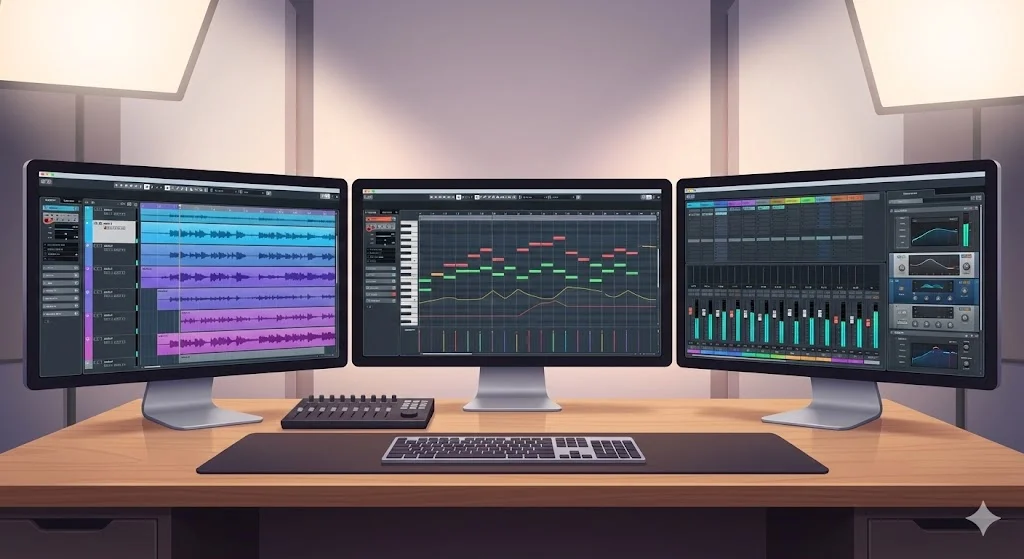
無料DAWを選ぶときに最初に確認したいのが対応OSです。Windows・Mac・Linux・スマホ(iOS/Android)・ブラウザのうち、自分が使う環境で動作するかをチェックしましょう。
たとえばGarageBandはMac・iPhone・iPadのみで、Windowsでは使えません。逆にCakewalk Next / SonarはWindows中心で、Macは一部対応です。Waveform FreeとLMMSはWindows・Mac・Linuxすべてに対応するため、環境を選ばず使えます。BandLab Studioはブラウザとスマホアプリで動作するため、PCを持っていなくても始められます。
録音・打ち込み・EDMなど目的で選ぶ
音楽制作の目的によって、選ぶべきDAWは変わります。ボーカルやギターを録音したいならWaveform FreeやGarageBandのようにオーディオ録音に強いDAW、EDMやヒップホップなど打ち込み中心ならLMMSやBandLab Studioが向きます。バンドサウンドを丁寧に作りたい場合は、トラック数の多いCakewalk SonarやWaveform Freeが候補です。
トラック数・外部プラグイン・書き出し制限を確認する
無料版には機能制限がある場合があります。トラック数の上限、外部プラグイン(VST / AU)に対応しているか、MP3 / WAVなどへの書き出しが可能か、付属の音源数、商用利用の可否などを事前にチェックしましょう。SoundBridge Freeのようにトラック数が10に制限されているものもあれば、Waveform Freeのようにトラック数無制限のものもあります。
完全無料・無料版・体験版の違いを理解する
無料DAWは大きく3種類に分かれます。
- 完全無料(フリーウェア・オープンソース):LMMSやAudacityなど、機能制限なく永続的に使えます。
- 無料版(有料版の機能制限版):Waveform Free、Cakewalk Next、Pro Tools Intro、SoundBridge Freeなど。基本機能は無料で、上位機能は有料アップグレードで開放されます。
- 体験版(時間制限あり):REAPERは60日評価版、Studio One Pro Demoは30日体験版。期限後は有料ライセンスが必要です。
「無料でずっと使えるか」「上位機能が必要になったときに有料へ移行できるか」を意識して選ぶと失敗しにくいです。
無料で使えるDAWソフト一覧【2026年版おすすめ7選】
| DAW | 対応OS | 無料タイプ | 向いている人 | 注意点 |
|---|---|---|---|---|
| GarageBand | Mac / iPhone / iPad | 完全無料 | Appleユーザー・初心者 | Windows非対応 |
| Waveform Free | Win / Mac / Linux | 無料版 | 本格制作を無料で始めたい人 | 追加機能は有料 |
| Cakewalk Next / Sonar | Win / Macなど | 無料版あり | Cakewalk系を使いたい人 | 旧Cakewalk by BandLabとは別製品 |
| LMMS | Win / Mac / Linux | オープンソース無料 | EDM・打ち込み | ボーカル録音中心には不向き |
| BandLab Studio | Web / iOS / Android | 無料 | スマホ・ブラウザ制作 | 本格的な細かい編集はPC DAWに劣る |
| Pro Tools Intro | Win / Mac | 無料版 | Pro Toolsを学びたい人 | トラック数など制限あり |
| SoundBridge Free | Win / Mac | 無料版 | シンプルなDAWを試したい人 | 10トラック制限 |

GarageBand:Mac・iPhoneユーザーの最初の選択肢
GarageBandはApple純正の無料DAWで、Mac・iPhone・iPadに標準搭載されています。Apple公式によると、Mac版では最大255オーディオトラックまで作成でき、ループ素材や音源も豊富に付属します。操作画面が直感的で、楽器演奏の経験がない初心者でも数分でビートを組めるのが強みです。Logic Proへのスムーズなステップアップも可能です。
- 対応OS:Mac / iPhone / iPad
- 無料タイプ:Apple製品向け無料アプリ
- 向いている人:MacやiPhoneで音楽制作を始めたい初心者
- できること:録音、打ち込み、ループ制作、ミックス、Logic Proへのステップアップ
- 注意点:WindowsやAndroidでは使えない
- おすすめ度:★★★★★
- 公式サイト:https://www.apple.com/jp/mac/garageband/
- 無料提供状況の確認日:2026年4月
Waveform Free:Windows/Mac/Linux対応の本格無料DAW
Waveform FreeはTracktion社が提供する完全無料のDAWで、Windows・macOS・Linuxに対応します。公式ページでは「完全無料DAW」として案内されており、トラック数無制限、外部プラグイン(VST/AU)対応、MIDI打ち込み、オーディオ録音など、有料DAWに近い機能が無料で使えます。旧Tracktion T7の後継にあたる現行版です。
- 対応OS:Windows / macOS / Linux
- 無料タイプ:無料版
- 向いている人:無料でも本格的に録音・打ち込みをしたい初心者
- できること:オーディオ録音、MIDI打ち込み、ミックス、外部プラグイン利用
- 注意点:一部の追加機能や拡張パックは有料
- おすすめ度:★★★★★
- 公式サイト:https://www.tracktion.com/products/waveform-free
- 無料提供状況の確認日:2026年4月
Cakewalk Next / Cakewalk Sonar:Cakewalk系を使いたい人向け
Cakewalk by BandLab(旧名)は公式ヘルプでサンセット済みとなり、新規アクティベーションが終了しました。現行で同系統の操作感を求めるなら、後継候補のCakewalk NextとCakewalk Sonarが選択肢になります。Cakewalk Nextは公式ページでMacとWindowsに対応する現代的な制作ツールとして説明され、無料利用が可能です。Cakewalk Sonarは主にWindows向けで、上位機能は有料、基本機能は無料で使える構成です。
- 対応OS:Cakewalk Next: Windows / macOS、Cakewalk Sonar: 主にWindows
- 無料タイプ:無料版あり
- 向いている人:旧Cakewalk by BandLabのような操作感でDTMを続けたい人
- できること:オーディオ録音、MIDI打ち込み、ミックス、マスタリング
- 注意点:旧Cakewalk by BandLabとは別製品。最新の対応OSと機能制限は公式で要確認
- おすすめ度:★★★★☆
- 公式サイト:https://www.bandlab.com/products/cakewalk-next
- 無料提供状況の確認日:2026年4月
LMMS:EDM・ビートメイク・打ち込みに強い
LMMSはオープンソースの完全無料DAWで、Windows・macOS・Linuxに対応しています。打ち込み・シンセ・ビート制作に強く、付属のシンセサイザーやサンプラーを使ってEDMやヒップホップ、チップチューンなどを作りやすい構成です。FL Studioに近いステップシーケンス系の操作感で、打ち込みベースの音楽制作を無料で本格的に始められます。
- 対応OS:Windows / macOS / Linux
- 無料タイプ:オープンソース完全無料
- 向いている人:EDM・ヒップホップ・打ち込みベースの音楽を作りたい人
- できること:MIDI打ち込み、シンセ、サンプラー、ビートメイク、ミックス
- 注意点:ボーカル録音中心の制作にはあまり向かない
- おすすめ度:★★★★☆
- 公式サイト:https://lmms.io/
- 無料提供状況の確認日:2026年4月
BandLab Studio:スマホ・ブラウザで始めたい人向け
BandLab Studioはブラウザ・iOS・Androidで動作する無料の音楽制作環境です。スマホ1台で録音・打ち込み・ミックスができ、作った曲をそのままBandLabコミュニティへ共有することも可能です。PCを持っていなくても始められる手軽さが最大の強みで、外出先でアイデアを形にしたいときにも向いています。
- 対応OS:Web / iOS / Android
- 無料タイプ:無料
- 向いている人:スマホやブラウザで気軽に音楽を作りたい人
- できること:録音、打ち込み、ループ制作、共有
- 注意点:細かい編集や本格的なミックスはPC向けDAWに劣る
- おすすめ度:★★★★☆
- 公式サイト:https://www.bandlab.com/
- 無料提供状況の確認日:2026年4月
Pro Tools Intro:プロ現場の操作感を無料で試したい人向け
Pro Tools IntroはAvid社が提供する無料DAWで、公式ではPro Toolsシリーズの入門版として、音楽制作に必要な基本的なオーディオ・MIDIツールを提供すると説明されています。プロのレコーディングスタジオで広く使われているPro Toolsの操作感を、無料で学習できるのが魅力です。トラック数などに制限はありますが、将来Pro Toolsの上位版を使う予定の人には特におすすめです。
- 対応OS:Windows / macOS
- 無料タイプ:無料版
- 向いている人:将来Pro Toolsを使いたい人、プロ現場の操作感を学びたい人
- できること:基本的な録音、MIDI打ち込み、編集、ミックス
- 注意点:トラック数・プラグイン・書き出し形式などに制限あり
- おすすめ度:★★★★☆
- 公式サイト:https://www.avid.com/pro-tools-intro
- 無料提供状況の確認日:2026年4月
SoundBridge Free:シンプルな無料DAWを試したい人向け
SoundBridge Freeはシンプルなインターフェースの無料DAWで、Windows・macOSに対応します。トラック数は10に制限されますが、初心者がDAWの基本操作を学ぶには十分な機能を備えています。複雑なメニューに迷わず、まずは1曲完成させてみたい人に向きます。
- 対応OS:Windows / macOS
- 無料タイプ:無料版
- 向いている人:シンプルなDAWで音楽制作の基礎を学びたい初心者
- できること:録音、MIDI打ち込み、ミックス、書き出し
- 注意点:10トラック制限あり、本格的な大規模制作には不向き
- おすすめ度:★★★☆☆
- 公式サイト:https://soundbridge.io/
- 無料提供状況の確認日:2026年4月
Windows向け無料DAWおすすめ
Windowsで無料DAWを使うなら、本格的に録音や打ち込みをしたい人にはWaveform Freeがおすすめです。トラック数無制限で外部プラグイン(VST)にも対応し、無料DAWの中でも自由度が高い1本です。Cakewalk by BandLabの操作感が好きだった人は、後継のCakewalk Next / Sonarを選ぶと違和感なく移行できます。EDMやビートメイクが中心ならLMMSが強く、付属のシンセだけでも本格的な打ち込み制作が可能です。プロ現場で使われるPro Toolsの操作感を学びたいなら、Pro Tools Introから始めるのも良い選択肢です。
Mac向け無料DAWおすすめ
MacユーザーがまずインストールすべきDAWはGarageBandです。最初からMacにインストールされており、操作画面も直感的で、ループ素材や音源も豊富に付属します。GarageBandから始めて、将来的にLogic Proへステップアップする流れがApple公式でも案内されています。WindowsとMacの両方で同じDAWを使いたい人や、Linuxも視野に入れている人には、Waveform FreeやLMMSが向きます。Cakewalk NextはMacにも対応するため、Cakewalk系の操作感をMacで使いたい場合の選択肢になります。
スマホ・ブラウザ向け無料DAWおすすめ
スマホやブラウザで音楽制作を始めたい場合は、BandLab Studioが第一候補です。iOS・Android・ブラウザで動作し、録音・打ち込み・共有まで1つのアプリで完結します。GarageBandもiPhone・iPadで無料利用でき、Apple純正の安定感と多彩な音源が魅力です。スマホDAWはPC向けDAWに比べて細かい編集や大規模ミックスに弱い面はありますが、アイデアを素早く形にしたいときや、移動中の作曲メモには十分活用できます。
無料DAWでできること・できないこと
無料DAWでも、録音、MIDI打ち込み、ミックス、エフェクト処理、MP3やWAVへの書き出しまで対応しているソフトは多くあります。実際にWaveform FreeやGarageBandでは、商用配信レベルの楽曲を制作している人も少なくありません。
ただし、無料版ではトラック数、付属音源、外部プラグイン、商用利用、クラウド保存、書き出し形式に制限がある場合があります。たとえば、Pro Tools Introはトラック数の上限が低く、SoundBridge Freeは10トラック制限、無料版の中には特定のプラグインが使えないものもあります。
選ぶときは「無料で使えるか」だけでなく、「自分が作りたい曲を最後まで完成できるか」を確認しましょう。バンド楽曲のように10トラック以上必要になる場合は、トラック数無制限のWaveform FreeやLMMSを選ぶと安心です。
DAWソフトを無料で選ぶときの注意点
- 商用利用の可否:無料DAW本体は商用利用OKでも、付属音源やループ素材は商用利用に制限がある場合があります。
- サポート体制:オープンソースDAWは公式サポートが薄く、トラブル時は自分で調べる必要があります。
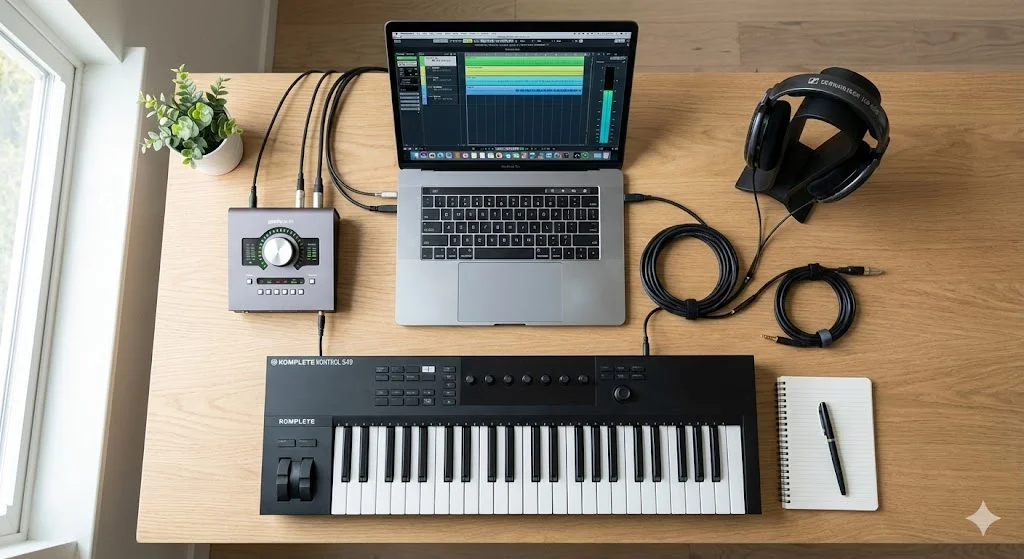
- 動作環境:低スペックPCでは動作が不安定になることがあります。公式の推奨環境を確認しましょう。
- プロジェクトファイルの互換性:他のDAWへの移行時、プロジェクトファイルがそのまま開けないことが多いです。
- 提供状況の変化:旧Cakewalk by BandLabのように、無料提供が終了することもあります。導入前に必ず公式サイトで最新情報を確認してください。
無料DAWで最初の1曲を作る手順
- DAWを1つ選んでインストールする:MacユーザーならGarageBand、WindowsならWaveform FreeやCakewalk Nextなど、自分の環境に合うDAWを1つ決めて公式サイトからダウンロードします。
- オーディオ設定をする:DAWを起動したら、オーディオデバイス(内蔵スピーカーやオーディオインターフェース)とサンプルレートを設定します。
- テンポを決める:作りたい曲のジャンルに合わせてBPM(テンポ)を設定します。バラードなら70~90、ポップスなら100~130、EDMなら120~140が目安です。
- ドラムループを置く:付属のドラムループや打ち込みドラムを8~16小節ぶん配置して、曲の土台を作ります。
- ベースやコードを入れる:ドラムに合わせてベースとコード進行(ピアノ・シンセ)を打ち込みます。
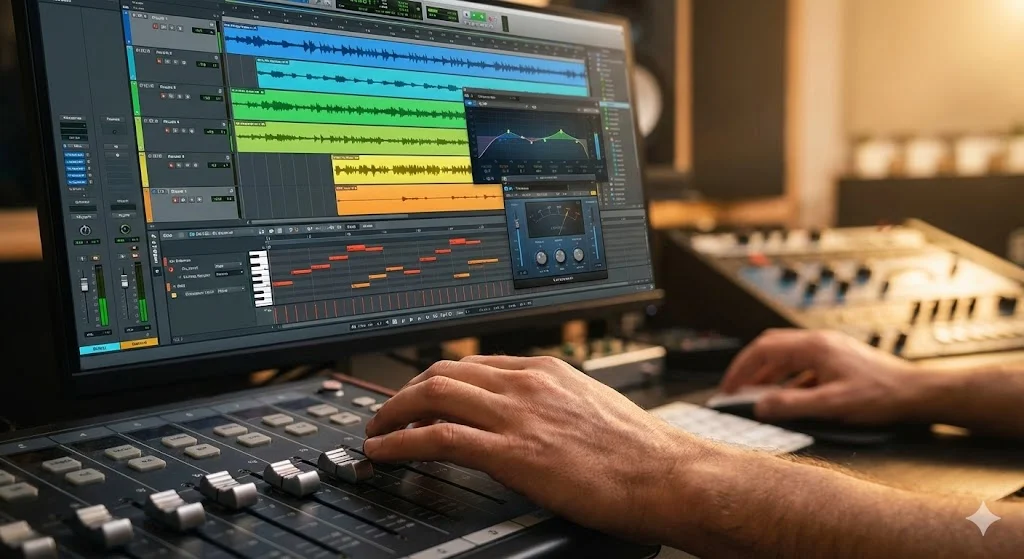
- ボーカルやギターを録音する:マイクや楽器をオーディオインターフェース経由で接続して、メロディや演奏を録音します。
- 音量バランスを整える:各トラックの音量を調整してミックスします。最初は派手なエフェクトより音量バランスを優先しましょう。
- WAVまたはMP3で書き出す:完成した曲をWAVやMP3で書き出します。SNSやストリーミング向けにはMP3、CD音質を保ちたいならWAVが基本です。
- 仲間に聴いてもらって修正する:1人で聴くと気づきにくい点も、第三者に聴いてもらうと一気に見えてきます。
1曲作れたら、同じジャンルの仲間に聴いてもらうと上達が早くなります。EMMUでは、音楽活動の仲間探しや楽曲共有、活動予定の管理ができるため、作った曲を誰かに聴いてもらいたい人にも活用できます。
番外編:REAPER・Audacity・Studio One Pro Demoについて
REAPER:60日間フル機能評価版
REAPERは公式で60日間フル機能を評価利用できると明記されており、継続利用にはライセンス購入が推奨される有料DAWです。「無料でずっと使えるDAW」ではないため、本記事の7選には含めず、番外編として紹介します。プロも使う高機能なDAWなので、購入前提で60日間試したい人には向いています。
Audacity:録音・波形編集に便利な無料ツール
Audacityは公式でも「録音・編集アプリ」「マルチトラック音声編集・録音ソフト」と説明されており、一般的なDAWのようなMIDI打ち込みや本格的な作曲機能は限定的です。曲作り全体を行うDAWとしてではなく、録音・波形編集・ノイズ除去の補助ツールとして併用するのが向いています。
Studio One Pro Demo:30日体験版
Studio One Primeは新規入手不可の案内が出ているため、本記事の無料DAW一覧には含めていません。代わりにStudio One Pro Demoが30日体験版として提供されており、有料版Studio Oneを購入前提で試したい人に向きます。Studio One Primeの代替ではなく、有料DAWの体験版として位置づけてください。
よくある質問
完全無料で使えるDAWはどれですか?
MacやiPhoneならGarageBand、Windows/Mac/LinuxならWaveform FreeやLMMS、ブラウザ・スマホならBandLab Studioが候補です。ただし、無料版には機能制限がある場合があります。
Windowsでおすすめの無料DAWはどれですか?
本格的に録音や打ち込みをしたいならWaveform Free、Cakewalk系の操作感を使いたいならCakewalk Next / Sonar、EDMやビートメイク中心ならLMMSがおすすめです。
Macでおすすめの無料DAWはどれですか?
最初の1本ならGarageBandがおすすめです。WindowsとMacの両方で使いたい場合は、Waveform FreeやLMMSも候補になります。
AudacityはDAWですか?
Audacityは録音・波形編集に便利な無料ソフトですが、一般的なDAWのようなMIDI打ち込みや本格的な作曲機能は限定的です。曲作り全体を行うならGarageBand、Waveform Free、LMMSなどを選ぶのがおすすめです。
REAPERは無料DAWですか?
REAPERは60日間フル機能で評価利用できますが、継続利用にはライセンス購入が推奨される有料DAWです。無料でずっと使えるDAWとしてではなく、番外編の体験版として紹介するのが正確です。
2026年時点で本当に無料で使えるDAWはどれですか?
2026年4月時点では、GarageBand、Waveform Free、Cakewalk Next、LMMS、BandLab Studio、Pro Tools Intro、SoundBridge Freeが無料で提供されていることを公式サイトで確認しています。配布状況や無料版の条件は変更される場合があるため、導入前に公式サイトで最新情報をご確認ください。
DAWに慣れてきたら、AI音楽生成も組み合わせると制作の幅が広がります。AI音楽生成ツールおすすめもあわせてご覧ください。
まとめ:迷ったらこの無料DAWを選ばう
2026年版で迷ったら、Mac・iPhoneユーザーはGarageBand、Windows/Mac/Linuxで本格的に始めたい人はWaveform Free、Cakewalk系を使いたい人はCakewalk Next / Sonar、打ち込み・EDM中心ならLMMS、スマホ・ブラウザ派ならBandLab Studioを選んでおけば失敗しにくいです。
大切なのは、最初から完璧な1本を選ぶことではなく、まず1つインストールして1曲完成させることです。1曲作るたびに、自分にとって何が必要で何が足りないかが見えてきます。
この記事では、各DAWの公式サイト・公式ヘルプ・配布ページを確認し、2026年4月時点の無料提供状況、対応OS、主な制限をもとに比較しています。配布状況や無料版の条件は変更される場合があるため、導入前に公式サイトで最新情報をご確認ください。
1曲完成したら、ぜひEMMUで同じ志を持つ仲間と共有してみてください。フィードバックをもらいながら制作を続けることで、上達のスピードが大きく変わります。

EMMUは、楽器プレイヤーやダンサーの活動を支援するアプリです。
演奏曲や活動予定の管理や共有、メンバー募集、イベント情報がアプリひとつで完結。