FL Studioは、打ち込み・録音・調整に使う制作ソフトです。製品の版を録音と付属音源から選び、短い曲を打ち込み、録音を加え、WAVへ書き出す流れを解説します。
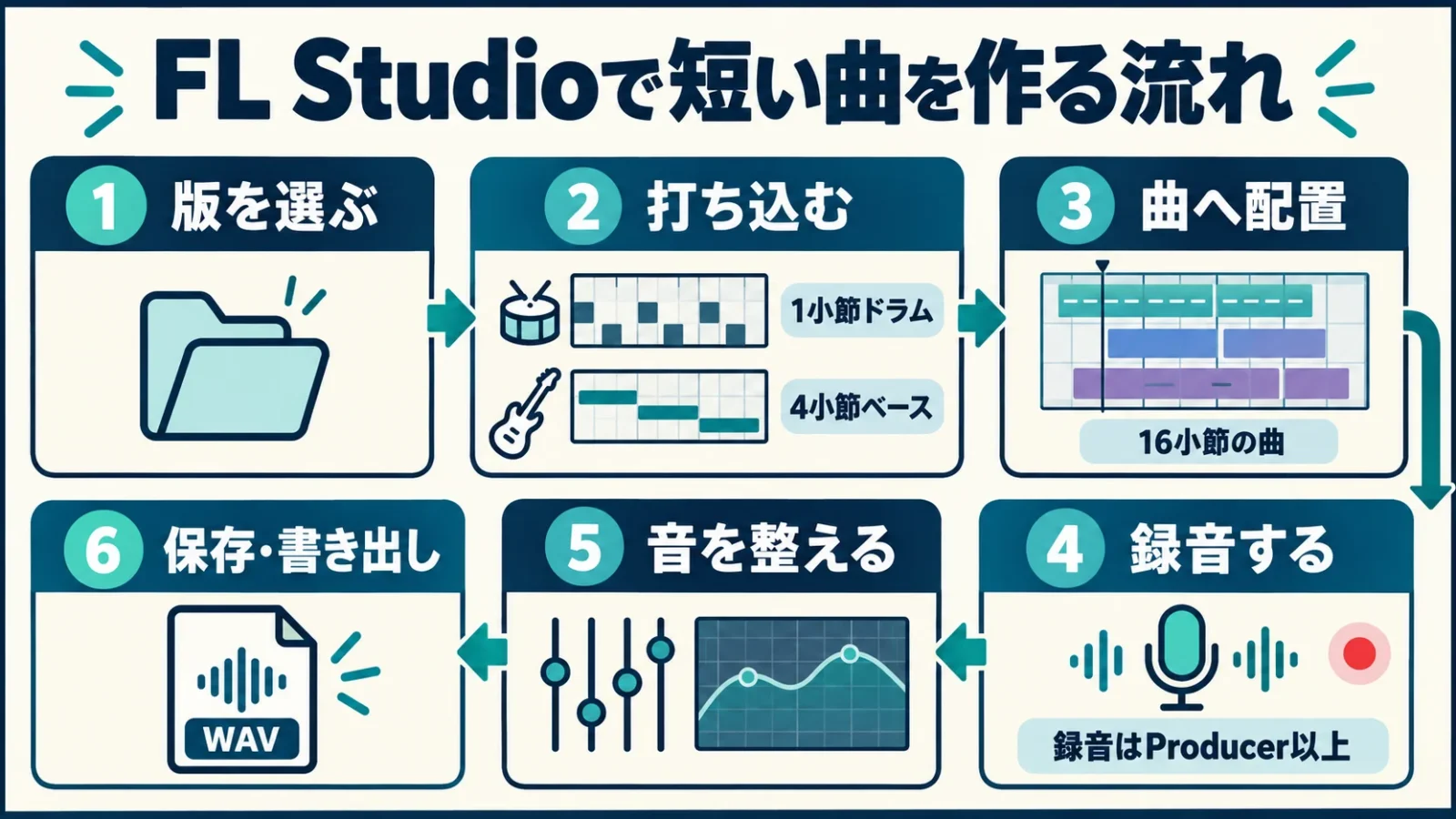
ここでは、パソコン版FL Studioの入門として、4小節の素材を作り、16小節へ並べる例を使います。音楽制作ソフトのDAWは「ダウ」または「ディーエーダブリュー」と読み、音を記録・編集する作業場所という意味です。画面を順に覚えるだけでなく、作った素材が次の工程へどう渡るかを追っていきましょう。
FL Studioの特徴:小さな素材から曲を組み立てる
FL Studioでは、ドラムやメロディーをパターンとして作り、曲の時間軸へ配置できます。短い繰り返しから展開を作る方法に加え、音声の録音や長い演奏の編集も扱えます。
開発元はベルギーのImage-Lineで、旧名のFruityLoopsに由来する呼び名を見かけることもあります。現在の製品名はFL Studioです。「FL Studio 21」のような数字や「2026」のような表記は世代を示し、Fruity、Producer、Signatureなどは含まれる機能や音源の版を示します。同じ「版」という日本語で呼ばれても、更新の世代と購入範囲は別です。
パターンは、一定区間の演奏情報をまとめる箱のような単位です。たとえばドラムの4小節を一度作って曲中の複数箇所で使い、別のパターンにベースの4小節を作る、と進められます。一つのパターンに複数の楽器の演奏情報を入れることもできます。
ヒップホップやダンス音楽の制作例が多いソフトですが、使用できるジャンルがそれらに限定されるわけではありません。音の並べ方と録音機能を使えば、歌もの、ゲーム音楽、効果音などにも応用できます。選ぶときの判断材料はジャンルの名前だけでなく、自分が短い素材を反復して発想したいか、長い録音から編集したいかという作業の入り口です。
製品の版の違い:録音が必要ならProducer以上
外部マイクや楽器の音をFL Studioで録音するなら、Producer Edition以上が候補になります。Fruity Editionは打ち込み中心の版で、上位版との差は、まず録音と音声素材の扱いから整理できます。
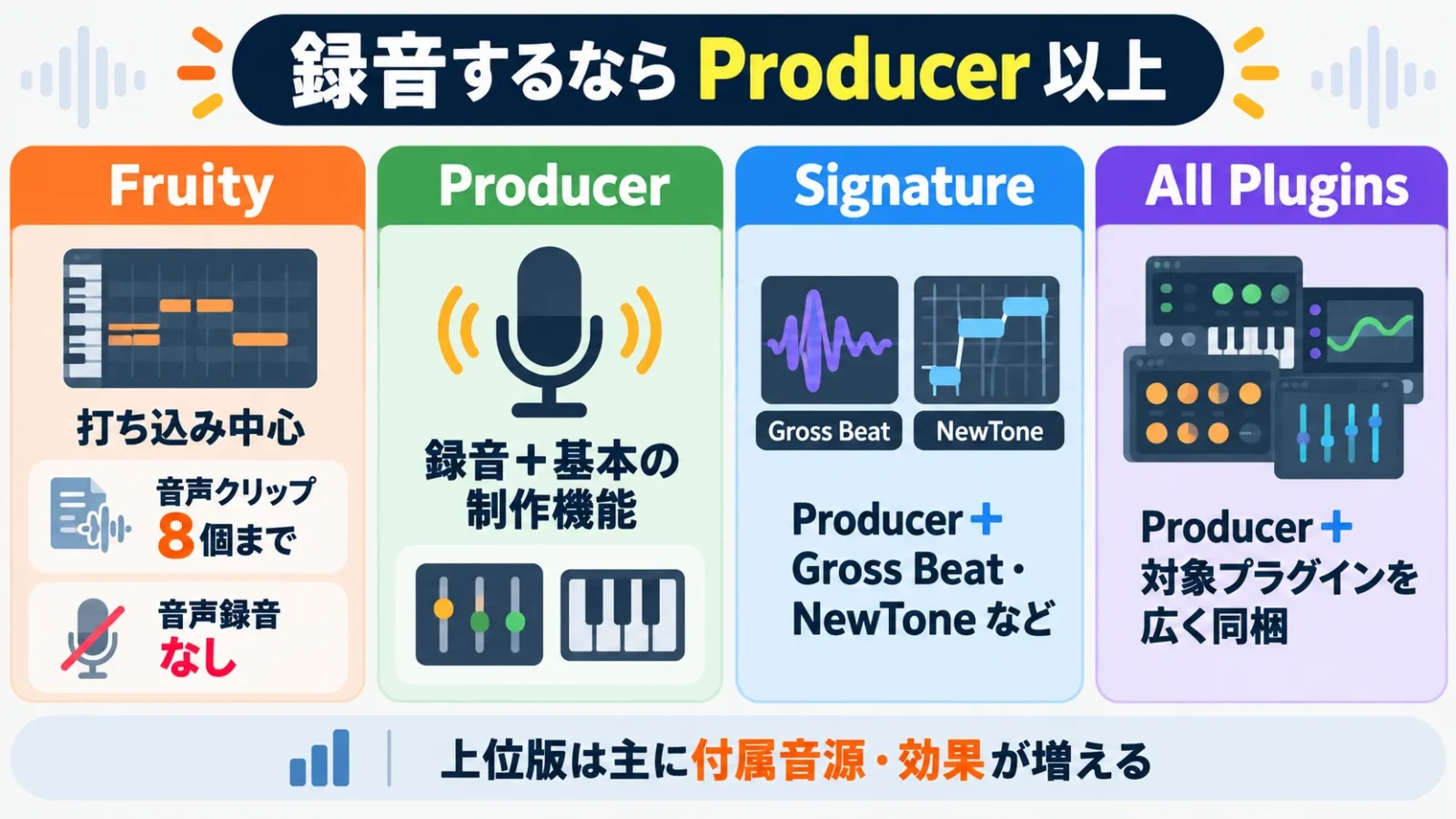
| 版 | 打ち込みと音声の主な範囲 | 付属する道具の考え方 | 入門で選ぶ条件 |
|---|---|---|---|
| Fruity Edition | ピアノロールとパターン制作。音声クリップは8個まで、音声録音なし | 基本の音源・効果を使う構成 | 外部録音をせず、音声素材の制限内で打ち込みたい |
| Producer Edition | 音声録音、制限のないPlaylist機能、Automation Clipsなど | Edison・Slicexなどを含む本体機能の基本版 | 歌や楽器も録音し、打ち込みと組み合わせたい |
| Signature Bundle | 本体の主要な制作機能はProducerを土台とする | 選ばれた追加プラグインを同梱 | 必要な追加音源・効果が同梱されている |
| All Plugins Edition | Producerを土台とし、ネイティブのプラグインを広く含む | 現行の対象プラグインをまとめて導入 | 付属音源・効果の違いを把握し、広い範囲を使いたい |
プラグインとは、ソフトに追加して使う音源や効果などの機能です。上位版になると、同じメロディーのノートを描く速度が自動的に速くなるというより、使える音色や加工の道具が増えます。最初の一曲に必要な機能と、後で試したい音源を分けると、名前の豪華さだけで版を選ばずに済みます。
現行マニュアルでは、Fruityでも音声クリップを8個まで扱えると案内されています。音声素材を一切読み込めないとする古い説明と、現在の上限は区別する必要があります。ただし、素材を置けることはマイク録音が使えることを意味しません。本記事の外部音声を録る工程まで行う場合は、Producer以上を前提にします。
SignatureとAll Pluginsは何を基準に選ぶ?
Signatureには、時間や音量の動きを加工するGross Beatや、音声の音高を編集するNewToneなどが含まれます。All Pluginsはその範囲に加え、Harmorなどの音源やLuxeVerbなどの効果まで対象が広がります。
たとえば、手持ちの音源でメロディーとベースを作り、マイク録音を加える人なら、Producerの本体機能が選択の中心になります。対して、特定の追加プラグインの音色や加工を使いたい人は、その製品がどの版へ含まれるかを比較します。声の音高を編集したいならNewTone、音を細かく反復・変形させたいならGross Beatが具体的な比較対象になります。Harmorは音の成分を組み立てる合成や音声・画像からの音作りを扱い、通常のノート入力のためだけに必要な音源ではありません。
All Plugins Editionは、新しいネイティブ音源を過去の購入者へ追加してきた実績があり、現行マニュアルでも継続的な追加に触れています。一方で、開発元は将来のすべてのプラグインの無条件付与を約束していません。第三者の技術や特別な開発条件を使う製品などがあるためで、「購入した瞬間の物しか増えない」と「未来の全製品が必ず付く」のどちらにも単純化できません。
体験版・購入版・FL Cloudの関係
標準の体験版は期間を限定せず制作や音声の書き出しを試せますが、保存したプロジェクトを購入前に再び開くことはできません。FL Cloudの有料契約だけでは、FL Studio本体の体験版は解除されません。
| 状態 | 曲を作る・書き出す | 保存した制作データを開く | 混同しやすい点 |
|---|---|---|---|
| 標準の体験版 | 試用する版の機能で制作・音声書き出しができる | 本体購入まで再開できない | 保存できることと、再編集できることは別 |
| 購入したFL Studio | 所有する版の範囲で制作・再編集できる | 使用音源のライセンスも関わる | 画面に出る全プラグインを所有するわけではない |
| FL Cloudの追加サービス | 素材や追加機能など、契約の範囲を利用 | 本体ライセンスの代わりにはならない | Cloudだけの契約で体験版を製品版へ変えない |
体験版で大きな曲を作り、作業を終えてから翌日に続きを開こうとすると、この制限に当たります。短い例を一回の作業で音声にすることと、数日に分けて曲を育てることは条件が違います。試す日は、閉じる前にWAVなどの音声へ書き出す段階まで進む、と到達点を決めておくと制限の影響を理解できます。
購入版でも、所有していないプラグインが試用状態で表示される場合があります。試用プラグインを使った曲を保存して開き直すと、その音源や効果が空の状態になるなどの制限が生じます。解除前に開いて再保存すると設定を失う可能性もあるため、入門の例では、所有する版に含まれる音源だけを使う方法を基本にします。
開発元には標準と別の期間限定体験制度もあるため、すべての試用条件を「期限なし・再開不可」と一括りにはしません。使っている画面でどの体験制度に入ったかが分岐になります。ここで説明する一回の制作例は、一般に配布される標準の体験版を想定したものです。
買い切り・更新・アップグレードの違い
購入した版にはLifetime Free Updatesという、同じ版を将来の本体へ更新する仕組みがあります。上位版への変更や、別の有料サービスの契約まで一律に無料になるという意味ではありません。
世代が進んでも、所有する版を継続して使うために本体を毎回買い直す方式ではありません。上位Editionへ移る場合は、差額によるアップグレードが案内されています。国内パッケージ、ダウンロード販売、優待条件付きのクロスグレードを比べるときは、金額だけでなく、新規購入者が対象になる商品かもそろえます。
クロスグレードは、対象となる他社のDAWを持つ人などに向けた購入制度です。安い表示を見つけても、自分が購入条件を満たすかで候補が変わります。国内のSignatureクロスグレードは他社製DAWの所有者が対象で、通常のSignatureとは中身が同じでも購入資格が異なります。
公式には、地域によってRent-to-Own Plusという分割型の選択肢も案内されています。12回の支払い後に本体を所有し、組み合わされたFL Cloudは解約まで継続する仕組みです。本体の所有とサービス継続が分かれるため、「毎月払う表示だからすべて永続の月額契約」「12回で関連請求も必ず終わる」とは扱いません。
導入と初期設定:音を出す環境を作る
まず対応するパソコン版を入れ、出力機器を選び、一つの音源が鳴る状態を作ります。MIDI鍵盤や外付け音声機器は、マウスで打ち込むだけの開始段階では必須ではありません。
公式の最低要件は、Windowsでは10・11のIntel/AMD系x86環境で、Windows ARMは対応対象外です。MacはmacOS 10.15.7以降で、IntelとApple Siliconに対応します。RAMは作業中のデータを置くメモリー、空きディスクはファイルを保存できる余地です。どちらも最低4GBですが、大きな音源を追加して複数の処理を動かす余裕まで保証する数値ではありません。
インストーラーは公式のダウンロードページからWindowsまたはmacOS用を選びます。本体は一つの配布をライセンスで解除する仕組みなので、購入した版ごとに全く別の制作ソフトへ移るわけではありません。日本語の表示に切り替える場合はOptionsのGeneral SettingsにあるLanguageを選びますが、音源の固有名や英語のマニュアル表記まで全部日本語へ変わるものではありません。
音を出す機器はOptionsのAudio Settingsで選びます。Windowsで音声機器の専用ASIOドライバーがあるなら、それが録音と再生の基本候補です。ASIOは音声機器とソフトの間で音をやり取りする方式の一つで、MacではCoreAudioを使います。音源の鍵盤をクリックし、ソフトのメーターとヘッドホンの両方で反応を見れば、次の打ち込みへ進めます。
バッファーは、音を処理するために一時的にためる量です。小さくすると入力から聞こえるまでの遅れを減らせる一方、処理が追い付かない環境では音切れの原因になります。512サンプルから256へ変えるような調整は、作業を軽くする機能そのものではありません。打ち込み再生の安定性と、録音中の弾き心地では優先する条件が変わります。
四つの画面を、素材と音の流れで理解する
Channel Rackは音源、Piano rollは演奏する音、Playlistは曲中の配置、Mixerは音の通り道と加工を扱います。この四つを分けると、似た番号のトラックを見ても操作先を取り違えにくくなります。
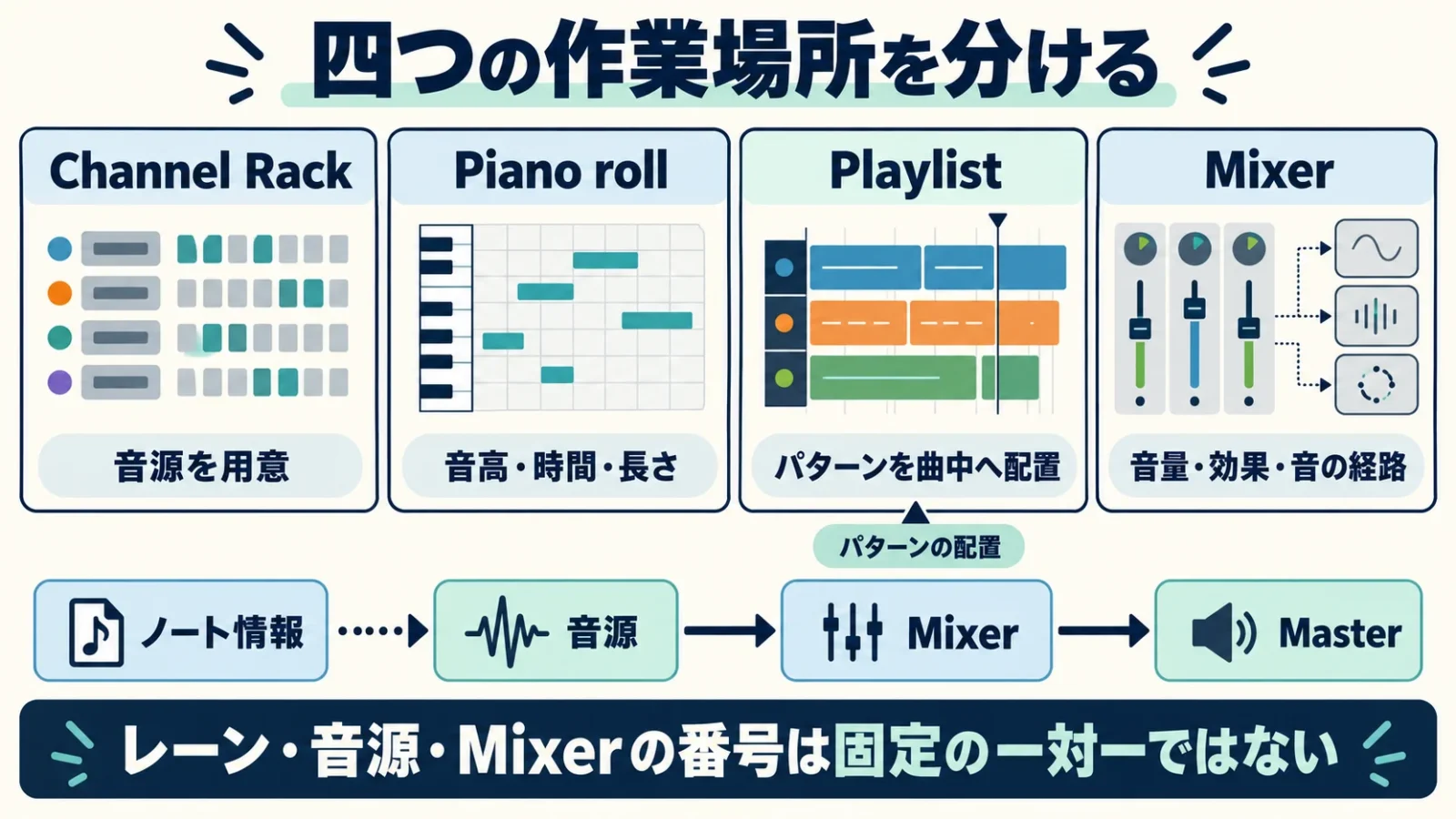
| 画面 | 扱うもの | 今回の例で作る結果 |
|---|---|---|
| Channel Rack | 楽器・サンプルのチャンネルとステップ | キック、スネア、ハイハットの一小節 |
| Piano roll | 音高、タイミング、長さ、強弱を持つノート | ベースなどの四小節の演奏情報 |
| Playlist | パターンや音声などを曲の時間軸へ配置 | 素材を組み合わせた十六小節の展開 |
| Mixer | 各音の音量、左右、効果、出力先 | 重なった音を整えてMasterへ送る経路 |
ノートは「どの音を、いつ、どれだけの長さで鳴らすか」という指示です。音声ファイルの波形そのものではありません。同じノートを別の音源に送れば音色が変わり、同じ音源でもノートの高さや長さを変えれば演奏が変わります。この分離が、メロディーを後から編集できる理由です。
Playlistの1段目、Channel Rackの1行目、Mixerの1番は、初期状態で必ず同じ楽器に対応するわけではありません。通常のPlaylistのレーンは、素材を置く場所として柔軟に使えます。音源をMixerへ明示的に振り分けるか、Instrument Trackなどの連携するモードを使うと、名前や経路を対応させられます。
一つのパターンにドラムとベースを入れてしまった場合、Playlistでそのパターンを消すと両方が消えます。逆に別のパターンにしておけば、ベースを残してドラムだけ休ませる配置ができます。画面の数を覚えることよりも、「一緒に動かしたい情報をどこへまとめるか」を決めることが、後の編集を軽くします。
打ち込みの流れ:ドラムとベースの四小節を作る
最初は4分の4拍子・120 BPMと仮定し、ドラムの一小節とベースの四小節を別々に作ります。入力したノートと聞こえる結果を結び付けてから、曲の時間軸へ進みます。
ステップシーケンサーでドラムを置く
ステップシーケンサーは、時間を区切ったマスに音の有無を置く入力方法です。一小節を16分音符の16マスとして見ると、各音がどの拍にあるかを位置で読み取れます。
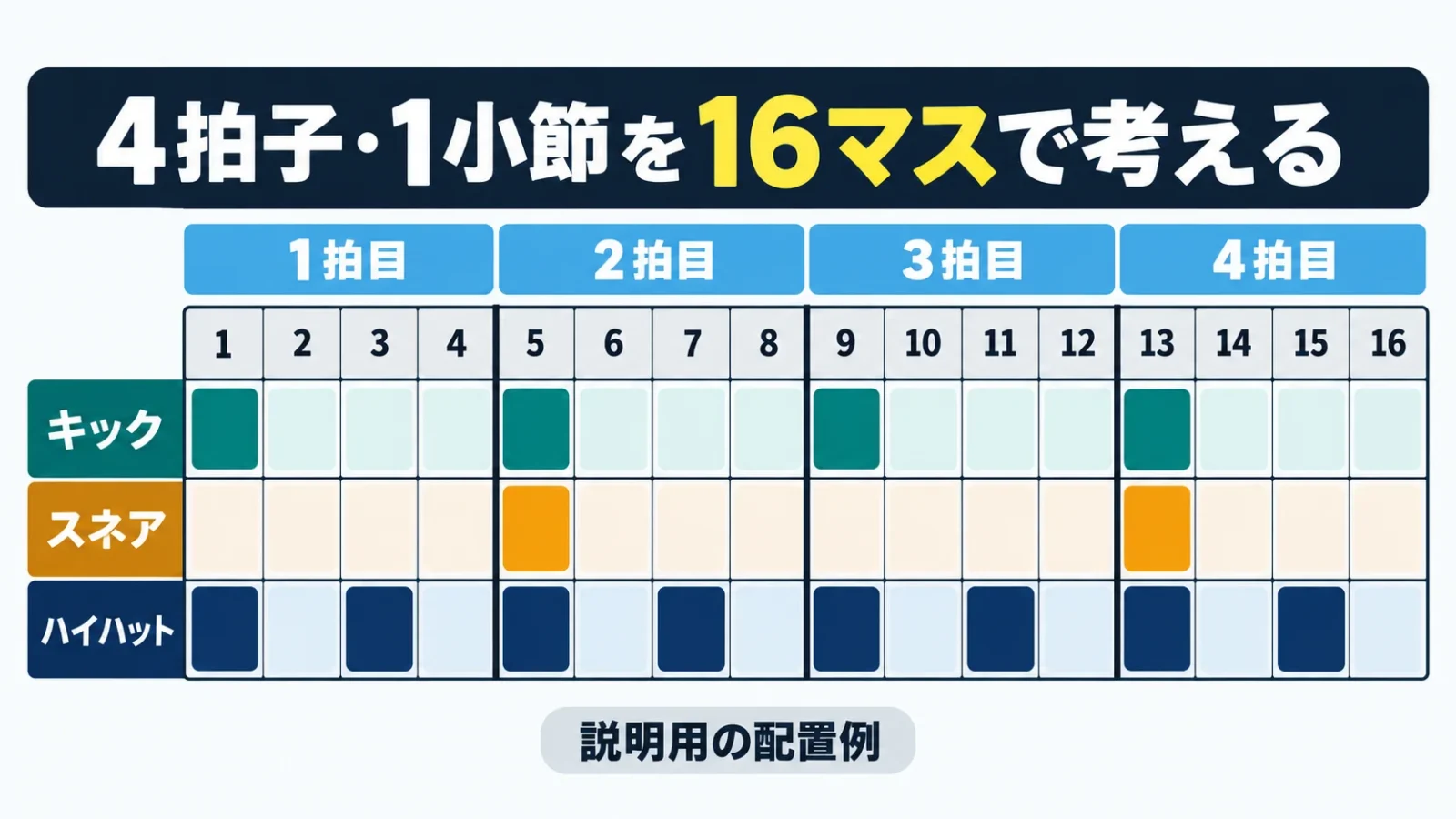
FileのNew from templateからMinimal内のEmptyなど空のテンプレートを開きます。上部のTempo表示を120へ設定し、Channel Rackを開きます。左側のBrowserにあるPacksなどの付属サンプルから、キック、スネア、ハイハットの各音をChannel Rackの空白部分へドラッグし、三つの行を作ります。キックは低い打音、スネアは胴を持つ鋭い打音、ハイハットは金属的な短い音です。付属の音を使えば、追加の音源を購入しなくても、時間の並べ方を試せます。
説明用の配置として、キックを1・5・9・13、スネアを5・13、ハイハットを1・3・5・7・9・11・13・15へ置きます。ここでの数字は16マスの先頭を1とした位置です。キックは四つの拍、スネアは2拍目と4拍目、ハイハットは各拍を二つに分けた位置で鳴る計算になります。
このパターンは、ドラムの完成形を一つに決める例ではありません。たとえばキックの9を消せば3拍目の低い音が抜け、ハイハットの最後を増やせば区切りへ向かう密度が変わります。まず一つのマスを変えて、音の間隔や重なりがどう変わるかを聞けば、機械的にすべてを埋める入力から離れられます。
Piano rollで音高と長さを描く
Piano rollでは、横方向が時間、縦方向が音の高さ、棒の長さが発音の長さを表します。ドラムのオン・オフだけでは表しにくい、伸ばす音や旋律を作る画面です。
PatternsメニューのFind next emptyで空のパターンへ移り、Bassと名前を付けます。Addメニューから、全Editionに含まれるベース音源BooBassを選んで追加し、Channel RackのBooBassの名前を右クリックしてPiano rollを開きます。BooBassは同時に一音を鳴らす低音用音源で、この例では初期の音から始められます。四小節の枠を意識して、鉛筆のDrawツールで各小節の先頭をクリックしてノートを置き、右端をドラッグして一拍分の長さにする例なら、区切りと音高の対応を追いやすくなります。
音名の例はC、F、G、Cです。オクターブ番号の表示はソフトや設定で食い違う場合があるため、ここでは同じ低い音域にあるC・F・Gを選ぶ、と考えます。最後のCを長くすると終わりへ落ち着く感じを作れ、短くすると次の繰り返しまでに隙間ができます。これは音を配置した例であり、特定の既存曲の採譜ではありません。
Snapはノートを置く位置を拍の目盛りへそろえる設定です。初めは拍や細分した目盛りに沿って置き、意図した長さで再生できる状態にします。Velocityは音の強弱を表す演奏情報で、同じ音源でも設定に応じて音量や音色へ影響します。音源自体の出力を下げることと、個々のノートの強弱を変えることは操作する対象が違います。
MIDI鍵盤で入力する場合
MIDI鍵盤は、押した鍵や強さなどの演奏情報を送る機器です。USBで鍵盤をつなぐだけで、歌声や本物の楽器の音声が録音されるわけではありません。
OptionsのMIDI Settingsで入力機器を選んでEnableを有効にし、鳴らしたい音源チャンネルを選びます。鍵を押したときに入力の反応があり、選択した音源が鳴る状態になれば、マウスで描く代わりに演奏情報を入力できます。機種固有の操作部を連携させる場合は、対応するコントローラー設定も別に関わります。
MIDIの録音では、録音対象にノートなどの演奏情報を選び、カウントやメトロノームを使って入力します。打点が少し前後した場合はPiano rollで位置を直せますが、強く量子化すると意図した揺れもそろいます。量子化は目盛りへタイミングを近づける処理であり、歌声の波形を自動で音符に直す操作ではありません。
Playlistで、四小節から十六小節へ展開する
Playlistでは、作ったパターンを時間軸へ置き、音を足す場所と抜く場所を決めます。パターン再生から曲全体のSong再生へ切り替えると、配置した流れを通して聞けます。
Pattern selectorでドラムのパターンを選び、PlaylistのDrawまたはPaintツールで各小節の先頭へクリックして置きます。今回の例では、ドラムの一小節パターンを16回、Bassのパターンへ切り替え、ベースの四小節を9小節目と13小節目に2回置きます。ドラムを一つのレーンへ、ベースを別のレーンへ置けば、どの区間で低音が加わるかを見分けられます。120 BPMの4分の4拍子なら、一小節は2秒、16小節は32秒で、まず短い一曲の形ができます。
| 小節 | 置く素材 | ここで変えること |
|---|---|---|
| 1〜4 | ドラム | 基本のリズムを提示する |
| 5〜8 | ドラム。必要なら一部のハイハットを変える | 同じ低音を増やさず、細かい動きに差を作る |
| 9〜12 | ドラム+ベース4小節 | 低い音の動きで新しい展開にする |
| 13〜16 | ドラム+ベース4小節 | 最後に音を抜くか伸ばすかを決め、終わりを作る |
同じパターンを複数箇所へ置いた場合、元のパターンを編集すると、その内容を使う箇所へ変更が反映されます。最後の一回だけを変えたいなら、対象Clipの左上のメニューでMake uniqueを選び、別のパターンにしてから編集します。見た目のブロックを横へ置き直す作業と、そのブロックの中のノートを書き換える作業を区別することが要点です。
PlaylistではPattern Clipのほかに、音声波形を持つAudio Clip、時間に沿ってつまみの動きを扱うAutomation Clipも使えます。Automationは、音量やフィルターなどを時間とともに変える仕組みです。ただし、最初からすべてを動かすと何が原因で音が変わったか分かりにくくなるため、まず素材の配置だけで始まりと終わりを作り、その後に一つの変化を加えると関係が見えます。
録音の流れ:マイクや楽器の音を曲へ加える
音声録音は、音声機器の入力をMixerへ受け、録音先を用意してから、曲を聞きながら音を記録します。ノートの入力とは別の工程で、Producer以上の機能を使います。
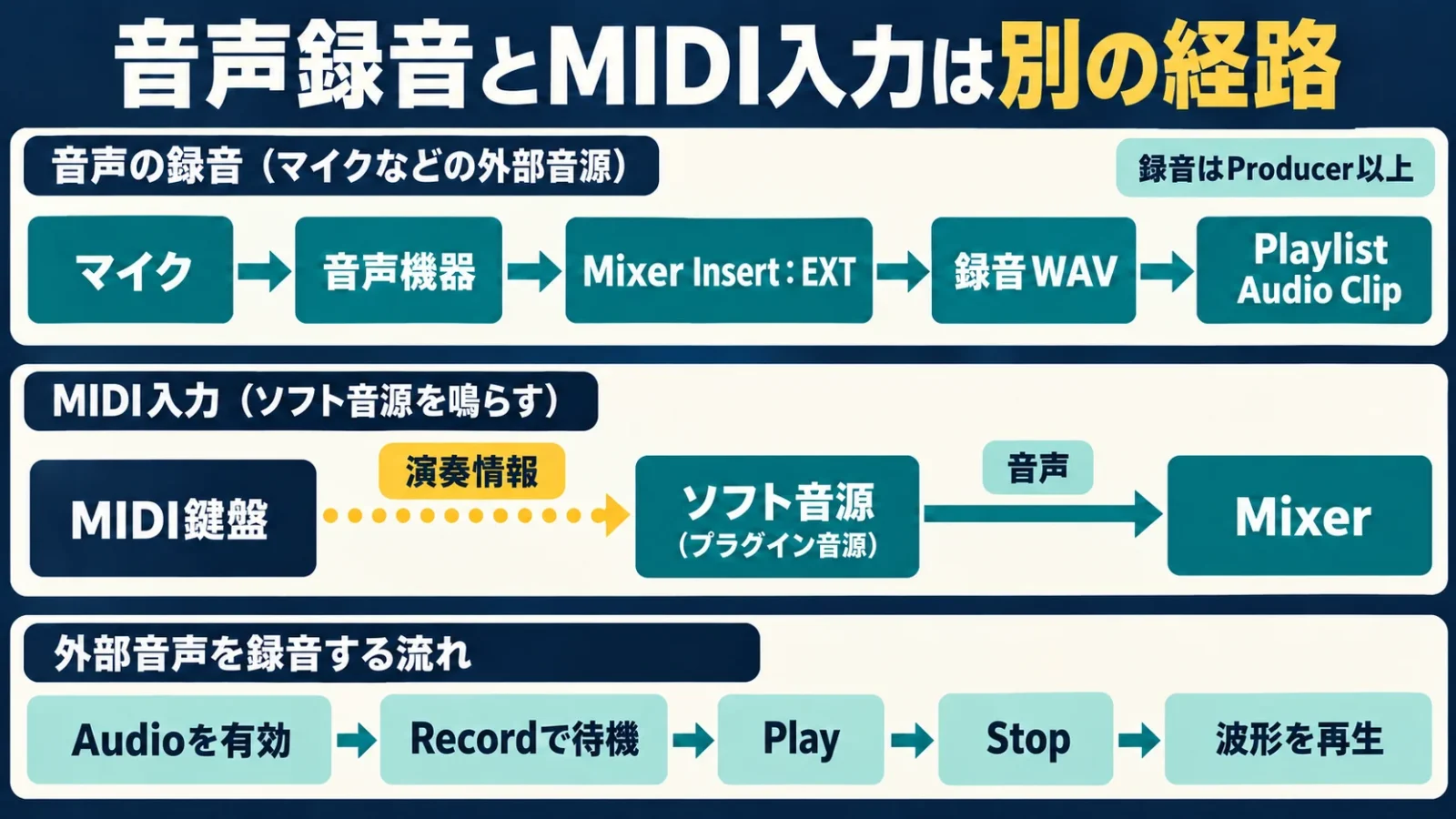
Insertは個別に音量や効果を扱うMixerの区画、Masterは全体をまとめる出口です。モノラルは一つの音声信号を指し、左右二つを組にするステレオと区別します。たとえば、作った16小節に短い自分の声を加える場合、マイクから音声機器へ接続し、その機器をAudio Settingsで選びます。声を一つのマイクで録るなら、Mixerの空いたInsertで対応するモノラル入力を選ぶのが基本です。ステレオ入力を選んで片側だけに声が入る場合は、選んだ入力の範囲と実際のマイク端子が一致しているかを見ます。
録音するInsertには、他の音源をまとめて送らない構成にします。Masterを録音対象にすると、声だけを録るつもりでも伴奏を含む全体を受ける可能性があります。入力だけを記録するか、効果をかけた後の音も記録するかという選択もあり、元の声を残して後から効果を決めたいなら、入力側の音を残す考え方が役立ちます。
Playlistの空いたレーンの見出しを右クリックし、Track mode→Audio trackから、声を受けたInsertを選びます。これで録音する場所と音の入力が結び付きます。録音の取り出し位置はEXT、つまり外部入力だけにし、Insertのディスク形の録音アイコンが待機状態かを見ます。保存先を指定したい場合はそのアイコンを右クリックし、声のWAVの名前と場所を選びます。
MixerメニューのDisk recordingでAuto-create audio clipを有効にし、上部をSong再生へ切り替えて開始位置を合わせます。Recordボタンを右クリックしてAudioに印を付け、Recordを左クリックして待機し、Playで開始、Stopで終了します。録音した波形がPlaylistのAudio Clipとして自動で現れたら、伴奏を消してその声だけを再生します。これで、生の入力音を耳で聞いただけの状態と、ファイルを記録できた状態を区別できます。
モニターの遅れと二重に聞こえる音
録音中に聞く音は、音声機器から直接返す音と、ソフトを通って戻る音に分かれる場合があります。両方を同時に聞くと、同じ声がずれて重なることがあります。
音声機器のダイレクトモニターは、入力音を機器側で耳元へ返す仕組みです。ソフト側のモニターを使えば効果を通した音も聞けますが、処理の遅れが加わります。直接返す声と遅れて返る声を二重にしないよう、どちらを聞く構成にするかを選びます。Bluetoothの再生機器など、別の遅れが加わる構成にも注意が必要です。
入力の反応がない場合は、機器の選択、MixerのInput、OSのマイク許可を順に見ます。Macでマイクを拒否している場合は、接続が見えていても入力できないことがあります。一方、声は聞こえるのにファイルができない場合は、モニターではなく、録音待機と音声を録る対象の選択が調べる場所になります。
マイクやギター用の接続端子、必要な入力数を具体的に選ぶ段階では、DTM用オーディオインターフェイスの選び方で端子や用途の違いを比べられます。本記事の録音は一つの音声入力を前提にした流れで、バンドを同時に録る複数入力の構成とは必要な機器が変わります。
Mixerで音量と音の通り道を整える
Mixerでは、ドラム、ベース、録音した声を必要に応じて別のInsertへ送り、最後にMasterへまとめます。Playlist上の位置とMixerの送り先を別々に扱うのが、無音や効果のかけ違いを防ぐ要点です。
Channel Rackで音源チャンネルを選び、そのチャンネルのMixer送り先の番号欄へ、使うInsert番号を指定します。たとえばドラム群、ベース、声を別々にして名前を付けると、声を下げたいときにベースの音量を触る取り違えを減らせます。初期状態でMasterへ直接送られている音があれば、画面でレーンを分けただけでは独立したInsertにはなっていません。
最初は全体を大きくするより、前に出したい声やメロディーに対して、伴奏の音量を下げてみます。Panは左右の位置を調整するものですが、低音を左右へ大きく振り分けることが、すべての曲に必要な処理ではありません。まず各パートがどう重なるかを聞き、その後に残響や音色の調整へ進めます。
エフェクトを増やすと、その効果が入力音を変えるのか、別の場所へ残響を送るのか、経路も増えます。Masterへ届かない経路の音は、画面でそのInsertのメーターが動いていても、曲全体の書き出しに含まれない場合があります。無音を見つけたら、音源、Insert、Master、出力機器のどこまで反応しているかを追うと、操作する場所を絞れます。
保存と書き出し:FLPとWAVは役割が違う
FLP保存は制作の続きを編集するため、WAVやMP3への書き出しは完成した音を聞くために使います。FLPを保存しただけでは、一般の音楽プレーヤーで再生する音声ファイルにはなりません。
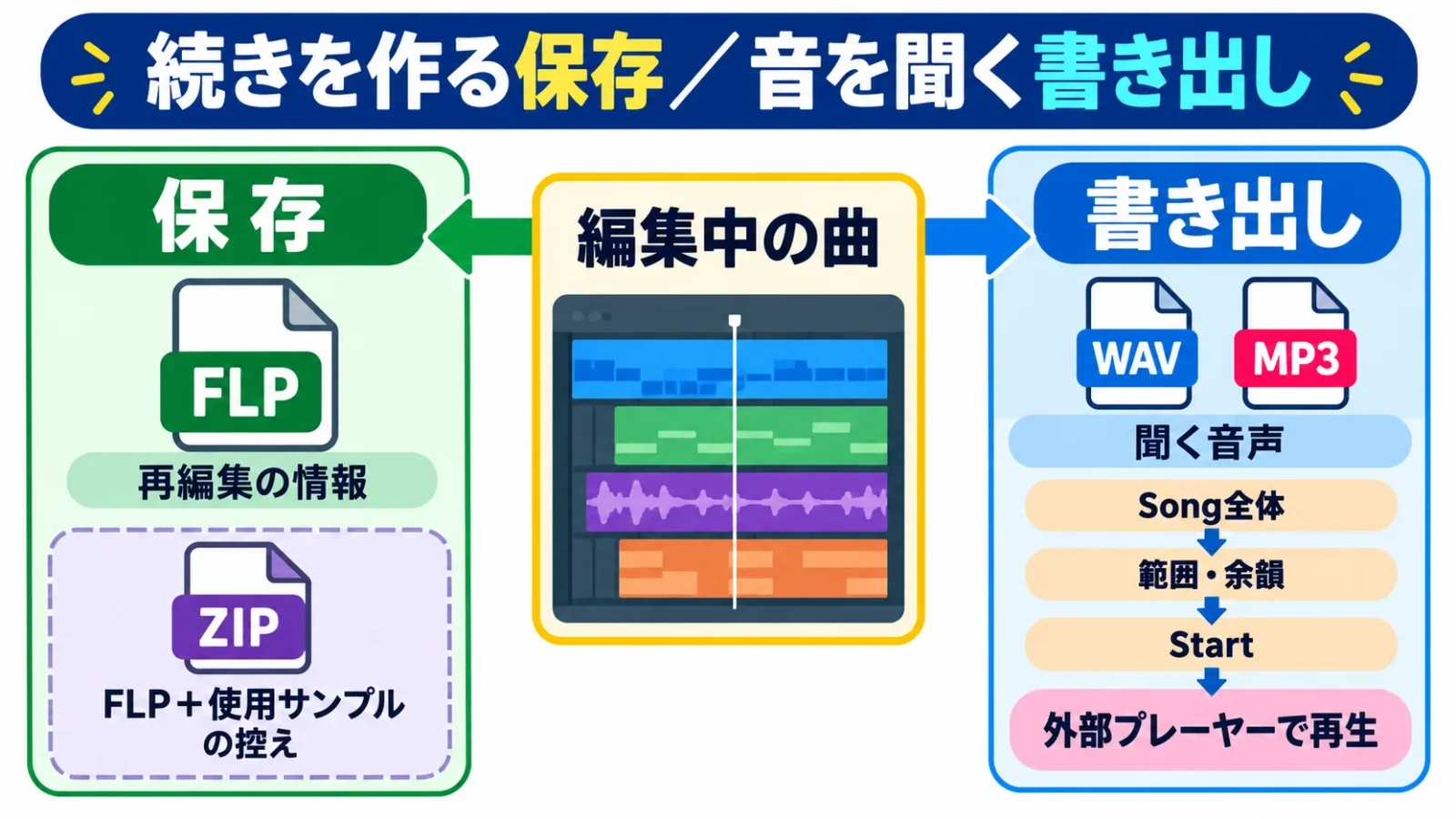
FLPにはノート、パターンの配置、音源や効果の設定などが保存されます。ただし、外部から読み込んだ音声素材や他社のプラグインまで、あらゆるものを一つのファイルへ包む形式ではありません。素材を別の場所へ移動すると、FLPだけでは元の音を読み込めなくなる場合があります。まず制作データはFile→Save Asで曲専用のフォルダーを選び、名前を付けてFLPを保存します。次からFile→Saveで更新できます。素材を含む控えを作るなら、File→Export→Zipped loop packageで、FLPと使用サンプルをZIPにまとめます。他社プラグイン本体のライセンスやインストールまで同梱する形式ではありません。
十六小節の曲をWAVへ書き出す手順
今回の例はSongとして曲全体を書き出し、保存したファイルを別のプレーヤーで再生するところまでを一区切りにします。Patternだけの出力や選択範囲だけの出力になっていないかが、最初の分岐です。
FileのExportからWAVを選び、保存する名前と場所を指定します。書き出し画面で曲全体のSongを対象とし、Playlistに不要な時間範囲が選択されていない状態にします。16小節を並べた例なら、本編の長さは120 BPMで32秒です。余韻を残す設定では、それより後にリバーブなどが続くことがあります。
自分の端末で聞く最初の例なら、ステレオのWAV、44.1 kHz、16 bitという設定を一例にできます。サンプルレートはOptions→Audio SettingsのSample rateで44100 Hzを選び、書き出し画面ではWAVのビット深度を16 bitにします。44.1 kHzは一秒当たりの音の記録回数、16 bitは記録の細かさを表します。共同制作でさらに加工する相手へ渡す場合や映像制作の指定がある場合は、24 bitや別のサンプルレートなど、受け取り側に合わせる条件が加わります。
余韻を扱うTailの設定では、Leave remainderなら残響などを末尾へ残し、Cut remainderなら対象の長さで切ります。Wrap remainderは残りを冒頭側へ回す考え方で、反復素材などに使う選択肢です。普通の短い曲を初めて聞く例では、最後の音が途中で切れないよう余韻を残して、設定を終えたらStartを押して書き出し、出力後に終わりを聞きます。
書き出し後は、保存先のWAVをFL Studioの外で開き、最初のドラム、9小節目からのベース、加えた声、最後の余韻を順に聞きます。曲が一つのパターンだけで終わっていたら出力対象を、特定の楽器が消えていたらMasterへの経路を見直します。出力した物と意図した配置を照合して、編集画面の再生だけで終わらせない流れになります。
MP3・MIDI・ステムは何が違う?
MP3は容量を抑えた音声、MIDIは演奏情報、ステムはパート群などを分けた音声として使われる呼び名です。相手が欲しいものに応じて、同じ曲から渡すファイルが変わります。
スマートフォンなどで気軽に聞く用途にはMP3が候補になりますが、再編集用の元データとして何度も圧縮し直すより、WAVを残しておくと用途を分けられます。短いループ素材では、MP3の先頭に生じる余白などが反復時に問題になることがあるため、拍ぴったりの音声素材はWAVなどで扱う考え方があります。
MIDIを書き出しても、使った音源の実際の音色がそのまま入るわけではありません。音符の位置や演奏情報を別の音源で鳴らすためのデータだからです。また、外部のハードウェア音源をMIDIで鳴らしている場合、その音を最終音声へ含めるには、外部からの音声を先に録音する工程が必要です。
個別のパートを音声で渡す場合は、書き出しの始まりを同じ位置へそろえると、相手が並べ直したときに時間が合います。声だけ、ドラムだけという分け方と、全体のWAVでは役割が異なります。曲全体のファイルも一緒に残しておくと、分かれた素材が最終的にどう鳴る予定かを比較できます。
つまずいたときは、症状から戻る画面を決める
音が出ない、曲が短い、録音できないという症状は、別々の画面や条件から生まれます。すべてを入れ直す前に、どこまで結果が出ているかで、戻る工程を選べます。
| 症状 | まず戻る場所 | そこで見る結果 |
|---|---|---|
| 鍵盤を押しても鳴らない | MIDI Settingsと音源選択 | 入力反応があるか、対象の音源が選ばれているか |
| 音源では鳴るが曲全体で聞こえない | PlaylistとMixer | 素材が置かれ、ミュートされずMasterへ届くか |
| 一つのパターンだけが繰り返す | PAT/SONGの再生対象 | Playlistの配置をSongとして再生しているか |
| 声は聞こえるが録音ファイルがない | 録音対象と待機設定 | 入力モニターだけでなく、音声を記録する設定か |
| 書き出しが短い | Exportと時間範囲 | Patternや一部分の選択だけを出していないか |
| 翌日に制作を再開できない | 本体と音源のライセンス | 標準体験版、試用プラグインの制限に当たらないか |
FL Studioの自由な配置は、同じ楽器と同じ番号を常に結ぶ方式に慣れた人には、最初の迷いにもなります。逆に、素材を置く場所と音を処理する経路を自分で組めることは、複雑な曲を整理する選択肢になります。長所と欠点を別々の断定へ分けるより、自分がどの工程で迷うかを短い制作例で確かめると、他のDAWとの選び分けにもつながります。
補足:Producerの正規品を選ぶ場合
本記事の打ち込みと外部録音の両方を続けたい人には、Producerの正規ライセンスが候補になります。購入前の操作確認は体験版で行い、再編集を続ける段階で所有する版を決める流れにできます。
以下は、国内正規品として販売されるFL Studio 21 Producerのパッケージです。製品名の21は発売時の世代で、所有する版のLifetime Free Updatesと別の意味です。旧世代の表示を理由に毎回本体を買い直すと考えず、正規ライセンスの登録と対象版の更新という関係で捉えます。
この商品はProducerであり、Signatureの追加プラグインや他社DAW所有者向けのクロスグレード商品ではありません。音声機器やMIDI鍵盤の一式を含むセットでもありません。録音用の入力機器は必要に応じて別に用意し、ここでは曲を再開して編集するためのソフトの購入候補として案内します。
※この記事にはアフィリエイトリンクが含まれています。

Image-Line
FL Studio 21 Producer Edition 国内正規品
▶ Image-Line公式サイトで製品情報を見る¥32,560
Amazon.co.jp 調べ ・ 2026年11月3日 2:51時点
※価格および在庫状況は変更される場合があります。
※Amazon.co.jpアソシエイトリンクを使用しています。
FL Studio入門でよくある質問
ここでは購入や試用に関する疑問を短く整理します。PC版の版の違いと、スマートフォン用のFL Studio Mobileは別の製品として扱います。
FL Studioの値段はいくらですか?
Producer通常版の現在の取得価格は、直前の価格付きカードに表示しています。他の版やクロスグレードは、同じ商品の価格として混ぜずに比較します。
FL Studioは無料で使えますか?有料版との違いは?
標準の体験版は期間を限定せず制作や音声書き出しを試せます。ただし保存したプロジェクトの再開には購入が必要で、無料の製品版とは条件が違います。
FL Studioの欠点は何ですか?
素材の配置と音の経路が自動で一対一にならない自由さは、初めに迷う点にもなります。体験版の再開制限や、版ごとの録音範囲も選択に影響します。
出典・参考資料
- フックアップ:付属プラグイン比較
- 公式マニュアル:BooBass音源
- Fileの保存メニュー/Patternsの追加/再生・録音操作
- Image-Line:各Editionの機能と試用プラグイン
- Image-Line:体験版の条件
- Image-Line:All Plugins Editionの将来の追加について
- Image-Line:購入・アップグレードと支払い方式
- フックアップ:国内版の販売形態とクロスグレード条件
- Image-Line:配布と対応環境
- 公式マニュアル:制作全体の流れ
- Channel Rack/Piano roll/Playlist/Mixer
- 公式マニュアル:音声録音
- 公式マニュアル:書き出し形式と範囲
- 音声機器の設定/MIDIの設定
情報確認日:2026年11月2日。操作は公式マニュアルに基づくPC版の案内で、実機試用の記録ではありません。
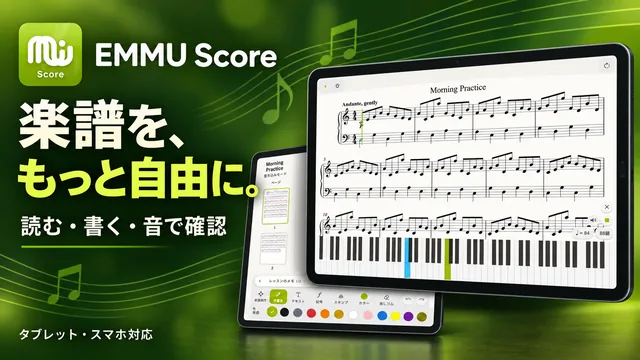
楽譜を、もっと自由に。
PDF・画像の楽譜を読み込み、手書きや音楽記号で書き込み。楽譜の作成や、MusicXML形式の楽譜の音を再生して確認することもできます。
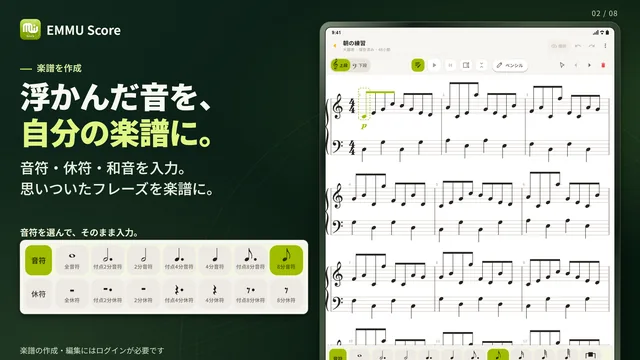
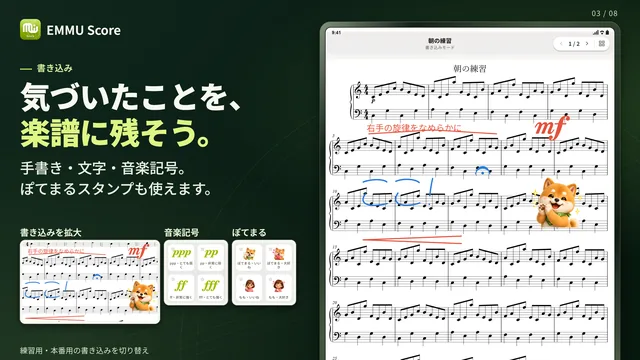


弦楽器のTAB譜の作成にも対応しています。
練習も、連絡も、ひとつに。
練習日程・出欠・演奏曲をまとめて管理。写真・動画・音源・楽譜も、グループの仲間と共有できます。