

PCで入力から印刷まで無料で行うならMuseScore Studio、スマホ入力ならFender Notion、共同編集ならFlatが候補です。保存数・編成・出力条件を比較し、MuseScore Studioで短い譜面を入力してPDFにする手順を紹介します。
かつては「本格的な楽譜づくりには高機能な有料ソフトが必要」というイメージがありました。しかし現在は、完全無料で使える定番のMuseScore Studioをはじめ、インストール不要でブラウザから使えるクラウド型サービス、スマホやタブレットで音符を書き留められるアプリまで、選択肢がとても充実しています。さらに、長年の定番だったFinaleが2024年に開発終了を発表したことで、乗り換え先として無料ソフトに注目する人も増えています。
本文では、PDFで配る方法とMusicXMLで別ソフトへ移す手順も扱います。PDF出力と楽譜の読み取りは別機能として区別します。
楽譜作成ソフトの無料版を比較|保存数・編成・出力の条件
「無料ダウンロード」には、一部機能だけ使えるものや有料版の試用も含まれます。下表では、継続して無料で作れる編成・保存数と、追加購入が関わる出力や読み取り機能を分けています。
以下は各サービスの公式案内にもとづく内容です。譜表は五線譜の段、パートは楽器などの担当を指します。ピアノのように1パートで複数の譜表を使う楽器もあるため、両者の上限は同じ意味ではありません。
| ソフト・サービス | 無料でできること・条件 | 選ぶ際の確認点 |
|---|---|---|
| MuseScore Studio | Windows・Mac・Linux向けで、無料の入力・再生・PDF出力に対応。 | 楽譜共有サイトの有料サービスとは別の、作成用PC版を選ぶ。 |
| スコアメーカーZERO | Windows向け。無料版でも移調・パート譜作成・PDF出力・MusicXMLの読み書きが可能。 | 紙やPDFの楽譜認識は有料版の機能。無料の作成機能とは区別する。 |
| Dorico SE | 無償版は最大8プレーヤー・8パートで、PDF・MP3出力に対応。 | 作成・編集する編成が上限内か確認し、大編成には上位版を検討する。 |
| Sibelius First | 無料版は最大4譜表までの楽譜作成に対応。 | 4楽器とは限らず、ピアノの大譜表など必要な五線の段数で判断する。 |
| Flat ベーシック | 楽譜は15件まで。共同編集、MusicXML・MIDIの読み込み、Flatロゴ入りの書き出し・印刷に対応。 | 楽譜数無制限、MusicXML・MIDIへの書き出し、ロゴなしの高度な出力設定は有料のFlat Power。 |
| Noteflight Basic | ブラウザで基本の楽譜編集ができ、作成できる楽譜は10件まで。 | Premiumの30日間試用とは別の無料プラン。曲数を増やす前にプランを確認する。 |
| Fender Notion(旧Notion Mobile) | スマホ・タブレット・PC向けで、譜表数無制限の編集と印刷・PDF出力に対応。 | 手書き認識や追加音源は追加機能のため、端末ごとの課金条件を確認する。 |
| Crescendo | 公式サイトの無料版は家庭での非営利利用に限定。 | 配布元と利用条件を確認する。Microsoft Store版には一部有料機能の期間限定試用がある。 |
| Canva | 基本機能は無料で、五線譜テンプレートや文字・素材を配置してPDFを作れる。 | デザイン重視で、音符の自動配置や演奏データ入力を行う音楽専用ソフトとは用途が異なる。 |
スコアメーカーZERO|楽譜を書く無料版と、読み取る有料版を区別する
自分で音符を入力する用途なら、スコアメーカーZEROの無料版で移調やパート譜作成まで行えます。内蔵756音色と歌詞の歌唱に対応し、特定パートの音を消して練習する使い方もできます。
一方、紙やPDFから音符を読み取る機能は、プラチナム・スタンダードという有料版の対象です。「無料版」と「有料版の15日間試用」を取り違えないようにしましょう。導入時は公式の動作環境でWindowsの対応条件と必要な空き容量も確認してください。
Canva・LilyPondは入力方法と仕上げたい紙面で選ぶ
Canvaは練習プリントや表紙など、五線譜と説明・イラストを組み合わせた紙面に向いています。音符を入力して再生・移調したい場合は、MuseScore Studioなど音楽専用の作成ソフトを選びましょう。
Canvaでは「楽譜」「五線譜」のテンプレートを選び、文字や素材を配置してPDFにします。有料素材を含める場合は別途条件を確認します。文字の指定で楽譜を組み上げる無料ソフトにはLilyPondもありますが、音符を画面に置く方式とは操作が異なります。
PDF出力・楽譜の読み取り・MIDI入力は別の機能
PDF出力は作った楽譜を配布用の紙面にする機能で、PDFを読み込んで音符として編集できることを意味しません。紙や画像からの楽譜認識、録音からの採譜、MIDI鍵盤からの入力は、それぞれ別に対応を確認します。
- 紙やPDFで配る:PDF出力を使い、改ページ・歌詞・強弱記号を出力後のファイルでも確認する。
- 他のソフトで編集する:MusicXMLという楽譜交換用形式を使う。読み込みだけでなく、無料版で書き出せるかも確認する。
- 音の情報を渡す:MIDIは音高・長さなどの演奏情報、MP3やWAVは再生用の音声。元の紙面を同じ状態で渡す形式ではない。
MuseScore StudioでPDFを作る場合は、ファイルの「エクスポート」からPDFと出力するパートを選びます。編集用の元ファイルも別に保存してください。環境やフォントの違いを確認するため、配布前には受け取り側でも1ページを開き、必要なら試し刷りをします。
無料の楽譜作成ソフトの選び方|3つの基準


選ぶ基準は、使う端末、必要な楽譜の種類、データ互換の3つです。パート譜を配るのか、ギターのタブ譜を書くのか、他の人と同じ楽譜を編集するのかを決めると、必要な機能を絞れます。
①使う端末で選ぶ(PC・ブラウザ・スマホ)
無料の楽譜作成ソフトは、PCインストール型、ブラウザ型、スマホ・タブレットアプリ型に分けられます。手元で使う端末に対応するタイプを選びます。
- PCインストール型:パソコンにインストールして、じっくり作り込むタイプです。機能が充実していて、パート譜の作成や細かなレイアウト調整まで対応できます
- ブラウザ型(クラウド型) :インストール不要で、ネット環境があればすぐに始められるタイプです。データがクラウドに保存されるため、複数人での共同編集にも向いています
- スマホ・タブレットアプリ型:思いついたメロディーをその場でさっと書き留めたいときに便利なタイプです。移動中や練習の合間にも使えます
PCで作った譜面を外出先で見るだけなら、PDFをスマホへ渡す組み合わせもあります。外出先でも音符を直す場合は、閲覧用アプリとは別に編集できる環境が必要です。
②用途で選ぶ(パート譜・コード譜・作曲メモ)
作曲メモでは、多機能さよりも思いついたフレーズを素早く入力できる手軽さを優先します。
- 吹奏楽・合唱のパート譜づくり:スコア全体から各パートの譜面を取り出せる、パート譜作成機能の有無が重要です
- バンドのコード譜・タブ譜:コード記号の入力や、ギター用のタブ譜に対応しているかどうかがポイントになります
③データ互換(MusicXML対応)で選ぶ
MusicXMLとは、楽譜のデータをソフト間でやり取りするための標準的なファイル形式です。多くの楽譜作成ソフトが読み込み・書き出しに対応していて、これに対応したソフトを選んでおけば、将来別のソフトに乗り換えることになっても、それまでに作った楽譜を引き継げます。仲間と違うソフトを使っていてもデータを渡し合えますし、無料ソフトで作り始めた楽譜を、後から別の環境で仕上げるといった使い方も可能です。
まず試したい定番「MuseScore Studio」|完全無料でここまでできる

MuseScore Studio(ミューズスコア・スタジオ)は、Windows・Mac・Linuxで使える無料の楽譜作成ソフトです。ソースコードが公開されているオープンソースのソフトで、機能制限付きの試用版ではありません。入力から印刷までPCで仕上げたい場合に候補になります。
- 楽譜の入力・編集:マウス入力、パソコンのキーボード入力、MIDIキーボード入力に対応していて、あなたのやりやすい方法で音符を置いていけます
- 「Muse Sounds」による高品質な再生:無料で追加できる音源「Muse Sounds」を使うと、打ち込んだ楽譜をリアルな音で鳴らせます。耳で確かめながら書き進められるのは大きな利点です
注意点①:楽譜共有サイトの有料プランはソフトとは別物
楽譜共有サイト「musescore.com」には、ユーザーが投稿した楽譜を閲覧・利用するサービスの一部に有料サブスクリプションがあります。パソコンにインストールして楽譜を作るソフト本体「MuseScore Studio」は、この共有サービスとは別のものです。楽譜の入力も編集も印刷もPDF出力も、ソフト側の機能はすべて無料で使えます。
注意点②:スマホアプリでは楽譜を「作れない」
もうひとつ知っておきたいのが、スマホ用の「MuseScore」アプリは楽譜の閲覧・再生のためのもので、作成・編集はPC版のMuseScore Studioで行う、という役割分担です。
「スマホだけで楽譜作りを完結させたい」という場合には別のアプリが必要になります。入力までできるアプリの選択肢も含めて、詳しくは後の章で紹介します。
最初のハードルは「多機能さ」
1小節に入力する例として、「新しいスコア」で楽器を一つ選び、調号なし・4分の4拍子で作成します。先頭の休符を選び、Nキーで音符入力に入り、5キーで4分音符を選んでからC・D・Eの順に入力するとド・レ・ミ、0キーで同じ長さの休符を置けます。Escで入力を終え、再生して3音と1拍の休みを確かめます。
編集用にはMSCZ(MuseScoreの編集用保存形式)で保存し、「ファイル」→「エクスポート」でPDFを選びます。出力したPDFを開き、音符3つと休符、拍子が欠けずに表示されれば、この例の完了です。音が高すぎる・低すぎる場合は該当音を選んで音高を直し、PDFも出し直します。
MuseScore以外の選択肢|PC・ブラウザで使える無料ソフト

ブラウザで使う場合はインストール不要ですが、対応ブラウザ・通信環境が必要です。学校などの管理端末では、利用許可や通信制限も確認してください。
Dorico SE|本格派の無料版
Dorico SEはSteinbergが提供する無償版で、最大8プレーヤー・8パートの作成に対応します。自動レイアウト、MIDI鍵盤からの入力、音源による再生、PDF・MP3出力を備えています。「浄書」は、楽譜を読みやすい紙面に整えることです。
Doricoのプレーヤーは、楽器を受け持つ演奏者の単位です。たとえば弦楽四重奏なら4プレーヤーなのでSEの範囲に収まります。9人分を独立したプレーヤーとして編集する曲は上限を超えるため、MuseScore StudioかDoricoの上位版を候補にします。単に「本格派」を選ぶのでなく、必要な編成が収まるかを先に決めると、無料版を選び直す手間を減らせます。
Sibelius First|4譜表までの無料版
Sibelius Firstは、Avidの楽譜作成ソフトの無料版で、作成できるのは最大4譜表です。少人数の編成でもピアノのように複数の譜表が必要な楽器があるので、楽器数だけで判断しないようにします。
学校や共同作業の相手がSibeliusを使っている場合は、同じ形式の楽譜で操作を確認できる点が選ぶ理由になります。4譜表を超える編集や高度な記譜が必要なら、Artist・Ultimateとの機能差を公式比較表で確認します。
Flat・Noteflight|インストール不要のブラウザ型
FlatとNoteflightはブラウザから楽譜を編集でき、FlatはPC向けとスマホ向けのアプリも提供しています。無料版の保存上限はFlatが15件、Noteflight Basicが10件です。
特にFlatは、複数人での共同編集に強いのが特徴です。1つの楽譜をメンバー全員で共有し、それぞれが書き込んだ内容を反映させながら仕上げていけるので、バンドメンバーと一緒にアレンジを詰めたり、合唱団でパートごとに担当を分けて1つの楽譜を作り上げたりする使い方ができます。文書作成のクラウドサービスで共同編集を経験したことがあるなら、その楽譜版をイメージしてもらうと近いはずです。
ブラウザ型でも、紙で配る用途と他ソフトへ移す用途では条件が違います。現在のFlat料金表では、MusicXML・MIDIの読み込みはベーシック、書き出しはPowerの機能です。無料で別ソフトへ編集データを移すことが必須なら、MusicXMLを書き出せるMuseScore StudioやスコアメーカーZEROが候補になります。
少人数の共同編集を優先するならFlat、Windowsで歌詞を歌わせて確かめたいならスコアメーカーZERO、端末内で編成を制限せず作りたいならMuseScore Studio、と必要な作業で絞れます。保存数の上限は「同時に残しておきたい曲数」で比べましょう。
楽譜作成アプリ|スマホ・タブレットの無料の選択肢
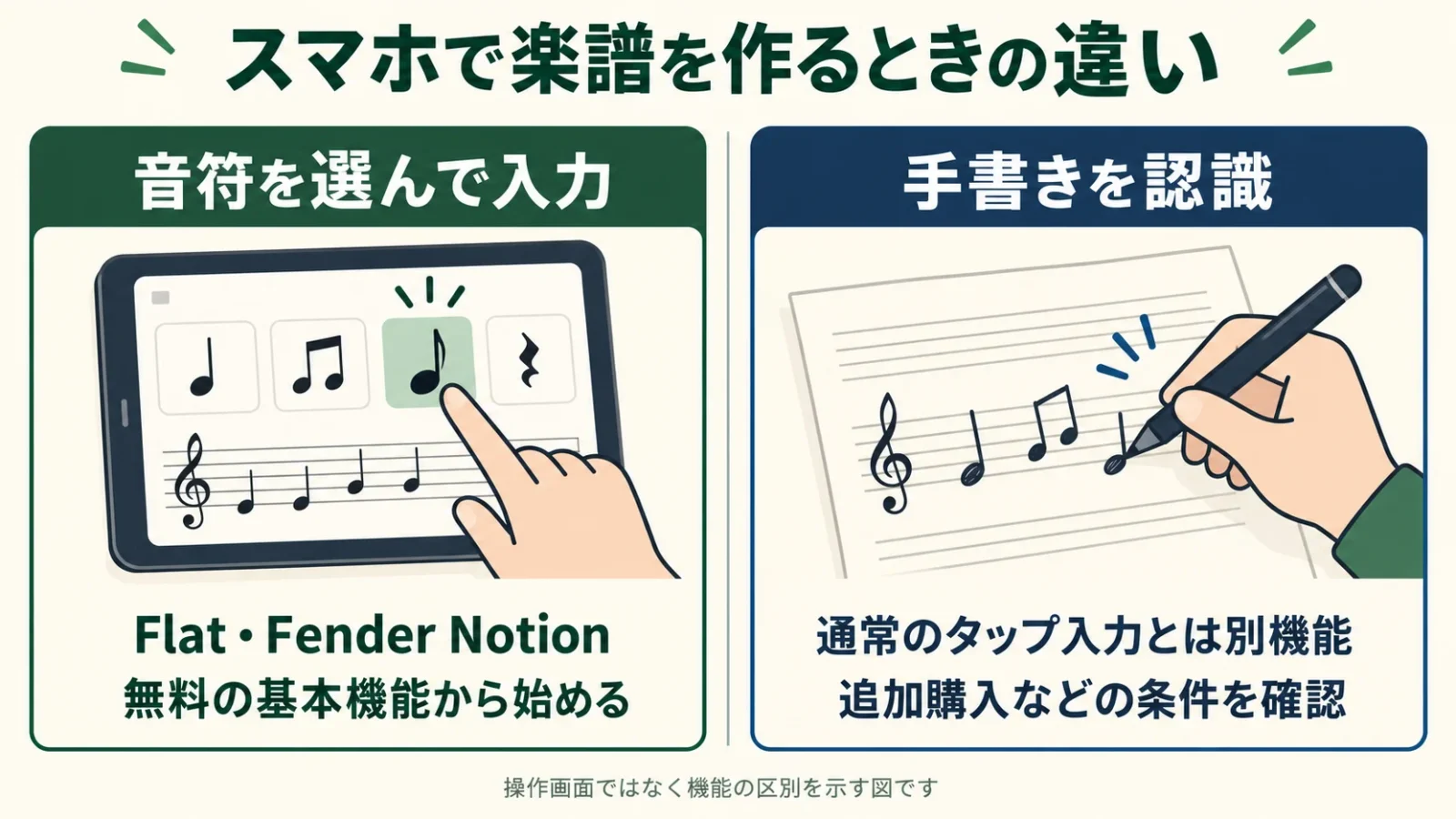
スマホやタブレットで音符を入力するなら、FlatやFender Notionが候補です。閲覧・再生が中心のアプリとは区別し、無料で編集できる範囲と出力方法を確認します。
MuseScoreアプリは「閲覧・再生」用
スマホのMuseScoreアプリは閲覧・再生用です。音符を作る場合はPC版MuseScore Studioか、以下の作成用アプリを選びます。練習場所へ持ち出すだけなら、PCで作ったPDFを端末のPDF表示アプリで開く方法もあります。
スマホで入力するならFlatのアプリ
「閲覧だけでなく、スマホでも音符を入力したい」というあなたに合うのが、Flatのアプリです。Flatはブラウザで動くクラウド型の楽譜作成サービスですが(詳しくはPC向けの章で紹介しています)、スマホ・タブレット向けのアプリでも音符の入力・編集ができます。
外出先でスマホからメロディーをスケッチしておき、家に帰ったらPCのブラウザで続きを開いて仕上げる、という流れが自然に作れます。思いついたフレーズをその場で楽譜の形にして残せるのは、紙のメモや録音とはひと味違う便利さです。無料プランで使い始められるので、まずは短いフレーズを入力してみて、自分の使い方に合うか確かめてみてください。
Fender Notion|旧Notion Mobileの現在の名称と無料範囲
Fender Notionは、旧Notion Mobileが2026年1月に名称変更した楽譜作成アプリです。譜表数無制限で入力・編集でき、印刷・PDF出力にも対応します。スマホ、タブレット、PCの対応環境で使えます。
手書き認識や追加音源などは、追加機能パッケージや対象の契約で利用する機能です。無料の音符入力と、ペンで書いた音符を認識する機能を分けて確認してください。
タブレット+タッチ操作は相性が良い
タブレットはスマホより多くの小節を表示できるため、音符や記号を選ぶときの拡大・移動を減らせます。小節の全体を見ながら編集したいか、短い旋律をメモするだけかで、必要な画面の広さを選びます。
1台だけで入力からPDF出力まで済ませることもできます。複数の端末を使うなら、同じサービスの曲を開くのか、ファイルを渡すのかを決めます。Flatでは同じアカウントの曲を開けますが、他社ソフトへの移動はMusicXMLの書き出し条件が関わります。
用途別の選び方と、もっと快適に作るコツ
パート譜・タブ譜の作成にはMuseScore Studio、複数人での共同編集にはFlatが候補です。Finaleからの乗り換えでは、MusicXMLで移した後の内容確認までを作業に含めましょう。
吹奏楽・合唱のパート譜を作りたい→ MuseScore Studio
スコア(総譜)から各パートの譜面を切り出したいなら、MuseScore Studioが第一候補です。フルスコアを1つ作れば、そこから各パート譜を自動で作成できるので、パートごとに手作業で書き直す必要がありません。印刷やPDF出力にも対応しているため、メンバーへの配布もスムーズに進められます。人数の多い団体ほど、この仕組みの恩恵は大きくなります。完全無料で始められるので、まずは短い1曲分のスコアで試してみるのがおすすめです。
バンドのコード譜・タブ譜を書きたい→ MuseScore Studio+スマホアプリ
ギターやベース向けのタブ譜、コード記号入りの譜面を作りたい場合も、MuseScore Studioで対応できます。五線譜とタブ譜を並べて表示することもできるので、メンバーの読みやすさに合わせた譜面づくりが可能です。じっくり作り込む作業はPCで行い、移動中に浮かんだフレーズやコード進行のメモは、スマホの章で紹介したアプリに残しておくと便利です。PCとスマホの二段構えにすれば、せっかくの思いつきを逃さずに形にできます。
みんなで1つの楽譜を編集したい→ Flat
同じ楽譜を離れた場所から編集するならFlatが候補です。各自が別のファイルを直して送り直す方法と違い、一つの楽譜を共有して変更を反映できます。無料ベーシックで保存できる15件に収まるかを、進行中の曲数で判断しましょう。
Finaleから乗り換えたい→ MuseScore StudioかDorico系を試す
Finaleからの移行先は、必要な編成を編集できるMuseScore StudioやDoricoの各版から選びます。Dorico SEの作成上限は8パートなので、フルオーケストラを編集する場合は上位版の条件も確認してください。Finaleの開発終了は2024年の発表ですが、新しい端末での認証継続など後日の更新もあるため、移行前には公式発表の更新欄を確認します。
乗り換え・データ移行はMusicXMLで
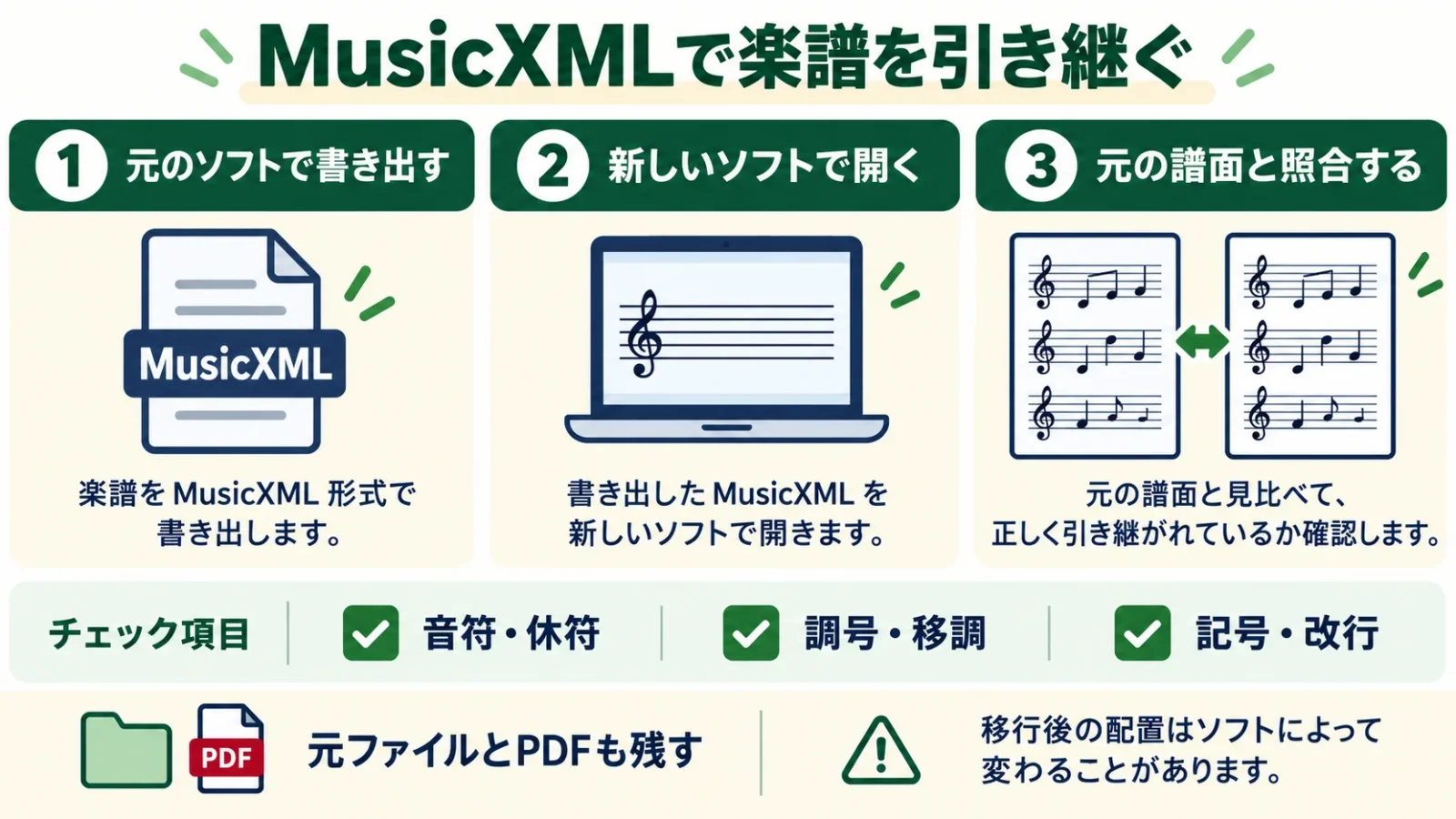
移行したい楽譜を今のソフトからMusicXML形式で書き出し、MuseScore StudioやDorico SEなど移行先で開きます。読み込んだ後は改行位置や記号の配置を整え直します。曲数が多い場合は、これからも使う優先度の高い譜面から少しずつ進めましょう。
MusicXMLで渡しても、改行や記号の位置、対応しない記譜などが変わる場合があります。元の編集ファイルと見比べるためのPDFも保存し、移行後は音符・休符、調号と移調、反復、歌詞、改行の順に照合してください。音の情報がすべて正しく移ったと決めつけず、演奏に使う前に元の譜面と比較します。
入力を速くしたいならMIDIキーボードという選択肢
MIDIキーボードは鍵盤から音の高さを入力するための道具で、MuseScore Studioでは入力方式に合わせて音の長さも指定します。自由に弾いた演奏が、意図どおりのリズムや声部を持つ完成楽譜になるとは限りません。まずPCのキーボードやマウスで入力を試し、鍵盤入力が必要なら接続対応を確認しましょう。

Akai Professional
¥13,456
Amazon.co.jp 調べ ・ 2026年10月27日 16:01時点
※価格および在庫状況は変更される場合があります。
※Amazon.co.jpアソシエイトリンクを使用しています。
メリットは、入力スピードが上がることに加えて、実際の音を確かめながら書けることです。頭の中で鳴っている響きと譜面のずれに、その場で気づけます。一方で注意点もあります。ソフト側でMIDIキーボードを認識させる接続設定が必要なことと、鍵盤の演奏に慣れていない人の場合、最初はマウス入力のほうがかえって速いこともある点です。私としては、無理に最初からそろえる必要はないと考えています。「マウス入力が作業のボトルネックになってきた」と感じたときの、次の一手として覚えておいてください。
手持ちの電子ピアノをMIDI鍵盤として使い、夜の打鍵音が気になる場合は、電子ピアノの打鍵音・振動対策|マンションで夜に練習する防音ガイドも参考になります。
無料の楽譜作成ソフトでよくある質問
無料で始められる候補はありますが、端末・編成・出力条件によって選択が変わります。次の質問では、その条件を短く整理します。
楽譜を作れるフリーソフトは?
MuseScore StudioやスコアメーカーZEROなどがあります。対応端末と、印刷・データ交換まで無料でできる範囲を確認して選びます。
楽譜作成におすすめのソフトは?
PCで入力から印刷まで行うならMuseScore Studio、共同編集ならFlatが候補です。保存数や必要な編成を比較して選びます。
パソコンで楽譜を作成できる無料のアプリは?
MuseScore StudioやDorico SEなどがあります。Dorico SEは最大8パートなので、作りたい編成が上限内か確認します。
楽譜を自分で作れるサイトはありますか?
FlatやNoteflightはブラウザで楽譜を作れます。無料版の保存数はそれぞれ15件と10件で、書き出し条件も確認が必要です。
Q. 無料ソフトでも印刷やPDF出力はできますか?
MuseScore Studio、スコアメーカーZERO、Fender Notionなどは、無料の基本機能で印刷・PDF出力に対応します。MuseScore Studioでの操作は、本文の1小節を入力する例からPDFの完成確認までたどれます。
Q. Finaleが終了したと聞きましたが、作った楽譜はどうなりますか?
手元で開けるうちに元ファイルと比較用PDFを残し、MusicXMLを書き出して移行先で開きます。移行後は配置だけでなく、音符・休符・調号・記号も元の譜面と照合してください。
Q. 作った楽譜を配布・公開してもいいですか?
曲によって扱いが変わります。あなたの自作曲や、著作権の保護期間が満了した曲(クラシックの古い作品の多くがこれにあたります)であれば、原則として自由に配布・公開できます。ただし、市販の楽譜(校訂版・編曲版)を元に入力した場合はその版や編曲に別の権利が残っていることがあり、歌詞の権利が曲と別に存続する場合もあるため、公開前に確認すると安心です。一方、市販曲や既存曲の楽譜を作って、個人の練習用の範囲を超えて配布・公開するには、著作権者の許諾が必要です。また、既存の曲を別の編成向けに書き直すような編曲にも権利が関わるため、「ソフトが無料だから、何を作って配ってもいい」というわけではない点に注意してください。部活動やサークルで使う場合も、SNSへの投稿など公開の範囲が広がるほど、権利の確認が大切になります。
Q. 楽譜が読めなくても使えますか?
入力した音を再生して確かめながら使えます。五線譜に慣れていない場合は、タブ譜やコード記号など目的に合う書き方も選べますが、記号の意味や拍の長さは少しずつ覚える必要があります。
まとめ|まずはMuseScoreから。用途が固まったら使い分けよう
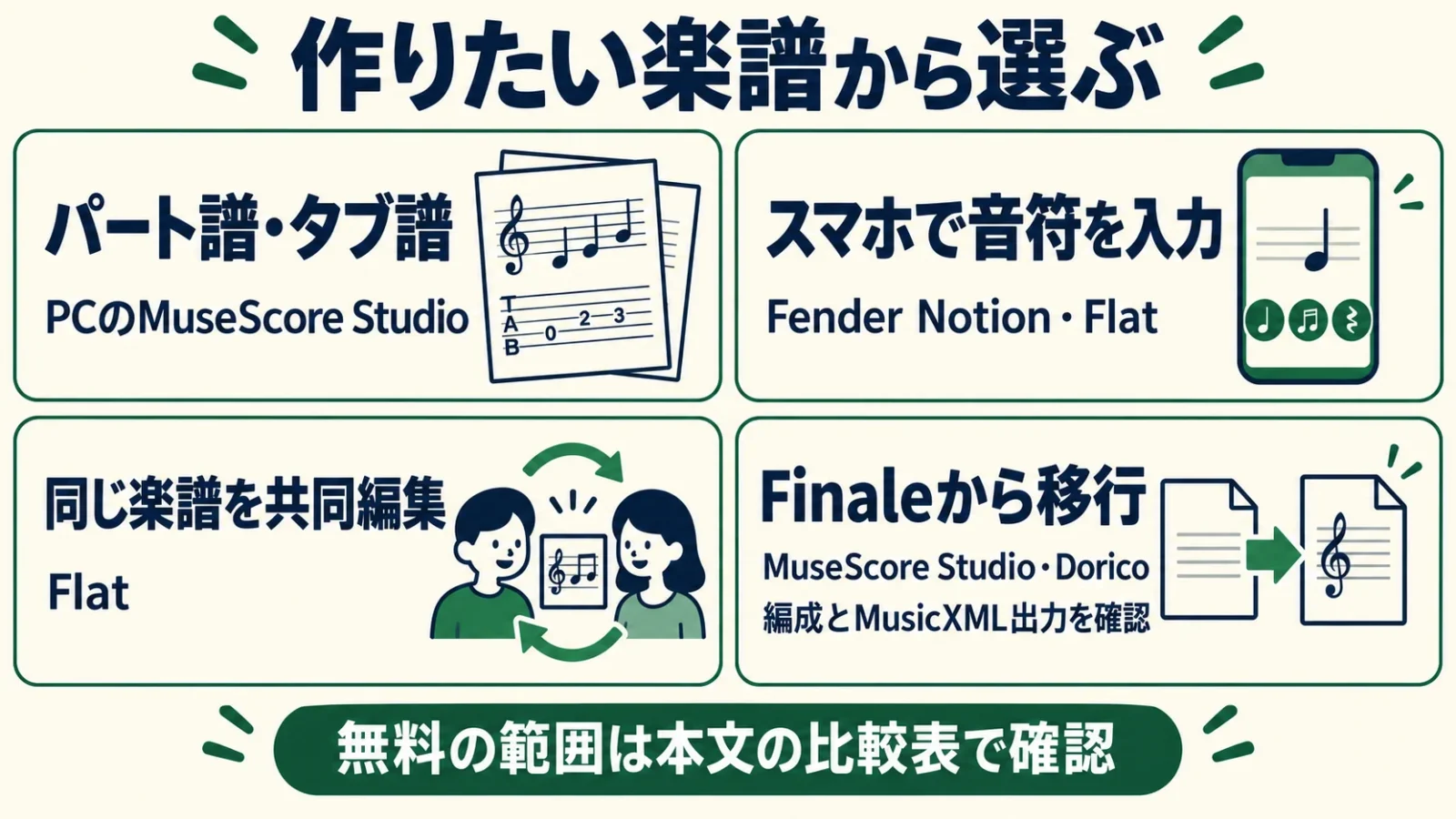
入力から印刷まで無料で始めるならMuseScore Studioが候補です。共同編集やモバイル入力を重視する場合は、冒頭の比較表で保存数・編成・出力条件を確認し、用途に合わせて選びましょう。
- 迷ったらまずMuseScore Studio:完全無料で、入力から印刷・PDF出力・パート譜作成まで使える定番ソフトです。共有サイトの有料サブスクリプションとは別のサービスで、ソフト本体は全機能を無料で使えます。
- 手軽さと共同編集ならブラウザ型:FlatやNoteflightはインストール不要で始められ、特にFlatは複数人での共同編集に強みがあります。
- スマホ・タブレットで入力するならFlatアプリやFender Notion:閲覧・再生用のMuseScoreアプリとの役割の違いを押さえたうえで選びましょう。
- 選ぶ基準は「端末」「用途」「MusicXML対応」の3つ:無料版でMusicXMLを書き出せるかまで調べると、あとから別のソフトへ移す条件が分かります。
PCなら本文のMuseScore Studioの手順、スマホならFender NotionやFlatを使い、まず1小節を入力してPDFまで出してみましょう。必要な出力形式までそろうことを確かめてから、曲数や編成を広げると選び直しを減らせます。
出典・確認先
無料版の条件(比較表の出典)
- MuseScore 公式
- スコアメーカーZERO 公式
- Dorico SE 公式
- Sibelius 公式比較表
- Flat 公式料金表
- Noteflight 公式ヘルプ
- Fender Notion 国内公式案内
- Crescendo 公式
- Microsoft Store 掲載条件
- Canva 公式
操作・移行手順の参考
- MuseScore Studio 公式ハンドブック(PDF出力)
- MuseScore Studio 最初の楽譜作成ガイド
- MuseScore Studio 音価で入力する別モード(補足)
- MuseScore Studio 通常の音名入力(本文の手順)
- Fender Notion 開発元の案内(名称変更)
- Finale 公式発表の更新欄
今回の確認日:2026年10月16日。MuseScoreの入力・出力手順、Dorico SEの上限、Flatの料金表、Fender NotionとスコアメーカーZEROの無料範囲を再確認しました。比較と操作の根拠となる案内は上記にまとめています。
楽譜を、もっと自由に。
PDF・画像の楽譜を読み込み、手書きや音楽記号で書き込み。楽譜の作成や、MusicXML形式の楽譜の音を再生して確認することもできます。
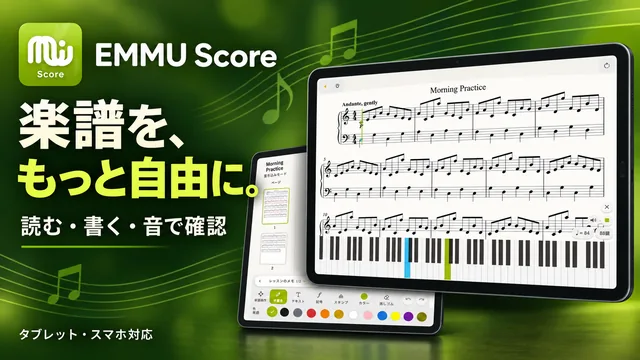
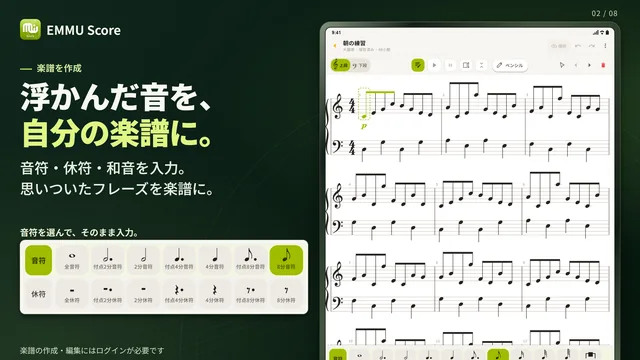
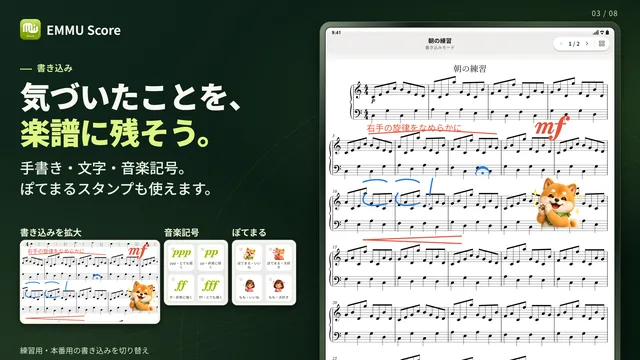


スマホ・タブレット対応。楽譜の作成・編集にはログインが必要です。音の再生は音符情報を持つMusicXML形式に対応しています。
練習も、連絡も、ひとつに。
練習日程・出欠・演奏曲をまとめて管理。写真・動画・音源・楽譜も、グループの仲間と共有できます。


