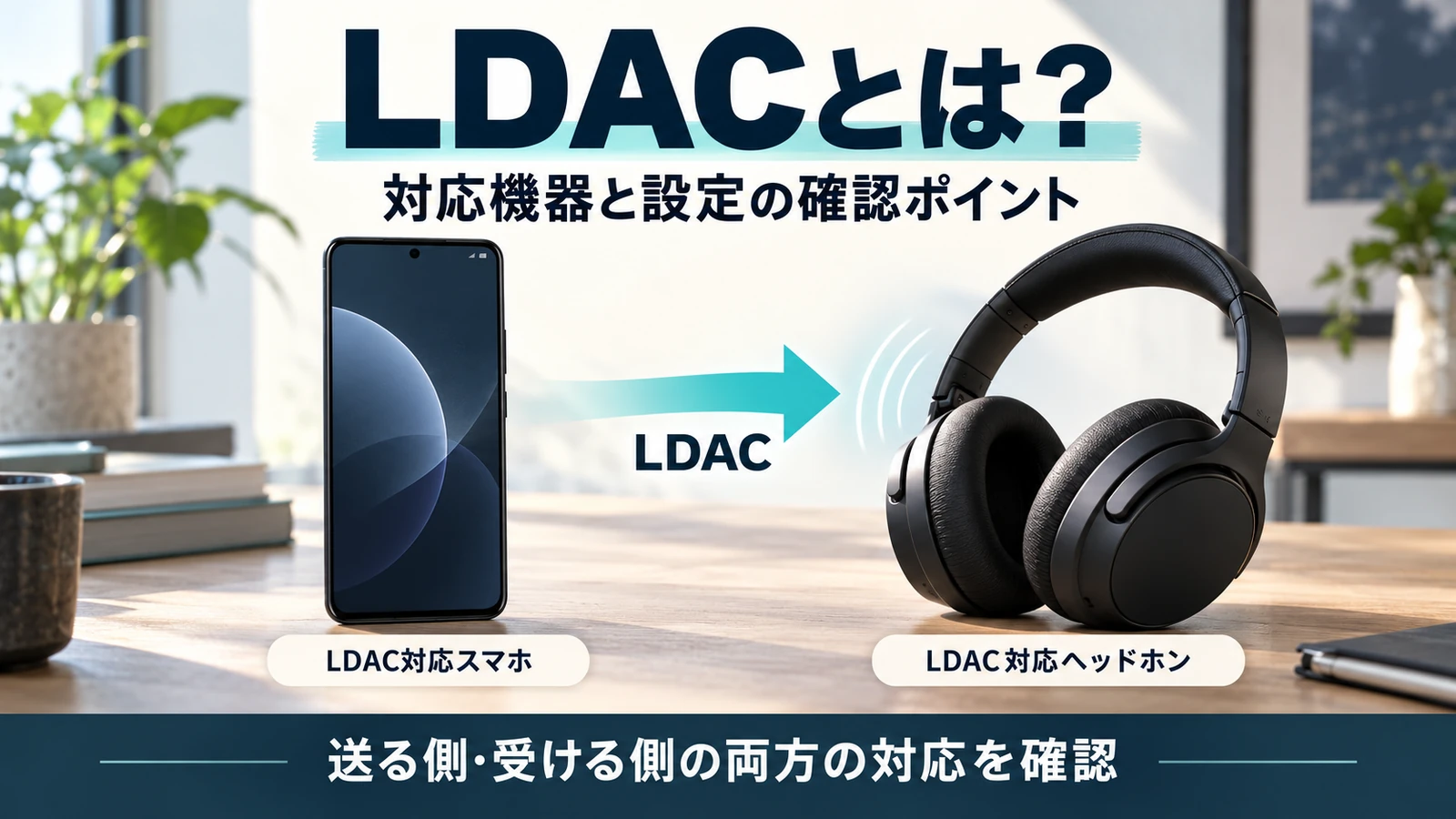
LDAC(エルダック)は、ソニーが開発したBluetoothの音声コーデック(音を送るための圧縮方式)です。最大990kbpsで、標準のSBC(328kbps)の約3倍のデータ量を送れます。使えるのはスマホとイヤホンの両方が対応しているときで、XperiaやGalaxyなどAndroid 8.0以降の多くのスマホが対応し、iPhone本体は対応していません。
この記事では、メーカー別の対応状況と手持ちのスマホを確かめる方法、AndroidとGalaxyでLDACを選ぶ設定手順、AAC・FLACとの違い、音が途切れるときの設定を、実際の画面名と数値で説明します。
| 項目 | 答え |
|---|---|
| 最大伝送量 | 990kbps(SBCの約3倍)。ソニー開発 |
| 使える条件 | スマホとイヤホンの両方がLDAC対応 |
| 対応スマホ | Android 8.0以降の多くの機種 |
| iPhone | 本体は非対応(AACなどで接続) |
| 設定場所 | 接続詳細・アプリ・開発者向けオプション |
| 専用の音楽アプリ | 不要(どの音楽アプリでも使える) |
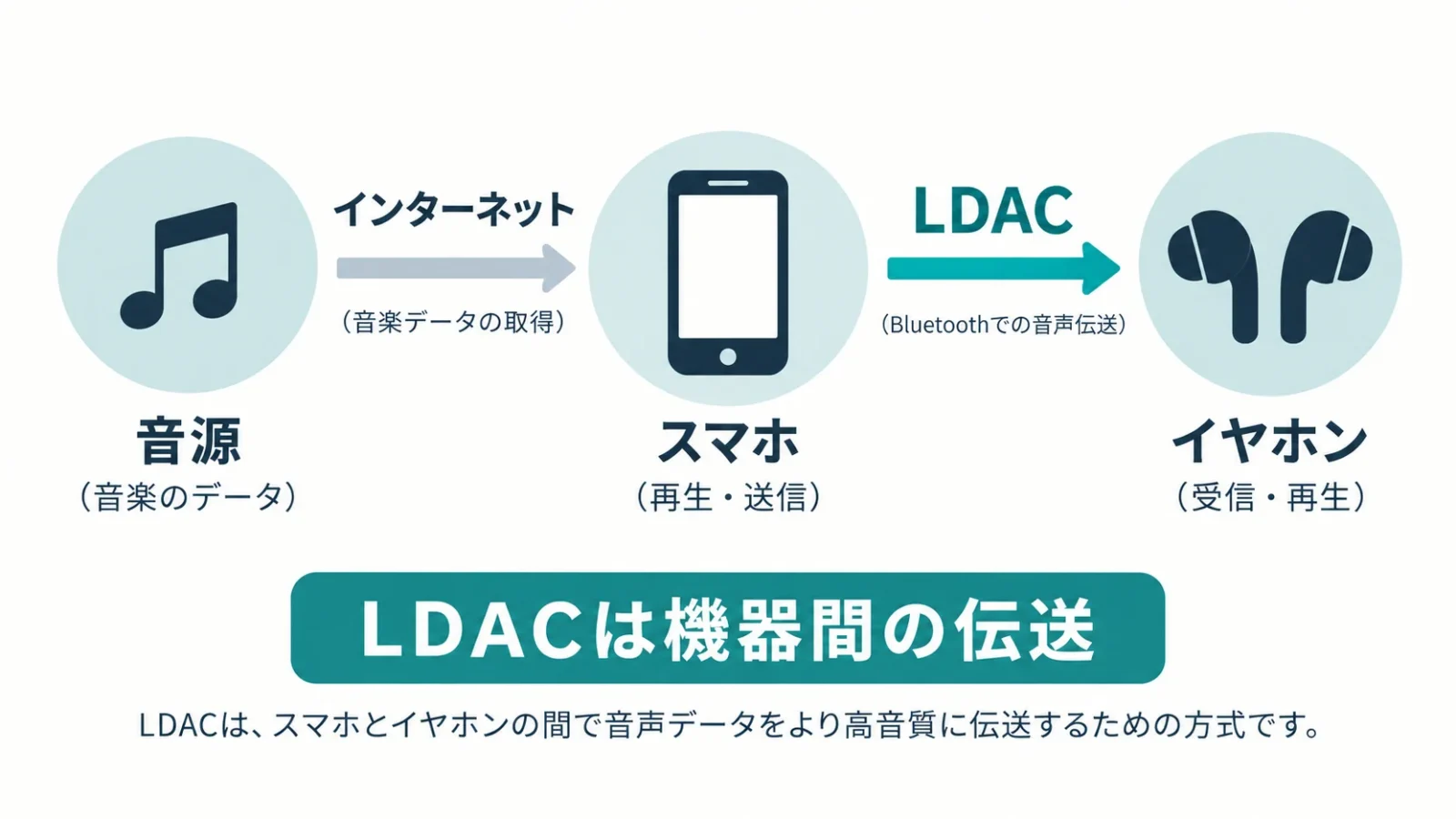
LDACとは?スマホからイヤホンまでの音声を送る方式
LDACが担当するのは、Bluetoothで音声を送る部分です。曲の録音品質、配信プラン、イヤホンの音の傾向をまとめて変える機能ではありません。
たとえばスマホで配信音楽を聴く場合、音楽サービスから届いたデータをアプリが再生し、スマホがBluetooth用の音声へ変換し、イヤホンが受け取って音にします。LDACはこの経路のうち、スマホとイヤホンが共通して使う「音の詰め方・戻し方」に当たります。
LDAC対応アプリや「LDAC対応の曲」は不要
LDACで接続されていれば、Spotify、YouTube、Apple Music、Amazon Musicなど、どの音楽アプリの音もLDACでイヤホンへ送られます。LDACは曲やアプリの種類ではなく、スマホとイヤホンの間の伝送方式だからです。
アプリで変わるのは、スマホに届く元の音の情報量です。SpotifyはPremium向けに最大24bit・44.1kHzのFLACによるロスレス配信を提供しており、Apple MusicやAmazon Musicにもロスレスの音質設定があります。一方、動画サービスの音声のように元から圧縮された音源は、LDACに切り替えても元にない情報までは戻りません。「LDACは意味がない」と言われるのは、主にこの元音源の差が小さい場合です。
LDACの設定に必要なのは音楽アプリではなく、イヤホン側のアプリです。ソニーのSound Connect、AnkerのSoundcoreアプリのように、高音質設定や本体の更新をアプリで行う製品があります。
FLAC・ハイレゾとLDACの違い
FLACやハイレゾは「曲のデータ(音源)」の形式や品質、LDACは「Bluetoothで送るときの方式」です。FLACはデータを元通りに戻せる可逆圧縮ですが、LDACは一部のデータを省く非可逆圧縮です。LDACの最大990kbpsでは非圧縮のCD音質(約1,411kbps)もそのまま送れないため、FLACの曲もBluetooth区間ではLDACで圧縮し直して送られます。ファイル形式ごとの違いはWAV・MP3・M4A・FLACの違いで比較しています。
製品の「LDAC対応」は能力、接続画面の「LDAC」は使用中の方式、音楽アプリの「ハイレゾ」は音源側の情報です。表示ごとに、説明している区間が違います。
| 見ている表示 | 分かること | その表示だけでは分からないこと |
|---|---|---|
| 商品箱・仕様表のLDAC対応 | その機器がLDACを扱える | 相手機器の対応、現在の接続方式 |
| 接続アプリのLDAC表示 | 機種の案内に沿って確認した現在のコーデック | 元音源の品質、常時990kbpsかどうか |
| 曲のファイル形式(FLAC・MP3等) | 音源を保存・配信する形式 | Bluetoothで使われているコーデック |
| 音楽アプリの96kHz・24bit等 | 配信・再生対象の音源情報 | Bluetooth区間でそのまま届くこと |
この読み分けは買い替え前にも役立ちます。手持ちのイヤホンがLDAC対応なのに接続がAACなら、まず送信側と設定を調べる余地があります。逆に接続画面でLDACを確認できているのに音が好みに合わない場合は、同じ設定項目を繰り返すより、装着や音質調整を見直す段階です。
LDAC対応機器:使える組合せと使えない組合せ
LDACを使うには、音を送る機器と受け取る機器の両方が対応し、その接続でLDACが選ばれている必要があります。Bluetoothのバージョン番号が同じというだけでは、この条件を満たしません。
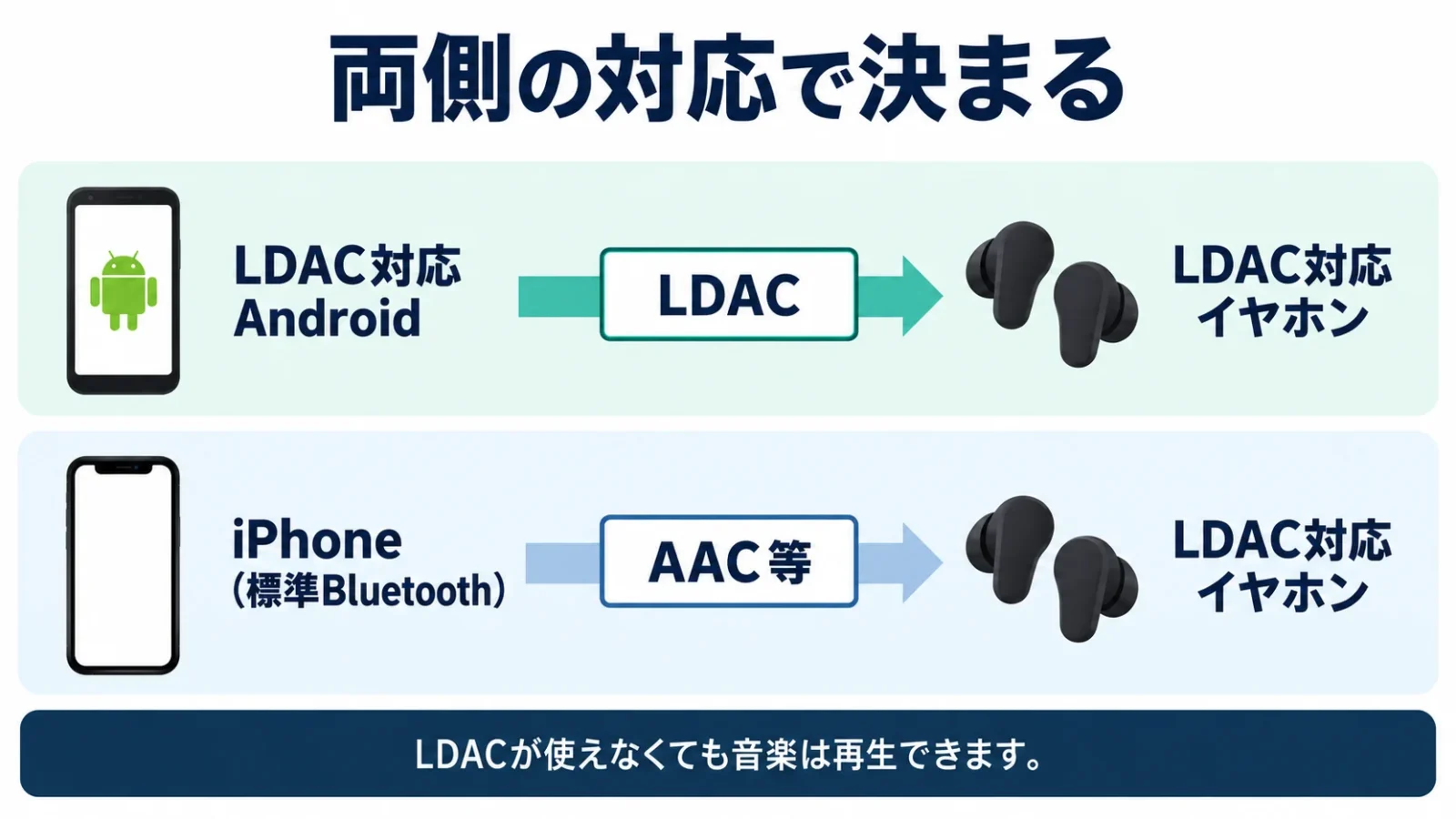
送信側はスマホ、音楽プレーヤー、USB接続の音声送信器など、受信側はイヤホン、ヘッドホン、スピーカーなどです。製品によって「送信対応」と「受信対応」が違うこともあるため、たとえばLDACで受けられる機器を、別のイヤホンへのLDAC送信器として使えるとは限りません。
| 組合せ | LDACの利用 | 先に決めること |
|---|---|---|
| LDAC送信対応Android+LDAC受信対応イヤホン | 設定条件を満たせば利用可能 | 両側の設定と現在の接続表示 |
| 対応Android+SBC・AACのみのイヤホン | 利用不可 | 両側が共通対応する方式で聴く |
| iPhone本体のBluetooth+LDACイヤホン | 標準の接続では利用不可 | AAC等で聴くか、送信経路を別途用意するか |
| スマホ+外部LDAC送信器+LDACイヤホン | 三者の対応条件による | USB音声入力・LDAC送信・給電の対応 |
メーカー別のLDAC(エルダック)対応スマホ:Xperia・Galaxy・AQUOS・Pixel
LDACはAndroid 8.0以降のスマホで使える仕組みで、ソニーはAndroidスマホの約8割がLDACを搭載していると説明しています(2022年9月時点のソニー調べ)。ただし搭載の有無は機種ごとに決まります。主なスマホを公式資料などで確かめた結果は次のとおりです。
| スマホ | 確認できた状況 |
|---|---|
| Xperia | Xperia 5 VとXperia 10 IVは製品ページにLDAC対応の記載があります。ソニーのLDAC採用製品一覧にも、機種名はありませんが「Sony Smartphone」として載っています。 |
| Galaxy | Galaxy S25シリーズは対応。Samsungの担当者が、従来機と同じくaptXとLDACに対応すると説明しています。そのほかの機種は個別に未確認です。 |
| AQUOS | 機種で記載が分かれます。AQUOS R7はソニーの一覧、AQUOS sense4 plusはシャープの製品ページにLDACの記載があります。AQUOS R9とAQUOS sense6のBluetooth案内にはLDACの記載がなく、対応は未確認です。 |
| Pixel | Google Storeの仕様表(Pixel 10、Pixel 11)に音声コーデックの記載がありません。報道も、従来から対応とする記事と、Pixel 10は非対応とする記事に分かれています。 |
| iPhone | 本体は非対応。AACなどで接続します。 |
確認できたXperiaとGalaxy S25シリーズは、LDAC対応イヤホンがあればそのまま設定へ進めます。そのほかの機種は、次の方法で手元の1台を確かめます。LDAC対応イヤホンがなく買う前に確かめたいときは、ソニーの案内どおり、スマホのメーカーへ搭載の有無を問い合わせます。
LDAC対応スマホの見分け方
確かめる場所は次の3つです。2つ目と3つ目は、イヤホンのアプリでLDACをオンにし、LDAC対応イヤホンを接続した状態で見ます。
| 確認する場所 | 対応の目安 |
|---|---|
| 仕様表の対応コーデック欄 | LDACの記載がある |
| Bluetooth接続詳細 | 「HD オーディオ: LDAC」がある |
| 開発者向けオプション | LDACを選べる |
接続詳細は、設定のBluetooth(接続済みのデバイス)でイヤホン名の歯車を開いた画面です。開発者向けオプションでは「Bluetooth オーディオ コーデック」の一覧を見ます(開き方は後の「AndroidでLDACを選ぶ手順」)。
仕様表にコーデックの記載がない機種も、LDAC対応イヤホンがあれば2つ目・3つ目の方法で確かめられます。この2つは接続中のイヤホンとの組合せで決まる表示なので、LDACに対応していないイヤホンの接続中や未接続のときにLDACが出なくても、スマホが非対応とは判断できません。
iPhoneはLDAC非対応(AACなどで接続)
iPhone本体の標準Bluetooth接続ではLDACを使えません。LDAC対応イヤホンをiPhoneで使うこと自体はできても、共通対応する別の方式で接続する形になります。
音楽サービスの変更、ハイレゾ音源の購入、イヤホンのアプリの導入では、iPhone本体の送信方式は変わりません。
外部送信器を使う場合は、スマホからUSBで音を受け、そこからLDACでイヤホンへ送る別経路になります。購入判断では、送信器のLDAC表記に加え、使用するiPhoneとの音声接続、端子、必要な電源をそろえます。USB端子の形が合うことと、USB音声機器として動くことも別条件です。
この方法では、送信器の持ち運びやスマホ側の充電との両立も選択に加わります。単に無線で快適に聴くことが目的なら、AACなど現在の対応方式で聴く選択にも合理性があります。有線で音源側の条件を整えたい場合は、スマホでハイレゾを聴くための接続と音源の解説で、USB DAC、つまりデジタル音声を有線イヤホン向けの信号へ変える機器を使う経路を比較できます。
LDACとAAC・SBC・aptXの違い
LDACの最大990kbpsは、SBC(328kbps)やAAC(128〜256kbps)より多くのデータ量で、AACの最大256kbpsと比べると約3.9倍です。ただし使える方式は2台が共通して対応するものに限られるため、iPhoneの標準接続ならAAC、対応Androidと対応イヤホンの組合せならLDACというように、組合せで決まります。
SBC、AAC、LDACはいずれもBluetoothで音楽を送る際に使われる方式ですが、圧縮の仕組みや設定条件が異なります。「LDACの数字がAACより大きいから、耳に届く音もその倍率だけ良くなる」という計算は成り立ちません。音の良し悪しには受信後の処理、イヤホンの構造、装着したときの状態も含まれるからです。
| 方式 | 伝送量の目安 | 主な使われ方 |
|---|---|---|
| SBC | 328kbps | すべての機器が対応する基本方式 |
| AAC | 128〜256kbps | iPhoneなどApple製品 |
| aptX/aptX HD | 384/576kbps | aptX系対応のAndroidなど |
| LDAC | 最大990kbps | 対応Android+対応イヤホン |
ソニーが示す「最大約3倍」は、LDACの990kbpsとSBCの328kbpsという条件の比較です。すべてのBluetooth接続を基準にした数字でも、楽器の分離や音場が3倍になるという測定でもありません。
aptXとの選び分けも、系列名だけでは決まりません。たとえば低遅延を重視する機能と、高い情報量を重視する機能では狙いが違います。送信側がLDACだけ、受信側がaptX系だけに対応していても、両方の長所を組み合わせた接続にはなりません。使える方式は二台の対応範囲が重なる部分です。
330・660・990kbpsと96kHz・24bitの意味
kbpsは毎秒送るデータ量、kHzとbitはデジタル音声の表し方に関する数字です。LDACの最大対応値を読むときは、伝送量と音源の仕様を別の物差しとして扱います。
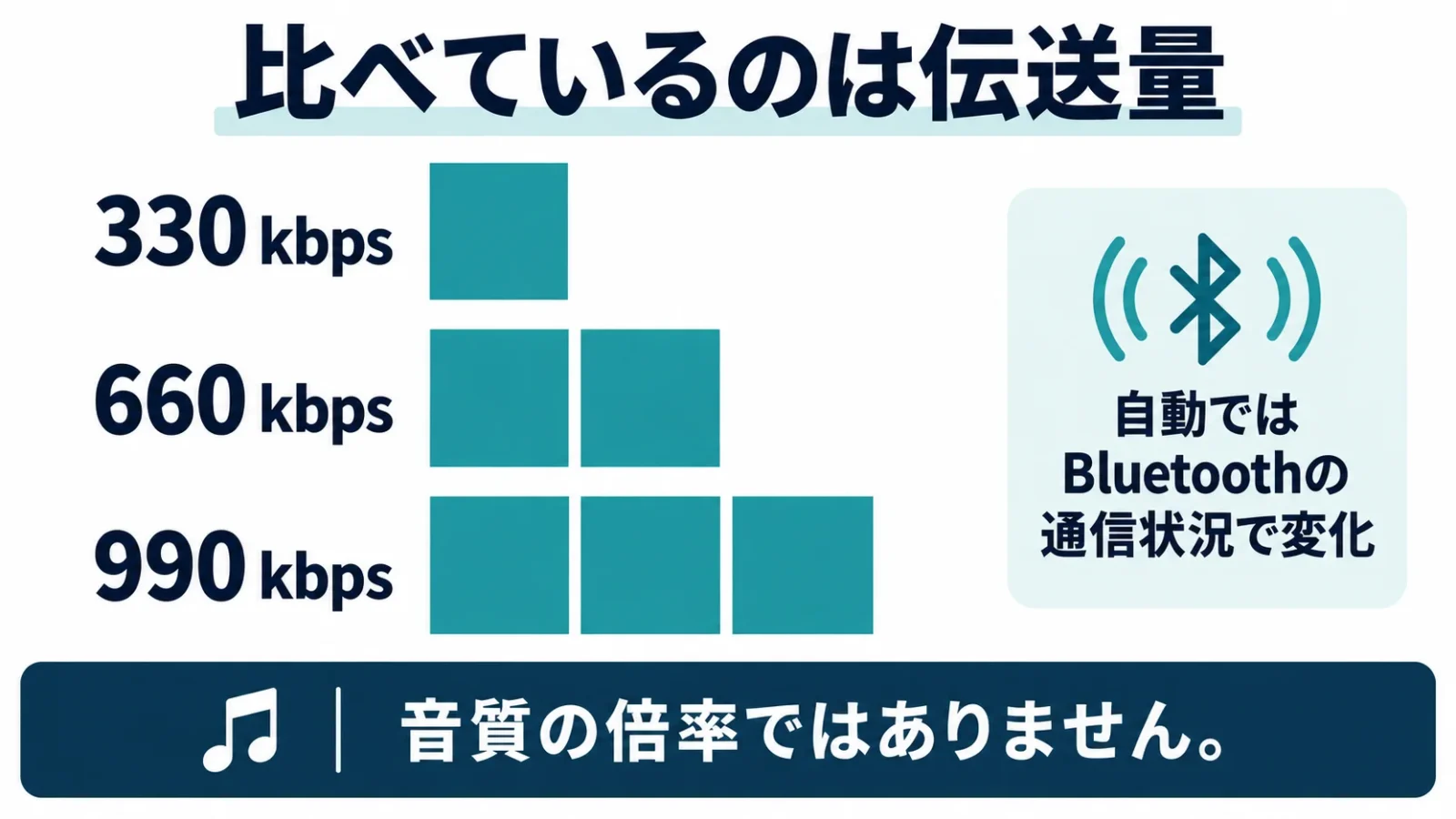
330・660・990kbpsは同じ時間に送る量が1:2:3の関係です。数値が大きいほど多くの情報を送れますが、そのぶん電波状況の影響を受けやすくなります。
Androidでは、開発者向けオプションの「Bluetooth オーディオ LDAC コーデック: 再生音質」で次の4つから選べます。イヤホンのアプリは「音質優先」などの表示だけで、伝送量は送信側の設定で決まる製品もあります。
| Androidの表示 | 伝送量 | 向く場面 |
|---|---|---|
| 音質重視で最適化 | 990(909)kbps | 電波が安定した室内 |
| 音質と接続の品質のバランスを確保 | 660(606)kbps | 中間 |
| 接続の品質重視で最適化 | 330(303)kbps | 途切れにくさ優先 |
| ベスト エフォート(アダプティブ ビットレート) | 自動で変化 | 移動中 |
かっこ内の値は、接続のサンプリング周波数(1秒の音を何回数値化するか)が44.1kHz・88.2kHzのときに使われる値で、画面が990と違うだけで不具合とはいえません。また、ベスト エフォートでLDACと表示されていても、常に最大値で送っているとは限りません。画面に出るのは方式で、瞬間ごとの伝送量ではないためです。
音源のデータ量と無線のデータ量を比べる
96kHz・24bitのステレオ音声を無圧縮で表す量は、4,608kbpsです。
bitは、数値化した一つ一つの値を表す細かさです。96kHz・24bit・2チャンネルなら、音声データ部分の単純計算は96,000×24×2=4,608,000bit/秒、つまり4,608kbpsです。ここではファイルの管理情報や通信の付加情報を含めず、音の数値だけを計算しています。
4,608kbpsの音声を最大990kbpsの経路で扱うときは、データ量を小さくする処理が入ります。数字を並べれば、LDACがハイレゾの入力を受けられることだけを根拠に「無圧縮のまま」と呼べない理由が分かります。圧縮は、すべての音を同じ割合で小さくする処理ではなく、限られた伝送量で音を表すための処理です。
同様に、CDの44.1kHz・16bit・2チャンネルは44,100×16×2=1,411,200bit/秒です。この計算でも、音声データ部分だけを数えています。
ハイレゾ認定と聞き分けられることは別
LDACのハイレゾ対応は、定められた条件で高い音声仕様を扱えることを示します。すべての曲・環境で、誰にでも差が聞き取れるという保証ではありません。
ソニーの説明では、最大990kbpsでハイレゾコンテンツを伝送する条件と、ハイレゾオーディオワイヤレスの認定が対応しています。自動で低い伝送量になっている接続や、元から通常品質の音源を、最大条件と同じ説明で扱わないことが大切です。
LDACの設定方法と接続の確かめ方
LDACで聴くには、対応スマホと対応イヤホンをそろえ、イヤホン側とスマホ側の両方で設定します。設定を選んだ時点で終わりにせず、接続し直した後にLDACと表示されることまで確かめます。
操作を始める前に、使うスマホとイヤホンを一組に絞って接続します。複数の機器を登録している場合は、実際に音を再生している側を明確にします。別のタブレットが接続したままになっていたり、スマホが別のスピーカーを選んでいたりすると、見ている設定と鳴っている機器が食い違います。
- イヤホンのアプリで本体を更新し、高音質(LDAC)の設定をオンにする(メーカー別の例は後の項目)。
- スマホ側でLDACを選ぶ(Androidの手順は次の項目、Galaxyはその次の項目)。
- 接続し直して音楽を再生し、コーデック表示がLDACになったか確かめる。
本体更新とは、イヤホンの内部ソフトウェアを新しくすることです。対応機能や併用条件が更新で変わる製品もあります。更新中の操作はアプリが案内する電池残量や接続条件に従い、別のモデルの画面だけを頼りに進めないようにします。
AndroidでLDACを選ぶ手順
まず、Bluetoothの接続詳細(設定のBluetoothでイヤホン名の歯車を開いた画面)に「HD オーディオ」の項目があればオンにします。項目がない機種や、どの方式で接続しているか確かめたいときは、開発者向けオプションを使います。
- 設定の「デバイス情報」(Galaxyは「端末情報」→「ソフトウェア情報」)を開き、「ビルド番号」を7回タップする。
- 設定の「システム」→「開発者向けオプション」を開く。場所は機種により異なるため、見つからないときは設定画面の検索で「開発者」と入力する。
- LDAC対応イヤホンを接続し、「Bluetooth オーディオ コーデック」で「LDAC」を選ぶ。グレー表示や一覧にないときは、「HD オーディオ」とイヤホンのアプリのLDAC設定がオンか、マルチポイント(複数台への同時接続)を切ったかを見直す。それでも選べなければ、スマホかイヤホンが対応していない。
- 「Bluetooth オーディオ LDAC コーデック: 再生音質」で、「330・660・990kbps」の項の表にある4つから選ぶ。
- イヤホンを接続し直して音楽を再生し、「Bluetooth オーディオ コーデック」の現在の表示やイヤホンのアプリがLDACになっているかを確かめる。
開発者向けオプションは、本来アプリ開発用の画面です。ほかの項目を変えると端末やアプリの動作に影響するおそれがあるため、操作はコーデックと再生音質だけにします。
GalaxyでLDACを設定する手順
Galaxyでは、Bluetoothのイヤホン設定でLDACをオンにし、開発者向けオプションで実際の方式を確かめます。TechnicsのサポートにあるGalaxy S25 Ultraの例に、Android Developersが案内する開発者向けオプションの開き方を合わせると、次の順番です。
- 「設定」→「接続」→「Bluetooth」を開き、接続中のイヤホンの設定でLDACをオンにする。
- 「設定」→「端末情報」→「ソフトウェア情報」で「ビルド番号」を7回タップし、開発者向けオプションを表示する。
- 音楽を再生し、「設定」の一番下にある「開発者向けオプション」の「Bluetooth オーディオ コーデック」で、再生中の方式がLDACになっているかを見る。
LDACの項目が出ない、または選べないときは、イヤホンの対応を先に確かめます。たとえばGalaxy Buds3 Proの対応コーデックはAAC、SBC、SSC、SSC-UHQで、LDACは含まれません(SSCはSamsung Seamless Codecの略)。他社のイヤホンにも初期設定でLDACがオフの機種があり、Technics EAH-AZ100では、アプリの「LDAC for headphones」をオンにし、マルチポイントを切って接続を1台にするよう案内されています。
SonyのSound Connectで確認する例
Sonyの対応機種では、Sound ConnectのBluetooth接続品質を「音質優先」にします。
対応するスマホなどにSony | Sound Connectをインストールし、対象ヘッドホンとBluetooth接続します。アプリの「すべてのデバイス設定」から「接続」を開き、「Bluetooth接続品質」を「音質優先」に設定します。設定後にLDACのロゴを確認してから、音楽を再生します。
切り替えた直後にLDAC以外が表示される場合、ソニーは再生機器のBluetoothを一度オフ・オンする方法や、ヘッドホン本体の電源を入れ直す方法を案内しています。ここで見るべき結果は「音質優先という設定を選べた」ことだけでなく、再接続後にLDACと表示されることです。
音楽プレーヤーにアプリを入れられない場合は、設定用スマホで先にヘッドホン側の音質優先を設定し、その後プレーヤーへ接続する経路もあります。ソニーのNW-A50の例では、プレーヤー側の「オーディオ機器接続設定」にある「ワイヤレス再生品質」でもLDACを選びます。設定用スマホと実際の音楽再生機器を分けるため、前者との接続を切ってから後者へつなぐ流れになります。
Soundcoreでは機種専用の音質設定を確認する
たとえばLiberty 4の公式FAQでは、アプリのサウンドエフェクトからハイレゾオーディオを選ぶ経路が案内されています。そこで機能の有効化や更新を求められる場合は、表示に沿って進みます。アプリの名称や配置は世代によって変わるため、Liberty 4の画面を別製品の固定手順として使わないようにします。
Liberty 4 Proの製品説明では、Soundcoreアプリとイヤホン本体の更新後にLDACを利用できること、端末がAndroid 8.0以降かつLDAC対応であることが条件です。機種名の「Pro」の有無は単なる色違いではありません。同じメーカーでも機能の組合せが変わる例は、後の同時接続の節で比較します。
設定画面にLDACが現れないときは、「アプリ内で対象製品が選ばれているか」「機種が対応しているか」「必要な更新が済んでいるか」の順に原因を絞れます。機器の対応条件は、前の組合せ表と照合できます。
音が途切れるときは二種類の「接続優先」を区別する
LDAC内の伝送量を抑える設定と、LDACから別のコーデックへ切り替える設定は別です。「接続優先」という似た名前でも、どちら側の設定かで結果が変わります。
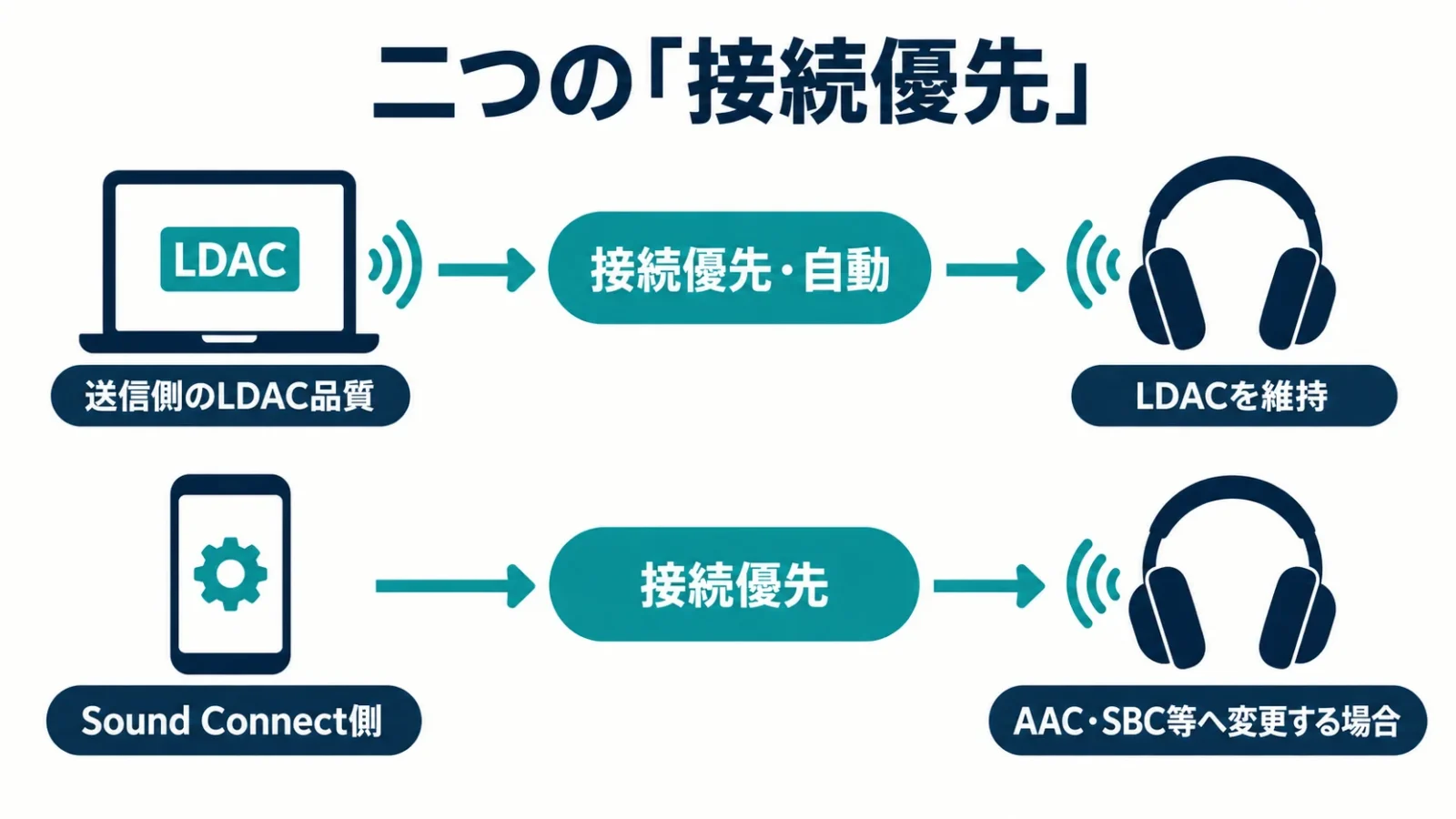
ソニーの音切れ対策では、LDACを維持したい場合、Sound Connectの「Bluetooth接続品質」を「音質優先」にしたうえで、再生機器側のLDAC再生品質を「接続優先」や「自動」にする方法が案内されています。Androidスマホでは、開発者向けオプションの「接続の品質重視で最適化」や「ベスト エフォート」がこの設定に当たります。一方、Sound Connect側で「接続優先」にすると、AACまたはSBCへ切り替わる場合があります。
| 変更する場所 | 目的 | 確認する結果 |
|---|---|---|
| 送信機器側のLDAC再生品質 | LDACを使いながら伝送の負担を抑える | LDAC表示が維持され、同じ場所で音切れが減るか |
| Sound Connect側のBluetooth接続品質 | 安定性を優先する方式へ切り替える | AAC・SBC等の現在の表示と音の連続性 |
二つの設定を同時に変えると、どちらが効いたかが分からなくなります。たとえば自宅で最大伝送量に固定していて、通勤時だけ途切れるなら、まず送信側を自動にして同じ移動条件で比べる、という順序にできます。それでも連続再生が難しい場合に、受信機側の接続優先を試すと、変更と結果を対応させられます。
送信側の具体例としてNW-A50シリーズでは、再生画面のオプション/設定から「設定」→Bluetooth内の「オーディオ機器接続設定」→「ワイヤレス再生品質」を開きます。LDACの接続優先(自動)を選んだ後、一度切断して再接続します。変更は次回の接続から有効になるためです。ヘッドホン側の音質優先は保ち、再接続後にLDACの表示と音の連続性を確かめます。
スマホ側で伝送品質を選べない場合や、開発者向けオプションを使いたくない場合は、受信機側の設定で対応します。Sound Connect対応機種なら、先ほどの「すべてのデバイス設定」→「接続」→「Bluetooth接続品質」で「接続優先」に切り替える経路を使えます。この分岐ではLDAC維持を条件にせず、現在の方式が変わったことと、音切れが改善したかを確認します。
途切れ方から原因を絞る
場所や接続方式で症状が変わるかを調べると、無線の混雑、配信の停止、装着時のノイズを分けやすくなります。どんな雑音でもLDACの伝送量を下げれば直るわけではありません。
| 症状 | 試す比較 | 結果から考えられること |
|---|---|---|
| 駅や人の多い場所で途切れる | 同じ音源を静かな場所で再生し、自動設定とも比べる | 場所で変わるなら無線環境が関係する可能性 |
| スマホをバッグへ入れると途切れる | 距離を短くし、身体や荷物で遮らない位置へ移す | 遮り方で変わるなら電波経路が関係する可能性 |
| 音楽アプリ自体が読み込み待ちになる | 利用サービスで保存済みの音源を再生する | 配信側の通信とBluetooth区間を分けて考えられる |
| 風の中だけザワザワする | 風を避けた場所で比べ、別途、外音取り込みのオン・オフでも比べる | 音声伝送の欠落とは別の原因を考える |
| どの場所・方式でも片側の音が出ない | 装着、充電、左右の接続状態を機種の手順で確認する | LDAC固有の問題と決めつけず、本体側も切り分ける |
これらは故障を断定する検査ではなく、次に調べる場所を減らすための比較です。配信の読み込みが止まっているときにイヤホンの設定だけを変えても、インターネット側の停止は解決しません。反対に、スマホ内に保存した曲でも同じ場所で音が欠けるなら、配信サービスを変える前に機器間の経路を見直す意味があります。
接続を作り直す方法を試す場合は、まず機器の電源とBluetoothの入れ直しから始めます。登録解除や初期化は、機種固有の設定や他機器との登録も消えることがあるため、メーカーが案内する段階で行います。何も改善しないまま複数の設定を変え続けるより、症状、場所、元の方式、変更後の方式を短く控えると、問い合わせる際にも状態を説明できます。
二台同時接続とLDACの併用は型番で変わる
マルチポイント、つまり二台など複数の機器へ同時接続する機能と、LDACを併用できるかは製品ごとに異なります。「LDACなら同時接続不可」「新しいBluetoothなら併用可」と一律には判断できません。
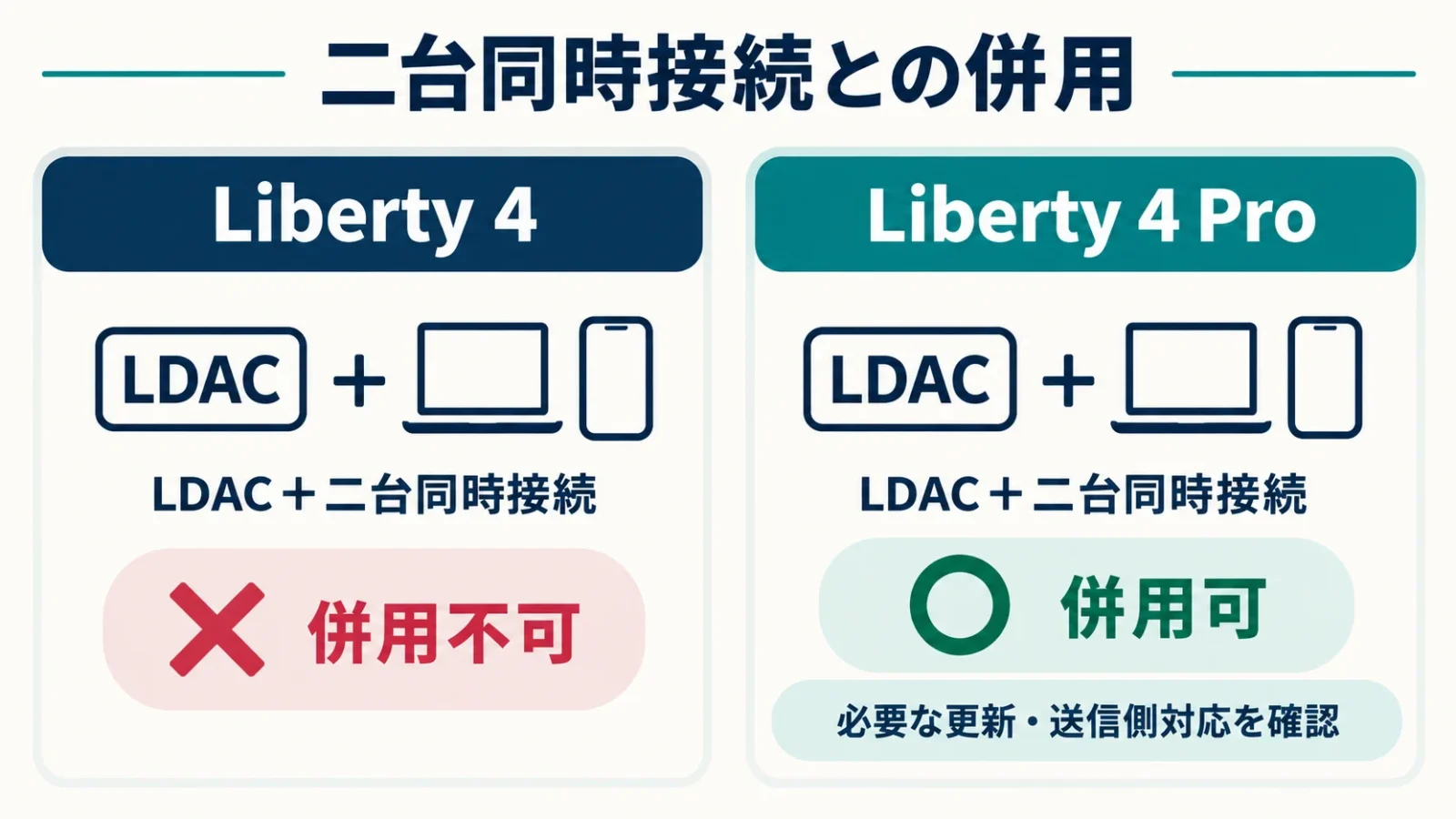
仕事用PCとスマホを一つのイヤホンで使い分ける場合、音質だけでなく、機器を切り替える動作が選択条件になります。なお、二台へ接続していることと、二台の音楽を同時に混ぜて聴けることは別です。マルチポイントをミキサーのような機能だと考えると、期待する動作と合わなくなります。
| 具体例 | 公式資料のLDAC併用条件 | 使い方への影響 |
|---|---|---|
| Soundcore Liberty 4 | LDACとマルチポイントは併用不可 | LDAC再生を選ぶ場面では二台同時接続を外す |
| Soundcore Liberty 4 Pro | 製品ページの比較表ではLDAC併用可。必要な更新あり | 二台の接続を保ったままLDACを選べる |
たとえばLiberty 4を持ち、PCの会議とスマホの音楽を頻繁に行き来するなら、同時接続を優先して通常の共通コーデックで聴く方法があります。反対に、PCを使わない時間にスマホで音楽を聴くなら、二台同時接続を外してLDACを選べます。どちらが常に正しいという話ではなく、その時間に必要な機能を選びます。
Liberty 4 Proを使う場合は、旧機種の制限をそのまま当てはめないことが重要です。ただし、併用可能という仕様だけで、PCからも必ずLDAC送信できるとはいえません。スマホからの音楽再生はLDACでも、PC側は別の方式になる組合せがあります。二台をつないだ状態のまま、実際に音を出す側と現在表示を対応させます。
また、通話の開始時には音楽再生と異なる動作へ切り替わる機器があります。音楽用のLDAC表示を確認したことを、会議のマイク音声もLDACで送られる証拠にはできません。「スマホで音楽を聴く」「PCで通話する」「片方へ切り替える」を別の動作として捉えると、仕様表のどの条件が必要かが明確になります。
LDACは意味ない?音の違いが分からないときに見直す条件
LDACは意味がないとは言えませんが、元の音源の上限が低いと差が小さくなることがあります。たとえばYouTube Musicの音質設定は上限が256kbps(AACまたはOpus)で、LDACの990kbpsで送っても元の音源にない情報は増えません。LDACの接続成功と、音の違いを聞き分けられることは別なので、差が小さいと感じた場合は、音源のほか、コーデック以外の条件が変わっていないかを調べます。
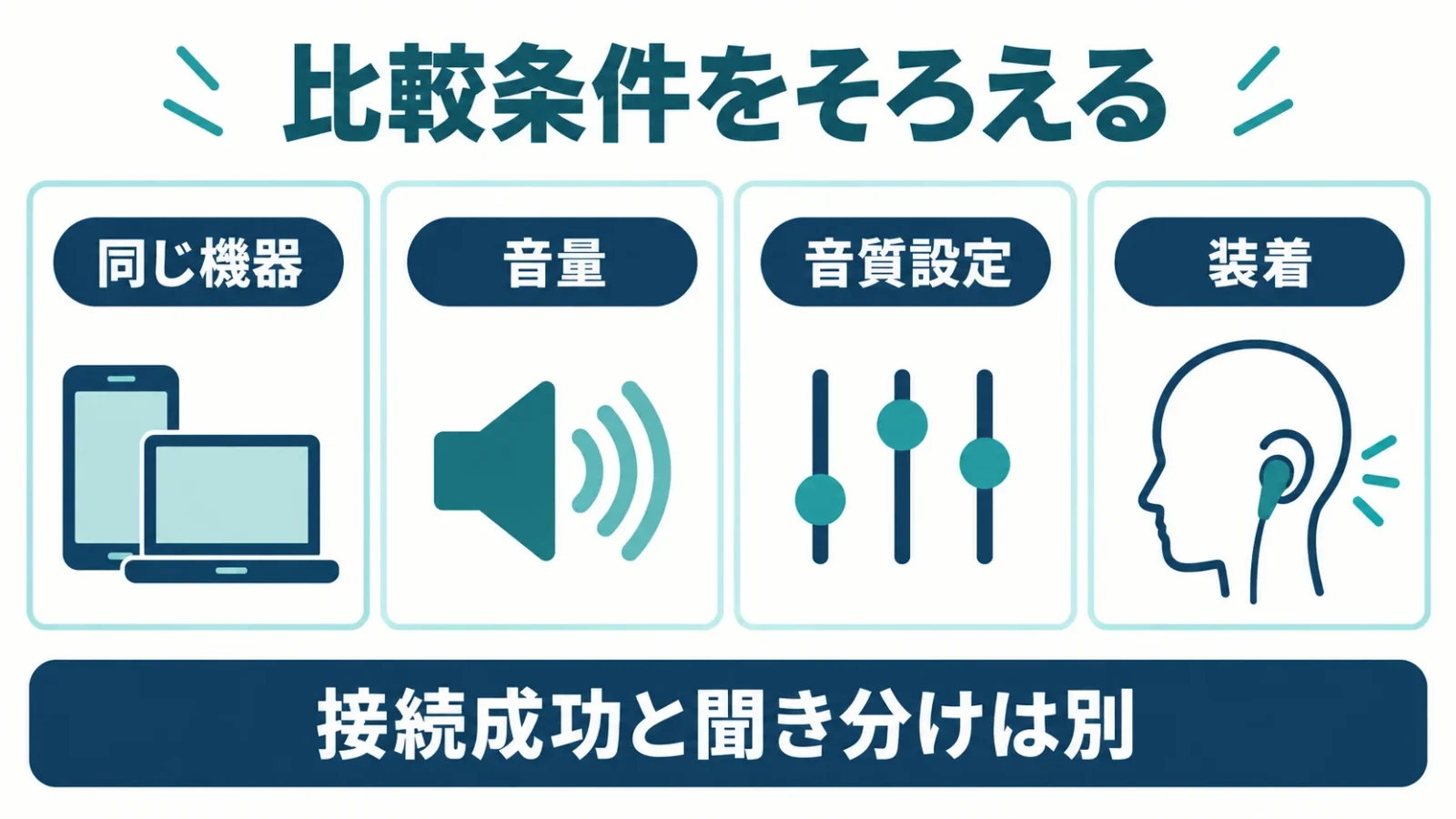
比較する機器を変えると、コーデック以外にもスピーカー部分の設計、イヤーピース、音質調整などが変わります。二つの機器の音が違っても、その差がLDACだけで生じたとは分かりません。方式の違いを確かめたい場合は、可能な範囲で同じ送受信機器を使い、比較中に別の設定を変えない条件を作ります。
音量も条件の一つです。片方が少し大きいだけで細部が目立って聞こえるため、音量の差が分かる比較は避けます。
外部の騒音を抑えるノイズキャンセリング、周囲の音を取り込む外音取り込み、イコライザー、立体音響の設定もそろえます。イコライザーは低音や高音など帯域ごとの大きさを調整する機能です(イコライザーの設定手順)。LDACを有効にしたとき、別の機能が自動的に変わる製品では、それも比較条件に含めます。
耳の穴に入れて密閉するカナル型イヤホンでは、耳に密着する具合でも音の印象が変わります。特に装着が浅くなったり左右の密閉が違ったりすると、低音の量をコーデックの差と取り違えやすくなります。音質を評価するために不自然な音量へ上げる必要はなく、普段の無理のない音量と装着で、同じ短い箇所を聞き比べます。
YouTubeの「LDACとAACの音質比較」という動画を別の機器で再生しても、その動画だけで自分のBluetooth区間の違いを再現したことにはなりません。録音、動画への圧縮、配信、視聴側の接続を通るため、何を比較した音なのかが変わるからです。
以上をそろえても差が分からない場合は、その音源・機器・環境ではLDACの利点が小さいということです。接続の安定、電池持ち、二台の切り替えやすさも含めて、日常の設定を選べば十分です。
遅延と電池持ちは最大伝送量から計算できない
LDACの990kbpsという数字から、音が届くまでの遅れや再生時間を計算することはできません。伝送量、処理時間、消費電力はそれぞれ別の条件です。
遅延は音声の圧縮処理だけでなく、送受信機器がどれだけ音をためてから再生するか、アプリ側で映像と合わせる処理を行うかなどでも変わります。そのため「LDACなら必ず何ms(ミリ秒、1秒の1000分の1)」と全機器に共通する値を置くのは適切ではありません。動画で口の動きと音が合うことと、ゲームや楽器の操作に対して即座に音が返ることも別の判断になります。
楽器の演奏音をリアルタイムで返す用途では、音楽鑑賞時の高音質だけを選択基準にすると、操作と音のずれが残る可能性があります。使用機器で遅延に関する仕様や対応経路を確認し、その用途に合う有線接続なども候補にします。
電池持ちについては、AnkerのLiberty 4のFAQでもLDAC使用時に消費電力が増えることが案内されています。製品の「最大○時間」という表示は測定条件が決まっているため、ノイズキャンセリング、音量、LDAC、通話を変更してもそのまま達成できるとは限りません。旅行や長時間の移動では、普段使う設定のまま必要時間に届くかを基準に考えます。
対応機器の具体例:Soundcore Liberty 5 Pro
Soundcore Liberty 5 Proは、販売終了したLiberty 4 Proの後継機で、LDACと二台同時接続の併用を検討する際の具体例になります。買い替え候補にする場合は、先に使用するスマホの送信対応を確かめます。
※この記事にはアフィリエイトリンクが含まれています。

Soundcore
▶ Soundcore公式サイトで製品情報を見る¥26,990
Amazon.co.jp 調べ ・ 2026年11月3日 2:52時点
※価格および在庫状況は変更される場合があります。
※Amazon.co.jpアソシエイトリンクを使用しています。
Liberty 5 Proは、SBC・AAC・LDACに対応する完全ワイヤレスイヤホンです。ここで紹介するミッドナイトブラックはD1203N11で、Liberty 5やLiberty 5 Pro Maxとは別の型番です。マルチポイント接続は最大3台で、Ankerの製品比較表ではLDACとの併用は2台までとされています。イヤーチップ5サイズとイヤーウィング3サイズが付属するので、音の比較に先立って左右それぞれの密着具合を調整できます。ノイズキャンセリングをオンにしたときの本体の再生時間は最大6.5時間で、LDACも使うと最大4.5時間になります。ケースにディスプレイがあることも特徴ですが、LDACの準備に必要な更新と設定は先ほどの手順で確認します。
この製品を選ぶ意味があるのは、対応Androidを使い、LDAC接続と機器切替を同じイヤホンで扱いたい場合です。iPhone本体の標準Bluetoothで聴く用途ではAAC等の接続になるため、LDAC対応そのものを購入理由にする必要はありません。すでに対応イヤホンを持っている人は、まず現在の接続状態を確認すれば、購入せずに設定だけで目的を満たせるか判断できます。ほかのLDAC対応機種も含めて比べる場合は、ワイヤレスイヤホンの価格と電池時間の比較が使えます。
LDACでよくある疑問
iPhoneでLDACは使えますか?
iPhone本体の標準Bluetooth接続では使えません。外部送信器を使う方法はありますが、USB音声入力とLDAC送信の両対応が必要です。
LDAC対応とは何ですか?
機器がLDACという音声圧縮方式を扱えることです。相手機器も対応し、実際の接続で選択されて初めてLDACで音楽を送れます。
LDACの欠点は何ですか?
伝送量を高くすると環境によって音が途切れやすくなり、電池持ちにも影響します。二台同時接続などとの併用条件も機種ごとに異なります。
LDACとハイレゾの違いは何ですか?
LDACはBluetoothの伝送方式、ハイレゾは音源や再生性能の区分です。LDAC対応だけで、すべての音源が無損失のハイレゾになるわけではありません。
AndroidでLDACが使えるか確認する方法は?
LDAC対応イヤホンを接続し、開発者向けオプションの「Bluetooth オーディオ コーデック」でLDACを選べるか確かめます。グレー表示や一覧にない場合は、スマホかイヤホンが対応していないか、HD オーディオやイヤホン側の設定がオフの可能性があります。
LDACにならないのはなぜですか?
主な原因は、スマホかイヤホンが非対応、イヤホンのアプリで高音質設定がオフ、本体の更新が済んでいない、二台同時接続との併用制限です。設定後は接続し直して表示を確かめます。
SpotifyやYouTubeでもLDACで聴けますか?
聴けます。LDACはスマホとイヤホンの間の伝送方式なので、アプリを問わず使われます。ただし元の音源が圧縮されていれば、その分の情報は戻りません。
LDACとAACはどちらが音質が良いですか?
送れるデータ量はLDACが最大990kbps、AACが128〜256kbpsでLDACが多く、96kHz・24bitの周波数とビット数を保ったまま圧縮して送れるのもLDACです。ただし元の音源やイヤホンの条件によっては、差が分からないこともあります。
GalaxyでLDACが使えないのはなぜですか?
Galaxy Buds3 ProのようにLDACに対応しないイヤホンでは使えません。対応イヤホンでも、接続中のイヤホンのBluetooth設定でLDACがオフだと使えず、S25シリーズ以外は本体の対応も確かめます。
出典・参考資料
- ソニー:LDACの技術と伝送条件
- ソニー:LDACとハイレゾの関係
- ソニー:LDACで再生できない場合の設定手順
- ソニー:音楽再生中の音切れ対策
- Anker:Liberty 4のLDAC・同時接続・電池条件
- Anker:Liberty 4 Proの更新条件と製品比較表
- Anker:Liberty 5 Proの仕様と注意事項
- オーディオテクニカ:Bluetoothコーデックの解説
- ソニー:NW-A50のBluetooth送信設定
- Android公開実装:接続サンプリング周波数とLDAC伝送量
- ソニー:LDAC採用製品一覧(スマートフォンを含む)
- Android Developers:開発者向けオプションの有効化とBluetoothオーディオ設定
- Android公開実装:LDAC再生音質の日本語表示
- Android公開実装:コーデック一覧の表示条件
- Spotify:Premiumのロスレス配信とBluetoothでの圧縮
- ソニー:Xperia 5 Vの製品ページ
- ソニー:Xperia 10 IVのオーディオ
- What Hi-Fi?:Galaxy S25の対応コーデック(Samsung担当者の訂正を掲載)
- Panasonic:EAH-AZ100でLDACを再生できないとき(Galaxy S25の例)
- Samsung:Galaxy Buds3 Proの仕様
- シャープ:AQUOS sense4 plusのサウンド
- シャープ:AQUOS R9のBluetooth連携
- シャープ:AQUOS sense6のBluetooth連携
- Google Store:Pixel 10の仕様
- Google Store:Pixel 11の仕様
- HelenTech:Android 17のPixelとLHDC v5
- Android Authority:PixelのLHDC対応
- 9to5Google:Android 17のPixelとLHDC
- YouTube Musicヘルプ:音質の設定
情報確認日:2026年11月2日。
楽譜を、もっと自由に。
PDF・画像の楽譜を読み込み、手書きや音楽記号で書き込み。楽譜の作成や、MusicXML形式の楽譜の音を再生して確認することもできます。
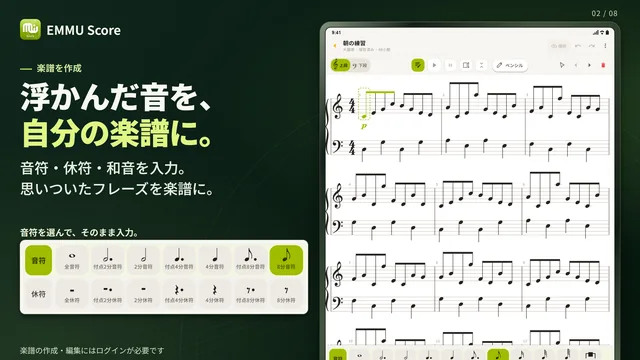
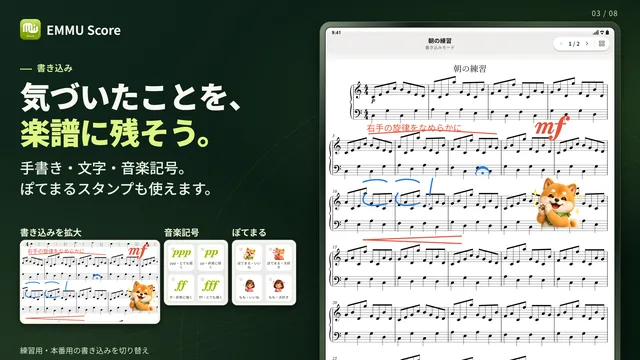


弦楽器のTAB譜の作成にも対応しています。
練習も、連絡も、ひとつに。
練習日程・出欠・演奏曲をまとめて管理。写真・動画・音源・楽譜も、グループの仲間と共有できます。