

レコチョクとは、月額料金なしで曲やアルバムを購入できる音楽配信サービスです。スマートフォンとパソコンの購入・保存・再生の違いを整理し、端末10台の上限や対象外曲を含む再取得の条件まで解説します。
曲を買ったのにアプリに見つからない、機種変更したら何を入れ直せばよいか分からない、といった疑問は、購入履歴と端末内の音楽を分けると整理できます。レコチョクのストア、購入者を識別するクラブレコチョク、保存した曲を聴くプレーヤーは別の役割です。この記事は日本のレコチョクストアで曲を購入して聴く使い方を対象にし、公式の案内に沿って操作の順番と分岐をまとめます。

※この記事にはアフィリエイトリンクが含まれています。
- レコチョクは一曲から買うサービスで、聴き放題とは料金の単位が違う
- ストア・クラブレコチョク・PlayPASSの役割を分ける
- 購入前に端末と再生環境を選ぶ
- 曲は歌手・録音の版・商品単位をそろえて選ぶ
- 料金と支払いは、使う端末と最終金額で決める
- スマートフォンはストアで購入し、PlayPASSで保存・再生する
- パソコンはブラウザーで保存し、音楽プレーヤーへ渡す
- 通常音源とハイレゾは、形式・容量・再生条件で分ける
- アルバムスマート購入は対象商品と差額の条件で決まる
- 再取得は同じアカウントで、端末上限と対象曲の条件を確認する
- 困ったときは、購入・保存・再生のどの段階かで分岐する
- 古いアプリの終了と、レコチョクのサービス終了を混同しない
- 購入者特典と個人で聴く利用範囲は別に確認する
- 音を聴くためのイヤホンは、端末の端子に合うものを使う
- レコチョクについてよくある質問
- 出典・参考資料
レコチョクは一曲から買うサービスで、聴き放題とは料金の単位が違う
レコチョクの通常の楽曲購入では、欲しい曲やアルバムごとに料金を支払います。月額の聴き放題を契約して、その対象曲を選ぶ方式とは、支払いと利用の仕組みが異なります。
ダウンロードは、ネット上のデータを端末へ保存することです。一方、ストリーミングは、データを受け取りながら再生する方法です。ただし、聴き放題サービスにも端末へ一時保存する機能があるため、「ダウンロードできる」という言葉だけで購入型と判断しないようにします。どの契約・購入に基づく保存かが違います。
| 見る点 | レコチョクの曲購入 | 月額の聴き放題 |
|---|---|---|
| 主な支払い単位 | 曲・アルバムなど商品ごと | 利用期間・プランごと |
| 曲を選んだあとの操作 | 対象商品を購入し、保存して再生 | 契約の対象曲を選び再生 |
| 端末へ保存した音 | 購入とサービスの利用条件に基づく | 通常は契約とアプリの条件に基づく |
| 注意する例外 | 購入済みでも再取得対象外になる曲がある | 契約終了や対象曲の変更による制限がある |
「月額料金不要」は、ストアに並ぶ曲がすべて無料という意味ではありません。購入する商品の金額が必要で、通信回線を使うときの通信料金も別です。また、試聴ができても曲全体を購入・保存したことにはなりません。短く音を確かめる段階と、商品として購入する段階を分けます。
どちらが向くかは聴き方によります。特定の曲を繰り返し聴き、曲ごとの購入で管理したい人には購入型が候補になります。多数の新しい作品を次々と聴きたい人は、聴き放題という別の方式も比較対象です。曲数や購入頻度を決めずに、月額がないことだけで全員に安いとは言えません。
レコチョクのページには、関連する月額サービスの案内も表示されます。その広告や別サービスへのリンクにある料金を、通常の一曲購入の必須月額と混ぜないことが大切です。申し込む先の商品名・サービス名と、購入確認画面で発生する料金を一組として読みます。
ストア・クラブレコチョク・PlayPASSの役割を分ける
ストアは曲を選んで購入する場所、クラブレコチョクは購入履歴につながる無料の会員アカウント、PlayPASS Music Playerはスマートフォンで保存・再生するアプリです。アプリを入れることと、曲を購入することは別の工程です。
アカウントは、メールアドレスなどで利用者を識別する仕組みです。クラブレコチョクのアカウントで購入すると、その利用者の購入履歴を基に、対象曲のダウンロードや別端末での取得へ進めます。端末の機種名や電話番号だけで、過去のすべての購入を自動的に見つける仕組みではありません。
PlayPASSのアプリには、レコチョク以外の音楽に関する機能や案内もあります。CDなどに付くダウンロードコードを使う機能と、ストアで購入した曲の履歴を開く機能を分けて使います。
スマートフォンのストアとPlayPASSで同じ購入アカウントを使うことが重要です。アプリへログインできたという事実だけでは、そのアカウントが購入者と一致するとは限りません。以前と別のメールアドレスで登録していると、どちらも本人のアカウントでも購入履歴が分かれます。
パソコンでは、PlayPASSのスマートフォン用アプリを入れて同じ操作をするわけではありません。ブラウザー、つまりWebページを開くソフトで購入・保存し、音楽プレーヤーでファイルを再生します。端末が変わると、同じ購入履歴へつながる部分と、最後に音を鳴らすソフトの部分が分かれます。
購入前に端末と再生環境を選ぶ
PlayPASSはAndroid 10以上、iOS 16以上が推奨されています。アプリの推奨端末にはスマートフォンとiPhoneが案内され、タブレット、iPad、iPod touch、パソコンは対象に含まれていません。パソコンでの購入まで対象外になる意味ではなく、ストアの対応環境は次の表で分けます。
| 端末 | 主な推奨環境 | 保存・再生の経路 |
|---|---|---|
| iPhone | iOS 16以上 | ストアで購入しPlayPASSで保存・再生 |
| Androidスマートフォン | Android 10以上 | ストアで購入しPlayPASSで保存・再生 |
| Windowsパソコン | Windows 11以上、最新版Chrome | ブラウザーで保存し対応プレーヤーへ |
| Mac | macOS 10.11以上、最新版Safari | ブラウザーで保存し対応プレーヤーへ |
OSは端末の基本ソフトで、iOS、Android、Windows、macOSなどの名前があります。古い端末でもWebページの一部が開くことはありますが、それと推奨環境内で一連の操作が使えることは同じではありません。購入前は、ページが見えたかだけでなく、保存・再生する側の条件まで含めます。
Nintendo Switchのレコチョクも別の対応端末として案内されていますが、ハイレゾ音源は対象外です。本稿の操作はスマートフォンとパソコンへ分け、Switchの画面で同じ場所を押せるとは説明しません。端末名が対応一覧にあっても、扱える商品や操作方法まで完全に同じとは限らないためです。
新しくイヤホンを買う前に、本体のスピーカーや手持ちのイヤホンなど、現在使える出力先を確かめておけば、曲の保存と機器の接続を切り分けられます。曲を購入するサービスと音を出す機器の相性は、別の確認です。購入曲が見えない問題を、イヤホンの買い替えで解決することはできません。
曲は歌手・録音の版・商品単位をそろえて選ぶ
同じ曲名でも、歌手、ライヴかスタジオか、通常音源かハイレゾかによって商品が異なります。購入前は曲名だけでなく、アーティスト名と収録作品、商品の形式を組にして選びます。
ストアの検索は、曲名やアーティスト名から探す入口です。曲名が曖昧なら、ランキング、新着、ドラマやアニメなどの特集から対象へ近づけます。ただし、ランキングの順位はその集計の結果であり、欲しい録音の版が一致する証拠ではありません。候補を見つけたあとに商品の詳細を読む工程が残ります。
たとえば本人の最初の録音を探しているのに、同名のカバーやカラオケを選ぶと、支払いも保存も正常に進んだまま、目的の音ではない結果になります。カバーは別の演奏者が同じ曲を取り上げた録音、カラオケは歌うための伴奏です。どちらも曲名が同じだけでは除外できません。
同じ歌手にも、ライヴ版、再録音、リマスター版などがあります。ライヴは公演を収録したもの、再録音は後から演奏し直したもの、リマスターは既存の録音の仕上げを見直したものです。新しい発売年が付いていても、必ず新しく歌い直した録音とは限りません。試聴と作品名の補足表示を合わせると、違う版の取り違えを減らせます。
シングルの一曲購入とアルバム購入も分かれます。アルバムの商品ページから一曲ずつ選べる場合でも、単曲の価格を押すことと、全体のアルバム価格を押すことでは購入する範囲が変わります。一曲だけ欲しいのか、収録曲全体を聴きたいのかを決め、最終画面の商品名と曲数を見ます。
好きなアーティストを継続して追いたいなら「Myアーティスト」も曲を見つける入口です。一方、「気になるリスト」などへ残す操作は、後で探すための整理であり、購入確定や端末への保存そのものではありません。リストに見えている曲と購入済み曲を区別すると、アプリに音がない理由を判断しやすくなります。
料金と支払いは、使う端末と最終金額で決める
通常音源とハイレゾ、単曲とアルバム、期間限定価格などが混在するため、料金は同じ版の同じ購入範囲で比較します。ポイント還元の数と支払う税込金額も異なる情報なので、還元分を現金の値引きと自動的に同一視しないようにします。
| 方法 | スマートフォン | パソコン |
|---|---|---|
| 国内発行の対応クレジットカード | 対応 | 対応 |
| d払い、au PAY(auかんたん決済) | 対応 | 対応 |
| ソフトバンク・ワイモバイルまとめて支払い | 公式のスマートフォン案内に記載 | パソコンの対応一覧には記載なし |
| レコチョクプリペイドカード、WebMoney | 対応 | 対応 |
| 楽天ペイ、PayPay | 対応 | 対応 |
| うたコード | 対象商品との交換 | 対象商品との交換 |
対応クレジットカードはVISA、Master、JCB、American Express、Dinersで、セキュリティーコードのないカードは使えない案内です。ブランド名が対応していても、カード側の利用制限や決済時の認証まで省略できるわけではありません。別の支払いへ進む場合も、まだ購入していないのか、既に処理が完了したのかを履歴と合わせて見ます。
プリペイドカードは、先にMyページから残高を追加して使います。カードを持っていることと、そのアカウントに使える残高が入っていることは違います。コードを追加する先のアカウントを間違えると、購入予定のアカウントで残高を使う手順がつながらなくなるため、追加前にログイン先を確認します。
楽天ペイは税込100円未満の商品には利用できない条件があります。別サイトの決済画面へ移る方法もあるため、画面を閉じた段階だけで失敗と判断し、同じ商品をすぐに再購入することは避けます。まずストア側で購入履歴や完了表示を確かめ、処理がどこまで進んだかを特定します。
スマートフォンはストアで購入し、PlayPASSで保存・再生する
スマートフォンでは、ブラウザーのレコチョクストアで購入し、PlayPASS Music Playerでダウンロードして再生します。アプリ内では曲を購入できず、スマートフォンのブラウザーから直接音楽ファイルを保存する経路でもありません。

初めてなら、レコチョクストアの「ログイン・新規会員登録」から無料会員登録を済ませて使います。登録済みなら購入に使うアカウントへログインします。アプリの導入先は、レコチョクの公式のPlayPASS使い方ガイドにあるAndroid・iOS別のストアリンクから選べます。似た名前の「レコチョクメロディ専用ダウンローダー」は、ここで扱う通常の購入曲の再生用アプリではありません。
- ブラウザーでレコチョクストアを開き、クラブレコチョクへログインする。
- 欲しい商品の詳細で価格を選び、支払い方法と商品・金額を確かめて購入を完了する。
- 購入後の「PlayPASS Musicでダウンロード」からアプリへ進む。アプリがない場合は対応端末へ導入する。
- PlayPASSで「ダウンロード」→「レコチョク」を開き、購入時と同じクラブレコチョクのメールアドレス・パスワードでログインする。
- 対象曲を選んでダウンロードし、完了したら「ライブラリ」→「楽曲」から曲を選んで再生する。
購入後すぐに聴かない場合でも、あとでPlayPASSの「ダウンロード」→「レコチョク」から購入曲を探せます。ストアからアプリを開くボタンを使わず購入完了画面を閉じても、履歴から取得する経路が残ります。
この経路では、レコチョク購入曲のために別途アカウント連携をする必要はない案内です。PlayPASSの別機能にある連携やコード入力と混ぜず、「レコチョク」の購入履歴へログインします。外部アカウントを連携して購入した人は、公式ガイドの「連携済みの外部アカウントでログインする」から、購入時と同じ入口を選びます。
保存の進行中に一覧へ曲名が見えても、端末への取得が終わったとは限りません。ダウンロードの完了を確かめ、その後ライブラリで再生対象を選びます。アプリに曲を並べるための購入情報と、実際の音声データが本体へある状態は、別のものとして考えると切り分けられます。
オフライン再生は、保存済みの曲を通信せずに再生することです。初回の購入や保存には通信が必要なので、外出先で初めて取得する場合の通信量まではなくなりません。持ち出す前に聴く曲の保存を終え、ライブラリから再生できる状態にしておくと、回線がない場所で困る場面を減らせます。
ここまでの手順は、公式の操作案内を整理したものです。本記事の制作で個人アカウントの曲を実際に購入したり、すべての機種で動作試験を行ったりした結果ではありません。表示名やボタンの位置が変わっても、ストアで購入し、購入者の履歴からアプリへ保存し、ライブラリで聴く役割の順序が判断の手がかりになります。
パソコンはブラウザーで保存し、音楽プレーヤーへ渡す
保存先は利用するブラウザーの設定で変わり、デスクトップや特定のフォルダーに固定されるわけではありません。保存の途中で場所を指定したならその場所、指定しない設定ならブラウザーの保存先を見ます。まずブラウザーが取得したファイルを特定してから、音楽プレーヤーへ渡します。

- レコチョクストアで購入アカウントへログインし、欲しい商品と支払いを選んで購入する。
- 購入完了画面、またはMyページの「購入履歴(ダウンロード)」へ進む。
- 対象曲のダウンロード操作で音質を選び、保存する。通常音源では128kbps・320kbpsの選択が案内される。
- ブラウザーのダウンロード一覧などから保存したファイルと保存先を確かめる。
- 対応プレーヤーでファイルを開く。通常音源のAACをiTunesで整理する場合は「ファイル」→「ファイルをライブラリに追加」から対象ファイルを選ぶ。FLACのハイレゾは、後述する対応ソフトを使う。
- プレーヤー内で曲名・歌手名を確認し、その曲を選んで再生する。
ダウンロードしたファイルの名前が数字になっていても、曲の情報が壊れているとは限りません。曲名やアーティスト名は、ファイルの中の付加情報として持てます。このような情報をメタデータと呼び、対応プレーヤーはそれを読んで曲名を表示します。ファイル名だけを見て別の曲だと決めないことがポイントです。
iTunesへ追加する操作は、ファイルを読み込み、プレーヤー内で曲を整理・選択できるようにする工程です。ストアで同じ曲を買い直す操作ではありません。公式のパソコン向け案内ではWindows Media PlayerやiTunesが例示されますが、OSによってアプリ名やメニューが違います。iTunesはFLACの登録・再生に対応しないため、ハイレゾを同じ手順で追加する経路にはしません。公式のハイレゾ案内が挙げるVLCなど、FLAC対応のソフトで対象ファイルを開く方を選びます。Windows版VLCなら「メディア」→「ファイルを開く」で保存した曲を選び、「開く」で再生します。MacではFinderの対象ファイルをVLCの画面へドラッグして開く方法もあります。
アルバムを買った場合も、パソコンではアルバム全曲をまとめてダウンロードする方式ではなく、一曲ずつの取得が案内されています。アルバムを一商品として支払うことと、ファイルが一つのまとまりで自動保存されることは別です。十曲なら十曲分のファイルとプレーヤーの曲一覧を対応させ、取得し忘れた曲を見つけます。
外部メモリーや別の再生専用機へ移すことは、パソコンで保存して聴く標準経路とは別です。公式は、外部媒体への保存や、ダウンロードした端末以外での再生を動作保証の対象としていません。特定のUSB機器や車で必ず聴けるという前提で購入せず、この記事の再生手順もそこまでの保証として広げません。
通常音源とハイレゾは、形式・容量・再生条件で分ける
AACは、音声情報を整理して容量を抑える圧縮方式です。MP3とは別の方式なので、「パソコンへダウンロードできる曲ならMP3」という理解にはなりません。MP3だけを扱う古い機器で聴く目的なら、購入後に拡張子を変えれば済むと考えず、まずその機器とサービスが案内する対応範囲を分けて判断します。

| 項目 | 通常音源 | ハイレゾ音源 |
|---|---|---|
| 主な形式 | AAC | FLAC |
| 設定の読み方 | 128・320kbpsなど、音声のデータ量 | 24bitと、44.1〜192kHzの対象仕様 |
| 購入前の判断 | 日常の再生と保存容量に合うか | 対象仕様を再生できる環境と容量があるか |
| 注意点 | MP3の商品と決めつけない | ハイレゾの音質変更は非対応。Switchは非対応 |
FLACは、圧縮前の音声データへ戻せる可逆圧縮の方式です。レコチョクのハイレゾはFLAC形式、24bitで、44.1・48・88.2・96・176.4・192kHzの仕様が案内されています。すべての曲が最大192kHzという意味ではなく、買う曲に付いた数値が対象です。通常音源の保存時に128・320kbpsを選ぶ話と異なり、ハイレゾ音源は音質を変更できない案内です。
kbpsは一秒あたりのデータ量、bitは音を数値で表す細かさ、kHzは一秒あたりに波形を記録する回数に関わる単位です。320kbpsと24bitを比べてどちらが大きいかを決めても、同じ物差しの比較になりません。また、FLACという形式だけで必ずハイレゾになるわけではなく、音源の数値と組にします。
容量の考え方を示すため、通常音源を平均320kbps、四分の曲として計算すると、音声部分は320,000×240÷8=9,600,000バイト、約9.6MBです。同じ仮定の百曲なら約960MBになります。平均128kbpsなら四分で約3.84MBです。これは付加情報を除く説明用の計算で、実際の全商品を測った容量ではありません。
FLACの容量は音の内容による圧縮率でも変わるため、通常音源の計算へ一定倍率を掛ければ全曲分が出るわけではありません。公式はハイレゾの曲数などによって数GB規模になることも案内しています。購入前は、公式の「ハイレゾの楽しみ方」にある「無料音源を聴いてみる」からテスト用音源を選び、再生を確かめます。そのうえで曲やアルバムの表示容量と端末の空きを合わせると、最大値だけからの推測を避けられます。
ハイレゾを再生できることと、その数値を保ったままイヤホンまで出せることにも違いがあります。端末や出力方法まで詳しく整理したい場合は、ハイレゾの規格とスマートフォンの再生経路が補足になります。レコチョクでの購入・再取得とは別の、音源から出力先までの条件を扱う記事です。
アルバムスマート購入は対象商品と差額の条件で決まる
アルバムスマート購入では、対象アルバムの購入額を、アルバム価格から対象の購入済みシングル合計価格を引いて計算します。対象は「スマート購入対象の商品です」と表示されるアルバムで、以前のシングル購入と同じクラブレコチョクのアカウントを使います。同名の曲をどこかで買ったという事実だけで、自動的にすべてのアルバムへ適用されるわけではありません。
公式の説明例では、十五曲入りアルバム1,890円、一曲250円という仮定で、三曲購入済みなら1,890−250×3=1,140円です。一方、七曲購入済みだと計算上の差額は140円ですが、アルバム内で最も安い一曲250円以下になるため、スマート購入価格ではなく通常価格1,890円となる案内です。
したがって、「買った曲が多いほど必ず最後の一曲分まで安くなる」という判断にはできません。上の数字は仕組みを説明する公式の例で、現在の全商品に当てはまる固定価格ではありません。自分の購入では、対象表示と決済画面の計算結果を見て、残りをアルバムにするか必要な曲だけ買うかを決めます。
対象となるシングルは、2011年6月20日以降にクラブレコチョクへログインして購入した曲などの条件があり、無料曲は対象外です。一回のシングル購入につき利用は一回で、うたコードでアルバムスマート購入はできません。対象アルバムが後から変更される場合や、サイトの表示が翌日以降になる場合もあり、単に前の曲を買い直して解消する問題ではありません。
再取得は同じアカウントで、端末上限と対象曲の条件を確認する
購入済み曲は、同じクラブレコチョクのアカウントで対象の購入履歴を開き、対応端末へ再取得できます。利用端末は最大10台で、これはダウンロードを合計10回しかできないという意味ではありません。

機種変更のための事前手続きは不要という案内ですが、新しい端末で同じ購入アカウントを使う必要があります。スマートフォンならPlayPASSの「ダウンロード」→「レコチョク」、パソコンならストアの「購入履歴(ダウンロード)」が入口です。新しい端末へアプリを入れることだけでは、曲のデータそのものはまだそろいません。
十台の数え方では、実物のパソコンが一台でも、ブラウザーを変えたりCookieを削除したりすると、新しい端末として扱われることがあります。CookieはWebサイトがブラウザーに保存する情報です。シークレットモードや初期化、端末の買い替えなども含め、物理的に所有する機器の数だけから利用登録数を推測しないことが大切です。
上限に達した場合は、ストアのMyページから「ご利用端末一覧」を開き、使わなくなった端末を選んで解除します。ただし、解除できるのはその端末で初めてダウンロードしてから90日を経過した後です。購入してから90日待てばどの端末でも解除できる、あるいは十台に達した瞬間にすべて解除できるという条件ではありません。
| 状況 | 進める経路 | 先に分ける条件 |
|---|---|---|
| 新しいiPhoneで以前の曲を聴く | PlayPASSで同じ購入アカウントの履歴へ | 対象曲か、端末枠に余裕があるか |
| 同じパソコンの別ブラウザーで保存 | 購入履歴から対象曲を取得 | 同じ物理PCでも新端末扱いになる場合 |
| 十台に達し、古い端末を外したい | Myページのご利用端末一覧で解除 | その端末の初回ダウンロードから90日経過 |
一方、曲が再ダウンロードの対象外になる場合もあります。公式は、予告なく対象外となる曲があることを案内しています。購入履歴があることと、将来いつでも同じ音を再取得できる保証は別です。再取得を前提に、現在再生できるファイルやアプリ内の曲を先に消してしまうと、戻せない場合があります。
既にPlayPASSへ保存した曲をもう一度ダウンロードする操作では、先に保存済み曲を削除する案内もあります。ただし、最初に行うのは削除ではありません。まず購入アカウントを合わせ、「ダウンロード」→「レコチョク」で対象曲とエラー表示を見ます。公式ガイドでは、既に保存済みの曲に取得の矢印が出ない場合も正常な表示とされるため、矢印がないことだけで可否を判定できません。再取得できるか判断できない場合は曲を残し、曲名・アーティスト名・表示メッセージを添えて公式のダウンロード相談窓口へ進みます。
再取得後に曲が戻っても、旧端末の再生順やアプリの設定まで同じになるとは限りません。購入した音声を取得することと、端末内で作った聴き方の情報を移すことは別の作業です。機種変更ではまず必要な曲が新端末で再生できることを確かめ、その後に聴く順番などを整えると、何が完了したかを見失いにくくなります。
困ったときは、購入・保存・再生のどの段階かで分岐する
曲が聴けないときは、「履歴にない」「履歴にはあるが保存できない」「保存したが再生できない」を分けます。原因の段階を特定してから対処すると、不要な再購入や削除を避けられます。

購入履歴にない場合は、購入先とアカウントを照合する
スマートフォンでは、ブラウザーのストアに表示されるメールアドレスと、PlayPASSの「ダウンロード」→「レコチョク」にあるアカウントを見比べます。購入時のアドレスが分かるなら、その同じアカウントへログインし直します。
アプリの「ダウンロード」→「レコチョク」を開くと購入履歴が更新される案内です。ストアで今買った曲が別の一覧へすぐ現れない場合は、購入履歴の画面を開き直す意味があります。曲名がリストにないことだけで支払い失敗と決めず、購入完了の情報と対応させます。
レコチョクと「Music Store powered byレコチョク」は、表示名が似ていても利用する窓口を区別します。また、昔の着うた・着信ボイスなどの商品と、現在の一曲の通常音源も同じ扱いとは限りません。何年に、どのサービスで、どの商品を買ったかを分けると、問い合わせに必要な情報も明確になります。
履歴にはあるが保存できない場合は、対象曲・端末数・通信と容量を見る
画面のエラーメッセージが端末上限なら、前の節の端末一覧と90日の条件へ進みます。特定の曲が対象外なら、ブラウザーを増やしても対象へ戻るわけではありません。むしろ別端末として数えられる原因を増やす可能性があります。
スマートフォンでは、PlayPASSで操作しているか、通信が安定しているか、本体の空き容量があるかを見ます。容量が不足する場合、曲の数だけでなくアプリなどが使う領域も関わります。不要な音源を消すことから始めず、現在の保存量と必要な容量を把握し、再取得できるか不明な曲を先に失わないようにします。
ハイレゾだけ取得に時間がかかる場合は、通常音源と同じ容量を想定しません。安定した回線と十分な保存先を確保し、進行中か失敗したかを画面で見分けます。エラーの種類が変わったら、その前後で変えた条件を整理すると、アカウントの問題と回線の問題を混ぜずに問い合わせられます。
保存済みだが聴けない場合は、ファイルとプレーヤーと出力先を分ける
保存を終えているなら、対象ファイルがあるか、プレーヤーがその形式を扱えるか、どこへ音を出しているかの順に分けます。購入履歴へ戻ることだけでは、再生側の設定は直りません。
パソコンでは、ブラウザーのダウンロードが完了したファイルを選び、音楽プレーヤーへ渡します。ファイルを見失った場合は、前のパソコン手順で説明した保存先に加え、取得した時刻を手がかりに探せます。存在を確かめず同じ曲を大量に取得すると、同名の複製ばかり増える場合があります。
曲は再生中と表示されるのに音が出ない場合は、音量やミュート、イヤホン・スピーカーへの出力先を切り分けます。Bluetooth接続が別の機器へ向いている、パソコンが別の出力を選んでいるといった状態なら、音声データの購入とは異なる問題です。接続先を決め、再生する一曲をそろえて試すと、条件を変えすぎずに済みます。
特定のFLACだけ開けず、通常音源は再生できるなら、使っているアプリの形式対応が候補です。拡張子を書き換えるだけでは中身の形式は変わらず、原因の解決になりません。購入曲の変換や他機器への転送を無条件で勧めるのではなく、対象音源とサービスが案内する再生経路の範囲で判断します。
古いアプリの終了と、レコチョクのサービス終了を混同しない
旧Android向けレコチョクアプリと、iPhone向け「レコチョクplus+」は、2022年12月20日に提供終了した案内です。現在のスマートフォンの保存・再生はPlayPASS Music Playerへ分けて理解します。検索結果に古いアプリ名が残っていても、そのインストール方法を現在の手順として追わないことが大切です。
従来型携帯電話の購入楽曲に関する「おあずかりサービス」は2019年9月16日に終了し、その対象の購入履歴表示や再ダウンロードは利用できない案内です。「昔買った曲は同じアカウントさえ分かればすべて戻る」とは言えません。購入した時期と商品の種類を先に分ける必要があります。
また、旧商品の保護方式によっては現在のPlayPASSで再生できないものもあります。デジタル音源の利用を制御する技術をDRMと呼びます。現在の通常音源の説明を、過去のすべての保護付き商品へさかのぼって適用しないようにします。ここは操作を繰り返すより、当時の商品と対応終了の範囲を特定する問題です。
購入者特典と個人で聴く利用範囲は別に確認する
購入者特典が付く商品では、購入後にMyページの「特典」、またはキャンペーン内のダウンロード操作から受け取る経路があります。購入だけで応募や受取りまで完了したと考えず、期限内に必要な操作を行うことが条件です。音源の保存と、画像などの特典の受取りは別の結果になります。
特典を別端末で受け取る際も、購入時と同じアカウントを使います。特典実行のボタンが表示されるまで時間がかかる場合もある案内です。曲がライブラリへ保存できたことを特典の確認の代わりにせず、対象商品のキャンペーンと受取り状況を合わせます。
レコチョクの楽曲は個人で楽しむ範囲を前提に案内され、結婚式、店舗のBGM、公開動画などへの利用は別に扱われます。曲の代金を支払うことと、公の場所や映像で使う許諾がそろうことは同じではありません。そうした目的なら、利用する場面に必要な手続きと使用可能な音源を先に確認し、通常の曲購入だけで済ませる前提にはしません。
音を聴くためのイヤホンは、端末の端子に合うものを使う
レコチョク専用のイヤホンは必要ありません。手持ちの機器で再生できればそれを使え、買い足す場合も、音源の購入条件より先に端末の接続端子を合わせます。
有線の一例として、ソニーMDR-EX155のブラック、MDR-EX155 Bがあります。耳に入れる部分で密閉するカナル型で、約1.2mのコードとL型ステレオミニプラグを備えます。ここで案内するのは通常のEX155単品で、マイク付きのEX155APや複数個セットとは異なります。
この製品は、対応する3.5mmイヤホン端子へつなぐためのものです。USB-CやLightningだけの端末へ、そのまま直接挿せるわけではありません。変換アダプターを使う場合も端末との対応が必要で、形だけを見てすべての組合せが使えると判断しません。
イヤーピースはSS・S・M・Lの大きさが付属します。大きさが合うものを選んで装着します。音源の規格や購入サービスの条件とは別の、耳と機器の適合を確かめるための付属品です。

Sony
▶ Sony公式サイトで製品情報を見る¥1,291
Amazon.co.jp 調べ ・ 2026年11月4日 5:59時点
※価格および在庫状況は変更される場合があります。
※Amazon.co.jpアソシエイトリンクを使用しています。
レコチョクについてよくある質問
購入前と機種変更時に迷いやすい点を短く整理します。条件の詳しい説明は、スマートフォン・パソコン・再取得の各節へ分けています。
レコチョクは無料で使えますか?
会員登録や通常の利用に月額料金は不要ですが、有料の曲・アルバムは購入が必要です。試聴と購入、通信料金も別に考えます。
アプリの中で曲を買えますか?
スマートフォンではブラウザーのストアで購入し、PlayPASSで保存・再生します。アプリ内で購入する方式ではありません。
機種変更すると買った曲は全部戻りますか?
同じ購入アカウントで対象曲を取得できますが、端末数の上限や再取得対象外の曲があります。過去の全購入の復元は保証されません。
レコチョクはサービス終了したのですか?
曲を買うストアは利用できます。旧スマートフォンアプリの終了と、現在のPlayPASSでの保存・再生を分けて捉えます。
出典・参考資料
- VideoLAN:VLCでファイルを開いて再生する方法
- レコチョク:PlayPASSの導入先と画面付き手順
- レコチョク:ハイレゾのサンプルとFLAC対応ソフト
- レコチョク:サービスの基本と端末別の使い方
- クラブレコチョク:アカウントの役割
- レコチョク:ストアとPlayPASSの推奨環境
- スマートフォン:購入・ダウンロード・再生
- パソコン:購入と一曲ずつの保存
- パソコン:保存先とファイル名
- パソコン:iTunesへの追加
- パソコン:再生ソフトと動作保証の範囲
- スマートフォン:支払い方法
- パソコン:支払い方法
- レコチョク:ハイレゾの仕様と事前テスト
- アルバムスマート購入:対象と差額の例外
- マルチデバイス:端末上限と再取得の条件
- 利用端末の解除と90日の条件
- 購入済み曲のスマートフォンでの取得
- 購入済み曲のパソコンでの取得
- 購入履歴がない場合と旧携帯向けサービスの終了
- 旧アプリの終了と現在の再生
- スマートフォンでダウンロードできない場合
- 購入者特典の受取り
- 結婚式・店舗などへの利用の範囲
- Sony:MDR-EX155の端子・コード・付属品
情報確認日:2026年11月4日。
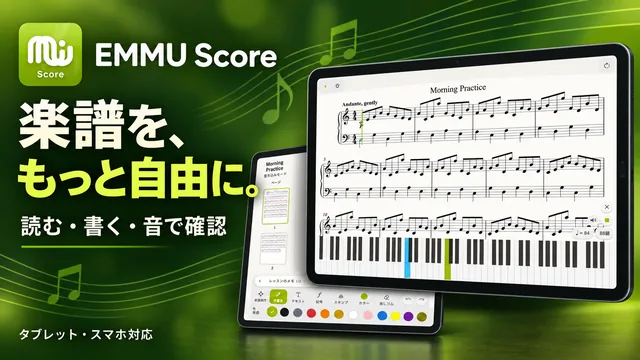
楽譜を、もっと自由に。
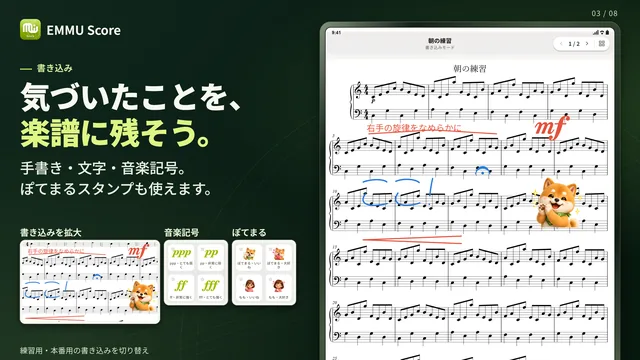
PDF・画像の楽譜を読み込み、手書きや音楽記号で書き込み。楽譜の作成や、MusicXML形式の楽譜の音を再生して確認することもできます。
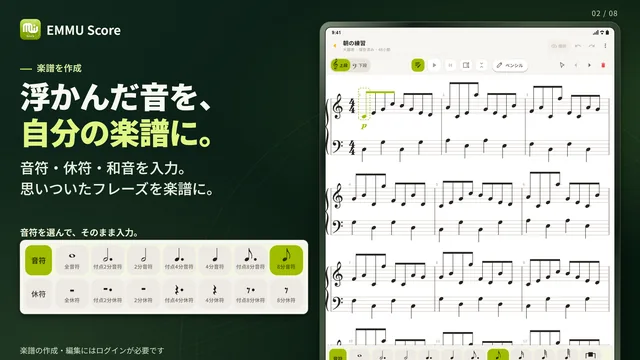
弦楽器のTAB譜の作成にも対応しています。
練習も、連絡も、ひとつに。
練習日程・出欠・演奏曲をまとめて管理。写真・動画・音源・楽譜も、グループの仲間と共有できます。


