Beatsヘッドホンは、耳を覆うBeats 360・Studio Proと、耳に載せるSolo 4で選び方が変わります。有線接続の可否、ノイズキャンセリング、スマホで使える機能をそれぞれの表で比べます。
見た目が似ていても、USB-C端子の役割やクッションの扱いは共通ではありません。ここでは現行の3機種を対象に、通勤、パソコンでの音楽鑑賞、充電が切れたときの使い方まで整理します。音質の試聴順位ではなく、メーカーの公表仕様と公式ガイドに基づく比較です。
※この記事にはアフィリエイトリンクが含まれています。
Beatsヘッドホンの現行3機種を比較する
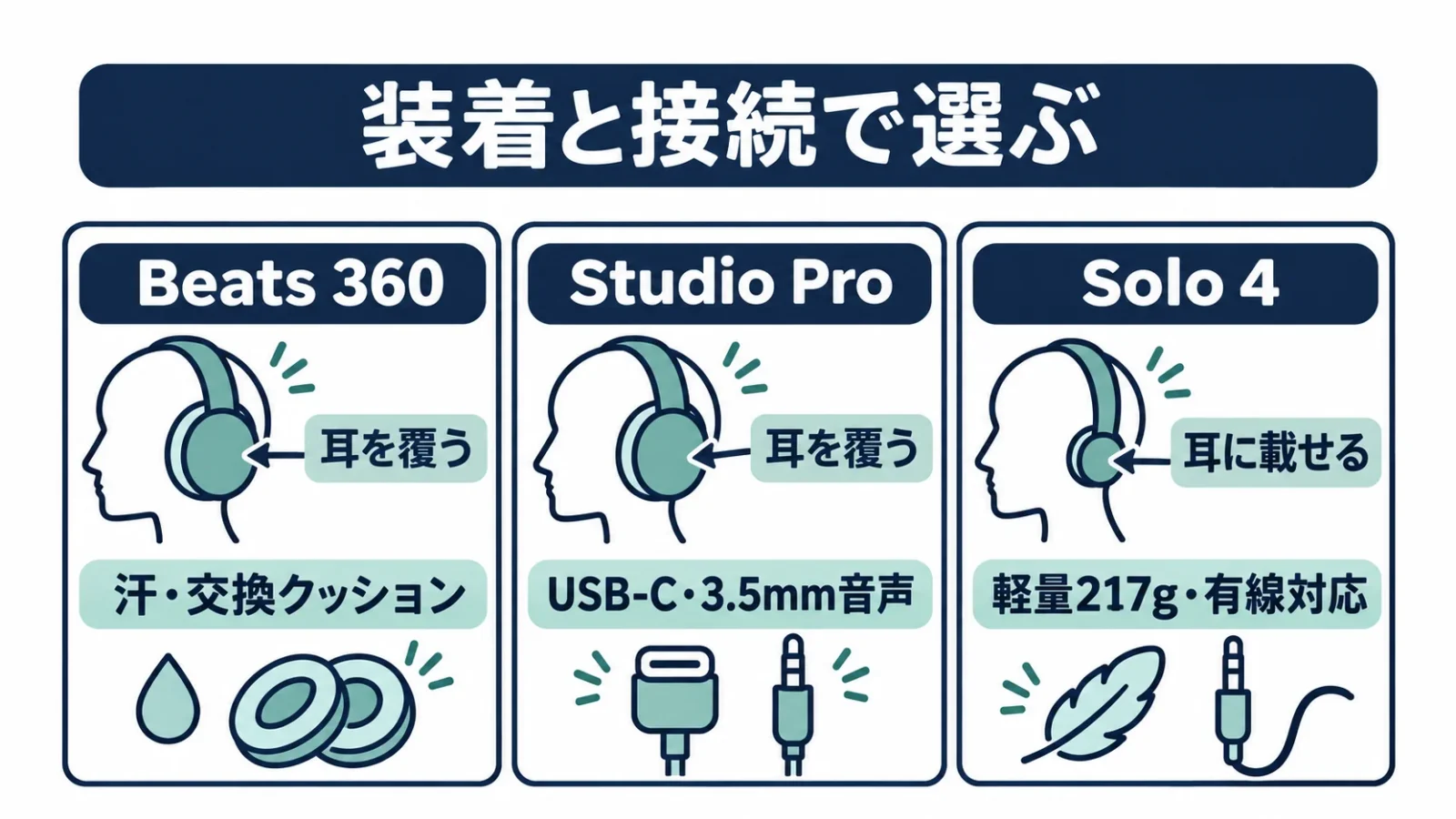
汗への対応と交換できるクッションを重視するならBeats 360、有線と無線を使い分けたいならStudio Pro、軽いオンイヤー型を選ぶならSolo 4が候補です。最初に装着方式と音声の接続方法を決めると、必要な機能が残ります。
| モデル | 装着方式 | 重量 | 音声接続 | ANC・外部音取り込み | 公表再生時間 |
|---|---|---|---|---|---|
| Beats 360 | オーバーイヤー | 294.5g | Bluetooth。USB-Cは充電の案内 | 両方あり | ANCオンで最大32時間 |
| Beats Studio Pro | オーバーイヤー | 260g | Bluetooth・USB-C音声・3.5mm | 両方あり。有線時は接続節参照 | ANC等オフで最大40時間/オンで最大24時間 |
| Beats Solo 4 | オンイヤー | 217g | Bluetooth・USB-C音声・3.5mm | 両方なし | 最大50時間 |
オーバーイヤーはクッションで耳の周囲を囲む方式、オンイヤーは耳介の上にクッションが載る方式です。ANCはアクティブノイズキャンセリングの略で、マイクと電子処理を使って周囲の騒音を抑える機能を指します。耳を物理的にふさぐ遮音とは別なので、Solo 4のクッションによる遮音をANC搭載と読み替えることはできません。
Beats 360のUSB-Cは、公式製品情報とサポートで充電用として案内されています。Studio ProやSolo 4のようなUSB音声や3.5mm入力を目的に購入する機種には含めません。「新しい上位機種なら接続もすべて増える」と考えると選択を間違えやすい部分です。
オンイヤーとオーバーイヤーは耳のどこに力がかかるかで選ぶ
耳を直接押される感覚を避けたい人はオーバーイヤーから、荷物の軽さを優先する人はSolo 4から比べると選びやすくなります。ただし、重量が軽いことと耳への圧迫が少ないことは同じではありません。
Solo 4は軽いが、クッションは耳の上に載る
Solo 4は217gで、3機種の中では最も軽いモデルです。耳の上に載るクッションの当たり方を受け入れられるかが、長く使う際の大きな分かれ目になります。
重量差はStudio Proに対して43g、Beats 360に対して77.5gです。持ち歩く物を減らしたい場合には意味のある差ですが、数字だけで「一日中痛くならない」とは判断できません。耳の上部、耳たぶ、眼鏡のつるとクッションの位置が重なる部分など、頭に載せたときの接点を見て選びます。
オンイヤー型では、イヤーカップの中央を耳の位置に合わせることが基本です。ヘッドバンドを短くしすぎると上向きに引かれ、長くしすぎるとクッションの位置が下がります。試着では左右のスライダーを調整したあと、普段の眼鏡や髪形のまま、顔を少し左右に向けたときに位置が大きくずれないかを見ると、重さ以外の違いが分かります。
ここは装着方式と公表重量による整理で、同一条件の実機装着テストではありません。
Studio ProとBeats 360はクッションの使い方も違う
Studio ProとBeats 360はいずれも耳の周囲を囲みますが、日常的にクッションを付け替えて使う設計はBeats 360の特徴です。Studio Proは260g、Beats 360は294.5gで、同じオーバーイヤーでも重さは34.5g違います。
耳を囲む方式では、クッションと頭の間にできる隙間が装着感だけでなく音の聞こえ方にも関係します。眼鏡のつるや厚い髪が挟まっていないか、左右が同じ高さかを見てから音を比べます。強く押し付けて隙間を消す選び方ではなく、自然に載せた状態で耳の周囲に沿う候補を残す方法です。
持ち運び時の形も同一ではありません。Beats 360はイヤーカップを平らな向きにするフォールドフラットの設計、Studio ProとSolo 4はコンパクトに折りたたむ設計として案内されています。普段のバッグに入れるなら、本体を着けた大きさだけでなく、付属ケースへ収納した形を商品写真で照合すると判断しやすくなります。
各モデルの利点と向かない使い方の要点
3機種にはそれぞれ選ぶ理由があります。価格帯だけで上下関係を作らず、必要な接続や使う場所を満たすかで候補を分けます。
Beats 360|汗への対応と交換クッションを選ぶ
Beats 360は、水しぶきへの耐性を示すIPX4等級と、イヤー・ヘッドバンド双方の交換クッションが利点です。IPX4は水中使用に対応する意味ではありません。運動と移動で同じヘッドホンを使い、クッションも替えたい人に向きます。
付属するのは本体と同色のPerformance Knitクッションとキャリングケースです。追加のクッションキットは別売りで、Performance KnitとUltraPlushから選べます。前者はニットのカバー、後者はなめらかな仕上げという素材の違いがあり、色を替えるだけのアクセサリーではありません。別売りキットだけの商品ページを、本体込みと取り違えないようにします。
制約は、有線音声を主目的とする構成に向かないことと、3機種中では重量が大きいことです。携帯ゲーム機や電子楽器の3.5mm出力へ直接つなぎたい人、パソコンのUSB音声を使いたい人にはStudio ProまたはSolo 4を先に比べる理由があります。
ANC、外部音取り込み、装着状態に合わせて音を調整するアダプティブイコライゼーションを備えます。メーカーはStudio Pro比で最大1.75倍のノイズキャンセリングを掲げますが、これは電子処理による騒音低減と、クッションなどの物理的な遮音を総合した、所定の規格による比較です。ANC単体の倍率ではありません。街のすべての音が同じ割合で小さくなる、という意味ではありません。本記事ではその数値を実測した評価点や音質順位へ置き換えません。
充電用USB-Cケーブルと電源アダプタは、手持ちの対応品を使うか別に用意する構成です。Studio ProやSolo 4に付く充電・オーディオケーブルを見て、Beats 360にも同じものが入ると考えないことが購入準備のポイントになります。

Beats
▶ Beats公式サイトで製品情報を見る¥47,699
Amazon.co.jp 調べ ・ 2026年11月3日 2:52時点
※価格および在庫状況は変更される場合があります。
※Amazon.co.jpアソシエイトリンクを使用しています。
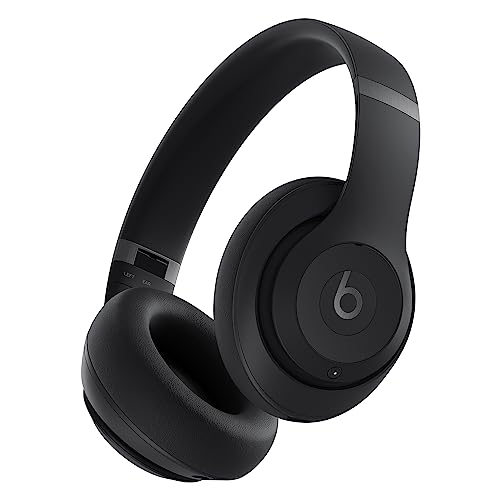
Beats Studio Pro|有線とANC付き無線を使い分ける
Beats Studio Proは、Bluetoothに加えUSB-C音声と3.5mm入力を備えるオーバーイヤー型です。外出時は無線、机ではケーブルという使い分けをしたい人に向きます。
利点は、耳を覆う装着方式のまま、スマートフォン以外の音源にも接続先を広げられることです。付属品にはUSB-C―USB-Cの充電・オーディオケーブルと3.5mmアナログオーディオケーブルが含まれます。別に音声用ケーブルを買わないと有線を試せない構成ではありません。
USB音声では、音の調整をまとめた3種類のサウンドプロファイルを使えます。Beats Signatureは音楽、Entertainmentは映画やゲーム、Conversationは声を扱う用途として案内されています。音源側で好みの曲を選ぶだけでなく、接続時に本体のシステムボタンから切り替える操作が用意されている点がSolo 4との違いです。
制約は耐汗耐水性能を備えた運動用モデルとして選べないことです。汗をかく場面を最優先する人にはBeats 360が候補となり、耳を覆う形が不要で軽さを優先する人にはSolo 4が残ります。Studio Proという名前だけを理由に、録音・ミキシング用の基準ヘッドホンと判断することもできません。
Beats
▶ Beats公式サイトで製品情報を見る¥54,800
Amazon.co.jp 調べ ・ 2026年11月3日 2:52時点
※価格および在庫状況は変更される場合があります。
※Amazon.co.jpアソシエイトリンクを使用しています。
Beats Solo 4|軽さと有線の予備経路を残す
Beats Solo 4は、217gのオンイヤー型で、有線2方式と最大50時間の無線再生を両立する点が利点です。ANCが不要で、コンパクトなヘッドホンを持ち歩きたい人に向きます。
USB-C―USB-Cの充電・オーディオケーブル、3.5mmケーブル、キャリングケースが付属します。普段はBluetoothで使い、充電が切れたときは3.5mmへ切り替える準備を一式で持てます。荷物として考えると、ヘッドホンだけでなく、使う可能性のあるケーブルの方も決めておくと整理しやすくなります。
制約はANCと外部音取り込みの両方がないことです。電車の走行音を電子処理で抑えたい人、装着したまま取り込みモードへ切り替えたい人には向きません。外部音が必要なときに耳から外す運用と、マイクで周囲の音を取り込む機能は別のものです。
パーソナライズされた空間オーディオとダイナミックヘッドトラッキングには対応します。つまり、ANCがないから立体的な再生の機能まで省かれている、という組み合わせではありません。求める機能を「高機能」という一語にまとめず、騒音への対処、再生方式、端末連携へ分けるとSolo 4を選ぶ理由が明確になります。

Beats
▶ Beats公式サイトで製品情報を見る¥32,000
Amazon.co.jp 調べ ・ 2026年11月3日 2:52時点
※価格および在庫状況は変更される場合があります。
※Amazon.co.jpアソシエイトリンクを使用しています。
有線接続はUSB-Cと3.5mmを分けて考える
Studio ProとSolo 4の有線接続では、USB-Cはデジタル音声、3.5mmはアナログ音声を受けます。音源の出力端子に合わせる必要があり、端子の形を変えるだけで両方式を同じにすることはできません。
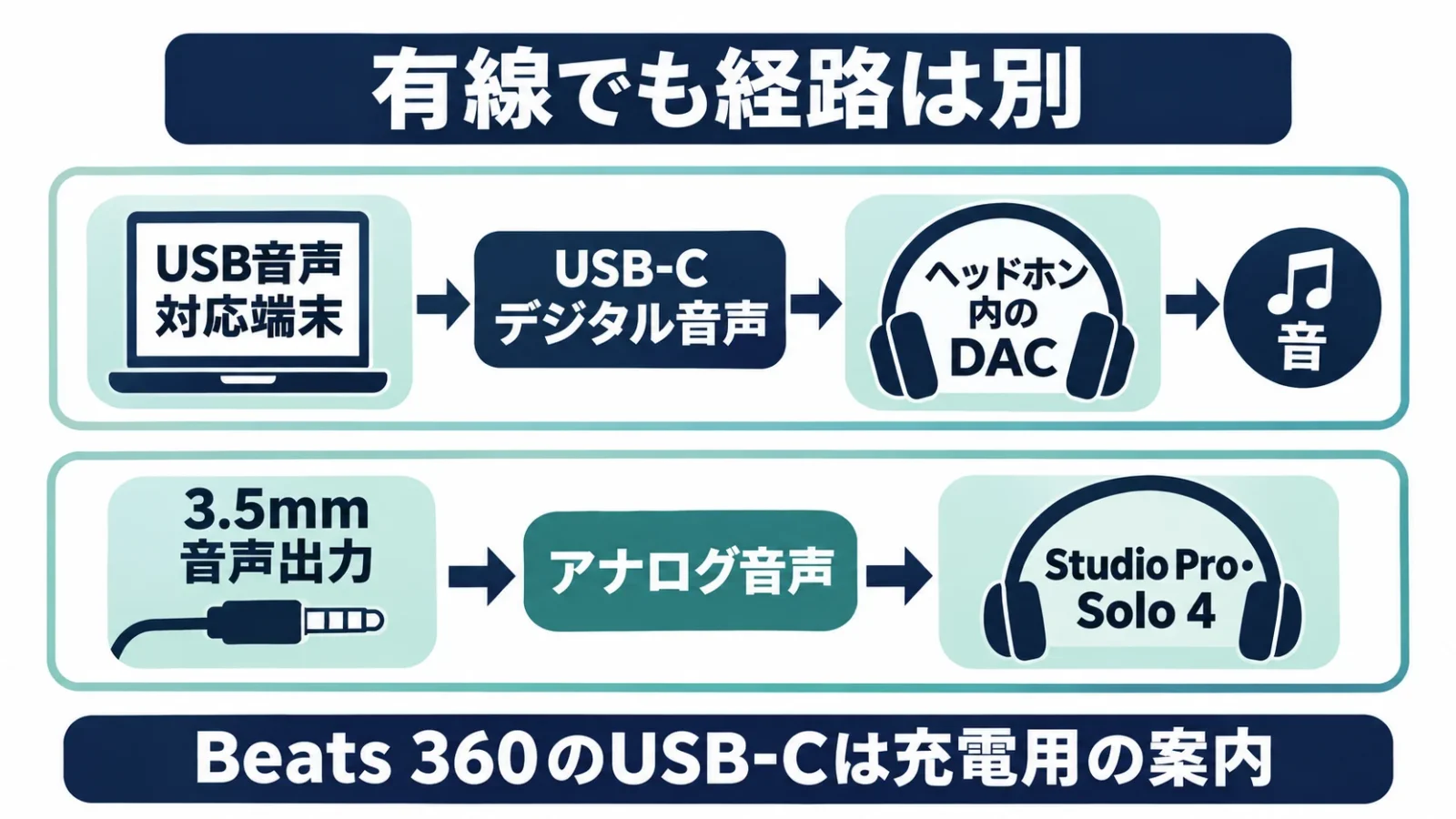
| つなぐ音源 | 使う経路 | 候補 | 接続前に決めること |
|---|---|---|---|
| USB音声対応のスマホ・パソコン | USB-Cケーブルでデジタル音声 | Studio Pro・Solo 4 | 音声出力として機種を選ぶ。充電専用ケーブルを使わない |
| 3.5mmヘッドホン出力のあるプレーヤー等 | 3.5mmステレオケーブル | Studio Pro・Solo 4 | 音源側の出力端子と音量を合わせる |
| Bluetooth送信に対応するスマホ等 | 無線でペアリング | 3機種すべて | ヘッドホン側を接続待機状態にする |
USB-Cは音声を扱える相手とケーブルが必要
USB-Cで音を聴くには、ヘッドホンだけでなく接続する機器もUSB音声に対応している必要があります。Studio ProとSolo 4にはデジタル信号を音へ変えるDACが内蔵され、対応機器とケーブルで音声を受けます。
DACはデジタル・アナログ変換器のことで、音楽のデータをヘッドホンの振動板を動かすための信号へ変える部分です。この接続では、その変換をヘッドホンの中で行います。スマートフォンのUSB-Cからイヤホンジャックへ変換して3.5mmケーブルを挿す方法とは、変換を行う位置が違います。
Studio Proの公式ガイドでは、USB-C接続中は音楽を聴きながらヘッドホンへ充電できると案内されています。Solo 4も同じく充電・音声用のUSB-Cケーブルが付属する機種です。ただし、パソコンにつないだのにスピーカーから音が出る場合は、ケーブルの接続だけで再生先が切り替わっているかを見る必要があります。音声出力先にヘッドホンが現れ、選択されてから再生を確かめます。
充電器へケーブルを挿した場合は電力が届くだけで、充電器が音源になるわけではありません。また、モニターやハブのUSB端子もすべてが同じ動作ではありません。パソコンの音を聴きたいなら、まずパソコン本体の対応する端子へ直接つなぐと、途中の機器が音声を扱えるかという別の条件を増やさずに試せます。
ロスレスは、音声データを元へ戻せる方式で圧縮・保存する考え方です。対応する配信設定や音源があって初めて、その経路の利点を使えます。USBケーブルを挿しただけで、もともと情報を削って圧縮された音源が元のデータへ復元されることはありません。ハイレゾとの違いから整理したい場合は、ハイレゾ・CD・ロスレスとスマホで聴く条件も参照できます。
Studio ProでANCを確実に使う選び方はBluetoothを前提にします。USB-Cについて、現行の公式ガイドは音質設定3種類の操作を説明しますが、ANC・外部音取り込みとの併用条件を明示していません。本記事では「USB音声とANCを併用できる」とは案内しません。静かな机でUSB音声を使う用途と、騒音を抑えて無線で聴く用途を分ける購入判断です。3.5mmを本体電源なしで使う場合も、電子処理のANCは働きません。
3.5mmは古いプレーヤーや機内の音声を受ける経路
3.5mmケーブルは、音源側にアナログのヘッドホン出力が残っているときに便利です。Studio ProとSolo 4にはこの入力があり、Bluetooth送信がない音源でも候補にできます。
接続するのは音源の「出力」です。似た丸い端子でもマイク入力は音を受け取る側なので、ヘッドホンへ再生音を渡すことはできません。電子楽器や音声機器の端子が6.3mmの標準サイズの場合は、音源側の仕様に合うステレオの変換が必要になる場合があります。アンプのスピーカー出力へ直接つなぐ用途ではありません。
公式のStudio ProガイドとSolo 4製品説明では、3.5mmのリスニングはヘッドホンのバッテリーなしでも可能と案内されています。これは音を聴くための予備経路としての利点です。電池を使うANCや無線機能まで、空の電池で動くという意味ではありません。充電切れ対策を考えるときは、音源側に3.5mm出力があるかも一緒に組み合わせます。
現在のスマートフォンにイヤホンジャックがない場合、3.5mmケーブルだけでは接続できません。対応する音声変換アダプタを用意するか、USB音声またはBluetoothを使います。機内エンターテインメントも端子の構成は座席設備により異なるため、ヘッドホン側に3.5mmがあることと、すべての座席へ追加品なしでつながることは分けて考えます。
音を聴く経路と通話の入力は同じとは限らない
ケーブルで再生音が聞こえることだけでは、相手へ声を送れるかは決まりません。音声通話や会議にも使う場合は、再生先とマイクの入力先を分けて設定することが必要です。
Studio Proは公式の製品サポートで、USB-Cを使うと音楽のストリーミングと通話をしながら充電できると案内されています。一方、付属の3.5mmケーブルを挿しただけでヘッドホンの内蔵マイクも同じケーブルを通るとは考えません。会議アプリがパソコン本体のマイクを選んでいれば、耳にはヘッドホンから聞こえ、声はパソコンで拾う構成になります。
音楽鑑賞では再生先だけで目的を満たせますが、会議では相手側の聞こえ方も必要です。設定画面のマイク一覧に目的の入力があるかを見て、アプリの音声テストで選択した入力が反応するかを確かめます。音が小さいという一つの症状でも、再生音量の問題と、声を拾う機器が違う問題では直す場所が変わります。
Bluetoothで通話するときも、音楽再生とマイクを同時に使う通話で音の印象が変わる場合があります。これを曲ごとの音質差やヘッドホンの故障とすぐ結び付けず、会議アプリがマイクを使用中か、音楽だけの再生へ戻すと変わるかを切り分けると、用途に合う接続を選びやすくなります。
iPhoneとAndroidでは使える連携機能の条件が違う
3機種ともAppleとAndroidの両方を想定した製品です。ただし、最初の接続を簡単にする機能、接続先を移す機能、2人で聴く機能は別々で、同じ名前の連携が両方の端末にそろうわけではありません。
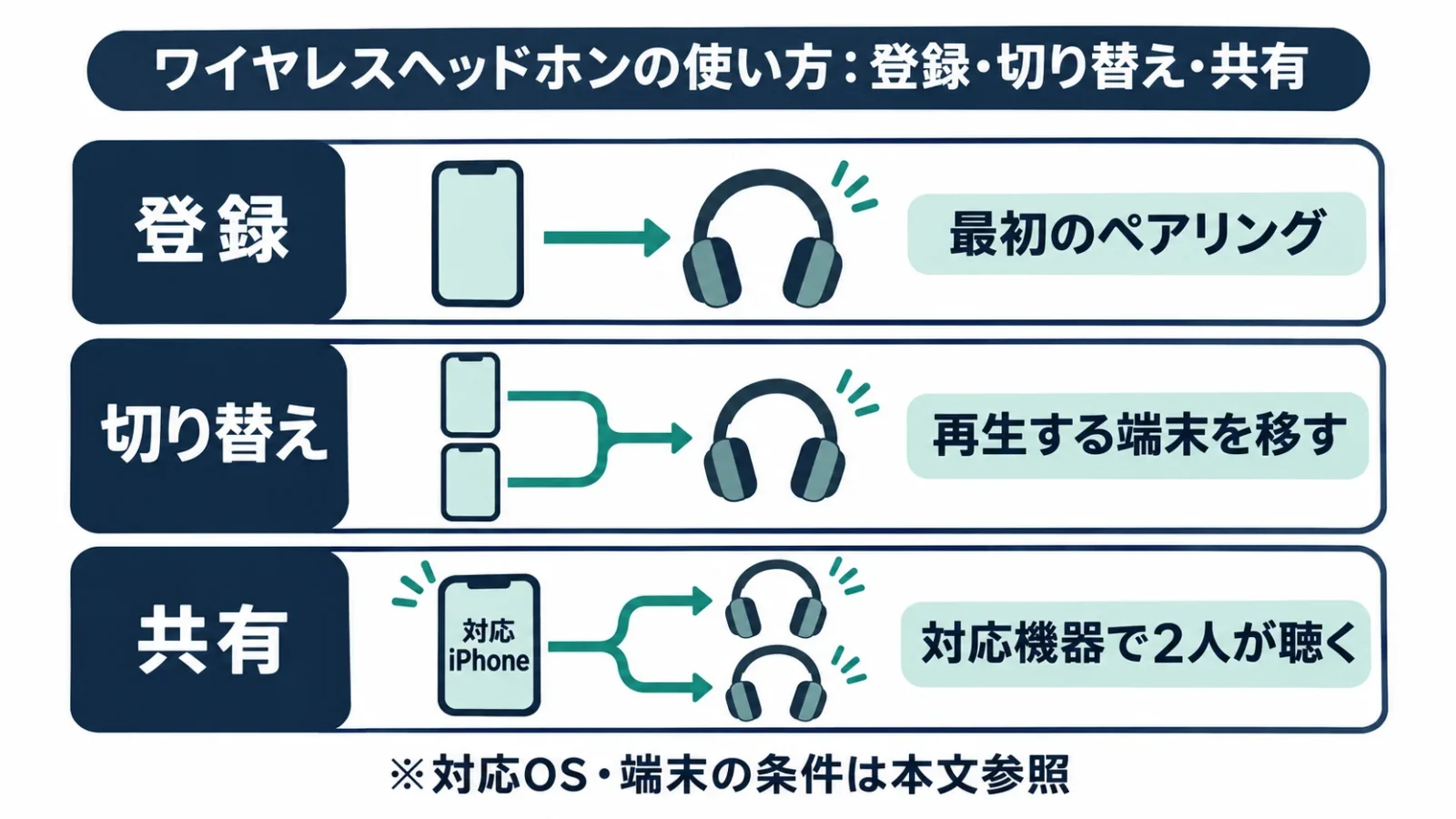
| 端末側の機能 | Beats 360 | Studio Pro | Solo 4 |
|---|---|---|---|
| Appleのワンタッチペアリング・「探す」・Hey Siri | 対応 | 対応 | 対応 |
| Appleのオーディオ共有 | 対応 | 対応 | 対応 |
| Appleデバイス間の自動切り替え | 公式比較表に記載あり | 同表に記載なし | 同表に記載なし |
| AndroidのFast Pair・Find Hub・音声の切り替え | 対応 | 対応 | 対応 |
この表は対応機能の整理であり、任意のスマートフォンとパソコンの間を無条件に行き来できる保証ではありません。Apple側では対応する機器やアカウント、Android側ではGoogle Play開発者サービスというAndroidの連携を支える仕組みなど、その機能が動く端末側の条件も必要です。Find HubはAndroid側で紛失した機器を探す機能です。
ペアリングと自動切り替えを分ける
ペアリングはヘッドホンと端末を最初に登録する操作です。ワンタッチペアリングやFast Pairは、その登録を案内する仕組みであり、すべての接続先へ同時に音を流す機能ではありません。
たとえばiPhoneで音楽を聴き、同じApple AccountのiPadへ移る使い方なら、現行比較表で自動切り替えを明示しているBeats 360が比較の対象になります。Studio ProとSolo 4も各端末へ登録して使えますが、登録できることを根拠にBeats 360と同じ自動移行を約束することはできません。
Androidでは3機種とも「音声の切り替え」が案内されています。これは対応するAndroid機器とGoogleの仕組みを使う機能です。会社のWindowsパソコンと私物のiPhoneという組み合わせまで、Android向け機能の説明を広げることはできません。手持ちの2台がどの連携に属するかを先に当てはめると、切り替えの手間に関する期待をそろえられます。
初めてつなぐ際は、ヘッドホンを接続待機状態にしてから、再生する端末のBluetooth一覧で正しい名前を選びます。以前使った端末へ先につながる場合は、その端末の再生や接続を止め、新しく使う方から選び直します。登録名だけが残っていることと、いま音声が届く接続状態にあることを区別すると、音が出ないときの確認先が明確です。
オーディオ共有は1台の音を2人で聴く機能
Appleのオーディオ共有は、対応するiPhoneやiPadから、対応する2組のヘッドホンへ音を送るためのものです。1組のヘッドホンが2台の端末の音を混ぜる機能とは方向が逆です。
現在の公式比較表にはStudio Proを含め3機種すべてでオーディオ共有が掲載されています。購入時に古い紹介記事を読む場合は、発売当初の機能一覧がそのまま残っていないかを見分ける必要があります。更新後に使えるようになった機能は、製品名が変わらなくても説明が変わることがあります。
2人で映画を見たい場合は、相手のヘッドホンも共有対応であることが必要です。自分の製品だけを替えれば、相手の任意のBluetooth機器にも共有できるわけではありません。
Beats 360は新しいOSとアプリの条件も含めて選ぶ
Beats 360の公式案内はApple機器を最新のOS 27へ、AndroidではBeatsアプリを最新にするよう示しています。特に「探す」はiOS 27以降、BeatsアプリはAndroid 15以降などの条件が製品注記にあります。
OSはスマートフォン全体を動かす基本ソフトです。Bluetoothで音を受け取れることと、最新の設定画面や探索機能をすべて使えることは同じ条件ではありません。古いスマートフォンを使い続けたい場合は、機種が更新対象に含まれるかまで購入前に合わせる意味があります。
また、ヘッドホン自体の動作を制御するソフトウェアをファームウェアと呼びます。スマートフォンのOSを更新しても、ヘッドホン側が以前の状態のままなら、新しい機能の説明と操作が一致しない場合があります。公式サポートに沿って端末とヘッドホン双方を更新する準備をしてから、連携機能を比べます。
空間オーディオは対応コンテンツと設定を一組で見る
空間オーディオとダイナミックヘッドトラッキングは3機種とも対応します。ANCの搭載有無を決めたあと、使いたい配信や端末がその再生に対応するかを見る機能です。
空間オーディオは、音が周囲に配置されているように再現する仕組みです。ダイナミックヘッドトラッキングは頭の向きの変化を利用して音の感じられる位置を調整します。低音を強めるイコライザーとは違い、主に音の空間的な聞こえ方を扱います。
パーソナライズは、対応するiPhoneのTrueDepthカメラで自分の耳や頭の情報を設定する機能です。TrueDepthは顔の立体的な形を捉えるカメラの仕組みで、通常の写真撮影用カメラがあるだけでは同じ設定はできません。公式注記にある対応iPhone、OS、対応コンテンツの条件を満たして使います。
Androidで音楽を聴けることと、Apple側と同じパーソナライズやヘッドトラッキングを使えることも分けます。Android版Apple Musicなどで提供されるDolby Atmosの楽曲再生と、Apple機器を使う頭の向きの連動は同じ対応欄ではありません。特定の配信サービスを理由に選ぶ場合は、そのサービスと端末の組み合わせを基準にします。
音楽アプリで通常のステレオ音源を流すとき、必ず空間オーディオ用の音源へ変わるわけではありません。映画の対応音声や対応楽曲で試す場面と、普段のステレオ曲を聴く場面を分けると、機能を実感できない原因が音源にあるのか設定にあるのかを考えやすくなります。3機種のいずれかだけに立体音響がある、という選択条件にはしません。
電池持ちと急速充電は使用モードをそろえて比較する
騒音を抑える使い方ならANCオンの時間を見て、充電の頻度を減らしたいなら普段の使用時間へ換算します。急速充電は、充電する時間が同じとは限らない点も含めて読みます。
| 機種 | 急速充電の公表条件 | 付属の充電ケーブル | 比較で気を付ける条件 |
|---|---|---|---|
| Beats 360 | 5分で最大1時間 | なし | 最大32時間はANCと空間オーディオ等をオンにした試験 |
| Studio Pro | 10分で最大4時間 | USB-C―USB-C | ANC等オンでは最大24時間 |
| Solo 4 | 10分で最大5時間 | USB-C―USB-C | ANC非搭載で最大50時間 |
仮に1日2時間だけ無線で聴くとすれば、公表上限を単純に割った値はBeats 360が16日分、ANCオンのStudio Proが12日分、Solo 4が25日分になります。これは使い方をイメージするための計算例で、実際にその日数だけ充電不要という試験結果ではありません。音量、通話、待機、電池の経年変化によっても変わります。
帰宅後に充電できる日常利用なら、最大時間の差より「朝に充電切れへ気づいたとき、手持ちのケーブルで何分充電できるか」が選択に影響することもあります。Beats 360は5分、ほか2機種は10分という異なる公表条件です。単に再生時間だけを並べて、5時間の機種が5倍速く充電されると計算してはいけません。
Beats 360のクッション交換と手入れの要点
Beats 360の交換クッションは、汚れた状態で使い続けず、外して手入れできる仕組みです。IPX4という耐水等級だけを見て、本体やクッションをまとめて水洗いする使い方にはしません。
イヤークッションは反時計回りに回して外し、取り付ける際は位置を合わせて時計回りに回して固定します。ヘッドバンドクッションは別の取り付け部です。公式サポートでは、イヤークッションが正しく固定されていないと赤い表示が出たり音声が再生されなかったりする場合も案内されています。付け替え後に音が出ないなら、ペアリングをやり直す前に左右の固定を見ます。
本体は柔らかく糸くずの出ない布を基本に手入れし、流水に当てたり洗浄液へ浸したりしません。クッションのお手入れは本体から取り外して行います。Appleの手順は、液体洗濯洗剤5mLを水250mLへ混ぜた液を含ませて軽く絞った布で、各クッションを1分間優しく拭き、別の湿らせた布で洗剤を拭き取った後、乾いた布で余分な水分を取り、完全に乾いてから取り付ける流れです。本体も濡れている間は充電せず、完全に乾燥してから電源へつなぎます。
本体表面に使える除菌用ワイプが、そのままクッションにも使えるわけではありません。Appleはイヤー・ヘッドバンドクッションにそれらを使わないよう案内しています。交換できることと、強い洗剤や任意の洗濯方法へ対応することを混同しないよう、素材に合う公式手順を使います。
運動の後もすぐ同じ一組で外出したいなら、手入れ後に乾かす時間を取れるか、別売りクッションを用意するかが実際の運用を分けます。この乾燥時間は最大再生時間とは別の待ち時間です。交換機構が必要か迷う場合は、使う場所だけでなく、汗をかいた後の手入れをどこで済ませるかまで想像すると選ぶ理由がはっきりします。
よくある質問
現行3機種を選ぶ際に迷いやすい、旧モデルの表記とANCの操作を整理します。
Studio3やSolo3と同じ製品として比較してよい?
別の世代で仕様が異なり、検索や販売サイトには旧モデルや交換用イヤーパッドも表示されます。本体の正式名をBeats 360、Beats Studio Pro、Beats Solo 4まで合わせ、付属品だけのページを除いて比較します。本記事は歴代製品の一覧ではなく、現行ヘッドホン3機種の比較です。
ノイズキャンセリングが効かないときは?
Solo 4はANC非搭載で、360またはBluetooth接続のStudio Proなら、外部音取り込みやオフではなくANCを選び、クッションの位置を直して同じ場所で比べます。声が残ることだけでは故障とは限りません。対象となる音と設定の切り分けは、ノイズキャンセリングの仕組みと効かないときの確認順で詳しく扱っています。
交換用クッションは3機種共通で使える?
Beats 360用キットをStudio ProやSolo 4へ共通で使えるとは扱いません。360は付け替えを前提とした専用の取り付け構造です。購入するのが本体か交換部品か、対応モデルの正式名が合うかを分けて選びます。
まとめ:装着方式、必要な接続、端末連携の順に選ぶ
耳を覆う型か載せる型かを決め、有線必須ならStudio Pro・Solo 4、汗や交換クッションならBeats 360へ絞ります。最後に端末の連携機能を合わせます。
出典・参考資料
- Beats公式・製品比較表
- Beats 360製品情報/Beats 360サポート
- Beats Studio Pro製品情報/Apple・Studio Proを使用する
- Beats Solo 4製品情報
- Apple・Beats 360のお手入れ方法
情報確認日:2026年11月3日。販売価格・在庫は商品カードと購入先の表示を参照してください。
楽譜を、もっと自由に。
PDF・画像の楽譜を読み込み、手書きや音楽記号で書き込み。楽譜の作成や、MusicXML形式の楽譜の音を再生して確認することもできます。
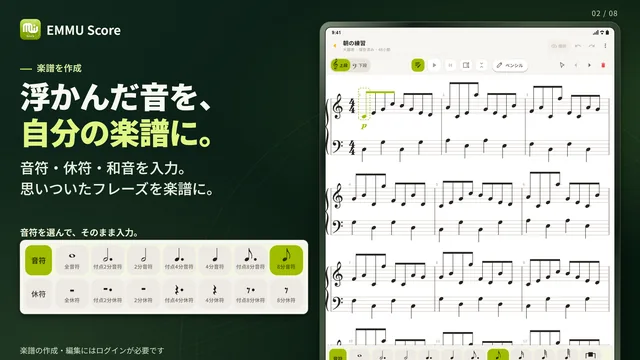
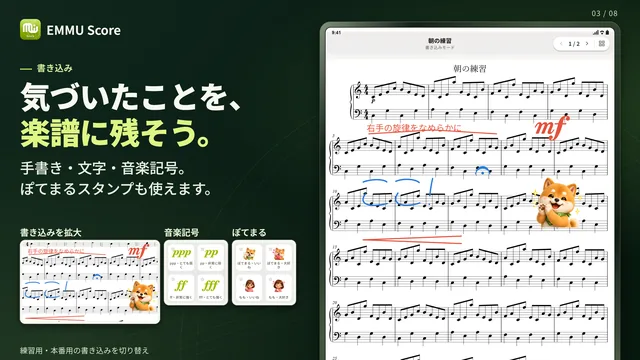


弦楽器のTAB譜の作成にも対応しています。
練習も、連絡も、ひとつに。
練習日程・出欠・演奏曲をまとめて管理。写真・動画・音源・楽譜も、グループの仲間と共有できます。