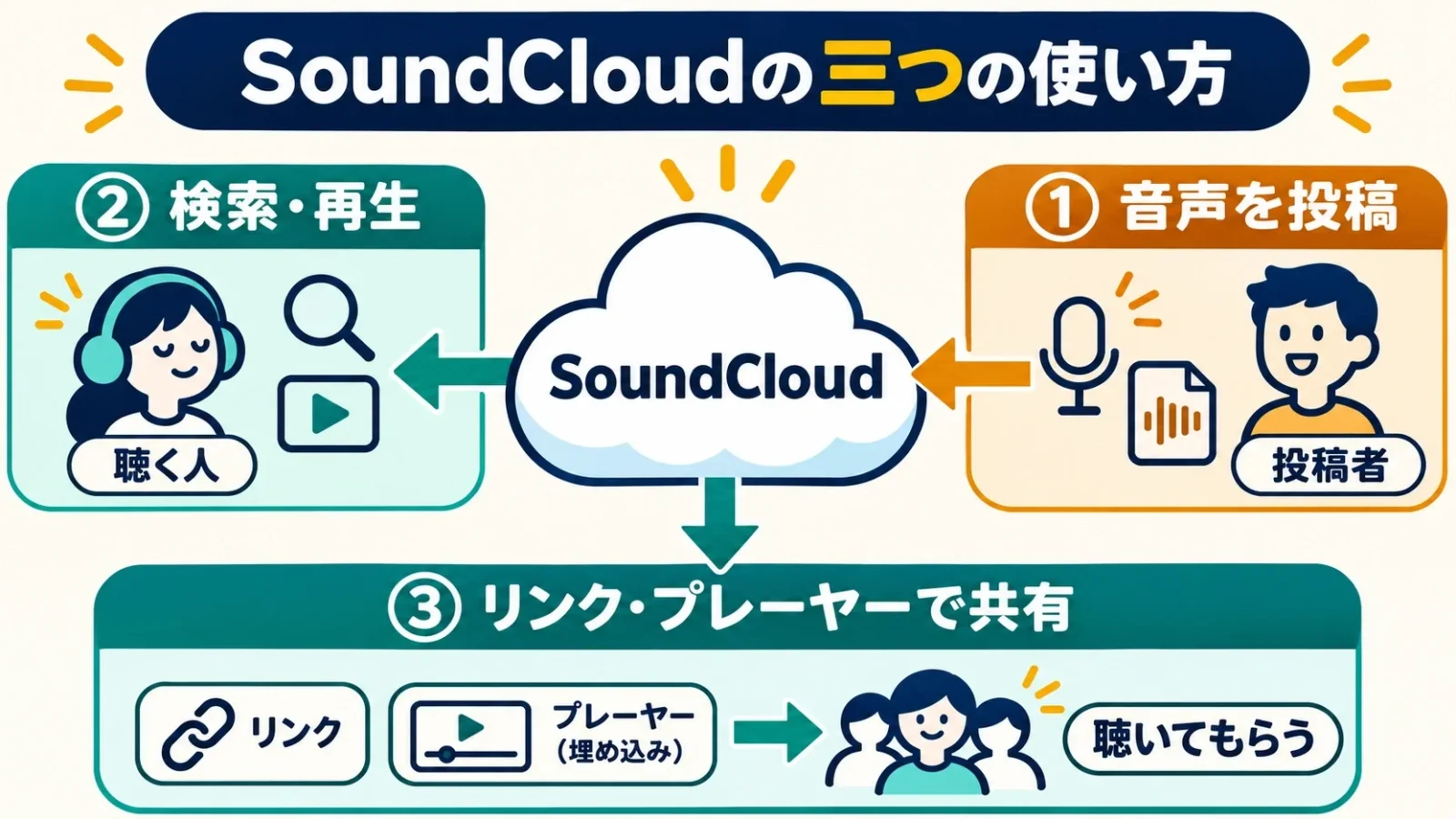
SoundCloudは、音楽や音声を聴き、自分の作品を投稿し、リンクなどで共有できるサービスです。聴く側と投稿する側の使い方、公開範囲、二系統の料金プランを分け、日本から利用するときの条件まで整理します。
曲を見つけてハートを押すこと、音声ファイルを端末に受け取ること、投稿した自作曲を友人へ渡すことは、それぞれ違う操作です。ここでは、初めて聴く人の探し方と、自分の音声を非公開で投稿して共有するまでの流れをたどります。無料の範囲と有料機能の違いは、使う地域や目的に結び付けて読み分けます。
※この記事にはアフィリエイトリンクが含まれています。
- SoundCloudは聴く人と音声を投稿する人がつながる場所
- 曲はSearchで探し、作者と版を確かめる
- Like・Repost・Playlistは音声ファイルの保存と違う
- ファイルのダウンロードとオフライン再生を分ける
- 投稿前に音声ファイルと作品情報を用意する
- 公開範囲はPublic・Privateなどから選ぶ
- パソコンで投稿して秘密リンクを送るまで
- スマートフォンでは音声ファイルを選んで投稿する
- 共有リンク・埋め込み・共同編集の違い
- 聴く側のGo・Go+・DJは提供地域を先に見る
- 投稿者のBasic・Artist・Artist Proを比べる
- 投稿・外部配信・収益化は別の段階
- 契約の更新停止と投稿の残り方を知る
- 自作音声でも利用する素材の権利を分ける
- 聴き比べ用の有線イヤホンを選ぶ場合
- SoundCloudについてよくある質問
- 出典・参考資料
SoundCloudは聴く人と音声を投稿する人がつながる場所
SoundCloudでは、投稿された曲や音声を再生し、作者のページをたどり、作品への反応や共有につなげられます。音楽制作ソフトで完成した音声を公開する場所としても使われ、聴くことと投稿することを同じアカウントで行えます。
ストリーミングは、音声を通信で受け取りながら再生する仕組みです。SoundCloudで曲を聴けることは、同じ曲の音声ファイルを自由に取得して所有できることとは別です。投稿者がファイルのダウンロードを許可している曲と、再生だけの曲があり、有料プランによるアプリ内保存もまた別の方法です。
音楽家の完成曲のほか、制作途中のデモ、リミックス、DJの音源、話す音声など、さまざまな内容があります。同じ曲名で複数の投稿が見つかっても、本人の投稿、別の演奏、許可されたリミックスが同一の音源とは限りません。曲名だけでなく投稿者のプロフィール、説明、公式サイトからの案内を手がかりにすると、探す作品に近づけます。
| やりたいこと | 主な入口 | 操作後に得るもの |
|---|---|---|
| 新しい音楽を聴く | Search、Discover、作者のProfile | 再生できる作品や作者との接点 |
| あとで聴く曲をまとめる | Like、Add to playlist | 自分のLibraryにある曲の一覧 |
| 自分の音声を載せる | Upload | 投稿した音声のページ |
| 人に聴いてもらう | Share、共有用リンク、埋め込み | 相手が再生へ進める経路 |
Profileは作者や利用者のページ、Libraryは自分が集めた曲やプレイリストを見る場所です。DAW(録音や編集を行う音楽制作ソフト)とは役割を分担します。録音や編曲を終えた音声ファイルをSoundCloudへ渡し、その後は「誰に、どこで聴いてもらうか」を設定する、と分けると流れが明確になります。
曲の聴取ページには波形が表示されます。波形は時間に沿った音の強さの見取り図で、その位置を手がかりに再生区間を移動できます。コメントが時間位置に結び付くこともあり、作品全体への感想だけでなく、特定の場面の反応を読むきっかけになります。ただし、表示できる反応や許可される機能は、投稿者の設定によって変わります。
曲はSearchで探し、作者と版を確かめる
検索では、曲、人物、アルバム、プレイリストなどの種類を分けると目的へ近づけます。曲名が同じ場合は、投稿者と説明を読み、原曲なのか別の版なのかを見分けます。曲の再生ボタンを押して聴き、止めるときは一時停止を選びます。
ウェブ版ではSearchから曲名や作者名を入力し、Tracks、People、Albums、Playlistsなどを切り替えます。Tracksは曲、Peopleは人物やアカウントです。作者そのものを探すのに曲一覧だけを見続けるより、Peopleからプロフィールへ進み、その人の投稿を読む方が整理されます。ジャンルやタグ、長さ、投稿日などの絞り込みが使える場合は、探す内容に合わせます。
日本語の曲名やタグも検索に使えます。一方、アプリの操作言語が日本語であることと、日本語の曲が載っていることは別です。日本のApp Storeに掲載されたアプリの対応言語一覧には日本語が含まれていないため、日本語の説明ページを見たことだけで操作画面の日本語化を前提にしません。英語のSearchは検索、Shareは共有、Uploadは投稿と読み替えると、主要な操作を追えます。
Discoverは、好みや関連性を手がかりに作品へ出会う入口です。Followで作者を登録すると、その人の新しい投稿や再投稿をFollowingの流れで追えます。モバイルではDiscoverとFollowingを目的によって切り替えます。
たとえば、ある曲の弾き語り版を探すなら、まず曲名で候補を出し、作者名、長さ、説明にあるacoustic(生楽器の響きを中心にした演奏)などの表現を読みます。次に投稿者のプロフィールへ進み、ほかの投稿や公式の案内とつながるかを見ます。人気の大きな数字だけで原盤や公式投稿と判断するより、求める演奏の版を特定する手順になります。
無料で最後まで聴ける曲がある一方、Go+の表示がある曲では30秒の試聴になる場合があります。投稿者や権利者が配信条件を選ぶため、SoundCloudに載るすべての曲が同じ再生条件ではありません。途中で終わるときは、ファイルの故障と決める前に、試聴表示や利用地域の条件を読みます。
Like・Repost・Playlistは音声ファイルの保存と違う
Likeは気に入った曲を自分の一覧に残す操作、Repostは元の投稿を自分のプロフィールやフォロワーへ紹介する操作です。Playlistは複数の曲の並びを作るもので、曲を整理する操作から、自分の聴く入口を作れます。
| 操作 | 変わるもの | 向く使い方 |
|---|---|---|
| Like | LibraryのLikesに曲が加わる | 一曲ずつ気になった音を残す |
| Repost | 自分のProfileとフォロワーのFeedに元投稿を紹介する | 人にすすめたい作品を広げる |
| Add to playlist | 選んだ曲をプレイリストに並べる | 用途や気分ごとに聴く順を作る |
| Follow | 作者の公開更新を追える | 次の作品や再投稿も継続して聴く |
アカウントへログインした状態でハートを押すと、LibraryのLikesから曲へ戻れます。リストに残るのは、その曲へアクセスするための関係です。投稿者が公開をやめたり、利用できる地域が変わったりすれば、以前のように再生できない場合があります。ハートの色が変わったことを、音声の永久所有と読み替えないようにします。
プレイリストを作る場合は、曲のメニューからAdd to playlistを選び、既存の一覧へ入れるか、新しいタイトルの一覧を作ります。作成時や編集時には、一覧自体を公開するか非公開にするかも選びます。ウェブ版では編集画面で曲順を変えて保存できるので、「朝に聴く五曲」など、順番に意味を持たせた選び方ができます。
プレイリストの公開範囲と、各曲の公開範囲は別です。公開プレイリストへ非公開の曲を入れても、その曲が自動的に一般公開になるわけではありません。逆に、非公開プレイリストに公開曲を入れても、元の曲の公開は続きます。曲そのものを隠したい投稿者は、自分の曲のPrivacyを変更する必要があります。
Repostでは、音声を自分の作品として再アップロードするわけではありません。作者の元投稿を紹介するので、元の作者とのつながりが残ります。同じ曲がFollowingに複数の経路で現れる場合も、別の録音が増えたとは限りません。自分の曲のRepostはできず、自作の案内には曲の共有リンクやプロフィールを使い分けます。
ファイルのダウンロードとオフライン再生を分ける
投稿者が許可した原本ファイルのダウンロードと、Go系プランのアプリ内オフライン再生は別の仕組みです。無料アカウントのLikeやプレイリストだけでは、通信のない場所で聴ける状態になりません。
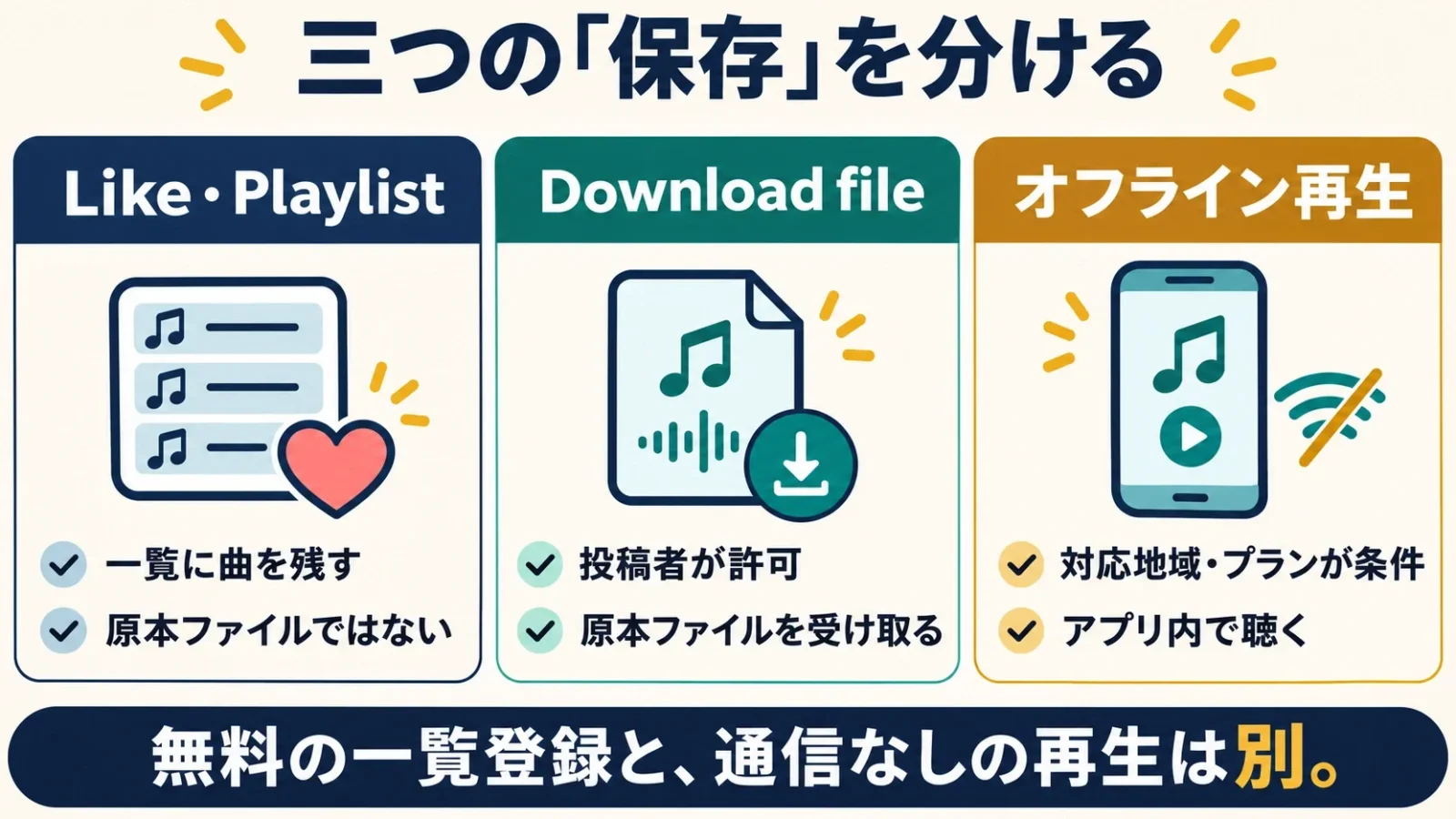
| 方法 | 条件と入口 | 保存後の性質 |
|---|---|---|
| Download file | 投稿者が許可し、ログインしたパソコンのウェブ版から操作 | 投稿時の原本ファイルを受け取る |
| オフライン再生 | 対応地域のGo等で対象曲をアプリへ保存 | アプリ内で再生するためのデータ |
| Like/Playlist | アカウントに曲や一覧を登録 | 曲へ戻るための一覧。原本保存ではない |
パソコンのウェブ版でDownload fileが用意されている曲なら、ログインしてその項目を選ぶと、投稿者が渡せるようにしたファイルを受け取れます。曲によって許可が違うため、ボタンのない曲を同じ操作で取得することはできません。また、プレイリスト全体の原本を一括でダウンロードする仕組みとは異なります。
スマートフォンのアプリ内保存は、対応する有料プランと利用地域に依存します。利用できる場合は、Likesやプレイリストのダウンロード用の矢印から処理を進め、アプリ内で聴きます。保存したものが、そのまま「ファイル」アプリにあるWAVやMP3として取り出せる、という案内ではありません。
アプリからログアウトしたり、アプリを削除したりすると、オフライン用のデータが失われる場合があります。権利者の設定によって、そもそもオフラインの対象にならない曲もあります。長く手元に残すことが目的なら、アプリ内の一時的な利用と、許可されたファイルの取得という条件の違いが判断を変えます。
取得したファイルの再利用は、後述するライセンスの範囲によって変わります。ボタンが用意されていることは、取得後のすべての用途を許す表示ではありません。
投稿前に音声ファイルと作品情報を用意する
投稿する入力は、利用する権利を持つ音声ファイルです。音声の長さ、ファイル形式、曲名、画像、説明を先にそろえると、投稿画面で公開条件を選びやすくなります。
DAWで作った場合は、制作データそのものではなく、一つの音声へ書き出します。複数トラックを編集するためのファイルだけを送っても、曲として再生する音声にはなりません。完成したWAVをパソコンやスマートフォンで一度開き、最初の音、声や楽器の入り方、最後の余韻を聴いたものを、投稿用の入力にします。
SoundCloudはWAV、FLAC、AIFF、ALAC、MP3、AACなどを受け付けます。公式の推奨は、16bit・44.1kHz以上のステレオの可逆形式です。bitは音の強弱の細かさ、kHzは一秒間に音を記録する回数を表し、ステレオは左右二つの信号を扱います。44.1kHzなら、一秒間に44,100回記録するという読み方です。可逆形式は、元のデータを失う方式の圧縮をしない、または元に戻せる形のファイルを指します。すでに圧縮された低品質の音をWAVへ変換するだけで、失われた細部が戻るわけではありません。
一つのアップロードは最大4GB、長さは24時間までという条件があります。ただし、無料のBasicでは投稿できる合計が2時間なので、単独ファイルの上限だけを満たしても投稿できるとは限りません。「一ファイルの大きさ」「一曲の長さ」「アカウント全体の合計時間」は、それぞれ異なる制限です。
曲名は、同じ作者の中でどの作品かを識別できるように付けます。元の曲と別の演奏を載せるなら、説明や版の表記で関係を明らかにすると、聴く人が選びやすくなります。共同制作者、演奏者、使用した素材のクレジットが必要な場合は、説明欄などへ記します。クレジットを書くこと自体が許諾の代わりになるわけではないため、素材の利用条件は別に満たします。
アートワークは、曲ページ等に表示する作品画像です。公式案内では800×800ピクセル以上の正方形、JPGまたはPNG、2MB未満が示されています。作品用の正方形を準備すると、必要な文字や絵が切れにくくなります。本人の写真や市販のジャケットを、権利の確認なく流用する方法は選びません。
まだ録音や複数の音の編集を始める段階なら、投稿先の設定より、まず再生できる一つの音声を作る工程が先です。クラウド上での制作や共同編集まで行うサービスとの違いは、BandLabの制作・作品公開・共同制作の仕組みでたどれます。リンク先では録音から編集するStudioと、作品を公開する段階、共同制作者を招く段階のつながりを読めます。
公開範囲はPublic・Privateなどから選ぶ
一般公開するPublicと、秘密リンクで渡すPrivateは、聴ける相手の広がりが違います。Follower ExclusiveやScheduledも別の設定なので、公開前の試聴に何を使うかを目的から選びます。
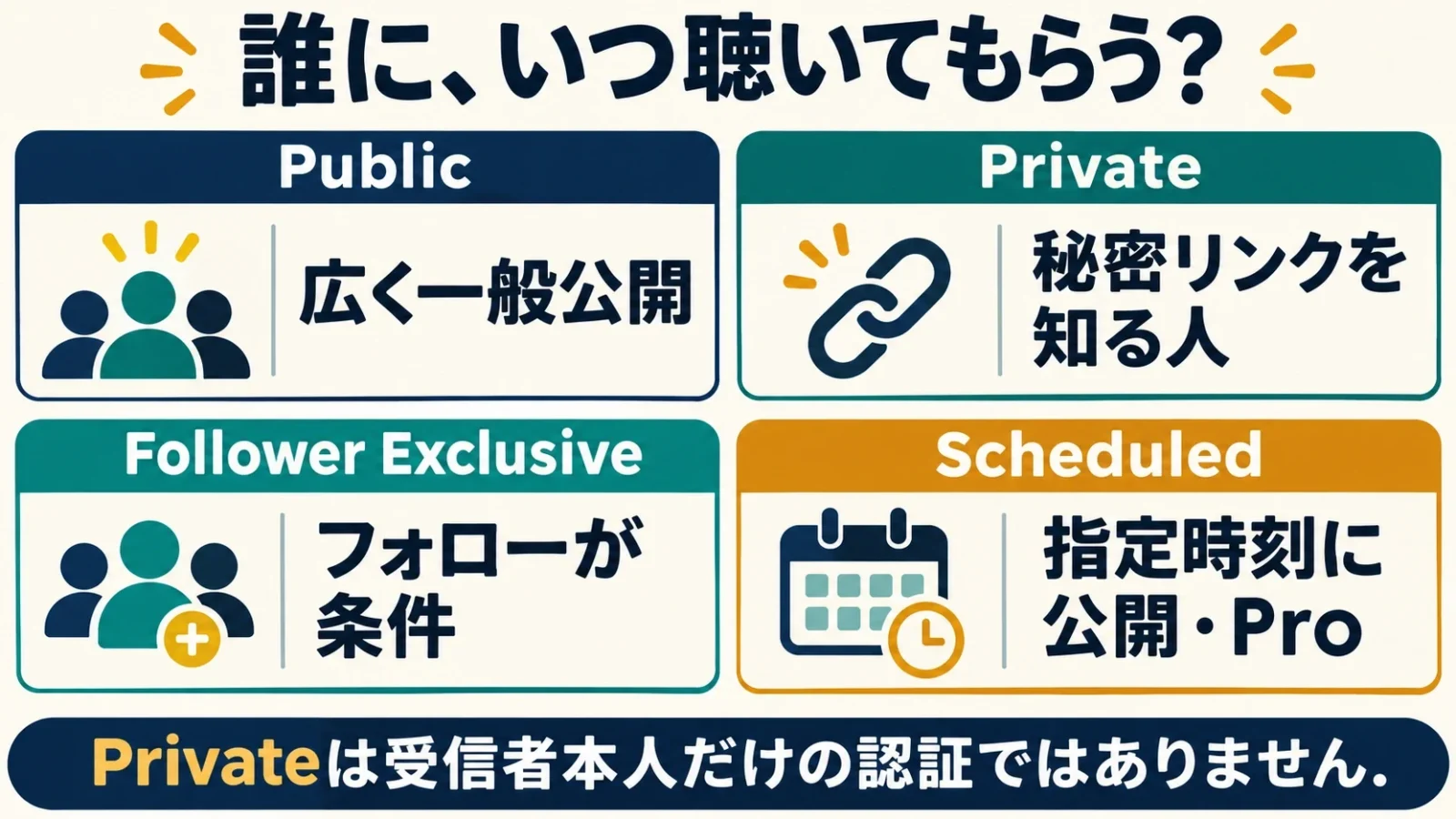
| 設定 | 聴くための入口 | 適した場面・制約 |
|---|---|---|
| Public | 公開プロフィール、検索、共有リンクなど | 広く作品を知らせたい |
| Private | 秘密リンクを持つ人 | 公開前の試聴。リンクの転送は可能 |
| Follower Exclusive | フォローを条件として聴く | フォロワー向け。存在自体を隠すPrivateとは異なる |
| Scheduled | 指定時刻に公開 | Proの予約公開。個別の曲で扱う |
Privateの曲は公開プロフィールやSoundCloudの検索に出ません。しかし「指定したメールアドレスの本人だけが聴ける」という受信者制限ではなく、秘密リンクを知った人が聴ける仕組みです。友人二人にだけ送りたい場合でも、その人から別の相手へリンクが渡れば、聴ける範囲は広がり得ます。秘密リンクを個人認証やパスワード保護と同一視しないことが大切です。
Follower Exclusiveは、フォローして聴いてもらうための設定です。曲があること自体を一般に隠すものではないため、発表前の内容を完全に見せたくない用途でPrivateの代わりにはしません。どちらも「限られた人向け」に見えても、作品を知らせる目的と、公開を控える目的が異なります。
公開範囲は、アップロード後も曲の編集画面から変えられます。発表前に聴いてもらう範囲と、発表後に広く知らせる範囲を、一つの作品で切り替えられます。
予約公開では、配信したい日時だけでなく、入力する時刻の基準にも注意を向けます。本稿では通常のPrivateからPublicへの手順を中心にし、有料の予約機能を必須にはしません。公開日を固定する必要がある人はProの条件へ、友人へ途中版を聴いてもらう人はPrivateの共有へ進む、という分岐です。
パソコンで投稿して秘密リンクを送るまで
パソコンではUploadで音声を選び、曲情報とPrivateを設定して保存します。処理が終わって再生できたことを確かめ、その曲のShareから秘密リンクを取得すれば、公開前の試聴へ渡せます。
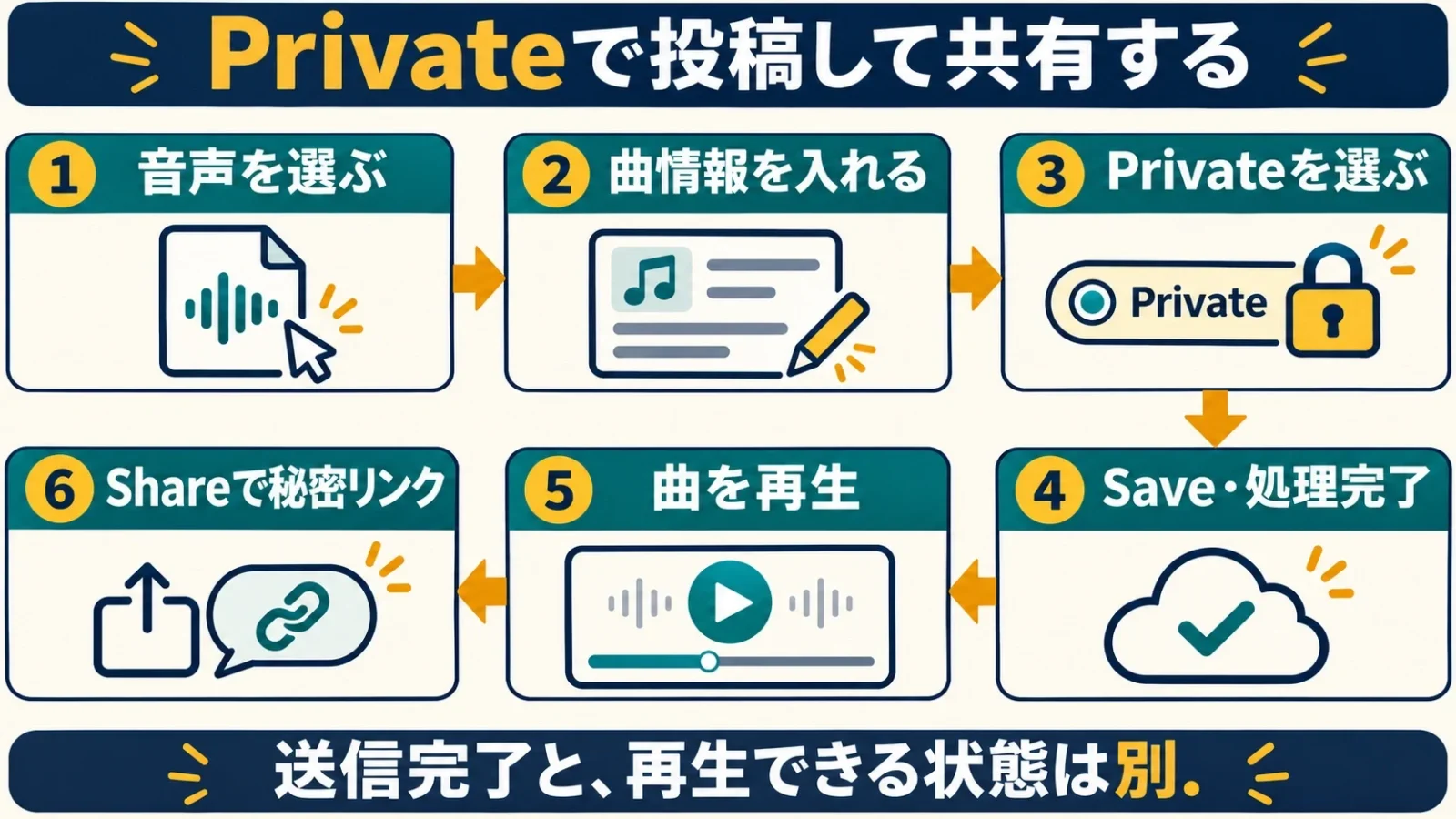
- 自分のアカウントでSoundCloudにログインし、Uploadを開きます。
- Choose filesなどのファイル選択から、準備した音声を選びます。対応する画面ではドラッグして追加する方法もあります。
- 曲名、画像、ジャンルや説明を入力し、公開前の試聴ならPrivacyをPrivateにします。
- ダウンロードの許可など、投稿者が選ぶ設定を整えてSaveします。
- 音声の変換処理が完了したら曲ページを開き、再生して内容と表示を確かめます。
- Shareを開き、秘密リンクをコピーします。聴いてもらう相手にそのリンクを渡します。
アップロードはファイルをサービスへ送ること、変換処理は再生できる形へ整えることです。送信が終わった直後に、すべての再生処理まで終わっているとは限りません。保存ボタンを押した段階だけで完了とせず、曲ページで再生でき、設定したタイトルとPrivateの状態になっていることを区切りにします。
たとえば自作の五分間の曲を、まず共同制作者に聴いてもらう場合、タイトルに作業中の版を識別できる名前を付け、説明へ聴いてほしい場面を書きます。再生の開始位置を指定できる共有画面なら、特定の場面から聴くリンクも使えます。ただし、相手がほかの場面を聴けないように制限する機能ではありません。
リンクを渡す前に、自分の再生画面だけでなく、受け取り側へ渡るURLが秘密リンクであることを見ます。ブラウザーのアドレス欄にある管理側の画面と、Shareが用意する相手向けのリンクを取り違えないためです。秘密リンク自体を公開のSNSへ貼れば、Privateの曲でもそのリンクを知った人が聴ける状態になります。
作品を一般公開する準備ができたら、曲の編集画面でPrivacyをPublicへ変え、保存します。公開プロフィールや共有先に見せたい画像、曲名、説明を一緒に整えると、途中版の名称のまま告知することを避けられます。公開への変更と、相手へのメッセージ送信は別なので、保存だけで全員へ連絡が済むとは考えません。
ここで説明したのは公式ヘルプに基づく手順です。読者のアカウントへ試験用の音声を実際に投稿した結果ではありません。ファイル選択、設定、保存、処理後の再生、リンク取得という各段階で、次へ渡すものが何かを分けて進められます。
スマートフォンでは音声ファイルを選んで投稿する
iPhoneやAndroidのアプリでも、端末や対応するファイル保存先から音声を選んで投稿できます。写真の一覧ではなく、実際の音声ファイルがある場所を開ける状態にしておくと進めやすくなります。
アプリの上向き矢印のUploadから、ファイル選択を開きます。端末内や選択できるクラウド上の保存先をたどり、録音・書き出し済みの音声を選びます。制作アプリ内に保存しただけで、ほかのアプリから読める音声として書き出していない場合は、その制作アプリで音声の書き出しを先に行います。
ファイルを選んだあとは、曲名、ジャンル、説明、画像などを整え、PublicかPrivateかを選んでSaveします。処理が進み、投稿ができたら自分の曲のページを開いて再生します。アプリで送信を始めたことと、再生できる投稿が完成したことを、別の段階として扱うのはパソコンと同じです。
投稿した曲を友人へ渡すときは、曲の三点メニューからShareを開き、共有用リンクを選びます。Privateの試聴なら秘密リンクを渡し、Publicなら通常の公開リンクを案内できます。アプリに表示されるほかの共有先を選ぶと、そのサービスへの送信画面へ進む場合があるので、コピーしたいだけならリンクの取得を使います。
画像を足したり説明を直したりしたあとは、変更を保存してから曲ページへ戻ります。音声を投稿できた段階で端末から元ファイルを消してしまうと、後日別の形式へ書き出し直す材料を失うことがあります。SoundCloud上の投稿と、録音・編集の元データの保管は別に持つと、制作を再開できます。
共有リンク・埋め込み・共同編集の違い
URLの共有は相手を曲ページへ案内し、埋め込みはウェブページ内にプレーヤーを置く方法です。どちらも、相手へ制作データの編集権を渡す共同編集とは異なります。
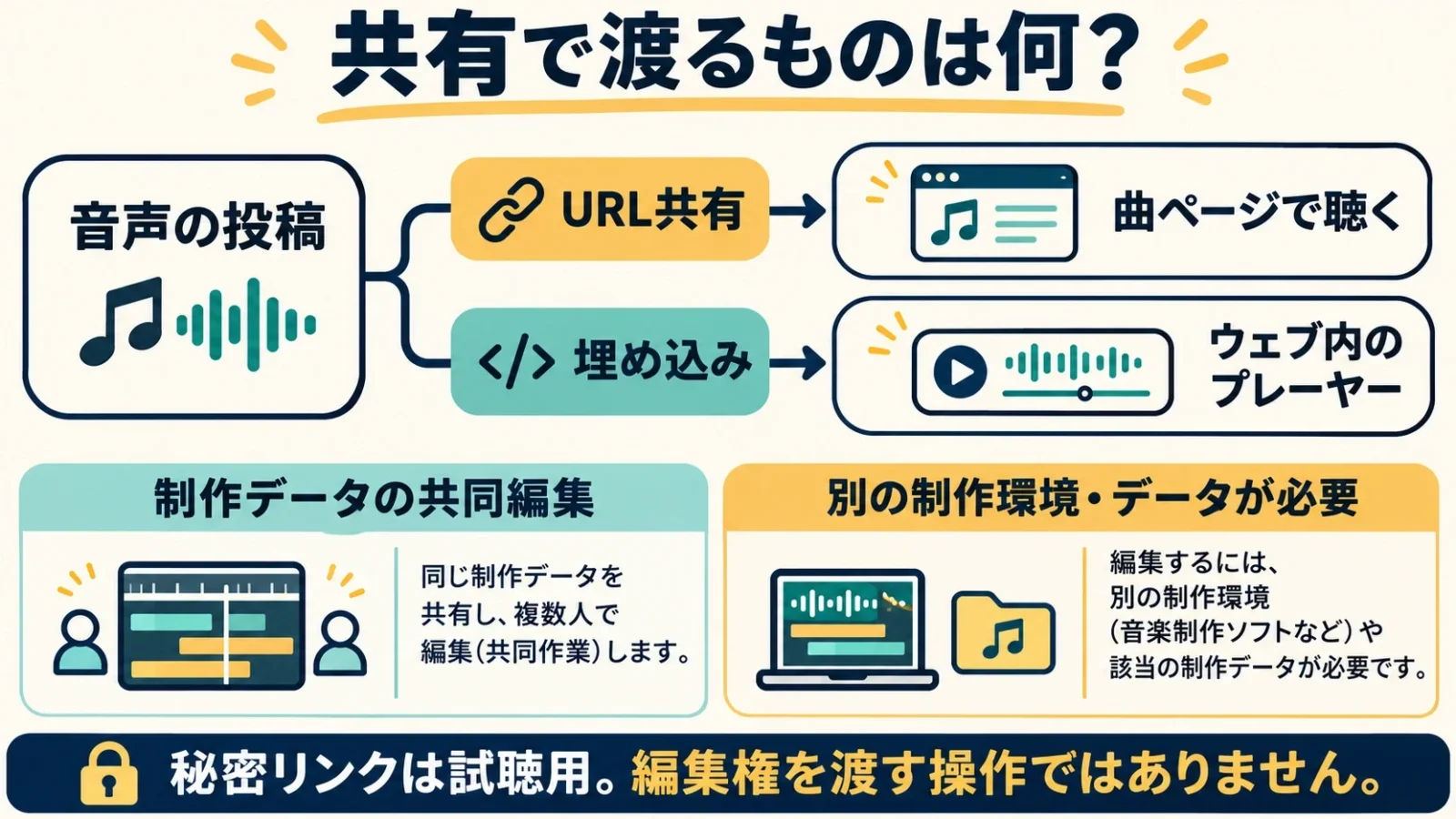
公開曲のShareにはリンクがあり、対応する画面ではEmbedのタブから埋め込み用のコードへ進めます。Embedは、ウェブページにプレーヤーを表示する仕組みです。ブログ本文に単なるURLを貼るのか、プレーヤーを置くのかは、利用するブログ側の対応や編集方式によって変わります。共有元の曲を差し替える場合は、その変更が聴かれる先へどう反映されるかも意識します。
Privateの秘密リンクは、音声の試聴を渡す方法です。相手がそのリンクを開いても、音符を直したり、声のトラックを切ったりする制作画面が付いてくるわけではありません。共同で編曲したいなら、別に制作データや個別の音声を渡す方法を用意する必要があります。感想を受け取る段階と、作品そのものを編集する段階を分けます。
秘密リンクの広がりを止めたい場合は、曲のShareでReset secret linkを使い、新しいリンクへ更新する方法があります。以前のリンクは使えなくなり、元のリンクには戻せません。必要な相手には新しいリンクを渡し直します。すでに許可してダウンロードされたファイルや、相手が別に持つコピーまで遠隔で消える仕組みではありません。
埋め込みに関する設定でも、コードを見せない設定と、すでに置かれたすべてのプレーヤーを使えなくすることは同じではありません。どこまで聴けるようにするかを変えたい場合は、埋め込みコードの表示だけでなく曲そのものの公開範囲を扱います。リンク、曲のPrivacy、ファイル取得の許可は、それぞれ役割の違う設定です。
聴く側のGo・Go+・DJは提供地域を先に見る
Go、Go+、DJは、聴取やDJソフトでの利用に関わるプランです。確認した公式の提供国一覧に日本は含まれないため、日本から使う人へ海外向けの料金や機能を、そのまま申し込める条件として案内することはできません。
| 区分 | 主な違い | 読み分ける条件 |
|---|---|---|
| 無料の聴取 | 利用可能な公開音声の再生、Like等 | すべての曲がフル再生とは限らない |
| Go | 対象の広告なし・オフライン聴取 | 対応地域での契約と対象曲の条件 |
| Go+ | Go+対象のフル再生、対応DJソフトのストリーミング等 | 提供地域、権利者、対応ソフトの条件 |
| DJ | 対応するDJソフトのオフライン利用など | 対応ソフトは限定され、使用目的にも制約がある |
Go系の提供国には、米国、カナダ、英国、ドイツ、フランス、オーストラリアなどが掲載されています。提供地域に住む場合でも、再生したい曲の利用条件や請求経路により選べる内容が変わります。
Go+は2026年にも料金が改定されています。ウェブでの契約とアプリストア経由では、価格や管理先が異なることもあります。そのため、日本からの無料聴取と、対応地域での有料契約を別の選択肢として扱います。
DJソフトとの連携は、曲をソフトへストリーミングして扱う仕組みです。DJプランのオフライン機能には、VirtualDJやrekordboxなどの対応条件があります。音楽ファイルを自由に取り出して、どの機器へもUSBで持ち込めるという意味ではありません。ソフトに接続できること、オフラインで使えること、出演先で使えることを分けて判断します。
公式のDJ案内は、個人・自宅での使用を対象とし、クラブやライブ会場での利用を認めていません。したがって、DJソフトで再生できたから有料公演でも使える、とは進めません。日本から聴く初心者なら、まず無料で再生できる作品と作者を探す経路を使い、有料のDJ連携を必須の入口にしない方が利用目的に合います。
投稿者のBasic・Artist・Artist Proを比べる
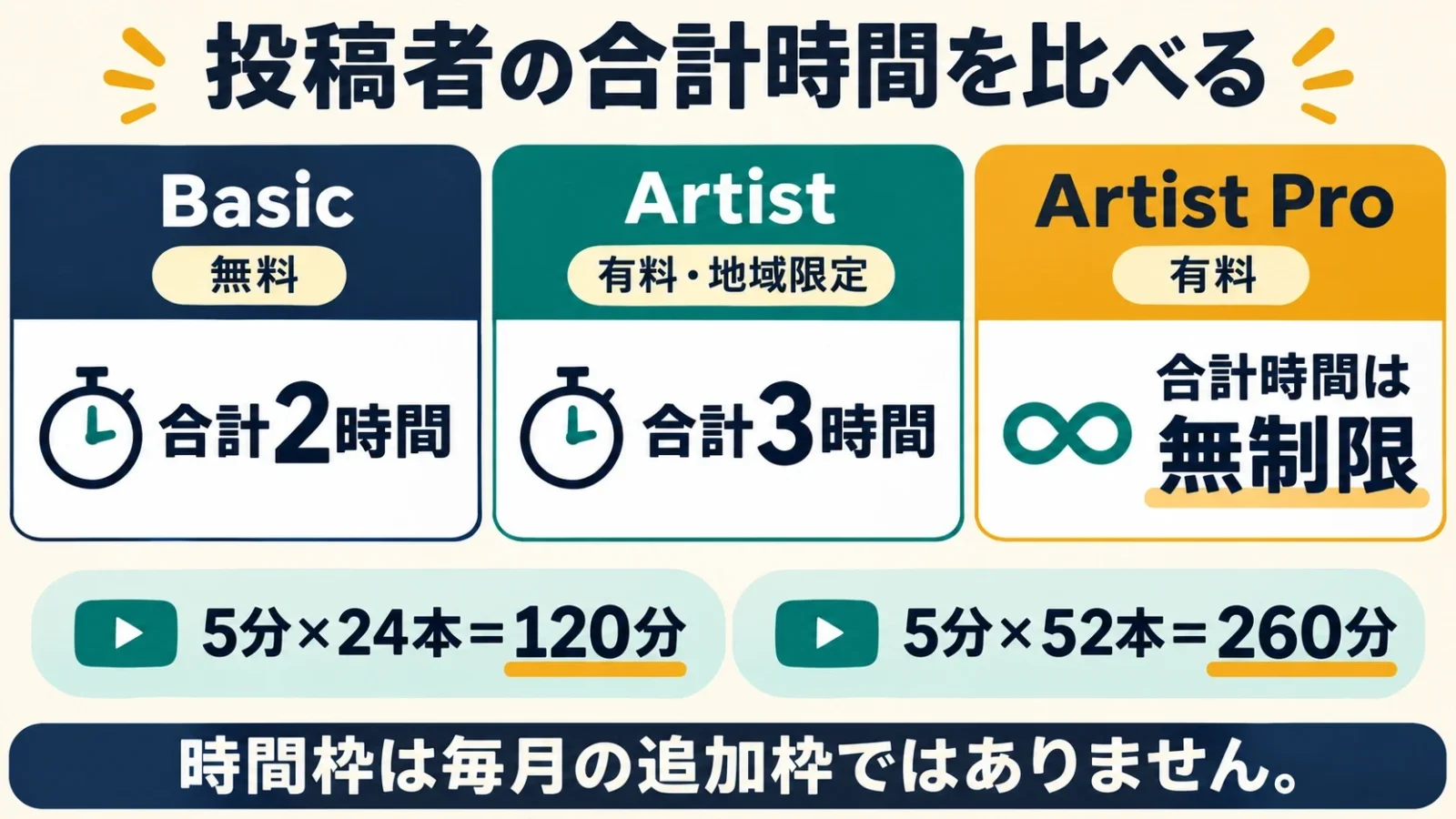
投稿者向けは、無料のBasic、Artist、Artist Proという別系統です。主な差は投稿の合計時間と、配信・差し替え・分析等の機能であり、Go+へ入ることと投稿枠を増やすことは同じではありません。
| 項目 | Basic | Artist | Artist Pro |
|---|---|---|---|
| 音声の合計時間 | 2時間 | 3時間 | 無制限 |
| 音声の差し替え | 有料の差し替え機能なし | 月3回 | 回数無制限。ただし配信等の条件に例外 |
| 外部配信・収益化の枠 | 有料プランの配信枠なし | 月2曲 | 曲数無制限。権利・審査等の条件は別 |
| マスタリング枠 | 有料枠なし | 月1曲 | 月3曲 |
| 公式公開ページの年額参考表示 | 無料 | 39米ドル/年 | 99米ドル/年 |
年額の参考表示は、公式の公開ページにある米ドル表示です。Artistは月換算3.25米ドル、Artist Proは月換算8.25米ドルと示されますが、年契約なら一年分をまとめて支払います。これを一か月だけの請求額として扱うことはできません。また、Artistは提供地域が限られるため、日本向けの提供可否と最終価格は、公開の米ドル表示だけでは確定できません。日本から無料で始める選択はBasicとし、Artistを日本で必ず申し込める中間プランとしては勧めません。既存アカウントへ購入画面が出る場合も、地域・請求通貨・支払総額・契約期間が一致した場合に初めて比較できます。
合計時間は毎月の追加枠ではありません。五分の自作曲を24本載せる仮定なら、5×24=120分でBasicの2時間に達します。25本目で合計125分になるため、残り五分を今月の更新で自動的に受け取れるわけではありません。現在の作品を残すか、掲載する作品を選び直すか、投稿枠を増やすかという選択になります。
毎週五分の作品を一年52本載せてすべて残す仮定では、合計260分、4時間20分です。Basicの2時間だけでなく、Artistの3時間も超えます。これは平均的な投稿量の実測ではなく、掲載計画を当てはめた試算です。五分を数本だけ公開したい人と、長く作品を積み上げたい人で、必要な枠が異なることが分かります。
ArtistのAmplifyは月2曲、Artist Proは無制限と案内されています。Amplifyは作品を聴き手へ届ける機能ですが、再生回数や収益が一定になる保証ではありません。Spotlightはプロフィール上で目立たせる枠で、Artistは一つ、Proは五つです。投稿可能時間を増やしたいのか、作品の見せ方や分析を使いたいのかで、支払う理由を具体化できます。
差し替えは、曲ページを保ちながら音声を新しいものへ変更する機能です。Artistの月3回などの枠は30日ごとに更新され、使わなかった回数の繰り越しはありません。さらに、すでに外部へ配信・収益化された曲などでは別の手続きになる場合があります。無制限の表示だけで、どの曲でもそのまま差し替えられると解釈しないようにします。
投稿・外部配信・収益化は別の段階
SoundCloudで公開したことと、Spotify等へ配信されたこと、収益を受け取る設定が済んだことは別です。有料プランの配信枠があっても、作品の権利や配信手続きまで省略できるわけではありません。
投稿は、SoundCloud上に聴けるページを作る段階です。配信は、対応する外部サービスへ作品情報と音声を届ける段階を指します。収益化は、対象となる利用の収入を受け取るための設定や条件を満たす段階です。自作曲をPrivateで友人へ渡すだけなら、一般に知らせる外部配信まで進める必要はありません。
曲名や説明をSoundCloudの鉛筆マークの編集から直しても、すでに配信した外部サービスの情報が一緒に更新されるわけではありません。試聴ページの誤字を直す作業と、外部配信の作品情報を修正する作業を分けます。配信後にタイトルや音声を変更したい場合は、配信の管理画面と対象作品の条件を使う必要があります。
マスタリングは、曲の最終的な音量や音のまとまりを整える工程です。プランのマスタリング枠を使ったことが、編曲やミックスの修正、権利処理、外部配信をすべて完了したことにはなりません。音声を仕上げることと、届け先で必要な情報を用意することを分けると、作品を公開する直前の取り違えを減らせます。
収益を考える場合も、プラン説明の還元率だけから手取りや月収を確定できません。利用実績、対象音源の条件、支払い手続き、適用される費用などが関係します。初めての人は「まず一曲を聴ける形で載せる」「必要な人へ共有する」「継続して残す枠を選ぶ」と段階を分けると、有料契約をしただけで目的が達成されるという誤解を避けられます。
契約の更新停止と投稿の残り方を知る
投稿者プランを終了しても、すべての投稿が直ちに削除されるわけではありません。ただし、下位プランの時間枠を超えた音声は非表示になり、外部配信した曲には別の終了条件があるため、残したい作品の扱いを分けます。
ウェブで契約した場合は、Subscriptionsから対象の契約を開き、Editなどの管理操作から自動更新を止めます。月契約と年契約の両方に更新の仕組みがあります。アプリストア経由の支払いでは管理先も変わるため、ウェブ画面に項目がないことだけで契約が存在しないとは判断せず、実際の請求経路を使います。
契約期間が終わってBasic等へ戻ったとき、残る投稿の合計が枠を超えていれば、古いものから非表示になると案内されています。音声と再生数やコメントは保存され、再契約によって戻る仕組みで、即時の永久削除とは異なります。公開ページを長く人に案内する予定なら、どの曲を掲載し続けるかを契約終了前に整理する必要があります。
外部へ配信・収益化した作品は、投稿ページの非表示とは別です。公式案内では有料期間の終了から30日後に外部配信の取り下げや収益化の解除が行われる条件があります。SoundCloud内で曲のデータが保持されるという説明だけを根拠に、外部サービスの公開も同じまま続くとは扱いません。
長期保管については、制作の元データ、書き出した音声、画像や作品情報を手元でも持っておくと、投稿枠や契約を変えても次の制作に使えます。これは同じ曲を重ねて投稿するためではなく、配信先の管理と制作素材の保管を分けるためです。退会や音声削除は更新停止より影響が大きいため、まずどの契約を止めるのかを識別します。
自作音声でも利用する素材の権利を分ける
投稿には、自分が権利を持つ内容か、必要な許諾を得た内容を使います。自分で歌ったこと、Privateにしたこと、相手の名前を書いたことだけで、含まれるすべての音楽や録音を自由に使えるとは限りません。
自分で作曲し、自分だけで録音した短い曲なら、作品と録音の由来を整理しやすくなります。一方、他人の曲を自分で演奏する場合は曲の権利、市販の録音を使う場合はその録音の権利も関係します。同じ「自分が作業した音声」であっても、含まれる素材によって条件が変わるためです。
リミックスやDJの長い音源は、複数の曲や録音を含むことがあります。ほかの利用者が似た内容を載せていることは、自分にも許可がある根拠にはなりません。利用した素材の出所と、その利用条件がSoundCloudへの投稿や配信まで含むかを分けます。必要な権利が分からない素材は、本稿の投稿例の入力には使いません。
また、投稿者がDownload fileを許可していても、受け取った人の再配布や商用利用まで許可したとは限りません。音声を聴くための機能と、作品を新しい用途へ使う権利は別です。まず投稿者の説明や明示されたライセンスを読み、その範囲に合わない用途は別に許諾を得る経路を取ります。
聴き比べ用の有線イヤホンを選ぶ場合
SoundCloudは手持ちの再生機器でも聴けます。追加する場合の一例として、Sony MDR-EX155の黒モデルは、ステレオミニ端子へ接続する有線イヤホンです。
MDR-EX155は約1.2mのコードとL型のステレオミニプラグを備え、SS・S・M・Lのイヤーピースが付属します。ここで案内するのは黒のEX155 Bの単品で、マイク付きのAPなど別型番とは区別しています。端末に3.5mmの出力がない場合は、その端末に対応した変換機器が別に必要になります。
Bluetooth接続が必要な人や、USB-Cへ直接つなぎたい人には端子の条件が合いません。投稿後の音を手元で聴くための機器例として、持っている端末と接続方法が合う場合に選べます。

Sony
▶ Sony公式サイトで製品情報を見る¥1,291
Amazon.co.jp 調べ ・ 2026年11月4日 17:40時点
※価格および在庫状況は変更される場合があります。
※Amazon.co.jpアソシエイトリンクを使用しています。
SoundCloudについてよくある質問
無料でできること、料金の種類、利用規約の疑問を短く整理します。具体的な選択は、聴く側か投稿する側か、日本から契約できる条件かという本文の分岐と組にできます。
SoundCloudは違法ですか?
SoundCloudは音声の再生・投稿・共有のサービスです。投稿や再利用では、作品や録音の権利と利用規約に沿った内容を扱う必要があります。
SoundCloudは無料で利用できますか?
無料で聴ける作品があり、Basicでは合計2時間まで投稿できます。すべての曲のフル再生やアプリ内オフライン保存が無料とは限りません。
SoundCloudの料金はいくらですか?
無料のBasicと有料の投稿者プランがあり、聴取用Go系は別です。公式のGo系提供国一覧に日本はなく、海外価格を日本向け月額にはできません。
SoundCloudとは何ですか?
音楽や音声を聴き、自分の作品を投稿し、リンク等で共有できるサービスです。制作データの共同編集と、公開音声を共有する操作は異なります。
出典・参考資料
- SoundCloud:検索と絞り込み
- SoundCloud:DiscoverとFollowing
- SoundCloud:LikeとLibrary
- SoundCloud:Repostの役割
- SoundCloud:Follow
- SoundCloud:プレイリストの作成と曲の公開範囲
- SoundCloud:ファイルのダウンロード
- SoundCloud:アプリ内のオフライン聴取
- SoundCloud:形式、ファイル上限、合計投稿時間
- SoundCloud:パソコンでのアップロード
- SoundCloud:アプリでのアップロード
- SoundCloud:公開範囲と秘密リンク
- SoundCloud:Privateの共有
- SoundCloud:Publicの共有
- SoundCloud:ダウンロード・埋め込み等の許可
- SoundCloud:作品情報と画像、音声差し替え
- SoundCloud:Go+の試聴条件
- SoundCloud:Go・Go+・DJの提供国
- SoundCloud:DJ連携の対象と使用条件
- SoundCloud:投稿者プランの枠と機能
- SoundCloud:投稿者プランの公開参考価格
- SoundCloud:契約更新と管理
- SoundCloud:終了後の非表示と外部配信
- SoundCloud:利用規約と投稿内容の権利
- App Store:アプリの対応言語
- Sony:MDR-EX155の端子と付属品
情報確認日:2026年11月4日。投稿と契約は公式案内に基づく説明で、時間の計算は本稿の仮定例です。
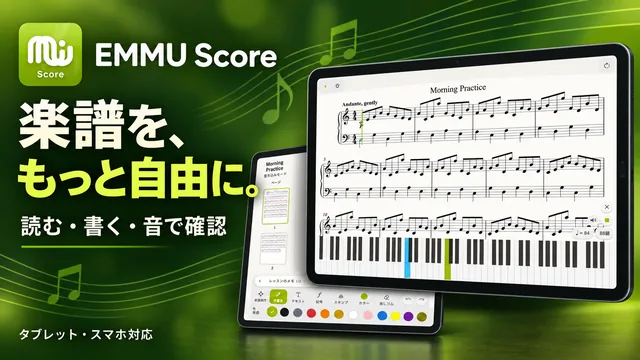
楽譜を、もっと自由に。
PDF・画像の楽譜を読み込み、手書きや音楽記号で書き込み。楽譜の作成や、MusicXML形式の楽譜の音を再生して確認することもできます。
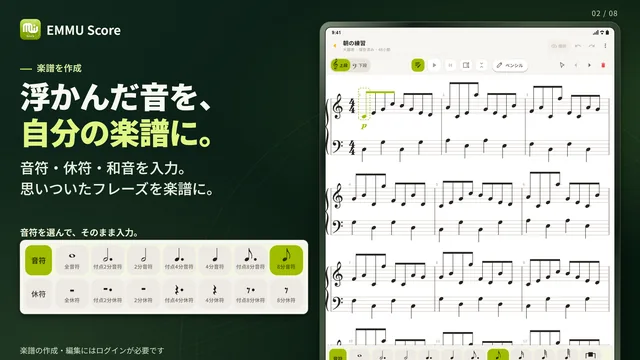
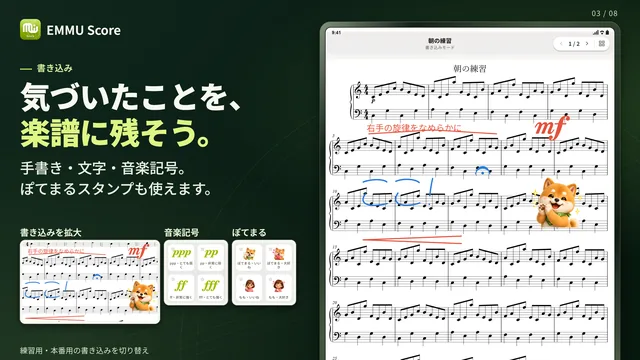


弦楽器のTAB譜の作成にも対応しています。
練習も、連絡も、ひとつに。
練習日程・出欠・演奏曲をまとめて管理。写真・動画・音源・楽譜も、グループの仲間と共有できます。