| No. | 機材名 | 種類 | 予算目安 | こんな人に最適 | おすすめ度 |
|---|---|---|---|---|---|
| 1 | FIFINE USBマイク K056 | USBコンデンサーマイク | 〜1万円 | とにかく手軽に始めたい超初心者 | ★★★★☆ |
| 2 | audio-technica AT2020 | XLRコンデンサーマイク | 1.5〜2万円 | 本格的な音質を求める中級者 | ★★★★★ |
| 3 | Steinberg UR12 | オーディオI/F | 1〜1.5万円 | AT2020とセットの定番構成 | ★★★★★ |
| 4 | RODE NT1-A | XLRコンデンサーマイク | 3〜4万円 | プロ品質を目指す上級者 | ★★★★★ |
| 5 | Focusrite Scarlett 2i2 | オーディオI/F | 2〜2.5万円 | RODE NT1-Aとセットの最強構成 | ★★★★★ |
スマホで 「歌ってみた」 を始めたいあなたへ
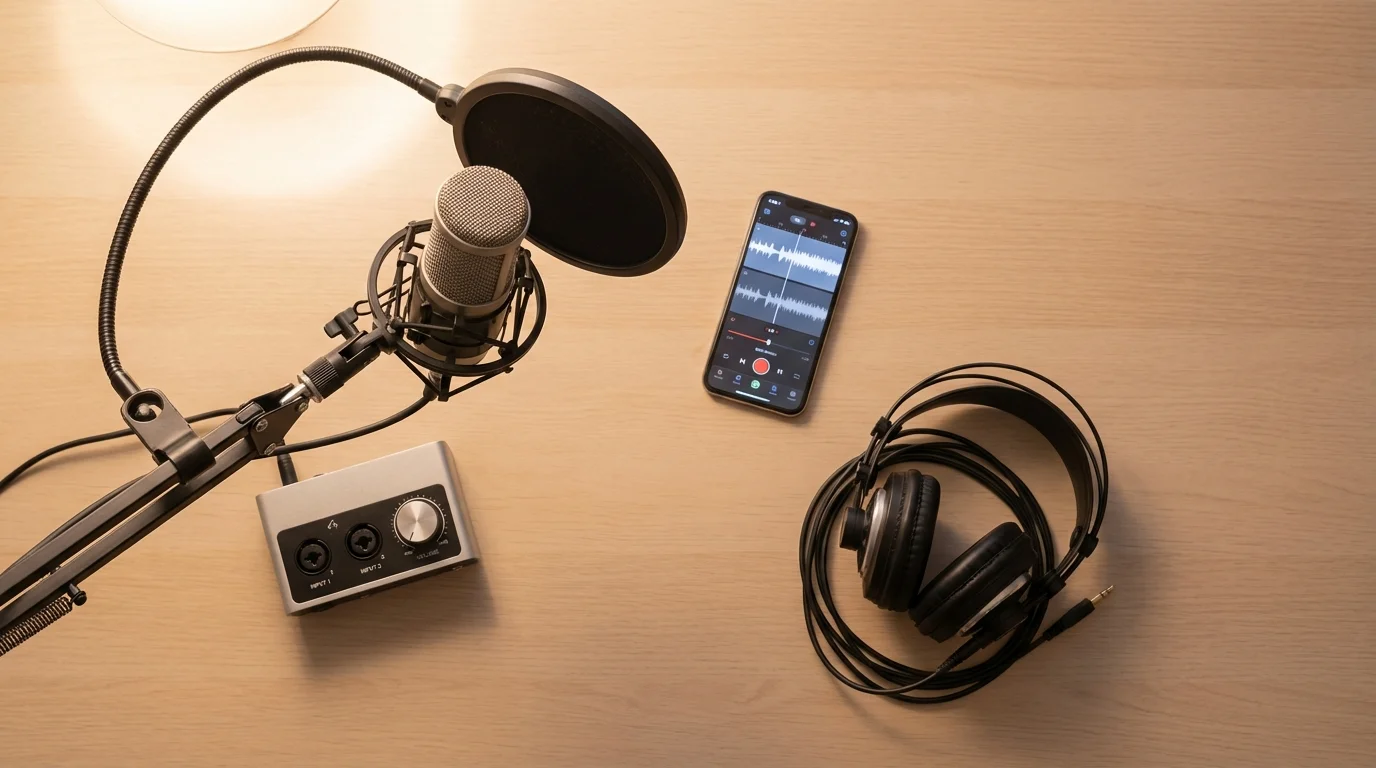
「歌ってみた動画を投稿したい!」 「でも最初から高い機材は買えない …」 そんな悩みを抱えていませんか?
実は、 スマホと少しの機材があれば、 今すぐクオリティの高い歌ってみた録音ができるんです。 私も最初はスマホから始めて、 徐々に機材を揃えていきました。 今では再生数1万回を超える動画も投稿できるようになっています。
この記事では、 スマホで歌ってみたを始めたい方に向けて、 必要な機材の選び方から録音のコツまで、 初心者でもわかりやすく解説します。 予算別のおすすめ機材も紹介するので、 あなたに合った環境が見つかるはずです。
スマホで歌ってみた録音:まず知っておきたい基礎知識

スマホ録音のメリットとデメリット
スマホでの録音には、 メリットとデメリットの両方があります。 始める前に理解しておくことで、 より効果的な機材選びができます。
メリット:
- 初期費用が抑えられる(すでに持っているスマホを活用)
- 持ち運びが簡単で、 どこでも録音できる
- 直感的な操作で初心者でも始めやすい
- 録音アプリが豊富で、 編集も手軽にできる
デメリット:
- 内蔵マイクだけでは音質に限界がある
- 処理能力がPCに比べると低い場合がある
- 長時間録音でバッテリー消費が激しい
- 本格的なミックスには向かない場合も
とはいえ、 適切な機材を追加すれば、 これらのデメリットはかなり軽減できます。 特に 2024年以降のスマホは処理能力が大幅に向上しているため、 歌ってみた録音には十分なスペックを持っています。
必要な機材の種類と役割
スマホで歌ってみたを録音する際、 揃えたい機材は大きく分けて4種類あります。
1. マイク
あなたの声を拾う最も重要な機材です。 スマホ内蔵マイクより外付けマイクを使うだけで、 音質は格段に向上します。
2. オーディオインターフェース
マイクとスマホをつなぐ機材。 音声信号をデジタル化して、 クリアな音質で録音できるようにします。
3. ヘッドホン・イヤホン
録音中のモニタリングや、 ミックス作業に必須。 周囲の音を遮断できる密閉型がおすすめです。
4. ポップガード・マイクスタンド
「パ」 「バ」 などの破裂音を抑え、 マイクを固定するための補助アイテム。 あるとないとで録音のしやすさが大きく変わります。
予算別おすすめ機材セット
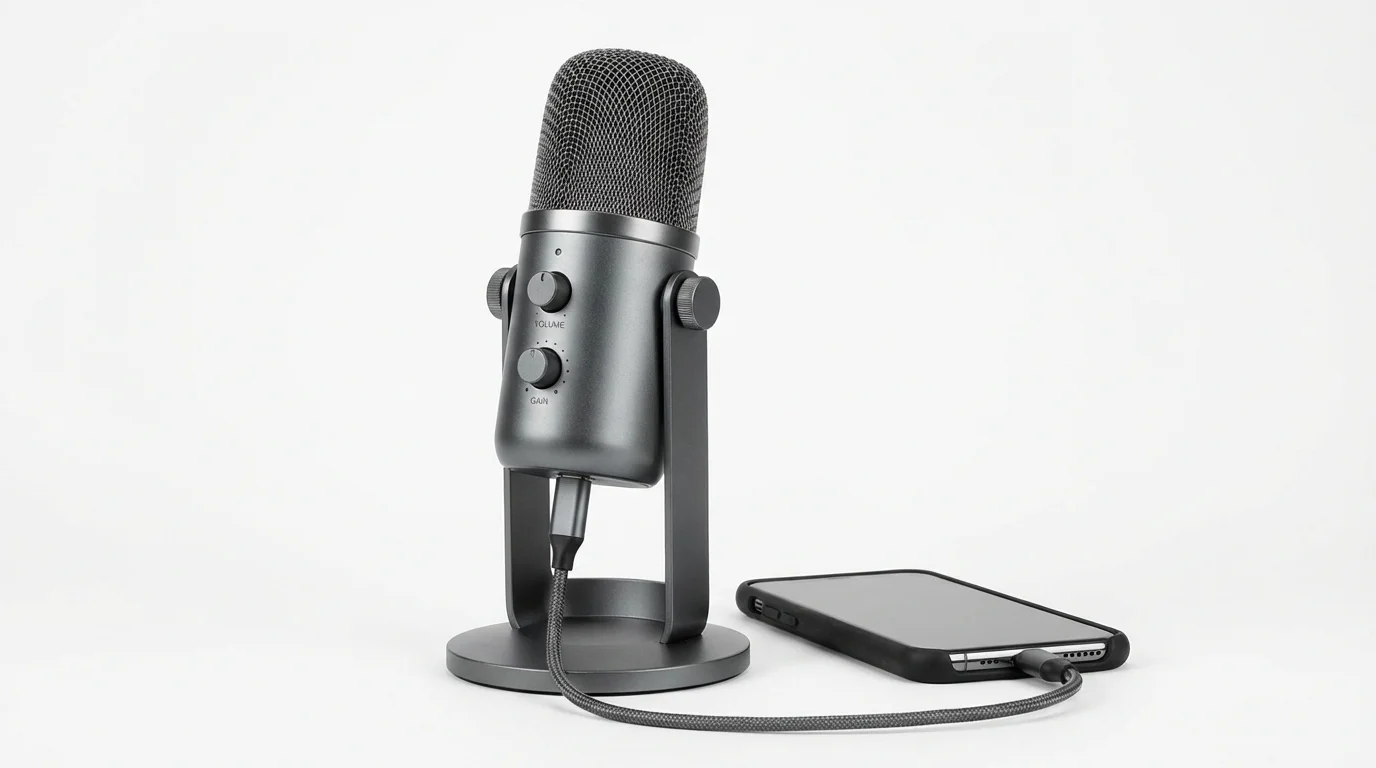
ここからは、 予算別に具体的な機材を紹介します。 あなたの予算と目標に合わせて選んでください。
【予算1万円以内】 超初心者向けスタートセット
「とにかく試してみたい」 という方には、 このセットがおすすめです。
コンデンサーマイク+スタンドセット
最近では、 スマホ直結できるコンデンサーマイクセットが増えています。 Lightning端子や USB-C端子に直接接続できるタイプなら、 オーディオインターフェース不要で録音を始められます。
このタイプのマイクは、 スタンドやポップガードが付属していることが多いので、 追加購入の必要がありません。 音質も内蔵マイクと比べると明らかに向上します。
メリット:
- すぐに始められる手軽さ
- 配線がシンプル
- 持ち運びやすい
デメリット:
- プロレベルの音質は期待できない
- ノイズが入りやすい環境もある
【予算3万円前後】 本格的に始めたい方向けセット
継続的に投稿していきたい、 ある程度クオリティにこだわりたいという方には、 この価格帯がおすすめです。
XLRマイク+オーディオインターフェース
この価格帯になると、 XLR端子を使った本格的なマイクシステムを導入できます。 オーディオインターフェースを介すことで、 ノイズの少ないクリアな録音が可能になります。
📦 audio-technica コンデンサーマイクロホン AT2020
※Amazon.co.jpアソシエイトリンクを使用しています
AT2020は、 多くの歌い手さんが最初の本格マイクとして選ぶ定番モデルです。 2007年の発売以来、 コストパフォーマンスの高さで人気を維持しています。 クリアで抜けの良い音質が特徴で、 特に高音域の表現力に優れています。
オーディオインターフェースは、 Steinbergなどの信頼できるメーカーのエントリーモデルが安心です。 スマホ接続に対応しているか、 購入前に必ず確認しましょう。 iOS対応の製品が多いですが、 Android対応は機種によって異なるため注意が必要です。
メリット:
- 音質が大幅に向上する
- 将来的にPCでの制作にも使える
- ゲイン調整など細かい設定が可能
デメリット:
- 初期費用がかかる
- 配線や設定がやや複雑
- 持ち運びには不向き
【予算5万円以上】 高音質を追求する方向けセット
「投稿した動画で収益化も視野に入れている」 「音質には妥協したくない」 という方には、 このクラスの機材をおすすめします。
RODE NT1-Aは、 世界中のスタジオで使われるプロ仕様のコンデンサーマイク。 非常に低ノイズ設計で、 繊細な歌声の表現も逃しません。 ポップフィルターやショックマウントも付属しているため、 追加購入の必要がありません。
📦 Focusrite Scarlett 2i2 3rd Gen オーディオインターフェイス
※Amazon.co.jpアソシエイトリンクを使用しています
オーディオインターフェースも、 Focusrite Scarlettシリーズのような定番製品にアップグレードすることで、 よりクリアで立体的な録音が可能になります。 プリアンプの質が高く、 マイクのポテンシャルを最大限に引き出せます。
この価格帯になると、 YouTubeや SNSで投稿されている人気歌い手さんと遜色ないクオリティの録音が可能です。
おすすめ機材5選横断比較一覧表
| # | 機材名 | タイプ | 実売価格目安 | 対応接続 | 追加で必要なもの | おすすめ度 | 特にこんな人に |
|---|---|---|---|---|---|---|---|
| 1 | FIFINE USBマイク K056 | USBコンデンサーマイク(スタンド・ポップガード付属) | 3,000〜5,000円 | USB-C / Lightning 直結 | なし(スタンド・ポップガード付属) | ★★★★☆ | 今すぐ試したい超初心者・機材費を最小限に抑えたい人 |
| 2 | audio-technica AT2020 | XLRコンデンサーマイク | 10,000〜14,000円 | XLR端子(オーディオI/F必須) | オーディオインターフェース・XLRケーブル・マイクスタンド | ★★★★★ | 本格的に始めたい人・長く使える1本目のマイクが欲しい人 |
| 3 | Steinberg UR12 | オーディオインターフェース | 12,000〜15,000円 | USB(PCまたはスマホ) | XLRマイク・USBケーブル(AT2020等と組み合わせて使用) | ★★★★★ | AT2020と組み合わせて本格セットを作りたい人 |
| 4 | Focusrite Scarlett Solo(第4世代) | オーディオインターフェース | 16,000〜20,000円 | USB-C(PCまたはスマホ) | XLRマイク・XLRケーブル・マイクスタンド | ★★★★★ | 音質にこだわりたい人・将来的にPC DTMも視野に入れている人 |
| 5 | SHURE SM7B | ダイナミックマイク(XLR) | 55,000〜65,000円 | XLR端子(ゲインの高いI/F必須) | Focusrite Scarlett SoloまたはCloud Lifter・XLRケーブル | ★★★★★ | ハイエンド音質を目指したい人・YouTubeで本格的に活動したい人 |
コスパ最強の組み合わせ:AT2020(約12,000円)+Steinberg UR12(約13,000円)+マイクスタンド(約2,000〜3,000円)の合計約27,000〜30,000円のセットが、初めての本格歌ってみたセットとして最もコスパが高いです。多くのYouTube歌い手がこの組み合わせで活動しています。
スマホで歌ってみたを録音する手順
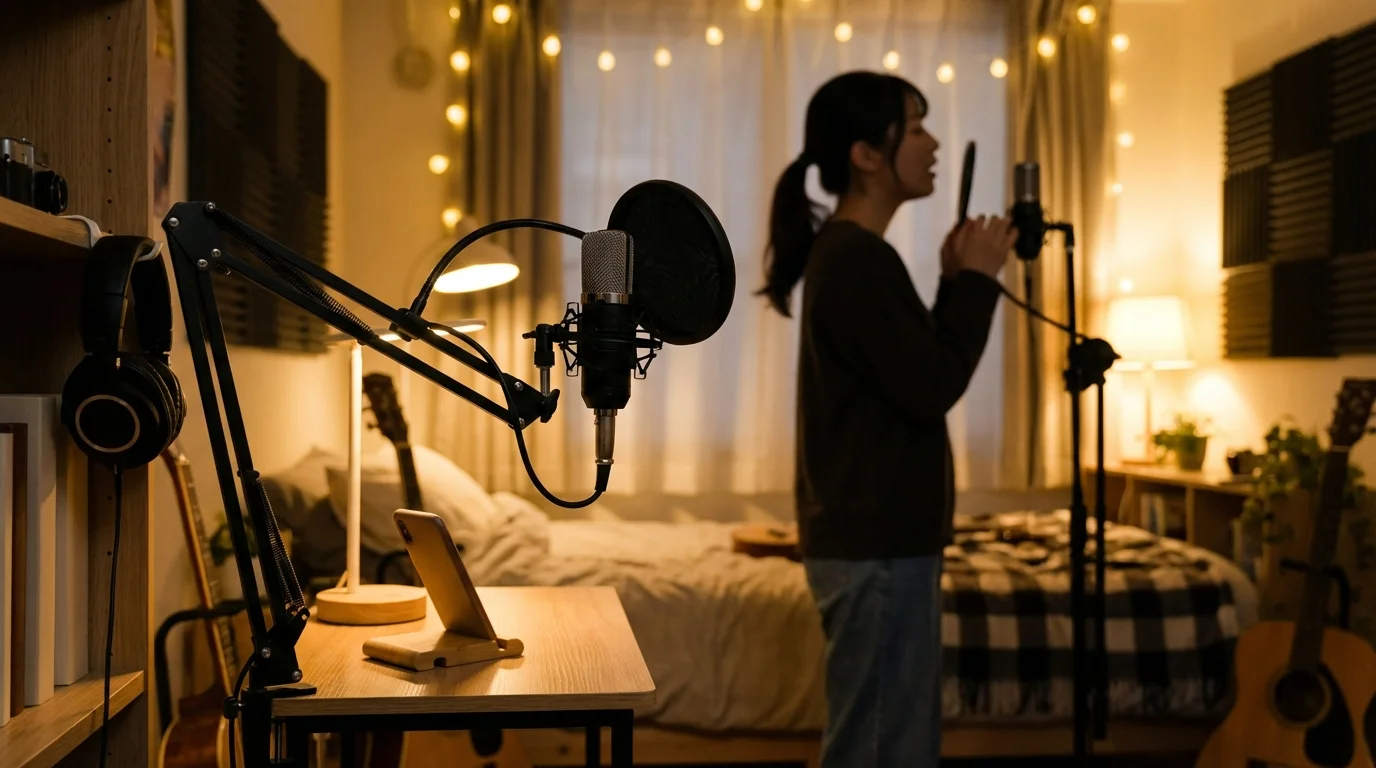
機材が揃ったら、 実際に録音してみましょう。 ここでは基本的な録音の流れを解説します。
ステップ1:機材のセットアップ
まずは機材を正しく接続します。
- マイクをスタンドに固定する(口から10〜15cm程度の距離)
- ポップガードをマイクの前に設置
- マイクとオーディオインターフェース(またはスマホ)を接続
- ヘッドホンを接続してモニタリング準備
オーディオインターフェースを使う場合、 多くの製品はバスパワー(ケーブルから電源供給)で動作しますが、 スマホの場合は電力不足になることがあります。 その場合は、 別途ACアダプターで電源を取る必要があります。
ステップ2:録音アプリの設定
スマホで歌ってみたを録音する際、 おすすめのアプリをいくつか紹介します。
iOS向け:
- GarageBand (無料) :Apple純正の音楽制作アプリ。 直感的な操作で初心者にも使いやすい
- Cubasis 3 (有料) :本格的なDAW機能を持つアプリ。 PC版Cubaseとの互換性もある
Android向け:
- FL Studio Mobile (有料) :PC版で人気のDAWのモバイル版
- BandLab (無料) :クラウドベースの音楽制作アプリ。 デバイス間の連携も簡単
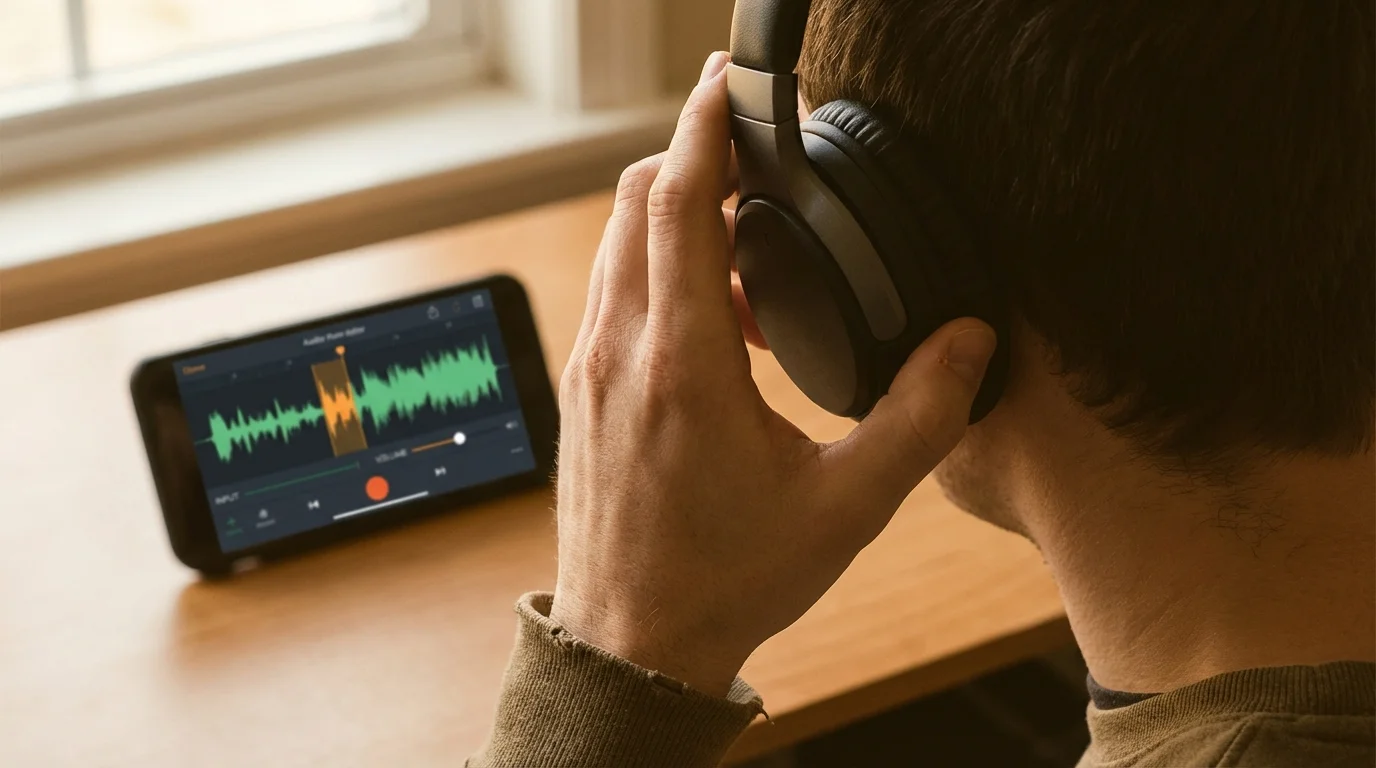
アプリを起動したら、 入力デバイスが正しく認識されているか確認しましょう。 設定画面で外付けマイクが選択されていることを確認してください。
ステップ3:実際の録音
録音の基本的な流れは以下の通りです。
- カラオケ音源をインポート:YouTubeからダウンロードした音源や、 カラオケサイトで購入した音源を読み込みます(著作権に注意)
- ゲイン調整:マイクの入力レベルを調整します。 大きすぎると音が割れ、 小さすぎるとノイズが目立ちます。 ピークメーターが黄色〜赤の境界あたりになるよう調整しましょう
- テスト録音:本番前に必ずテスト録音をして、 音量バランスやノイズをチェック
- 本番録音:リラックスして歌いましょう。 失敗しても何度でも録り直せます
- 複数テイク録音:同じ曲を2〜3回録音しておくと、 後で良い部分を組み合わせられます
ステップ4:簡単なミックス
録音が終わったら、 簡単なミックス作業を行いましょう。
音量調整:
カラオケ音源と歌声のバランスを整えます。 歌声がカラオケに埋もれないよう、 やや大きめに設定するのがコツです。
リバーブ追加:
適度なリバーブ(残響効果)を加えると、 プロっぽい仕上がりになります。 ただし、 かけすぎると歌声がぼやけるので注意しましょう。
EQ調整:
不要な低音をカットしたり、 声の明瞭さを出すために中高音域を少し持ち上げたりします。 多くの録音アプリには簡易的なEQが搭載されています。
録音クオリティを上げる5つのコツ
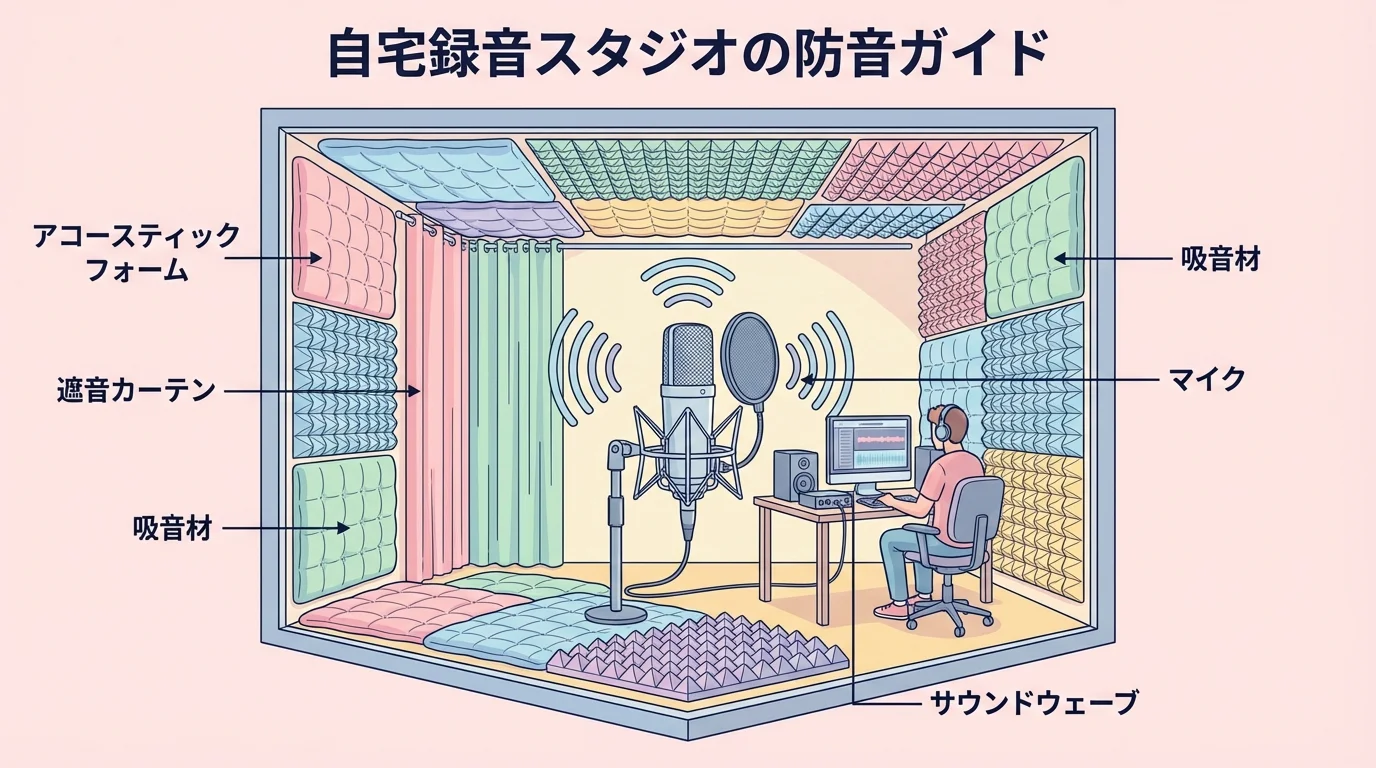
機材を揃えただけでは、 良い録音はできません。 ここでは、 録音クオリティを上げるための実践的なコツを紹介します。
1. 録音環境を整える
どんなに良い機材を使っても、 録音環境が悪ければ台無しです。
- 静かな場所を選ぶ:エアコンの音、 外の騒音、 冷蔵庫の動作音などに注意
- 反響を抑える:クローゼットの中、 布団に囲まれた空間など、 音が反響しにくい場所がおすすめ
- 吸音材を活用:本格的な吸音材でなくても、 毛布やカーテンで壁を覆うだけでも効果があります
私も最初はクローゼットの中で録音していました。 狭くて暑いですが、 音質は格段に良くなりますよ。
2. マイクとの距離を意識する
マイクとの距離は音質に大きく影響します。
- 基本は10〜15cm:これが最も自然な音質で録れる距離です
- サビで少し離れる:大きな声を出すときは、 やや離れると音割れを防げます
- 囁き声で近づく:繊細な表現をするときは、 少し近づくと良いでしょう
ただし、 距離を変えすぎると音量や音質の変化が目立つので、 曲全体で一定の距離を保つことも大切です。
3. 録音前の準備を怠らない
良い録音のためには、 歌う準備も重要です。
- ウォーミングアップ:軽く発声練習をしてから録音しましょう
- 水分補給:喉を潤しておくことで、 声がクリアになります
- 歌詞を完全に覚える:歌詞を見ながら歌うと、 どうしても表現が固くなります
4. 複数テイクを録って良い部分を組み合わせる
プロの歌手も、 1回で完璧に歌うことは稀です。
同じ曲を 2〜3回録音して、 Aメロは 1回目、 サビは 2回目、 というように良い部分を組み合わせましょう。 これを 「コンピング」 と言います。 多くの録音アプリにはこの機能が備わっています。
5. 客観的に聴き直す
録音直後は自分の声に対する判断が鈍っています。
一晩寝かせてから聴き直すと、 改善点が見えてきます。 また、 イヤホンだけでなく、 スマホのスピーカーでも聴いてみましょう。 多くのリスナーはスマホのスピーカーで聴くので、 その環境でも聴きやすいミックスが理想です。
録音前・録音中チェックリスト表
| タイミング | チェック項目 | 基準・目安 | NGのサイン |
|---|---|---|---|
| 録音前(環境) | エアコン・冷蔵庫・PCファンの電源を切る | 無音に近い状態(ノイズフロア -60dB以下) | 「サー」「ブーン」「ゴー」という持続音が聞こえる |
| 録音前(環境) | 部屋の反響チェック(手を叩いて残響を確認) | パンッと短く消える音が理想。クローゼット・布団囲い・吸音材が有効 | 「パアーン」と長く響く場合は吸音対策が必要 |
| 録音前(機材) | 入力ゲインの設定 | 声を出したときのピークメーターが-12〜-6dBの範囲に収まる | 0dBに触れる・超える(クリッピング=音割れの原因) |
| 録音前(機材) | マイクとの距離 | 口から10〜15cm(手のひら1枚分)が標準。大声のサビは15〜20cmに離す | マイクに直接息がかかる(ポップノイズの原因) |
| 録音前(機材) | ポップガード・マイクの向き確認 | マイクの正面(収音面)に向かって歌う。ポップガードはマイクから2〜5cm前 | 横向きに歌っている・ポップガードがずれている |
| 録音中 | ヘッドホンでのモニタリング | 耳元の音量は会話レベル(大きすぎると感覚が狂う)。遅延(レイテンシー)が0〜20ms以内 | モニター音が大きすぎて自分の歌声が聞こえない |
| 録音中 | テイク数 | 最低3テイク録る。良いフレーズだけをピックアップして後で合成(コンピング)可能 | 1テイクで妥協する(最初の1テイクが最高になることは少ない) |
| 録音後(確認) | 波形の確認 | 波形が一定(クリッピングがない)・小さすぎない(-20dB以上の振幅がある) | 波形が上下で平らに切れている(クリッピング) |
歌ってみた録音でよくある失敗と解決策
機材をそろえてもなかなかうまくいかない——初心者が陥りやすい失敗パターンと、その解決策を整理しました。
| 失敗パターン | 原因 | 解決策 |
|---|---|---|
| 声が小さく・こもって聞こえる | マイクと口の距離が遠すぎる・入力ゲインが低い | マイクから10〜15cm程度の距離で録音。ゲインを上げてピークを-6dB前後に |
| 「サー」「ジー」というノイズが入る | 環境ノイズ・PCのファンノイズ・接続の問題 | 深夜に録音、PCから離れる、XLRケーブルをしっかり接続し直す |
| ポップノイズが激しい | マイクに息が当たっている | ポップガードを使う。マイクを口の真正面ではなく少しずらして設置する |
| 音程がずれて聞こえる | ヘッドホンなしで録音し、原曲と歌声がミックスされている | ヘッドホンで原曲を聴きながら録音。ヘッドホンの音は絶対に外部スピーカーから出さない |
| 音が割れる・クリップしている | 入力ゲインが高すぎる | 録音レベルのメーターが赤くならない位置にゲインを設定する |
歌ってみた録音でよくある失敗10パターンと対策一覧
| 失敗パターン | 主な原因 | 今すぐできる対策 |
|---|---|---|
| 部屋のノイズ(エアコン・換気扇・外の車の音)が入る | 防音対策ゼロ・録音環境が悪い | エアコン・換気扇を録音中は停止。クローゼット(服が吸音材になる)や布団の中での録音が効果的 |
| 「サー」「ジー」という電気ノイズが常に入る | PCやスマホの充電しながら録音・接続ケーブルが安価でシールドが弱い | 充電ケーブルを抜いて録音。オーディオインターフェース経由に変更。XLRケーブルをシールド付きに交換 |
| 「ボン・プッ」というポップノイズが録れる | ポップガードなし・マイクに近すぎ | ポップガードをマイクと口の間に設置(10cm程度)。マイクを口から少し横にずらして設置する「オフアクシス録音」も有効 |
| 部屋の反響音(エコー)が入って音がこもる | フローリングの部屋・壁が硬く音が反射している | カーペット・布団・カーテンを増やして吸音。吸音パネル(2,000〜5,000円)をマイク周りに配置する |
| オケ(カラオケ音源)の音がヘッドホンから漏れてマイクに入る | ヘッドホンの音量が大きすぎる・開放型ヘッドホン使用 | 録音中のヘッドホン音量を下げる。密閉型ヘッドホンに変更する(音漏れが大幅に減少) |
| 音が途中で途切れる・ブツ切れになる | スマホのCPU負荷過多・バッファサイズが小さすぎる | 録音中は他のアプリを全て終了。録音アプリのバッファサイズを大きめ(256〜512サンプル)に設定 |
| 音量が小さすぎてノイズだらけ | マイクのゲイン設定が低すぎる | オーディオI/Fのゲインノブを上げる(ピークメーターが-12〜-6dBになる程度が適切) |
| 音が歪んで割れている | マイクのゲイン設定が高すぎる・声が大きすぎる | ゲインを下げる。マイクから少し離れて歌う。フォルテシモの部分はマイクを遠ざけるダイナミックマイキング法を使う |
| テイクごとに音量がバラバラ | 毎回マイクとの距離・角度が違う | マイクスタンドの高さを固定してテープで位置をマーキング。毎回同じ位置に立つ習慣をつける |
| 歌声とオケのバランスがおかしい(歌が大きすぎる or 小さすぎる) | ミックス時に音量調整をせずにそのまま出力している | ミックス時に「オケ:歌声=7:3」を目安にフェーダー調整。仕上がりを骨伝導ではなく一般的なイヤホン・スピーカーで必ず確認する |
よくある質問と解決法
Q1. スマホの容量が足りなくなったら?
録音データは意外と容量を食います。 以下の対策がおすすめです。
- クラウドストレージ(Google Drive、 iCloud等)に定期的にバックアップ
- 外付けストレージを活用(Lightning対応のUSBメモリなど)
- 完成した曲以外のテイクは削除する習慣をつける
Q2. ノイズが入ってしまう
ノイズの原因はいくつか考えられます。
- 環境ノイズ:エアコンやPCのファン音など、 録音前に電源を切れるものは切りましょう
- 電気的ノイズ:ケーブルの品質が悪い、 または接触不良の可能性があります
- ゲインの上げすぎ:入力レベルが高すぎるとノイズも増幅されます
ノイズリダクション機能のあるアプリを使うのも一つの手ですが、 まずは録音時にノイズを入れない工夫が大切です。
Q3. 音がこもって聞こえる
音がこもる原因として考えられるのは:
- マイクとの距離が遠すぎる
- 部屋の反響が多すぎる(吸音材が必要)
- マイクの指向性が合っていない
- EQで高音域が削られている
EQで 2kHz〜5kHzあたりを少し持ち上げると、 声の明瞭さが増します。 ただし、 上げすぎるとキンキンした音になるので注意しましょう。
まとめ:今日からスマホで歌ってみたを始めよう
スマホ1台と1〜3万円の機材があれば、今日から本格的な歌ってみた録音を始められます。まず自分の予算に合ったスタートキットを決めて、今週中に1テイク録音してみましょう。
| 予算目安 | おすすめ機材セット | 音質レベル | こんな人向け |
|---|---|---|---|
| 〜5,000円 | FIFINE K056(USB直結マイク)のみ | 入門レベル(内蔵マイクより明らかに改善) | とりあえず今日から始めたい人・まず試してみたい人 |
| 〜3万円 | AT2020(約12,000円)+Steinberg UR12(約13,000円)+マイクスタンド(約2,000円) | 本格レベル(YouTubeで通用するクオリティ) | 継続的に投稿したい人・クオリティにこだわりたい人 |
| 〜5万円 | AT2020+Focusrite Scarlett Solo(約18,000円)+吸音パネル(約5,000円) | 高品質レベル(プロに近いクリアなサウンド) | チャンネル登録者を増やしたい人・将来的にPC DTMもやりたい人 |
| 5万円以上 | SHURE SM7B(約60,000円)+Cloud Lifter(約18,000円)+Focusrite Scarlett Solo | スタジオレベル(プロYouTuberと同等) | 本格的にYouTubeで活動していきたい人・収益化を目指す人 |
今日からの行動プラン
| タイミング | アクション |
|---|---|
| 今日 | 本記事の「機材5選比較表」を見て自分の予算に合う機材を決める。スマホにGarageBand(iOS・無料)またはBandLab(Android・無料)をインストールして、今持っているスマホの内蔵マイクで1曲録音してみる(現状の音質を知るため) |
| 今週中 | Amazonまたは楽器店でマイクを注文(FIFINE K056で即日スタートor AT2020+UR12セットで本格スタートを選択)。本記事の「失敗10パターン表」を読んで録音環境の問題点をチェックする |
| 機材到着後 | 本記事の「録音4ステップ」を手順通りに実施。必ず本番前にテスト録音をして音質チェックを行う。1曲を3テイク以上録って「一番うまく歌えたテイク」を選ぶ |
| 1ヶ月後 | ニコニコ動画またはYouTubeに最初の1本を投稿する。EMMUアプリで歌い手仲間を探して、お互いの音源を聴き合いアドバイスをもらう |

EMMUは、楽器プレイヤーやダンサーの活動を支援するアプリです。
演奏曲や活動予定の管理や共有、メンバー募集、イベント情報がアプリひとつで完結。