Ableton Pushは、Liveを手元のパッドとつまみで操作する機材です。Push 3にはPC接続用と単体動作できる2モデルがあり、Push 2・初代はPCが必要です。
同じような外観でも、本体だけで曲を作れるか、ヘッドホンを挿せるか、外部マイクを使えるかが違います。ここでは現行Push 3の二つの構成と、旧世代のPush 2・Push 1を区別し、購入後の最小構成から、作った曲をPCで仕上げて音声にする流れまで説明します。実機の打感を試した順位ではなく、公式仕様と説明書に基づく製品ガイドです。
※この記事にはアフィリエイトリンクが含まれています。
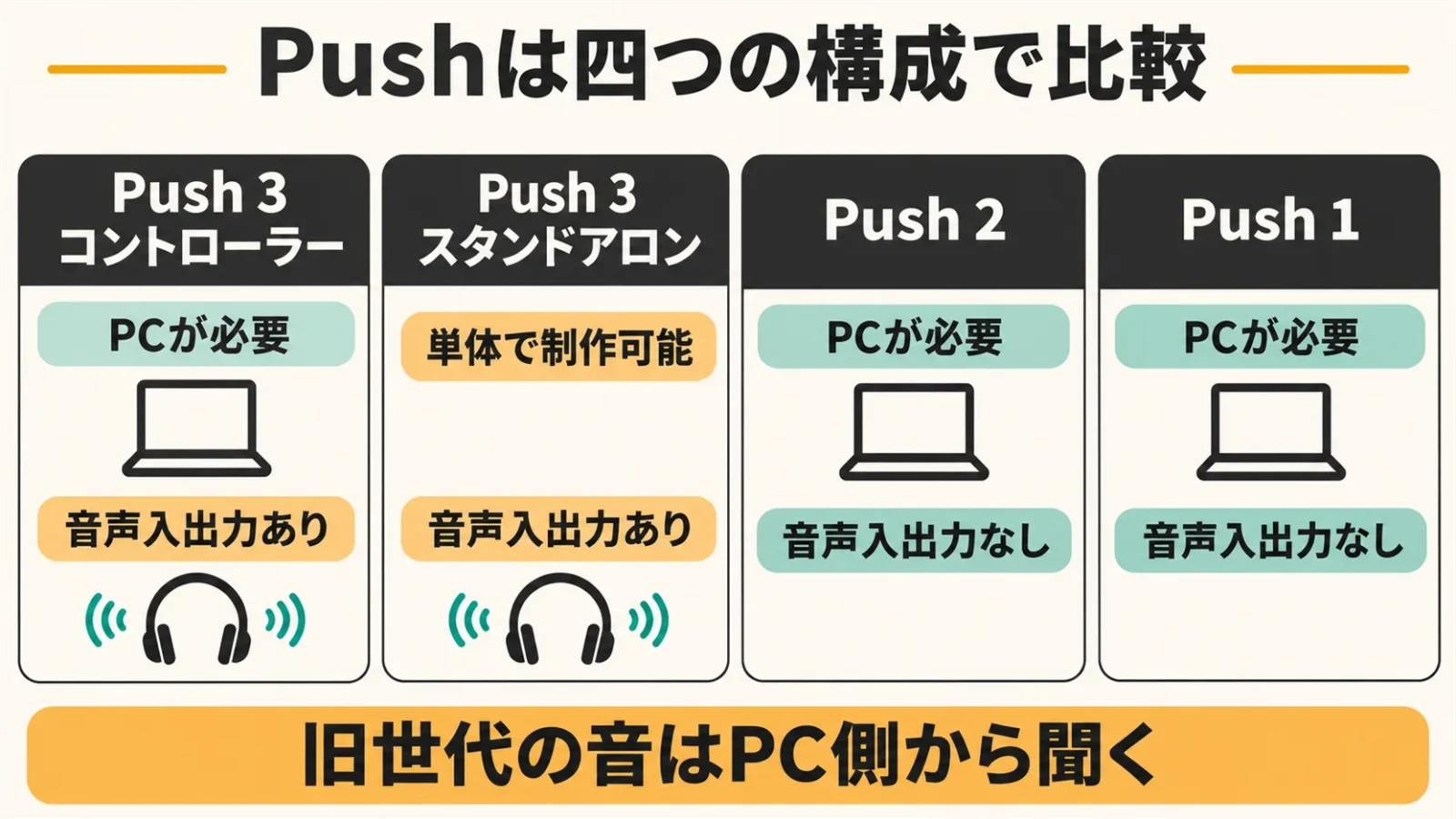
Ableton Pushの種類を四つの構成で比較
机のPCでLiveを使うならPush 3のコントローラー版、PCから離れて制作したいならスタンドアロン版が候補です。Push 2とPush 1は、旧世代の操作機器として、手持ちのPCと音声接続を使う前提で比べます。
| 構成 | PCなしの制作 | 内蔵の音声入出力 | パッドと画面 | 保存・電池・無線 |
|---|---|---|---|---|
| Push 3コントローラー版 | 不可。Liveを動かすPCが必要 | 2入力・2出力・ヘッドホン、ADAT | 64 MPEパッド、カラー画面 | SSD・電池・Wi-Fiなし |
| Push 3スタンドアロン版 | 可能。PCのLive操作にも切替可能 | 2入力・2出力・ヘッドホン、ADAT | 64 MPEパッド、カラー画面 | 256GB SSD、約2〜2.5時間の電池、Wi-Fi |
| Push 2 | 不可。Liveを動かすPCが必要 | なし。PCまたは外部機器から出力 | 64パッド、波形を扱えるカラー画面 | 曲はPC側に保存 |
| Push 1(初代) | 不可。Liveを動かすPCが必要 | なし。PCまたは外部機器から出力 | 64パッド、文字主体の画面 | 曲はPC側に保存 |
LiveはAbletonの音楽制作ソフトです。ドラムやメロディーを作る音源、録音した音、効果を組み合わせ、曲を作れます。Pushというハードウェアを買うことと、Liveのどのエディションを使うかは別の選択です。エディションはIntro・Standard・Suiteなどの機能別の版を意味します。
スタンドアロンは、制作時にPCとつながなくても動作する構成を指します。Push 3のスタンドアロン版には、音を処理するCPU、作業用の8GBメモリー、256GB SSD、電池、Wi-Fiを内蔵します。PC接続用のモデルはそれらを持たず、処理と保存をPCが担当します。音声を出し入れする機能は両方にあるため、「安い方はMIDI操作しかできない」と読むのは誤りです。
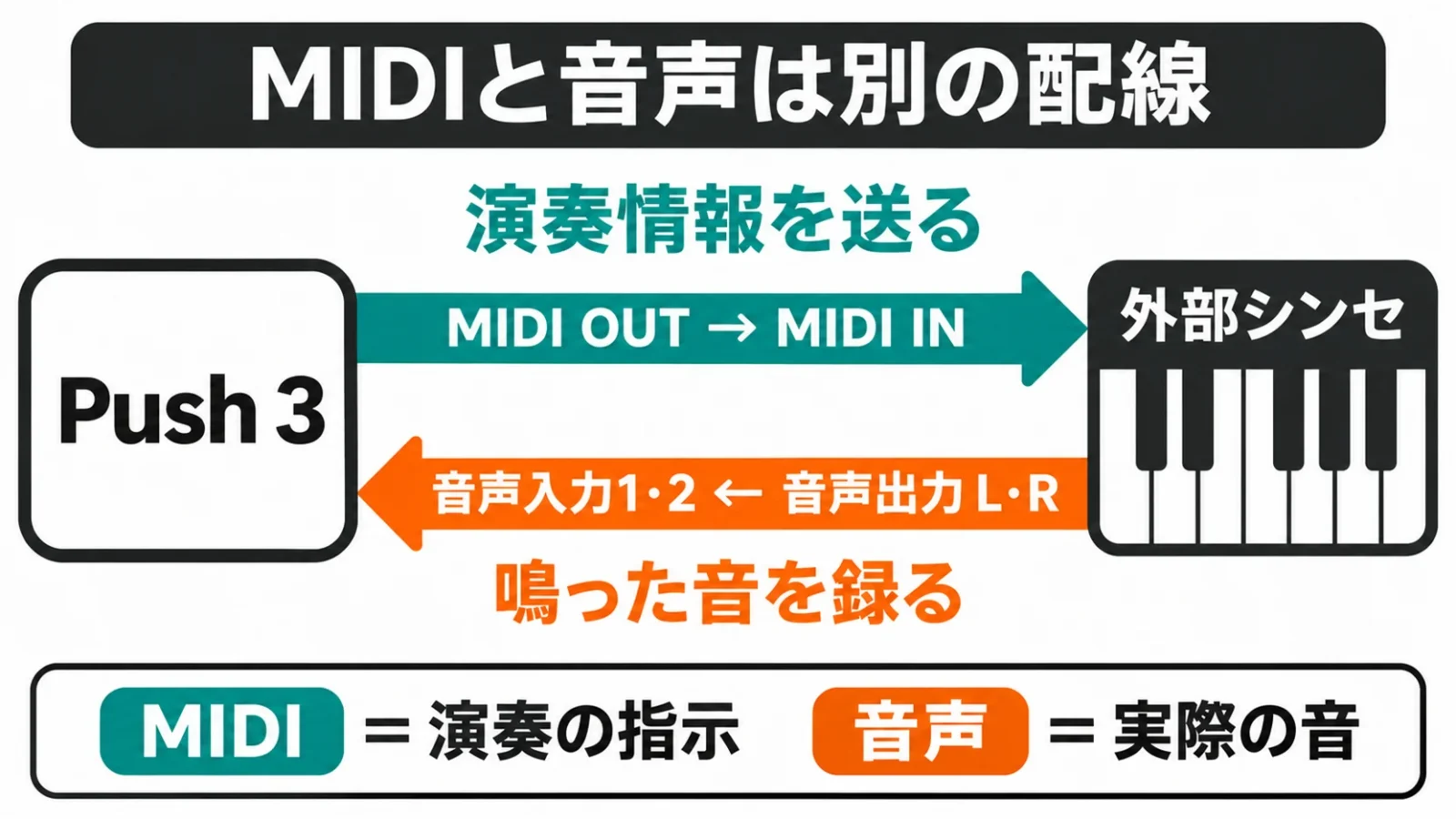
MIDIは、どの音をいつ、どの強さで鳴らすかなどの演奏情報です。オーディオは、実際の音を記録した信号です。Push 3のパッドでソフト音源を弾く操作と、背面入力からギターの音を録る操作では、扱う情報が違います。この区別を持つと、旧世代に必要な追加機材や、外部シンセの配線を判断できます。
Push 3コントローラー版|PCのLiveを制作の中心にする
コントローラー版は、PC上のLiveと普段使う音源を生かし、演奏と操作を手元へ移したい人に向きます。MPEパッドと内蔵音声入出力を、単体動作用のCPUや電池を買わずに導入できる点が利点です。
付属電源をつなぎ、USB-CでPCへ接続してLiveを起動する構成が基本です。PCのUSB端子だけで使う場合は15W(5V/3A)以上の給電が必要で、画面とパッドの明るさも下がります。7.5Wの端子では動かないため、USB-Cという端子の形だけで電源を省けるとは判断しません。
Windowsでは、Live 11.3以降のインストールにPushの音声用ドライバー、つまりPCと音声機器をつなぐソフトの導入が含まれます。古いLiveから自動更新だけで移った環境で導入されていなければ、公式のLiveインストーラーで準備します。Pushから音を聞くには、Liveのオーディオ設定でAbleton Push 3 Audioを選びます。
PCで動くVST/AUという追加音源・エフェクトを使い続けたい人には、PC接続の構成が自然です。音源の細かな専用画面や、長い曲を時間軸へ並べる作業では、画面とマウスへ戻れます。Pushを買ったらPCの操作をすべて捨てるのではなく、パッド演奏や音作りはPush、細かな配置はPCと分担できます。
制約は、PCを外すと本体だけでは曲を作れないことです。電源のない場所へ本体とヘッドホンだけを持ち出したい人には向きません。本体寸法は幅380×奥行318mm、つまみを含む高さ44.5mmで、重さは3.1kgです。机にはPCや接続プラグの場所も必要なので、本体幅だけを空ける計画にしません。
後から公式Upgrade Kitを追加し、スタンドアロン構成へ変える道はあります。ただし、将来のキット代を含めた合計と、最初からスタンドアロン版を買う条件を比べます。最初の支払いが小さいことだけで、後付けが必ず得になるとはいえません。下の商品案内は、Push 3のPC接続用本体を確認したものです。

Ableton
▶ Ableton公式サイトで製品情報を見る¥158,000
Amazon.co.jp 調べ ・ 2026年11月6日 4:17時点
※価格および在庫状況は変更される場合があります。
※Amazon.co.jpアソシエイトリンクを使用しています。
Push 3スタンドアロン版|PCから離れてアイデアを作る
スタンドアロン版は、本体の音源や録音した素材を使い、クリップを組み合わせて作曲・演奏したい人に向きます。PCをつないだコントローラーモードでも使えるため、制作場所に応じて切り替えられます。
内蔵SSDは、音素材と制作データを本体へ保存する場所です。電池は公表で約2〜2.5時間の再生に対応しますが、使用状況で変わります。バッテリーがあるから丸一日の収録を無給電で行えるという意味ではありません。付属電源を使う机と、短時間持ち出す場面を分けて計画します。
制約は、PC版Liveの全機能がそのまま単体で使えるわけではないことです。タイムラインを編集するアレンジメントビュー、複数の録音テイクから部分を選ぶコンピング、VST/AUプラグインの実行は単体側の対象外です。長い曲を細かく並べ、PC用の専用音源を大量に使うことが目的なら、この構成にすべての作業を移す用途には向きません。
反対に、ソファや別の机でビートやメロディーの核を作り、仕上げはLiveへ戻す人には役割が明確です。外部楽器を録るための入力もあるので、シンセの音を素材にするところから進められます。本体には演奏を鳴らすスピーカーを内蔵していないため、最小限でも有線ヘッドホンまたは外部スピーカーが必要です。
重量は3.95kgで、コントローラー版より850g重い構成です。PCを持たない分の手軽さと、本体自体の重さは別に見ます。音源を入れる容量、持ち出す電源、ヘッドホンも合わせると、自分のかばんで扱える構成かを判断できます。
スタンドアロン版はAbleton公式のPush販売ページで構成とLiveのセットを選べます。
Push 2|カラー画面でサンプルを扱う旧世代
Push 2は、PCのLiveでビートやサンプルを扱い、カラー画面を見ながら操作したい人の候補です。MPEの指の動きや内蔵オーディオ入出力を必要としないなら、旧世代にも役割があります。
波形を表示し、再生する範囲や分割位置をつまみで調整できるため、文字中心の初代より、録音した素材の形を手元で追いやすい構成です。パッドを叩く、ステップへ音符を置く、クリップを鳴らすというLiveとの基本連携を使えます。サンプルは録音済みの音素材、クリップはその音や演奏を区切って再生する単位です。
制約は、本体にヘッドホン出力や楽器の音声入力がなく、PCを外して音楽制作できないことです。旧Push 2へPush 3のUpgrade Kitを取り付けても、スタンドアロン機にはできません。将来はPCなしにしたい人や、演奏中の横移動・縦移動を音符別に使いたい人には向きません。
PCとLiveを既に持ち、録音用のオーディオインターフェースもあるなら、必要な機材の重複を抑えられる場合があります。逆に、本体の中古価格が低くても、PC、Live、録音機器を全部新しくそろえるなら、それらを足した構成で比べます。USBだけで光っていても、最大の明るさには付属ACアダプターを使う条件があるため、電源欠品も購入条件になります。
下の商品案内はPush 2本体の中古出品です。付属品とLiveの利用権は、後述する中古の確認項目も合わせて比べます。

Ableton
▶ Ableton公式サイトで製品情報を見る¥81,800
Amazon.co.jp 調べ ・ 2026年11月6日 4:16時点
※価格および在庫状況は変更される場合があります。
※Amazon.co.jpアソシエイトリンクを使用しています。
Push 1|基本の演奏とクリップ操作を試す初代
Push 1は、PC画面を併用してパッド演奏、ステップ入力、クリップの起動を行いたい人の候補です。波形を大きく表示することより、Liveの基本操作を手元へ置くことを重視する場合に比べます。
文字主体の画面でも、音色やエフェクトを探し、つまみへ割り当てた値を動かせます。音階をパッドへ並べる機能、ドラムの打ち込み、各トラックの音量や左右の位置の操作など、単なる再生ボタンの箱ではありません。音源はPCが担当するので、出てくる音が必ず初代当時の音源に限定されるわけでもありません。
制約は、Push 2のようなカラー波形表示と、Push 3のMPEパッド・音声入出力・単体動作を備えないことです。録った素材を本体画面だけで視覚的に編集したい人には向きません。「PCを使わない楽器が安く買える」という理由で中古の初代を選ぶと、目的に合わなくなります。
Liveの現行説明書には初代の章も残っています。今のソフトでの操作を調べる資料にはなりますが、中古個体の状態を保証するものではありません。確認する操作部は、後述の中古の項目へまとめます。
下の商品案内は初代Push本体で、今回確認した価格は中古出品です。付属品や送料の条件は販売者ごとに変わります。旧世代を新品の現行モデルと同じ保証・付属権利の前提で並べず、PCを含めた既存の環境を生かせるかで判断します。

Ableton
▶ Ableton公式サイトで製品情報を見る¥13,800
Amazon.co.jp 調べ ・ 2026年11月6日 4:15時点
※価格および在庫状況は変更される場合があります。
※Amazon.co.jpアソシエイトリンクを使用しています。
MPEパッドの違いは、押す強さだけではない
Push 3のMPEは、押し込みや指の縦横の移動を、和音の中の音符ごとに使える点が特徴です。Push 1/2のアフタータッチが使えることと、Push 3と同じ指の動きを検出することは別です。
ベロシティーは最初に叩いた強さ、アフタータッチは押した後の圧力の変化です。たとえば最初は弱く鳴らし、そのまま押し込んで音を明るくする、といった表現に使います。MPEはMIDI Polyphonic Expressionの略で、音符ごとに複数の表現情報を渡せる仕組みを指します。
Push 3では横の動きで音程、縦の動きで音色、圧力で強弱や別の変化を扱う設定ができます。和音を押さえたまま、一音だけを揺らす表現が考えられます。ただし、どの動きが何へ働くかは、選んだ音源とプリセットによって変わります。どの音色でも同じようにバイオリンのような揺れが出る機能ではありません。
旧世代でも、対応するLive音源やプラグインで音符ごとの押し込みを使える場合があります。Push 2はSetupでPressureをPolyへ設定する方法が案内されています。そのため旧世代を「叩いた強さしか記録しない」と説明するのも不正確です。Push 3との差は、押し込みに加えて各パッドが指のXY位置を検出し、多方向の演奏に使えるところです。
購入判断では、演奏後にマウスで変化を描く作業を多く使うのか、弾きながら音符ごとに変化を作りたいのかを考えます。パッド演奏に多くの時間を使うならPush 3の差が意味を持ち、クリップ起動が中心なら旧世代の機能でも満たせる場合があります。
最小構成と、追加で必要な機材
Push 3のスタンドアロン版は本体・電源・有線ヘッドホンが基本です。コントローラー版はこれにPCとLiveを加えます。旧世代もPCとLiveが必要で、音声を聞く場所や録音用の入力はPC側へ用意します。
| 目的 | Push 3の二モデル | Push 1/2 |
|---|---|---|
| 内蔵音源をヘッドホンで弾く | 本体の6.35mmステレオ端子。PC接続用はPCとLiveも必要 | PCとLive、PC側のヘッドホン出力など |
| 左右のスピーカーで聞く | 出力1/2からアンプ内蔵スピーカーなどへ二本 | PCまたは外部オーディオ機器の左右出力を利用 |
| ギターを録る | 本体入力をInstrumentへ。音声ケーブルを準備 | PC対応の楽器入力付きオーディオインターフェースなど |
| コンデンサーマイクを録る | 適切なプリアンプ・ファンタム電源。スタンドアロンではソフト2.3以降で対応USB音声機器も選択可 | マイク入力・必要な電源を備えるPC用音声機器 |
| PCなしで作る | スタンドアロン版のみ。本体用の対応音源を使用 | 対象外 |
6.35mmは、よくある3.5mmイヤホンより大きいプラグの太さです。手持ちヘッドホンが3.5mmなら、ステレオの変換アダプターを用意します。ヘッドホンを挿す場所があることを理由に、その本体が単体で作曲できると判定せず、コントローラー版ではPCの起動も含めます。
出力1と2は、一本ずつが一チャンネルのバランス音声出力です。バランス接続は、対応する受け側と組み合わせて配線中の雑音の影響を抑える方式を指します。端子の形がヘッドホンと似ていても、一本の出力1だけから左右一組を取り出す用途ではありません。左右のスピーカーへ送るなら二本を使います。
増幅機能を持たないパッシブスピーカーを、本体のライン出力へ直接つないで鳴らす構成にはなりません。アンプ内蔵のパワードスピーカーや、別のアンプのライン入力へ接続します。既に机のオーディオ機器があるなら、端子形状と受け側の種類を合わせ、買い足す物を絞れます。
録音をしないでソフト音源を弾くだけなら、旧Pushにも必ず高価な外部音声機器が必要というわけではありません。PCの音声出力でまず始められる構成もあります。楽器を直接録る、マイクへ電源を送る、演奏から音が出るまでの遅れを小さくしたい、といった必要が出たときに、対応する機器を追加します。
ギター・マイク・シンセをPush 3へ録音する
Push 3は二つのアナログ入力を備え、ライン、楽器、強い増幅の入力設定を選べます。マイクの電源を供給する機能はないため、録りたい機器に合わせて入力設定と前段の機材を決めます。
ギターやベースを直接入力するならInstrument設定が候補です。シンセサイザーやミキサーのライン出力ならLineを使います。入力レベルのメーターを見て、最も強く弾いた音でも上限へ張り付かないようにします。PC側の音源の音量を下げる操作と、外部から録音する信号の大きさを整える操作は別です。
ダイナミックマイクは、公式FAQでHigh設定の使用が案内されています。Highはより増幅量を大きくする入力で、入力端子自体はXLRではなくフォーンです。マイク側の端子と本体側に合う配線を用意し、十分な音量が得られるかをマイクの感度も含めて考えます。どのマイクでも同じ信号量になるわけではありません。
ファンタム電源が必要なコンデンサーマイクは、そのまま変換ケーブルで挿すだけでは動作条件を満たしません。ファンタム電源はマイクへ動作用の電力を送る仕組みです。必要な増幅と電源を備える外部プリアンプの出力をPushへ入れます。スタンドアロンでは、後述の対応USBオーディオ機器へ切り替える方法もあります。接続できる穴の形と、信号・給電の条件を両方そろえます。
シンセのステレオ音声は入力1/2の両方を使うため、そのままでは別のモノラルマイクを加えるアナログ入力は残りません。シンセをモノラルで録るか、別の機器で一度まとめるか、入力を拡張するかを選びます。必要な音を「ギター一本」「シンセ左右」「歌一本」と書き出すと、機材名の数と入力数が一致しないことが分かります。
録音時はオーディオトラックを用意し、使う入力を選び、録音待機にしてクリップへ録ります。MIDIトラックで音源を鳴らす準備だけをしていても、外部マイクの音は残りません。録音後にそのクリップを再生し、片側だけになっていないか、頭の音が切れていないかを確認します。
USB・MIDI・ADAT・CVの接続を区別する
USB-CはPCへ、USB-Aは対応する周辺機器へつなぐ入口です。MIDIとCVは演奏の指示、ADATは音声の拡張を担当し、端子の数をすべてマイク入力数として足しません。
USB-AへMIDI鍵盤をつなぐと、その鍵盤の演奏情報でPush内の音源を弾けます。鍵盤が自分の音色も鳴らすシンセなら、その音そのものを録るには別の音声配線が必要です。MIDIで弾くことと、シンセのLINE OUTを録音することを分けます。PCへつなぐUSB-Cの代わりに、形を変換してUSB-Aを使うという関係ではありません。
背面のMIDI IN/OUTは3.5mm TRSの小型端子で、5ピンMIDIへ接続するならTRS-A規格の変換を使います。外部シンセへ演奏指示を送る例ではPush MIDI OUT→シンセMIDI INです。そのシンセの音も曲に残したいなら、シンセの左右音声出力→Pushの音声入力という戻り道を加えます。
ADATは光ケーブルで複数の音声を渡す規格です。対応する拡張機器を使うと追加の入出力を扱えますが、光端子へ通常のXLRマイクを直接挿すわけではありません。最大八系統の追加という値は接続機器とサンプルレートの条件に依存するため、同時に録りたい本数と、両機器が対応する設定を合わせます。
ペダル端子は、対応するサステインペダルや、CV/Gateの出力に使います。CV/Gateは電圧で音高や発音時刻を指示する方式で、主に対応するアナログシンセなどの制御用です。ここを余分な音声出力やマイク入力として使うものではありません。一般的なエクスプレッションペダルは対応対象ではないので、ペダルなら何でも動くと考えないようにします。
外部機器を増やすときは、「演奏情報を送る」「鳴った音を録る」「テンポを合わせる」のどれが目的かを先に決めます。Ableton Linkは対応機器のテンポなどをネットワークで合わせる仕組みです。同期できたことだけで、相手の音がPushのトラックへ録音されたわけではありません。
外部USBオーディオ機器はスタンドアロンで切り替えて使う
Pushソフトウェア2.3以降のスタンドアロンモードでは、USB-Aへ対応する外部オーディオ機器を接続できます。内蔵の入出力と同時に足し合わせる方式ではなく、使う音声機器を切り替える構成です。
対象はクラスコンプライアント、つまり専用ドライバーを追加せず標準のUSB音声方式で動く機器です。PCで専用ソフトを入れて使えたことだけでは、Pushへの対応を保証しません。機器によっては事前にPCでモードや設定を切り替える必要があります。
設定はSetupのAudioタブでDeviceを開き、接続した機器と必要な入力・出力を選びます。ヘッドホンやスピーカーも選んだ外部機器の出力へつなぎ替えます。音が出なくなった場合は、故障を疑う前に現在のDeviceと聞いている出力先を合わせます。
ファンタム電源や入力ゲインなどの詳細設定は外部機器側で行います。USB-Aから供給できる電流は最大500mAで、機器がそれ以上を必要とするなら専用電源や対応する電源付きハブの検討が必要です。入力数を増やせても、給電と操作条件が不足していれば収録の構成は完成しません。
PCなしの曲作りは、クリップから組み立てる
Push 3の単体制作は、短い演奏や録音をクリップにし、組み合わせを変えるセッションビューが中心です。ドラム・ベース・和音を分けて作ると、音色と曲の展開を段階的に決められます。
セッションビューは、時間軸へ一列に並べる代わりに、各トラックの短いまとまりを好きな順で鳴らす考え方です。たとえばドラムAとドラムB、ベースAとベースBを作り、同時に鳴らす組み合わせを変えます。一つの曲の順番を最初から固定しなくても、盛り上がり方の違いを試せます。
最初の一例として、四小節のドラムを用意し、別のMIDIトラックへベースを加えます。AddからDrum Rackのキットを読み込んで叩き、録音したクリップを繰り返します。Drum Rackは複数の打楽器音をパッドへ配置する仕組みです。四小節は、この制作例で試す長さです。
次にベース用の音源を別トラックへ読み込み、音階をパッドへ割り当てて演奏します。音階設定で候補の音を整理しながら、ドラムと合うフレーズを試します。その形ができたら和音を別トラックへ置くと、盛り上がる場面だけ和音を加える変化を作れます。
演奏を叩いて記録する方法と、ステップシーケンサーへ音符を置く方法は併用できます。ステップシーケンサーは時間の格子へ発音を並べる入力方法です。録音した音符をクオンタイズ、つまり格子へ近付ける補正をする場合も、狙ったリズムのずれを残すかを短い区間で比べます。
音色のつまみ操作を時間とともに記録するオートメーションも、展開を作る要素になります。たとえば同じ四小節でも、後半だけフィルターを開いて明るくする方法があります。音符そのものを変える作業と、鳴った音の性質を変える作業を分けると、同じクリップからどの変化を作ったかを追えます。
この段階で完成するのは、演奏できる素材と組み合わせの集合です。長い曲の順序を細かく編集したい場合は、次のPC側の工程へ引き継ぎます。AKAI MPC Oneの製品ガイドでは、本体内で曲の順序を組み、音声へ書き出す制作機を扱っています。PCなしでどこまで進めたいかを比べる場合の参考になります。
Liveの版と、単体側へ持ち込める音源
Push 3の機能は、本体の構成だけでなく、利用するLiveのエディションとソフトウェアの版で変わります。単体版を買うだけで、Suiteの全音源や好きなPC用プラグインを使えるわけではありません。
現行案内ではLive 12 Introが単体側へ用意されています。公式販売では新品Pushの購入にPC用のLive 12 Introも含む構成を選べるため、すでにLiveを持つ場合は所有する版と比べます。Introは最大16トラックで、StandardやSuiteへすると利用できる音源・機能が広がります。上位版でもCPUやメモリーの処理能力には限りがあり、重い音源と効果を増やすほど負荷も増えます。
PC接続で使うPush 3の最低条件はLive 11.3以降です。Push 2は9.5以降、初代は9.0以降という区別がありますが、これは最低の対応版であり、古いソフトを今のPCへ入れればよいという推奨ではありません。実際に使うLiveのOS・CPUなどの条件と、Pushの接続条件を両方満たします。単体で作ったセットを開くPC側には、保存したLiveと同じ版か、それより新しい版が必要です。例えばLive 12で保存した物をLive 11.3で開く用途は対象外で、12.2で保存した物も12.1では開けません。
VST/AUを含むLiveセットを単体側へ渡す場合は、対象のトラックをPCでフリーズして、音として扱える形へ準備します。フリーズは音源や効果の計算結果を一時的な音声へまとめる機能です。単体側へプラグイン本体が移るわけではないため、同じ音は再生できても、そのプラグイン固有の設定を自由に変える作業にはPCが必要になります。
Max for LiveはLiveの機能を拡張する仕組みですが、対応状況はデバイスごとに違います。多くの対応機器が使えても、すべての自作・他社製デバイスまで動作する保証ではありません。曲の要になる一つのデバイスがあるなら、それをPushへ持ち込めるかがスタンドアロン版を選ぶ条件になります。
購入後の更新で使える機能もあります。例えば外部USB音声機器はPush 2.3以降という条件です。ここでいう2.3はPush用ソフトの版で、ハードウェアのPush 2を意味しません。「Push 2.3対応」を第二世代の本体でも同じ機能が使える案内と読み違えないようにします。
保存・PCへの転送・完成音声の書き出し
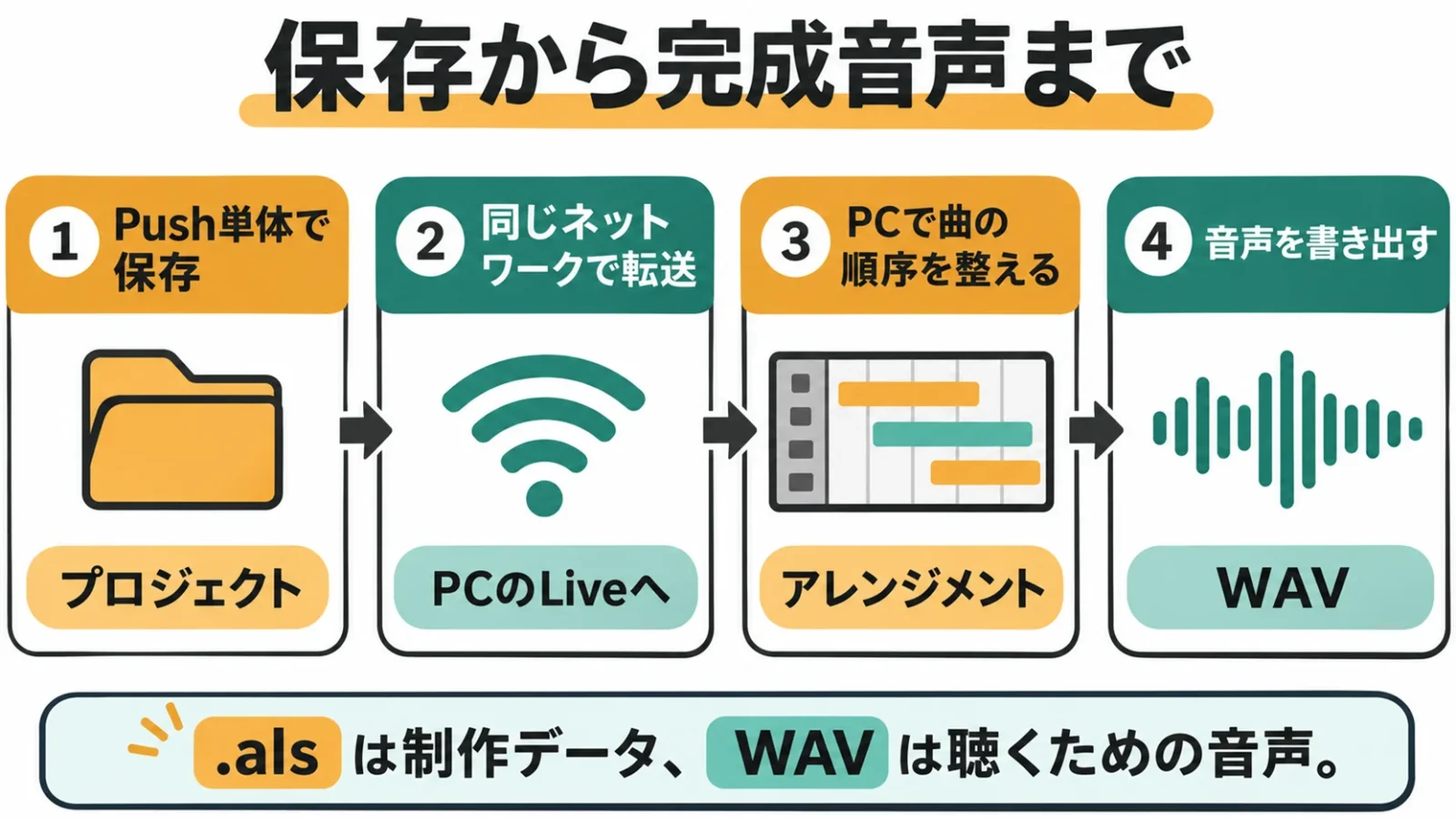
Saveで残すLiveセットは、後で制作を再開するためのデータです。人に聴かせるWAVなどの完成音声とは別なので、単体側で保存した後は、PCのLiveへ移して曲を仕上げる経路を用意します。
本体ではセットと音素材を同じプロジェクトで残す
スタンドアロンモードでSaveを押すと、セットと参照するユーザーサンプルを含むプロジェクトがSSDへ保存されます。別案を作るなら、同じプロジェクト内の新しい版と、別プロジェクトへの保存を使い分けます。
Shift+Saveは同じプロジェクト内へ新しいセットを保存し、Duplicate+Saveは別のプロジェクトとして残す操作です。前者は素材を共用する別案、後者は別曲の出発点として分ける場合に向きます。どちらも完成音声を一つ書き出す操作ではありません。
保存後はSetsから対象を開き、必要なクリップと録音が入っているかを確かめます。音源PackやCore Libraryの素材は、通常のユーザーサンプルと同じようにすべて集められるわけではありません。別のPCで開くときには、対応するPackやLiveの内容もそろえる必要があります。
コントローラーモードのPush 3、Push 2、初代では、制作データの保存先はPC側です。手元のボタンで操作できても、曲が本体内部へ独立してバックアップされたとは考えません。PCの保存先と、別の保存先へのコピーを自分の制作環境に合わせて用意します。
同じネットワークのLiveへ、プロジェクトを引き継ぐ
スタンドアロンのPushとPCを同じWi-Fiへ接続し、LiveのブラウザーにあるPush欄から接続します。USB-Cでコントロールする接続と、保存済みのプロジェクトを転送する接続は役割が異なります。
LiveのLibrary設定でShow Pushを有効にすると、PlacesにPushが現れます。対象本体の名前を選んでConnectを押し、Pushに表示された六桁のコードをPCへ入れて接続します。複数台が見える環境では、PushのSetupに表示された本体名を合わせ、別の機器を選ばないようにします。
Push欄のProjectsからプロジェクトを開き、その中の.alsファイルをダブルクリックすると、プロジェクト一式が一時保存先へダウンロードされて開きます。.alsはLiveセットのファイル形式です。開けたらPCのFileメニューからSave Live Setで、管理するフォルダーへ保存します。一時的に開いただけの状態を、自分の保存先への整理まで終わった状態と混同しません。
PCで保存した変更は、Push側へ自動的に上書き同期されません。再び本体へ戻すなら、必要な音素材をCollect All and Saveで集め、プラグインを使うトラックを準備してから、プロジェクトのフォルダー全体をPushのProjectsへ送ります。.alsだけを送って音素材が足りなくなることを避けるための単位です。
Wi-Fiルーターがない場所では、Push側のホットスポット機能でつなぐ方法もあります。ホットスポットは本体が接続用のネットワークを作る機能で、接続した端末がインターネットも使える中継機になるわけではありません。素材のダウンロードや更新まで行う日は、通常のネット接続も別に考えます。
PCで曲の範囲を決め、WAVなどへ書き出す
PCのLiveで曲を最後まで並べ、FileのExport Audio/Videoから完成音声を作ります。書き出すトラック、開始位置、長さを決め、保存後のファイル自体を聞き返すところまでが受け渡しの準備です。
一つの方法は、PCのLiveでArrangement Recordを押し、セッションのクリップを順に鳴らして、その演奏を時間軸へ記録する方法です。終わったら録音を止め、アレンジメントビューへ切り替えると、鳴らした順序のクリップが並びます。Back to Arrangementで時間軸の再生へ戻し、冒頭から終わりまで聞きます。例えば四小節の素材Aを二回、和音を加えた素材Bを二回鳴らせば16小節です。必要な余韻や無音も含めて書き出す範囲を決めます。
左右一組の完成音声ならRendered TrackをMainにし、Render StartとRender Lengthで範囲を合わせます。WAV・24bitなど受け渡し先の条件を選び、Exportからファイル名と保存先を決めます。外部シンセの音も残すなら、前述の音声の戻り道でオーディオトラックへ録音し、その音声クリップも曲の中へ並べてから書き出します。演奏指示だけのMIDIトラックを残しても、接続を外したシンセの音はファイルへ入りません。
書き出した後は、PCの別の再生ソフトでも冒頭と終わりを聞きます。四小節だけが出ていないか、外部音源が抜けていないか、最後の残響が切れていないかを見ます。制作データは再編集用、WAVは試聴・提出用として両方を残すと、修正の依頼があっても戻れます。
中古と旧世代からの買い替えで確認すること
中古は、本体世代、必要な付属品、操作部の状態、Liveの利用権を別々に確認します。買い替えでは、今の環境で足りない機能を明確にすると、Push 3へ移る理由が見えます。
本体名が単に「Ableton Push」だけの場合は、前面画面と背面の音声端子で世代を確かめます。初代とPush 2には音声入力やヘッドホン端子がなく、Push 3にはあります。ただし、Push 3の二モデルは外観が似ているため、端子だけではスタンドアロン版と断定できません。販売名にprocessor、standalone、controllerなどのどの構成が明記されているかも合わせます。
動作では、すべてのパッドを弱く・強く叩いた反応、押し込み、主要ボタン、つまみの値の飛び、画面表示、USB接続を見ます。Push 3なら音声入力と左右出力、ヘッドホン、単体版なら充電と電池動作も対象になります。「通電確認のみ」という説明では、使いたい機能まで正常であるとは分かりません。
ソフトの利用権は、本体が手元にあることと別です。発売時の説明にLive Intro付属とあっても、中古個体でその権利が移るかは販売条件を確認します。既に使えるLiveを持つのか、別に購入するのか、出品に含まれる権利があるのかを明らかにし、前所有者のアカウントを借りて使うことを前提にしません。
Push 2からの更新で差が出るのは、MPEの多方向演奏、音声入出力の内蔵、スタンドアロンの選択です。今の使い方がPCでのクリップ起動と音量操作中心なら、Push 2を使い続ける判断もできます。外部録音機器を減らしたい人はPush 3のコントローラー版、PCを外して作りたい人はスタンドアロン版と、足りない物へ対応させます。
初代からPush 2へは、カラー画面でサンプルの波形を扱う操作が選択理由になります。初代からPush 3へは、その差に加えてMPEと音声接続をまとめられます。一方、すでにPCと音声機器がそろい、文字表示で困っていないなら、買い替えで増える作業が自分に必要かを先に考えます。
まとめ|最初の一台は、完成までの使い方で決める
PC中心ならコントローラー版、制作中にPCを外したいならスタンドアロン版が軸です。旧世代は手持ちのPC・Live・音声機器を生かす候補として、最小構成と中古の確認項目を合わせて選びます。
出典・参考資料
- Ableton Push:現行の二つの構成と用途
- Push技術仕様:入出力・MPE・CPU・SSD・寸法・質量
- Push公式販売:構成とLiveの組み合わせ
- Push 3説明書:制作・保存・接続・Liveへの転送
- Push 3技術FAQ:単体動作の範囲・マイク・ペダル・アップグレード
- Push 3音声仕様:入力設定と内蔵接続
- Push 3:外部USB音声機器の条件と切替方法
- Push全世代:必要なLiveとPCの条件
- MPEと旧Pushの音符別アフタータッチ
- Push 2説明書:サンプル・演奏・PCとの連携
- Push 2:必要な版とUSB/AC電源の明るさ
- 初代Push説明書:パッド・表示・クリップ操作
- Live説明書:完成音声の書き出しと保存
- Push 3のUSB給電:必要な電力と明るさ
- Liveの更新:保存したセットの版とWindowsの初期導入
- Live説明書:クリップの演奏をアレンジメントへ録音する
情報確認日:2026年11月5日。公式仕様と説明書を基にした比較です。価格・中古の状態・付属品・ソフトの利用権は出品ごとに異なります。
楽譜を、もっと自由に。
PDF・画像の楽譜を読み込み、手書きや音楽記号で書き込み。楽譜の作成や、MusicXML形式の楽譜の音を再生して確認することもできます。


弦楽器のTAB譜の作成にも対応しています。
練習も、連絡も、ひとつに。
練習日程・出欠・演奏曲をまとめて管理。写真・動画・音源・楽譜も、グループの仲間と共有できます。