ZOOM H6シリーズは、旧H6の手動レベル調整、H6essentialの32bitフロート録音、H6studioの低雑音入力と操作ノブが主な違いです。3機種を同じ入力構成で比べ、録音形式・カプセル・PC接続から選び分けます。
「6トラックだから外部マイクを6本挿せる」「32bitなら何をしても音が割れない」と考えると、買ってから接続が足りなくなる場合があります。ここではH6/H6 BLACKを旧H6として扱い、H6essentialとH6studioの更新後の機能まで整理します。音質の試聴順位ではなく、メーカー仕様と説明書に基づく比較です。
※この記事にはアフィリエイトリンクが含まれています。
ZOOM H6シリーズの違いを一覧で比較
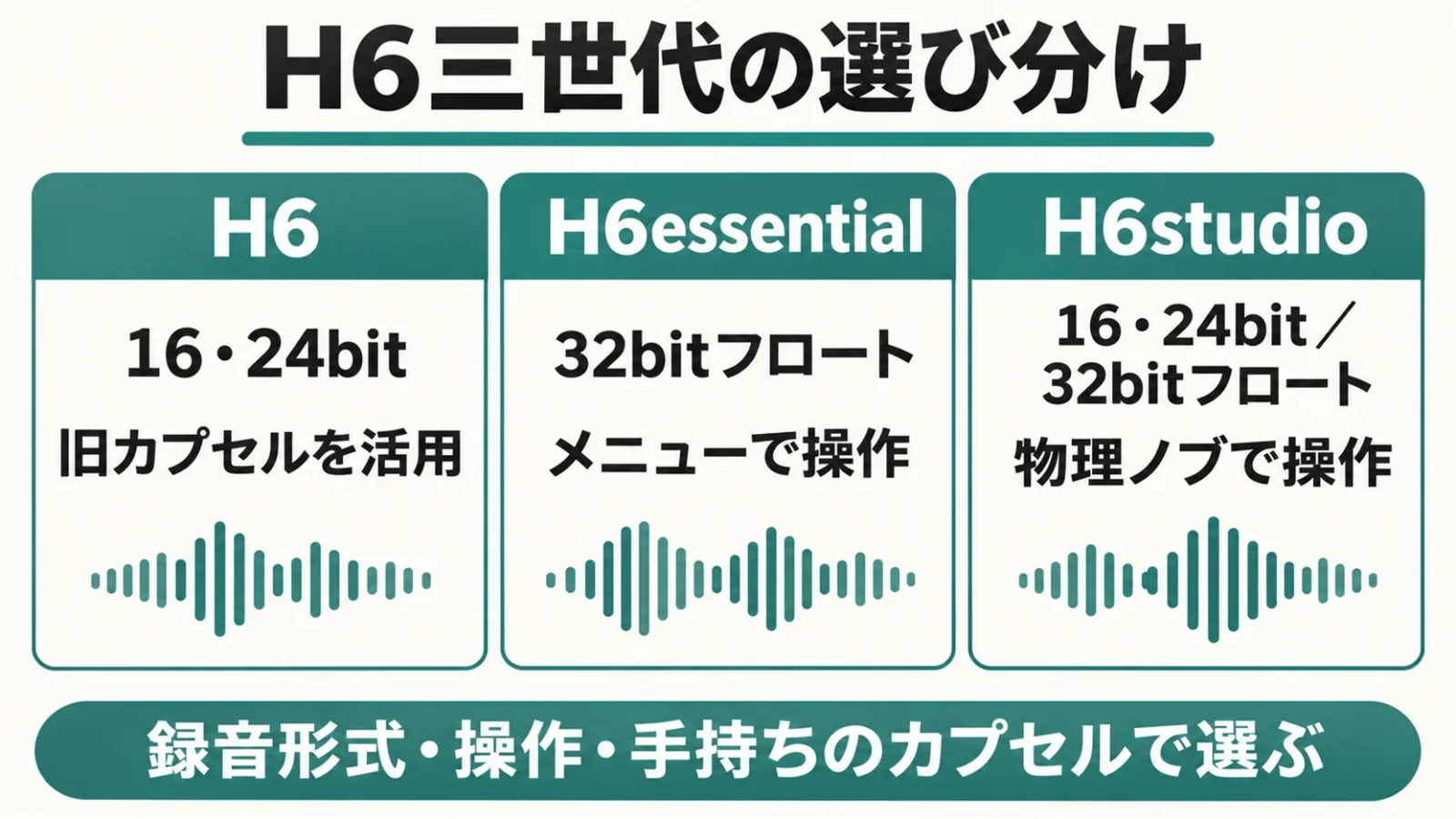
新しく32bitフロート環境を作るならH6essential、物理ノブと入力回路を重視するならH6studioが候補です。旧H6は、対応する交換カプセルを既に持ち、16/24bitで録音レベルを決める使い方を続けたい人に適しています。
| 機種 | 基本の入力構成 | WAV録音 | レベル操作 | 付属XYマイク | 入力換算雑音の公表値 | 記録カード | USB端子 | USB音声の最大入出力 |
|---|---|---|---|---|---|---|---|---|
| H6/H6 BLACK | XYステレオ+XLR/TRS×4 | 16/24bit、最大96kHz | 入力別ゲインノブと−20dB PAD | XYH-6、90°/120°切替 | −120dBu以下 | SD/SDHC/SDXC、最大128GB | Mini-B | 6入力/2出力 |
| H6essential | XYステレオ+XLR/TRS×4 | 32bitフロート、最大96kHz | V3.0以降はメニューで入力ゲインを設定可能 | XYH-6e、90° | マイク入力−120dBu以下 | microSDHC/microSDXC、最大1TB | USB-C | 6入力/2出力 |
| H6studio | XYステレオ+XLR/TRS×4 | 16/24bit・32bitフロート、最大192kHz | 入力別ゲインノブ、録音形式の切替キー | XYH-5s、90° | −127dBu以下 | microSDHC/microSDXC、最大2TB | USB-C | 6入力/2出力 |
XYは、左右のマイクを交差させて配置するステレオ収音方式です。XLRはマイクなどで使う丸い接続規格、TRSは三つの接点を持つフォーンプラグを指します。どの機種にも外部入力が四つあり、付属マイクの左右を加えて六つの音声チャンネルを扱う、という骨格は共通しています。
表の入力換算雑音は、入力回路自身の雑音を比べるための公表値です。より負の大きい値は回路の雑音が小さいことを示しますが、録音全体で必ずその差が聞こえるという意味ではありません。部屋の空調やマイク自身の雑音が支配的なら、録音機だけを替えても環境音は残ります。H6studioは小さな音を外部マイクで扱う際の回路性能を選ぶ候補として読みます。
また、192kHzは音を毎秒19万2千回の値として記録する設定です。H6studioだけの対応ですが、動画や通常の楽曲制作で常に最大値を使う必要はありません。PCへのUSB音声では別の上限があり、本体のカード録音で選べる192kHzを、そのままUSBでも選べるわけではありません。
H6/H6 BLACK|手持ちの旧カプセルと24bit運用を生かす
旧H6の利点は、入力ごとのつまみとPADスイッチで、録音前のレベルを直接整えられることです。旧世代の交換カプセルを使い、決まった収録手順を維持したい人に向きます。
PADは強い信号を小さくして入力するための機能です。H6では外部入力ごとに−20dBの切替があり、マイクだけでなく機器からの大きめの信号を受ける際に使い分けられます。各つまみで調整する操作が目で追えるため、使うマイクと配置が決まった定期収録では、設定を再現しやすい構成です。
制約は、32bitフロート録音に対応せず、収録中にデジタルの上限を超えて記録した歪みを、後から音量を下げるだけでは戻せないことです。急に大きくなる声や打楽器を一人で収録し、録音レベルを追う負担を減らしたい人には向きません。その用途なら、後述する32bitフロート対応の二機種を優先して比べます。
H6とH6 BLACKでは販売パッケージも区別します。旧いH6の説明書にはMSマイク、ケース、ケーブルなどを含む構成がありますが、2020年のH6 BLACK公式パッケージは本体・XYH-6・クイックガイドが基本です。MSは正面の音と左右方向の音を別々に拾って広がりを作る方式で、XYマイクとは別のカプセルです。中古のH6 BLACKを買うと、初期H6と同じ物がすべて付くと考えないようにします。
下の商品案内はH6 BLACKの本体で、今回確認した販売は中古品です。付属マイク、電池端子、全入力、カードへの保存までの動作を出品ごとに見ます。既に所有しているH6が必要な収録を満たしているなら、名前に新しい語が付いたことだけを理由に更新する必要はありません。

ZOOM
▶ ZOOM公式サイトで製品情報を見る¥27,500
Amazon.co.jp 調べ ・ 2026年11月6日 4:16時点
※価格および在庫状況は変更される場合があります。
※Amazon.co.jpアソシエイトリンクを使用しています。
H6essential|32bitフロートと更新後の機能を選ぶ
H6essentialは、外部四入力と交換式マイクを使いながら、32bitフロートで音を残したい人に向きます。物理的な入力ゲインノブを並べるより、画面とメニューで設定する構成です。
録音形式の32bitフロートは、非常に広い大きさの数値を扱う保存方式です。二つのADコンバーター、つまりアナログの音を数値へ変える回路と組み合わせ、後で音量を整える余裕を持たせます。演奏と進行を兼ねて録音中ずっとメーターを見られない人には、旧H6との大きな選択差になります。
発売時の「入力ゲインを設定しない」という説明だけで判断しないことも大切です。V3.0以降では入力ゲイン調整、AIノイズリダクション、MP3録音が追加されています。前者は録った後の音量合わせを減らすための設定、ノイズリダクションは環境雑音を抑える処理です。必要な声や楽器の細部への影響も聞き比べて使う機能で、部屋やマイク配置を不要にするものではありません。
制約は、H6studioのように各入力の専用つまみで直ちに操作する構造ではないことと、本体WAV録音が最大96kHzであることです。複数の入力を手元で頻繁に調整する収録や、192kHzが明確な納品条件になっている用途には、H6studioを比較します。逆に、メニューで事前設定を済ませ、収録後にPCで編集する人には、ノブの数だけで候補から外す必要はありません。
設定メニューの音声読み上げにも対応します。日本語などのガイド音は専用ファイルを導入して使うため、中古や旧在庫でも、本体に入っているソフトの版とガイド音を最初にそろえます。出品写真に本体が写っていることと、更新後の機能をすぐ使える状態であることは別です。

ZOOM
▶ ZOOM公式サイトで製品情報を見る¥35,300
Amazon.co.jp 調べ ・ 2026年11月6日 4:17時点
※価格および在庫状況は変更される場合があります。
※Amazon.co.jpアソシエイトリンクを使用しています。
H6studio|物理ノブと低雑音の外部入力を重視する
H6studioは、32bitフロートの余裕を持たせつつ、入力ごとのつまみで音量を整えたい人に向きます。小音量の外部マイク収録や、録音形式を現場に合わせて切り替える用途が強みです。
四つの外部入力にはFシリーズに通じる低雑音プリアンプを搭載します。プリアンプは、マイクから来る小さな信号を扱いやすい大きさへ増幅する回路です。付属XYマイクも19.4mmの振動板とショックマウントを備え、微小な振動が収音へ伝わることを抑える設計になっています。録音機を手で持つ必要がある場面でも、支持方法を考える材料になります。
16/24bitの固定小数点と32bitフロートを切り替えられるので、編集の余裕を重視した録音と、受け渡す形式を先に決める録音を使い分けられます。Advanced Limiterはピークを先読みして大きすぎる信号を抑える機能です。ただし192kHzでは使えません。最大サンプルレートとリミッターを同時に使うつもりで選ばず、必要な組み合わせが成立する設定を選びます。
制約は、より長い本体と、付属品を含めた持ち物の大きさです。付属マイクを付け、電池を入れた公表質量は477gで、幅83.0×奥行221.0×高さ54.5mmです。H6essentialは電池を含む本体381gに付属カプセル42gを足した423gなので、同じく電池とマイクを含む条件で比較できます。旧H6の280gは電池もマイクも含まない本体値なので、そのまま「旧型は半分ほど軽い」と比較してはいけません。
荷物を小さくしたいだけの人や、内蔵マイクで練習を一度録る程度の人には、上位の入力回路が購入理由にならない場合があります。H6studioを選ぶなら、静かな外部マイク収録、ノブ操作、固定小数点の選択、192kHzのどれを使うのかを一つ具体化すると、essentialとの差額を判断しやすくなります。

ZOOM
▶ ZOOM公式サイトで製品情報を見る¥45,822
Amazon.co.jp 調べ ・ 2026年11月6日 4:18時点
※価格および在庫状況は変更される場合があります。
※Amazon.co.jpアソシエイトリンクを使用しています。
6入力・8トラック・ステレオミックスの数え方
標準構成は付属XYマイクの左右二つと、外部入力四つです。ステレオミックスやバックアップを加えて保存トラック数が増えても、別のマイクを挿す穴が同じ数だけ増えるわけではありません。
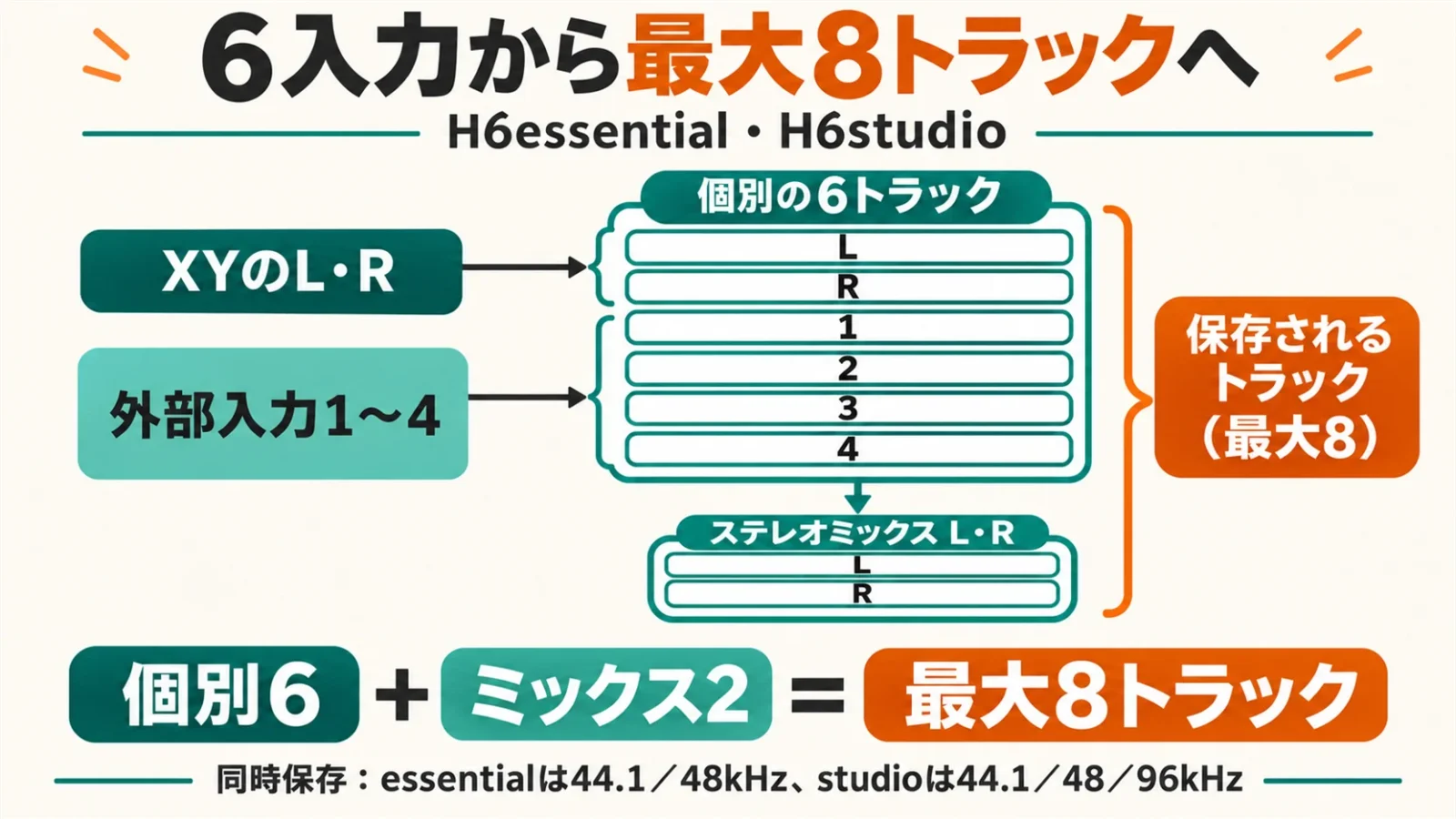
チャンネルは別々に扱う音声の通り道、トラックは録音データを分けて保存・編集する単位です。XYマイクは一つの部品でも左右二チャンネルを使います。一方、外部のモノラルマイク一本は一チャンネルです。「付属マイク一つ+外部四つだから五つ」と数えると、ファイルや編集ソフトの表示との対応がずれます。
| 項目 | 旧H6 | H6essential | H6studio |
|---|---|---|---|
| 標準の個別音声 | XY左右+外部1〜4の最大6ch | XY左右+外部1〜4の最大6ch | XY左右+外部1〜4の最大6ch |
| 追加で保存する音 | L/R入力を低いレベルで残すバックアップ | 44.1/48kHzで全体のステレオミックスを同時保存可能 | 44.1/48/96kHzで全体のステレオミックスを同時保存可能 |
| 増えた二つの意味 | 同じL/Rの保険 | 同じ入力を混ぜた完成寄りの音 | 同じ入力を混ぜた完成寄りの音 |
| 外部6入力にする方法 | XYをEXH-6へ交換 | XYをEXH-6eへ交換 | XYをEXH-6eへ交換 |
旧H6のバックアップは、L/Rを元の設定より12dB低く録る機能です。外部1〜4を含む全体の二重録音ではありません。大きな声が付属マイクへ入った際の保険と、四本の外部マイクがすべて同様に守られることを混同しないようにします。
essentialのミックス同時保存は44.1/48kHz、studioは44.1/48/96kHzが対象で、それぞれ録音設定を有効にします。studioでも192kHzは同時保存されず、録音ファイルが一つだけの場合も追加ミックスを作りません。essentialの96kHzやstudioの192kHzから二チャンネルのファイルが欲しい場合は、本体のエクスポート機能で後から作ります。個別の音を残す設定と、すぐ渡せるミックスを作る設定を分けると、受け渡しの時間を見積もれます。
四人の声を後で別々に大きくしたいなら、外部入力へ一人一本のマイクをつなぎ、個別トラックを残す構成が合います。付属マイクを机の中央へ置いたステレオ録音では、四人の声は左右の両方へ混じります。左右に分かれたことだけで話者ごとに完全分離できるわけではありません。
32bitフロートで変わることと、変わらないこと
32bitフロートは、記録した音の大きさを後で整える余裕を広げます。マイクや入力回路が許容範囲を超えて歪んだ音、風や衣服の擦れ、遠すぎる音源を自動で修復する機能ではありません。
録音には、空気の振動をマイクが受け取り、アナログ回路を通り、数値に変換して保存する順序があります。保存方式が広い数値を扱えても、その手前で正しく受け取れなかった音まで戻せるとは限りません。「ファイルの中で音量が大きすぎる」と「入力前から音が歪んでいる」は、聞こえ方が似ていても原因が異なります。
例えば話者がささやいた後に突然笑った録音では、数値として残った音を後で下げたり上げたりする余裕が役立ちます。一方、マイクを口へ近付けすぎて息が直接当たり、低い破裂音が入った場合は、位置や風防の問題です。32bitへ変更するだけで、それが自然な声へ置き換わるわけではありません。
小さな音を後で上げると、同時に録れている空調やマイクの雑音も上がります。ノイズの少ない入力回路に意味はありますが、音源を十分近くで狙うことと役割が違います。楽器の響きを残したいときは、必要な反射音まで消してしまう処理を強くかけるより、録る位置を先に調整します。
また、再生・編集するソフトも32bitフロートに対応している必要があります。ファイルを開けても、書き出し時に音量が上限を超えれば、最終的な16/24bit音声で歪むことがあります。フロートの原本を残し、渡す相手の形式へ変換したコピーを最後に再生する、という二段階が実用的です。
録音レベルを整えることには、その場のモニターを聞きやすくする役割もあります。フロート録音のファイルに余裕があっても、ヘッドホンで極端に小さく聞こえたり、出力側が大きすぎたりすれば確認は進みません。入力の設定と聞く音量を分け、会話や演奏の強弱を判断できる状態を作ります。
交換マイクカプセルは世代と型番を合わせる
旧H6用のカプセルと、essential/studioに対応する新しいカプセルは、名前の末尾まで確認して選びます。特にEXH-6とEXH-6eは、入力を増やす役割が似ていても、互換性と給電の条件が異なります。
旧H6はXYH-6、MSH-6、SGH-6、SSH-6、EXH-6などの世代です。essentialはXYH-6eやSSH-6e、EXH-6eに対応します。studioはカプセル交換システム3.0を採用し、付属のXYH-5sに加え、SSH-6e、EXH-6e、essential付属のXYH-6eを利用できます。共通する「H6」という文字だけで、すべての旧カプセルが新本体へ移せるとは判断しません。
EXHの拡張ユニットは、付属XYマイクの代わりに取り付けます。外部四入力に二入力を追加して六入力になりますが、その構成では元のXYマイクが同時に残るわけではありません。「マイク六本+会場音を付属XYで録る」という計八チャンネルが必要なら、この三機種の標準拡張では足りません。
旧EXH-6の追加二入力にはファンタム電源を供給できません。EXH-6eでは外部電源をユニットのUSB-Cへ接続することで、必要なマイクへファンタム電源を供給する構成が使えます。ファンタム電源は、対応するコンデンサーマイクへ音声ケーブルを通して動作電力を送る仕組みです。本体の四入力で使えることと、拡張側でも同じ条件で使えることは分けて考えます。
ショットガンマイクは正面を狙って収音したい用途の候補です。ただし、取り付けただけで遠くの話者以外の音が消えるわけではありません。会場全体を自然なステレオで残すのか、カメラ前の声を重視するのかを先に決めると、XYを外して別カプセルを買う必要があるかを判断できます。
マイク・楽器・ミキサーをつなぐときの条件
端子の形だけでなく、マイクの小さな信号か、機器のライン信号かを合わせます。ステレオの機器は左右で外部入力を二つ使い、マイクの電源は必要な入力だけに設定します。
シンセサイザーの左右出力をつなぐなら、Lを入力1、Rを入力2など、対応する二本へ分けます。ステレオリンクを設定すると、二つのチャンネルを左右一組として扱えます。モノラルの歌声一本なら一入力で足りるので、四端子がすべて同じ役割で埋まるわけではありません。何を一本の音として扱いたいかで配線の本数を数えます。
PA卓、つまり会場の音響ミキサーから受け取る場合は、音声用のライン出力を使います。パワーアンプのスピーカー出力を録音機の入力へ直接つなぐ構成は対象外です。ミキサーから来る左右二本と、会場の空気を拾うXY左右で四チャンネルを使うため、外部入力3/4は追加の声や楽器に残せます。
essentialとstudioは外部入力のマイク/ライン設定を使い分けられ、ラインの最大入力は公表仕様で+24dBuです。dBuは電圧の大きさを表す単位で、数字が高いほど強い信号を示します。マイク用の設定へ強いライン信号を入れてからファイル形式で解決しようとせず、接続先の種類を先にそろえます。
外部マイクはXLRで接続できても、USBだけで音声を送るマイクをそのまま受け取る端子ではありません。H6側のUSBは主にPCやスマートフォンとつなぐための接続です。USBマイクを挿すための受け口として選ぶと、追加機材が必要になります。既に持つマイクがXLR版なのか、USB専用なのか、両方を備えるのかを本体表示で分けます。
小型ピンマイクのプラグインパワーは、対応する小型マイクへ端子から電力を送る仕組みで、XLRの48Vファンタム電源とは異なります。studioのMIC/LINE INへ接続した外部音声は、付属XYの代わりになります。穴が一つ増えたように見えても、XYと別枠で七つ目、八つ目の独立入力を増やすわけではありません。必要な音を一枚の入力表へ書くと、こうした置き換えを見落としにくくなります。
PC接続はファイル転送とUSB音声を分ける
録り終えた音を移すならファイル転送、PCで今の音を録ったり配信したりするならオーディオインターフェース動作を使います。後者は、音をPCとやり取りする接続機器としてH6を使う方法です。
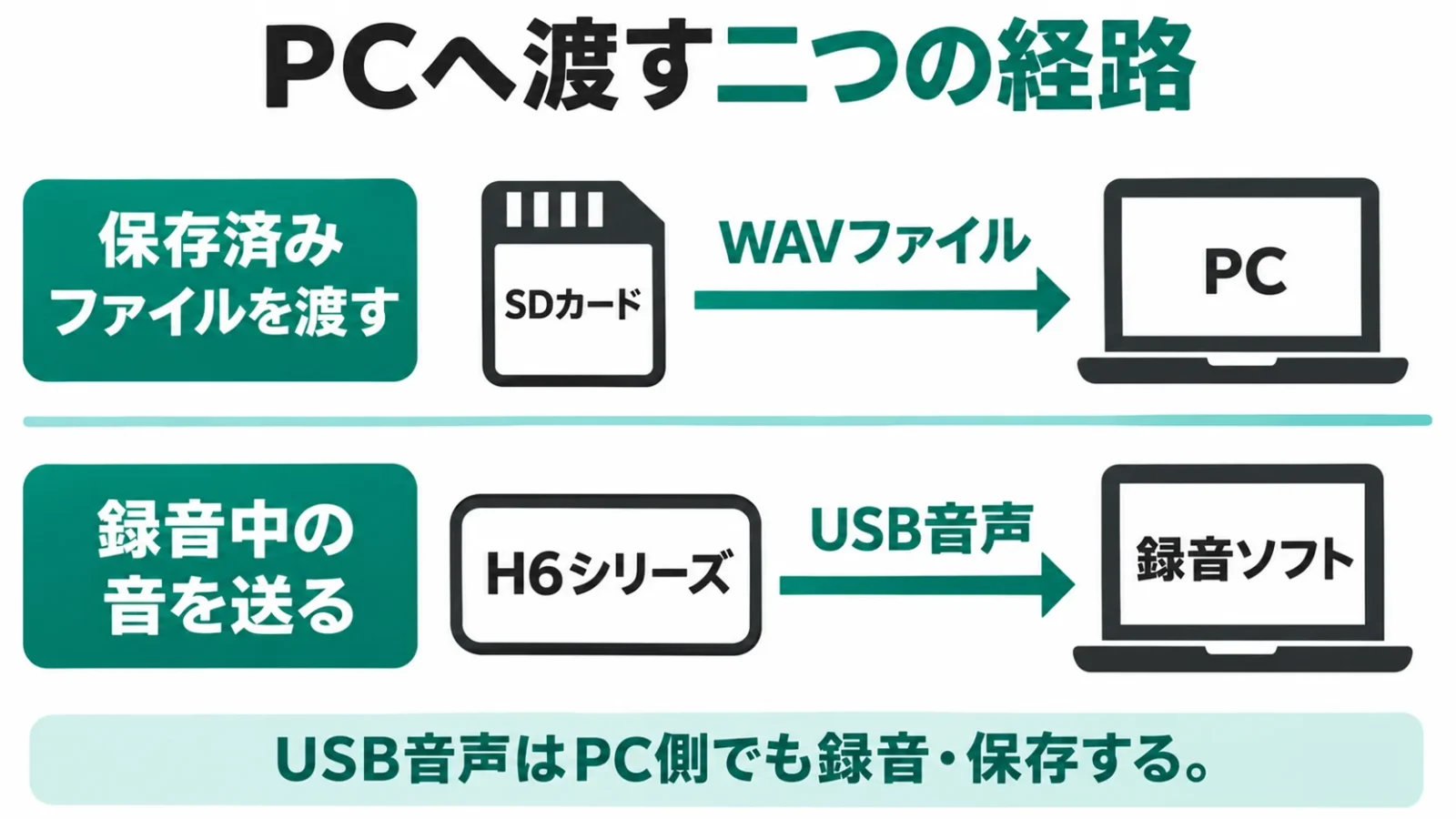
| 機種 | 個別に送る | まとめて送る | 本体への同時録音 |
|---|---|---|---|
| 旧H6 | Multi Track:6入力/2出力、16/24bit、44.1/48/96kHz | Stereo Mix:2入力/2出力、16bit、44.1/48kHz | USB音声とSD録音の同時運用は不可 |
| H6essential | 6入力/2出力、24bit/32bitフロート、最大96kHz | Stereo Mix:2入力/2出力 | オーディオI/F+録音では44.1/48kHz |
| H6studio | 6入力/2出力、24bit/32bitフロート、最大96kHz | Stereo Mix:2入力/2出力 | オーディオI/F+録音では44.1/48kHz |
個別の六入力を受け取れる音楽制作ソフトなら、声、ギター、会場音の音量をPCで別々に扱えます。会議・配信アプリの中にはステレオ入力だけを受け取るものもあるため、アプリへ六入力を送れば必ず全音が混ざるとは限りません。最初から全体を一組の音で渡すならStereo Mixを選び、必要な音がそのミックスへ入っているかを本番前に聞きます。
essential/studioの同時録音は、配信やPC録音と別にカードへ音を残せる利点があります。ただし、単にUSBケーブルを挿すだけではなく、モードで「オーディオI/F+録音」を選びます。96kHzのUSB専用動作から、同時録音へ切り替える際には44.1/48kHzへ合わせる必要があり、接続先ソフトの設定も一致させます。
Windowsでは、旧H6のMulti Trackと、新二機種のUSB音声で対応ドライバーを導入します。ドライバーはPCが機器を扱うための専用ソフトで、旧H6のStereo Mixとは条件が異なります。Macや対応スマートフォンは説明書の接続条件に従い、旧H6のiPad対応はステレオモードに限られます。新二機種のLightning端末では、説明書が案内するLightning – USB 3カメラアダプタなどを使い、端子の両端だけが合う充電用ケーブルで置き換えないようにします。
音が二重に聞こえる場合は、H6から直接聞くダイレクトモニターと、PCを一周した音が両方鳴っていないかを見ます。ダイレクトモニターはPCの処理を待たず入力を聞く方法です。PCでエフェクトをかけた音を確認する目的と使い分けると、遅れや重なりの原因を追いやすくなります。
USBのファイル転送では、カード内に保存されたファイルをコピーします。ケーブルを通して電源が入ることと、データが見えることは同じではないため、データ転送に対応したケーブルを用意します。転送先で録音の冒頭と終わりを再生できたことを確かめ、元のカードを消す前に別の保存先も残す流れにします。
録音時間はカード容量と電池を別々に見積もる
長時間録音では、保存容量が尽きる時刻と電源が切れる時刻の両方が上限になります。最大容量のカードを使うだけでは、外部マイクへ給電する収録を長く続けられるとは限りません。
60分・同じ設定で必要容量を計算する
非圧縮WAVの音声部分は、サンプルレート×bit数×チャンネル数×秒数÷8で概算できます。48kHz・32bitフロートを基準にそろえると、個別六チャンネルとミックスも残す場合の差が見えます。
| 保存する構成 | 概算容量 | 使い方の例 |
|---|---|---|
| 48kHz・24bit・6ch | 約3.1104GB | 旧H6などで個別音声を保存 |
| 48kHz・32bit・6ch | 約4.1472GB | essential/studioで個別音声を保存 |
| 48kHz・32bit・8ch相当 | 約5.5296GB | 個別6chにステレオミックス2chを追加 |
| 96kHz・32bit・6ch | 約8.2944GB | サンプルレートを2倍にする場合 |
例えば六チャンネルなら48,000×32×6×3,600÷8=4,147,200,000byteです。二時間なら約8.2944GBになります。ファイルの管理情報、既存の録音、カード側の管理領域は含まないため、必要量とカードの表記容量をぎりぎり同じにせず、実機の残り録音時間も確認します。
この計算の「8ch相当」は、八本の独立したマイクを録るという意味ではありません。六つの個別音に、同じ音をまとめた左右二つのミックスを追加して保存する容量です。後編集用と即時共有用の両方が必要かを決めることで、保存するファイルの役割を整理できます。
録音用カードは、容量だけでなく機種別の動作確認リストも見ます。旧H6のSDと新二機種のmicroSDは大きさが違います。大きなカードを切り替えて使う予定なら、形と対応規格を先に合わせます。本体で初期化する操作は中身を消すため、必要なファイルを移してから行います。
電池時間はマイク数・給電・聞き返しの条件を添える
公表された最大時間を機種名だけで順位にせず、自分の収録に近い条件を読みます。外部入力を使うか、ファンタム電源やヘッドホンを使うかで持続時間が変わります。
H6essentialのアルカリ単三四本は、48kHz・32bitフロート、XY二チャンネル、ファンタムOFF、ヘッドホンなしなどの条件で約18時間です。一方、XYと外部1〜4の六チャンネル、ファンタムOFF、ヘッドホンありでは約3.5時間です。同じ本体でも、この二つを混ぜて考えると長い収録の計画が変わります。
H6studioは同様に、48kHz・32bitフロート、ファンタムOFFのXY二チャンネルで約15時間、六チャンネル・ファンタムOFF・ヘッドホンありで約4.5時間という公表例があります。さらに192kHz、四入力のファンタムON、LINE OUTと無線アダプタも使用する例では約2時間です。旧H6の約21時間は44.1kHz・16bit・XYステレオという別条件なので、18、15、21だけを横並びにして新旧の省電力性能を断定しません。
長い対談や本番では、使用する電池の種類を本体設定へ合わせ、予備電池または指定条件のUSB電源を含めます。USB給電は本体内の単三電池を充電する機能ではありません。現場へ持ち込む本数、外部マイクの給電、ケーブルが抜けにくい置き方を一緒に決めると、録音時間の見通しが立ちます。
用途別に入力と必要な道具を組み立てる
先に録りたい音を列挙し、入力を割り当てると機種を絞れます。ここでは弾き語り、会場音とミキサー、四人の会話という三つの例で、買い足す物まで整理します。
弾き語りを後で調整したい場合
歌とギターの音量を後で変えたいなら、歌用マイクと楽器用マイクを別の外部入力へ割り当てる構成が候補です。付属XYは、部屋全体の響きを残す補助として使えます。
例えば入力1をボーカル、入力2をギターへ向けたマイク、XYを全体とすれば四チャンネルを使います。ここでは歌声がギターマイクにも入るため、完全な分離を保証する構成ではありません。それでも一つのステレオ音声だけより、歌を少し前へ出す、全体の響きを減らすといった調整の余地があります。
必要な物は二本のマイク、対応ケーブル、支持するスタンド、ヘッドホン、カードと電源です。32bitの原本を編集するならessential、現場で各入力をつまみで整えて録音形式も切り替えたいならstudioが候補です。旧H6を使う場合は、最も強く歌う部分でレベルを決め、録音時の余裕を残します。
PA卓の音と客席の響きを同時に残す場合
接続章の「卓の左右+XY」の構成は、直接の音と会場音の混ぜ方を後で決めたい人に向きます。
PA卓のミックスは会場のスピーカーを補うための音なので、録音作品としてのバランスと一致するとは限りません。生音の大きいドラムやギターアンプが卓の出力へ少なく入っている場合もあります。XYを別に残す意味は、単に歓声を加えるだけでなく、その場の音の関係を持ち帰ることにもあります。
カメラへ同時に音を送るなら、LINE OUTとヘッドホン出力が分かれている構成を使えます。カメラの入力がマイク用なら、録音機のライン出力レベルと受け側の設定を合わせます。どちらの音も大きくするより、短く録ってカメラ側のファイルも聞き、左右と歪みを確認する方が接続の成否を判断できます。
四人の対談をPCにも残す場合
四本のマイクを外部入力1〜4へ接続し、PCへ個別に送るならMulti Trackを選びます。配信と本体カードの両方に録音したい場合は、essentialまたはstudioの44.1/48kHzの同時録音を使う構成です。
配信アプリにはStereo Mix、後編集用の制作ソフトには個別入力、というように必要な受け取り方が違います。一つの接続から二つのアプリへ同時に渡せるかはPCとソフトの条件もあるため、最初に実際に使うアプリで接続を組みます。カード側へ保存できたことだけで、配信に四人すべての声が出ていると判断しないようにします。
一人の声や演奏全体を手軽に残すだけで外部四入力が不要なら、より小さな録音機でも目的を満たす場合があります。ボイスレコーダーの用途別比較では、声の聞き返しや演奏を残す小型機の保存形式と必要品を整理しています。H6を選ぶ理由が入力数なのかを見直す段階で役立ちます。
旧H6から買い替える前と、最初の録音で見ること
買い替えでは現在の不足を一つ具体化し、導入後は短い録音を保存・転送するところまで通します。更新後の機能、別売アダプタ、手持ちのカプセルを一括して「H6対応」と扱わないことが要点です。
例えば旧EXH-6を持っている人が外部6入力を使い続けたい場合、essential/studioへ本体だけ替える計画では拡張ユニットの買い直しが必要になります。今の入力が不足しているのか、音量調整が負担なのか、外部マイクの雑音を減らしたいのかで、必要な更新の範囲は変わります。
essential/studioの遠隔操作や映像との時刻合わせも追加装備です。この二機種で対応する操作アプリを使うには、BTA-1などの専用無線アダプタが必要で、旧H6用の装備ではありません。無線タイムコードは、映像と音声の位置を合わせる時刻情報を扱う仕組みで、ワイヤレスイヤホンへ音を送るBluetooth音声とは別です。アプリの現行説明書はiOS/iPadOSとAndroidの手順を分けています。
TCA-1を使ったタイムコード入出力は、essentialではV3.30、studioではV1.50からの追加機能です。本体だけの標準機能と書かず、別売品と対応版を一緒に考えます。一台で練習を録るだけなら、これらを最初から買う必要はありません。複数カメラや別録音機との編集作業がある場合に、追加する理由が生まれます。
最初の準備では、対応カードを入れ、使用する電源を選び、マイクとラインの設定、録音対象のトラック、形式を決めます。外部入力をつないだのにトラックを録音対象へ入れていなければ、ケーブルが正常でも必要な音は残りません。入力ごとに短く声や音を出し、どのメーターが動くかを確かめます。
試し録りは、停止後に本体で再生し、続いてPCへコピーして各ファイルを開きます。左右の対応、声の入ったトラック、ミックスの有無が意図どおりなら、同じ条件で本収録へ進めます。録音ボタンが赤く光ったことを終点にせず、必要な音が取り出せるところまで確かめると、三機種のどれを選んでも接続上の取り違えを減らせます。
出典・参考資料
- ZOOM H6 BLACK:機能・付属品
- ZOOM H6説明書:入力・バックアップ・USB・SD容量
- ZOOM H6essential:製品機能・V3.0の変更
- H6essential説明書:ミックス・USB同時録音・電池・寸法
- H6essential V3.30追補:追加機能と対応条件
- ZOOM H6studio:入力回路・マイク・カプセル・最大容量
- H6studio説明書:付属XYH-5s・形式・USB・電池条件
- H6studio V1.50追補:TCA-1の対応
- ZOOM Handy Control & Sync:対応端末と操作
- H6essentialサポート:現行の更新版と追補資料
- H6studioサポート:現行の更新版と追補資料
情報確認日:2026年11月5日。製品仕様と公式説明書による比較で、実機の音質・動作を測定したレビューではありません。価格・在庫・付属品は販売先で変わります。
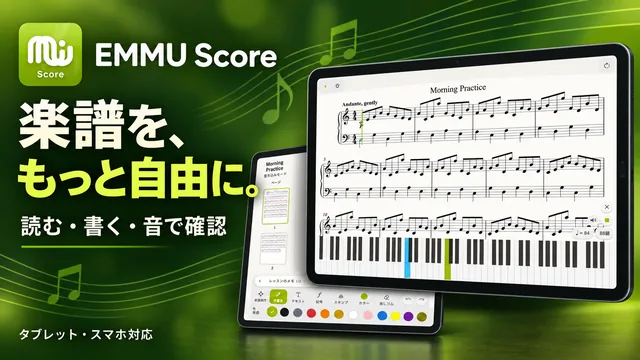
楽譜を、もっと自由に。
PDF・画像の楽譜を読み込み、手書きや音楽記号で書き込み。楽譜の作成や、MusicXML形式の楽譜の音を再生して確認することもできます。
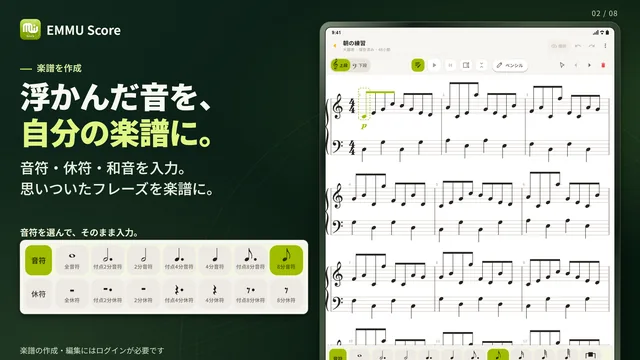
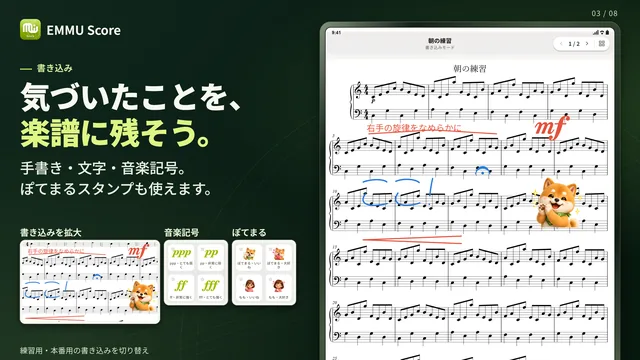


弦楽器のTAB譜の作成にも対応しています。
練習も、連絡も、ひとつに。
練習日程・出欠・演奏曲をまとめて管理。写真・動画・音源・楽譜も、グループの仲間と共有できます。