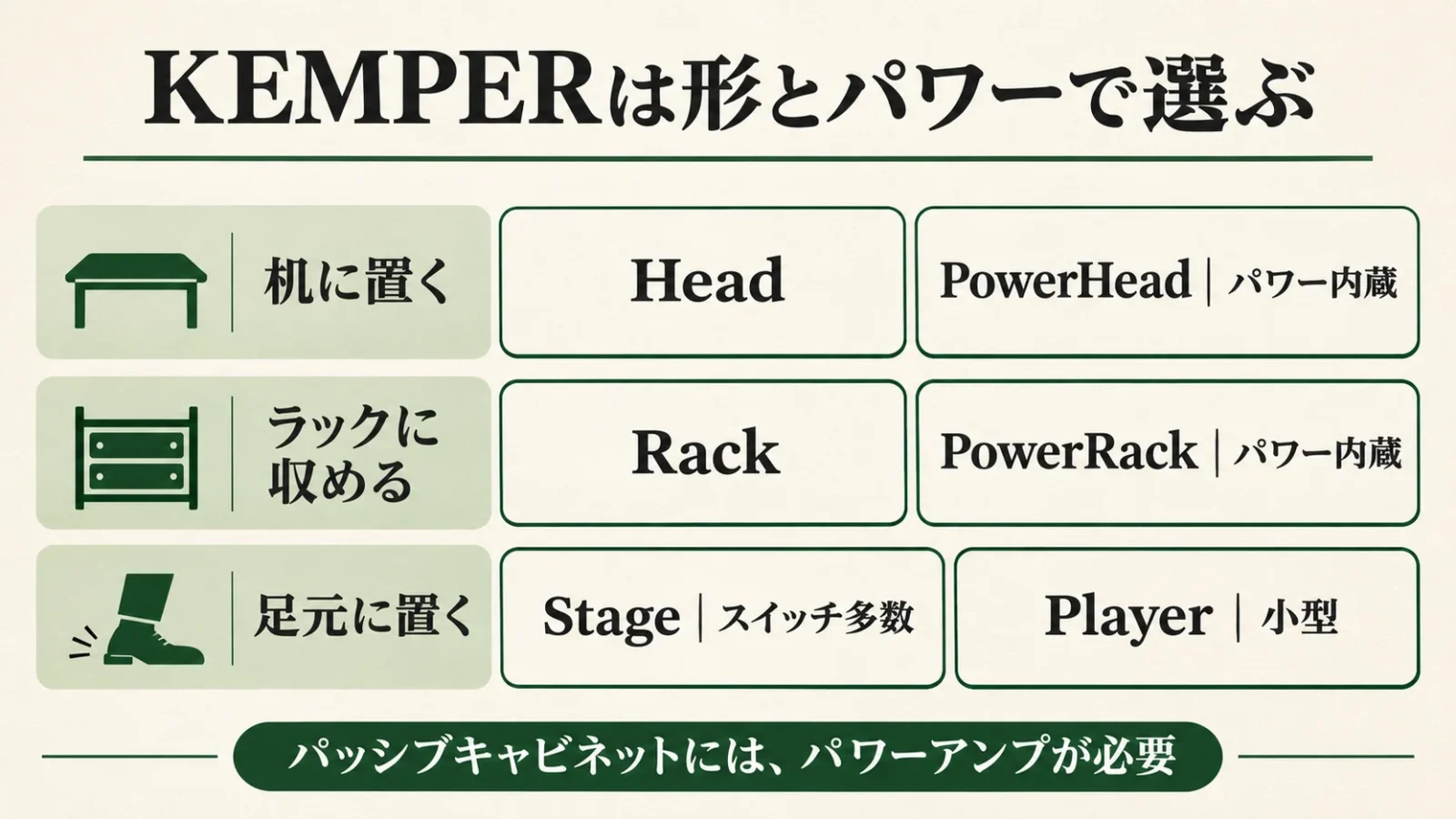
KEMPERは、机やキャビネットの上で操作するHead、ラックへ組み込むRack、足元で完結するStage、小さなボードへ載せるPlayerに分かれます。PowerHead・PowerRackは、電源のないギター用スピーカーを鳴らすパワーアンプを内蔵した種類です。
形と増幅機能を決めてから、旧世代のMK1とMK2、Playerの有料Levelを比べると、自分に必要な一台を選べます。本記事は6系統の本体と世代差を公開仕様から比較し、PA(会場の音響設備)・ギターキャビネット・パソコン録音へどうつなぐかまで整理する製品ガイドです。
※この記事にはアフィリエイトリンクが含まれています。
KEMPERの種類一覧|形とパワーアンプの有無を分ける
最初の分岐は、置く場所と「電源のないスピーカーを直接鳴らすか」です。HeadとRackの音作りの役割は近く、Powerの有無がスピーカーへの接続を変え、StageとPlayerでは足元の面積と操作数が変わります。
パワーアンプは、作った音をスピーカーを動かせる電力へ増幅する部分です。アンプの音色を再現するデジタル処理とは別なので、パワーアンプなしのKEMPERでもヘッドホンやPAへの出力、パソコン録音はできます。スピーカーを大きく鳴らさない自宅練習にPowerモデルが必須という関係ではありません。
| 系統 | 置き方 | 内蔵パワー | 足元での音色切替 | 選び始める条件 |
|---|---|---|---|---|
| Head | 卓上・キャビネット上 | なし | Remoteなどを追加 | 手で触る操作部を近くに置く |
| PowerHead | 卓上・キャビネット上 | あり・モノラル | Remoteなどを追加 | 手持ちのパッシブキャビネットを使う |
| Rack | 19インチ・3U | なし | Remoteなどを追加 | 録音機器と同じラックへ収める |
| PowerRack | 19インチ・3U | あり・モノラル | Remoteなどを追加 | ラックとパッシブキャビネットを運用する |
| Stage | 床置き | なし | 本体に多くのスイッチ | 一台でライブの操作をまとめる |
| Player | 小型の床置き・卓上 | なし | 本体3スイッチ・外部拡張可 | 既存ボードや軽い荷物に組み込む |
パッシブキャビネットとは、スピーカーを箱へ収めた、増幅回路と電源を持たない機器です。反対にパワードモニターはアンプを内蔵し、自分の電源で動きます。見た目がどちらも「スピーカーの箱」でも、KEMPERから渡す端子と信号は同じになりません。
Remoteは音作りをする本体ではなく、離れた場所に置いたHeadやRackを足で操作する機器です。Kabinetはスピーカー側の製品です。通販で「Remote MK2」と表示されても、それだけでMK2のアンプ処理が手に入るわけではないため、本体と周辺機器を先に分けて読みます。
プロファイル・Rig・Liquid Profileの関係
プロファイルはアンプなどの音の特性を取り込んだデータ、Rigはそれにエフェクトや設定を組み合わせた演奏用の音色です。音色を呼び出して弾くことと、自分でアンプを取り込むことは別の使い方です。
通常のStudio PROFILEでは、アンプとスピーカーキャビネット、マイクを通した音を扱います。そのため、ヘッドホンや録音で聴くのは、部屋でアンプの正面に立った音そのものよりも、収音されたギターの音に近い考え方です。どのスピーカーとマイクの設定を含むかが、同じアンプ名のRigでも印象が変わる理由になります。
Rigの中にはアンプ部だけでなく、歪み、揺れ、ディレイ、リバーブなどを置けます。ディレイは繰り返す音、リバーブは残響です。ダウンロードしたRigを読み込むときは、アンプ名だけでなく、これらの処理も一緒に含まれることを踏まえると、原音との比較がしやすくなります。
Liquid Profileは、対応するアンプのゲインや音質調整回路のモデルをプロファイルへ組み合わせる仕組みです。単に取り込んだ音を保存するだけでなく、つまみを動かしたときの振る舞いも扱います。ただし、どんなRigでもアンプの全回路を自由に組み替えられるという意味ではなく、元の取り込みと選んだモデルの条件が関わります。
使うために高価な実物アンプを所有する必要はありません。工場出荷時のRig、公式のRig Pack、ユーザーが共有するRig Exchangeなどから始められます。自分のアンプを持たない初心者なら、最初は既存Rigで好きな方向を見つけ、操作を覚えてから取り込みを考える順序で十分です。
MK1とMK2の違い|音の取り込み・追加処理・USBを比較
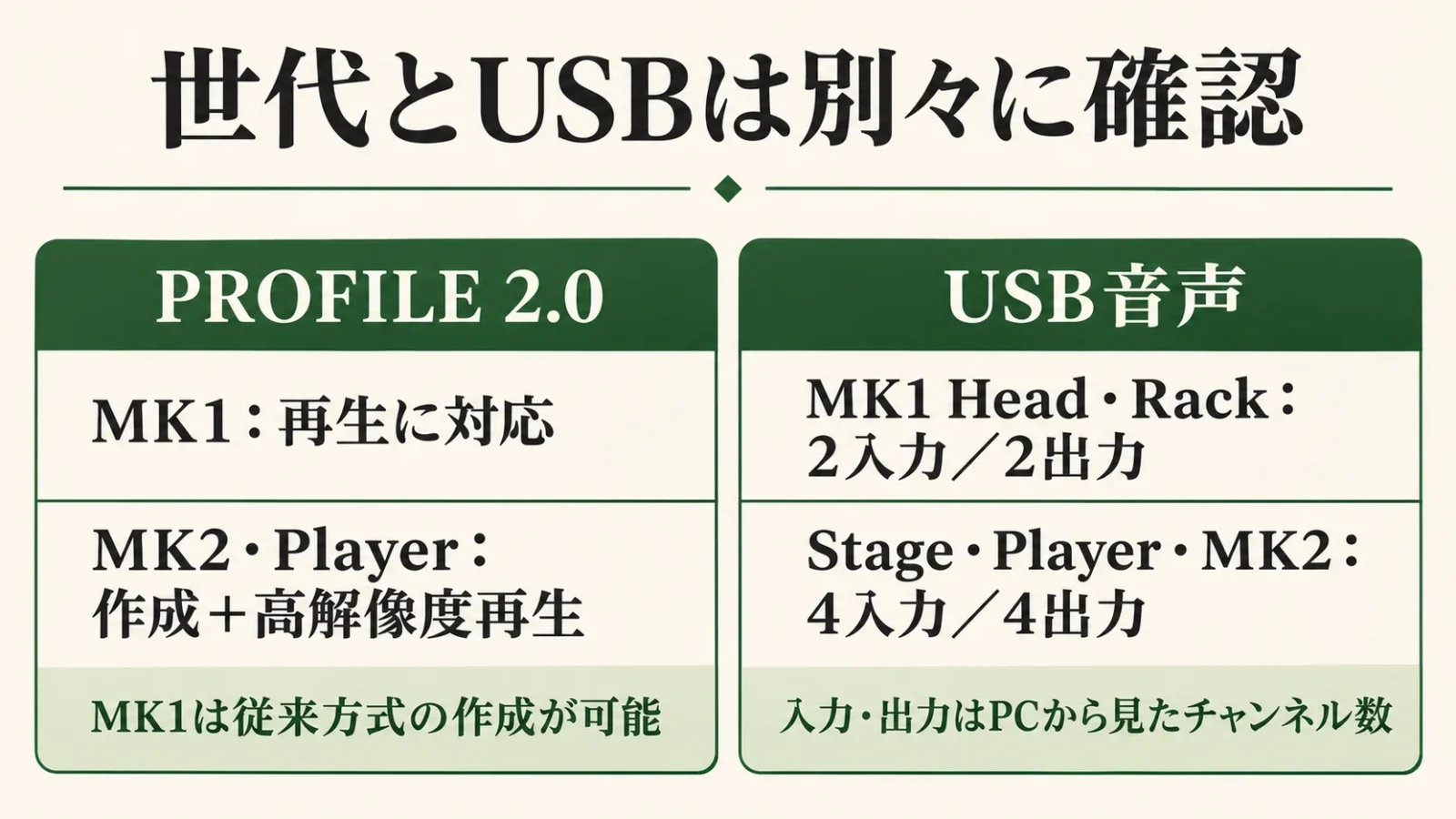
MK2を選ぶ主な理由は、PROFILE 2.0を作成して高解像度で再生すること、追加の固定エフェクト、起動の速さです。MK1も更新後はPROFILE 2.0を標準解像度で再生できるため、旧世代が新しい音色を一切使えない関係ではありません。
| 比較点 | Head・Rack系のMK1 | Stage MK1 | Head・Rack・Stage系のMK2 | Player |
|---|---|---|---|---|
| PROFILE 2.0の作成 | 不可 | 不可 | OS14以降で対応 | OS14以降・PC版Rig Managerで対応 |
| PROFILE 2.0の再生 | OS14以降・標準解像度 | OS14以降・標準解像度 | 高解像度 | 高解像度・すべてのLevel |
| 追加のFixed FX | なし | なし | 7種類 | 対応OSで利用・Levelと自由配置枠は別 |
| USB音声 | 2入力+2出力 | 4入力+4出力 | 4入力+4出力 | 4入力+4出力 |
| 自由配置するエフェクト | 8枠 | 8枠 | 8枠 | Level I・IIは4枠、IIIは8枠 |
| 設置・操作の違い | Headは手元、Rackは組込み | 床置き・旧本体4.6kg | 同系統の形を継承、Stage MK2は4.1kg | 小型3スイッチ・本体1.11kg |
MK1のHead・Rack・Stageも、従来方式では自分のアンプを取り込めます。表の「作成不可」は新しいPROFILE 2.0に限る違いで、自作プロファイルを一切作れない意味ではありません。
「8チャンネルUSB」は、パソコンから本体へ4、本体からパソコンへ4という合計です。マイクを8本挿せるという意味ではありません。また、USBの差を世代だけで一括りにすると、旧Stageの4入力・4出力を見落とすため、表ではHead・Rack系と分けています。
Fixed FXは、通常の自由配置枠とは別に加わる処理です。MK2の7種類は、追加ゲートのPalm Ninja、コンプレッサー、Pure Booster、ワウ、Vintage Chorus、Air Chorus、Double Trackerです。信号経路全体のブロック数が20と案内されても、「自由に選べるエフェクトを20個並べられる」と読み替えないようにします。
MK2の起動時間は公式に約20秒と案内されています。転換時間の短いライブや、電源を入れ直す場面を考える人には判断材料になります。一方、常設で起動を待てる録音環境では、操作位置や接続端子のほうが選択を左右することもあります。処理能力の更新だけで設置の不都合が解消されるわけではありません。
PlayerはMK2と同系統の処理設計を持つ製品で、旧Playerを置き換える別の「Player MK2」を選ばなければPROFILE 2.0が使えない、という分類ではありません。手元のPlayerで対象OSへ更新できることと、Level II・IIIの追加購入は分けて考えます。基本のPROFILE 2.0作成は有料Level IIIだけの機能ではありません。
発売時のニュースにはPROFILE 2.0の予定やベータ版の説明が残りますが、現在はOS14系列の正式リリースが公開されています。本記事の機能差は更新後を前提にしています。箱から出した直後や中古の古いOSでは同じ状態とは限らないため、購入後は本体OSとRig Managerの対応する版をそろえます。
販売案内の6本体を比較|旧世代とPlayerを区別する
以下の商品案内は、販売ページで本体と確認できた旧世代のHead・PowerHead・Rack・PowerRack・Stageと、Playerを対象にしています。MK2の機能を説明する表と、旧世代を買う商品カードを混同しないよう、世代を明記しました。
価格欄は取得できたAmazonの価格を表示します。同じ系統でも在庫、出品者、世代で販売条件が異なるため、価格が低い順の音質ランキングにはしていません。特に旧機種は新品と中古の出品が同じページに並ぶ場合があり、支払う金額と商品の状態は購入画面で対応させます。
| 本体 | 案内する世代 | 現在価格 | 幅×奥行×高さ | 本体重量 | 比較する特徴 |
|---|---|---|---|---|---|
| Head | MK1・ホワイト | ¥198,000 | 37.8×17.3×21.7cm | 5.32kg | 手元操作・パワーなし |
| PowerHead | MK1 | ¥249,980 | 37.8×17.3×21.7cm | 6.50kg | Headにパワーを内蔵 |
| Rack | MK1 | ¥139,165 | 48.3×22×13.9cm・3U | 5.00kg | ラック収納・パワーなし |
| PowerRack | MK1 | ¥319,000 | 48.3×22×13.9cm・3U | 6.18kg | ラック収納とパワーを両立 |
| Stage | MK1 | ¥275,000 | 47×26×8.5cm | 4.60kg | 多いスイッチと外部ループ |
| Player | 現行本体・標準Level | ¥132,000 | 14.5×16.6×6.8cm | 1.11kg | 小型・Levelで機能を拡張 |
寸法と重量はケースや電源、ケーブルを除いた公式の本体値です。Head系とRack系はここで紹介する旧世代の条件で比べています。Rackの3Uはラックの高さの規格で、本体高さだけぴったり収まればよいわけではなく、背面のプラグと配線、放熱の余地も含めて収納先を選びます。
Head(MK1)|机でつまみを操作しながら音を作る
Headは、音色を手で調整する時間が長く、ヘッドホンやパワードモニターで使う人の候補です。パワーを内蔵しないため、録音中心なら不要な増幅部を持ち運ばずに済みます。
前面のつまみやボタンを手の届く高さへ置けることが強みです。机の上でギターを弾きながら調整し、完成した音をMain Outputで録音機器へ渡せます。Headの形はスピーカーの上へ載せる用途にも合いますが、置いたキャビネットが電源なしなら、別にパワーアンプが必要です。
制約は足元の操作を別に用意する点と、MK1ではPROFILE 2.0を自分で作成できない点です。ライブで一曲内に多くの音色を切り替えるなら、Head単体の価格だけでなくRemoteを置く場所まで考えます。新しい取り込み方式が目的なら、この旧世代の安さだけを理由に選ばずMK2を検討します。

KEMPER
▶ KEMPER公式サイトで製品情報を見る¥198,000
Amazon.co.jp 調べ ・ 2026年11月5日 18:40時点
※価格および在庫状況は変更される場合があります。
※Amazon.co.jpアソシエイトリンクを使用しています。
PowerHead(MK1)|手持ちのパッシブキャビネットを使う
PowerHeadは、Headの操作位置を保ちつつ、電源のないギターキャビネットを本体から鳴らしたい人向けです。PAへ音を出すだけなら、内蔵パワーがなくても目的を満たせます。
パワーアンプを別箱にしないことで、ヘッド型のまとまりを保てます。公式仕様の出力は8Ωで600W、16Ωで300Wです。Ωはスピーカーの電気的な負荷であるインピーダンスの単位、許容入力はスピーカーが扱える電力の目安です。最大出力は常に送り続ける電力ではなく、実際に送る量は演奏と音量で変わります。
600Wより許容入力が小さいキャビネットを一律に使えないとはせず、実際の出力を抑えて管理します。旧Powerモデルの公式説明では、Wattage Meterという出力電力の目安を見て調整します。表示は4Ω基準なので8Ωでは半分、16Ωでは4分の1として読む条件です。スピーカーに無理がある兆候が出たらMonitor VolumeやPower Amp Boostを下げ、つまみ位置だけで安全と決めないようにします。
パワー出力はモノラルで、ステレオの空間表現を二台のキャビネットへ独立に出す内蔵ステレオアンプではありません。ラインの左右出力を使う運用とは分けます。また、この商品案内はMK1なので、Powerという文字が付いてもMK2の追加処理や新しい取り込み機能は増えません。

KEMPER
▶ KEMPER公式サイトで製品情報を見る¥249,980
Amazon.co.jp 調べ ・ 2026年11月5日 18:40時点
※価格および在庫状況は変更される場合があります。
※Amazon.co.jpアソシエイトリンクを使用しています。
Rack(MK1)|録音機器と一緒に固定する
Rackは、録音機器や無線機などとまとめてケースへ組み込みたい人向けです。Headより音作りが上位という意味ではなく、収納と配線を定位置にするための形の違いです。
19インチ・3Uの規格へ収まり、持ち運ぶたびに本体を机へ並べ直す手間を減らせます。録音用のライン出力、外部機器を戻すReturn、演奏操作の情報を送受信するMIDI端子などをラック背面へ整理できるため、既存の設備へ組み込む目的と合います。前面へ手を伸ばせる高さを確保すると操作しやすくなります。
ケースの重量と大きさは本体5.00kgへ加わります。徒歩移動の軽さを最優先にする人にはPlayerのほうが向きます。Rackにはパワーアンプがないため、ケースを組めたことと、電源のないキャビネットを直接鳴らせることも別です。

KEMPER
▶ KEMPER公式サイトで製品情報を見る¥139,165
Amazon.co.jp 調べ ・ 2026年11月5日 18:40時点
※価格および在庫状況は変更される場合があります。
※Amazon.co.jpアソシエイトリンクを使用しています。
PowerRack(MK1)|ラック設備で実キャビネットを鳴らす
PowerRackは、ラックへ本体を収め、パッシブキャビネットも使う運用に向きます。録音用のライン信号と、スピーカーを動かすパワー出力を一台から使い分けられます。
外部のパワーアンプ一台とその配線を減らせる点が、通常のRackとの実用上の差です。リハーサルとライブで同じラックを持ち込み、Main OutputをPA、スピーカー出力を自分のキャビネットへ送る構成を組めます。後掲のMonitor Cab Offを使うと、二つの出口に必要なキャビネット処理を分けられます。
本体は6.18kgで、Rackとの差は1.18kgです。キャビネットを使わない録音やイヤーモニター中心なら、その追加重量と機能を使う機会は減ります。PowerHeadと同じく内蔵パワーはモノラルなので、ラック型という理由でステレオ増幅まで備えるとは考えません。

KEMPER
▶ KEMPER公式サイトで製品情報を見る¥319,000
Amazon.co.jp 調べ ・ 2026年11月5日 18:40時点
※価格および在庫状況は変更される場合があります。
※Amazon.co.jpアソシエイトリンクを使用しています。
Stage(MK1)|ライブ中の操作と外部ペダルをまとめる
Stageは、音色の呼び出しやエフェクト切替を足元の一台へまとめたい人向けです。Playerより広い床面積を使う代わりに、多いスイッチと外部接続を本体で確保できます。
本体にSend二系統とReturn四系統を備え、外部ペダルを内部の音作りへ組み込めます。ペダル・スイッチ用端子は四つです。演奏中に複数の役割を別の足スイッチへ割り当てたい場合、追加の操作機器を買う前から広い操作面があることは利点になります。
この案内は4.6kgの旧世代で、4.1kgのStage MK2とは異なります。旧StageでもUSBは4入力・4出力ですが、PROFILE 2.0の作成には対応しません。パワーアンプも内蔵しないため、床置き一台で操作できても、パッシブキャビネットを鳴らす増幅機器まで省けるわけではありません。

KEMPER
▶ KEMPER公式サイトで製品情報を見る¥275,000
Amazon.co.jp 調べ ・ 2026年11月5日 18:40時点
※価格および在庫状況は変更される場合があります。
※Amazon.co.jpアソシエイトリンクを使用しています。
Player|小型ボードへ入れ、必要な機能だけ増やす
Playerは、アンプの音を使う部分を小さくし、既存の歪みや残響ペダルと組み合わせたい人の候補です。本体は1.11kg、標準状態でもPC版Rig Managerと対応OSでPROFILE 2.0を作成できます。
3つのフットスイッチは音色移動、エフェクトのオン・オフ、チューナー、テンポなどへ割り当てられます。MainのXLRという3極コネクターの出力に加え、Monitor Outputの左右とヘッドホン出力を備えるため、小型でもPAと手元のモニターを分ける構成を作れます。机の上で練習し、同じ本体をボードへ載せる使い方にも合います。
弱点は、標準Levelの自由配置エフェクトが4枠であることと、外部ペダルを途中へ戻すReturn端子がないことです。多くの音色と処理を一度に使うならLevel IIIの費用と外部スイッチを含めてStageと比べます。アップグレードしても端子と本体のスイッチ数は増えません。

KEMPER
▶ KEMPER公式サイトで製品情報を見る¥132,000
Amazon.co.jp 調べ ・ 2026年11月5日 18:40時点
※価格および在庫状況は変更される場合があります。
※Amazon.co.jpアソシエイトリンクを使用しています。
PlayerのLevel I・II・III|音色互換と操作を見積もる
PlayerのLevelは、有料機能の範囲を示し、本体の世代とは別です。Level Iで使いたい音が作れるならそのまま使い、高度なエフェクトの種類ならII、多い同時処理と保存数ならIIIを検討します。
| 条件 | Level I | Level II | Level III |
|---|---|---|---|
| 自由配置エフェクト | 4枠 | 4枠 | 8枠 |
| エフェクトの種類 | 基本の範囲 | 大型機の種類へ拡張・外部ループ除く | IIの範囲を引継ぎ |
| Rig保存 | 50・10バンク | 50・10バンク | 625・125バンク |
| 追加の主な機能 | Morphingなど標準機能 | Main・Monitorの専用4バンドEQ、Beat Scannerなど | Parallel Path・ルーパーなど |
| PROFILE 2.0 | OS14以降で作成・再生 | 同左 | 同左 |
Morphingは、二つのパラメーター状態の間を連続して変化させる機能です。音色を別のRigへ切り替えずにゲインやエフェクト量を動かせます。Parallel Pathは経路を並列に扱う機能、EQは周波数帯域ごとの音量を調整する機能です。機能名の数より、自分の曲でどの操作をするかを基準にします。
大型機のRigをPlayerへ持ち込むとき、アンプのプロファイルを再生できることと、Rigのエフェクト構成を全部再現できることは同じではありません。たとえば8枠を使う音色をLevel Iへ移すなら、残す4枠の選び直しが必要です。Rig Managerでは元の構成を参照できるので、必要な歪み・揺れ・残響を絞るか、IIIへ進むかを判断できます。
アップグレードは公式ショップでコードを購入し、PlayerをUSBでWindowsまたはMacのRig Managerへつないで適用する仕組みです。OSを更新するだけで有料機能がすべて開くわけではありません。中古では販売者が示すLevelと、実際に動く機能が一致しているかを確認し、追加購入の要否を本体価格と分けて整理します。
物理的な外部ループが必要な人は、Levelの価格を比べる前にPlayerを候補から外せます。逆に「コンプレッサー→PlayerのInput→Monitor Output L→外部ディレイ」のように前後へ直列で置くなら組めます。最後のペダルがバランス出力を持たずPAへ送る場合は、接続条件に応じDIを挟みます。DIは楽器の信号をPAへ渡しやすく変換する機器です。Player内部のアンプ前後へ外部機器を挿すループとは違う構成です。
接続先で選ぶ|PA・実キャビネット・ヘッドホン
PAやパワードモニターには通常の音声出力を使い、パッシブキャビネットにはパワーアンプを経由させます。どこでスピーカーの響きを加えるかを決めると、MainとMonitorの設定も整理できます。
PAへ送る音と自分のキャビネットの音を分ける
PAにはキャビネットとマイクの響きを含む音を送り、実物のギターキャビネットへ送る側ではキャビネット処理を外す構成が基本です。KEMPERのMonitor Cab Offなら、Monitor側だけを変えてMainの音を残せます。
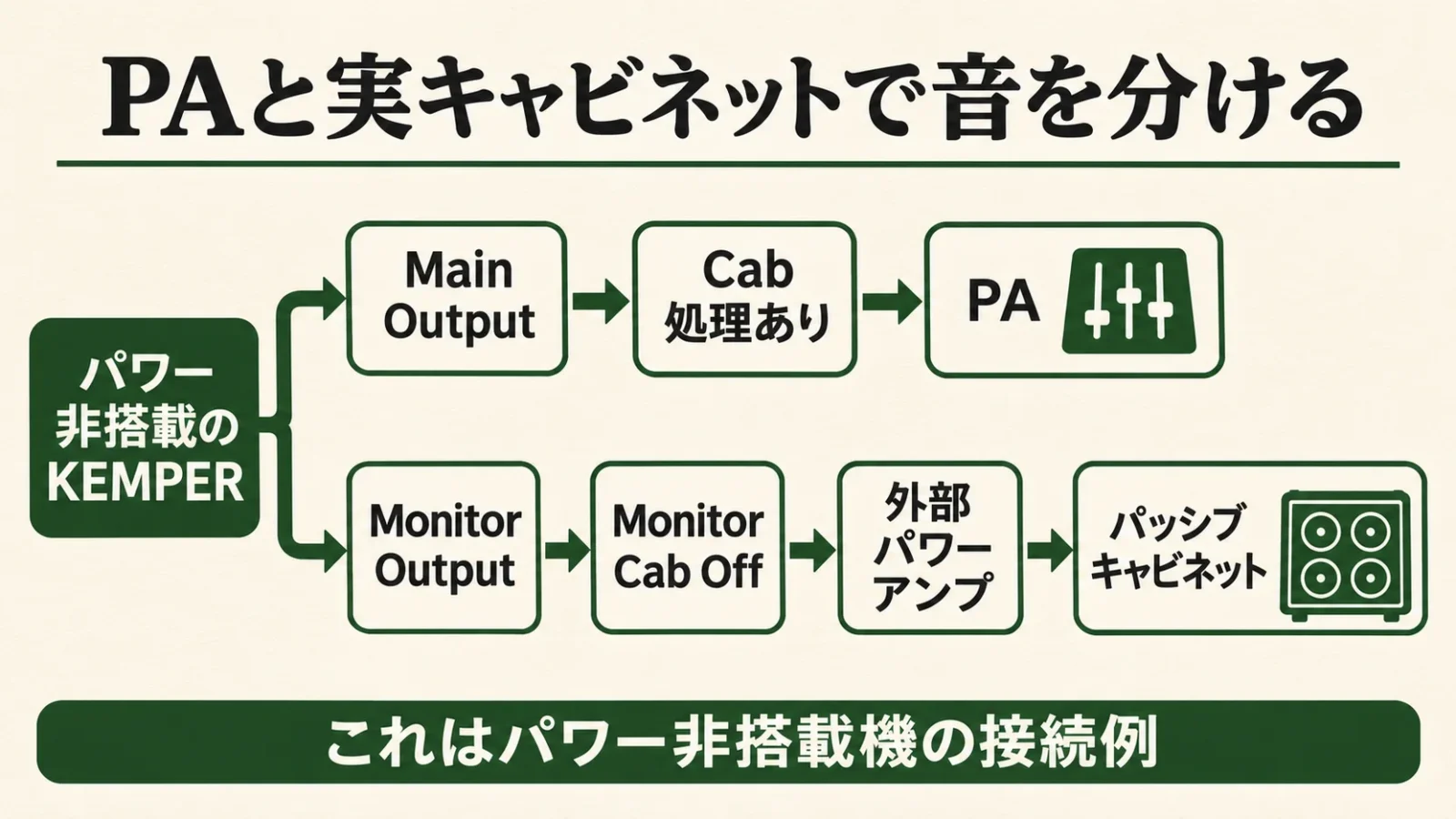
パワーなしモデルは「Monitor Output→外部パワーアンプ→パッシブキャビネット」、Powerモデルは「本体のSpeaker Output→パッシブキャビネット」と配線します。PAへはMain Outputを別に使います。Speaker Outputを録音用インターフェースやPAの入力へ入れる方法ではなく、スピーカー用ケーブルも楽器用シールドと区別します。
Monitor Cab Offは、Rig全体のCabinetを一括で消す操作とは違います。PA側に必要な収音の響きまで外してしまうと、会場へ渡す音が変わります。自分のキャビネットではよい音でも、PAへ渡している信号が同じ状態とは限らないため、二つの出口を別々に確かめます。
スタジオのJC-120などへつなぐ
ギターアンプのReturnを使う場合は、KEMPERの通常出力から入れ、アンプ側のスピーカーを通した音として調整します。Returnがあるアンプを使うなら、内蔵パワーなしのStageやPlayerでも音を出せます。
Returnは、アンプの音色調整部を通った後へ音声を入れる入口です。KEMPERのMainやMonitorといったライン出力を使う場面であり、PowerHeadのスピーカー出力を差す入口ではありません。JC-120では個体の背面にあるReturn L/MONOを確認し、KEMPER側の出力音量を下げた状態から音を出します。
この配線では実スピーカーの音色が残るので、PA用と同じ響きになる保証はありません。端子がない個体や通常Inputへ入れる場合は、アンプの音色調整部も加わります。会場での操作順とLEVELスイッチまで必要なら、JC-120のリターン接続の手順で個体と機器の条件を合わせてください。
自宅でヘッドホンだけを使う
ヘッドホン練習なら、6系統とも本体のヘッドホン出力を使えます。大音量のキャビネットを使わない限り、Powerモデルの増幅能力よりも、本体の置き場所と音色操作のしやすさを優先できます。
Stageのヘッドホン端子は3.5mmステレオ、Head・Rack系とPlayerは6.35mmステレオです。手持ちのヘッドホンのプラグが合うかで、変換アダプターの有無が変わります。Playerを机の上へ置けば、床へかがまずにつまみを触りながら練習できます。
伴奏をパソコンからUSBで戻し、自分のギターと一緒に聴くこともできます。音量はギター側と伴奏側を別に扱い、配信ソフトなどが同じ入力をもう一度返して二重に聴こえていないかを確かめます。Bluetoothの有無だけを無線ギター出力の可否へ読み替えず、遅れを避けたい演奏用の聴き取りは有線を基準にします。
USB録音と音色管理|Rig ManagerとDAWの役割
Rig ManagerはKEMPERの音色を編集・管理するソフト、DAWは演奏を録音・編集するソフトです。ギターだけを録るならKEMPERのUSB音声を使えますが、歌のマイクを増やす用途では別の録音機器の入力が必要になります。
Windows・MacのRig ManagerはUSBで接続し、音色一覧の管理、編集、音色のコピー、既存バックアップの読み出しやOS更新に使えます。Playerの全データと共通設定を完全に退避する方法はUSBメモリーへのバックアップです。音色だけをPCのLocal Libraryへコピーすることとは分けます。
スマートフォンやタブレットの版は主にWi-Fiでの編集用です。StageとPlayerはWi-Fiを備えますが、Head・Rackのモバイル編集では背面ネットワーク端子とルーターを使う構成になります。モバイルの画面があることと、PC版と同じ管理機能が全部あることは区別します。
Playerで録音する例では、USBでPCへ接続し、DAWの音声機器にPROFILERを選びます。Output SectionのAmp Recordingページで「1+2 Source」をMaster Stereoにすると、エフェクトを含む完成音を録れます。DAW側はProfiler 1+2を入力にしたステレオトラックを用意し、本体へつないだヘッドホンなどで録音したものを再生して左右と音量を確認します。
WindowsのDAWで専用ASIO接続が必要な場合は、Rig ManagerのAudio ModeをNative Audioへ切り替え、KEMPERの専用ドライバーを使います。ASIOは録音ソフトから低い遅延で音声機器を扱う方式です。このモードでは通常のWindows再生機器一覧から本体が消えるため、DAW側で対応ドライバーを選ぶ操作と区別します。
後からアンプの音を作り直すなら、加工前のギターであるDIも保存します。Playerでは「DI / Stack」のような複合出力を選び、USB1とUSB2を別のモノラルトラックへ録る方法があります。完成音一つだけを録るより工程は増えますが、演奏をやり直さずに音色を替える判断ができます。
再アンプとは、保存したDIをもう一度KEMPERへ送り、別の音作りで録り直すことです。PlayerではOutput SectionをReampingにし、DIトラックをUSB3へ返して新しい処理音を録ります。伴奏の出力とDIの戻し先を分け、録り直した音を同じDI入力へ循環させないことが重要です。
本体のDirect Monitoringは、PCの録音処理を通す前に入力した音を直接聴く機能です。これで聴くなら、DAW側で録音中トラックを重ねて返さないようにします。反対にDAWのプラグインを通った音を聴きたい場合は、その経路を選びます。PlayerのUSB音声は44.1kHz固定で、プロジェクトの設定も合わせます。ほかのインターフェースと同時使用する場合の機器統合は、OSとDAWの対応に左右されます。
Playerで自分のアンプを取り込むには
Playerでも、対応OSとWindows・Mac版Rig Managerを使って自分のアンプを取り込めます。演奏用の通常配線とは異なり、取り込み中は右Monitor Outputを送信、ギターInputを戻りの入口として使います。
公式のPlayer Main Manualでは、まず普段のRigで聴く音量を合わせ、Rig Managerの「Show Profiling Assistant」で取り込みへ進みます。収音するマイクの信号をPlayerのInputへ戻すため、その間はギターを基準アンプ側へつなぎ替えます。Inputは一般的な楽器用プラグのアンバランスTS接続なので、マイクの接続方式に合う変換や必要な増幅・給電を含めて準備します。
測定を開始する段階では、右Monitor Outputから基準アンプのギター入力へテスト信号を送ります。自分が聴くモニターには左Monitor Output、Main Output、またはヘッドホンを使います。いつもの演奏用左右出力のまま考えると送信先を取り違えるため、ケーブルの行き先を一つずつ分けて組みます。
取り込みが終わったら、マイクをPlayerのInputから外し、テスト送信用ケーブルを基準アンプから抜いて、ギターをPlayerへ戻します。そのうえで新しいプロファイルを試し、Rigを保存します。取り込めた瞬間で終わらせず、保存後に別のRigへ移動して戻しても目的の音が呼び出せることまで確かめます。
スピーカー出力から直接取り込みたい場合は、適切なスピーカーレベル対応DIなどを使う別の手順です。アンプのSpeaker OutputをPlayerのInputへ直結しません。Studio PROFILEをマイクで作る方法とDirect PROFILEの取り込みを混ぜず、後者は大型機用Main Manualも参照して機材の条件をそろえます。
用途別の選び方|候補を残す条件と外す条件
手持ちの出力先と演奏中の操作を当てはめると、必要な系統はかなり絞れます。新世代を選ぶ理由が音の取り込みなのか、携帯性なのか、外部接続なのかを分けると、追加購入も見積もりやすくなります。
PC録音でステレオの完成音2チャンネルと加工前のDI1チャンネルを同時に残したいなら、本体からPCへ少なくとも3チャンネル必要です。Head・Rack系MK1のUSB出力2チャンネルでは同時に収まらず、Player・Stage・MK2の4チャンネル出力が候補になります。音色を作成する世代差だけでなく、残したい録音データの数でも選べます。
ライブ用に一回の単独押しで5音色を直接選ぶなら、Playerの本体3スイッチだけへ同じ割当を置けません。バンク移動や組合せ押しを使うか、外部スイッチを足すか、広い操作面を持つStageへまとめるかを決めます。実際に曲の順で足を動かしてみると、本体の小ささと操作の少なさが両立するか判断しやすくなります。
本体以外に必要なものは接続先で変わります。PA中心なら通常の音声ケーブル、自宅なら有線ヘッドホン、ラックならケース、Head・Rackを足で切り替えるなら操作機器が加わります。Playerでは使いたいRigの処理数からLevelの追加を判断します。こうして手持ちで足りるものを除くと、本体価格だけでは見えない差を整理できます。
中古のMK1は、価格と既存Rig中心の運用が合えば候補です。OSの版、入出力とスイッチの状態、電源やRemoteの同梱範囲を調べます。販売画像にRemoteが写っているだけで付属と決めず、HeadかPowerHeadか、Stage MK1かMK2かを商品名と本体表示で突き合わせると、機能の取り違えを避けられます。
よくある質問
判断に迷いやすいのは、Power、MK2、PlayerのLevelが別の条件である点です。以下は、それぞれの関係を短く確かめるための回答です。
Powerモデルでないとライブで使えませんか?
PAやパワードモニター、ギターアンプのReturnへ通常出力を送るなら、Powerモデルでなくても使えます。電源のないキャビネットを直接動かすときにパワーアンプが必要です。
Playerはプロファイルを再生するだけですか?
現在は対応OSとPC版Rig ManagerでPROFILE 2.0を作成できます。有料Levelを増やすことと、基本の取り込み対応は別です。
Remote MK2を買うとHeadもMK2になりますか?
Remoteは足元の操作機器なので、本体の世代は変わりません。旧・新RemoteはHead・Rack系で互換性がありますが、取り込みや追加処理は本体側の条件です。
出典・参考資料
- KEMPER公式FAQ:世代、PlayerのLevel、USB、Remote
- KEMPER公式:本体の寸法・重量・端子
- KEMPER公式担当者:旧Powerモデルの出力電力とメーター
- KEMPER公式:MK2の追加機能
- KEMPER公式:PROFILING 2.0
- KEMPER公式:OS14.2.2正式リリース
- KEMPER公式:Rig Manager
- KEMPER公式:Head・RackとPowerモデルの役割
- KEMPER公式説明書:Player Main Manual14.2(USB75〜79頁、キャビネット186頁、取り込み189〜190頁)
情報確認日:2026年11月5日。本文は対応する更新後の公式仕様を基にした比較で、実機を試奏・測定した評価ではありません。
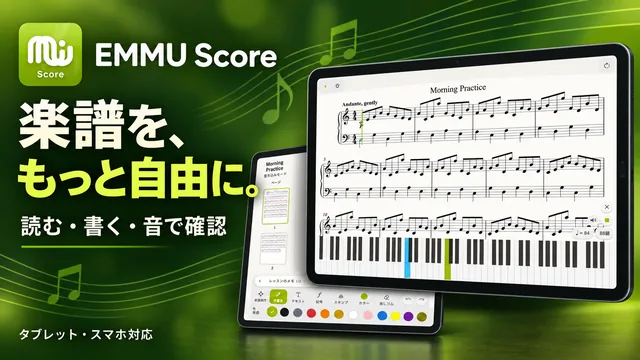
楽譜を、もっと自由に。
PDF・画像の楽譜を読み込み、手書きや音楽記号で書き込み。楽譜の作成や、MusicXML形式の楽譜の音を再生して確認することもできます。
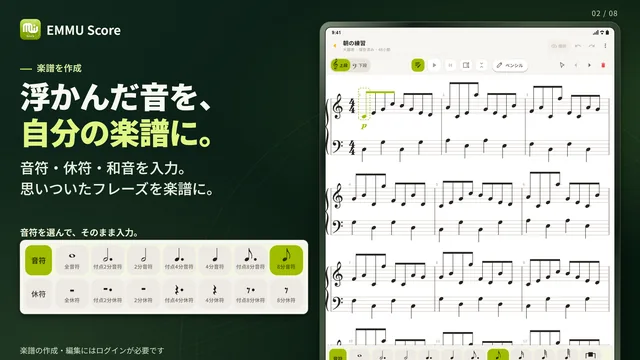
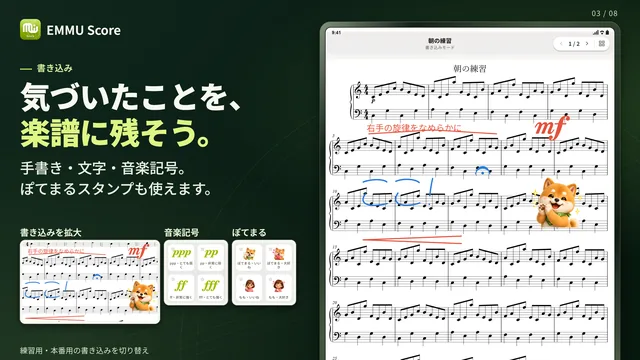


弦楽器のTAB譜の作成にも対応しています。
練習も、連絡も、ひとつに。
練習日程・出欠・演奏曲をまとめて管理。写真・動画・音源・楽譜も、グループの仲間と共有できます。