Novationは、鍵盤で入力するLaunchkey、パッドで操作するLaunchpad、PCなしで曲の素材を組むCircuit、音色を作るシンセに分けると選びやすくなります。音源の有無と接続先から、用途に合う系列を比較します。
見た目が似た光るパッドでも、PCのソフトを操作する製品と、本体が音を作る製品では、必要な機材が違います。ここでは10商品を共通の表で比べ、FLkey・FLpad・Launch Control・SLも含めて全体像を整理します。実機の弾き比べや音質順位ではなく、公式仕様と必要な接続を基準にした製品ガイドです。
※この記事にはアフィリエイトリンクが含まれています。
- Novationの製品一覧|音源と操作方法で系列を分ける
- 10商品の比較表|音源・操作部・接続・用途
- Launchkey MK4|鍵盤数と操作部で選ぶ
- Launchpadの3機種|クリップ操作と演奏表現の違い
- Circuit Tracks・Rhythm|PCなしで作るなら素材の違いを見る
- Novationのシンセ|Bass Station II・Peak・Summit・MiniNova
- FLkey・FLpad・Launch Control・SLは何が違う?
- 必要な接続|PCの音源・単体制作・本体音の録音
- 世代・付属ソフト・購入後の準備
- 用途から候補を決める3つの例
- Novationについてよくある質問
- 出典・参考資料
Novationの製品一覧|音源と操作方法で系列を分ける
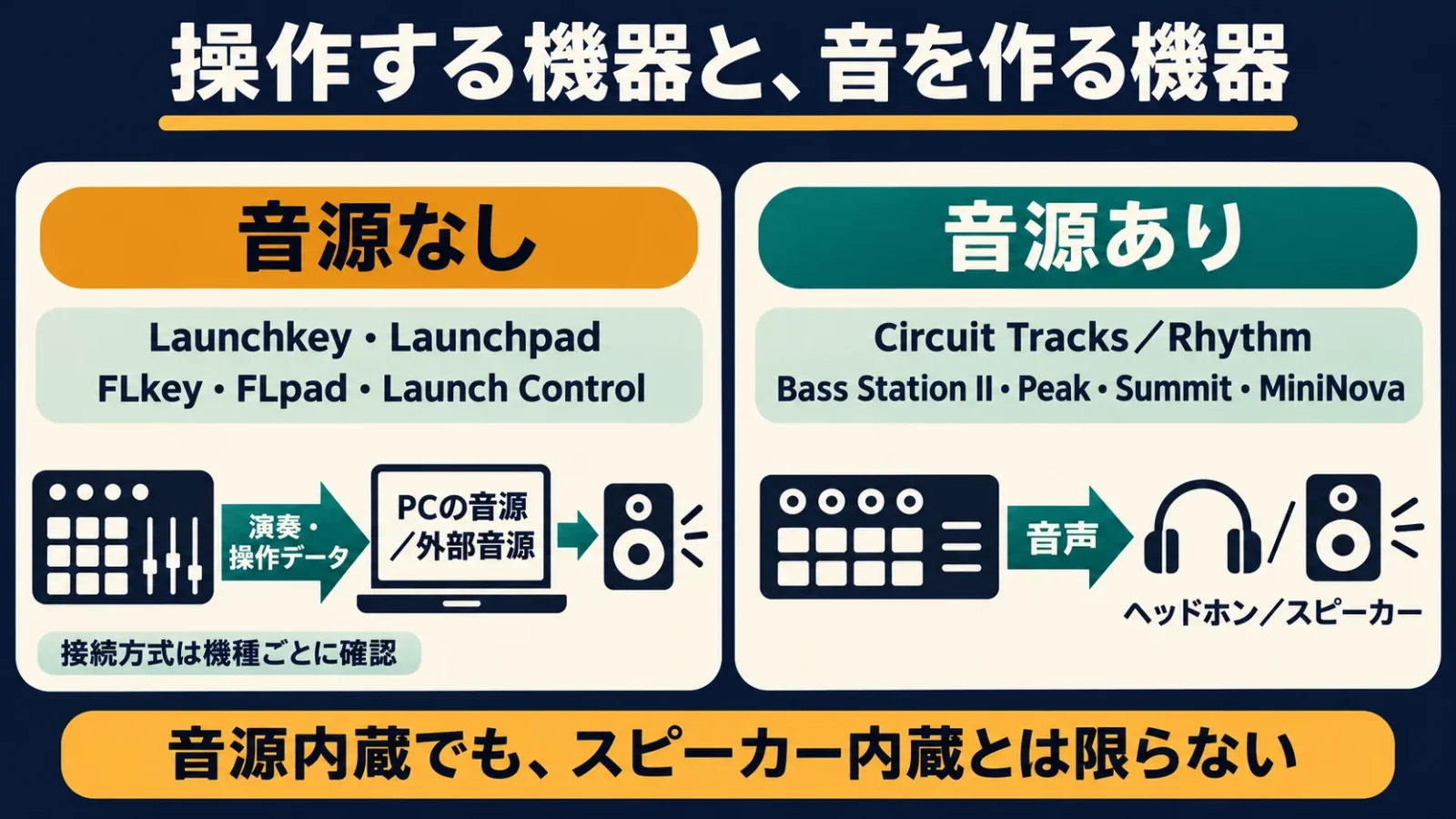
まずPCや外部音源を操作したいのか、本体で音を作りたいのかを決めます。鍵盤があるから音源内蔵、パッドだけだから音源なし、という分け方ではありません。
| 系列 | 本体の音源 | 主な操作 | 用途の起点 |
|---|---|---|---|
| Launchkey MK4 | なし | 鍵盤・16パッド・ノブ | 主要DAWの音符入力と制作操作 |
| Launchpad | なし | 8×8パッド | クリップの再生、パッド演奏 |
| FLkey 2 | なし | 鍵盤・16パッド・ノブ | FL Studioの鍵盤入力と制作操作 |
| FLpad | なし | 8×8パッド | FL StudioのChannel Rackとパターン制作 |
| Launch Control 3/XL 3 | なし | ノブ、XLはフェーダーも搭載 | 音量・音色・外部MIDI機器の操作 |
| SL MkIII | なし | 鍵盤・8トラックシーケンサー | 複数の外部音源とPCをまとめる |
| Circuit Tracks/Rhythm | あり | パッド・パターン制作 | PCなしでビートや曲の素材を組む |
| Bass Station II | あり | 25鍵・アナログ音作り | ベースやリードを作って弾く |
| Peak/Summit | あり | 音作り、Summitは61鍵 | 複数の音を重ねる本格的な合成音 |
| MiniNova | あり | 37鍵・声の加工・音色操作 | 小型の鍵盤付きシンセとボコーダー |
DAWは録音・打ち込み・編集を行う音楽制作ソフトです。コントローラーは、そのソフトや別の音源へ演奏・操作の情報を送る機器を指します。本体に音源を持たないLaunchkeyやLaunchpadでは、付属ソフトをPCへ導入するか、対応する外部音源と組み合わせて初めて音が鳴ります。ソフトが付くことと、機器の中に音が入っていることは別です。
一方、Circuitやシンセは本体が音を作れます。ただし音源内蔵とスピーカー内蔵も別で、ここで紹介するCircuit・Bass Station II・Peakなどを聴くにはヘッドホンや外部スピーカーを使います。Peakは音源があるのに鍵盤がなく、Launchkeyは鍵盤があるのに音源がありません。この二つを並べると、見た目ではなく役割で選ぶ理由が分かります。
10商品の比較表|音源・操作部・接続・用途
購入候補10点を、同じ四つの軸で比較します。接続欄は音声出力とMIDIを区別して読むと、購入後に何をつなげばよいかを判断できます。
| 機種 | 音源 | 主な操作部 | 主な接続 | 向く用途 | 現在価格 |
|---|---|---|---|---|---|
| Launchkey Mini 37 MK4 | なし | ミニ37鍵・16パッド・8ノブ | USB-C・3.5mm MIDI出力 | 小型の鍵盤でPC制作 | ¥21,500 |
| Launchkey 49 MK4 | なし | 標準49鍵・16パッド・9フェーダー | USB-C・5ピンMIDI出力 | 鍵盤入力とミックス操作 | ¥35,800 |
| Launchpad Mini MK3 | なし | 小型64パッド | USB-C | 省スペースのクリップ操作 | ¥15,800 |
| Launchpad X | なし | 強弱・圧力対応64パッド | USB-C | 音階演奏とフィンガードラム | ¥28,600 |
| Launchpad Pro MK3 | なし | 強弱・圧力対応64パッド・シーケンサー | USB-C・TRS MIDI入出力 | PC操作と外部音源のパターン演奏 | ¥49,800 |
| Circuit Tracks | あり | シンセ2・ドラム4・MIDI2トラック | 音声L/R・MIDI・USB-C | シンセとビートをPCなしで組む | ¥57,200 |
| Circuit Rhythm | あり | 8サンプルトラック | 音声入出力・MIDI・USB-C | 録った素材を刻んでビート制作 | ¥57,200 |
| Bass Station II | あり | 標準25鍵・音作りノブ | モノ音声出力・MIDI・USB | ベース・リードのアナログ音作り | ¥71,500 |
| Peak | あり | 鍵盤なし・8ボイス・音作りノブ | 音声L/R・MIDI・USB-B | 既存の鍵盤へ音源を追加 | ¥228,800 |
| FLpad | なし | 強弱対応64パッド | USB-C | FL Studioのビートとパターン操作 | ¥30,000 |
MIDIは音高・強弱・タイミングなどを伝える演奏情報です。5ピンやTRSのMIDI端子へヘッドホンを挿して音を聴くことはできません。また、USBにMIDIが通る機種でも、同じケーブルへ本体の音声が流れるとは限りません。CircuitやPeakの本体音をPCへ残す経路は、後の接続の節で具体的に示します。
比較表の「強弱」は叩いた瞬間の速さなどに反応するベロシティ、「圧力」は押した後の力を送るアフタータッチを指します。両方を持つ機種でも、受け取るソフト音源がその情報へ反応する設定でなければ、音色は変わりません。パッドの発光色が豊富なことだけを、演奏表現の細かさと同じに考えないようにします。
Launchkey MK4|鍵盤数と操作部で選ぶ
Launchkeyは鍵盤で音符を入れ、ノブやパッドで制作ソフトも操作したい人向けです。MK4はミニ25・37鍵、標準25・37・49・61・88鍵があり、49鍵以上ではフェーダーやゾーン機能が増えます。
| MK4のサイズ | 鍵盤 | 幅×奥行 | 重さ | サイズ以外の差 |
|---|---|---|---|---|
| Mini 25 | ミニ25鍵 | 338.5×176.8mm | 0.78kg | タッチストリップ・3.5mm MIDI |
| Mini 37 | ミニ37鍵 | 477.8×176.8mm | 0.98kg | タッチストリップ・3.5mm MIDI |
| 25 | 標準25鍵・シンセ式 | 461×251mm | 1.8kg | ホイール・5ピンMIDI |
| 37 | 標準37鍵・シンセ式 | 557×251mm | 2.18kg | ホイール・5ピンMIDI |
| 49 | 標準49鍵・セミウェイト | 730×263.5mm | 4.08kg | 9フェーダー・ゾーン |
| 61 | 標準61鍵・セミウェイト | 895×263.5mm | 4.78kg | 9フェーダー・ゾーン |
| 88 | 標準88鍵・セミウェイト | 1274×263.5mm | 8.04kg | 9フェーダー・ゾーン |
ミニ鍵盤は指を置く間隔が狭い鍵盤、セミウェイトは重みを加えた鍵盤方式です。88鍵でもハンマー機構を持つ電子ピアノと同じタッチになるわけではありません。音域がほしいのか、ピアノの重さを練習したいのかを分けると、鍵盤数だけで買ってしまう失敗を減らせます。
全機種に16パッドと8つのエンコーダー、画面、スケール・コード関連の補助機能があります。エンコーダーは端のない回転つまみで、ソフトの値を動かす操作に使います。スケールは選んだ音階へ音を合わせ、コードモードは和音を呼び出すための機能です。これらは本体が楽器音を発生させる機能ではなく、送る演奏情報を作る働きです。
Launchkey Mini 37 MK4|小さな机で旋律と和音を入力
向くのは、机の奥行を抑え、37鍵とパッドを一緒に持ち運びたい人です。幅477.8mm、奥行176.8mm、0.98kgで、16パッドと8つのエンコーダーを備えます。
利点は、標準37鍵より幅が79.2mm、奥行が74.2mm小さいことです。ノートPCを奥へ置く配置でも、操作面へ手を伸ばす距離を減らせます。37鍵は25鍵より一オクターブ広いので、短い旋律に和音を足す入力や、音色を確かめながらフレーズを作る用途に余裕ができます。これは公表寸法の比較であり、ケースへ入れた携帯寸法ではありません。
制約は、ミニ鍵盤でフェーダーとゾーン機能がないことです。ピアノと同じ指の間隔や、複数トラックの音量をスライダーで操作することが必要なら49 MK4を比べます。外部音源へは3.5mmのMIDI出力からつなぐため、丸い5ピンDIN端子の相手には、Type A配線の3.5mm TRSから5ピンDINへ変換するMIDIアダプターとMIDIケーブルを使います。TRSは三極ミニプラグの形を指し、Type B配線のアダプターでは代用しません。

Novation
▶ Novation公式サイトで製品情報を見る¥21,500
Amazon.co.jp 調べ ・ 2026年11月5日 15:32時点
※価格および在庫状況は変更される場合があります。
※Amazon.co.jpアソシエイトリンクを使用しています。
Launchkey 49 MK4|標準鍵盤とフェーダーを一台に
向くのは、標準サイズの鍵盤で両手の入力を行い、音量や音色の操作も手元にまとめたい人です。49鍵のセミウェイト、16パッド、8エンコーダー、9フェーダーを備えます。
利点は、ノート入力のあとにマウスへ戻る操作を減らせることです。フェーダーをミキサーの音量へ、エンコーダーをソフト音源のパラメーターへ割り当てるなど、鍵盤以外の操作を同じ場所へ置けます。二つのゾーンで鍵盤を分けたり重ねたりする設定もあり、対応音源を組み合わせた演奏に使えます。5ピンMIDI出力は外部音源を直接操作する構成に役立ちます。
制約は、幅730mm・奥行263.5mm・4.08kgで、Mini 37と同じ携帯感ではないことです。机の幅だけなら載っても、文字入力用キーボードやマウス、PCの置き場所は別に要ります。他社の49鍵も設置寸法で比べたい人は、MIDIキーボードの幅・奥行と鍵盤数の比較が次の判断材料になります。

Novation
▶ Novation公式サイトで製品情報を見る¥35,800
Amazon.co.jp 調べ ・ 2026年11月5日 15:32時点
※価格および在庫状況は変更される場合があります。
※Amazon.co.jpアソシエイトリンクを使用しています。
61と88は主に同時に弾ける音域を広げる選択です。49から61へは本体幅が165mm、61から88へは379mm増えます。オクターブボタンは全体の高さを動かすだけで、左右に離れた音を同時に押せる範囲は増やせません。両手の演奏を一度で入力するか、左右を分けて重ね録りするかで必要なサイズが変わります。
Launchpadの3機種|クリップ操作と演奏表現の違い
Launchpad Miniは小型のクリップ操作、Xは強弱や圧力を使う演奏、Pro MK3は外部MIDIと単体シーケンサーまで必要な場合の候補です。いずれも本体に楽器音源はありません。
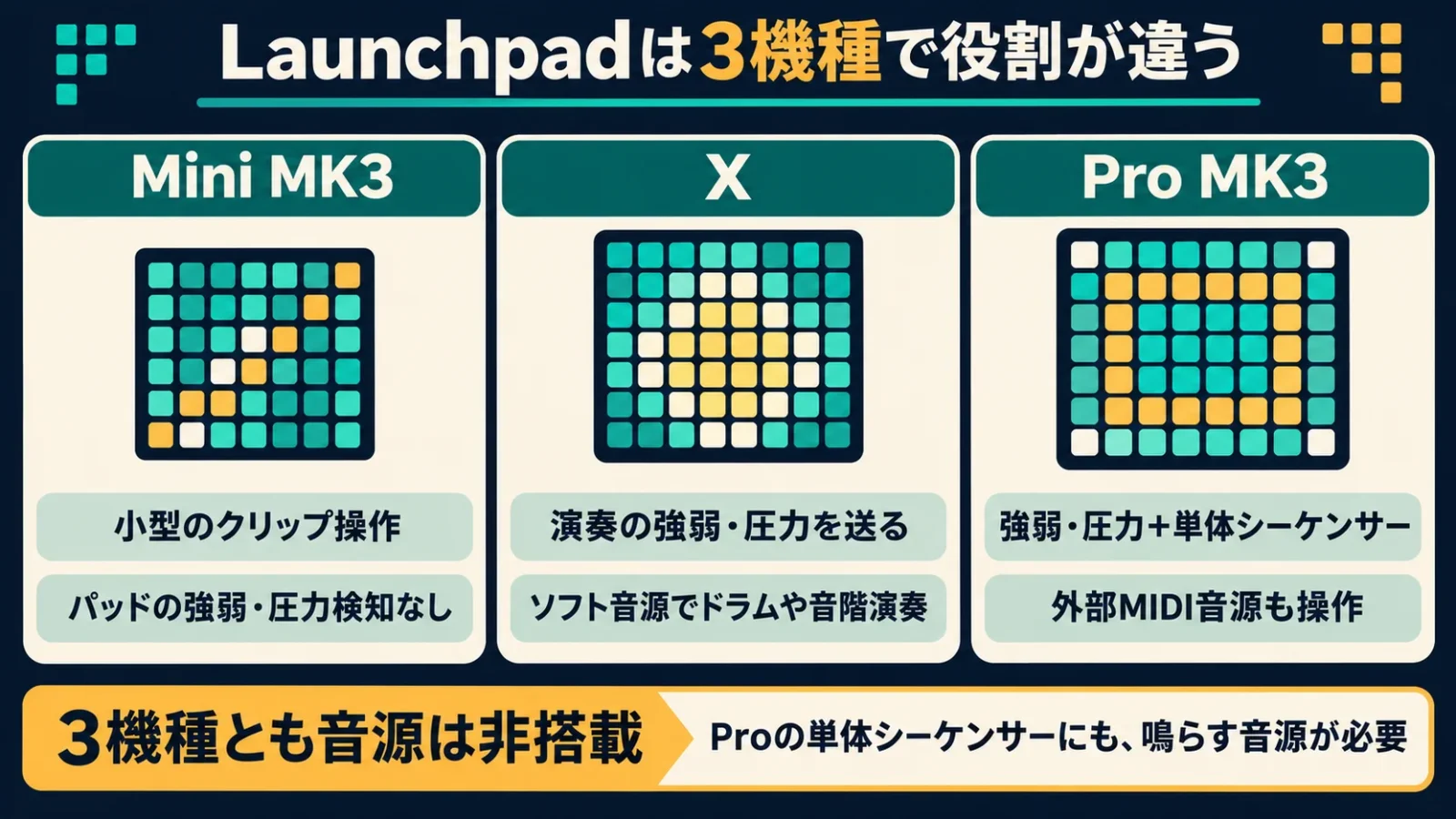
クリップは、短い演奏や音声をひとまとまりにしたものです。Ableton Liveでは複数のクリップを画面のマスへ並べ、Launchpadのパッドから再生や停止を操作できます。画面の位置と手元のマスが対応するため、鍵盤で音階を弾くこととは違う制作・演奏方法になります。Logic ProではLive Loopsの操作にも対応します。
| 比較点 | Mini MK3 | X | Pro MK3 |
|---|---|---|---|
| パッド | 小型64・強弱と圧力検知なし | 大型64・強弱と圧力対応 | 大型64・強弱と圧力対応 |
| 本体寸法 | 180×180×14.2mm | 241×241×17.5mm | 268×268×18mm |
| 単体ステップシーケンサー | なし | なし | 4トラック・32ステップ |
| USB以外のMIDI端子 | なし | なし | 入力・出力・出力2/Thru |
Launchpad Mini MK3|コンパクトにクリップを呼び出す
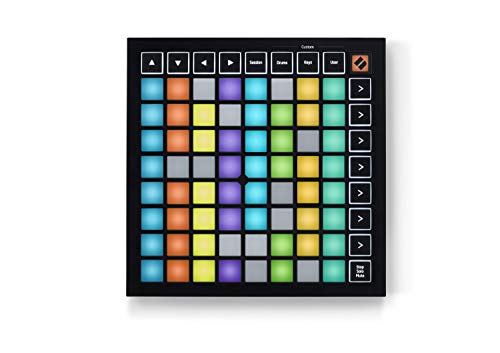
向くのは、作ってあるクリップを小さな操作面で再生・停止したい人です。180mm四方の本体に64のRGBパッドを持ち、USBから電力を受けます。
利点は、鍵盤や大型コントローラーと並べても場所を取りにくいことです。パッドの色でクリップの位置や状態を見ながら操作でき、Custom Modeで独自の割り当ても作れます。曲の素材を呼び出す係、録音したフレーズの切り替え、PC内の操作ボタンを手元へ置く用途では、強弱検知を使わないため小型機を選ぶ理由になります。
制約は、叩く強さや押し込む圧力を演奏情報として送れないことです。音量差を付けながら指でドラムを叩きたい人にはX、PCなしで外部音源へパターンを送りたい人にはPro MK3が向きます。MiniをUSB電源へつなぐだけでは、内蔵音源もMIDI出力端子もないので、その構成で単体の楽器にはなりません。
Novation
▶ Novation公式サイトで製品情報を見る¥15,800
Amazon.co.jp 調べ ・ 2026年11月5日 15:31時点
※価格および在庫状況は変更される場合があります。
※Amazon.co.jpアソシエイトリンクを使用しています。
Launchpad X|パッドで強弱と圧力を演奏に使う
向くのは、指でドラムや音階を弾き、叩く強さと押した後の圧力を音へ反映したい人です。241mm四方に大型64パッドを配置しています。
利点は、クリップの操作と音符の演奏を同じ面で切り替えられることです。Note/Scaleの配置を使ってベースラインや和音を入力し、Sessionでは曲の素材を呼び出す、と役割を分けられます。個別製品ページではAbleton LiveのCapture MIDIにも対応し、録音を開始していなかった演奏のアイデアを取り込む操作を用意しています。
制約は、単体のステップシーケンサーとUSB以外のMIDI端子がないことです。PCの音源を弾くならXで足りますが、USBを外して外部ハード音源へ直接パターンを送る用途はPro MK3へ進みます。Miniより本体の一辺が61mm大きいため、省スペース性より演奏面の広さを優先する選択です。

Novation
▶ Novation公式サイトで製品情報を見る¥28,600
Amazon.co.jp 調べ ・ 2026年11月5日 15:31時点
※価格および在庫状況は変更される場合があります。
※Amazon.co.jpアソシエイトリンクを使用しています。
Launchpad Pro MK3|外部音源をパターンで動かす
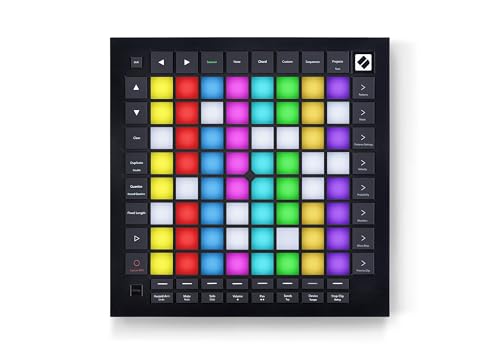
向くのは、PC操作に加えて外部シンセの演奏パターンを本体で作りたい人です。4トラック、各最大8音の和音を扱う32ステップの単体シーケンサーを備えます。
利点は、MIDI入力・出力・出力2/Thruを使い、ソフト以外の音源も制作に組み込めることです。ステップごとに音を置き、発音確率や細かなタイミングを変えて、パターンを連結できます。TRSミニジャックとDINを変換するアダプターは三本同梱され、単体用のUSB電源も用意されます。PCから離れた構成を作れる点がXとの差です。
制約は、「単体シーケンサー」が「単体で音が鳴る」という意味ではないことです。音を作る外部音源、その出力を聴く機材、必要なMIDI・音声ケーブルもそろえます。外部音源を買い足さずに本体の音からビートを作りたい人には、ProよりCircuitの方が目的へ直接つながります。
Novation
▶ Novation公式サイトで製品情報を見る¥49,800
Amazon.co.jp 調べ ・ 2026年11月5日 15:31時点
※価格および在庫状況は変更される場合があります。
※Amazon.co.jpアソシエイトリンクを使用しています。
Circuit Tracks・Rhythm|PCなしで作るなら素材の違いを見る
内蔵シンセでメロディーや和音を作りたいならTracks、外から録った音を刻んで組みたいならRhythmが候補です。どちらも充電池と音源を持ちますが、本体でサンプルを録音できるかが大きく違います。
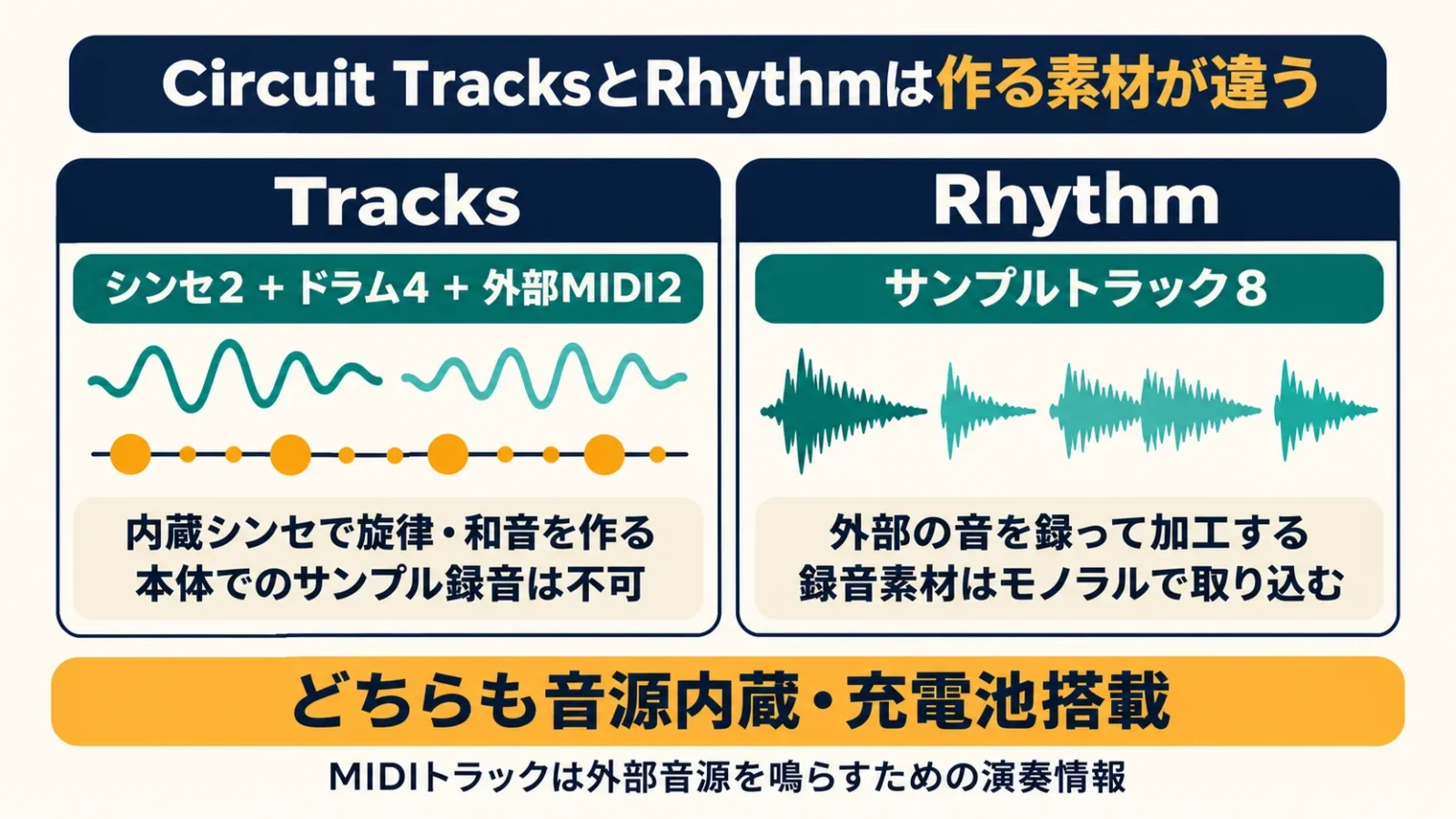
| 比較点 | Circuit Tracks | Circuit Rhythm |
|---|---|---|
| 主な素材 | シンセ2・ドラム4・外部MIDI2トラック | 8サンプルトラック |
| シンセの和音 | 各シンセ最大6音 | シンセエンジンなし・サンプルへ音程を付ける |
| 外部音の本体録音 | 不可 | 可能・モノラルへ合成 |
| 入力 | モノ2入力・外部音をミックス可能 | L/R入力・サンプル録音用 |
| サンプルの扱い | 主にドラムのワンショット再生 | スライス・逆再生・ループ・音階再生 |
| 記録の整理 | パターン・シーン・プロジェクト | パターン・シーン・プロジェクト |
グルーヴボックスは、音源と演奏を組むシーケンサーなどを一つにまとめた機器です。シーケンサーは発音する順番やタイミングを記録・再生する機能で、サンプラーは録った音を素材として鳴らす機能を指します。Circuitの二台は同じ形の作曲機ではなく、音を合成して作る方向と、録音素材を加工する方向へ分かれます。
両機はパターンを連結して演奏を広げ、シーンへまとめて呼び出せます。画面上の波形をマウスで細かく直すDAWとは操作の前提が異なり、パッドと色、ノブを中心に組む方式です。PCの大きな編集画面から離れられる利点と、文字や波形を見ながら作業する方法の違いを、導入前に分けて考えます。
Circuit Tracks|内蔵シンセと外部MIDI音源の中心に
向くのは、内蔵の二つのシンセで旋律や和音を作り、ドラムと合わせたい人です。シンセ二つは各6ボイスで、四つのドラムトラックと二つの外部MIDIトラックがあります。
利点は、本体だけのビート制作から、外部シンセを足す構成へ広げられることです。二つのMIDIトラックで別の音源へ演奏情報を送り、その音声を二つの入力へ戻して本体の音と混ぜられます。モノラル音源なら二台を別々の入力へ戻せますが、ステレオ音源一台のL/Rで二入力を使うと、もう一台を同時に戻す入力は残りません。
制約は、本体で外部音をサンプルとして録音できないことです。音声入力は外部音を聴く・混ぜるためであり、Rhythmのような録音素材の切り出しには使えません。ドラムサンプルの入れ替えやシンセパッチの詳細編集にはComponentsを使います。最初から環境音を録ってビートへ変えたい人はRhythmを選びます。

Novation
▶ Novation公式サイトで製品情報を見る¥57,200
Amazon.co.jp 調べ ・ 2026年11月5日 15:31時点
※価格および在庫状況は変更される場合があります。
※Amazon.co.jpアソシエイトリンクを使用しています。
Circuit Rhythm|録音素材を切り出してビートへ
向くのは、自分で録った音を細かく切り、並べ替えて曲の素材にしたい人です。八つのサンプルトラックを持ち、外部音の録音と本体内部の再録音に対応します。
利点は、音を録るところからパッド演奏へ移れることです。短い打音をドラムとして使うだけでなく、長めの素材をスライスして別々のパッドへ分けたり、再生速度や音程、逆再生で違う形へ変えたりできます。Grid FXではビートの反復などを演奏中に加えられるため、パターン作りとその場での加工を一台で行う方向に向きます。
制約は、L/Rから入れた音も素材としてはモノラルで取り込むことです。外部音源のステレオの広がりをそのままサンプルに残す目的には合いません。内部のリバーブなどを含む出力は左右で聴けますが、素材の収録方式とは区別します。Tracksの二つのポリフォニックシンセと同じ方式で和音を作りたい人にも、Rhythmは置き換えになりません。

Novation
▶ Novation公式サイトで製品情報を見る¥57,200
Amazon.co.jp 調べ ・ 2026年11月5日 15:32時点
※価格および在庫状況は変更される場合があります。
※Amazon.co.jpアソシエイトリンクを使用しています。
パックは、サンプルやプロジェクトなどをまとめて管理する単位です。一パックのサンプル総時間と個数は、Tracksが196.6秒・64個、Rhythmが220秒・128個です。microSDでパックを増やしても、一度に使う一パックの素材上限は変わりません。長い素材を多数入れる場合は、一つずつ短く切るか別のパックへ分ける構成になります。
Novationのシンセ|Bass Station II・Peak・Summit・MiniNova
低音やリードを作って弾くならBass Station II、手持ちの鍵盤へ多声音源を加えるならPeak、鍵盤付きで二つの音色を扱うならSummit、小型の鍵盤と声の加工ならMiniNovaが候補です。
| 機種 | 鍵盤 | 音源の特徴 | 選ぶ決め手 |
|---|---|---|---|
| Bass Station II | 標準25鍵 | アナログ・単音中心、2音パラフォニックモードあり | ベースやリードをつまみで作る |
| Peak | なし | 8ボイス・デジタル発振部とアナログフィルター | 既存の鍵盤やシーケンサーを使う |
| Summit | 61鍵 | 16ボイス・2パート | 二音色の分割・重ね合わせ |
| MiniNova | 37鍵 | 最大18ボイス・ボコーダー | 小型鍵盤と声を使う音作り |
ボイスは同時に鳴らせる音の数、パートは別々の音色を担当するまとまりです。Peakは8ボイスでも、八種類の音色を別々のトラックで同時に鳴らす八パート音源ではありません。和音で複数のボイスを使い、同じ音色を演奏する構成です。Summitは二つのパートを持つため、鍵盤の左と右を別の音色へ分ける、二つを重ねるという使い方ができます。
Bass Station II|単音中心の音作りを鍵盤で試す
向くのは、ベースやリードの一音を細かく作りたい人です。25の標準鍵盤、音の元を作る二つのオシレーターと低音用のサブオシレーター、フィルター、シーケンサーを備えたアナログシンセです。
利点は、音の元を作る発振部から、明るさを変えるフィルター、音の立ち上がりや余韻を作る部分へ、つまみを動かして変化を追えることです。低音専用に固定されているわけではなく、リードや効果音にも使えます。作った音を保存し、短いフレーズをシーケンサーや、押さえた音を順番に鳴らすアルペジエーターを使いながら音色を変える構成にも対応します。
制約は、ピアノのような多音の和音演奏を主目的にする機種ではないことです。更新で二つの発振器の音高を分けるパラフォニックモードが加わっていますが、各音が独立した回路を持つ8ボイスのPeakとは異なります。複数音のコードを余韻ごと重ねたい人は、鍵盤数ではなく発音構造を比較してPeakやSummitへ進みます。

Novation
▶ Novation公式サイトで製品情報を見る¥71,500
Amazon.co.jp 調べ ・ 2026年11月5日 15:30時点
※価格および在庫状況は変更される場合があります。
※Amazon.co.jpアソシエイトリンクを使用しています。
Peak|鍵盤を持っている人へ8ボイスの音源を追加
向くのは、すでにMIDI鍵盤やシーケンサーを持ち、音作り専用の卓上機を増やしたい人です。鍵盤を省いた8ボイスの音源で、デジタル発振部とアナログのフィルターを組み合わせます。
利点は、Launchkeyなど手元の入力機器を生かしたまま音源部分を増やせることです。発振部では基本波形だけでなくウェーブテーブルなどを使い、各ボイスのアナログフィルターとエフェクトで整えます。ウェーブテーブルは複数の波形を並べた素材から音を作る方式です。純粋なアナログ音源という一語では捉えられない、デジタルとアナログの組み合わせです。
制約は、本体だけでは鍵盤演奏できず、電源もUSBケーブルから給電するバスパワー方式ではないことです。USB-BはMIDIの通信用で、音声録音用USB端子ではありません。鍵盤も音源も一式必要な人は、Peakに入力機器を足した構成と61鍵内蔵のSummitを比較します。二つの音色を同時に分割・重ねたい場合にも、2パートのSummitへ上げる理由があります。

Novation
▶ Novation公式サイトで製品情報を見る¥228,800
Amazon.co.jp 調べ ・ 2026年11月5日 15:31時点
※価格および在庫状況は変更される場合があります。
※Amazon.co.jpアソシエイトリンクを使用しています。
MiniNovaは、37鍵と最大18ボイスの音源にボコーダーを組み合わせた小型シンセです。ボコーダーは声の特徴を使って合成音を変える機能で、付属マイクから声を入れる使い方があります。鍵盤でソフト音源を入力するLaunchkey Miniとは、名称にMiniが付く点だけが似ており、音源の役割は異なります。
シンセを初めて買う場合、ハード機を必ず追加する必要があるかも考えます。PCのソフト音源で欲しい音が足りるなら、入力用LaunchkeyやLaunchpadだけで制作できます。本体の音と操作に目的がある場合にシンセを足すという順序にすると、入力機と音源を同じ用途で二重購入しにくくなります。他社も含む初めての鍵盤付き音源は、シンセサイザー初心者向けの機種と用途の比較で補えます。
FLkey・FLpad・Launch Control・SLは何が違う?
特定ソフトに合わせるならFLkeyとFLpad、ノブやフェーダーを増やすならLaunch Control、複数のハード機材をまとめるならSL MkIIIを比べます。Launchkeyより高いか低いかではなく、操作対象が異なる系列です。
FLkey 2|FL Studioの鍵盤入力と制作操作に合わせる
FLkey 2はFL Studioを主に使う人向けの鍵盤コントローラーです。Mini 25・37・49・61の構成があり、16パッド、8つのエンコーダー、画面、スケールやコード関連の機能を備えます。
FL StudioのChannel Rackは、使う音源やサンプルを並べる中心的な画面です。FLkeyではその選択やパターン作り、ミキサー、プラグインの操作へ機能が割り当てられています。新世代の49・61にはセミウェイト鍵盤とフェーダー、ゾーン機能があり、初代のFLkeyと同じ型番の数字だけで比較しないようにします。
LaunchkeyもFL Studioを操作できますが、複数のDAWを使い分ける人と、FL StudioのChannel Rackやパターン操作へ軸足を置く人では優先順位が変わります。付属するFL Studio Producer Editionは六か月版です。利用期間と既存のソフトを持つ場合の選び方は、後の付属ソフトの節で整理します。
FLpad|FL Studioを64パッドで操作する
向くのは、FL Studioのビート制作を鍵盤よりパッド中心で進めたい人です。64のベロシティ対応RGBパッドを持ち、Channel Rackで最大四つの音源を同時にシーケンスできます。
利点は、ドラムのステップ入力、音階演奏、パターンの作成・複製などをグリッドへまとめられることです。FPC、Slicex、Fruity Slicer向けの配置もあり、FL Studio内の素材を指で演奏する方向へ設計されています。四つの音源を同時に操作できることは、本体に四つの音源が入っているという意味ではありません。音を作るのは接続したPC側です。
制約は、専用連携がFL Studio 26.1.6以降を条件にすることです。古い版をそのまま使う構成や、PCなしの制作には向きません。Launchpadの8×8の外観だけを見て置き換えを選ばず、使うソフトがAbleton Live中心かFL Studio中心かで比べます。付属のFL Studioも六か月の利用枠です。

Novation
▶ Novation公式サイトで製品情報を見る¥30,000
Amazon.co.jp 調べ ・ 2026年11月5日 15:33時点
※価格および在庫状況は変更される場合があります。
※Amazon.co.jpアソシエイトリンクを使用しています。
Launch Control 3・XL 3|音声ミキサーではなく操作面
Launch ControlはノブやフェーダーでソフトやMIDI機器を操作する系列です。マイクの音を直接受けて混ぜるオーディオミキサーではなく、外部マイクを録音する機器は別に必要です。
現行の小型Launch Control 3は16エンコーダーと8ボタン、XL 3は24エンコーダーと8フェーダー、16ボタンを備えます。どちらも画面と5ピンMIDIの入力・出力・出力2/Thruがあり、Componentsで割り当てを作れます。小型版はカスタムモード七つ、XLは15で、鍵盤を増やさずに音量や音色のつまみだけを手元へ足したい場合に向きます。
Launchpadと組み合わせれば、パッドでクリップを呼び出し、Launch Controlのノブやフェーダーで音を変える分担ができます。ただし旧XLと現行XL 3では画面やMIDI端子などが違うので、販売ページの世代名まで合わせます。
SL MkIII|外部音源を8トラックでまとめる
SL MkIIIは、複数のハード音源とPCを一つの鍵盤から制御したい人向けです。49鍵・61鍵の二つがあり、本体に8トラックのポリフォニックシーケンサーを持ちます。
MIDI入出力に加え、CV・Gateやアナログクロックの出力を備えます。CV・Gateは電圧で音高や発音のタイミングを伝える接続で、対応するアナログ機材などを動かすために使います。Launchkeyの鍵盤入力とDAW操作に比べ、複数の外部機器の演奏を本体へ集める目的が強い系列です。
PCなしでシーケンスを動かせても、SL自体は音源を持ちません。複数のシンセをすでに持つ人には接続をまとめる価値がありますが、最初の一台だけでビートを作りたい人に同じ構成を勧める必要はありません。後者はCircuit、PCだけを使う人はLaunchkeyというように、現在持っている音源から候補を分けます。
必要な接続|PCの音源・単体制作・本体音の録音
「PCへ操作を送る」「本体だけで演奏する」「本体音をPCへ録る」の三つは別の経路です。購入後に必要なものは、使う製品より先に、この到達点から決めます。
PCのソフト音源をLaunchkey・Launchpadで弾く
必要なのは、対応PC、音楽ソフトと音源、データ通信できるUSB接続、PC側の音を聴く機材です。マイクや外部楽器の音声を録らないなら、オーディオインターフェースを必須品として足す必要はありません。
- 本体をPCへつなぎ、公式のEasy Startやダウンロード案内で、その製品に必要な準備を行う。
- DAWで対象製品をMIDI入力と操作用コントローラーに設定する。
- ソフト音源を一つ立ち上げ、入力トラックを録音待機にする。
- 音声出力をPCのヘッドホンや使用する音声機器へ向け、一音が鳴ることを確認する。
- 短い演奏を録音し、停止後の再生でも同じ音源で鳴るか確かめる。
鍵盤やパッドが光っても無音の場合は、ソフトの入力表示が動くかを先に見ます。入力表示が動くなら音源の割り当てや音声出力、動かなければUSB認識やMIDI入力設定の問題を調べます。機器の発光を音声出力の成功と見なさず、演奏情報が届く区間と音が出る区間を分けると、何を買い足すべきかも判断しやすくなります。
弾いてから聞こえるまでの遅れは、音声のバッファーや出力方式も関わります。バッファーは音切れを防ぐために一時的にデータをためる仕組みです。まず有線のヘッドホンで試し、PCと音源で安定する設定へ調整します。必要な低遅延の録音・再生環境を作る目的で、あとから音声インターフェースを選ぶ順序でも構いません。
CircuitをPCなしで使い、演奏を保存する
初めから内蔵音源で作るなら、Circuit本体と聴く機材、充電の準備で始められます。外部の鍵盤や音源を使う場合だけ、MIDI接続や音声入力の配線を追加します。
作ったパターンとシーンはプロジェクトへ保存し、必要に応じてmicroSDやComponentsでパックを管理します。録音した素材やシンセ設定を再び本体で使うための保存と、人へ渡す完成音声ファイルの作成は別です。保存先へプロジェクトが残ったからといって、スマホの音楽プレーヤーでそのまま再生できる曲ファイルができたとは限りません。
完成した演奏をPCへ録る場合、Circuit TracksとRhythmのUSBは音声を送りません。本体のL/R音声出力を、PCへつながる録音機器の二つのライン入力(楽器などの音声を受ける端子)へ渡し、DAWのステレオトラックへ録音します。モノラルでよい場合と左右のエフェクトまで残す場合では、必要な録音入力数が変わります。
Peak・Bass Station IIの本体音をPCへ残す
本体固有の音色を録るなら、MIDIとは別に音声出力から録音入力へつなぎます。PeakのUSB-MIDIをつないで演奏情報だけ録音しても、Peakの音声はPC内へ取り込まれません。
Peakをステレオで残す例では、MIDI鍵盤のOUTからPeakのINへ演奏情報を送り、PeakのL/R出力を音声インターフェースのライン二入力へ接続します。DAWはその二入力をステレオとして録り、録音機器側のヘッドホンで聴きます。Bass Station IIのモノ出力を録るなら、対応する一つのライン入力を使います。
USBしか持たないコントローラーとPeakのUSB端子を直結しても、両者を管理するUSBホストがなければ同じようには動きません。ホストは接続機器を認識・管理する側で、通常はPCなどが担当します。PCなしの構成なら、5ピンMIDI出力を持つLaunchkey 49などからMIDIケーブルでつなぐか、対応するホスト機器を用意する方法を選びます。鍵盤側もUSB給電が必要なので、PCを使わない場合は対応するUSB電源を別に用意し、Peakは付属の外部電源で動かします。
音声とMIDIの役割そのものを整理したい場合は、MIDIとは何か・音声との違いと接続の解説へ進めます。本記事は機種の系列を選ぶための説明に絞り、MIDIファイルの変換やチャンネルの仕組みはその解説へ分担します。
世代・付属ソフト・購入後の準備
LaunchkeyはMK4、LaunchpadはMini MK3・X・Pro MK3という製品名をそろえます。FLkeyとLaunch Controlも新旧が流通するため、色や鍵盤数だけで同じ機能だと判断しません。
Launchkey MK3とMK4は、コード関連機能や画面、エンコーダーなどの構成が異なります。現行ページにはMK3の在庫販売もあるため、検索結果の安い価格だけを見てMK4の説明を当てはめないことが大切です。88鍵にも旧世代があり、「88」という鍵盤数だけでは新しいMK4を特定できません。
本体へ付く音楽ソフトは、製品登録後に利用権を受け取る形式が中心です。Ableton Live Liteと、上位版のStandard/Suiteは同じ製品構成ではなく、付属するLiteだけで上位版の全機能が使えるわけではありません。FLkey 2やFLpadのFL Studio六か月版も期間付きです。必要なソフトをすでに持つ人は、本体の操作と接続を買うものとして比較します。
Componentsは、対応機器のカスタム割り当て、音色や素材の管理、更新などを行うソフトです。機種により編集できる項目は異なり、すべてのNovation製品を一つの共通音源へ変えるものではありません。ブラウザー版を使う場合は対応ブラウザーとMIDI機器への接続許可、デスクトップ版では対応OSを確認し、公式の案内から導入します。
中古では、鍵盤・パッド・ノブの動作に加え、電源、USBケーブル、MIDI変換アダプターの付属が価格差に関わります。Pro MK3を外部音源と使いたいのにTRS変換が欠けている場合、追加購入が必要です。登録済みソフトの利用権が移るかも別条件なので、本体価格と付属ソフトの価値を無条件に一緒に計算しません。
用途から候補を決める3つの例
同じ「作曲用」でも、PCを使う場所と作る素材で候補は変わります。次の例では、持っている機材と読み終えた後の選択をそろえています。
| 今あるもの・したいこと | 残す候補 | 選択の条件 |
|---|---|---|
| PCとソフト音源があり、鍵盤で旋律を入力 | Launchkey Mini 37/49 MK4 | 小型と携帯性ならMini、標準鍵盤とフェーダーなら49 |
| PCなしでビートを組み、本体の音で演奏 | Circuit Tracks/Rhythm | 内蔵シンセの和音ならTracks、外部音の録音加工ならRhythm |
| 外部シンセがあり、演奏パターンを本体で作る | Launchpad Pro MK3/SL MkIII | 4トラックをパッドで扱うか、8トラックと鍵盤・CVも必要か |
FL Studioだけでパッド制作したい人は、三例のPC側をFLpadへ置き換えられます。鍵盤が必要ならFLkey 2、既存の鍵盤は足りていてつまみだけ増やすならLaunch Controlという分岐です。追加する製品の数より、今不足している入力方法・音源・接続のどれを補うかを決めると、系列の多さに惑わされにくくなります。
Novationについてよくある質問
ブランド名と読み方、音源の有無を短く確認できます。実際の購入候補は、上の機種別の制約と必要機材へ当てはめます。
Novationどこの国のメーカー?
Novationはイギリス発の電子音楽機器ブランドです。鍵盤やパッドのコントローラー、Circuit、シンセなどを展開しています。
Novationとは何ですか?
音楽制作と演奏を助ける機器のブランドです。ソフトを操作するLaunchkeyなどと、本体に音源を持つCircuitやシンセがあります。
「novation」の読み方は?
音楽機器ブランドのNovationは「ノベーション」と読みます。国内の公式案内もこの表記を使い、製品名はLaunchkeyなどで区別します。
出典・参考資料
- Novation Japan:国内の現行系列とFLkey 2・FLpadの案内
- Launchkey MK4:7サイズの鍵盤・寸法・機能比較
- Novation:TRS MIDIのType A/B配線
- Launchkey Mini 37:寸法・端子・付属品
- Launchkey 49:鍵盤・フェーダー・ゾーン
- Launchpad系列の比較
- Launchpad Mini:機能と寸法
- Launchpad X:演奏表現・Capture MIDI・寸法
- Launchpad Pro:シーケンサー・外部MIDI・付属品
- Circuit Tracks・Rhythm:音源・録音方式・パック比較
- Circuit Tracks:制作と外部音源の接続
- Circuit Rhythm:サンプル録音と加工
- Circuit Tracks説明書:USBと音声出力
- Circuit Rhythm説明書:USBは音声非対応
- Bass Station II:発音構造とパラフォニックモード
- Peak:8ボイス音源・USB-MIDI・電源
- Summit:16ボイス・2パート・61鍵
- MiniNova:音源・鍵盤・ボコーダー
- FLkey 2系列:サイズと付属ソフト
- FLpad:機能とFL Studio対応版
- Launch Control:3世代の小型・XL比較
- SL MkIII:49/61鍵と8トラック制御
- Novation公式ユーザーガイド
情報確認日:2026年11月5日。価格は商品カードの取得時点と販売条件をご覧ください。
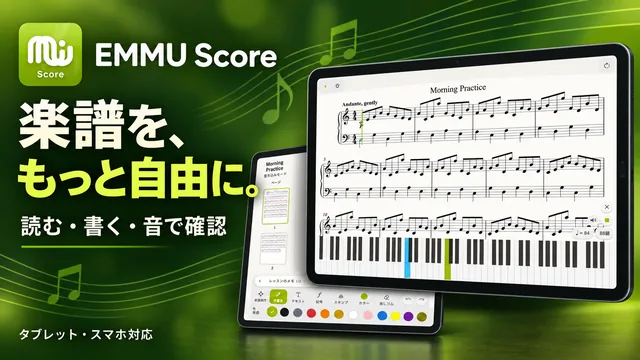
楽譜を、もっと自由に。
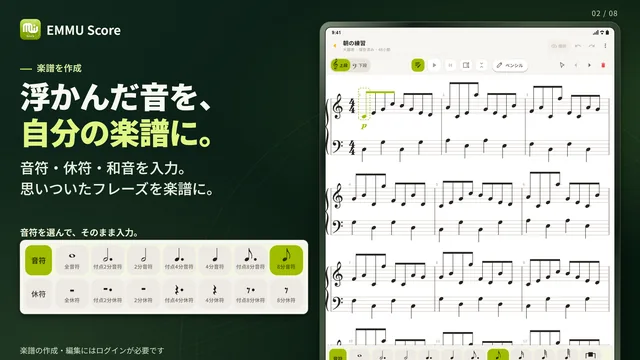
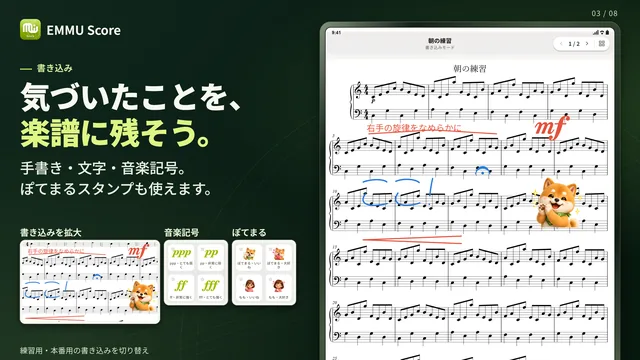
PDF・画像の楽譜を読み込み、手書きや音楽記号で書き込み。楽譜の作成や、MusicXML形式の楽譜の音を再生して確認することもできます。


弦楽器のTAB譜の作成にも対応しています。
練習も、連絡も、ひとつに。
練習日程・出欠・演奏曲をまとめて管理。写真・動画・音源・楽譜も、グループの仲間と共有できます。