SHURE MV7は、USBとXLR出力のMV7+、外部入力付きMV7i、XLR専用MV7X、旧MV7で接続が異なります。4機種の違いと、一人録音・二人会話・弾き語りに必要な機材を比較します。
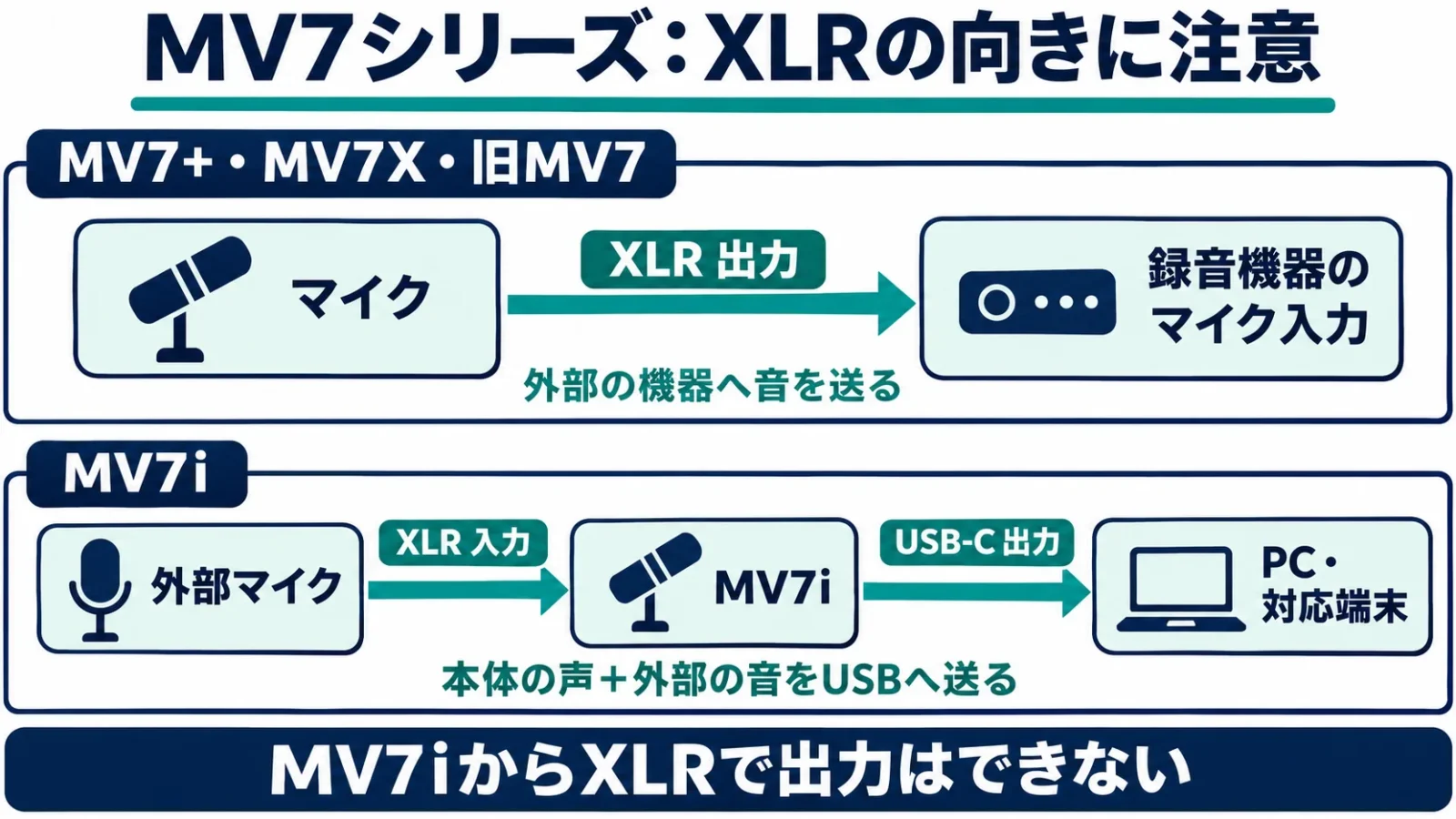
最も間違えやすいのは、MV7iの背面XLR端子が「出力」ではなく「入力」であることです。USBでPCへ直接送るか、外部マイクを一つ足すか、手持ちの録音機器へXLRで送るかを決めると候補を絞れます。以下はメーカー仕様と取扱説明書に基づく比較で、実機を録り比べた音質ランキングではありません。
SHURE MV7は録音する人数と出力先から選ぶ
一人の声をUSBで録るならMV7+、本体の声に外部マイクや楽器を加えるならMV7i、すでにXLR入力の録音機器を持つならMV7Xが候補になります。旧MV7は接続と付属品が合う販売品を選ぶ必要があります。
USB接続では、マイクの中で声の電気信号をデジタルデータへ変え、PCや対応するスマートフォンへ送ります。XLR接続では、ロック付きの3ピン端子でアナログのマイク信号を送り、接続先の機器で増幅とデータ変換を行います。同じ音を録る場合でも、別に用意する機器と設定場所が変わります。
オーディオインターフェースは、マイクや楽器の音をPCへ取り込み、PCの再生音を外へ出すための機器です。MV7+と旧MV7は一人分のUSB録音に必要な機能を本体へ持ち、MV7iはさらに外部入力を加えています。MV7Xはこの変換部分を内蔵しないので、XLRケーブルだけでPCのUSB端子へつなげる製品ではありません。
| 使いたい場面 | 中心になる候補 | 別に必要なもの |
|---|---|---|
| PCへ一人の声を直接録る | MV7+(掲載品:MV7+-K) | 固定具、ヘッドホン、対応PCと録音ソフト |
| 二人へ一本ずつマイクを置く | MV7i+外部XLRマイク | 外部マイク、XLR線、二本分の固定具 |
| 歌とピックアップ付きギターを同時に録る | MV7i | 6.3mm楽器ケーブル、楽器、固定具 |
| 既存インターフェースへ声を加える | MV7X | 空きXLRマイク入力、XLR線 |
| 会場のミキサーへアナログ出力する | MV7+、MV7X、旧MV7 | XLR入力の設備。MV7iは別構成 |
| 旧機種を費用と付属品で検討する | 旧MV7 | 本体側Micro-B対応のデータ線 |
本体だけでは音声ファイルを保存できません。USB機種でもPC・対応スマートフォンなどの記録先とソフトが必要です。「PCなし」でスマートフォンへ録る使い方と、「記録先なし」で本体だけに保存する使い方を分けると、購入後の行き違いを減らせます。
MV7+・MV7i・MV7X・旧MV7の比較表
4機種はダイナミック方式・カーディオイド指向性を共通の基本とし、接続と音声処理で選び分けます。ダイナミックは振動板とコイルの動きで電気信号を作る方式、カーディオイドは正面を中心に拾い後方を抑える指向性です。
| 機種 | PCへ送る接続 | 背面XLRの方向 | 本体への外部音声入力 | 本体ヘッドホン | 主なデジタル処理 |
|---|---|---|---|---|---|
| MV7+(掲載品:MV7+-K) | USB-C、または外部機器経由のXLR | 出力 | なし | 3.5mm | USBで自動レベル、リアルタイム・デノイザー、破裂音抑制、残響など |
| MV7i | USB-C | 入力 | XLR/6.3mmコンボ1基 | 3.5mm、本体と外部入力をヘッドホンで確認 | SmartGate付き自動レベルなど。6.3mm楽器検出時に一部無効 |
| MV7X | 外部機器経由のXLRのみ | 出力 | なし | なし | なし。接続先の機器・ソフトを使う |
| 旧MV7 | Micro-B USB、または外部機器経由のXLR | 出力 | なし | 3.5mm | USBで自動レベル、EQ、コンプレッサー、リミッターなど |
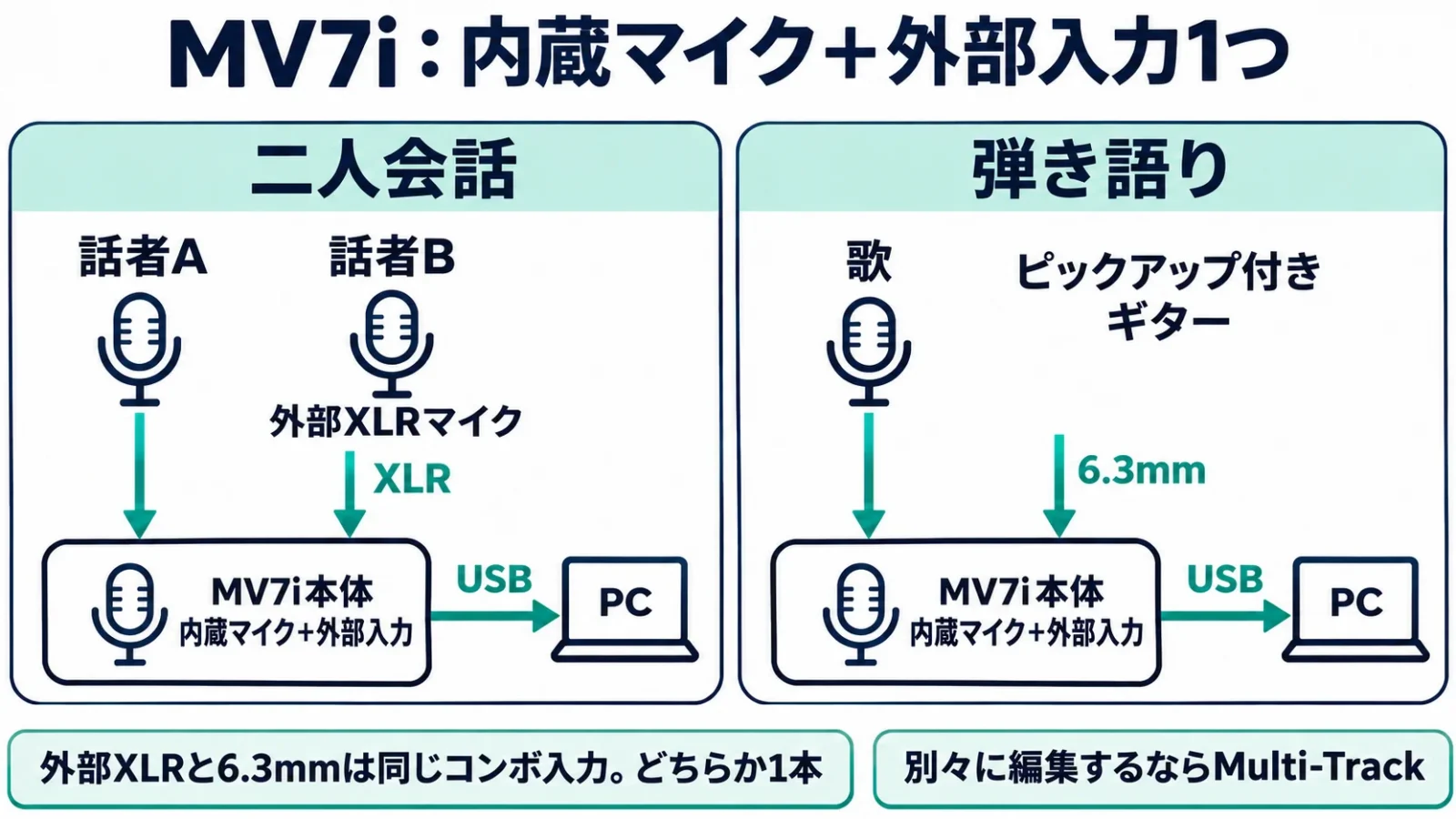
コンボ入力は、同じ接続口へXLRプラグか6.3mmプラグのどちらかを挿す端子です。MV7iに外部マイクとギターを同時に二本挿せる二つの入力がある、という意味ではありません。基本の同時収録は内蔵マイクと外部入力の二つで考えます。
DSPは本体内で音声データを処理する機能です。表の処理はUSB経路の説明で、XLRでの動作は後半の接続別の節へ分けています。
4機種の特徴・制約と向いている人
必要な入力数が足りている候補から、音声処理、本体操作、周辺機器を比較します。新しい・高価という理由だけで、使わない入力や処理を必須にする必要はありません。
MV7+|一人のUSB録音とXLRの使い分けに
MV7+は、一人の声をPCへ直接送り、自動レベルや不要音の処理を本体で使いたい人に向きます。USB-CとXLR出力を備えるため、自宅ではUSB、別の録音設備ではXLRという使い分けもできます。
自動レベルは声に合わせて入力の大きさを調整し、リアルタイム・デノイザーは録音中の不要音を低減する処理です。デジタル・ポッパーストッパーはパ・バ行などの息による破裂音を抑え、残響のリバーブも選べます。大きく話した声をなだらかに整えるコンプレッサー、過大なピークを抑えるリミッターなどと、目的を分けて設定できます。
本体のLEDタッチパネルは、触れてミュート(消音)する操作と状態表示に使います。声をUSBで録りながら本体の3.5mm端子へヘッドホンを挿せるため、PCを経由して戻る音の遅れを避けた確認がしやすい構成です。付属は3mのUSB-C−USB-Cケーブルで、PCがUSB-Aのみなら対応するデータ接続の準備が別に必要です。
外部マイクや楽器を本体へ足す入力はありません。二人をそれぞれ別マイクで録りたい人にはMV7iや多入力インターフェースが合い、XLR録音だけでデジタル処理も使わない人ならMV7Xを比較できます。
※この記事にはアフィリエイトリンクが含まれています。

SHURE
▶ SHURE公式サイトで製品情報を見る¥47,000
Amazon.co.jp 調べ ・ 2026年11月7日 16:03時点
※価格および在庫状況は変更される場合があります。
※Amazon.co.jpアソシエイトリンクを使用しています。
MV7i|声にもう一つの音を加えてUSBへ送る
MV7iは、内蔵マイクの声と、外部マイクまたは楽器の音を一台からUSBへ送りたい人に向きます。二人会話や、歌とギターのような二つの音源で、別のインターフェースを置く構成をまとめられます。
背面のコンボ入力はXLRマイクと6.3mm TS/TRSの信号に対応します。TS/TRSは標準フォーンプラグの接点構成を表す呼び方で、接続する信号の種類に合わせます。dBは増幅量を比で表す単位で、マイク入力は最大+60dBの増幅と+48Vのファンタム電源を備え、対応するコンデンサーマイクなどにも電力を送れます。ファンタム電源とは、音声線を通して対応機器へ電力を供給する仕組みです。
二人の声に合わせて入力を整えるSmartGate付き自動レベルなどを使えますが、6.3mmの楽器入力を検出すると、自動レベル、デノイザー、デジタル・ポッパーストッパーは無効になります。会話の自動処理を、そのまま弾き語りのすべての信号にも使えると考えず、歌と楽器は手動の入力調整を含めて構成します。
外部入力は一基で、背面XLRから別のミキサーへマイク信号を出す機能はありません。三人を一人一本で録る人、声・ギター・別のマイクをすべて独立して録る人、会場のXLR入力へ直結したい人には、そのままでは足りません。対応するUSB-C機器向けで、Lightning端子のiPhoneには対応しない点も購入条件です。

SHURE
▶ SHURE公式サイトで製品情報を見る¥52,000
Amazon.co.jp 調べ ・ 2026年11月7日 11:00時点
※価格および在庫状況は変更される場合があります。
※Amazon.co.jpアソシエイトリンクを使用しています。
MV7X|手持ちのXLR録音環境へ追加する
MV7Xは、すでにマイク入力のあるインターフェースやミキサーを使い、XLRのマイクを追加したい人に向きます。USB接続や本体のデジタル調整を省いた構成で、既存設備の入力・音量・録音設定へまとめられます。
本体にはUSB端子、ヘッドホン端子、自動レベル、デノイザーがありません。音を聴く場所は接続先のインターフェースやミキサー、音を整える場所はその機器や録音ソフトです。普段から二つのマイクを同じ機器へ入力している人なら、一つのUSBマイクを別系統で足すより、入力機器を増やさず扱える場合があります。
PCへ直接挿せるUSBマイクを初めて買いたい人には、単体では用途が合いません。外部機器とXLRケーブル、固定具まで含む構成が必要です。MV7iへ二人目のマイクとしてつなぐこともできますが、MV7X本体は受動式のダイナミックマイクなので、動作のために+48Vを必要としません。ほかの外部機器を挟む場合は、その機器の電源条件を別に考えます。

SHURE
▶ SHURE公式サイトで製品情報を見る¥26,900
Amazon.co.jp 調べ ・ 2026年11月7日 11:00時点
※価格および在庫状況は変更される場合があります。
※Amazon.co.jpアソシエイトリンクを使用しています。
旧MV7|Micro-Bと既存の操作で使う生産終了モデル
旧MV7は、USBとXLRの両方を持ち、自動レベルや本体の音量操作を使える生産終了モデルです。必要な機能がそろい、端子と販売状態を納得して選べる人の比較対象になります。
マイク側のUSBはMicro-Bです。PC側がUSB-Cのケーブルを使っていても、マイク本体の接続口までUSB-Cへ変わるわけではありません。旧モデルのタッチパネルは、入力ゲイン、ヘッドホン音量、マイクと再生音の混ぜ方、ミュートを操作できます。ゲインは録音前の信号を増幅する量で、耳へ返すヘッドホン音量とは別の設定です。
USBではNear/Farの距離設定を伴う自動レベルや、EQ、コンプレッサー、リミッターを使えます。EQは音域ごとの量を整える処理です。MV7+のリアルタイム・デノイザー、デジタル・ポッパーストッパー、リバーブをそのまま同じ機能として持つわけではないため、その処理を目的に買い替えるかが新旧の比較点になります。現行の公式ガイドには旧MV7をMOTIV Mixで使う案内もあり、旧型だから現在の管理アプリを一切使えないという意味ではありません。
今回確認した販売ページの目立つ出品は中古品でした。以下の案内を新品と同条件の価格だと受け取らず、販売者、新品・中古の区分、ケーブルや風防、固定部の部品、保証を販売品ごとに確かめます。付属品を買い直す費用や端子の使用状態まで含めると、旧機種の表示価格だけでは新型より得とは決まりません。

SHURE
▶ SHURE公式サイトで製品情報を見る¥19,370
Amazon.co.jp 調べ ・ 2026年11月7日 11:00時点
※価格および在庫状況は変更される場合があります。
※Amazon.co.jpアソシエイトリンクを使用しています。
USBとXLRで使える機能を分けて考える
MV7+と旧MV7は、USBの処理済み音声と、XLRのアナログ出力を別の経路として扱います。USBへ電力を入れていても、デジタル処理が自動的にXLR出力へ回り込むわけではありません。
USBの設定は本体と録音アプリの二段階に分かれる
USB機種では、本体のゲインや音声処理と、録音アプリがどの入力を記録するかを分けて設定します。MOTIV Mixはマイクの調整と、複数の音声源をまとめる操作を行うPC向けアプリです。
設定アプリでマイクが見えていても、会議・配信・録音ソフトがPC内蔵マイクを選んだままなら、目的の声は入りません。実際に使うソフトの入力機器をMV7へ合わせ、短く録って再生します。アプリが複数の音源を扱えることと、マイク本体にその数の物理入力端子があることも別です。MOTIV Mix上のチャンネルを増やしても、MV7+へXLR入力が生まれるわけではありません。
本体USB録音は最大24bit/48kHzを中心とした仕様で、旧MV7には44.1kHzもあります。bitは音の大きさをデータで刻む細かさ、kHzは1秒間に扱うサンプル数を表します。ここで比べる三つのUSB機種を96kHz機として選ばず、使うソフトの設定と機器が対応する形式を合わせます。
XLRは接続先のゲインとモニターを使う
XLRで録る場合は、接続先のマイクプリアンプ、つまりマイク信号を増幅する回路で入力を大きくします。MV7+や旧MV7のUSBアプリ側のつまみだけを上げても、XLR録音のレベルを調整したことにはなりません。
本体のUSBミュートを押したのにミキサー側には声が届く、ということもこの経路の違いから起こり得ます。会場や外部録音で確実に止めたいときは、XLRを受ける入力チャンネルのミュートを使います。配信へUSB、別の機器へXLRと同時に送る場合は、それぞれの記録先でミュートと音量を確かめ、片方を止めた操作をもう片方へ一般化しません。
手持ちのインターフェースへXLRで入れる構成を中心に、SM7BやSM7dBも候補にする人は、SM7B・SM7dBの増幅量と電源の違いを読むと、USB機能を使わないマイクで何を外部へ用意するかを比較できます。SM7Bの増幅の目安を、そのままMV7の本体USB設定へ流用する必要はありません。
MV7iの入力と録音モード|二つの音をどう残すか
MV7iは、内蔵マイクと外部入力を混ぜて残すか、二つのモノラルとして分けるかを選べます。録音後に何を別々に直したいかを先に決めると、モードの選択が具体的になります。
二人会話は内蔵マイクと外部XLRを分ける
二人を別々に調整したい例は、一人目をMV7i、二人目をXLRマイクへ向け、MOTIVの出力設定をMulti-Trackにする構成です。外部マイクの線を背面のXLR入力へつなぎ、MV7iから一本のUSBでPCへ送ります。
録音ソフトでは二つのモノラルトラックを作り、片方へ内蔵マイク、もう片方へ外部入力を割り当てます。モノラルは一つの音声信号、ステレオは左右の組になった音声です。入力1と2を一つのステレオトラックで録るだけだと、一人目が左、二人目が右に分かれて聴こえる場合があります。独立した二つの声を中央へ置いて混ぜたいなら、トラックの割り当てまで合わせます。
ファンタム電源は、接続する外部マイクの必要性へ合わせます。MV7iのガイドでは初期状態で有効とされているため、電源に敏感な機器をつなぐ前に設定を見ます。MV7Xのような受動式ダイナミックマイクに動作用の+48Vは不要です。一方、電力を必要とする対応コンデンサーマイクでは、指定を満たす給電を行います。マイク方式だけであらゆる製品へ一律の電源操作を決めません。
弾き語りは歌と6.3mm楽器入力で二系統にする
歌とピックアップ付きギターを同時に録るなら、歌をMV7iの内蔵マイク、ギターを6.3mm入力へ入れる構成が考えられます。Multi-Trackなら歌と楽器を別々のモノラルとして保存し、録音後に相対的な音量を調整できます。
この場合、コンボ入力はギターが使うため、さらに別のXLRマイクを同じ端子へ足すことはできません。ピックアップのないアコースティックギターを別マイクで録りたい場合は、そのマイクで外部入力を使います。歌、ギターのライン、部屋のマイクという三つを個別に残すなら、物理入力の多い別のインターフェースを検討する条件になります。
楽器を検出すると一部の自動処理が無効になるので、最も大きく弾く部分と大きく歌う部分を先に試して、手動の入力を決めます。歌の部分だけを聴き、次にギターだけを聴いて、それぞれの大きい音が割れていないかを確認します。最後に両方を鳴らした録音を聴けば、同時に演奏したときの音量差も調整できます。
Mixdown・Multi-Track・Stereoの保存結果は異なる
録音後に声だけを直したいか、外部の左右を保ちたいかで出力モードを選びます。下表は保存される結果と制約をそろえた一覧です。
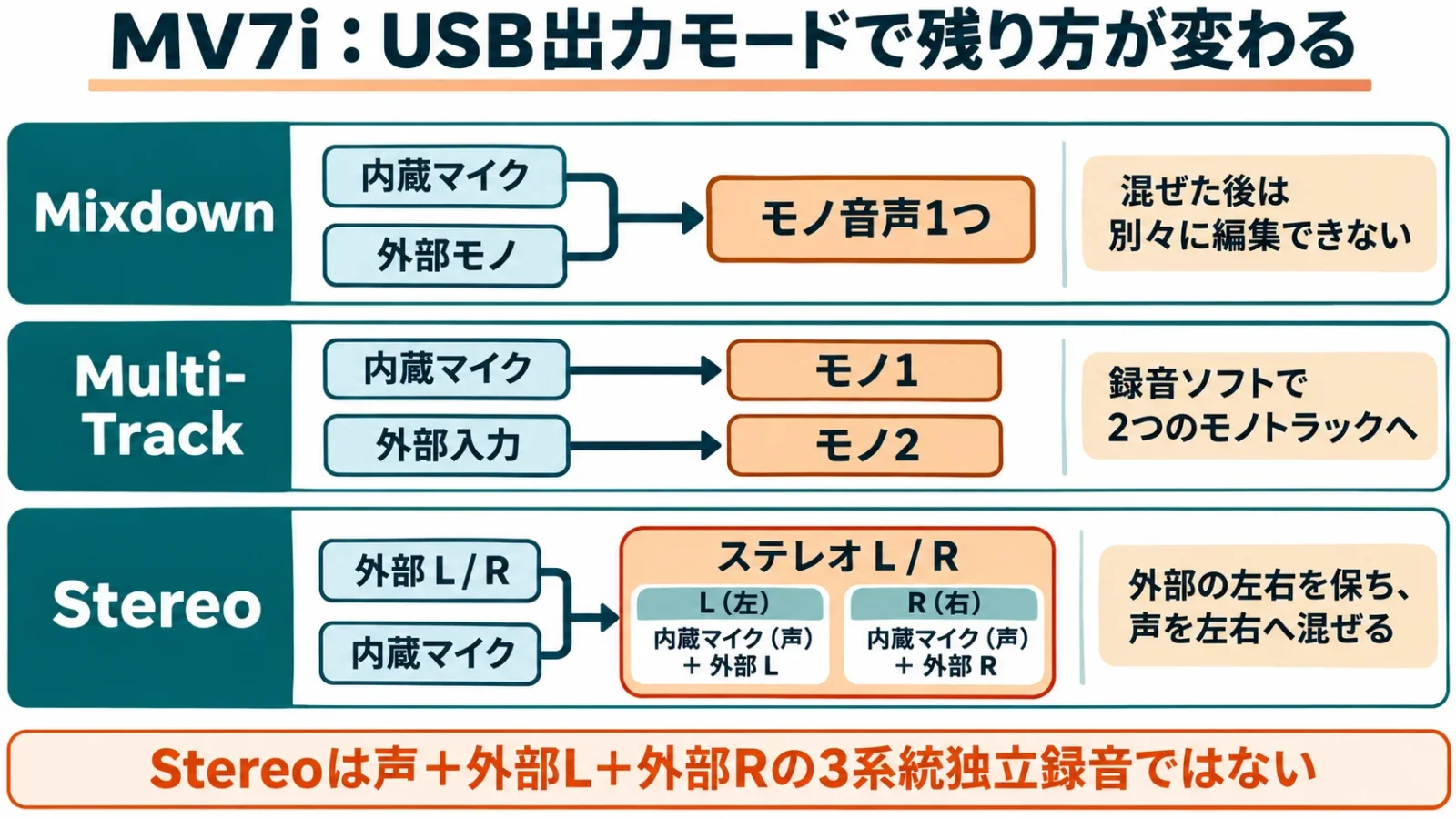
| モード | USBへ送る結果 | 使う場面 | 録音後に残る制約 |
|---|---|---|---|
| Mixdown | 内蔵+外部モノを一つのモノ音声へ | 二つをまとめて会議・配信へ渡す | 混ぜた後は二人の音量を独立して戻せない |
| Multi-Track | 内蔵と外部の二つのモノ音声 | 声同士、歌と楽器を別々に編集する | ソフト側で二入力を正しく割り当てる |
| Stereo | 外部ステレオ+内蔵マイクを左右へ混合 | 左右のある外部再生音へ声を重ねる | 声と外部L/Rの三系統独立保存ではない |
左右のある外部再生音へ声を重ねて一つに渡すならStereoです。このモードでは外部の左・右と内蔵マイクの声が混ざるため、保存後に声だけを独立して編集する目的には合いません。声とギターを別々に直す弾き語りなら、Multi-Trackで内蔵と外部を二つのモノ入力へ分けます。外部機器のステレオ音を保つ接続では、左音声と右音声を運ぶ対応TRS信号が必要です。TRSは一つの音声信号を運ぶ接続にも使われる形状なので、プラグの接点が同じだけでステレオとは決まりません。一本のマイクを接続しても、その収音が自動的に左右別になるわけではありません。
モードは収録を始める前に選び、録音ソフトで作られたチャンネル数も確認します。会議アプリが二入力をどう扱うかは録音ソフトとは異なる場合があります。編集用に分けて保存する目的と、会議へ一つにまとめて送る目的を、同じ設定のまま兼ねられると考えないようにします。
MOTIV MixではGlobalタブのAudio Output Modeで出力モードを選び、Micタブは内蔵マイク、Inputタブは外部入力を調整します。歌にはSinging、楽器にはInstrumentという用途別の処理設定もあり、二つの入力へ別々に適用できます。前回の設定を記憶するため、会話の翌日に歌を録るときは、音源に合うモードへ戻すところから始めます。
Stereo出力で6.3mm入力を使う場合、外部入力で操作できるのはゲインとミュートです。ほかの処理を使う前提なら、MixdownまたはMulti-Trackへ変更する条件になります。また、LED表示をSplitにすると本体側と外部入力側を分けてミュートでき、Combinedではパネルを触ると両方を止めます。二人収録で片方だけ止めたい場合は、表示設定まで目的に合わせます。
スマートフォン・PCの接続と必要な付属品
USB-Cという端子の形だけで動作を決めず、機種、OS、データ通信対応ケーブル、使うアプリを一組で確認します。スマートフォンではMOTIV Audioが音声の録音・編集・書き出し、MOTIV Videoが映像と音声の収録を受け持ちます。
USB-C機器とLightning機器を分けて選ぶ
MV7+とMV7iはUSB-C、旧MV7はMicro-Bがマイク側の接続口です。現在のMOTIV Audio 5.0.1は、App StoreでiOS 18.0/iPadOS 18.0以降が必要とされます。MV7iはUSB-C搭載端末が対象で、Lightning機器は使えません。
Lightning接続の別売ケーブルとして、MV7+の公式ガイドはUSB-C側のAMV-USBC-LTG15(約38cm)、旧MV7の公式ガイドはMicro-B側のAMV-LTG(1m)を掲載しています。本体側の端子が異なるため、この二つを取り違えず、端末とアプリの条件へ合わせます。充電だけのケーブルや、端子形状だけを変える部品で音声データの通信が成立するとは限りません。旧機種の中古品では付属ケーブルが欠ける場合もあり、手元のPCに挿せる線があるかを商品名だけで判断しないことが必要です。
現在配布中のMOTIV Mix 1.10.0はWindows 11またはmacOS 14以降に対応し、メモリー8GB以上が必要で、記憶装置の空き20%以上が推奨されます。マイク製品ページにWindows 10/macOS 12という旧案内が残っていても、現行アプリを新しく導入する条件には最新版の案内を使います。Androidも製品ページは12以上を案内しますが、すべての端末の動作保証ではなく、使う機種と配布中アプリの対応を分けて照合します。これらは設定アプリの条件で、本体の基本的なUSB認識とは別です。仕事用PCでアプリを追加できない人は、利用するソフトの入力選択と、設定アプリを使える別端末の有無も購入条件になります。
固定具は重量とケーブルの空間まで含める
マイクを口元へ安定して置けるスタンドかアームを用意します。MV7+は約573.5g、MV7iは約567g、旧MV7は約550gで、机の小さな飾り台に載せるだけの使い方とは保持条件が異なります。
基本の取り付けは5/8インチ系のネジです。アーム側のネジや変換アダプターの付属はセットごとに見て、耐荷重だけでなく天板の厚さ、端の形、マイクを伸ばした位置で止まるかも照らします。MV7iでは外部入力の太いプラグも背面へ増えるため、角度を付けたときに固定部と端子が干渉しない空間が必要です。
二人録音なら固定具は二人分、MV7Xを足すならXLR線も一本必要です。MV7i本体の表示価格だけを二本のマイクがそろった一式の費用とみなさず、必要な外部マイクと固定具を足して比べます。すでに二入力のインターフェースを持つ人は、MV7X一台を既存系統へ加える構成も比較すると、不必要な機器を増やさずに済む場合があります。
最初の録音|入力選択から保存した音の再生まで
配線ができたら、マイクを選ぶ、入力を調整する、録音して停止する、保存した音を再生する順に進めます。ヘッドホンから自分の声が聞こえることと、音声ファイルが正しく残ることは別です。
入力とゲインを決め、短い声を録る
PCへUSBをつないだら、OSと実際に録音するソフトの入力機器を目的のMV7へ合わせます。マイク利用の許可が必要な環境では許可状態を確認し、録音トラックの入力も選びます。
一人のUSBマイクならモノラルの声として扱い、MV7iのMulti-Trackなら内蔵と外部を別々の入力へ割り当てます。録音待機を有効にして、使う距離から普段の声と最も大きい声を出します。ゲインを調整するときは、ヘッドホンの聴こえる音量ではなく入力メーターを見ます。耳へ大きく返っていても、記録される信号が小さい場合があるからです。
デジタルのメーターで0dBFSは扱える上限を表します。dBFSはデジタルの最大値を基準にした表示で、通常はマイナスの値で録ります。最大値へ張り付けることを目標にせず、大きな声のピークにも余裕を残します。自動レベルを使う場合も、歌や笑い声など実際に入る音を短く試し、割れや語尾の欠けがないかを確認します。
ヘッドホンの返しと録音ファイルを別に確かめる
本体のヘッドホンへ返す音と、PCから戻る再生音の量を調整します。自分の声が二重や遅れて聞こえるときは、本体の返しとソフトの入力モニターを同時に聴いていないかを見ます。
入力モニターは、録音する音をリアルタイムで聴く機能です。ソフト経由では処理の待ち時間が加わるため、本体から直接返す声と重なると違和感が出ることがあります。まずどちらを聴くかを一つ決め、伴奏や会議相手の声とのバランスを調整します。ヘッドホン音量を変える操作で、録音ゲインまで動かしたつもりにならないことが大切です。
10〜20秒ほど声を録って停止し、その記録を再生します。二人なら片方ずつ話した箇所を聴き、別トラックで残す設定が機能しているかを確かめます。編集を再開する制作データを保存し、他のプレーヤーで聴くならWAVなどの音声ファイル形式へ書き出して保存先から開きます。録音ソフトを閉じた後もファイルを再生できれば、入力だけでなく記録の経路まで確認できます。
音が小さい・雑音が多いときは経路で切り分ける
症状が出たときは、収音する位置、入力の選択、増幅、処理、再生先を分けて調べます。すべてを同時に変えず、短い録音を残しながら一か所ずつ比べると原因を追えます。
| 症状 | 先に見る場所 | 変える対象 |
|---|---|---|
| まったく入力されない | ソフトの入力機器・入力番号・利用許可・ミュート | 信号が届く経路 |
| 録音した声が小さい | マイクの正面と距離、USBかXLRか、入力ゲイン | 録音前の声と増幅 |
| 録音は適切だが耳へ小さい | ヘッドホン音量・モニターミックス・再生先 | 聴く側の設定 |
| 声が二重・遅れる | 本体の返しとソフトの入力モニター | 同時に返す経路 |
| 語尾や楽器の小さい音が消える | 自動処理・ゲートの適用 | 声と楽器に合う処理 |
| MV7iの外部音だけ入らない | プラグ、外部入力のゲイン・必要な電源・ソフトのチャンネル | 外部入力の設定 |
マイクの正面は風防のある先端側です。横を向けて遠くから小さく話し、あとでゲインだけ上げると、部屋の反響やPCファンの音も相対的に目立ちやすくなります。旧MV7の自動レベルにはNearの約2.54〜15cm、Farの約15〜45cmという設置案内がありますが、すべての部屋で同じ距離が最良という保証ではありません。顔の動きと邪魔にならない位置も考えて調整します。
デノイザーやSmartGateがあっても、同時に入った別の人の声や反響をすべて消せるわけではありません。SmartGateは会話の状況に応じた自動調整に関わる機能なので、楽器の余韻を残す目的とは条件が異なります。加工前後を同じ録音内容で比較し、声の自然さと不要音の減り方を両方聴いて必要な量へ整えます。
音割れでは入力側の過大信号と、再生側の大音量を分けます。録音ファイル自体が割れていれば、後でヘッドホン音量を下げても波形の欠けは元に戻りません。入力を下げた短い録音で改善するかを比べます。反対に保存ファイルが正常なら、聴く機器や出力の設定を戻す調査になります。
MV7シリーズについてよくある質問
機種の選び分けと、購入前に混同しやすい接続を短く整理します。現在の本体価格は各商品の案内と販売品の条件を合わせて読みます。
SHURE MV7とMV7+の違いは何ですか?
MV7+はUSB-Cと新しい不要音・破裂音の処理、残響を備えます。旧MV7はMicro-Bで、自動レベルや本体の音量操作を持つ生産終了モデルです。
SHURE MV7の価格はいくらですか?
本体の取得価格は各商品カードに表示します。旧MV7は新品・中古の区分を分け、固定具やXLR録音機器まで含む一式の費用とは区別します。
SHURE MV7の音が小さいのはなぜですか?
距離と正面、入力の選択、USBかXLRか、ゲインを順に見ます。録音された声が小さい問題と、ヘッドホンの音量だけが小さい問題を分けます。
SHURE MV7とMV7iの違いは何ですか?
MV7iのXLRは外部マイク入力、旧MV7は録音機器への出力です。MV7iはUSBで送信します。
出典・参考資料
- Shure:MV7+の機能・互換性
- MV7+公式ガイド:入出力・処理・仕様・設置
- Shure:MV7iの入力・互換性
- MV7i公式ガイド:入力・出力モード・給電・楽器入力時の制約
- Shure:MV7XのXLR専用構成
- Shure:旧MV7・生産終了の案内
- 旧MV7公式ガイド:USB・XLR・操作・自動レベル・Lightningケーブル
- Shure:USB-C−Lightningケーブルの型番と長さ
- Shure:現在のMOTIV Mixの配布版と動作環境
- App Store:MOTIV Audioの現在のバージョンと必要OS
情報確認日:2026年11月6日。
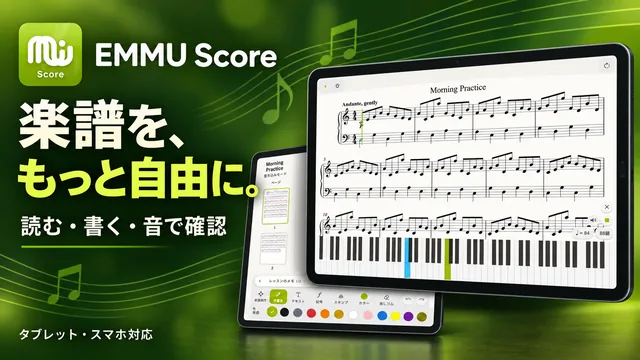
楽譜を、もっと自由に。
PDF・画像の楽譜を読み込み、手書きや音楽記号で書き込み。楽譜の作成や、MusicXML形式の楽譜の音を再生して確認することもできます。
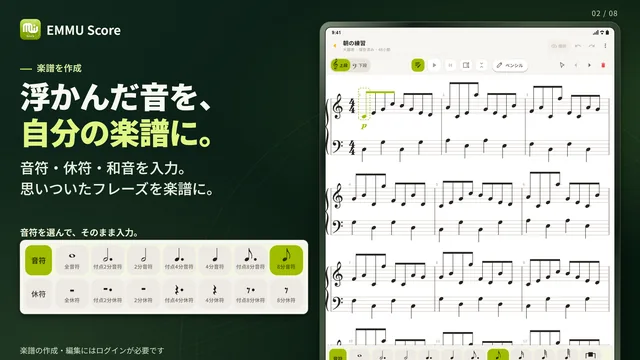
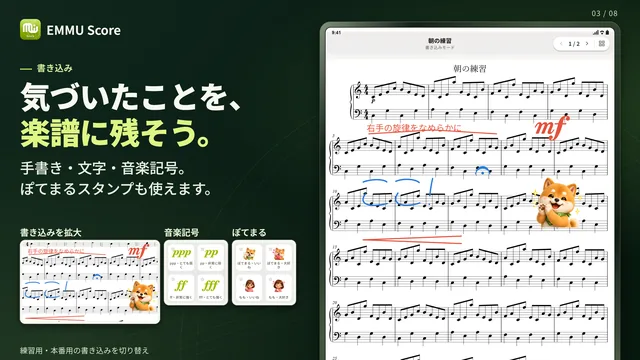


弦楽器のTAB譜の作成にも対応しています。
練習も、連絡も、ひとつに。
練習日程・出欠・演奏曲をまとめて管理。写真・動画・音源・楽譜も、グループの仲間と共有できます。