ギター用のアンプシミュレーターをパソコン(Mac・Windows)で使うなら、定番はIK MultimediaのAmpliTube 5とNative InstrumentsのGuitar Rig 7 Proです。実在のアンプやペダルを並べて音を組み立てたいならAmpliTube 5、たくさんのエフェクトを自由に配線したいならGuitar Rig 7 Proが出発点です。どちらも無料版(AmpliTube 5 CS・Guitar Rig 7 Player)があるので、手持ちの機材で音が出るかを試してから有料版を選べます。
この記事では、TONEX・BIAS X・THU・Helix Stadium Native・Archetypeを加えた7本を、音の作り方・無料版・形式・動作環境・Amazonでの扱いで比べます。Amazonに新品の出品があるAmpliTube 5 MAX V2・Guitar Rig 7 Pro・BIAS X・THU Premiumには商品カードを付けました。iPhone・iPad・Androidで使うアプリ6本の選び方は、後半の節にまとめています。
※この記事にはアフィリエイトリンクが含まれています。
- AmpliTube・Guitar Rigなどパソコン用ソフト7本をどう比べる?
- 各ソフトの特徴と、Amazonで買える版は?
- AmpliTube 5(IK Multimedia)|実在のアンプやペダルを並べて音を作る
- Guitar Rig 7 Pro(Native Instruments)|エフェクトを自由に配線して音を作る
- TONEX(IK Multimedia)|実機の鳴り方を取り込んだ音を弾く
- BIAS X(Positive Grid)|言葉や曲の音源からAIが音を作る
- THU Premium(Overloud)|アンプ90種類と取り込みデータを1本で
- Helix Stadium Native・Helix Native(Line 6)|Helixの機材と同じ音をパソコンで
- Archetypeシリーズ(Neural DSP)|アーティストの機材を1本にまとめる
- AmpliTubeとGuitar Rig、どちらを選ぶ?
- 無料版・体験版で、買う前にどこまで試せる?
- DAWで使うには?プラグイン形式と単体での起動
- 動作環境と、何台のパソコンで使えるかは?
- ギターをパソコンやスマホにつなぐには何が必要?
- スマホ・タブレット用のアプリ6本をどう比べる?
- スマホのUSB-CとLightningでは何を用意する?
- AndroidではTonebridgeとDeplikeをどう選ぶ?
- 好きな曲に近づけたいときは何を試す?
- アンプ・キャビネット・ペダルは何を変える?
- スマホ版のTONEXとBIAS FX 2 Mobileはどこが違う?
- 弾いてから遅れて聞こえるときは何を変える?
- iPhone・iPadのGarageBandで伴奏とギターを別々に録るには?
- iPhone・iPadのほかの録音アプリで同じ音を使うには?
- 同じフレーズでどう試せば違いが分かる?
- 練習・録音・ライブで出力先はどう変わる?
- スマホアプリは無料のまま使えるか、いつ課金を検討する?
- 音が出ないとき、どこから確認すると早い?
- エフェクターだけ使いたいときは、アンプを残す?
- 録音で音色は同じでも再生や書き出しで変わる?
- パソコンやスマホを替える前に、設定や購入分をどう引き継ぐ?
- 条件別に、最初の1本をどう決める?
- 出典・公式の確認先
AmpliTube・Guitar Rigなどパソコン用ソフト7本をどう比べる?
パソコン用のアンプシミュレーターソフトは、音の作り方、無料で試せる範囲、Amazonで買えるかの3つで比べると候補が絞れます。7本のうち期限なしの無料版があるのは4本、Amazonに新品の出品があるのはAmpliTube 5・Guitar Rig 7 Pro・BIAS X・THU Premiumの4本です。
| ソフト(メーカー) | 音の作り方 | 無料で試す方法 | Amazonの新品の出品 |
|---|---|---|---|
| AmpliTube 5 (IK Multimedia) |
仮想のペダル・アンプ・キャビネット・マイクを並べる | 無料のAmpliTube 5 CS | MAX V2・SEあり (通常版はなし) |
| Guitar Rig 7 Pro (Native Instruments) |
アンプ26種類とエフェクト115種類を自由に配線 | 無料のGuitar Rig 7 Player | あり |
| TONEX (IK Multimedia) |
実機の鳴り方を取り込んだTone Modelを弾く・作る | 無料のTONEX CS | なし (MAXの商品ページのみ) |
| BIAS X (Positive Grid) |
言葉や曲の音源からAIが音を作る | 体験版・無料版の記載なし | あり |
| THU Premium (Overloud) |
ギターアンプ90種類と取り込みデータを使う | 15日間の体験版 | あり |
| Helix Stadium Native (Line 6) |
機材のHelix Stadiumと同じモデルを使う | 無料のIntro、15日間の体験版 | なし (Line 6のストア) |
| Archetype (Neural DSP) |
アーティストごとのアンプとエフェクトの一式 | 14日間の体験版 | なし (Neural DSPのサイト) |
表の収録数は各社と国内代理店の公表値です。数え方は資料によって違い、たとえばAmpliTube 5 SEは同じ販売ページに80種類と77種類の両方が書かれています。音質や遅れの順位は付けていません。遅れはパソコン、接続機器、設定でも変わるため、ソフトだけの差として比べられないからです。
各ソフトの特徴と、Amazonで買える版は?
Amazonに新品の出品があるソフトは、説明の後ろに商品カードを置きました。カードの価格は取得した時点のもので、商品画像やボタンを押すとAmazonの販売ページが開きます(アフィリエイト広告のリンクです)。出品がないソフトは、公式の入手先と一緒に説明します。
AmpliTube 5(IK Multimedia)|実在のアンプやペダルを並べて音を作る
AmpliTube 5は、ストンプ(足元のエフェクター)、アンプ、キャビネット、スピーカー、マイク、ラック・エフェクト、ルーム(部屋の響き)を仮想の機材として並べ、1つの音に最大57種類までつなげるソフトです。シリーズ全体ではキャビネットが100種類以上、スピーカーとマイクの鳴り方を録ったIRデータが合計143,000以上あり、外部のIRデータも読み込めます(SEなど下の版では収録数が少なくなります)。8トラックの録音機能、ルーパー、チューナーも入っているので、DAW(録音・編集をするソフト)を開かずに単体で練習や簡単な録音ができます。
版で変わるのは収録数です。国内代理店フックアップのストアの記載では、SEが80種類、通常版が170種類以上、MAX V2が435種類以上のギア・モデル(機材の再現)を収録します。MAX V2にはFender Collection 1・2、Mesa/Boogie、Slash、Brian Mayなどのコレクションと、X-GEARペダルのソフト版4種類が入ります。同じIK MultimediaのTONEXで作ったTone Model(実機の鳴り方を取り込んだデータ)も、AmpliTubeの中でアンプやペダルとして使えます。
実在のアンプ名から音を探したい人と、IKの機器を持っていて付属のSEから始められる人に向きます。ハードウェアの特典として無料で付いたSEは、有償のUpgrade版(既存の利用者向けの割安な版)の対象外と案内されているので、MAX V2へ進むときはUpgrade版ではない通常価格のMAX V2で比べます。WindowsではASIO(楽器の音を少ない遅れでやり取りするWindowsの仕組み)に対応した機器が必要です。追加の機材を試奏・購入するCustom Shopはインターネット接続が必要です。
| 版 | ギア・モデルの数(公表値) | 手に入れ方 |
|---|---|---|
| AmpliTube 5 CS | 公表なし(無料版) | IK Product Managerから無料で入れる |
| AmpliTube 5 SE | 80種類(77種類の記載もある) | iRig USB・TONEX Oneなどに付属、単体でも販売 |
| AmpliTube 5 | 170種類以上 | 単体で販売(Amazonの出品はなし) |
| AmpliTube 5 MAX V2 | 435種類以上 | 単体で販売(Amazonに出品あり) |
Amazonでは、MAX V2(¥17,390)とSE(¥17,390)の新品が出品されています(取得時の出品者は島村楽器)。SEの価格がMAX V2と同じか高いなら、80種類のSEを選ぶ理由はなく、435種類以上のMAX V2を選びます。
価格は Amazon.co.jp 調べ ・ 2026年11月27日 2:27時点です。価格および在庫状況は表示された日付/時刻の時点のものであり、変更される場合があります。本商品の購入においては、購入の時点でAmazon.co.jpに表示されている価格および在庫状況に関する情報が適用されます。

IK Multimedia
¥17,390
−詳細はこちら−
※価格および在庫状況は表示された日付/時刻の時点のものであり、変更される場合があります。本商品の購入においては、購入の時点でAmazon.co.jpに表示されている価格および在庫状況に関する情報が適用されます。
※Amazon.co.jpアソシエイトリンクを使用しています。
Guitar Rig 7 Pro(Native Instruments)|エフェクトを自由に配線して音を作る
Guitar Rig 7 Proは、ギターとベースのアンプ26種類とそれに合うキャビネット、115種類のエフェクトとツールを収録したソフトです。7では、機械学習で実機の回路の振る舞いを再現するICM(Intelligent Circuit Modeling)のアンプ4種類とペダル5種類が加わりました。好きなIRを読み込むローダーと、ループを重ねるLoop Machine Proも入っています。
特徴は配線の自由さです。メーカーは複数のアンプ・ヘッドを並列に並べたり、好きな位置にエフェクトを入れたりする使い方を案内しており、エフェクトはギターだけでなくボーカル、シンセ、ドラムにも掛けられます。無料のGuitar Rig 7 Player(アンプ2種類とエフェクト・ツール26種類)は、無償のバンドルKomplete Startに入っていて、Native Access(NIのソフトを入れる管理アプリ)から入れられます。Guitar Rig 7 ProはKomplete 26 Standard(NIの音源とエフェクトのまとめ売り)にも入っているので、DTM用にKompleteを買う予定なら単体で買う必要はありません。
ギター以外の音にも掛けたい人や、DAWでの音作りを広げたい人に向きます。対応するMacはmacOS 15・26・27で、macOS 14以前のMacは要件に入っていません。メーカーのページには、すでにNative Instrumentsの製品を持っている人は割安に買える場合があると書かれています。
Amazonでは、Guitar Rig 7 Proの新品が出品されています(取得時の出品者は島村楽器)。

Native Instruments
¥15,400
−詳細はこちら−
※価格および在庫状況は表示された日付/時刻の時点のものであり、変更される場合があります。本商品の購入においては、購入の時点でAmazon.co.jpに表示されている価格および在庫状況に関する情報が適用されます。
※Amazon.co.jpアソシエイトリンクを使用しています。
▶ Native Instruments公式サイトで製品情報を見る
TONEX(IK Multimedia)|実機の鳴り方を取り込んだ音を弾く
TONEXは、アンプやペダル、キャビネットの鳴り方をAI Machine Modelingで取り込んだTone Modelを選んで弾くソフトです。AmpliTubeのように仮想の機材を一つずつ組むのではなく、特定のアンプを特定のつまみ位置で鳴らした音をそのまま使う発想で、自分のアンプやペダルを取り込むModelerも備えます。単体でも動き、DAWの中で呼び出すプラグインとしても使え、Apple Silicon(M1などAppleのチップ)にネイティブ対応しています。
国内代理店フックアップのストアの販売ページでは、無料のTONEX CSが20種、SEが200種、通常版が400種、MAXが1,000種のTone Modelを収録し、共有サイトToneNETのユーザー作のモデルはCSが20種まで、有償版は制限なしと説明しています。同じストアでは新しい「TONEX 2 Player」向けの追加機能も売られており、TONEX 2での版の分け方は今回読めた資料では確かめられませんでした。
自分のアンプやペダルの音を取り込んで、録音や持ち運びに使いたい人に向きます。取り込みには、録った音をアンプへ送り返すリアンプ・ボックスか、AXE I/OのようにAMP OUT(アンプへの出力)のある接続機器が要ります。AmazonにはTONEX MAXの商品ページがありますが、新品の出品がないため商品カードは置いていません。IKの機器ごとの付属ソフトはIK Multimedia製品ガイドで整理しています。
BIAS X(Positive Grid)|言葉や曲の音源からAIが音を作る
BIAS Xは、販売を終えたパソコン版BIAS FX 2の後継です。欲しい音を文章で伝えるとAIが音を組むText-to-Toneと、曲やギターの音源を読み込んでその音を再現するMusic-to-Toneが特徴です。アンプ33種類、キャビネット25種類、エフェクト63種類を収録し、NAM(Neural Amp Modelerという、実機の音を取り込んだデータを作って共有する仕組み)のデータも読み込めます。
版の段階はなく、買うのはBIAS X(BIAS・BIAS FX 2・BIAS Ampの所有者などにはUpgrade)の1種類です。買い切りのライセンスをMac・Windowsを問わず5台まで有効にできます。VST2形式には対応せず、iPhone・iPad・AndroidとARM版のWindows(Snapdragonなどを使うWindows)でも使えません。最初の有効化とAI機能にはインターネット接続が要り、公式サイトに体験版の記載はなく、BIAS FX 2のプリセットはそのままでは移せません。
音作りの用語に慣れていない人や、好きな曲の音を出発点にしたい人に向きます。Amazonでは、BIAS Xの新品が出品されています(取得時の出品者は島村楽器)。

Positive Grid
¥14,300
−詳細はこちら−
※価格および在庫状況は表示された日付/時刻の時点のものであり、変更される場合があります。本商品の購入においては、購入の時点でAmazon.co.jpに表示されている価格および在庫状況に関する情報が適用されます。
※Amazon.co.jpアソシエイトリンクを使用しています。
THU Premium(Overloud)|アンプ90種類と取り込みデータを1本で
THU Premiumは、OverloudのアンプシミュレーターTHUの全部入りの版で、ギターアンプ90種類とベースアンプ4種類、ギター用キャビネット50種類、ペダルとラックのエフェクト91種類、マイク18種類(1つのキャビネットに最大4本)を収録します。v2.2からはNAMのデータを鳴らすNAM Playerも入りました。ジャンル別の軽い版THU Rock・THU Metal(各アンプ16種類)の中身は、すべてPremiumに含まれます。
MacはIntelとApple Siliconの両方にネイティブ対応しています。認証は自分のパソコン3台とUSBメモリ1本までで、専用のUSBキーは要りません。15日間すべての機能を試せる体験版があり、期限を過ぎると音の処理が止まります。無料版はありません。
1本で多くのアンプとマイクの組み合わせを比べたい人や、NAMの共有データも使いたい人に向きます。Amazonでは、THU Premiumの新品が出品されています(取得時の出品者は島村楽器)。

Overloud
¥23,840
−詳細はこちら−
※価格および在庫状況は表示された日付/時刻の時点のものであり、変更される場合があります。本商品の購入においては、購入の時点でAmazon.co.jpに表示されている価格および在庫状況に関する情報が適用されます。
※Amazon.co.jpアソシエイトリンクを使用しています。
Helix Stadium Native・Helix Native(Line 6)|Helixの機材と同じ音をパソコンで
Line 6のHelix Stadium Nativeは、フロア型の機材Helix Stadiumと同じギター・ベースのアンプ、キャビネット、エフェクトのモデルを持つDAW用プラグインで、作ったプリセットは機材のHelix Stadiumでそのまま使えます。製品ページには132種類のアンプ・モデル(152チャンネル)と260種類以上のエフェクトとあり、キャビネットのIRも読み込めます。従来のHelix Nativeの新しいライセンスは、HelixとHXシリーズの機材を登録した人だけが買えるようになりました。
無料で期限のないIntroライセンス(アンプ5種類ほか)と、15日間の全機能の体験版があり、体験の後はIntroの内容で使い続けられます。最低要件はmacOS 14とWindows 11で、1つのライセンスで4台まで使えます。公式の説明はDAW用プラグインとしてのもので、単体で起動するアプリの案内はありません。定価は399.99ドルで、Amazonの出品はなく、購入先は米国のYamaha Guitar Groupが英語で運営するLine 6のオンラインストアです。
Helix・HX・Helix Stadiumの機材を持っていて、自宅の録音でも同じ音を使いたい人や、DAWの中で音を作る人に向きます。DAWを開かずに練習だけに使うソフトを探しているなら、単体で起動できるほかの6本から選びます。
Archetypeシリーズ(Neural DSP)|アーティストの機材を1本にまとめる
Neural DSPのArchetypeは、ギタリストやプロデューサーごとにアンプとエフェクトを一式にまとめたシリーズです。たとえばArchetype: Nolly Xは、前段の歪み・ブースター・コンプ・ディレイ、アンプ4台、640のIRを使うキャビネット部、9バンドのEQ、後段のリバーブとディレイを1本に収め、自分のIRも読み込めます。収録するアンプの数は製品ごとに違い、Nolly X・Plini Xなど製品ページにQuad Cortex対応と書かれた製品は、ライセンスを買えば同社の機材Quad Cortexでも使えます。
Nolly X・Plini Xの製品ページでは、形式は64ビットのVST2・VST3・AU・AAXと単体起動で、Nolly Xのメトロノームは単体起動のときだけ使えます。14日間の体験版があり、1つのライセンスを同じiLok(ソフトの認証を管理するサービス)のアカウントで3台まで有効にできます。通常価格は1本55〜169ユーロ(公式サイトのユーロ表示)で、販売は公式サイトです。Amazonの出品はありません。
特定のアーティストの音の方向が好きで、その機材に絞った1本を使いたい人に向きます。無料版はないので、14日間の体験版で手持ちの曲に合うかを確かめます。機材のQuad Cortexの機能と接続はQuad Cortexの解説で扱っています。
AmpliTubeとGuitar Rig、どちらを選ぶ?
実在のアンプやペダルの名前から音を組み、TONEXの音も同じ画面で使いたいならAmpliTube 5、アンプよりエフェクトの数と配線の自由さを重視し、ギター以外の音にも掛けたいならGuitar Rig 7 Proです。使っているMacがmacOS 14以前なら、要件に入っているのはAmpliTube 5のほうです。
| 比べる点 | AmpliTube 5 | Guitar Rig 7 Pro |
|---|---|---|
| 音作りの中心 | 実在の機材のモデルを並べる | エフェクトを並列や好きな位置に配線 |
| 収録数 | 版で80〜435種類以上のギア・モデル | アンプ26種類、エフェクトとツール115種類 |
| 無料版 | AmpliTube 5 CS | Guitar Rig 7 Player |
| 有料版の段階 | SE・通常版・MAX V2 | Proの1種類(Kompleteにも入る) |
| 単体での録音・ループ | 8トラックの録音機能とルーパー | Loop Machine Pro(ルーパー) |
| Macの要件 | macOS 10.15以降 | macOS 15・26・27 |
| Windowsの要件 | Windows 10以降、ASIO対応の機器 | Windows 10・11 |
| Amazonの出品 | MAX V2・SE | Pro |
迷ったら、両方の無料版を入れて、同じギター・同じ接続機器・同じ音量で弾き比べます。AmpliTube 5 CSで好みのアンプの系統が見つかったら、足りない機材の数に合わせてSE・通常版・MAX V2へ進みます。Guitar Rig 7 Playerでエフェクトの組み方が気に入り、アンプやエフェクトを増やしたくなったらProへ進みます。この順番なら、使わない版にお金を払わずに済みます。
無料版・体験版で、買う前にどこまで試せる?
期限なしで無料で使えるのは、AmpliTube 5 CS、Guitar Rig 7 Player、TONEX CS、Helix Stadium Native Introです。期限付きの体験版は、THU PremiumとHelix Stadium Nativeが15日間、Neural DSPのArchetypeが14日間で、BIAS Xは公式サイトに体験版・無料版の記載がありません。
| ソフト | 無料・体験の形 | 入れ方と注意 |
|---|---|---|
| AmpliTube 5 CS | 無料版(収録数の公表なし) | IK Product Manager(IKのソフトを入れる管理アプリ)の「Try」から入れる |
| TONEX CS | 無料版 | IKの無料版としてIK Product Managerから入れる |
| Guitar Rig 7 Player | 無料版(アンプ2種類、エフェクトとツール26種類) | Komplete StartとしてNative Accessから入れる |
| Helix Stadium Native | 無料のIntro(期限なし)と15日間の体験版 | 体験の後はIntroの内容で使える |
| THU Premium | 15日間の体験版(全機能) | 期限後は音の処理が止まる |
| Archetype | 14日間の体験版 | ログイン後、iLokのアカウントに自動で追加される |
| BIAS X | 記載なし | 要件と機能を読んでから買う |
無料版で確かめるのは、手持ちのオーディオインターフェースから音が入って有線ヘッドホンで聞けるか、弾いてからの遅れが気にならないか、使いたいDAWに読み込めるか、の3つです。音色の好みは、後半の「同じフレーズでどう試せば違いが分かる?」の手順で、ギター・接続機器・音量をそろえて比べると判断しやすくなります。IK Multimediaの無料配布版は、国内代理店フックアップのサポートの対象外と案内されています。
DAWで使うには?プラグイン形式と単体での起動
DAWの中で使うときは、DAWが読み込める形式にソフトが対応しているかを見ます。プラグインはDAWの中で呼び出して使う形のことで、MacのLogic ProとGarageBandはAU、Pro ToolsはAAX、Cubaseなど多くのDAWはVST3という形式を読み込みます。今回の7本は、Mac版はどれもAUとAAXに、Windows版はどれもAAXとVST系の形式に対応しています。
| ソフト | Macの形式 | Windowsの形式 | 単体での起動 |
|---|---|---|---|
| AmpliTube 5 | AU・VST3・AAX | VST3・AAX | あり |
| Guitar Rig 7 Pro | VST3・AU・AAX | VST3・AAX | あり |
| TONEX | AU・VST3・AAX | VST3・AAX | あり |
| BIAS X | VST3・AU・AAX | VST3・AAX | あり |
| THU Premium | AU・VST・AAX | VST・AAX | あり |
| Helix Stadium Native | VST3・AU・AAX | VST3・AAX | 案内なし(DAW用) |
| Archetype | VST2・VST3・AU・AAX | VST2・VST3・AAX | あり |
単体で起動(スタンドアローン)できるソフトは、DAWを開かずに練習できます。AmpliTube 5は8トラックの録音機能を持ち、無料のGuitar Rig 7 Playerにも簡単な録音用の2つのテープデッキがあります。VST2という古い形式だけを読み込むDAWでは、VST2に対応しないBIAS Xなどは使えません。DAWをまだ持っていなければ、無料で使えるものを無料のDAWの比較で選べます。
動作環境と、何台のパソコンで使えるかは?
先に見るのはOSの版です。Guitar Rig 7 ProはmacOS 15以降、Helix Stadium NativeはmacOS 14以降とWindows 11、Neural DSPのArchetypeはmacOS 13以降が最低条件で、古いMacやWindows 10のパソコンでは使えないソフトがあります。AmpliTube 5、THU、TONEX、BIAS Xは、macOS 10.15〜11.7以降と比較的古いOSにも対応しています。
| ソフト | Mac | Windows | 使える台数 |
|---|---|---|---|
| AmpliTube 5 | macOS 10.15以降 (Apple Siliconは11以降) |
Windows 10以降 | 記載なし |
| TONEX | macOS 11以降 | Windows 10 | 記載なし |
| Guitar Rig 7 Pro | macOS 15・26・27 | Windows 10・11 | 記載なし |
| BIAS X | macOS 11.7以降 | Windows 10(22H2)以降 | 5台 |
| THU Premium | macOS 10.15以降 | Windows 10以降 | 3台とUSBメモリ1本 |
| Helix Stadium Native | macOS 14以降 | Windows 11 | 4台 |
| Archetype | macOS 13以降 | Windows 10以降 | 同じiLokのアカウントで3台 |
メモリは、AmpliTube 5とArchetypeが8GB以上、Guitar Rig 7 ProのWindows版が4GB、Helix Stadium Nativeが8GBを求めています。BIAS XのWindows 10は22H2(2022年後半の更新)以降が条件です。Neural DSPは、最新のプラグインにAVX(CPUの命令の一種)への対応が必要で、PentiumやCeleronなど一部のCPUでは動かないことがあると案内しています。
インターネット接続が要る場面もあります。BIAS Xはオフラインでの有効化に対応せず、TONEXは認証とToneNETの利用に、Helix Stadium Nativeは最初の認証と体験版に、THUは体験版の開始に接続が必要です。AmpliTube・TONEX・Guitar Rigの認証できる台数は、今回読めた公式・国内代理店の資料に記載がありませんでした。
ギターをパソコンやスマホにつなぐには何が必要?
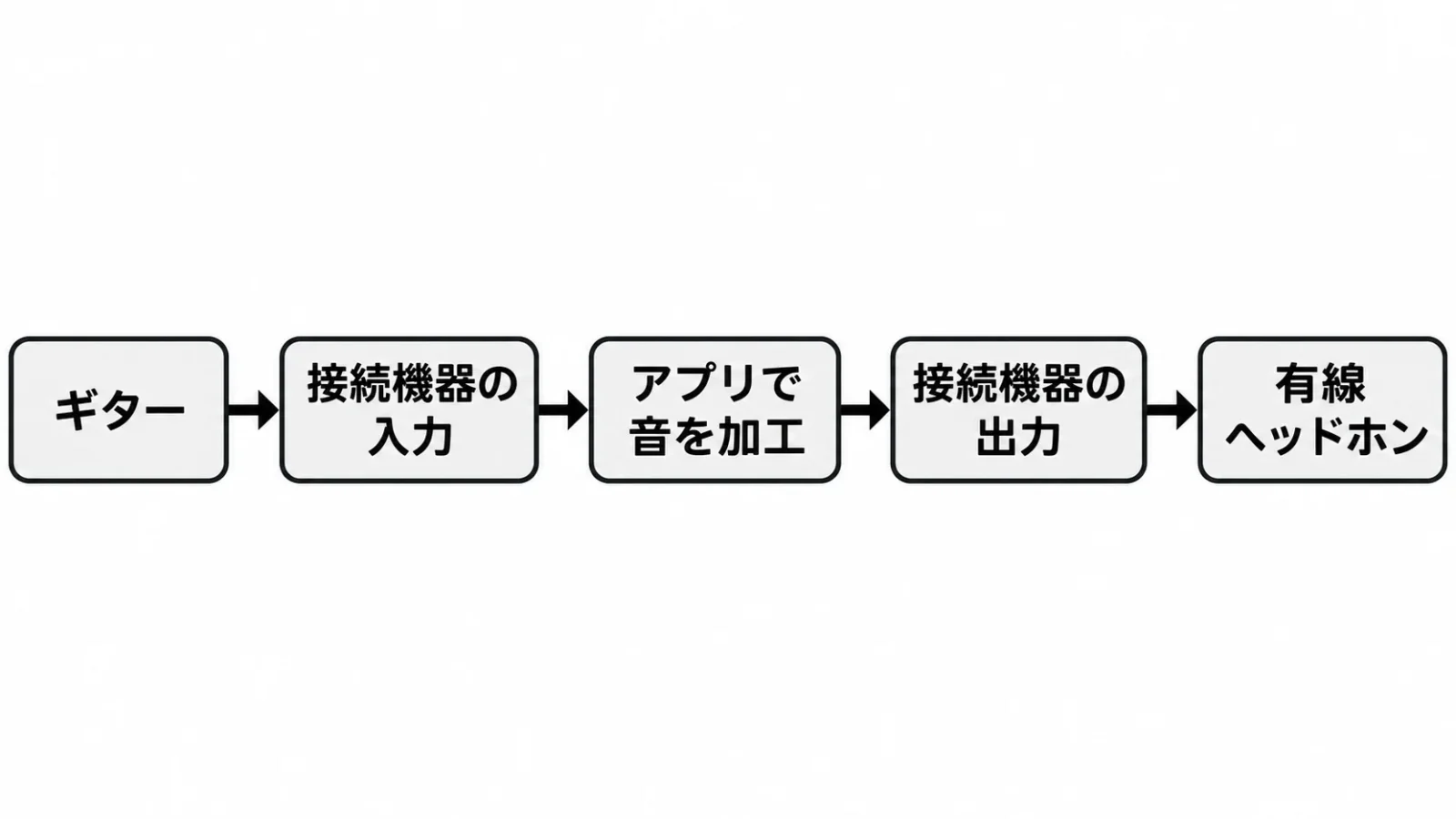
一般的なエレキギターから出る電気信号を、パソコンやスマホへ入れるために、オーディオインターフェースという変換機器を使います。必要な物は、ギター、楽器用ケーブル、対応する変換機器、パソコンやスマホと機器をつなぐ付属または対応のケーブル、有線ヘッドホンです。ギター入力を示す「INST」や「Hi-Z」があるかも確認します。
Hi-Zは高い入力インピーダンスを表す略です。一般的なパッシブピックアップ(電池を使わず弦の振動を電気信号に変える部分)のギターをつなぐときは、楽器用入力を使うと本来の音の高域やレベルを保ちやすくなります。端子に楽器用ケーブルが入っても、その入力がライン専用(別の機器が出す大きさの信号向け)なら挙動が違います。家にある変換機器を再利用するなら、まず入力の取扱説明で「楽器」「Guitar」「Instrument」などの指定を見ます。
パソコンでAmpliTubeやGuitar Rigを使うときも、つなぎ方は同じです。ギターをオーディオインターフェースのINST(Hi-Z)入力へ挿し、機器とパソコンをUSBでつなぎ、ソフトを単体で起動したときの音声設定(DAWで使うならDAWの音声設定)で、入力と出力にその機器を選びます。Windowsでは、機器のメーカーが配布するASIOドライバーを入れて選びます。パソコンのマイク端子やイヤホン端子は楽器用の入力ではないため、ギターを直接挿す使い方には向きません。
音の出口も購入前に決めます。インターフェースがヘッドホン出力を持っていれば、スマホに別のイヤホン端子がなくても、その機器から耳へ音を送れる構成を組めます。ただし機器によっては音の出口や音量の調整方法が異なります。初めてつなぐときは楽器とヘッドホンの音量を小さくし、アプリの入力表示と出力表示を見ながら少しずつ上げます。機器の入力ランプが光っても、アプリでその外部入力を使っていなければ加工した音は聴けません。
IK Multimedia iRig USBは、楽器入力とヘッドホン出力、USB-C接続を備えた例です。国内代理店の案内では、同梱のUSB-C同士のケーブルでiPhone 15、iPad、Mac・PCに接続でき、Mac・PC用のAmpliTube 5 SEとTONEX SEが付属します。パソコン用のソフトをまだ持っていなければ、接続機器と最初のソフトを一度にそろえられます。同じ2本のSEはTONEX One・TONEX Plugなどにも付きます。メーカーはLightning機器ではAppleのLightning – USB 3カメラアダプタとUSB-C – USB-Aケーブル(それぞれ別売)を使用する方法、AndroidではAndroid 5以降とUSBデジタル音声対応を条件に挙げています。変換機器側の対応と個々のアプリ側の対応は別です。特にAndroidのTonebridge用として、この機種を使えると読み替えないでください。

イケベ楽器店
¥13,750
通常販売価格(税込)・送料は販売ページで確認
Yahoo!ショッピング調べ・2026年11月26日 19:55時点
現在の価格・在庫は販売ページでご確認ください。
※アフィリエイト広告を利用しています。価格・在庫・送料、サイズや色ごとの条件は販売ページでご確認ください。ポイント・クーポンによる値引きは表示価格に含みません。

すでに歌も録るための機器を持っているなら、ギター用にもう一つ買う前に、使う端末に接続でき、楽器用入力とヘッドホン出力があり、対象アプリで音が出るかを試してください。逆に、将来ギターと歌を同時録音したい場合は、一つの楽器入力だけで足りるかを見直します。機器を選ぶ前に、何本を同時につなぐかはオーディオインターフェースの基本でも確認できます。
スマホ・タブレット用のアプリ6本をどう比べる?
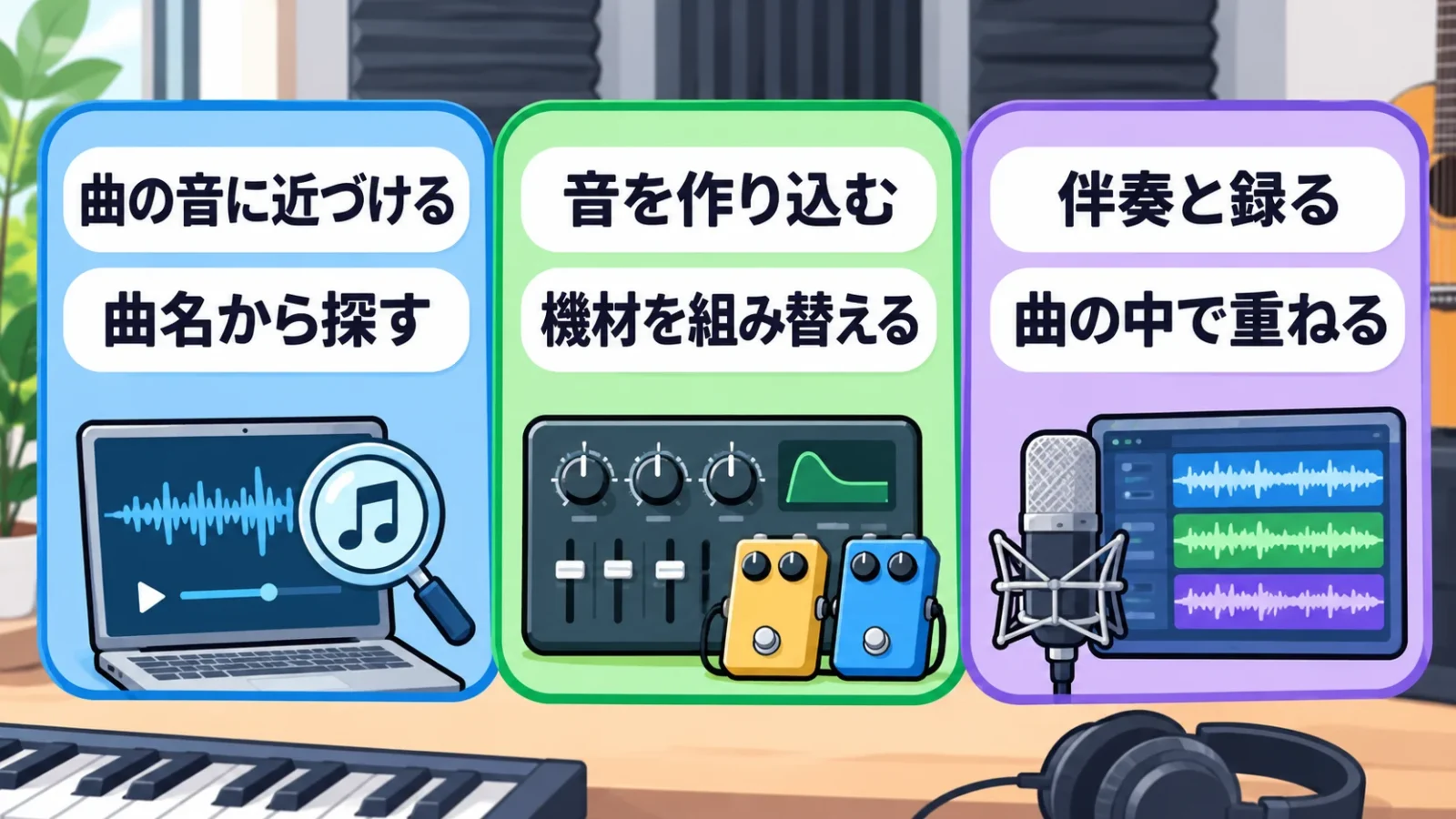
スマホ・タブレットのアンプシミュレーターアプリは、何を聞きたいかで選びます。曲名から音色を探す機能、仮想の機材を入れ替える機能、伴奏と一緒に録る機能では、便利なアプリが異なります。同じ無料ダウンロードでも有料の追加機材や自動更新の契約があるため、使う版をそろえて比較します。
| アプリ | 今回確認したスマホ・タブレット版 | 無料で確認できる入口と追加費用 | 向く使い方 |
|---|---|---|---|
| GarageBand | iPhone・iPad | Appleの無料アプリ。Ampと曲の録音・編集を試せる | 伴奏に合わせて弾き、別トラックに録る |
| AmpliTube CS | iPhone。iPadは専用掲載も確認 | 基本の仮想機材と2トラック録音。録音はアプリ内購入で最大8トラックに拡張 | ペダル、アンプ、スピーカー、マイクの組み替え |
| AmpliTube TONEX | iPhone・iPad | 無料でメーカーのプレミアム20種類、ユーザー投稿20種類をダウンロードできる案内。アプリ内購入あり | 実機の鳴り方を取り込んだ音を選び、対応する録音アプリで使う |
| BIAS FX 2 Mobile | iPhone・iPad | 無料入手とアプリ内購入。二経路や追加キャビネットなどを重視するなら購入画面で対象機能を確認 | アンプを2系統に分けるなど、複雑な音作りをする |
| Tonebridge Guitar Effects | iPhone・iPad、Android | 日本のApp Storeでは無料。Androidの入力機器は公式に別条件 | 曲名で音の設定を見つけ、耳コピーに使う |
| Deplike | iPhone・iPad、Android | 無料版から試せる。日本のiOS欄には個別購入や期間契約の掲載あり | Androidで対応機器を確認して試す、iOSで対応録音アプリと組み合わせる |
表は公式の機能説明と提供ストアで照らし合わせたものです。遅れや音質の順位は付けていません。演奏の遅れは端末、入力機器、アプリの処理、出力先がそろって決まるため、別々の機器で体験した値をアプリの差として扱えないからです。OSは端末を動かす基本ソフトの種類、バージョンはその更新番号です。配布画面で、「端末に入るか」と「ギターの音を外部から取り込めるか」を別々に調べます。
iPhone・iPadで伴奏と録るならGarageBandが入口です。好きな曲の音色を探すならTonebridge、自分でアンプやペダルを組みたいならiPhone版のAmpliTube CSやBIAS FX 2 Mobileが候補になります。Androidでは、Google Playにあっても手持ちのUSB接続機器が使えるとは限らないため、端末と接続機器の対応を先に見ます。
普段は楽器を鳴らさずに家族と同じ部屋で練習したいなら、必要なのは毎回すぐ有線で音が出せることです。1曲を仕上げて他人に渡したいなら、プロジェクトを保存し、伴奏とギターを別に編集し、音声ファイルを書き出せることに価値があります。リフを作るだけなら、短いフレーズを繰り返すルーパーがあれば間に合う場面もあります。目的を先に一つ書くと、試してよい無料機能と買う必要のある機能を決めやすくなります。
スマホのUSB-CとLightningでは何を用意する?
USB-Cのスマホでは、まずデータ通信ができる対応ケーブルを使います。LightningのiPhoneやiPadでは、接続機器が指定する専用ケーブルや対応アダプターを使います。USB-Cは差し込み口の形の名前で、同じ形の充電専用ケーブルが音声データを送れるとは限りません。
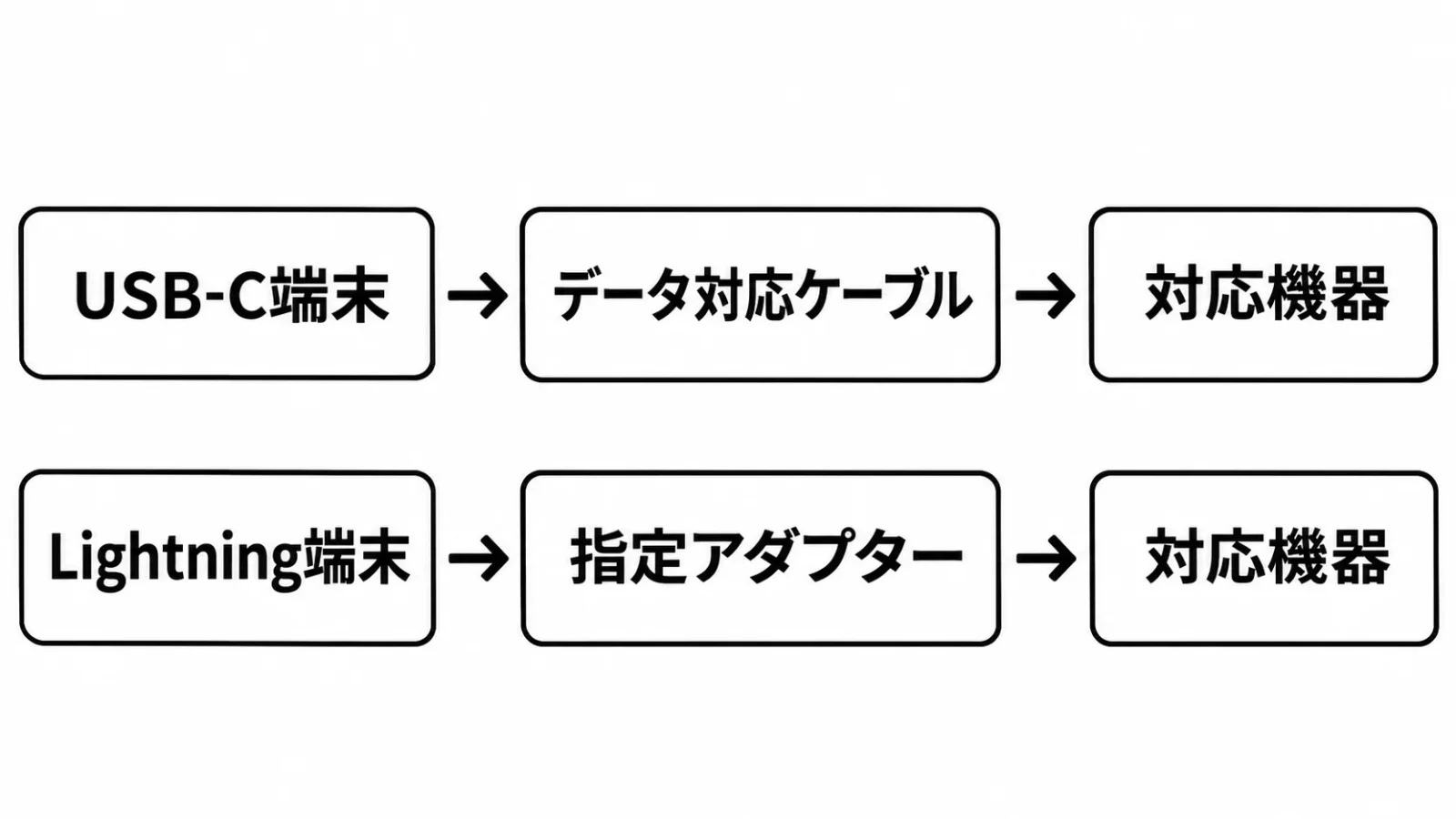
| 手元の端末 | 先に見るもの | 失敗しやすい例 |
|---|---|---|
| USB-CのiPhone・iPad | 機器メーカーの対応表、付属ケーブル、外部給電の要否 | 充電だけできるケーブルを使って機器が認識しない |
| LightningのiPhone・iPad | 機器が指定するLightning接続、必要な給電 | イヤホンを聴くためだけの変換を楽器入力へ流用する |
| USB-CのAndroid | 端末のUSB音声、アプリのAndroid版、機器の対応 | iPhone版の対応一覧をAndroid版にも適用する |
| イヤホン端子のある端末 | 専用のアナログ機器とアプリがその方式を扱えるか | 普通のイヤホン用の分岐でギターを入れられると思う |
USB接続では、端末がUSB機器の接続を管理する働きや、外部のデジタル音声を受けられることが前提になります。端末が変換機器を見つけても、電力を十分に供給できない場合は安定しません。機器が電力不足を示すなら、指定の給電手順やメーカーが案内する電源付きのアダプターを調べます。購入ページの「USB-C対応」だけで選ぶと、給電・接続ケーブル・出力先の組み合わせを後から見直すことになります。
Lightning機器で、安価な変換アダプターを何個も足すより、手持ちの機器メーカーが挙げる完成した構成を再現できるか調べるほうが試しやすくなります。電力不足の警告が出る場合、アプリを買い足しても接続は直りません。対応表が古いときは、自分のiOS・iPadOSの版とアプリの最低条件の両方を照合し、不明なら型番を添えてメーカーに確認します。
Androidで「USBオーディオに対応」と書かれた機器も、どのアプリでも使えるという意味にはなりません。USBから入るだけでなく、有線で出力を聞けるかまで動く必要があります。店頭や手持ち機材で試せる場合は、アプリ側が入力を受け取るか、アンプを切り替えたとき音が変わるか、ギター弦を消音して周囲の声を拾っていないかを順に確かめます。
AndroidではTonebridgeとDeplikeをどう選ぶ?
Androidで最初に比べるのは、アプリの掲載ページにある入力方式です。曲名から音を探したい場合はTonebridge、対応する機器を使って自分で音を作りたい場合はDeplikeが候補ですが、TonebridgeのAndroid版はGoogle PlayでUSB接続機器をサポートしない旨を案内しています。Tonebridgeの日本のiOS版にはiRig HDやiRig HD 2など複数の機器名がありますが、Androidへの対応根拠にはなりません。
TonebridgeのAndroid版は、端末のヘッドホン端子に接続するアナログ方式のアダプターを案内し、Ampkit Link、iRig、iRig 2を例に挙げています。iRig HD、HD 2などのUSB接続機器は非対応として列挙されています。USBインターフェースを前提にする読者は、iOS版の対応表を根拠にAndroid用の機器を買わないようにします。アプリが認める方式に合った機器とそれを使える端末が手元にある場合は、最初に音の遅れを確認できます。アプリをインストールでき、デモが鳴ることと、自分のギターを処理できたことは別々にチェックしてください。
DeplikeもAndroidで配布されていますが、相性確認はAndroid版の説明で行います。米国や日本のApp Storeに載るiPhone・iPad向けの機器一覧、AUv3(対応するiPhone・iPad向け録音アプリの中で機能を呼び出す形式)などの記載をAndroidに当てはめません。開発元のAndroid接続ガイドは、対応するUSB機器でアプリのUSB音声モードを使う手順を案内しています。端末と機器のメーカーが公表する対応を照合したら、まず接続機器の有線ヘッドホンで聞き、Android版で無料と案内されるDeluxeやDSTを試し、喋った声ではなくギターの音がアンプの切り替えで変わるか確かめます。アプリ名の表示に「iRig」が含まれていても、デベロッパー欄はDeplikeです。同じ単語が入るからといってIK Multimediaの全機種で動くわけではありません。
一方、今あるAndroid端末でどちらの入力も使えない場合は、まず目的を切り分けます。音色の見本を聞き、普段のギターアンプで似た音を作るだけなら、デモ再生と実機の練習を組み合わせられます。自分の演奏をスマホでリアルタイム加工することが必要なら、手持ちの機器名を起点に別の対応アプリを調べるか、すでに持つパソコンや対応のアンプ機器で目的を満たせるかを比べます。ストアで見つけたアプリを二つとも課金してから相性を確かめる必要はありません。
好きな曲に近づけたいときは何を試す?
曲名で音を探したいときは、まずTonebridgeのプリセットを探すと、機材の種類から選ぶより入りやすいことがあります。プリセットは複数のつまみの位置や効果の組み合わせを呼び出す設定です。目当ての曲が見つかったら、名前だけで決めず、曲のイントロ、伴奏、ソロのどの部分に使うかを先に決めます。
たとえばイントロはほとんど歪まず、サビは強く歪む曲を練習するとき、タイトルに同じ曲名が含まれていても、イントロ用とサビ用の差を聞き分ける必要があります。試す順番は、曲の一部分を決める、候補のデモを聴く、自分のギターで弾く、音量をそろえてから歪みや残響を調整する、です。原曲ではギターを重ね、録音後に音を調整していることがあります。プリセットだけで、元の演奏や録音の全工程まで再現できるとは考えず、練習中に必要な特徴を一つずつ合わせます。
自分のギターが元の音源と違う場合、最初からアンプを次々に替えるより、ギター側のピックアップを切り替えて確かめます。たとえばブリッジ側は輪郭が出やすく、ネック側は丸く聴こえる傾向があり、実際の差は楽器や高さ、組み合わせで変わります。EQ(低音・中音・高音を調整する機能)で強く補正する前に、同じ短いフレーズを両方の位置で弾いて比較すると、設定の数を絞れます。
同じ曲の設定がないときは、曲名が載るまで待つより、聞こえる特徴を「歪みは軽い」「音の残り方が長い」「和音の各音が分かれる」などに分けます。軽い歪みと長い余韻なら、クリーンに近いアンプへ薄い歪みを足し、リバーブを後で調整します。好きな曲を直接探す便利さを借りつつ、曲の設定が見つからない場合にも、iPhone版のAmpliTube CSなど、機材の順番を変えられるアプリで手が止まりません。
アンプ・キャビネット・ペダルは何を変える?
ペダルは入力音に効果を加え、アンプは増幅や歪み、帯域の特徴を作り、キャビネットはスピーカーと箱の響きを足します。AmpliTube(パソコン版とiPhone版のAmpliTube CS)では、これらにマイクも加えて弾いた音を加工できます。初めてなら、一度に一つだけ機材やつまみを変えて比較します。
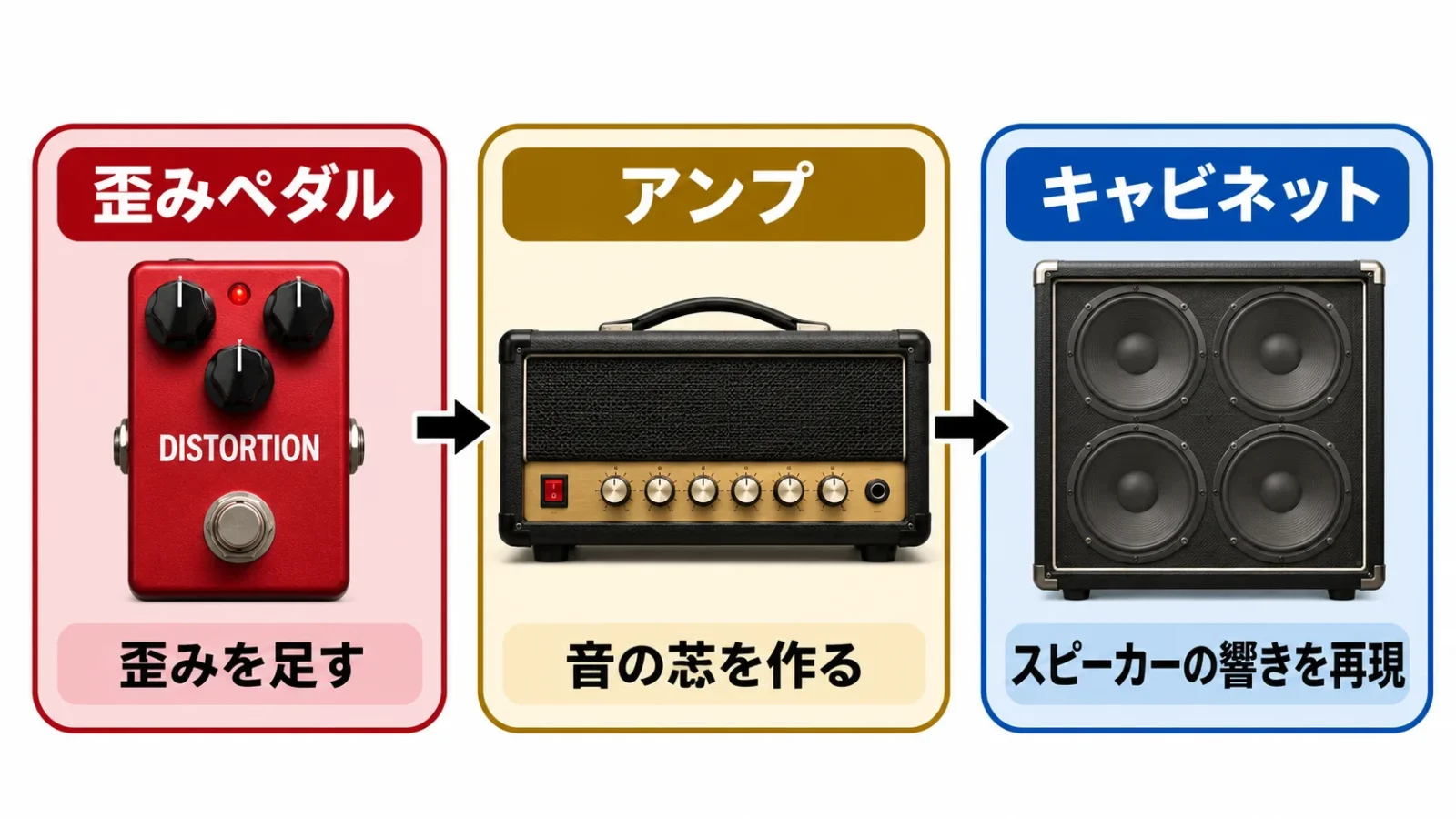
アンプのGain(ゲイン)は、入力の増幅や歪み方に関係します。アンプの種類や回路によって動作は異なりますが、同じ音で一段強く歪ませたいならまず入力側、聞く音量だけを変えたいなら出力側も調整するという切り分けができます。高いゲインで音が大きくなった時に良く聴こえたら、出力を下げて大きさをそろえて聞き直します。キャビネットを入れ替えたときも、同じアンプ設定で弦のアタックや低音の膨らみを比べます。
歪みペダルをアンプの前に置くと、ペダルで変えた信号が後のアンプを押すため、単に音量を上げるのとは違う反応になります。ディレイ(音が遅れて繰り返す効果)を強く歪む段の前に置くと、繰り返す音も後ろの歪みの影響を受けます。余韻を整理したいときは、アプリが許す範囲で歪みの後に移して聞き比べます。図は歪みペダル、アンプ、キャビネットの一例です。すべてのペダルをこの順に並べる決まりはありません。
マイクの位置を選べるアプリでは、スピーカーを同じにして、マイクを中心寄りから外側寄りに動かしたときに高音の当たり方がどう変わるか比べられます。アプリによって動かせる項目や名称が異なるため、試奏中はマイクを1本にして比較し、慣れてから2本の組み合わせを試すと変化が追いやすくなります。違いが小さければ、今の練習に必要な操作から優先します。
IR(インパルス応答)は、スピーカーやマイクなどを通ると音がどう変わるかを再現する短いデータです。IRを読み込める機能があっても、アンプの入力の強さで歪みが変わる動作までそのIR一つですべて作るわけではありません。お気に入りのアンプは残し、キャビネットの響きだけを変えたいときと、あとで説明する実機の設定をまとめて取り込んだ音が欲しいときでは、選ぶ機能が異なります。
スマホ版のTONEXとBIAS FX 2 Mobileはどこが違う?
TONEXは、実機の特定の設定の鳴り方を取り込んだTone Modelを探して弾く発想です。BIAS FX 2 Mobileは、アプリ内にある仮想機材を組んで信号経路を作る発想です。候補のアンプが決まっていて近い鳴り方を探すならTONEX、ギターの音を二つの経路で試したいならBIAS FX 2 Mobileの機能が候補です。
TONEXでは、取り込み元によってペダル、アンプ、キャビネットを含む範囲や設定が異なります。「クリーン」「ゲインが高い」などの見出しだけで音のすべては分からないため、同じアンプ名でゲインの違う候補を二つ選ぶと、強く弾いたときの変化を掴みやすくなります。作者がどの部分を含めて登録しているかを見れば、別のキャビネット処理を重ねる場面も判断できます。スマホ版は、モデルの再生と選択を前提に見ます。自分のアンプやペダルを取り込むModelerは、パソコン版のTONEXにあります(各ソフトの欄のTONEXを参照)。
BIAS FX 2 MobileのiOS向け説明には、二つのアンプ経路、ルーパー、カスタムキャビネットのIR、追加パックが表示されています。二経路を選ぶのは、たとえば片側の輪郭と別のアンプの厚みを混ぜたいときです。単純な練習では、最初から二経路にすると音量と処理負荷の違いが増えるため、一経路で好みの音を出せてから追加します。販売元が製品名に「No.1」と記載している場合も、この記事の比較では順位の根拠として扱っていません。
同じ名前のパソコン版との取り違えにも注意します。AmpliTube CSやBIAS FX 2 Mobile、iPhone・iPad版TONEXの画面と購入欄を見て、パソコン向けの機材数、拡張ライセンス、プラグインの形式を混ぜないようにします。パソコンで普段使っている設定をスマホでも開きたいなら、製品の公式説明から同期するのが一部のモデルなのか、曲の設定一式なのかを確認します。TONEXは、ダウンロードしたTone ModelがiPhone・iPad版、Mac・PC版、AmpliTube 5の間で同期すると案内していますが、月額契約で使うモデルはiPhone・iPad版だけで使えます。録音用の曲データまで同じ機能で移動できるという話とは分けて考えます。Positive GridのBIAS Xはスマホでは使えず、パソコン版のBIAS FX 2は販売を終えています。
弾いてから遅れて聞こえるときは何を変える?
弦を弾いてから加工音が耳へ戻るまでの遅れをレイテンシと呼びます。気になるときは、まずBluetoothのイヤホンから有線ヘッドホンへ変え、次に軽い設定を試し、最後に端末と接続機器の条件を確かめます。気にならない遅れの大きさは、粒のそろった速い曲か、伸ばす音が多い曲かでも変わります。
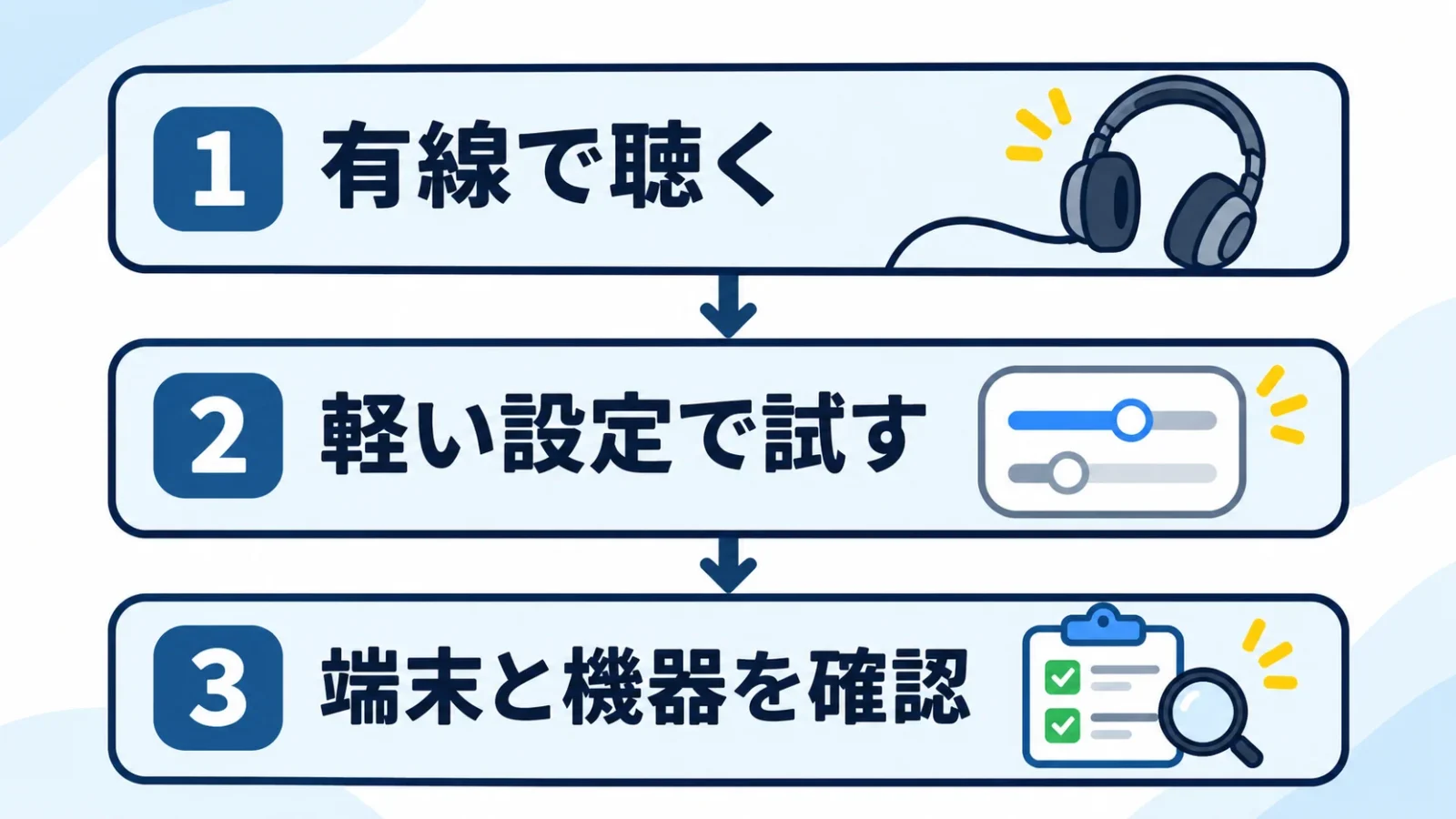
入力した信号は機器でデジタルへ変換され、アプリで処理され、また耳に聞こえる形へ戻ります。各段を通るので、アプリの製品説明に「低遅延」と書いてあるだけでは、家で使ったときの遅れは分かりません。Bluetoothは送受信時の処理を追加するので、演奏しながら確かめる試聴では有線を基準にすると比較しやすくなります。これは機器を遠くから操作するためのBluetoothペダルと、演奏音をBluetoothで聞く用途を混同しないということでもあります。
アプリにバッファの設定がある場合、バッファとは音のデータを一定数ためてから処理する単位です。たとえば48,000回/秒で音を記録する設定で64サンプルなら、一まとまりは約1.33ミリ秒です。これは64を48,000で割った場合の一まとまりの長さで、往復の実測値ではありません。実際には入力と出力それぞれの待ち時間や機器の変換なども加わります。設定を小さくして音が途切れるなら、安定して鳴る手前まで戻し、使わない高負荷の効果を外して再度試します。
パソコンでも考え方は同じで、AmpliTubeやGuitar Rigを単体で起動したときの音声設定、またはDAWの音声設定にあるバッファサイズを小さくすると遅れが減り、音が途切れたら大きくします。Windowsでは、パソコン内蔵の音声機能ではなく、オーディオインターフェースのASIOドライバーが選ばれているかを先に見ます。DAWの曲の中で遅れるときは、ほかのトラックに掛けた処理の重いプラグインを止めると、同じバッファでも途切れにくくなります。
変換機器によっては、アプリを通さない音を直接聞く機能があります。その音なら速く聞こえても、歪みや残響を聴くにはアプリの出力も必要です。音が二重に聞こえたら、直接の音とアプリで加工した音を両方聞いていないか確認します。録音アプリで入力を監視する「モニター」をオンにしたときにだけズレて聞こえるなら、片方の経路だけにして切り分けます。機器やアプリによってオンとオフの場所が違うので、ヘッドホン口がどの信号を聞かせるかも取り扱い説明に戻って確認します。
iPhone・iPadのGarageBandで伴奏とギターを別々に録るには?
GarageBandでは、伴奏を一つのトラックに置き、ギターはAmpを使う別のトラックとして録る方法があります。トラックは曲の中で音を置く列のようなもので、伴奏とギターを分ければ個別に録り直しや音量調整ができます。最初は短い一部分で、録った音が伴奏と一緒に再生できるかを試します。
- ギターと外部の接続機器をつなぎ、GarageBandでAmpを選びます。入力設定で楽器をつないだチャンネルを確認します。
- 録音が赤く振り切れないよう、最も強く弾く場面で入力を調整します。必要に応じてアプリのモニターを有効にし、有線ヘッドホンで確認します。
- ループブラウザの「ファイル」から使える伴奏を探し、長押ししてトラックへ移します。伴奏とギターは別のトラックに置きます。長いファイルを扱うなら、Appleが案内するソングセクションの長さ「自動」も確認します。
- 短く録って再生し、伴奏の頭と演奏のタイミングを聞きます。ギターだけを小さくできるか、別案を保存できるかを確認します。
- 曲を保存したら「My Songs」で曲を長押しし、共有のメニューを開きます。完成音声を送る場合は「曲」、編集を続けてもらう場合は「プロジェクト」を選びます。
Appleの案内では、オーディオファイルを「ファイル」アプリやコンピュータなどから読み込む方法があり、対応形式にWAV、AAC、MP3などがあります。普段聴ける曲のすべてが編集用ファイルとして読み込めるわけではありません。最初の試し録りは、自作の伴奏や使用条件を満たす素材で行えば、読み込みと書き出しに必要な操作だけを確認できます。送付・公開する際は、使う伴奏や演奏の権利と利用条件を個別に確かめます。
ギターの演奏を伴奏に合わせて練習するだけなら、曲の編集機能を全部覚える必要はありません。短いセクションを録り、止めて聞き直すだけで、ピッキングの揺れを確認できます。反対に、楽曲を仕上げたいなら、録音時のアンプ音を後から作り直したいかを事前に決めます。加工した録音しか残らない構成だと、後で歪みを変えたくなったとき、演奏を録り直す場合があります。
iPhone・iPadのほかの録音アプリで同じ音を使うには?
iPhone・iPadでは、AUv3に対応するアプリなら、対応した録音アプリの中でエフェクトとして使える場合があります。TONEXの公式iOS向け説明はGarageBandなどを例に挙げており、DeplikeのiOS版もAUv3対応を案内しています。単独で演奏できることと、自分の曲の中で同じ音を呼び出せることは、それぞれ公式案内と実際の表示で確かめます。
Inter-App Audioは、iPhone・iPadの音楽アプリ間で音をやりとりする仕組みの一つです。Audiobusは、対応するアプリの音を取り回すための別のアプリです。AmpliTube CSやBIAS FX 2 Mobileはストアでこれらに言及していますが、この記載をそのままAUv3対応と読み替えません。AppleのGarageBandガイドはAudio UnitsとInter-App Audioを別の手順として案内しています。対応する仕組みはOSや各アプリの更新に左右されるため、無料版で10秒録り、曲を閉じて開き直せることを有料追加前に確かめます。
| 録音の使い方 | 試す操作 | 買う前に見たい結果 |
|---|---|---|
| 音は一つ決めて弾く | アプリ内録音や対応する録音先へ短く記録 | 再生でき、必要な形式で渡せる |
| 録った演奏の歪みを後から変える | 加工前のギターを残し、エフェクトを切り替える | 弾き直さず音色を変えられる |
| 複数曲に同じ音色を使う | 音の設定を保存し、別の曲や複製で開く | 次の日も同じ音が出る |
| ループを録ってアイデアを残す | フレーズを重ね、どのデータを保存できるか確認 | 伴奏やクリックを含めたいか決められる |
加工前の音をドライ、加工を通った音をウェットと呼ぶことがあります。一方しか保存できない場合、ドライでは演奏が残って音色が後から選べ、ウェットではその日の音作りがそのまま残る一方で、録音に入った歪みを後から消すことはできません。両方欲しい場合は二重に入力できる仕組みがあるか、同じ演奏のファイルを複製して別の加工を掛けられるかを確認します。無料版で録音ができるかだけでなく、後から戻したい編集までを一続きで試すのが判断材料です。
同じフレーズでどう試せば違いが分かる?
アプリを替えて音の違いを比べるなら、ギター、入力機器、ヘッドホンを同じにし、聞こえる音量を近づけます。単音の伸び、和音の一音ずつの分かり方、弾いていないときのノイズを順に確認します。環境が違うと比較の条件が崩れるので、端末を替えた結果はアプリ単体の差として扱いません。
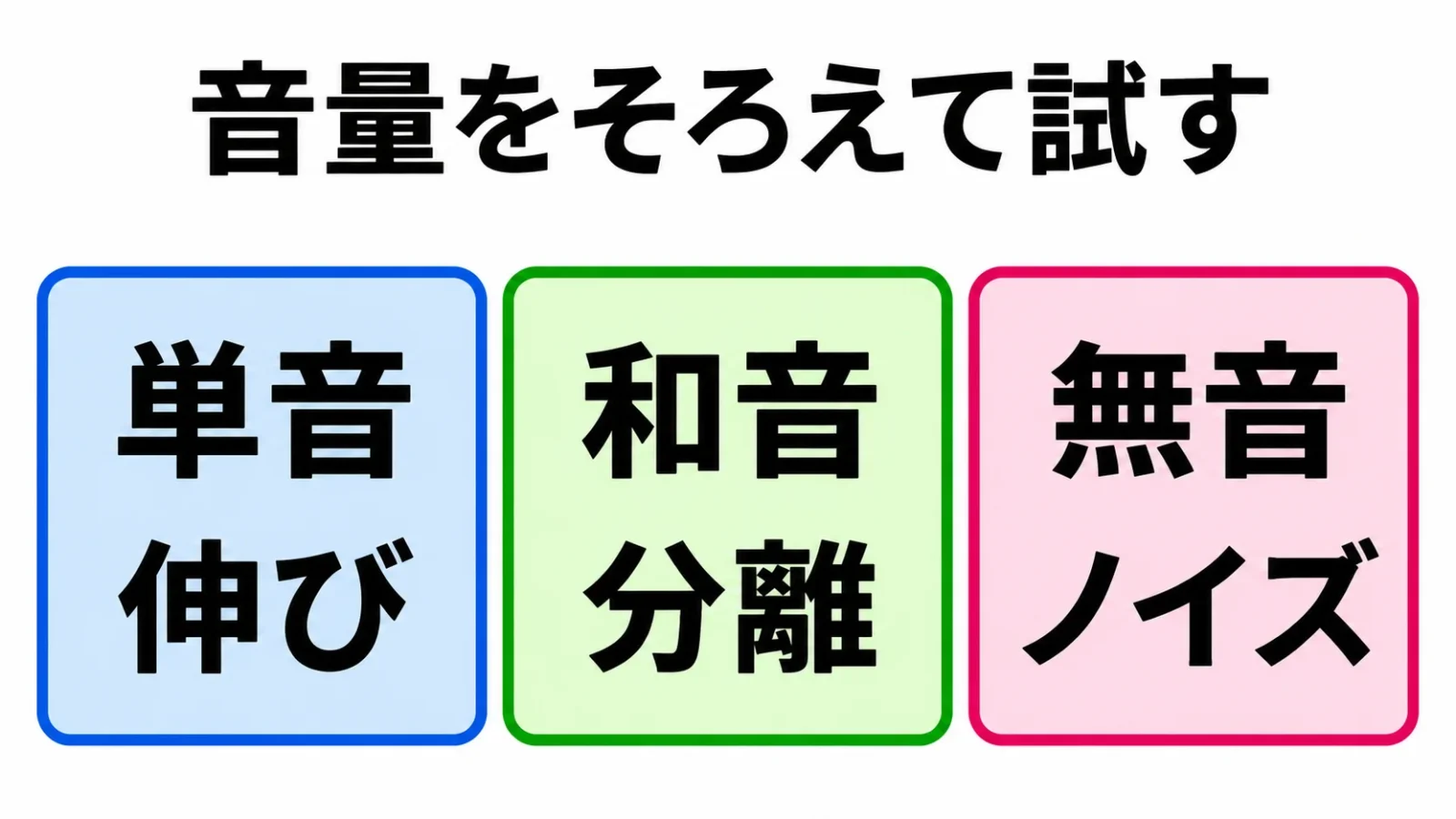
家で試すなら、単音4拍、同じ和音4拍、弦をミュートする4拍を一組にします。ミュートは弦の振動を止めることです。先にあまり歪まない音で比べ、次に使いたいジャンルの歪みで比較します。音の伸びを聞くための単音で不自然に切れるなら、ゲート(小さい音を閉じる機能)が強すぎないか見ます。和音で弦の音が埋もれるなら、歪みを下げたり、低音を少し減らしたりして比べると違いを追いやすくなります。
同じ演奏を取り込める場合は、加工前のギターを一度録って、その音に各アプリやエフェクトを当てると、ピッキングの違いを減らせます。対応しない場合は、同じピックと手順で続けて録り、入力と出力の条件をメモします。単音だけでは低音弦のノイズや和音の分離が分からず、曲全体を同じように弾くのは、比較に時間がかかるうえ演奏の差が増えます。短い3場面なら選ぶ目的を保ったまま確認しやすくなります。
設定を残すときは、「アプリ名/端末/入力と出力/クリーンか歪み/気に入った理由」を記録します。「Aのほうがいい」とだけ残すより、「弱く弾いた時も途切れず、和音が聴きやすい」と書いたほうが、別の曲でもその音を選ぶか判断できます。バンドで使うなら、一人で良かった低音がベースやバスドラムと重なって聞こえにくくなることがあるため、短い伴奏と一緒にも聞きます。
練習・録音・ライブで出力先はどう変わる?
有線ヘッドホンだけで練習する場合は、キャビネットを含む音作りを、そのまま近くで聞けるかが基準になります。録音なら、あとで編集できる保存形式が基準です。ライブでは自宅の聞こえ方に加え、アプリの音を会場にどう渡し、自分の返しをどこから聞くかを確認します。
アンプとスピーカーの響きまで作った完成音を、会場の音響卓や広い周波数の音を出すスピーカーへ送るなら、キャビネットの再現を残すのが試しやすい出発点です。一方、実物のギターアンプのスピーカーから鳴らす場合は、仮想と実物のスピーカーの音の変化が重なることがあります。機器が想定している接続だけを使い、キャビネットをオンにした場合とオフにした場合を同じ音量で聞き比べます。アンプの入力と音響卓の入力では、受け取れる信号の大きさや端子が違う場合があります。
家ではスマホやパソコンが机に載っていて簡単に画面を押せても、ステージでは楽器を弾いたまま音を切り替える必要があります。アプリが対応する足元の操作機器、切り替え時の音切れ、さまざまな設定の音量差をリハーサルで確かめます。本番に使うなら、通知や画面が暗くなる時間、継続して給電できるか、ケーブルが抜けない置き方、必要な音が通信なしでも呼び出せるかも試します。使い慣れた代替機器があれば、会場へ切り替え方式を事前に伝えます。
持ち歩いて練習したい人は、オフラインで弾ける構成を別途確認できます。ダウンロード済みの音と伴奏を選んだ状態で、通信がない条件で曲を開き直し、アプリがログインを促すか、演奏の録音が端末内に残るかを見ます。クラウド上にある設定を選ぶ機能と、端末にすでに保存した設定を鳴らす機能は別です。通信が戻った後に曲や設定を同期できるかを確認すれば、実際に使う場所を選びやすくなります。
スマホアプリは無料のまま使えるか、いつ課金を検討する?
まず無料で、入力から有線で聞くところまでと、欲しい音を少なくとも一つ出せるかを確認します。録音目的なら、短い演奏を録り、閉じて開き直し、必要な形式で渡せるところまで試します。そこで初めて不足した機能を「追加のアンプ」「別アプリとの接続」「編集と書き出し」などに絞って、購入画面を見ます。
有料になる項目は、アプリ本体、追加機材の買い切り、月や年で更新する契約などで形が違います。日本のiOSストアで金額が表示されても、同じアプリのAndroid版やパソコン版の支払いとは別の場合があります。たとえば同じデベロッパーでも、携帯版で買った機材がパソコン版へ移らないと、二つの支払いが必要になります。AmpliTubeのiPhone・iPad版とMac・PC版の間で購入分を引き継げるかは、公式の説明に記載がありません。購入前に、引き継ぎの対象、復元の方法、適用されるストアのアカウントを確認します。
支出は一度きりと定期分に分ければ比べられます。最初の半年だけアプリを使うなら、変換機器とケーブル・アダプターの費用、アプリの買い切り、月契約を使う月数、必要な追加機能を合計します。すでに機器を持っていれば機器代は追加に入れません。逆に、無料アプリでも手持ちの変換機器が使えず、対応製品への買い替えが必要なら、追加費用が生じます。最初に端末の条件を確認した理由は、アプリの表示額だけで選ぶと、この総額の違いが逆転することがあるからです。
無料体験を開始する画面が出たら、終了の日付、更新される期間と金額、終了時に残る保存データや音の設定を確認します。無料アプリとして入れられる範囲で試奏できるのか、期間付きで有料機能を試す申し込みへ進むのかを表示から判断します。iOSのDeplikeは日本のApp Storeに個別のエフェクトや月・年などの購入項目が掲載されていますが、並んだ項目のどれが実際に案内されるかは、端末の購入画面で確かめます。
音が出ないとき、どこから確認すると早い?
最初は問題が「アプリに音が入らない」「入るが聞こえない」「加工前の音しか聞こえない」のどれかを確かめます。外部機器やアプリの入力表示が動くかと、出力・ヘッドホンが鳴るかを一つずつ見ると、買い替えが必要かを判断しやすくなります。
| 症状 | 先に試すこと | 分かること |
|---|---|---|
| 機器に電源が入らない、認識の表示がない | 指定ケーブル、スマホのポート、外部給電が必要か確認 | アプリより手前で接続が止まっている可能性 |
| 接続は表示されるがギターで入力が動かない | 楽器の音量とケーブル、入力番号、マイク権限を確認 | 接続機器の端子やアプリの入力指定の候補を絞れる |
| 入力表示が動くがヘッドホンから聞こえない | つないでいる出力先と音量、アプリ側モニターの状態を見る | 聞く経路が合っているか判断できる |
| 音は聞こえるが設定変更で変化しない | 加工前を直接聞く機能とアプリからの出力を分ける | 違う経路の音だけを聴いているかを確かめられる |
| 強く弾くと赤い入力表示が出る | アプリの出力ではなく機器の入力ゲインを下げる | 入力時点の音割れを抑えられるか確認できる |
入力が無反応なら、歪みや余韻の多い設定を最初に呼び出すより、音が分かりやすい軽い設定から試します。変換機器に入力ランプがあるなら、ギターの音量を上げて数回弾き、先にランプが反応するか見ます。外部機器で反応し、アプリでは反応しないなら、端末が外部の音を使えているか、アプリの許可がどうなっているか、選択している入力番号が一致するかを順に調べます。
パソコンで入力表示が動かないときは、ソフトの音声設定でパソコン内蔵のスピーカーやマイクが選ばれたままになっていないかを見ます。オーディオインターフェースを選んでも動かなければ、ソフトの入力の番号(1か2か)が、ギターを挿した端子と同じかを確かめます。
音割れが気になるときは、二種類の歪みを切り分けます。アンプモデルに含まれる歪みは音作りの一部ですが、変換機器の入力で既に大きすぎると波形が切れ、あとでアプリ側の音量を下げても元には戻りません。機器とアプリのどちらの入力表示が赤いかを見て、最も強く弾く場面に余裕を残してから、必要なら仮想アンプのゲインで意図した歪みを足します。
エフェクターだけ使いたいときは、アンプを残す?
すでに好みのアンプ音があり、余韻や揺れを加えるエフェクターだけが必要なら、アプリ内で付けたい効果だけを使えるかを調べます。仮想アンプとキャビネットを個別にオフにできるアプリなら、外の機材で音を仕上げる構成も試せます。オフにできるかどうか、その設定が無料の範囲にあるかは製品と選ぶ版によって違います。
まず使う機器の説明で、どの端子がアンプ接続用で、どの端子がヘッドホン用かを確認します。ギターアンプのギター入力に加工済みの音を戻す構成では、アンプ側の歪みや音の補正がさらに加わります。アプリでアンプをオフにしても、外にあるアンプが歪む設定なら、同じギターの音とは変わります。好みのペダルを試す目的なら、実機の歪みとアプリの歪みを最初から両方強くせず、片方ずつ足して確認します。
実機のエフェクトループ(アンプの途中に別の効果を足す接続)がある場合も、機器ごとに端子の役割や信号の大きさが異なります。アンプのリターンへつなぐ検討なら、いま使っているアンプと接続機器の取扱説明に従い、音を出す前に音量を下げます。モデルや端子が分かっている場合は、JC-120のリターン接続の解説のように、その機種を対象にした手順を照合します。アンプのスピーカー出力はスピーカーを動かすためのもので、スマホやパソコン向けの入力へ転用しません。
一方、スマホやパソコンのソフトで選んだキャビネットの音まで含めて録るなら、仮想アンプを積極的に使う意味があります。大きなアンプの音を部屋で鳴らせない場合でも、録音やヘッドホンでは音の出口までアプリ側で作れます。余韻や揺れだけ比較したいなら、仮想アンプを同じ設定に固定し、エフェクターをひとつずつ切り替えれば、製品の機材総数を調べなくてもその目的に合うかを判断できます。
録音で音色は同じでも再生や書き出しで変わる?
演奏中の音と録音を再生した音が違うときは、何を聴いていたかを確認します。ギターの加工音とアンプの生音が両方耳に入る環境では、録音されたのが片方だけでも弾いている最中は分かりにくいことがあります。短いテイクを録ったら、弦を完全に止めて再生し、録音から聞こえる音だけを確かめます。
リバーブ(残響)を長くした音を録ると、最後の音を止めても余韻が続きます。書き出しやループの区切りが短いと、その余韻を最後まで聴けないことがあります。試奏用の音声には最後に数秒の空きを置き、書き出したファイルでも同じ長さが残るか確認します。曲に合わせる場合も、単独トラックで長く良く聴こえる余韻が、次のコードの上で重なると合わないことがあるため、伴奏込みの書き出しで聞き分けます。
モノラルは1チャンネルで、同じ信号がヘッドホンの左右から出れば中央に聞こえます。ギターを一つの入力へつなぐなら、録音先のモノラル入力を指定します。誤ってステレオ入力を使い、片側だけにギターが記録されることを避けられます。左右に異なる響きを出すエフェクトを使った場合は、加工後の音を2チャンネルで書き出せるか確認します。
自作曲のやり取りでは、完成音声だけで良い場合と、各パートの音を担当者があとで混ぜる場合があります。後者なら加工音と加工前の音が求められるか、伴奏を入れた試聴用ファイルも必要かを決めます。別の人に音を渡すときは、ギターと伴奏を同じ開始位置から書き出すと合わせ直せます。曲の途中でギターが入る場合に、ギターだけのファイルの先頭の無音を削ると、受け取る側が開始位置を探し直すことになります。再生相手のアプリが違っても開ける形式を選ぶことが、機能を増やすより重要な場面です。
パソコンやスマホを替える前に、設定や購入分をどう引き継ぐ?
アプリの支払いを引き継げること、音色設定を移せること、録音ファイルを開けることは別々の条件です。機種変更前にアプリ名と版、購入した追加機能、使った音色の名前、編集前のプロジェクトと完成ファイルの保管場所を書き出します。新しい端末にアプリが入るところまで確認しても、古い端末を初期化する前に音色と曲を開けるかまで確かめます。
同じ製品名でも、他のストアへ移る場合に支払いが引き継がれないことがあります。購入の復元機能を案内している場合は、復元できるのが追加機材なのか契約なのかを読んでください。サブスク(期間ごとに更新する契約)を新機種で申し込み直す前に、旧端末側でどのアカウントにその契約が付いているか確認します。新旧の端末が両方手元にあるうちに、一つのプリセットで聞こえ方が一致するか試せば、手作業で再現が必要か判断できます。
接続機器をそのまま使う場合にも、LightningからUSB-Cへ移ると必要なケーブルが変わる場合があります。旧端末で動いていたアプリの最新版が新端末のOSに対応しているか、購入した付属ソフトの配布対象が変わっていないか、外部機器を接続した状態で録音中に電力が足りるかを順に確認します。今まで使った有料機能を全部載せ直す前に、ギターの入力から録音・再生まで最小構成で試すと、問題が支払いなのか接続なのかを切り分けられます。
曲を長く保管するなら、元の編集データに加え、普及した音声形式で演奏を書き出します。曲のデータを開けなくなっても、音声まで失いたくない場合に備えられます。買い替え直後から同じ音をライブで使うようなときは、ステージで必要な設定だけ先に複製し、音量差、切り替え操作、通信なしで開けるかをチェックします。新端末で試さずに本番へ移すと、ライセンスが復元できても出力経路の違いで同じ音を出せないことがあります。
パソコンを買い替えるときは、各ソフトを何台まで有効にできるかを先に見ます。BIAS Xは5台、Helix Stadium Nativeは4台まで使えるので、新旧のパソコンを並べて使い比べられます。THU Premium(3台とUSBメモリ1本)やArchetype(同じiLokのアカウントで3台)は、自宅とスタジオのパソコンですでに枠を使っていることがあります。枠が足りないときは古いパソコン側の認証を外す手順を各社のサポートで確かめてから移し、新しいOSが各ソフトの要件に入っているかも合わせて見ます。
条件別に、最初の1本をどう決める?
パソコンで始めるなら、実在のアンプの音から作りたい人はAmpliTube 5 CS、エフェクトを多く使いたい人はGuitar Rig 7 Playerを入れ、足りなくなった機能に合わせて有料版へ進みます。接続機器もまだ持っていない場合の組み合わせは、下の表の3行目にまとめました。
スマホ・タブレットの場合、iPhone・iPadで伴奏と録音まで始めるなら、まずGarageBandでアンプ音が出るところから試します。特定曲の練習が中心ならTonebridgeの曲名検索を見ます。アンプやペダルの組み替えならiPhone版のAmpliTube CS、二経路や細かい編集ならBIAS FX 2 Mobile、取り込まれた音を探すならTONEXという順に、欲しい機能から候補を一つに絞れます。
| 自分の状況 | 最初に行うこと | 次の候補に移る条件 |
|---|---|---|
| パソコンで、実在のアンプの音から作りたい | AmpliTube 5 CSでアンプとキャビネットを入れ替えて弾く | 足りないアンプが多ければ、SE・通常版・MAX V2の収録数を比べる |
| パソコンで、エフェクトを多く使い歌やシンセにも掛けたい | Guitar Rig 7 Playerで26種類のエフェクトとツールを試す | アンプやエフェクトを増やしたくなったらGuitar Rig 7 Proへ |
| パソコン用の接続機器とソフトをまとめてそろえたい | AmpliTube 5 SEとTONEX SEが付くiRig USBなどIKの機器を選ぶ | MAX V2へ進むときは、付属のSEがUpgrade版の対象外なので通常価格で比べる |
| 好きな実機の音をそのままパソコンで弾きたい | TONEX CSでTone Modelを選んで弾く | ToneNETのモデルを20種より多く使いたくなったら有償版へ |
| 音作りの用語に慣れず、言葉や曲から音を作りたい | BIAS Xの要件(macOS 11.7以降・Windows 10 22H2以降)を確かめて買う | 体験版がないため、動作環境と5台までの認証を先に読む |
| HelixやHXの機材と同じ音を自宅の録音で使いたい | Helix Stadium Native Introで音とDAWへの読み込みを試す | Helix・HXの機材を登録済みなら、割安なHelix Nativeも選べる |
| iPhoneと有線機器を持ち、曲の一部分を録音したい | GarageBandで伴奏とギターを別々に10秒録る | 必要な音が出なければ、TONEXなどを対応する方法で組み合わせる |
| AndroidでUSBの変換機器を持っている | DeplikeのAndroid版と機器の対応を照合し、無料アンプと有線出力で試す | 入出力が確認できなければ、機器が対応するアプリや他の端末を検討する |
| 耳コピーで曲の音に近づけたい | Tonebridgeで曲名と弾く部分を探す。Androidで演奏するには対応するアナログ接続を確認 | ない曲は軽い歪み、余韻、音域を分けて機材型アプリで作る |
| ペダル購入前に効果の違いを知りたい | iPhone版のAmpliTube CSなどで一度に一つの設定を切り替える | 同じ音量で好みが出たら、必要な種類だけを候補にする |
| ライブの曲間で音を切り替えたい | 使う機器とアンプまたは卓をリハーサルで接続する | 音切れや給電の問題があれば、対応機器か使い慣れた方法へ切り替える |
すでにアンプとエフェクターを持っている人は、アプリを買う前に、今の機材で不足する場面を一つに絞れます。夜にヘッドホンで鳴らすことだけが必要なら、音作りが少ない機器で済む場合もあります。家で作った音色を録音で使い回すなら、目当てのアプリで設定と曲を保存し、翌日も復元できることに価値があります。迷う場合は、音が出る、求める音が一つ作れる、必要なら録音して持ち出せる、の順に試すと選び直しが少なくなります。
出典・公式の確認先
- IK Multimedia AmpliTube 5:国内代理店フックアップのストアのMAX V2・通常版・SEの販売ページ(収録数・動作環境)、MAX V2 Upgradeの対象製品、IK Multimedia無料版のダウンロードガイド
- IK Multimedia TONEX:フックアップのストアのTONEX MAX・TONEX SE・TONEX Rigの販売ページ
- Native Instruments:Guitar Rig 7 Pro(収録数・システム要件)、Guitar Rig 7 Player、Komplete 26 Standard
- Positive Grid:BIAS X(収録数・形式・動作環境・認証台数)、BIAS FX 2の販売終了の案内
- Overloud:THU、THUの対応環境と認証、体験版の決まり
- Line 6:Helix Stadium Native、Helix Stadium NativeのFAQ、マニュアル(動作環境)、Helix Native、Line 6オンラインストアの案内
- Neural DSP:Archetype: Nolly X、動作環境、ライセンスの有効化
- Apple GarageBandのAmpを弾く、ほかの音楽アプリを使う、音声ファイルを読み込む・曲を共有する
- IK Multimedia AmpliTube for iPhone/iPadとAmpliTube CSのApp Store
- IK Multimedia AmpliTube TONEXのApp Store
- Positive Grid BIAS FX 2 MobileのApp Store
- Ultimate Guitar TonebridgeのApp StoreとGoogle Play
- DeplikeのApp StoreとGoogle Play、公式接続ガイド・USB音声の公式FAQ
- IK Multimedia iRig USBの仕様・対応端末と国内向け接続条件
情報確認日:2026年11月27日。比較は各社の公開仕様、日本向けの配布画面と国内代理店の案内に基づきます。スマホ用のGarageBand・Tonebridge・Deplikeの記載は前日に確かめた内容です。インストールや購入の前に、お使いのパソコン・スマホで対応条件と表示額を確認してください。
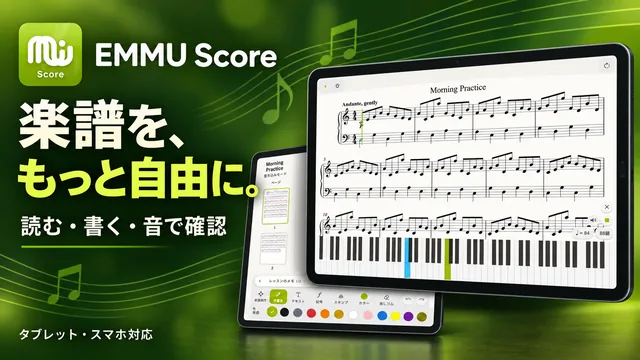
楽譜を、もっと自由に。
PDF・画像の楽譜を読み込み、手書きや音楽記号で書き込み。楽譜の作成や、MusicXML形式の楽譜の音を再生して確認することもできます。
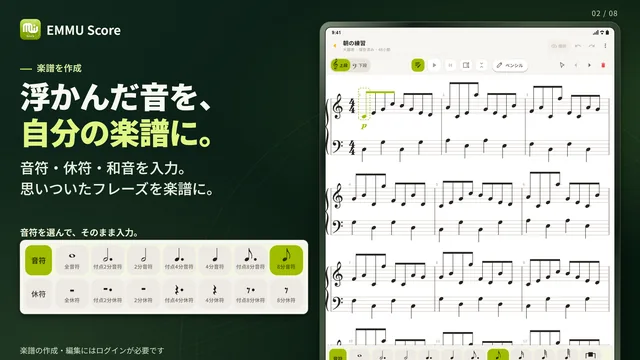
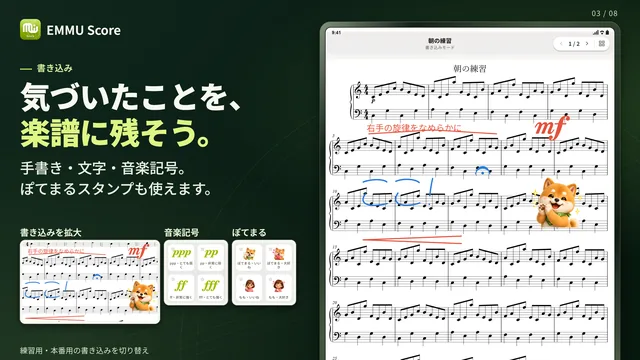


弦楽器のTAB譜の作成にも対応しています。
練習も、連絡も、ひとつに。
練習日程・出欠・演奏曲をまとめて管理。写真・動画・音源・楽譜も、グループの仲間と共有できます。

※本サイト上で表示されるコンテンツの一部は、アマゾンにより提供されたものです。これらのコンテンツは「現状有姿」で提供されており、随時変更または削除される場合があります。