ボカロ曲の作り方【初心者向け】無料ソフトと9ステップを解説
DTM・制作
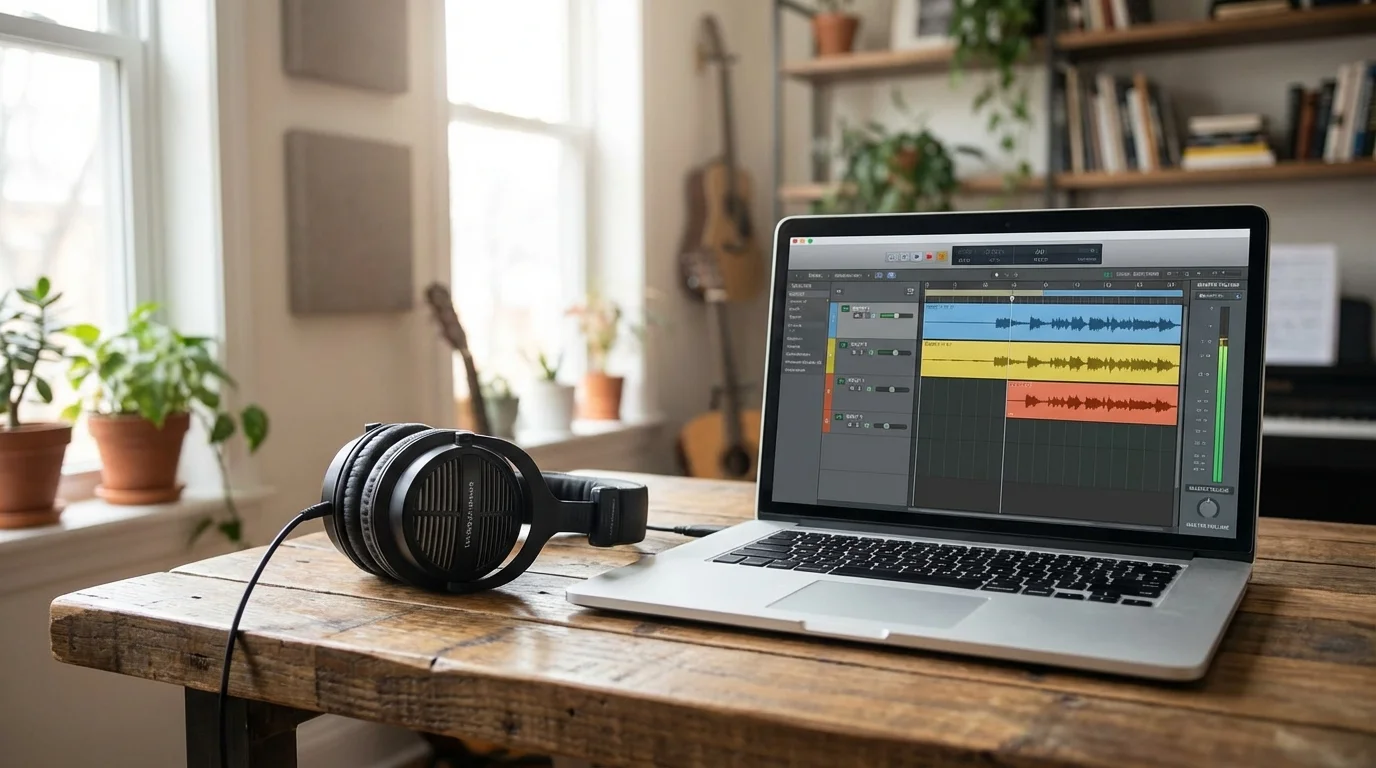
2026.05.28
【結論】ボカロ曲は、無料ソフトだけでも1曲作れます。 2026年時点で無料から始めるなら、歌声は OpenUtau / UTAU 、音源は 重音テト などの無料音源、伴奏制作は Waveform Free や GarageBand を使うのが現実的です。
Windows / Mac / Linuxで使いやすい無料DAWを選ぶならWaveform Free、MacユーザーならGarageBand、UTAU音源を扱いやすくしたいならOpenUtauが候補になります。
ただし、厳密には「VOCALOID」はヤマハの歌声合成ソフトの名称・商標です。この記事では、検索で一般的に使われる「ボカロ曲」という言葉を、VOCALOIDだけでなくUTAU / OpenUtauなどの無料歌声合成を使った曲作りも含めて解説します。
【迷ったらこの3構成】
▶ Windowsで無料から
おすすめ:OpenUtau + 重音テト + Waveform Free
無料で歌声・伴奏制作の両方を試せる
▶ Macで無料から
おすすめ:OpenUtau + 重音テト + GarageBand
GarageBandがMacで使いやすい
▶ 本物のVOCALOIDを試す
おすすめ:VOCALOID6 体験版
31日間、有料製品の機能を試せる
【無料で始める構成早見表】
目的
無料で始める構成
対応OS
理由
Windowsで無料から始める
OpenUtau + 重音テト + Waveform Free
Windows
無料で歌声・伴奏制作の両方を試せる
Macで無料から始める
OpenUtau + 重音テト + GarageBand
Mac
GarageBandがMac向けに使いやすい
Linuxも含めたい
OpenUtau + Waveform Free
Win / Mac / Linux
どちらもマルチOS対応
本物のVOCALOIDを試したい
VOCALOID6 体験版
Win / Mac
31日間、VOCALOID6の機能を試せる
初音ミクで始めたい
初音ミク V4X / V6系
Win / Mac
有料だがPiapro Studio等と連携しやすい
完全無料でまず歌わせたい
UTAU / OpenUtau + 無料音源
主にWin、OpenUtauはMac/Linuxも可
無料歌声合成の練習に向く
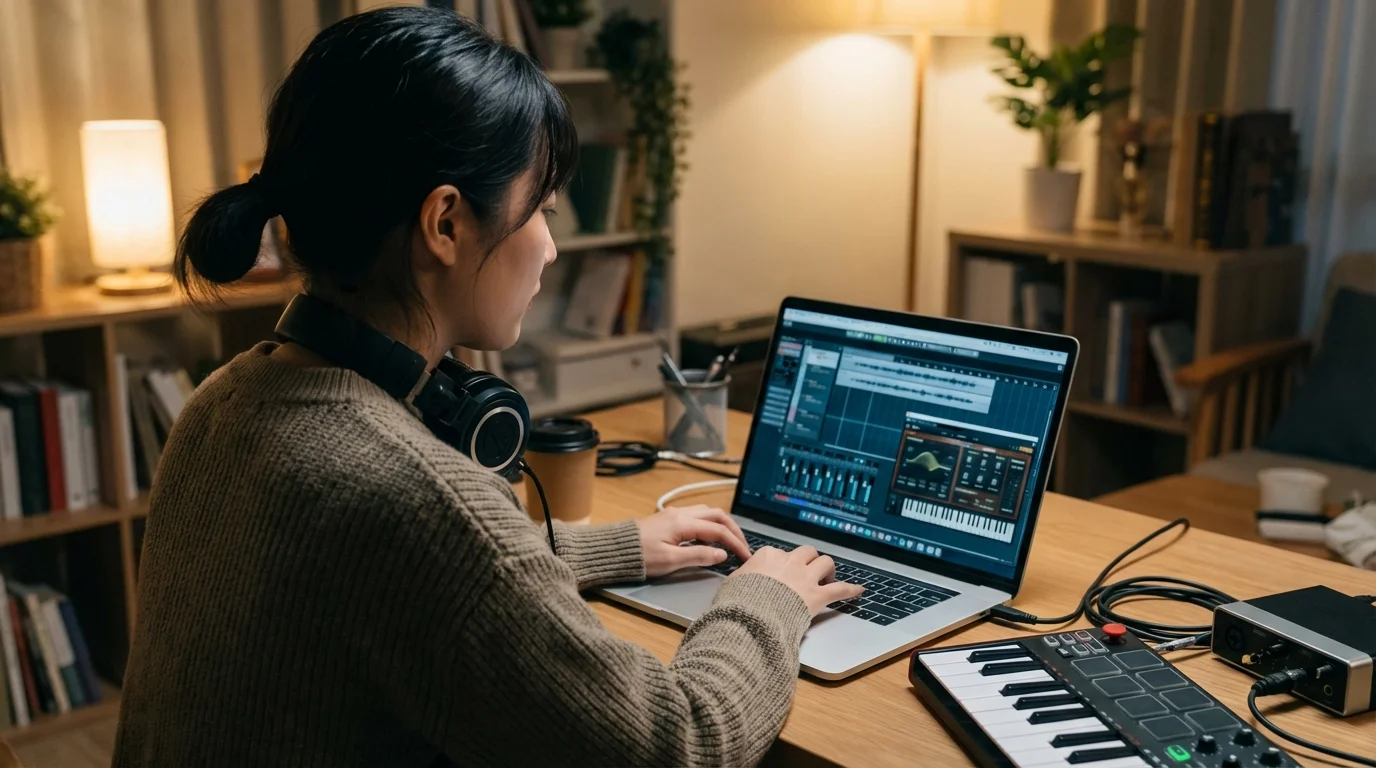
ボカロ曲は無料で作れる?必要なものを先に整理 ボカロ曲を無料で作るために必要なのは、パソコン、無料DAW、無料の歌声合成ソフト、無料の音源(声ライブラリ)、ヘッドホンの5つです。スマホだけでもメロディの試作はできますが、歌声合成・伴奏・ミックスまで進めるならパソコンが現実的です。
カテゴリ
無料候補
2026年版の扱い
注意点
DAW
Waveform Free
Windows/Mac/Linux向けの無料候補
UIに慣れは必要
DAW
GarageBand
Macユーザーの最初の候補
Windowsでは使えない
歌声合成
OpenUtau
無料で始めやすい現代的な候補
音源ごとの規約確認が必要
歌声合成
UTAU
歴史ある無料歌声合成ソフト
導入や設定でつまずく人もいる
音源
重音テト UTAU音源
無料で試せる定番音源
利用規約を確認
VOCALOID体験
VOCALOID6 体験版
本物のVOCALOID環境を31日試せる
体験後は有料
有料ステップアップ
初音ミク V4X / V6系
定番ボーカル音源
購入費用が必要
補助
モニターヘッドホン
あるとミックスしやすい
最初は手持ちでも可
ボカロ・UTAU・OpenUtauの違い 厳密には、VOCALOID はヤマハの歌声合成ソフト・技術の名称です。一方、UTAU やOpenUtau は、無料で歌声合成を試しやすい別系統のソフトです。
検索では、歌声合成キャラクターに歌わせた曲を広く「ボカロ曲」と呼ぶことがあります。そのためこの記事では、無料で始めたい初心者向けに、UTAU / OpenUtauを使った歌声合成曲の作り方も含めて解説します。
本物のVOCALOID環境で作りたい場合は、VOCALOID6体験版 や、初音ミク V4X / V6系などの有料製品を検討しましょう。初音ミク V4X 公式ページでは、Piapro Studioを標準装備し、Cubase LEも同梱されているため、ボーカルトラックから伴奏制作まで楽しめると説明されています。
無料で始めるおすすめソフト構成 Windows:OpenUtau + 重音テト + Waveform Free Windowsユーザーが無料で始める最もシンプルな構成です。OpenUtau は公式サイトで「Open singing synthesis platform / Open source UTAU successor」と説明され、Windows / macOS / Linux向けのダウンロードが用意されています。重音テト などの無料UTAU音源を組み合わせ、伴奏はWaveform Free で作ります。
Mac:OpenUtau + 重音テト + GarageBand Macで無料から始めるなら、伴奏制作は標準搭載のGarageBand が最も手軽です。Apple公式では、Macを音楽制作スタジオに変えるアプリと説明されています。歌声合成はOpenUtauと重音テトを使い、書き出した音声をGarageBandに取り込んでミックスします。
VOCALOIDを試す:VOCALOID6 体験版 本物のVOCALOIDを触ってみたい場合は、ヤマハ公式のVOCALOID6 体験版 が31日間無料で利用できます。体験版で操作感を確認してから、有料製品の購入を検討するのが安心です。
初音ミクで始める:初音ミク V4X / V6系 定番の初音ミク V4X はPiapro Studioを標準装備し、Cubase LEも同梱されているため、ボーカルから伴奏制作まで一つのパッケージで始められます。有料ですが、本格的にVOCALOID制作を続けたい人には選択肢の一つです。
ボカロ曲の作り方9ステップ
STEP
作業
使うソフト例
初心者へのポイント
1
制作環境を決める
Waveform Free / GarageBand
Windows/Mac/LinuxかMacかで選ぶ
2
DAWを入れて音を出す
Waveform Free / GarageBand
最初は音が鳴るところまででOK
3
歌声合成ソフトを入れる
OpenUtau / UTAU
無料で歌わせるならここが重要
4
音源を入れる
重音テトなど
利用規約・商用可否を確認
5
曲の構成を決める
メモ / DAW
30秒〜1分の短い曲でOK
6
コード・伴奏を作る
DAW
C→G→Am→Fなど簡単な進行で始める
7
メロディ・歌詞を入力する
OpenUtau / UTAU
まず1フレーズ歌わせる
8
ボーカルを書き出してDAWでミックス
WAV書き出し + DAW
音量バランスを整える
9
書き出し・公開前チェック
DAW / YouTube等
音源・サンプルの規約を確認
STEP1:制作環境を選ぶ まずは、使う制作環境を決めます。WindowsならOpenUtau + Waveform Free、MacならOpenUtau + GarageBandが始めやすいです。どうしてもVOCALOID本体を触ってみたい場合は、VOCALOID6の31日体験版を使って操作感を確認しましょう。
STEP2:DAWを入れて音を出す DAW(音楽制作ソフト)をインストールして、まずは音が鳴るところまで進めます。Waveform Freeの場合は公式サイトから無料ダウンロード、GarageBandの場合はMacに標準搭載されています。チュートリアル動画を1本見るだけで、画面構成と基本操作が掴めます。
STEP3:OpenUtau / UTAUと音源を入れる 無料で歌わせるなら、OpenUtau またはUTAU を使います。OpenUtauはWindows / macOS / Linuxに対応し、UTAU音源との互換性を持つオープンソースの歌声合成プラットフォームです。重音テトなどの音源を入れ、まずは「ドレミファソラシド」を歌わせるところから始めましょう。
STEP4:曲の構成・テンポ・キーを決める 初心者は、Aメロ→サビの30秒〜1分の短い構成で十分です。テンポはBPM 120前後の中速、キーはCメジャーまたはAマイナーから始めると、メロディが作りやすくなります。
STEP5:コードと伴奏を作る 定番のコード進行C→G→Am→F (王道進行)を使えば、すぐ曲らしく聞こえます。DAWのピアノ音源やシンセ音源で、4拍子のシンプルなパターンから始めましょう。
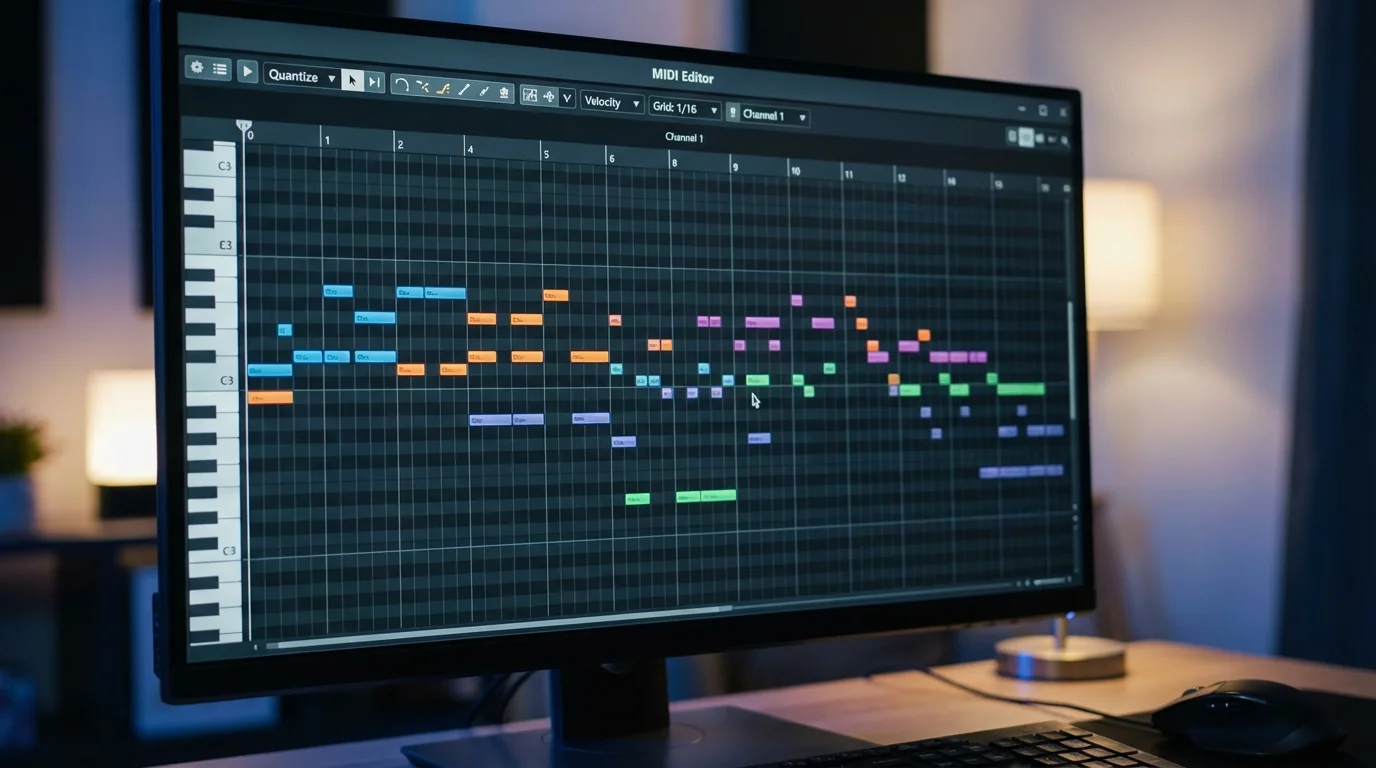
STEP6:メロディと歌詞を作る コードに合うメロディを口ずさみながら、DAWのピアノロールに音符を打ち込みます。歌詞は短く、母音を意識すると歌声合成が綺麗に発音できます。最初の1フレーズだけ作って、後で繰り返す方法が初心者には作りやすいです。
STEP7:歌声合成ソフトで歌わせる OpenUtau / UTAUに歌詞とメロディを入力し、音源(重音テトなど)を選んで歌わせます。音程・タイミング・発音を細かく調整して、自然な歌声に仕上げます。最初は完璧を目指さず、1フレーズ歌えればOKです。
STEP8:DAWでミックスする 歌声合成ソフトで書き出したWAVファイルをDAWに取り込み、伴奏とのバランスを調整します。ボーカルは大きめ、伴奏はやや控えめが基本です。リバーブを少し加えると、空間的な広がりが出ます。
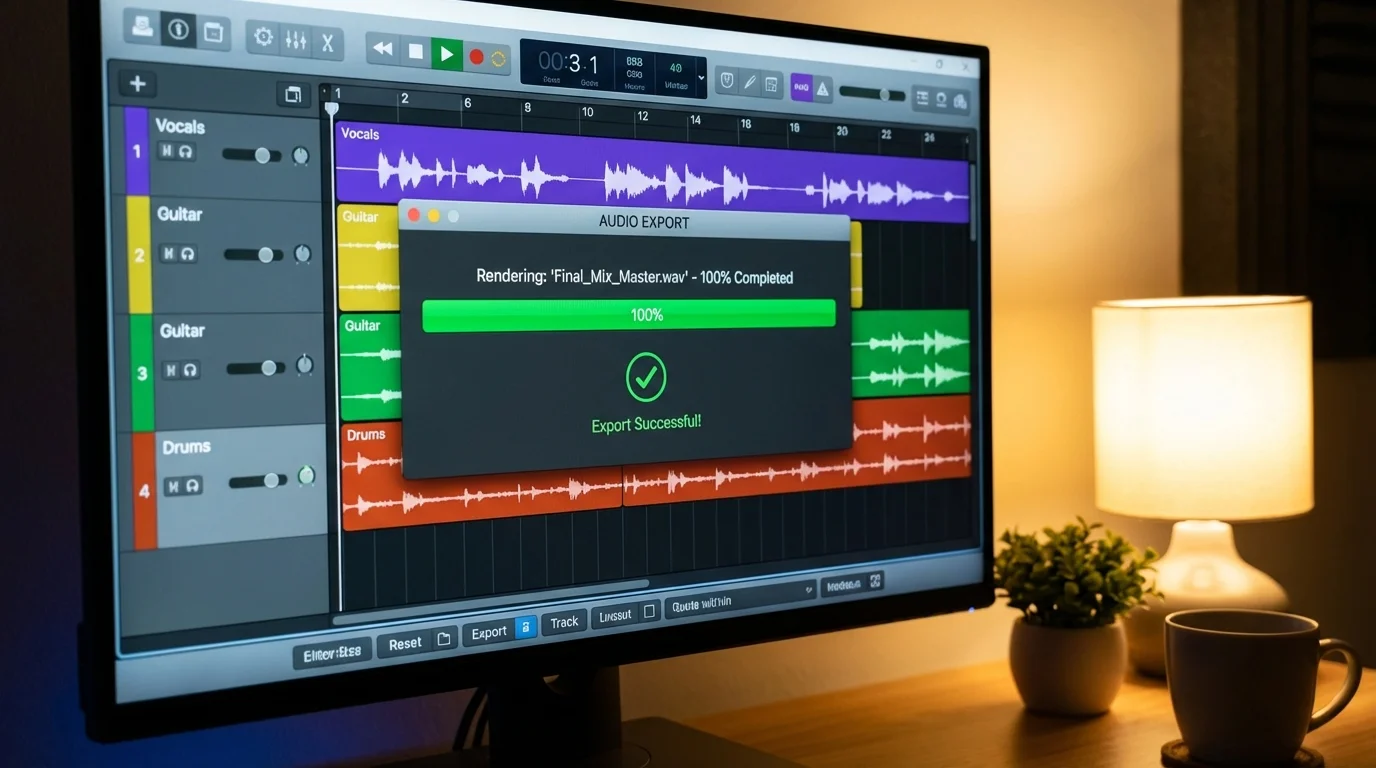
STEP9:書き出し・公開前チェック DAWからMP3またはWAVで書き出して完成です。公開前には必ず、使用した歌声ライブラリ・UTAU音源・DAW付属ループ・サンプル素材の利用規約を確認 してください。YouTube投稿、ニコニコ動画投稿、収益化、商用利用をする場合は特に重要です。
初心者がつまずきやすいポイント 「メロディが思い浮かばない」 好きなボカロ曲のサビを耳コピして、コード進行とメロディの関係を体感するのが近道です。最初は「Aメロ8小節 → サビ8小節」だけのループでも十分です。
「DAWの操作が難しい」 Waveform FreeもGarageBandも、公式チュートリアルが充実しています。まず1本の動画を最後まで見て、その通りに手を動かすと一気に理解が進みます。
「音がチープに聴こえる」 ボーカルだけが浮いて聴こえる場合は、DAWでリバーブ(残響)を少し加えるだけで馴染みます。また、音源(キック・ベース・コード)の音量バランスを丁寧に取ると、全体のクオリティが上がります。
「最後まで完成できない」 細部にこだわるより、まず30秒で「Aメロ→サビ」だけの短い1曲を完成させる のが最大のコツです。完成体験を1度すると、次の曲は格段に作りやすくなります。
無料から有料へステップアップするタイミング 無料構成で1〜3曲作って慣れてきたら、有料製品へのステップアップを検討しましょう。
歌声の質を上げたい → 初音ミク V4X / V6系、または有料のSynthesizer V系製品本物のVOCALOIDを使いたい → VOCALOID6 体験版で操作確認 → 製品版購入DAWの機能を増やしたい → Studio One Pro 7、Cubase、Logic Proなど市販音源を増やしたい → サウンドフォント、サンプルパック、有料VST音源
ただし、いきなり有料に飛ぶより、無料で1曲完成→公開→反応を見る、というサイクルを最低3回回してから有料化を考えるのがおすすめです。
公開前に確認したい著作権・ライセンス 自分で作ったメロディ・歌詞・伴奏の著作権は基本的に自分にあります。ただし、使用した歌声ライブラリ、UTAU音源、DAW付属ループ、サンプル素材、効果音、イラストには、それぞれ利用規約があります。YouTube投稿、ニコニコ動画投稿、収益化、配信、商用利用をする場合は、必ず配布元の規約を確認してください。
確認項目
見るべきこと
歌声ライブラリ
商用利用、クレジット表記、二次配布禁止
キャラクター名・イラスト
キャラ利用ガイドライン、商用可否
DAW付属ループ
商用利用・再配布・単体利用の可否
フリー音源
クレジット表記、商用利用、改変可否
公開先
YouTube、ニコニコ、配信サービスの規約
収益化
広告収益、販売、コンテスト応募の可否
よくある質問 ボカロ初心者は何から始めればいいですか? まずは無料DAWと無料歌声合成ソフトを入れて、30秒〜1分の短い曲を1曲完成させることを目標にしましょう。WindowsならOpenUtau + Waveform Free、MacならOpenUtau + GarageBandが始めやすいです。
ボカロのやり方を簡単に言うと? 伴奏をDAWで作り、メロディと歌詞を歌声合成ソフトに入力し、歌声を書き出してDAWでミックスし、最後にMP3やWAVで書き出します。
ボカロ曲は本当に無料で作れますか? 無料でも作れます。OpenUtau / UTAU、無料音源、Waveform Free、GarageBandなどを使えば、1曲完成までの流れを体験できます。ただし、初音ミクやVOCALOID6などの商用製品を使う場合は購入費用が必要です。
UTAUとVOCALOIDは何が違いますか? VOCALOIDはヤマハの歌声合成ソフト・技術の名称です。UTAUやOpenUtauは無料で使いやすい別系統の歌声合成ソフトです。検索では広く「ボカロ曲」と呼ばれることがありますが、厳密にはソフトやライセンスが異なります。
ボカロ制作に音楽理論は必要ですか? 最初から深い音楽理論は必要ありません。C→G→Am→Fのような定番コード進行と、短いメロディから始めれば曲の形にできます。理論は制作しながら少しずつ覚えれば大丈夫です。
スマホだけでボカロ曲は作れますか? 簡易的な作曲や録音はスマホでもできますが、歌声合成、伴奏制作、ミックスまで行うならパソコンの方が現実的です。特にOpenUtau、UTAU、VOCALOID6、DAWを使う場合はPC前提で考えるのがおすすめです。
完成したボカロ曲を公開しても著作権的に問題ないですか? 自分で作ったメロディ・歌詞・伴奏の著作権は基本的に自分にあります。ただし、使用した歌声ライブラリ、UTAU音源、DAW付属ループ、サンプル素材、効果音、イラストには、それぞれ利用規約があります。YouTube投稿、ニコニコ動画投稿、収益化、配信、商用利用をする場合は、必ず配布元の規約を確認してください。
ボカロ制作とあわせて読みたい記事 まとめ:ボカロ曲は無料からでも始められる ボカロ曲制作は、無料ソフトの組み合わせだけでも1曲完成させることができます。WindowsならOpenUtau + Waveform Free、MacならOpenUtau + GarageBandが始めやすい構成です。本物のVOCALOIDを試したい場合は、VOCALOID6の31日無料体験版から始めるのが安心です。
最初は完璧を目指さず、30秒〜1分の短い1曲を完成させる ことを目標に、9ステップを一通り体験してみてください。1曲完成すれば、次の曲は格段に作りやすくなります。
無料で慣れてきたら、初音ミク V4X / V6系などの有料ボーカル音源、Studio One Pro、Cubaseなどの有料DAWへのステップアップも視野に入れて、自分のペースで制作を続けていきましょう。