スマホだけでも、歌ってみたは録音から動画投稿まで進められます。iPhoneはGarageBandとiMovie、AndroidはBandLabとYouCutを使い、まず手持ち機材と無料の基本編集で1本を作る流れを紹介します。伴奏と歌を分ける録音、歌が埋もれない音量調整、画像を曲の終わりまで表示する動画化を順に進めれば、作業の途中で次のアプリに何を渡すか迷いにくくなります。MIXを依頼する場合のデータや、外付け機材が必要になったときの選び方も後半にまとめました。
【最初に決めること:端末とデータの渡し方】
- iPhoneで自分で仕上げる:GarageBandで録音と音量調整 → 完成WAVを保存 → iMovieで画像を合わせて動画化 → YouTubeへ投稿。
- Androidで自分で仕上げる:BandLabで録音と音量調整 → 完成M4Aを保存 → YouCutで画像を合わせて動画化 → YouTubeへ投稿。
- MIXを依頼する:依頼先の形式指定を先に確認。Android版BandLabからWAVを渡すなら、PCのWeb版で声だけを書き出せるか本番前に試します。
- 外付け機材を買う:端末の対応表・給電方法・同時に録るマイクの本数で選択。USBからXLRへ順番に買う必要はありません。
- 買う前に試す:同じ距離で短く録り、場所による響き・生活音の違いを聴き比べます。狭い場所ほど良いとは限りません。
- スマホで歌ってみた録音はできる?結論:できます
- 歌ってみたの作り方 全体の流れ【5ステップ】
- スマホ録音に必要なもの一覧
- 歌ってみたの録音アプリ・録音ソフトおすすめ【iPhone/Android別】
- スマホレコーディングの手順|歌ってみたの録音方法8ステップ
- 音割れ・ノイズ・こもりを防ぐ録音のコツ
- スマホで自分でMIXする手順|歌と伴奏を合わせて音源にする
- MIXを依頼する人向け|MIX師に渡すデータの作り方
- MIXした音源を動画にして投稿するまで
- 投稿前に確認したい著作権と音源の注意点
- 必要になったら選ぶ|歌ってみた用マイク・機材5構成
- スマホとマイク・オーディオインターフェイスの接続方法
- スマホ録音からPC録音へ移行するタイミング
- よくある質問
- Q1. スマホだけで歌ってみた録音はできますか?
- Q2. イヤホンマイクで録音してもいいですか?
- Q3. iPhoneでおすすめの録音アプリは?
- Q4. Androidでおすすめの録音アプリは?
- Q5. MIX師に依頼するならMP3でもいいですか?
- Q6. 録音レベルはどれくらいがいいですか?
- Q7. いちばん安く音質を上げる方法は?
- Q8. 歌ってみたの伴奏音源はどこから用意すればいいですか?
- Q9. Bluetoothイヤホンで録音してもいいですか?
- Q10. スマホ録音で一発録りする必要はありますか?
- Q11. 外付けマイクを買えば必ず音質は良くなりますか?
- Q12. スマホ録音でもMIX依頼できますか?
- Q13. スマホで音楽(オケ)を流しながら、自分の声だけ録音できますか?
- Q14. カラオケ店やカラオケアプリの音源で録音してもいいですか?
- Q15. ギター・ベースや吹奏楽などの楽器もスマホで録音できますか?
- Q16. 歌ってみたにおすすめのマイクはどれですか?
- Q17. 歌ってみたは著作権違反になりますか?許可は必要ですか?
- Q18. 歌ってみたはどうやって作るのですか?
- Q19. 歌ってみたに必要なものは何ですか?
- まとめ:短い試作を1本、録音から動画まで完成させよう
- 出典・参考資料
スマホで歌ってみた録音はできる?結論:できます

スマホ内蔵マイクでも歌を録れます。まずは有線イヤホンで伴奏を聴きながら10秒ほど録り、歌だけのファイルを保存できるところまで試すと、必要な機能や機材を判断できます。
ただし、スマホ内蔵マイクだけだと「音のこもり」「マイクとの距離感」「エアコンや生活音などの環境ノイズ」が出やすいのも事実です。投稿して聴きやすい音にするには、いくつかのコツがあります。
スマホ録音でできること・苦手なこと
| 項目 | スマホだけでできる? | 注意点 |
|---|---|---|
| ボーカル録音 | できる | 静かな場所と入力レベル調整が重要 |
| オフボーカルを聴きながら録音 | できる | イヤホン必須。スピーカー再生は音漏れする |
| 簡単な音量調整・リバーブ | できる | かけすぎると声がぼやける |
| WAV書き出し | アプリによる | 完成音源と声だけの出力を区別。BandLabはWeb・iOS・Androidで異なる |
| 本格的なピッチ補正 | 機能・料金・操作性による | 必要な補正機能がなければPCやMIX依頼を検討 |
| 複数トラックの細かい編集 | アプリによる | 長尺曲ではPCの方が楽 |
表の「できる」は、必要な機能があるアプリを使う場合です。声と伴奏を分けて保存しておくと、後から声だけを調整したり、MIXを依頼したりできます。
歌ってみたの作り方 全体の流れ【5ステップ】
歌ってみたは「音源準備 → 録音 → MIX → 動画作成 → 投稿」の5工程でできています。スマホで完結できますが、アプリの無料範囲、伴奏・画像の利用条件、外注の有無によって費用と必要な操作は変わります。まず全体像を確認し、自分がどの工程でつまずいているかを把握してください。
| 工程 | やること | 進める前の確認 | 費用 | この記事の該当箇所 |
|---|---|---|---|---|
| ① 音源準備 | 公式配布のinst音源など、利用条件を確認して用意する | 音源の利用条件が分かるか | 0円〜 | 著作権と音源の注意点 |
| ② 録音 | オケを1トラック目、歌を2トラック目に分けて録る | 声だけの保存まで短く試す | 手持ち機材・無料範囲なら追加費用なし。購入品は別途 | 録音の8ステップ |
| ③ MIX | 歌とオケの音量・音質を整える。自分でやるか、MIX師に依頼するかを選ぶ | 依頼する場合は受付条件と納期を確認 | 無料範囲で自作、または依頼先の見積もり | 自分でMIXする手順/依頼する人はMIX師へのデータ |
| ④ 動画作成 | MIX済み音源にイラストや静止画を合わせて動画にする | 画像を曲の終わりまで表示できるか | 0円〜 | 動画にして投稿するまで |
| ⑤ 投稿 | YouTubeやニコニコ動画にアップし、概要欄にクレジットを書く | 書き出した動画の再生と権利条件 | 0円 | YouTubeアプリで投稿し、公開状態を確認する |
MIXを依頼すると音の調整を任せられますが、受付条件・見積もり・納期の確認が必要です。費用をかけず自分のペースで試すなら、まず伴奏と歌の音量を自分で調整する方法があります。自分でMIXまでやりたい場合はボーカルミックスのやり方、依頼する場合の相場や頼み方は歌ってみたMIXの依頼相場・頼み方で解説しています。
スマホ録音に必要なもの一覧
まずは、スマホで歌ってみたを録音するために必要なものを整理しましょう。伴奏と歌を分けて録る場合は、スマホ・対応アプリ・有線イヤホンと、利用できる伴奏ファイルを用意します。外付けマイクや接続機材は、必要な機能が分かってから追加します。
| 必要なもの | 役割 | 費用の条件 | なくても始められる? | 購入前の確認 |
|---|---|---|---|---|
| スマホ | 録音本体 | 手持ち端末なら追加費用なし | 必須 | 端末・端子とアプリの対応 |
| 録音アプリ | GarageBand・BandLabなど | 0円〜 | 必須 | 端末・端子とアプリの対応 |
| イヤホン/ヘッドホン | オケの音漏れ防止 | 手持ちの物なら追加費用なし | ほぼ必須 | 端末・端子とアプリの対応 |
| 外付けマイク | 外部の位置から声を収音する | 本体と接続部品を別に見積もる | 任意。端末対応と試し録りで判断 | 不足する物だけ追加する |
| オーディオインターフェイス | XLRマイク接続 | 本体・電源・ケーブルを見積もる | XLRマイクを接続する場合に必要 | 不足する物だけ追加する |
| ポップガード/スタンド | ポップノイズ・距離固定 | 手持ち・付属品で足りるか確認 | 推奨 | 不足する物だけ追加する |
スマホ:アプリの対応OSを確認し、曲の長さやテイク数に応じて空き容量を確保します。編集途中のプロジェクトと完成音声は別々に保存しましょう。録音中は通知音やバイブが入らないよう、集中モードか機内モードにしておくと安心です。
録音アプリ:最初は無料で十分です。自作する場合は「伴奏と歌を別々に編集できるか」「完成音源を動画アプリへ渡せるか」が大切です。MIXを依頼する場合だけ、依頼先が指定するWAVなどの形式も先に確認します。
イヤホン/ヘッドホン:オケの音漏れを防ぐために必須です。Bluetoothは遅延でタイミングがずれやすいため、有線または低遅延タイプが無難です。モニター用ヘッドホンの選び方は録音向けヘッドホンの選び方もあわせてご覧ください。
外付けマイク:USBマイクは接続機材をまとめやすく、XLRマイクは対応する接続機材と組み合わせて使います。音質の優劣は端子だけでは決まりません。手持ち端末での動作確認が取れる方を選びましょう。マイクの種類による違いはコンデンサーマイクとダイナミックマイクの違いで解説しています。
オーディオインターフェイス:XLRマイクをスマホやPCにつなぐための機材です。スマホで使う場合は、端末対応と電源(給電)に注意が必要です。選び方はオーディオインターフェイスの選び方を参考にしてください。
ポップガード/スタンド:音質改善というより、マイクとの距離を一定に保ち、ポップノイズ(破裂音)を防ぐために役立ちます。スタンドは位置を固定し、ポップガードは息が直接当たるのを抑えるために使います。
用語の補足:ゲイン=入力信号を増幅する量、クリッピング=記録できる上限を超えて波形が切れること、非圧縮WAV=音声データを間引かずに保存する形式。本文で順番に説明します。
歌ってみたの録音アプリ・録音ソフトおすすめ【iPhone/Android別】
伴奏と歌を別々に録って編集するなら、iPhoneはGarageBand、AndroidはBandLabが候補です。ただし選ぶ基準は「WAVで書き出せるか」と「MIXを自分でやるか依頼するか」で変わります。下の比較表とOS別の手順で、自分に合う組み合わせを確認してください。
汎用の録音アプリを比べたい場合は録音アプリおすすめ7選もあわせてご覧ください。
| アプリ | 対応OS | 向いている人 | WAV書き出し | 注意点 |
|---|---|---|---|---|
| GarageBand | iPhone・iPad | iPhoneで無料録音したい人 | WAVまたはAIFFを選択可能 | Android非対応 |
| BandLab | iPhone・Android・Web | スマホで伴奏と歌を分けて録音・編集したい人 | Web:個別・完成音源ともWAV対応。iOS:個別トラックはWAV、完成音源はM4A。Android:M4A | WAV指定なら録音前に声だけの出力を試す |
| PCM録音(Kohei YASUI) | ここではAndroid版 | ボーカル単体をシンプルにWAV録音したい人 | WAV録音向き | オケとの多重録音には不向き |
| Dolby On | iPhone・Android | ノイズ軽減や簡単補正を使いたい人 | 録音前にLossless audioを有効にした音声をWAV出力 | 録音後に設定を変えても元の圧縮音声は戻らない |
アプリ選びで一番大事なのは、「録音できるか」よりも「あとで使いやすい形で書き出せるか」です。歌ってみたを自分で簡単に投稿するだけならM4AやMP3でも扱えますが、MIX師に依頼する可能性があるなら、ボーカル単体のWAVデータを残せるアプリを選びましょう。WAVとMP3の違いはWAVとMP3の違いで詳しく解説しています。
iPhoneならGarageBandで、オフボーカルとボーカルを別トラックにして録音し、書き出し時に非圧縮WAVまたはAIFFを選べます。BandLabはOSだけでなく「個別トラック」と「完成音源」で書き出し形式が違います。Androidアプリから書き出す音声はM4A、Web版は個別トラックと完成音源のWAVに対応します。iOSアプリでは個別トラックのWAVと、完成音源のM4Aを区別してください。
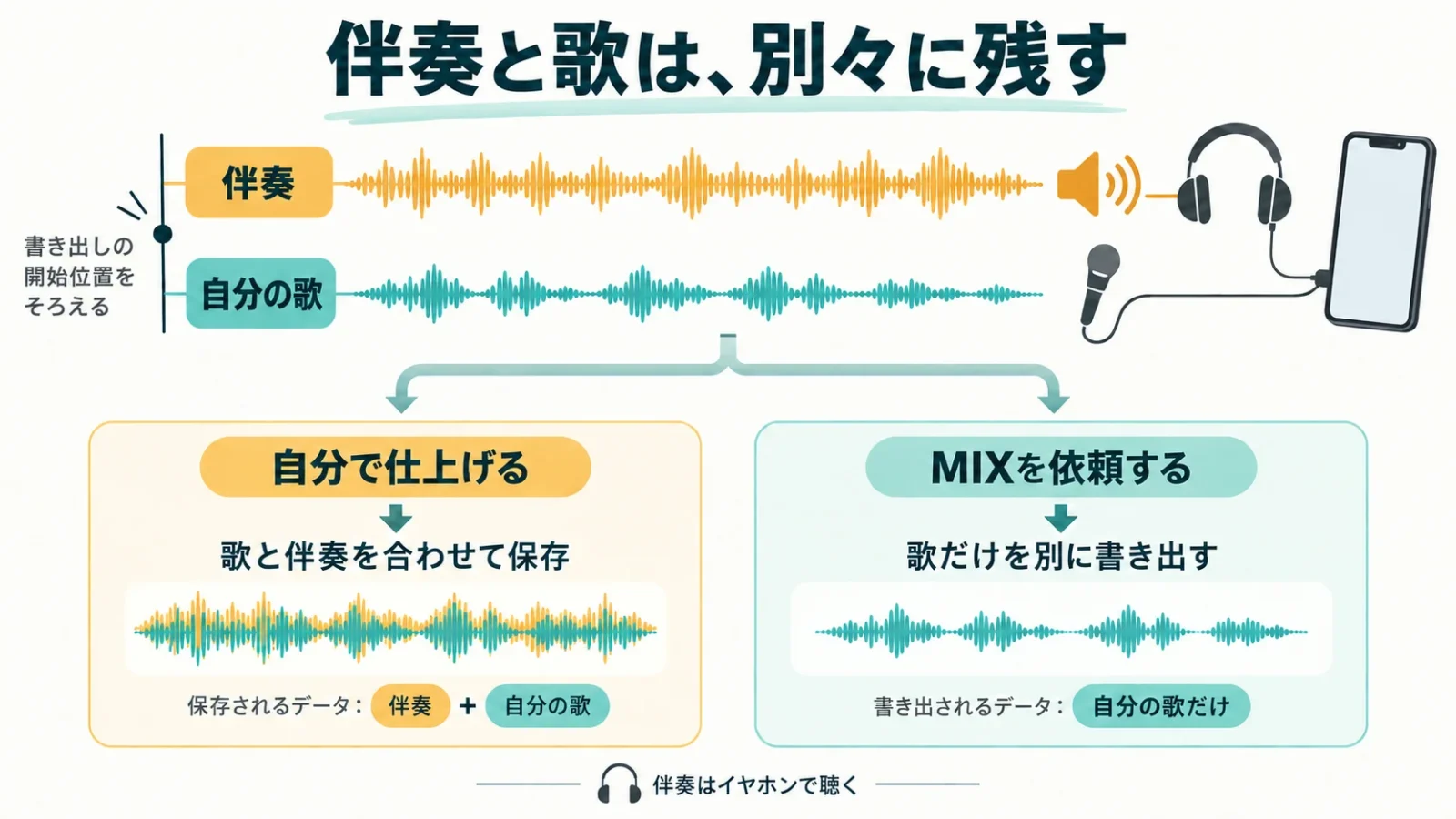
iPhoneでGarageBandを使って録音する手順
iPhoneで録音するなら、まずGarageBandから始めるのが最も分かりやすいです。ポイントは、オフボーカル音源と自分の歌を同じトラックに混ぜないことです。オケは1トラック目、ボーカルは2トラック目に分けておくと、あとから音量調整やボーカル単体の書き出しがしやすくなります。
- GarageBandの対応OSと、録音・編集・書き出し用の空き容量を確認する
- 通知音が入らないよう、集中モードまたは機内モードにする
- GarageBandを開き、「オーディオレコーダー」(声)のトラックを作る
- ソングセクションの長さを「自動」にし、ファイルアプリのオフボーカル音源を読み込む。曲が途中で切れていないか確認する
- オフボーカル音源を1トラック目、ボーカルを2トラック目に分ける
- 有線イヤホンでオケを聴きながら録音する
- 録音前にサビだけテスト録音し、音割れしていないか確認する
- MIX師に渡す場合は、オケをミュートしてボーカルだけを書き出す
- 書き出し時は「Song(曲)」を選び、音質で非圧縮WAVまたはAIFFを選ぶ
- ファイル名は「曲名_main_take1.wav」のように分かりやすくする
GarageBandの使い方は、GarageBand(ガレージバンド)の使い方|iPhone・iPad・Macで曲を作る手順【2026】もあわせてご覧ください。
Androidで音楽(オケ)を流しながら録音する方法と注意点
「音楽を流しながら自分の声だけ録音したい」という場合も、基本のやり方は同じです。オケは録音アプリ内の別トラックで再生し、必ず有線イヤホンで聴きながら歌を録音します。標準のボイスレコーダーを使い、スピーカーでオケを流しながら録ると、オケと声が1つのデータに混ざってしまい、あとから分離できません。
BandLab(Android)でオケを流しながら録音する流れは次のとおりです。
- BandLabで新規プロジェクトを作り、オフボーカル音源を1トラック目に読み込む
- 有線イヤホンを接続する(スピーカー再生はNG)
- 2トラック目にオーディオ(ボイス)トラックを追加する
- オケを聴きながら2トラック目に歌だけを録音する
- 自分で動画に使う完成音源はM4Aで保存。WAV指定の依頼先へ渡す場合は、PCのBandLab Web版で声だけを出力する手順を先に確認する
Androidは機種によって外部マイクの認識や書き出し形式が異なります。Android版BandLabで録った声をWAV指定の依頼先へ渡す場合は、プロジェクトを保存し、PCのWeb版で同じプロジェクトのボーカルトラックを書き出す流れを先に試します。PCを使えない場合は、録音前にM4Aで受け付けてもらえるか依頼先に確認してください。単独録音のPCM録音やDolby Onへ変えるだけでは、伴奏の別トラック再生や同じ開始位置での出力まで解決するとは限りません。録音前に10秒だけテスト録音し、ファイル形式・音量・ノイズを確認してから本番に入ると失敗を防げます。
スマホレコーディングの手順|歌ってみたの録音方法8ステップ
準備ができたら、次の手順で録音を進めます。伴奏と歌を別トラックで管理し、本番前に大きな声で試し録りをします。録音したデータを実際に再生して、音割れや伴奏の混入がないか確認しながら進めましょう。
- オフボーカル音源を用意する:公式配布のinst音源、利用許諾のあるカラオケ音源、自作伴奏、または制作依頼したオフボーカル音源を使います。使う前に必ず利用規約を確認しましょう。
- 録音アプリにオフボーカル音源を読み込む:ファイルアプリやクラウドから音源を取り込み、1トラック目に配置します。歌詞は別端末か紙で用意し、録音中はスマホ画面を触らないようにします。
- イヤホンでオケを聴きながら、ボーカルを別トラックに録る:オケの音漏れを防ぐため、有線イヤホンは必須です。スピーカー再生は厳禁です。
- 入力ゲインを調整する:本番前にサビだけ10秒録り、一番声が大きいサビを基準にゲインを合わせます。デジタル録音のメーターでは、ピーク-12〜-6dBFS程度を出発点に余裕を残します。dBFSはデジタル音声の上限を0とする単位です。数値は合否の固定値ではなく、クリップ表示や聴こえる歪みがあれば、入力ゲインや距離を調整して録り直します。
- パートごとに分けて録る:Aメロ・Bメロ・サビ・ラスサビなどに分け、必要に応じて複数テイクを残し、使いたい歌唱を選びます。一発録りにこだわる必要はありません。
- 一番良いテイクを選ぶ:音程・リズム・表現が良いテイクをパートごとに選び、つなげます。
- 用途に合う形式で書き出す:自分で動画に使うなら、動画アプリが読み込めるWAV・M4A等で保存します。MIX依頼では指定形式を優先し、WAV指定なら非圧縮の声だけのデータを用意します。
- 確認とボーカル単体の用意:録音後すぐにイヤホンとスマホのスピーカーの両方で聴き、問題なければ完了。MIX師に依頼する場合は、オケをミュートしてボーカル単体データも書き出します。
音割れ・ノイズ・こもりを防ぐ録音のコツ
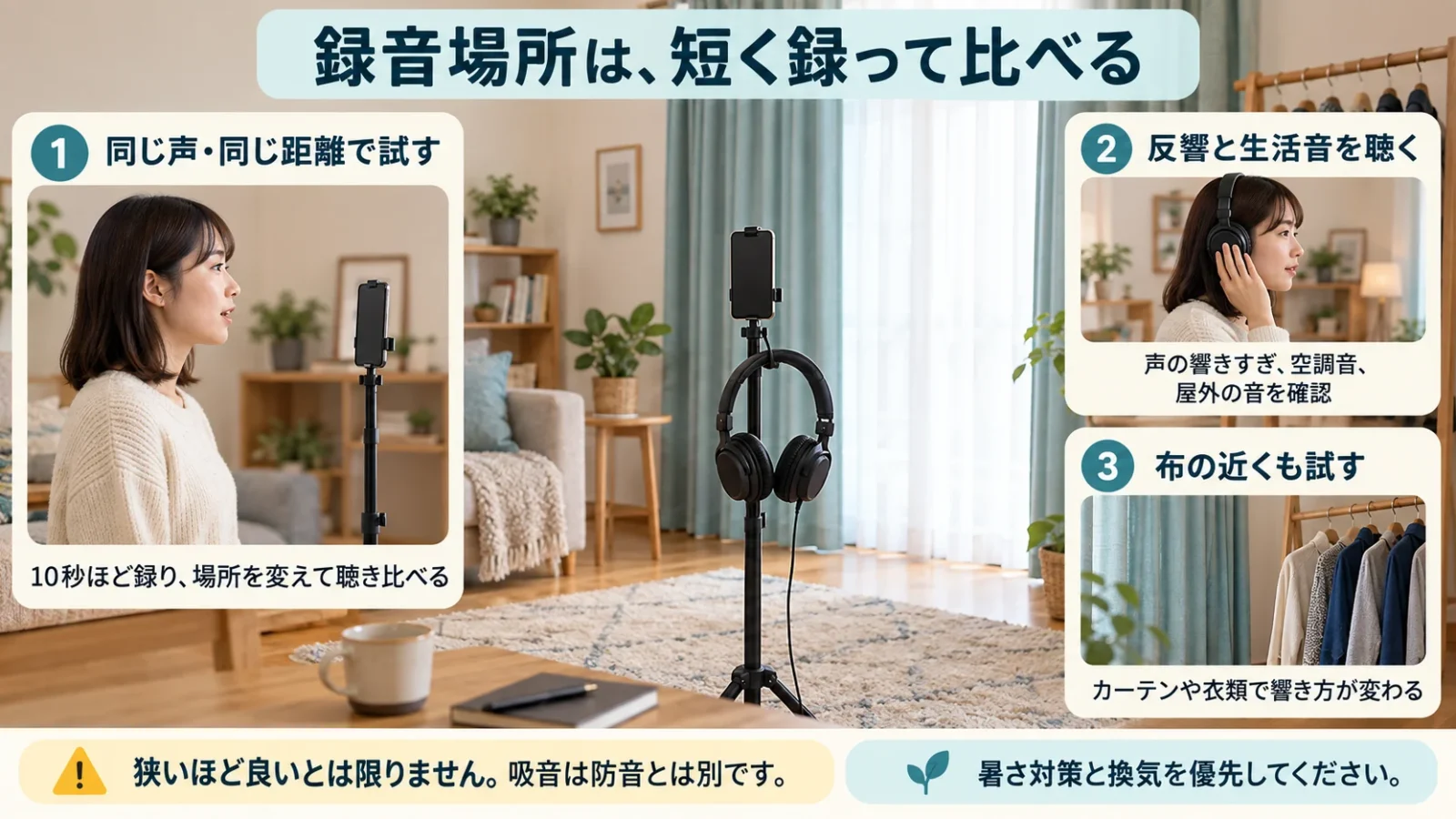
短い試し録りを聴き、距離・入力レベル・場所を一つずつ変えて比べます。以下の距離やレベルは調整を始める目安です。マイクの種類や声量によって適切な位置は変わります。
- マイク距離:基本10〜15cm。大声のサビは15〜20cmに離す。
- スマホ内蔵マイクの場合:口から20〜30cmを目安にし、スマホは動かさず固定する。
- 入力レベル:ピーク-12〜-6dBFS程度から調整。クリップ表示や歪みがある場合は録り直す。
- ポップガード:マイクから2〜5cm前、口から10〜15cm。
- 録音場所:厚手カーテンや衣類の近くも候補。狭い場所ほど良いとは限らないため、同じ声・距離で録って響きを比較する。
- 避ける場所:フローリングの広い部屋、窓際、エアコンや冷蔵庫の近く。
- 録音中:暑さ対策や換気を優先し、音が気になる場合は録る場所や時間帯を変える。機器の冷却ファンを止めない。
トラブル別解決早見表
症状に合わせて距離・入力レベル・場所を調整し、録った音を再生して判断します。音割れや伴奏の混入が残る場合は、その部分を録り直します。
| 症状 | 主な原因 | すぐできる対策 | 録り直し判断 |
|---|---|---|---|
| 音割れする | 入力ゲインが高すぎ、マイクに近すぎ | ゲインを下げる、サビで15〜20cm離れる | クリップ表示や聴こえる歪みがあれば再録 |
| 声がこもる | マイクが近すぎ、部屋の反響、手持ち | 距離を20〜30cmに、布団やカーテンの近くで録る | 歌詞が聞き取りにくいなら録り直し |
| サーッというノイズ | エアコン・換気扇・冷蔵庫、ゲイン上げすぎ | 暑さ対策・換気を優先し、場所や時間帯を変更 | 曲中ずっと聞こえるなら録り直し |
| オケが混ざる | スピーカー再生、イヤホン音漏れ | 有線イヤホンで小さめに聴く | MIX師に渡すなら録り直し |
| 息がボフッと入る | ポップノイズ | ポップガードを置く、マイク正面から少しずらす | 大きく入った箇所は録り直し |
| 音量が小さい | マイクが遠い、ゲインが低すぎ | ピーク-12〜-6dBを目安に調整 | 音量を上げた際のノイズ・歪みを聴いて判断 |
楽器・吹奏楽をスマホで録音するときのコツ
歌以外の楽器録音でも、考え方は同じです。違うのは「マイクとの距離」で、音が大きい楽器ほど離すのが基本です。
| 楽器 | 試し録りを始める距離 | コツ |
|---|---|---|
| 管楽器(トランペット・サックスなど) | 1〜2m | ベルの真正面を少し外す。音圧が高く音割れしやすいので入力を下げる |
| アコースティックギター | 30〜50cm | サウンドホール正面は低音が強すぎる。12フレット付近を狙う |
| ピアノ・電子ピアノ | 50cm〜1m | 電子ピアノはライン出力・USB音声の有無を機種別に確認 |
| エレキギター・ベース | ライン録音 | 機種の出力に対応した入力へ接続。アンプの音を録る方法とは目的が異なる |
| 吹奏楽・合奏の記録 | 2〜5m | 中央やや後方・耳の高さより少し上に固定。本番前に必ずテスト録音 |
合奏や吹奏楽をスマホで記録する場合は、手持ちにせず譜面台や三脚に固定し、入力レベルは一番大きい合奏部分を基準に-12〜-6dBへ合わせます。ライン録音に使う機材はオーディオインターフェイスの選び方を参考にしてください。
スマホで自分でMIXする手順|歌と伴奏を合わせて音源にする
MIXは、別々に録った歌と伴奏を合わせ、聴きやすい1本の音源にする作業です。最初は有料の自動補正を使わず、歌のタイミングと音量を整えるところから始めましょう。ここでは、録音したプロジェクトをそのまま使います。
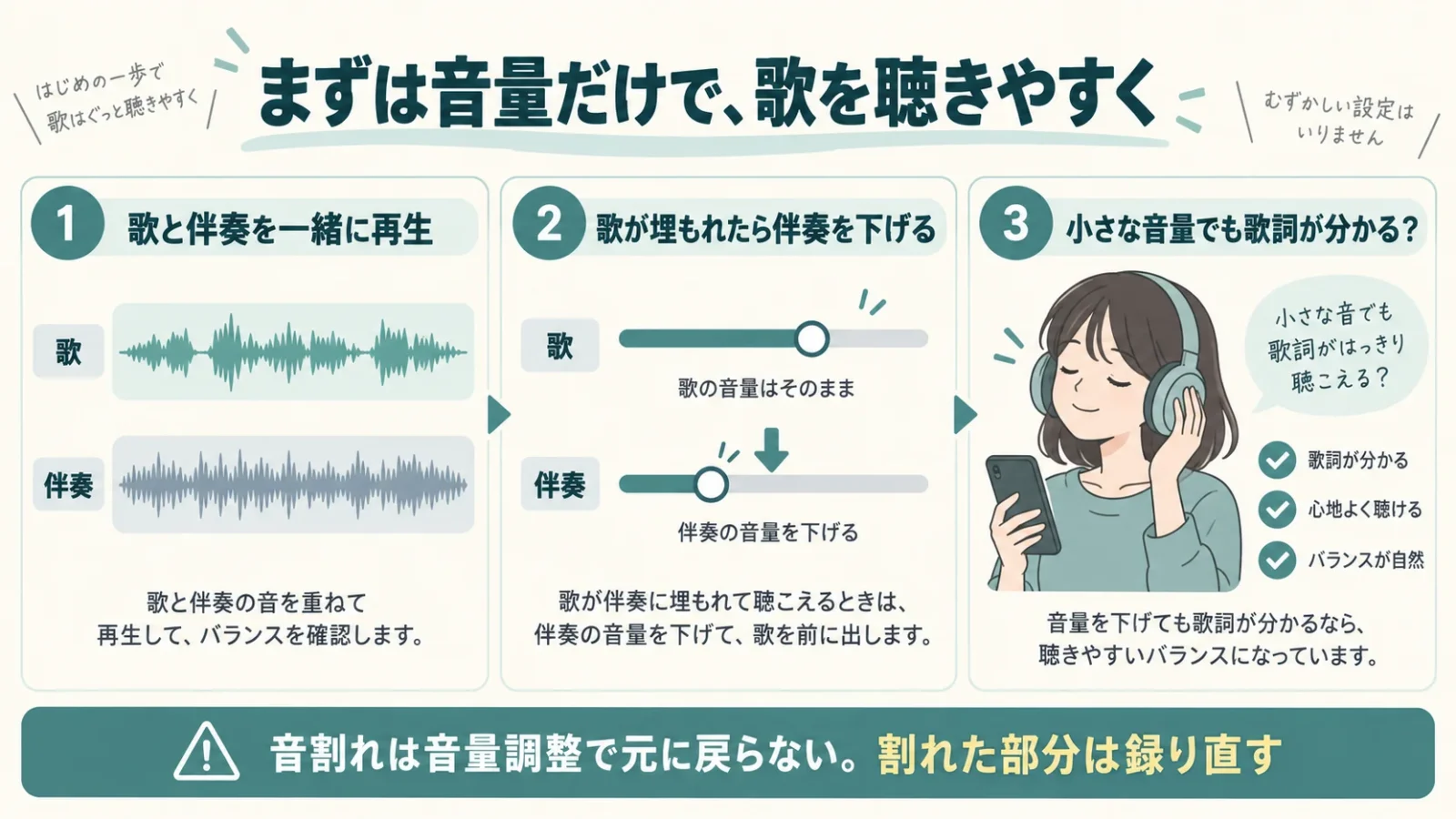
最初に直すのは、音量か、それとも録音か
歌が小さく聞こえるときは、先に伴奏の音量を下げてみます。歌だけを聴いてすでに音が割れているなら、完成音量を下げても割れた音は直らないため、入力レベルを下げるかマイクから少し離れて録り直します。
- 歌だけを聴く:伴奏をミュート(一時的に無音)にして、音割れ、空調音、息が強く当たる音を確認する。言葉が聞き取れない箇所は、その部分を録り直す。
- 歌と伴奏を一緒に聴く:伴奏のミュートを解除し、歌い出しとサビを再生する。歌全体が同じ量だけ遅れるなら位置を調整し、一部分だけずれるなら該当箇所の録音を見直す。
- 伴奏を少し下げる:歌詞が埋もれるときは伴奏側から調整する。片方を聴くためにもう片方を消してしまうほどではなく、両方の役割が分かるバランスを探す。
- 小さめの再生音量で聴く:イヤホンで歌詞が追えるか、スマホのスピーカーでも声が消えないかを確認する。音量は曲ごとに違うため、全曲共通のスライダー数値では決めない。
リバーブ(残響を加える効果)やEQ(音の高さごとの強弱を変える機能)は、必要を感じてから少しずつ使います。響きを増やして録音の問題を隠そうとすると、かえって言葉が聞こえにくくなります。
iPhone:GarageBandで音量を調整し、完成した曲を書き出す
GarageBandでは、伴奏と歌の両方を鳴らした状態で共有すると、動画に使う完成音源を保存できます。MIX依頼用の「声だけのファイル」とは、書き出すときに鳴らすトラックが違います。
- 録音した曲を開き、トラック表示で伴奏のトラックを選ぶ。「トラックコントロール」を開き、「トラック音量」のスライダーを動かして歌とのバランスを取る。
- 歌のトラックも選び、同じコントロールで音量を調整する。歌だけ・伴奏だけの確認を終えたら、ミュートやソロ(そのトラックだけ鳴らす設定)を解除し、両方が聴こえる状態に戻す。
- 「マイソング」に戻り、曲を長押しして「共有」→「曲」を選ぶ。音質は「非圧縮(WAV)」を選び、「共有」から「ファイルに保存」で保存先を決める。
- 保存したファイルを「ファイル」アプリから開き、歌と伴奏が両方入り、曲の最後まで再生できるか聴く。「曲名_mix.wav」のように名前を付けると、声だけの録音と区別できる。
ここでできたWAVを、次のiMovieの手順へ渡します。編集をやり直せるよう、GarageBandの曲も残しておきましょう。
Android:BandLabで音量を調整し、完成音源を保存する
Android版BandLabでは、完成音源をM4Aで保存して動画編集へ進めます。自分で動画を作るために、先にWAVへ変換したり、MIXを外注したりする必要はありません。
- 録音したプロジェクトをStudioで開き、左下のフェーダー(音量調整)アイコンからミックス画面を開く。伴奏と歌を再生し、それぞれの音量スライダーでバランスを取る。
- 歌だけ・伴奏だけの確認に使ったミュートとソロを解除する。曲の最初から最後まで聴き、歌と伴奏の両方が鳴る状態でプロジェクトを保存する。
- 「Library(ライブラリ)」→「Projects(プロジェクト)」で保存した曲を開き、プロジェクトの「…」→「Download」→「Download as Audio」を選ぶ。端末に保存するか、ファイルとして取り出せる保存先を選ぶ。
- 保存先からM4Aを開き、歌と伴奏が入っていることと曲の長さを確かめる。共有先を選んだ場合は、その保存先から端末へダウンロードし、動画編集時に選べる場所に置く。
完成したM4Aと使用する画像がスマホ内にそろえば、下のYouCutの手順へ進めます。アプリの表示言語やバージョンで名称が変わる場合も、個別トラックの出力ではなく、保存したプロジェクト全体の音声ダウンロードを選びます。
MIXを依頼する人向け|MIX師に渡すデータの作り方
MIX師に依頼する場合は、「完成した歌ってみた音源」ではなく「MIXしやすい素材」を渡すことが大切です。基本は、オケなしのボーカル単体WAV、オフボーカル音源、頭出し済みデータ、BPM・キー・参考音源の4点です。
頭出しとは、オケとボーカルの開始位置をそろえておくことです。スマホアプリで録音した場合も、オケを削除するのではなくミュートして、同じ開始位置からボーカルだけを書き出すと、MIX師側でタイミングを合わせやすくなります。送る前には、音割れしていないか、オケがボーカルに混ざっていないか、リバーブやノイズ除去などの加工が残っていないかを確認しましょう。依頼先が加工前の素材を求める場合は効果をオフにし、確認用の加工済み音源は別ファイルにします。自分でMIXに挑戦したい場合はボーカルミックスのやり方も参考になります。
渡すデータのチェックリスト:
- ボーカルのみのWAVデータ
- オフボーカル音源
- 頭出し済みデータ(同じ開始位置から書き出す)
- BPM・キー・曲名・参考URL
- メインボーカル/ハモリ/コーラスは別トラックで
- 音割れしているテイクは送らない
MIX師に渡すフォルダ構成例
曲名_歌ってみた_自分の名前/
├─ vocal/
│├─曲名_main_take1.wav
│├─曲名_main_take2.wav
│├─曲名_hamo_high.wav
│└─曲名_chorus.wav
├─ inst/
│└─曲名_inst.wav
└─ memo.txt
memo.txtに書く内容
- 曲名
- 原曲URLまたは参考URL
- BPM
- キー変更の有無
- 録音アプリ
- 使用マイク
- 希望する雰囲気
- 参考にしたい歌ってみた動画URL
- 特に直してほしい箇所
MIX依頼で避けたいNG
- ボーカルをMP3だけで送る
- オケと歌が混ざった1ファイルだけ送る
- 頭出しされていない
- ハモリとメインが同じファイルに入っている
- 音割れしている
- ノイズ除去やリバーブを強くかけた状態で送る
- 募集要項を読まずに送る
MIXした音源を動画にして投稿するまで
完成音源に画像を合わせて動画ファイルを作れば、スマホからYouTubeへ投稿できます。YouTubeには音声ファイルだけをそのまま投稿できないため、ここでWAVやM4Aを「音付きの動画」にします。最初は動く映像や歌詞字幕を作らず、使える静止画1枚からで十分です。
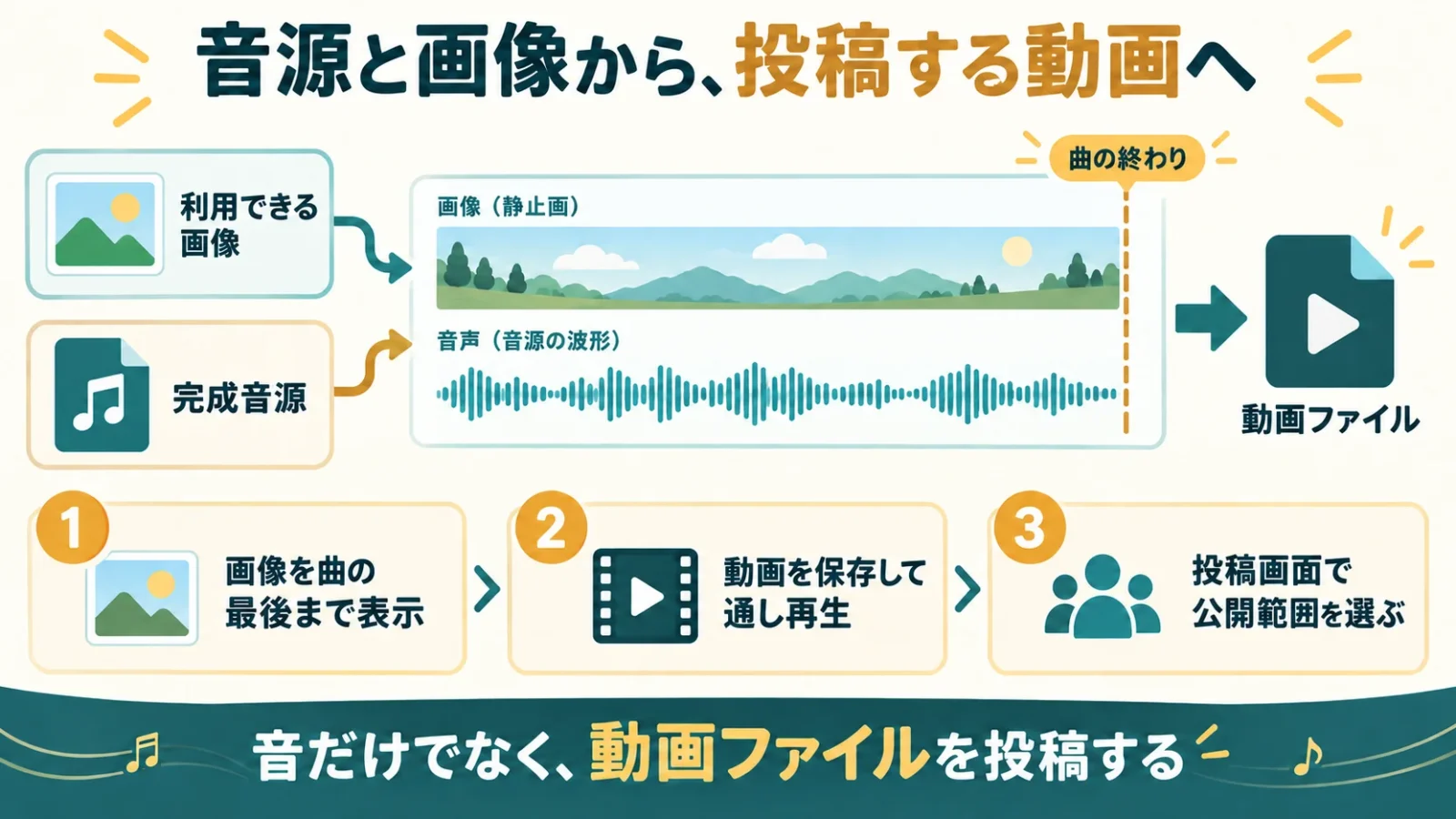
iPhoneはiMovie、AndroidはYouCutを使う例で進めます。YouCutには広告やアプリ内購入がありますが、ここで使うのは手元の画像・音声を読み込み、長さを合わせて保存する基本編集です。有料素材やAI機能は使いません。
iPhone:iMovieで静止画と完成音源を動画にする
「写真」に使用する画像、「ファイル」にGarageBandから保存した完成WAVを用意します。静止画は読み込んだだけでは短いため、音声より先に動画が終わらないよう、表示時間を合わせることがポイントです。
- iMovieで新しい「ムービー」を作り、使用する写真・イラストを選ぶ。編集画面のタイムライン(素材が時間順に並ぶ場所)に画像が入ったことを確認する。
- 画像を選び、端のトリミングハンドルを動かして表示時間を延ばす。1つで曲の長さに届かない場合は同じ画像を追加してつなぎ、画像間の切り替えを「なし」にする。
- 「メディアを追加」→「ファイル」から完成WAVを選ぶ。短い試作音源では再生位置を先頭にして追加する。音声の帯が先頭から入り、最後まで含まれているか確認する。
- 動画の終わりを曲の終わりに合わせる。必要なら画像の長さを再調整し、音声も元の曲の最後まで伸ばす。画像が勝手に拡大・移動して文字が切れる場合は、画像のKen Burns(自動ズーム)をオフにする。
- 「完了」→共有ボタン→「ビデオを共有」へ進み、必要なら「オプション」で解像度を選び、「ビデオを保存」で写真ライブラリへ保存する。静止画中心なら1080pが選択肢です。
写真ライブラリで保存した動画を開き、冒頭・サビ・末尾を聴きます。画像だけで数秒で終わる、歌が入っていない、余韻が切れる場合は、投稿する前にiMovieへ戻って直してください。
Android:YouCutで静止画と完成音源を動画にする
スマホに保存した完成M4Aと、使用する画像をYouCutへ読み込みます。写真と音声の終点を合わせ、書き出した動画を端末のギャラリーで再生できれば、投稿へ進めます。
- YouCutを開き、「+」から新規編集を始め、使用する画像を選んで進む。通常の横長動画を作る場合は、比率を16:9にする。
- 「音楽(Music)」から端末内の音声を選ぶ項目へ進み、BandLabから保存したM4Aを追加する。内蔵のおすすめ曲ではなく、自分の完成音源を選ぶ。
- 画像を選んで表示時間を延ばし、曲の終わりまで画像が続くようにする。1枚で必要な長さにできない場合は同じ画像をコピーしてつなぐ。音声の帯も、先頭から曲の終わりまで入っているか見る。
- 先頭、歌い出し、末尾を再生する。画像や文字が切れていないこと、歌と伴奏が両方鳴ること、曲の途中で終わらないことを確かめる。
- 右上の「保存(Save)」を押し、解像度などを選んで保存する。書き出しが終わったらギャラリーで動画を開き、音付きで再生できることを確かめる。
M4Aが選択画面に出ないときは、クラウド上のリンクだけでなく、実際のファイルを端末へ保存したかを確かめます。無料の基本編集で進めたい場合は、購入案内の付いた素材や追加機能を選ばず、読み込んだ画像と音声だけで仕上げます。
YouTubeアプリで投稿し、公開状態を確認する
使うのは動画編集アプリのプロジェクトではなく、写真・ギャラリーに保存した完成動画です。初回は非公開でアップロードして音と表示を確かめ、準備が整ったら公開へ切り替えると、書き出しミスを確認しやすくなります。
- YouTubeアプリでログインし、作成ボタン「+」から動画のアップロードへ進み、保存した完成動画を選ぶ。プレビューで曲の長さが合っているか確認する。
- タイトルに曲名と歌ってみた動画であることを記入する。説明欄には、配布条件に沿って原曲・音源・画像などのクレジットを入れる。
- 公開設定を「非公開」にし、子ども向けかどうかなどの項目を動画の内容に合わせて設定してアップロードする。処理が終わるまで待つ。
- 自分の動画一覧から投稿を開き、音量・曲の最後・画像の表示・説明欄を確認する。公開前に、下の権利確認も済ませる。
- 自分の動画のメニューから編集を開き、公開設定を「公開」に変更して保存する。動画一覧で公開状態になったことと、共有URLから再生できることを確認する。
これで、録音した歌を伴奏と合わせ、画像付きの動画として公開するところまで完了です。ニコニコ動画など別の投稿先を使う場合も、この完成動画を用意したうえで、そのサービスの投稿画面へ進みます。
縦長・正方形で3分以内の動画はYouTubeショートとして扱われる場合があります。通常の横長の歌ってみた動画を作るなら、画像を動画化するときに16:9にしておくと、意図する形式をそろえやすくなります。
投稿時に書くクレジットと権利の確認
概要欄には、配布元や依頼先が指定する曲名・作者・音源配布元・MIX・イラスト等のクレジットを書きます。ただし、作者名やURLを書くことと、使用許可を得ることは別です。配布元が表記方法を指定している場合は、その形式に必ず合わせます。
投稿先によって権利の扱いは変わります。使う音源がOKかどうかの判断手順は歌ってみたの著作権を3ステップで判定する方法で解説しています。まずは次の確認項目で、曲・録音物・画像の条件を分けて整理しましょう。
投稿前に確認したい著作権と音源の注意点
歌ってみたで使う伴奏は、公式が配布しているinst音源、利用規約で投稿が許可されたカラオケ音源、自分で演奏・制作した伴奏、または制作依頼したオフボーカル音源を使いましょう。市販CDや配信音源、無断ダウンロードしたカラオケ音源をそのまま使うと、著作権や原盤権の問題が起こる場合があります。
投稿前には、JASRAC・NexToneの管理状況、投稿先サービスのルール、音源配布元の利用規約を必ず確認してください。利用許諾契約のある動画投稿サービスでは、自分で演奏・制作した音源なら手続き不要のこともありますが、第三者が制作した原盤(CD・配信音源など)を使う場合は、別途その権利者の許諾が必要になります。
利用条件を確認して選ぶ音源
伴奏は、配布元や依頼先の利用条件が分かるものを選びます。自作の伴奏でも、原曲と投稿先に関する条件は別に確認します。
- 公式が配布しているinst音源
- 利用規約で歌ってみた投稿を許可しているカラオケ音源
- 自分で演奏・制作した伴奏
- 制作依頼したオフボーカル音源
- 権利者や配布元が利用条件を明記している音源
許可を確認するまで使わない音源
CDや配信サービス等から入手できることは、動画への使用許可を意味しません。使う録音物の権利者や提供元の条件を確認します。
- 市販CD音源
- 音楽配信サービスの音源
- YouTubeから無断ダウンロードしたカラオケ音源
- カラオケ店の音源を録音したもの
- 利用規約が確認できない音源
この記事は一般的な注意点であり、個別の法的判断ではありません。投稿前に、JASRAC・NexToneの管理状況、投稿先サービスの規約、音源配布元の利用条件を確認してください。
必要になったら選ぶ|歌ってみた用マイク・機材5構成
歌ってみた録音では、マイク単体だけを買っても録音できない場合があります。特にAT2020やRODE NT1-AのようなXLRマイクは、スマホに直接つなげず、オーディオインターフェイス・XLRケーブル・マイクスタンド・ポップガード・ヘッドホンが必要です。
以下では、手持ち端末から始める構成と、USBマイク・XLRマイク・配信機材を使う構成を比較します。手持ち機材で試したうえで、接続対応・マイク入力数・配信機能から必要な構成を選びます。掲載カードは単品の商品情報です。セット一式が同梱される意味ではなく、ケーブルやスタンド、変換アダプタなどは付属品を確認して別に見積もってください。
歌ってみた用マイクの選び方3つのポイント
製品名で迷う前に、次の3点だけ押さえれば失敗しにくくなります。
- 接続方式(USB/XLR):USBマイクも端末・OS・アプリ・給電条件の確認が必要です。XLRマイクは対応するオーディオインターフェイスとケーブルを使います。端子の違いだけで録音音質は決まりません。
- 指向性は単一指向性(カーディオイド)を選ぶ:正面の声を中心に拾うため、部屋の反響やエアコン音などの生活音が入りにくくなります。ただし単一指向性でも、室内で反射して正面へ戻ってくる音まで消せるわけではありません。
- ゲイン調整つまみとヘッドホン端子があるか:手元で入力レベルを下げられると音割れを防ぎやすく、遅延のないモニターができるとオケとタイミングを合わせやすくなります。
マイク自体の仕組みで迷ったときはコンデンサーマイクとダイナミックマイクの違いもご覧ください。以下は用途の異なる構成例です。全機種がゲインつまみ・ヘッドホン端子・スマホ動作保証を備えるわけではないため、それぞれの条件を読み分けてください。
① 手持ち機材で試す|スマホ内蔵マイク+無料アプリ
対象:まず1曲録ってみたい人。必要なものは、スマホ、GarageBandまたはBandLab、有線イヤホン、スマホを固定するスタンドや本だけです。
- スマホ内蔵マイクは口から20〜30cm離す
- 机に直置きせず、スタンドや本で固定して位置を安定させる
- スピーカーでオケを流さず、必ず有線イヤホンで聴く
- 衣類やカーテンの近くでも試し、響きが少なく暑さ・換気に無理のない場所を選ぶ
- まずはAメロだけ10秒録って、音割れ・ノイズ・こもりを確認する
② USBマイクを使う|スマホ対応を確認できる機種に絞る

対象:手持ちのUSBマイクを、対応するスマホとアプリで使いたい人。端子がつながるだけで動くとは限りません。メーカーの対応端末・OS・給電の案内を照合し、試し録りで外部マイクから声が入ることを確かめます。新規購入は、その端末で使える機種が決まってからにしましょう。
- USBマイク本体への接続に加え、イヤホンの接続先と必要な給電を確認する
- iPhoneは世代名ではなく実際の端子を確認。AndroidはUSBホスト機能だけでなく機器・アプリ側の対応も確認
- ゲイン調整つまみがあるマイクの方が音割れ対策しやすい
- USBマイクで必要な録音ができれば、XLRへ買い替える必要はありません
③ XLRマイクを使う|AT2020+対応インターフェイス
対象:XLRマイクを使いたい人。AT2020は3ピンXLR出力で、48Vのファンタム電源が必要です。端末に対応し、48Vを供給できるインターフェイスと組み合わせます。
iPhone・iPadでマイク1本を使う構成例には、AT2020とYAMAHA UR12MK3の組み合わせがあります。UR12MK3はマイク入力1系統です。旧Steinberg UR12と型番を取り違えず、接続に必要な部品もUR12MK3の案内でそろえます。
audio-technica コンデンサーマイクロホン AT2020 をAmazonで見る※Amazon.co.jpアソシエイトリンクを使用しています。
このセットには、XLRケーブル・マイクスタンド・ポップガード・有線ヘッドホンもあわせて用意しましょう。購入時は「マイク+インターフェイス+不足する付属品+スマホ接続部品+送料」の合計で比較します。手持ちの品と同梱品は二重に買わないよう、型番ごとの付属品一覧を照合しましょう。インターフェイスの選び方はオーディオインターフェイスの選び方を参考にしてください。
旧UR12とUR12MK3では、端子や対応環境の説明を流用できません。中古品では付属ケーブルやソフトの利用権も販売条件を確認してください。UR12MK3の公式対応一覧にAndroidは含まれていないため、Android用としてはこの構成を推奨しません。XLRマイクの仕組みはコンデンサーマイクとダイナミックマイクの違いもご覧ください。
④ マイク1本を録る|AT2020+Scarlett Solo 4th Gen
対象:対応環境で、XLRマイク1本の歌を録りたい人。Scarlett Solo 4th Genはマイク入力1系統と楽器用入力1系統を備えます。ハモリを後から重ねるだけならマイク入力1系統で足り、歌を2人同時に別マイクで録る場合はマイク入力2系統の機種を選びます。
audio-technica コンデンサーマイクロホン AT2020 をAmazonで見る※Amazon.co.jpアソシエイトリンクを使用しています。
Focusrite Scarlett Solo 4th Gen オーディオインターフェイス をAmazonで見る※Amazon.co.jpアソシエイトリンクを使用しています。
- Solo第4世代のマイクは入力2です。アプリ側で入力1だけを選んでいると声を録れないため、入力先を確認します
- 録った声が左右どちらかだけに入る場合は、マイクの入力を指定したモノラルトラックで録り直します
- マイクは③で紹介したAT2020をそのまま使えます
- Lightning接続のiPhoneでは、Focusriteはバス給電機種の動作を正式には試験・サポートしていません。接続案内にはApple製アダプタと外部電源付きUSBハブが必要とされています
⑤配信兼用セット|YAMAHA AG03MK2+AT2020
対象:歌ってみた録音だけでなく、歌枠配信やライブ配信もしたい人。AG03MK2はリバーブ・コンプ・EQを使いやすく、配信にも向いたミキサー型インターフェイスです。
YAMAHA AG03MK2 ライブストリーミングミキサー をAmazonで見る※Amazon.co.jpアソシエイトリンクを使用しています。
audio-technica コンデンサーマイクロホン AT2020 をAmazonで見る※Amazon.co.jpアソシエイトリンクを使用しています。
- iPhoneとAndroidで接続方法が違うため、購入前に必要なケーブルを確認する
- AG03MK2のAndroid公式対応は、本体のスマートフォン端子を使う3.5mm・4極のアナログ接続です。USBでのデジタル録音対応と混同しないでください
- 配信で伴奏と声を混ぜたいならAG03MK2のミキサー機能を検討。MIX依頼用に声だけを残す場合は、伴奏を混ぜない出力設定を先にテストします
補足|NT1-AやScarlett 2i2を選ぶ場合
NT1-AもXLR接続のコンデンサーマイクです。価格や「上級者向け」という分類だけでは選ばず、指向性・電源条件・付属品と、手持ちの環境で必要な収音方法を比較します。Scarlett 2i2を選ぶ理由は、例えばXLRマイク2本を同時に録りたい場合です。
歌を1本ずつ録るだけなら、入力数を増やすために買い替える必要はありません。
RODE NT1-A コンデンサーマイク をAmazonで見る※Amazon.co.jpアソシエイトリンクを使用しています。
Focusrite Scarlett 2i2 4th Gen オーディオインターフェイス をAmazonで見る※Amazon.co.jpアソシエイトリンクを使用しています。
機材の単体価格・スマホ対応早見表
| 機材名 | 種類 | 単体価格目安 | スマホ対応 | 主な用途 |
|---|---|---|---|---|
| audio-technica AT2020 | XLRコンデンサーマイク | 価格未取得 | I/F経由(要対応確認) | 継続投稿の定番 |
| Focusrite Scarlett Solo 4th Gen | オーディオI/F | 1.5〜2万円 | iOS対応表と給電条件を確認。Lightningは正式試験・サポート外 | マイク1入力+楽器1入力 |
| YAMAHA AG03MK2 | ミキサー型I/F | 2〜2.5万円 | iPhone/iPad:対応接続。Android:4極ミニのアナログ接続 | 配信兼用 |
| Focusrite Scarlett 2i2 4th Gen | オーディオI/F | 2.5〜3万円 | iOS対応表と給電条件を確認。Lightningは正式試験・サポート外 | マイク2本の同時録音 |
| RODE NT1-A | XLRコンデンサーマイク | 3〜4万円 | I/F経由(要対応確認) | XLRマイクの比較候補 |
価格欄は既存の商品価格管理による表示です。単品価格であり、接続部品・スタンド・送料を含む一式の価格ではありません。品切れや価格未取得時には古い目安が表示される場合があるため、購入先の型番・付属品・合計金額を確認してください。
スマホとマイク・オーディオインターフェイスの接続方法
スマホ録音でつまずきやすいのが「接続」です。端末ごとに必要なケーブル・アダプタが違うため、下表で確認してください。
| 端末 | 必要な接続 | 注意点 |
|---|---|---|
| USB-C端子のiPhone | USB-Cケーブル/USB-C変換 | 対応機器か購入前に確認 |
| Lightning端子のiPhone | Lightning-USBカメラアダプタ等 | 機器指定のApple製アダプタ・外部電源等を確認 |
| Android | USB録音対応機器、または機器指定の4極アナログ接続 | USB経路とアナログ経路は別。4極指定はAG03MK2等のアナログ接続の条件 |
| 全端末共通 | — | 録音アプリ側で外部マイクが選択されているか確認 |
接続前に確認する3つのこと
端子の形だけでは接続できると判断できません。端末対応と給電条件を照合してから、アプリで声を録って確認します。
- 端末の端子がUSB-CかLightningか
- 外部マイク・オーディオインターフェイスがスマホ対応か
- スマホからの給電で足りるか、別電源が必要か
認識しない場合は、まず機器の対応表、ケーブルの種類、必要な給電を確認します。USB-Cという端子の形が同じでも、録音で使える保証にはなりません。機器が認識されたら、アプリの入力先を選び、声が録れているか再生して確認します。
スマホ録音からPC録音へ移行するタイミング
PCへの移行を考えるのは、必要な形式で書き出せない、画面が小さく複数テイクを編集しにくい、使いたい編集機能がスマホ版にない場合です。ノイズや音割れの原因が部屋や入力設定にあれば、PCを買うだけでは解決しません。スマホで必要な作業ができているなら、曲数が増えても移行は必須ではありません。
PC向けの無料DAWソフトは無料DAWソフトおすすめ7選【2026】で比較しています。いきなり高額な機材を揃える必要はなく、今使っているXLRマイクやオーディオインターフェイスをそのままPCに接続できる構成にしておくと、後から無駄がありません。
| 録音ソフト | 対応OS | 料金 | 向いている人 | 注意点 |
|---|---|---|---|---|
| GarageBand(Mac版) | macOS | 無料 | iPhoneのGarageBandから移行したい人 | Windows非対応 |
| Audacity | Windows・macOS・Linux | 無料 | ボーカル単体を録って整えたい人 | 複数トラックの音量・定位・効果を編集可能。必要な操作を試して選ぶ |
| オーディオインターフェイス付属DAW | Windows・macOS | 機材に付属 | XLRマイク+I/Fを買う人 | 付属版の種類は製品ごとに違うため購入前に確認 |
よくある質問
Q1. スマホだけで歌ってみた録音はできますか?
できます。最初はスマホ内蔵マイクと無料アプリだけでも録音できます。ただし、投稿して聴きやすい音にするには、静かな場所、音割れしない入力レベル、イヤホンでのモニタリングが重要です。
Q2. イヤホンマイクで録音してもいいですか?
使えます。まず試し録りで、息・衣服のこすれ・伴奏の音漏れを確認してください。内蔵マイクや外付けマイクと同じ条件で比べ、必要な音が録れる方を選びます。
Q3. iPhoneでおすすめの録音アプリは?
まずはGarageBandがおすすめです。無料で録音・トラック編集・簡単な音量調整やEQができ、非圧縮WAVでの書き出しにも対応します。
Q4. Androidでおすすめの録音アプリは?
伴奏と歌を別トラックにするならBandLabが候補です。Android版の音声出力はM4Aなので、WAV指定のMIX依頼にはPCのWeb版から声を書き出せるか先に試します。単独録音アプリとは用途を分けて選びましょう。
Q5. MIX師に依頼するならMP3でもいいですか?
原則WAVで渡しましょう。MP3は圧縮で音質が劣化し、MIX時の調整幅が狭くなります。
Q6. 録音レベルはどれくらいがいいですか?
デジタル録音のメーターでは、ピーク-12〜-6dBFS程度から余裕を残して調整します。数値だけで合否を決めず、クリップ表示や歪みがあればゲイン・距離を見直して録り直します。
Q7. いちばん安く音質を上げる方法は?
買い足す前に同じ声・距離で短く録り、場所による響きと生活音の違いを比べる方法があります。カーテンや衣類は反響対策の候補ですが、防音を保証するものではありません。
Q8. 歌ってみたの伴奏音源はどこから用意すればいいですか?
公式配布のinst音源、利用許諾のあるカラオケ音源、自作伴奏、制作依頼したオフボーカル音源を使いましょう。無断ダウンロードした音源の使用は避けてください。
Q9. Bluetoothイヤホンで録音してもいいですか?
できる場合もありますが、遅延が出やすいため録音には有線イヤホンの方が無難です。タイミングがずれると、あとからオケとボーカルを合わせにくくなります。
Q10. スマホ録音で一発録りする必要はありますか?
ありません。Aメロ・Bメロ・サビのように分けて録る方が、音程やリズムを整えやすくなります。歌ってみたでは複数テイクを録って、良い部分を選ぶのが一般的です。
Q11. 外付けマイクを買えば必ず音質は良くなりますか?
必ずではありません。反響が強い部屋やノイズが多い場所では、外付けマイクの方が生活音を拾いやすくなる場合もあります。まずは録音場所と入力レベルを整えましょう。
Q12. スマホ録音でもMIX依頼できますか?
依頼先によります。スマホ録音でも、音割れしていないボーカル単体WAV、頭出し済みデータ、オフボーカル音源が揃っていれば受け付けてもらえる場合があります。依頼前にMIX師の募集要項を確認してください。
Q13. スマホで音楽(オケ)を流しながら、自分の声だけ録音できますか?
できます。伴奏を別トラックに読み込み、有線イヤホンで聴きながら歌を録ります。スピーカーの伴奏が録音に混ざると、後から歌だけの音量を変えられません。
Q14. カラオケ店やカラオケアプリの音源で録音してもいいですか?
録音や投稿に使えるかは、店舗・アプリ・音源の利用条件で変わります。許可が分からなければ投稿用には使わず、利用条件の明記された伴奏を用意しましょう。
Q15. ギター・ベースや吹奏楽などの楽器もスマホで録音できますか?
できます。距離は楽器と部屋によって変わるため、表の距離から短く試して調整します。エレキギターのライン録音と、アンプにマイクを向ける録音は録れる音が異なります。
楽器の出力端子と録りたい音で方式を選びましょう。
Q16. 歌ってみたにおすすめのマイクはどれですか?
最初は内蔵マイクで試し、不足が分かってから端末対応と必要な入力数で選びます。AT2020などのXLRマイクには、対応インターフェイスと電源が別途必要です。
Q17. 歌ってみたは著作権違反になりますか?許可は必要ですか?
楽曲・使う音源・投稿先の条件で変わります。配布元の許可だけで全ての権利が処理されるとは限らず、曲の管理範囲と録音物の利用条件を別々に確認します。判定の手順は歌ってみたの著作権の記事で解説しています。
Q18. 歌ってみたはどうやって作るのですか?
伴奏を用意し、歌を別に録音して音量を整え、画像を合わせた動画を保存して投稿します。iPhoneはGarageBandとiMovie、AndroidはBandLabとYouCutの手順を本文で紹介しています。
Q19. 歌ってみたに必要なものは何ですか?
スマホ、対応アプリ、有線イヤホン、利用できる伴奏と画像を用意します。無料範囲で自作するなら、まず外付けマイクや有料の補正機能なしで試せます。
まとめ:短い試作を1本、録音から動画まで完成させよう
まずは短い部分を歌い、伴奏と音量を合わせて完成音源を保存します。その音源に使用できる画像を合わせ、動画を保存して再生するところまで進めましょう。最初から高い機材をそろえるより、録音・MIX・動画化のどこで困るかが具体的に分かります。
1曲を仕上げたら、動画の最後まで音と画像が続くこと、利用条件に合うことを確認して投稿します。自分で仕上げるなら両トラック入りの音源、MIXを依頼するなら指定に合う声だけのデータを用意する、という違いを押さえておけば、次の工程へ進みやすくなります。
あわせて読みたい:オーディオインターフェイスの選び方/録音向けヘッドホンの選び方/WAVとMP3の違い
出典・参考資料
- Apple:GarageBandのトラック音量・ミュート・ソロ
- BandLab:モバイル版Studioの音量調整
- BandLab:完成音源と個別トラックの保存
- Apple:iMovieへWAV・M4Aなどのファイルを追加
- Apple:iMovieへ写真を追加
- Apple:iMovieの動画を保存・共有
- YouCut:開発元のGoogle Play掲載情報(機能・広告・アプリ内購入)
- KZgunea:YouCutの画像・音楽編集と保存の公開教材
- YouTube:動画のアップロード
- YouTube:動画の公開設定
- Apple:iPhone・iPadのGarageBandからWAV・AIFFを保存する手順
- Apple:iMovieで静止画と音楽を組み合わせる
- PCM録音:開発元の製品情報
- Focusrite:Solo第4世代の入力端子
- Apple:GarageBandの音声読み込み
- Apple:曲・プロジェクトの共有
- BandLab:端末別・用途別の入出力形式
- Dolby On:音声の保存と書き出し
- Audacity:トラックのミックス
- Audio-Technica:AT2020の電源・出力仕様
- Yamaha:UR12MK3の対応環境
- Yamaha:AG03MK2の端末別接続
- Focusrite:Lightning機器の接続条件
- Shure:自宅録音の室内音響
- JASRAC:インターネットでの音楽利用
※本記事には広告・アフィリエイトリンクが含まれます。Amazon.co.jpアソシエイトとして、EMMUSは適格販売により収入を得ています。
情報確認日:2026年9月12日。

EMMUは、音楽やダンス活動を支援するアプリです。
バンド・吹奏楽・合唱・ダンスチームの練習日程、出欠確認、
演奏曲、譜面、音源、動画、連絡を簡単に整理して共有。