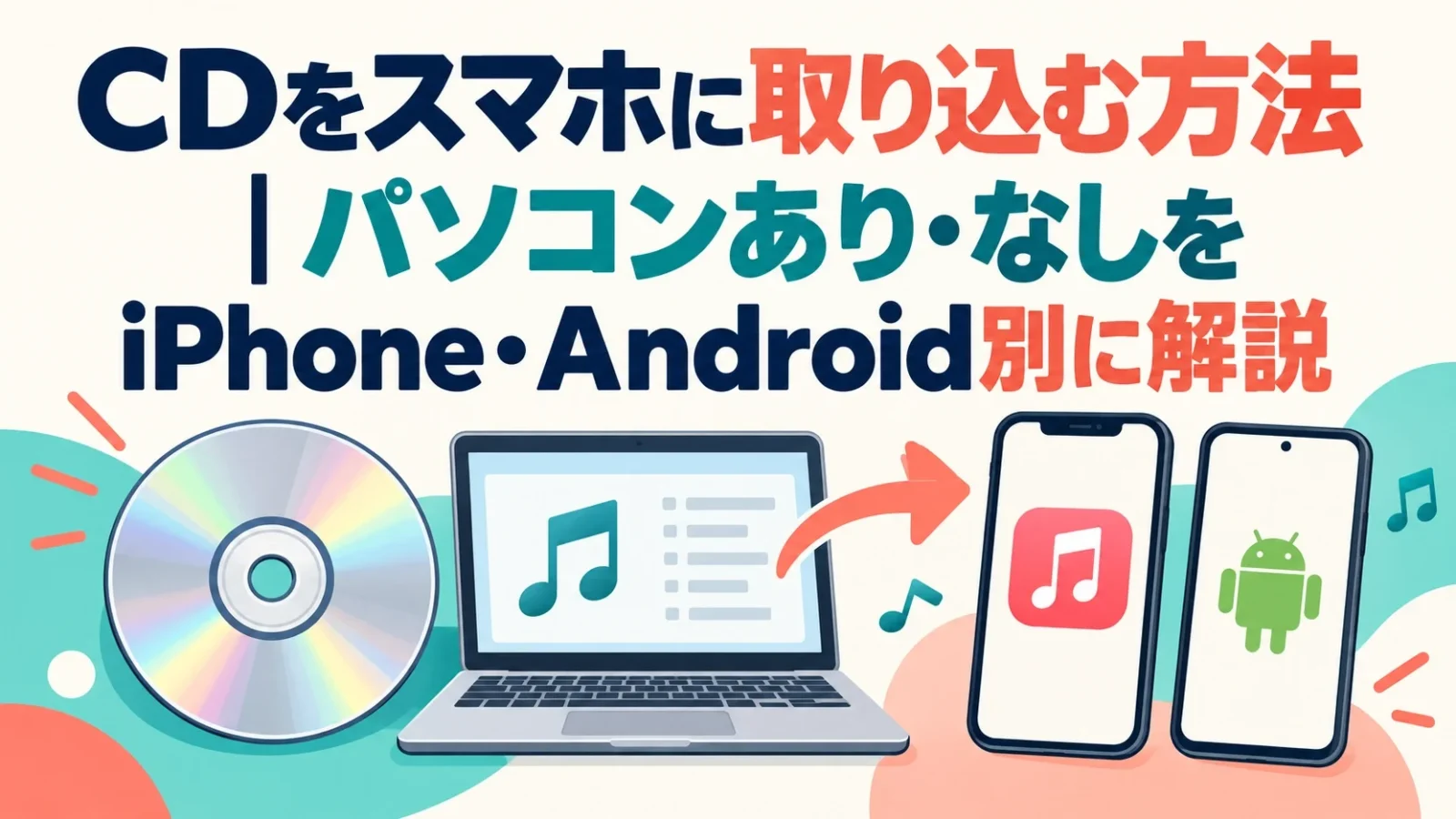
CDをスマホに取り込むには、パソコン経由かスマホ対応CDレコーダーを使います。iPhone・Androidとパソコンの有無から方法を選び、保存先、再生アプリ、取り込み後に聴けない場合まで順に説明します。
スマホにはCDを読み取る部分がないため、アプリを入れるだけではCDの音を取り出せません。また、パソコンへ曲を保存したことと、スマホへ曲を移したことも別の工程です。最初に「どこへ保存して、どのアプリで聴きたいか」を決めると、必要な機器と操作を絞れます。
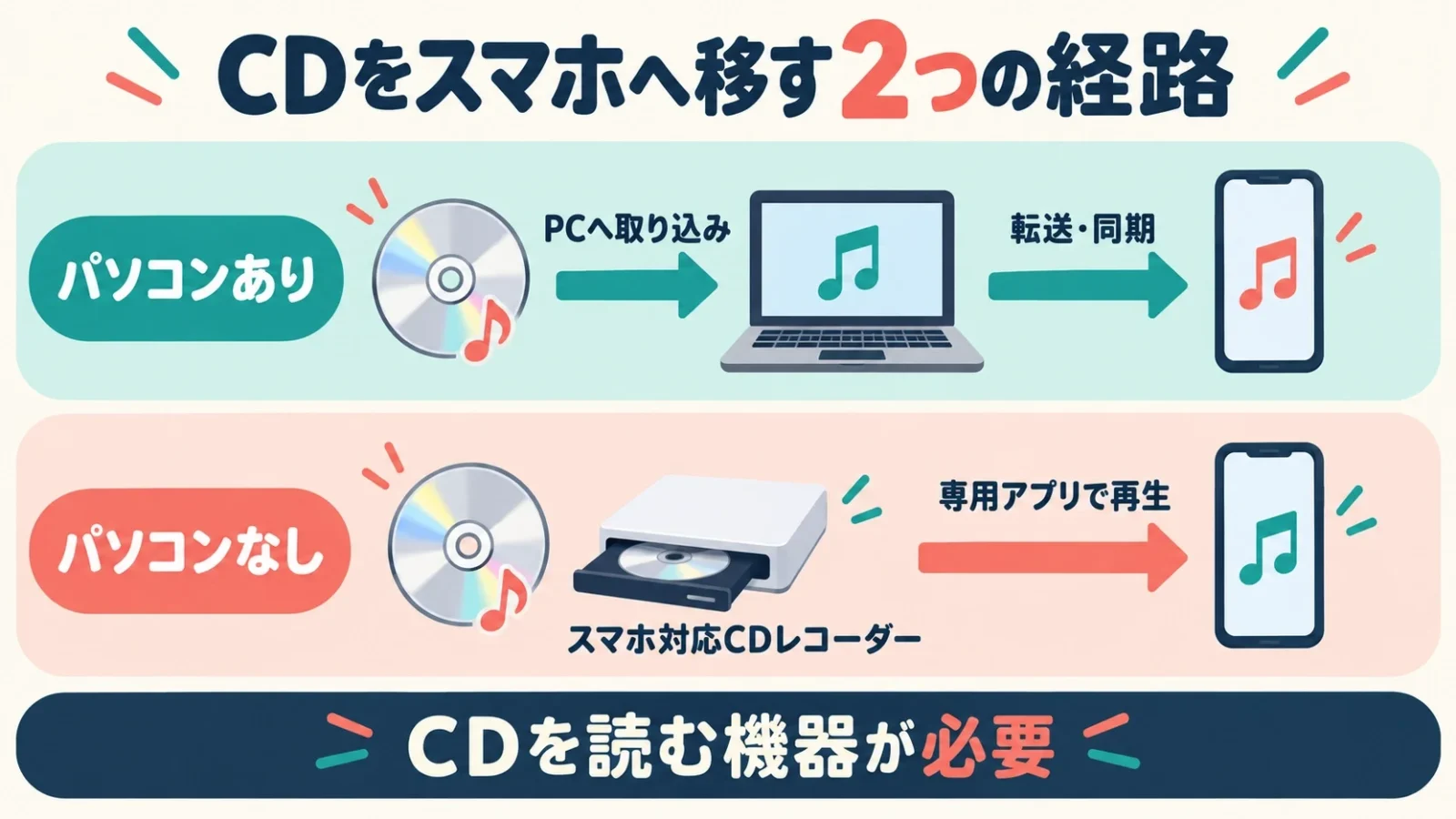
- CDをスマホに取り込む方法を、環境別に選ぶ
- 準備するもの|CDを読む機器と転送用ケーブル
- WindowsでCDを音楽ファイルにする
- WindowsからiPhoneへ|Apple MusicとAppleデバイスを使う
- MacからiPhoneへ|ミュージックで読み込み、Finderで同期
- WindowsからAndroidへ|MP3をMusicフォルダーへコピーする
- MacからAndroidへ|Googleドライブを経由する方法
- パソコンなしで取り込む|ラクレコ+のケーブルモデルを使う例
- 取り込んだ曲はどこに入る?アプリの違いと書き出し条件
- 取り込み形式と容量|60分のCDで計算する
- 曲名・曲順・複数枚組を整えてから増やす
- 取り込めない・転送できない・曲が見つからないとき
- 機種変更やアプリ削除に備えて、原本と復元方法を残す
- CDをスマホに取り込むときのよくある質問
- 出典・参考資料
CDをスマホに取り込む方法を、環境別に選ぶ
iPhoneのミュージックへ統一したいなら、基本はPCのライブラリから同期する経路です。専用機器だけで取り込む便利さを選ぶ場合は、専用アプリを使うこともセットで受け入れるかを判断します。「スマホに入る」と「好きなアプリへ入る」は同じ条件ではありません。
| 手元の環境 | CDから取り込む場所 | スマホへ渡す方法 | 主な再生先 |
|---|---|---|---|
| Windows+iPhone | Windows Media Player Legacyなど | Apple Musicへ読み込み、Appleデバイスで同期 | iPhoneのミュージック |
| Mac+iPhone | Macのミュージック | Finderで同期 | iPhoneのミュージック |
| Windows+Android | Windows Media Player Legacyなど | USBで音楽ファイルをコピー | 端末の音楽を読めるプレーヤー |
| Mac+Android | Macのミュージック | Googleドライブなどを経由して端末へ保存 | 端末の音楽を読めるプレーヤー |
| パソコンなし+iPhone/Android | スマホ対応CDレコーダー | 専用アプリで直接取り込み | 機器が指定する専用アプリ |
Windowsで従来のiTunesだけを使って音楽管理と端末同期を続けている場合には、iTunes内で完結する経路もあります。一方、Apple MusicとAppleデバイスを導入した環境では役割が分かれるため、昔の記事にある「iTunes左上のiPhoneマーク」が出ないことがあります。この違いはWindowsの手順で分けて説明します。
上の表は、CDの曲を自分の端末で聴くための方法です。配信サービスに同じ曲があるか探して再生する方法とは異なり、CDにしか入っていない曲や、自分で作った録音CDも、対応するディスクなら取り込みの対象になります。ただしDVDやBlu-rayの映像を保存する手順は含みません。
「パソコンなし」の方式でも、CDを読む機器本体と電源、対応アプリは必要です。普通のパソコン用USBドライブへ変換アダプターを付ければ、どのスマホでも取り込めるという意味ではありません。安いドライブだけを先に買わず、使うスマホとアプリまで含めた対応機器を選びます。
準備するもの|CDを読む機器と転送用ケーブル
パソコン経由ではCDドライブと音楽を保存する空き容量、スマホへ転送する経路を用意します。直接取り込みでは、iPhoneまたはAndroidへの対応が明記されたCDレコーダーを使います。
パソコン経由では、外付けドライブとデータ通信対応ケーブルをそろえる
CDドライブのないパソコンには、使用するWindowsまたはmacOSに対応した外付けドライブが必要です。スマホとパソコンをつなぐUSBケーブルは、充電だけでなくデータ通信に対応するものを選びます。
ドライブとは、CDを回して中の情報を読み取る装置です。DVDやBlu-ray対応機器でも音楽CDを読める製品はありますが、すべての機器で同じ対応になるとは限りません。製品仕様の読み取り対応ディスクに音楽CDがあり、パソコンのOSと接続端子が一致しているかを見ます。
USB-Cは端子の形を表す名称で、その形だけでは充電専用かデータ転送できるかは分かりません。パソコン側がUSB-A、スマホ側がUSB-Cなら、それぞれの端子へ接続できる通信対応ケーブルを用意します。Lightning端子のiPhoneでは、Lightningに対応する接続を選びます。
空き容量はスマホだけでなく、CDを最初に保存するパソコンにも必要です。転送後もパソコンの音源を原本として残すなら、その保存先が一時フォルダーになっていないかを確かめます。曲の保存場所を後からばらばらに移すと、音楽管理アプリが元ファイルを見つけられなくなることがあります。
スマホ用CDレコーダーは、接続方式と再生アプリで選ぶ
スマホ対応機器には、ケーブル接続型とWi-Fi接続型があります。選ぶときの決め手は、端子をつなげるかに加え、取り込んだ曲をどのアプリで再生・保存できるかです。
ケーブル型はスマホと機器を直接つなぐので、専用Wi-Fiへ切り替える操作を減らせます。Wi-Fi型は端子の形に左右されにくい一方、スマホを機器のネットワークへ接続する設定が必要です。Wi-Fiという名前でも家庭用ルーターを必須とするとは限らず、機器とスマホが直接通信する製品があります。
本体の電源も別に確認します。スマホへケーブルをつないだだけで、CDを回す電力まで足りるとは限りません。例えば本記事で紹介するラクレコ+のRR-C1-WH/NにはACアダプターが付属し、コンセントから本体へ電源を供給します。外出先で使う予定なら、USB端子の形より先に電源条件を確かめます。
購入前に自分のスマホの正確な機種名とOSを調べ、メーカーの対応情報と照合してください。同じiPhone、同じAndroidでも、OSや端子、アプリの対応条件が違うことがあります。古い製品の説明書に載る対応OSの下限だけを見て、最新の機種まで保証されているとは判断しません。
WindowsでCDを音楽ファイルにする
Windowsでは、まずCDをパソコンへ取り込み、その後にiPhoneかAndroidへ渡します。ここではMP3で保存する経路として、Windows Media Player Legacy(従来版)を使う手順を説明します。
Windowsには新しい「メディアプレーヤー」と従来のWindows Media Playerがあり、同じ名前に見えても操作画面や選べる形式が異なります。以下は従来版を対象にした説明なので、新しいアプリで同じボタンが見つからないときは、アプリ名を確認してから進めます。
- スタートメニューで「Windows Media Player Legacy」または従来のWindows Media Playerを探して開きます。
- CDドライブへ音楽CDを入れ、曲の一覧が表示されるのを待ちます。
- 「取り込みの設定」で保存形式をMP3にし、音質と保存先を確認します。
- 不要な曲があればチェックを外し、「CDの取り込み」を開始します。
- 各曲の取り込み完了を確認したら、保存先の音楽ファイルを開いて再生します。
従来版が見つからない場合は、Windowsの設定にあるオプション機能を確認します。オプション機能は、Windowsに後から追加できる標準機能のことです。Windows Media Player Legacyの提供状況はエディションなどで異なるため、出所不明の配布サイトから古い実行ファイルを探す必要はありません。
保存形式は、スマホへ渡す前に決めます。Androidとの互換性を優先し、iPhoneのApple Musicにも読み込ませる今回の経路ではMP3が扱いやすい選択です。標準設定のままWMAで取り込んだ場合、パソコンでは鳴っても移行先のアプリで扱えないことがあるので、拡張子まで確認します。
拡張子は「.mp3」「.m4a」など、ファイル名の末尾に付く種類の目印です。「Track01.cda」のような音楽CD上の表示をそのままコピーしただけでは、スマホ用の曲データを取り出したことになりません。CDを外した状態でもパソコンでそのファイルを再生できることを、取り込み完了の目安にします。
保存先を変えていなければ、通常はユーザーのミュージックフォルダーなどに保存されます。取り込みアプリの設定で実際の保存先を確認し、「アーティスト名/アルバム名」のようなまとまりを維持しておきます。形式や音質の設定変更は、すでに取り込んだ曲にはさかのぼって反映されないため、最初の1枚で設定を確かめるとやり直しを減らせます。
WindowsからiPhoneへ|Apple MusicとAppleデバイスを使う
新しいWindows環境では、曲の整理をApple Music、iPhoneへの転送をAppleデバイスが担当します。CDから作ったMP3をApple Musicへ読み込み、Appleデバイスで選んだ曲を同期する順序です。
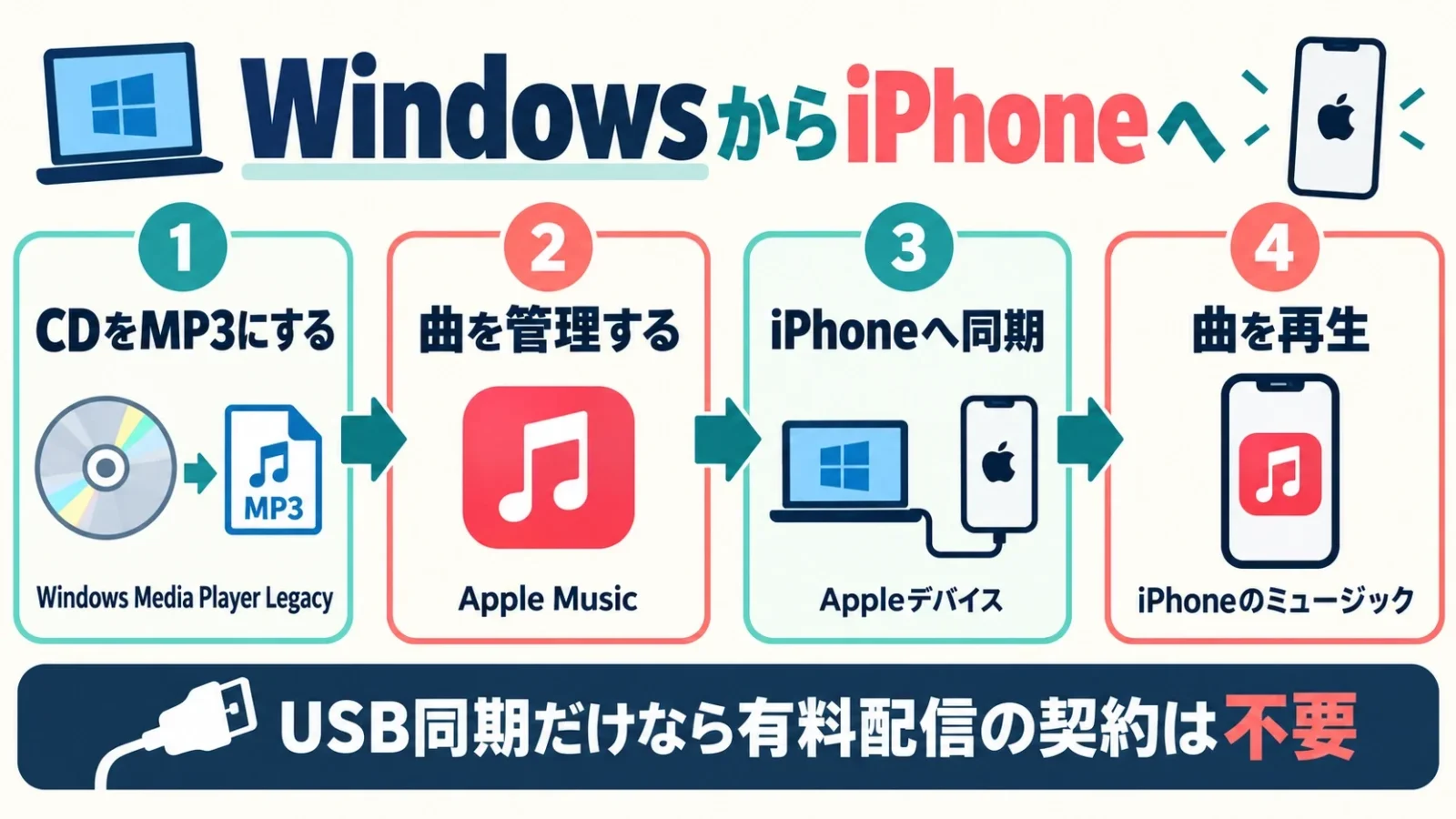
ここでいうApple Musicは、Windows用の音楽管理アプリの名前です。自分のCDから取り込んだ曲をUSBでiPhoneへ同期するだけなら、定額のApple Music配信サービスへの加入は必要ありません。アプリと有料サービスが同じ名前なので、無料の操作と会員機能を取り違えないようにします。
- WindowsでApple Musicを開き、サイドバー上部の操作メニューから「読み込む」を選びます。
- 先ほど保存したMP3のファイルまたはフォルダーを指定し、ライブラリに追加します。
- Apple Music上で対象アルバムの曲数と再生を確認します。
- iPhoneをデータ通信対応USBケーブルでつなぎ、必要ならロックを解除し、信頼の確認を行います。
- Appleデバイスを開き、左側で自分のiPhone、「ミュージック」の順に選びます。
- 音楽を同期する項目を有効にし、ライブラリ全体か、選択したアーティスト・アルバム・プレイリストなどを指定します。
- 「適用」を選び、処理完了を待ってから取り出します。iPhoneのミュージックでアルバムを開きます。
曲数が多い場合は、最初からライブラリ全体ではなく、CD1枚を選んで同期する方法が分かりやすくなります。iPhoneの空き容量と転送対象を確認でき、別のアルバムまでまとめて移した結果、容量が足りなくなることを避けられます。成功したら同じ設定で対象を追加します。
Apple Musicへ読み込むとき、初期設定では元のファイルへの参照だけが追加される場合があります。参照とは「曲はこの保存場所にある」という位置情報です。読み込んだからといって元のMP3を消すと再生できなくなることがあるので、取り込み元フォルダーも保管します。ファイルをまとめる設定を使う場合は、コピーされた保存先を確認してから整理します。
「ライブラリを同期」がオンなら、USB同期と方式を分ける
Apple Musicの有料会員などが「ライブラリを同期」を使っている場合は、クラウド経由で曲を反映する方式が候補になります。USBで手動同期する項目が使えないときに、理由を確かめずこの設定をオフにしないでください。
クラウドはインターネット上の保存・同期先を利用する仕組みです。WindowsのApple MusicへCDの曲を追加し、同じApple Accountでライブラリを同期すると、対応する端末のライブラリへ反映されます。その後iPhoneで必要な曲をダウンロードすれば、外出時に通信せず聴ける状態にできます。
この方法では、画面へ曲名が出るまでの同期処理と、iPhoneへ音楽データを保存するダウンロードが別です。曲が表示されただけで機内モードにすると聴けない場合があるため、ダウンロード済みの状態まで確認します。また、クラウド同期をパソコン原本の唯一のバックアップにはせず、CDから保存したファイルを別に保管します。
USB方式へ切り替えたい場合には、現在どの曲が端末にあり、どのパソコンが原本を持つかを先に整理します。別のライブラリへ同期すると既存の同期曲が置き換わる場合があるため、確認ダイアログに削除や置き換えが出たら、内容を読まず進めないことが重要です。新しいCD1枚を足す目的と、ライブラリ全体を切り替える操作を分けます。
従来のiTunesを使っている場合の経路
従来のiTunesで音楽管理と同期を続けている場合、音楽CDを入れて左上のCDボタンを開き、全曲なら表示の案内に従い、一部なら不要な曲のチェックを外して「CDをインポート」を選びます。インポートは外部の曲をライブラリへ読み込む操作で、標準形式はAACです。別の形式にするなら、読み込み設定で先に選びます。
取り込み後にiPhoneを接続し、端末のボタンからミュージックの同期対象を選び、適用します。端末のボタンが出ない場合は、ケーブル・信頼設定に加えて、Appleデバイス側で端末管理する環境に変わっていないかを見ます。新しいアプリを入れた後に昔のiTunesの画面だけを探し続けても、手順が一致しない場合があります。
以前のiTunesライブラリが正常に使えているなら、新しいCDのためだけに保存先を全部移す必要はありません。使用する管理アプリを一つ決め、原本が残る場所を確認します。問題を解決するためにiTunes、Apple Music、Appleデバイスを順不同で削除すると、何が変わったか分からなくなるので、まず役割を切り分けます。
MacからiPhoneへ|ミュージックで読み込み、Finderで同期
MacではミュージックアプリでCDを取り込み、FinderでiPhoneへ音楽を同期します。FinderはMacのファイルや接続機器を管理する画面で、近年のmacOSではiPhoneの同期設定もここで行います。
- Macに対応したCDドライブを接続し、ミュージックアプリを開いて音楽CDを入れます。
- サイドバーの「デバイス」に表示されるCDを選び、全曲の読み込みに同意するか、必要な曲を選んで「読み込む」を実行します。
- 読み込みが終わったらCDを取り出し、Macに保存された曲を再生して確かめます。
- iPhoneをUSBで接続し、FinderのサイドバーでiPhoneを選びます。必要ならロック解除と信頼の確認を行います。
- 「ミュージック」を開き、「ミュージックをiPhoneと同期」を選び、全体または特定のアルバムなどを指定します。
- 「適用」で同期し、完了後に取り出してiPhoneのミュージックで再生します。
読み込み形式はミュージックの「設定」から「ファイル」「読み込み設定」で選びます。持ち歩きの容量を抑えたいならAAC、音声情報を保ったままApple製品で管理したいならApple Losslessが候補です。Apple LosslessはALACとも呼ばれ、元の音声情報を戻せる可逆圧縮方式です。
CDを読み込むアプリのミュージックと、端末へ送るFinderを同じものとして探すと操作が止まりやすくなります。Macでアルバムが再生できるのにiPhoneにない場合は、CDの読み込みをもう一度する前に、Finderでそのアルバムを同期対象に含めたかを見ます。
Mac側でもApple Musicの「ライブラリを同期」を使う場合は、前述のクラウド方式と区別します。USB手動同期のためだけに設定を切り替える前に、既存曲の保存場所を確認します。すでに別のMacやWindowsと同期したiPhoneでは、現在のパソコンが全原本を持つとは限らないため、置き換えの表示を特に確認してください。
WindowsからAndroidへ|MP3をMusicフォルダーへコピーする
Androidでは、パソコンに作ったMP3をUSBで端末へコピーし、端末内の音楽を読めるアプリで再生します。iPhoneのAppleデバイスやFinderによる音楽同期とは異なる経路です。
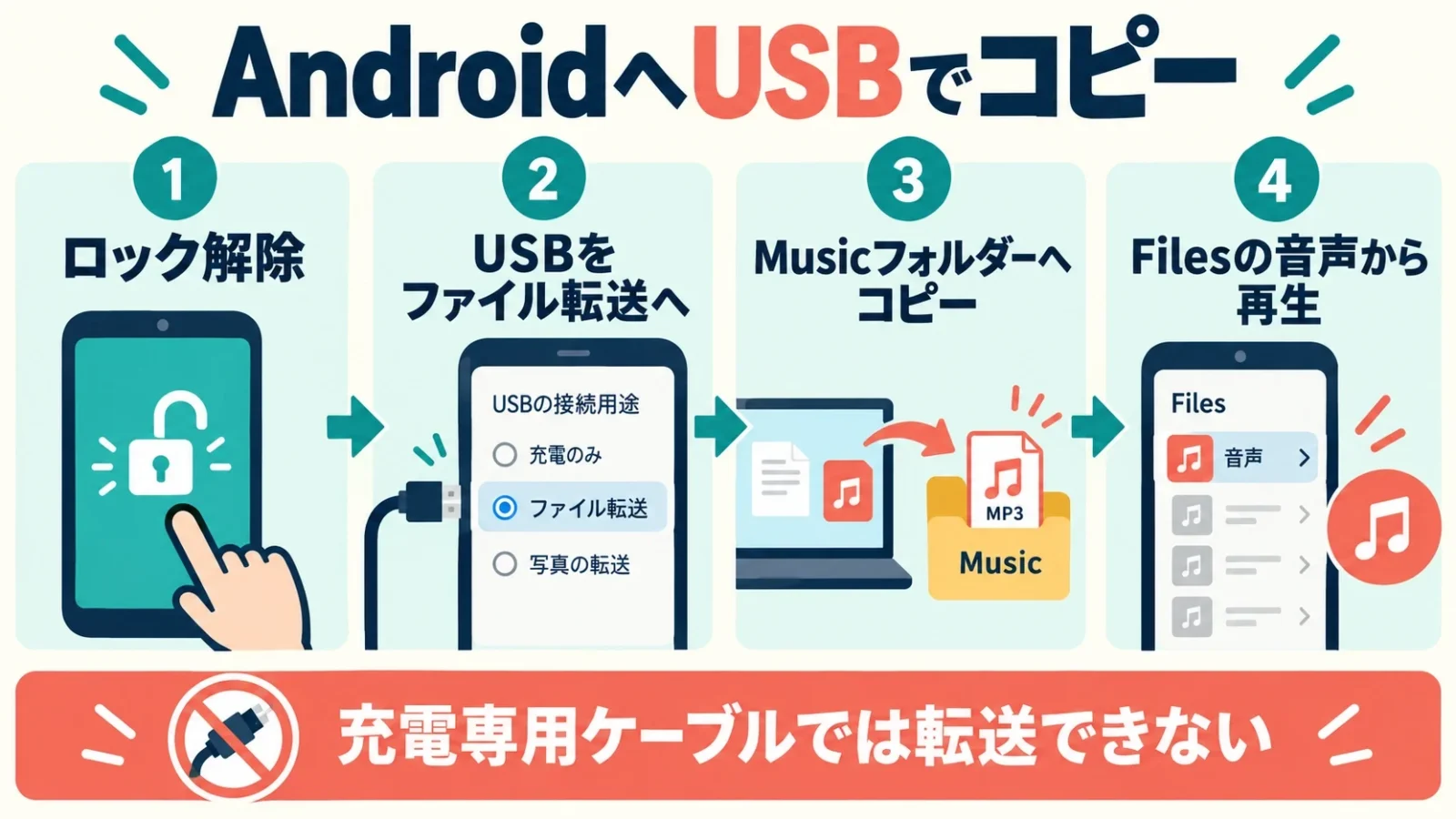
- WindowsでCDを取り込み、CDを外してもMP3が再生できることを確認します。
- Androidのロックを解除し、データ通信に対応するUSBケーブルでパソコンへ接続します。
- スマホに出るUSBの通知を開き、用途を「ファイル転送」などのデータ転送モードへ切り替えます。
- Windowsのエクスプローラーでスマホを開き、内部ストレージのMusicフォルダーへアルバムのフォルダーをコピーします。
- コピーの完了後に接続を外し、Files by Googleの「カテゴリ」→「音声」で対象の曲を探して再生します。
エクスプローラーは、Windowsでフォルダーやファイルを見るための画面です。スマホ側の「充電中」という表示は、データ転送まで有効になった証拠ではありません。通知を開いて用途を選ぶ必要がある機種では、ここを切り替えて初めてパソコンから保存先を見られます。
Musicフォルダーには「アーティスト名/アルバム名」のようにまとめてコピーすると、同名曲が複数あっても管理しやすくなります。最初は移動ではなくコピーにして、パソコンの原本を残します。転送途中にケーブルが抜けたり容量不足になったりしても、元のファイルからやり直せます。
再生アプリは、音楽配信の契約をするアプリとは限りません。端末のローカルファイル、つまりそのスマホ自身に保存した音楽を読めるプレーヤーを使います。Googleドライブ内の曲名や配信アプリの検索結果へ出ないことだけで、転送失敗とは判断しません。
Files by Googleで音が出れば、曲ファイルのコピーと基本の再生を確認できます。その後、アルバムの連続再生などのために好みの対応プレーヤーへ読み込ませます。アプリに「音楽と音声」などのアクセス許可を求められる機種では、必要な権限がないと一覧へ表示されないことがあります。
MacからAndroidへ|Googleドライブを経由する方法
Macの曲をAndroidへ渡す具体的な方法として、Googleドライブへアップロードし、Androidでダウンロードする経路があります。MacのFinderへAndroidをつなぐだけで、Windowsと同じように音楽フォルダーを開けるとは限りません。
ここではMacのミュージックでCDをMP3として取り込んだファイルを使います。Macへ保存する手順は前の節と同じですが、読み込み設定でMP3を選びます。すでにAACで保存していて再生アプリが対応するなら、取り込み直しが必須という意味ではありません。
- Macのミュージックで対象の曲を選び、「ファイル」→「Finderで表示」で実ファイルを開き、保存先と拡張子を確認します。
- ブラウザで自分のGoogleドライブを開き、「新規」から「ファイルのアップロード」または「フォルダのアップロード」を選びます。
- CDから作った音楽ファイルを指定し、アップロード完了を待ちます。
- AndroidのGoogleドライブで同じGoogleアカウントを使い、対象ファイルのメニューから「ダウンロード」を選びます。
- スマホのダウンロード先をファイル管理アプリで開き、必要ならMusicフォルダーへ整理します。
- Files by Googleの「カテゴリ」→「音声」から保存した曲を再生し、ネット接続がない状態でも聴けることを確かめます。
アップロードは端末からインターネット上へ送る操作、ダウンロードはそこから端末へ受け取る操作です。この経路は両方で通信量を使い、Googleアカウント側の保存容量も消費します。数百枚のCDを一度に送るより、まず1枚で流れと必要容量を把握してから増やす方が扱いやすくなります。
Googleドライブの「オフラインで使用可能にする」と、音楽ファイルを端末へ「ダウンロード」する操作は同じ目的とは限りません。別の音楽プレーヤーで使いたいなら、ファイル管理画面に実ファイルが保存されていることを確認します。ドライブのアプリ内だけで見える状態と、端末のMusicフォルダーにある状態を分けてください。
この方法では、他人への共有リンクを作る必要はありません。自分の非公開の保存場所を経由して自分の端末へ渡します。USB対応の転送ソフトやメーカーの別手段もありますが、Macの標準的な接続だけで操作を再現できない場合に、出所の分からない古い転送ツールを探す必要はありません。
パソコンなしで取り込む|ラクレコ+のケーブルモデルを使う例
パソコンを使わない例として、バッファローのラクレコ+ RR-C1-WH/Nなら、対応するスマホへケーブルで直接取り込めます。保存した曲はラクレコ+アプリで再生する方式で、iPhoneのミュージックへ自動追加されるわけではありません。
RR-C1-WH/Nは白色のケーブルモデルです。Lightning、USB Type-C、Micro-Bのスマホ接続ケーブル、ACアダプター、バックアップ用DVD-Rが付属します。スマホ側の端子に合うケーブルを選べる点が特徴で、同じラクレコ+でもWi-Fi接続型やDVD視聴対応型とは仕様が異なります。
- スマホへラクレコ+アプリを入れ、対応機種・OSを確認します。
- RR-C1本体にACアダプターで電源を供給し、スマホの端子に合う付属ケーブルで接続します。
- 音楽CDを本体にセットし、アプリの「CD取込」から取り込みを進めます。
- 表示されたアルバム名・曲名が合っているかを確認し、必要な曲と取り込み音質を選びます。
- 「開始」で取り込み、完了表示を待ちます。
- アプリのアルバム一覧で保存されたCDを選び、曲を再生します。
初回はOSから機器への接続やファイルへのアクセス確認が出ることがあるので、使用している機器・アプリの表示に従います。パソコン用ドライブを挿した場合のファイル一覧の操作とは別です。
曲名やジャケットはインターネット上の情報から取得されます。ネットにつながらない環境では情報が付かなかったり、候補が見つからなかったりすることがありますが、曲の音声を読み取れないこととは原因が違います。アルバム名が似ていても曲順や版が異なる場合があるので、表示された候補をCDの収録内容と照合します。
取り込み後はスマホに曲が保存されるため、持ち歩く際にCDレコーダーを接続し続ける必要はありません。ただし歌詞取得など、再生以外の機能では通信が必要なことがあります。「音楽を聴ける」と「ジャケットや歌詞を新たに取得できる」を区別すると、機内モードでの動作も理解しやすくなります。
この機器は、PCを使わず、端子に合う付属ケーブルで直接つないで取り込みたい人に向きます。保存した曲を別のアプリや車へ渡したい場合は、次の保存先・書き出し条件も読んで選びます。
※この記事にはアフィリエイトリンクが含まれています。
BUFFALO ラクレコ+ RR-C1-WH/N をAmazonで見る※Amazon.co.jpアソシエイトリンクを使用しています。
Wi-Fiモデルは、機器のネットワークへ接続して使う
機器のラベルや付属案内の接続情報を使い、スマホのWi-Fi設定から該当ネットワークを選びます。インターネット接続がないという表示が出ても、機器との直接通信が成立している場合があります。反対に、普段の家庭用Wi-Fiへ自動で戻ってしまうと、CDレコーダーと通信できなくなることがあります。
取り込みが途中で止まるときは、Wi-Fiの接続先が変わっていないか、本体の電源が切れていないかを先に見ます。曲名取得のためのインターネット接続と、音声を機器からスマホへ送る接続は役割が異なります。ルーターを買い替える前に、どちらの通信が必要な場面で止まっているかを切り分けます。
取り込んだ曲はどこに入る?アプリの違いと書き出し条件
PC経由の曲と専用機器の曲は、保存先や使えるアプリが違います。特に「別のアプリの曲を表示する機能」と「取り込んだ曲を別のアプリへ渡す機能」を同じものとして扱わないことが大切です。
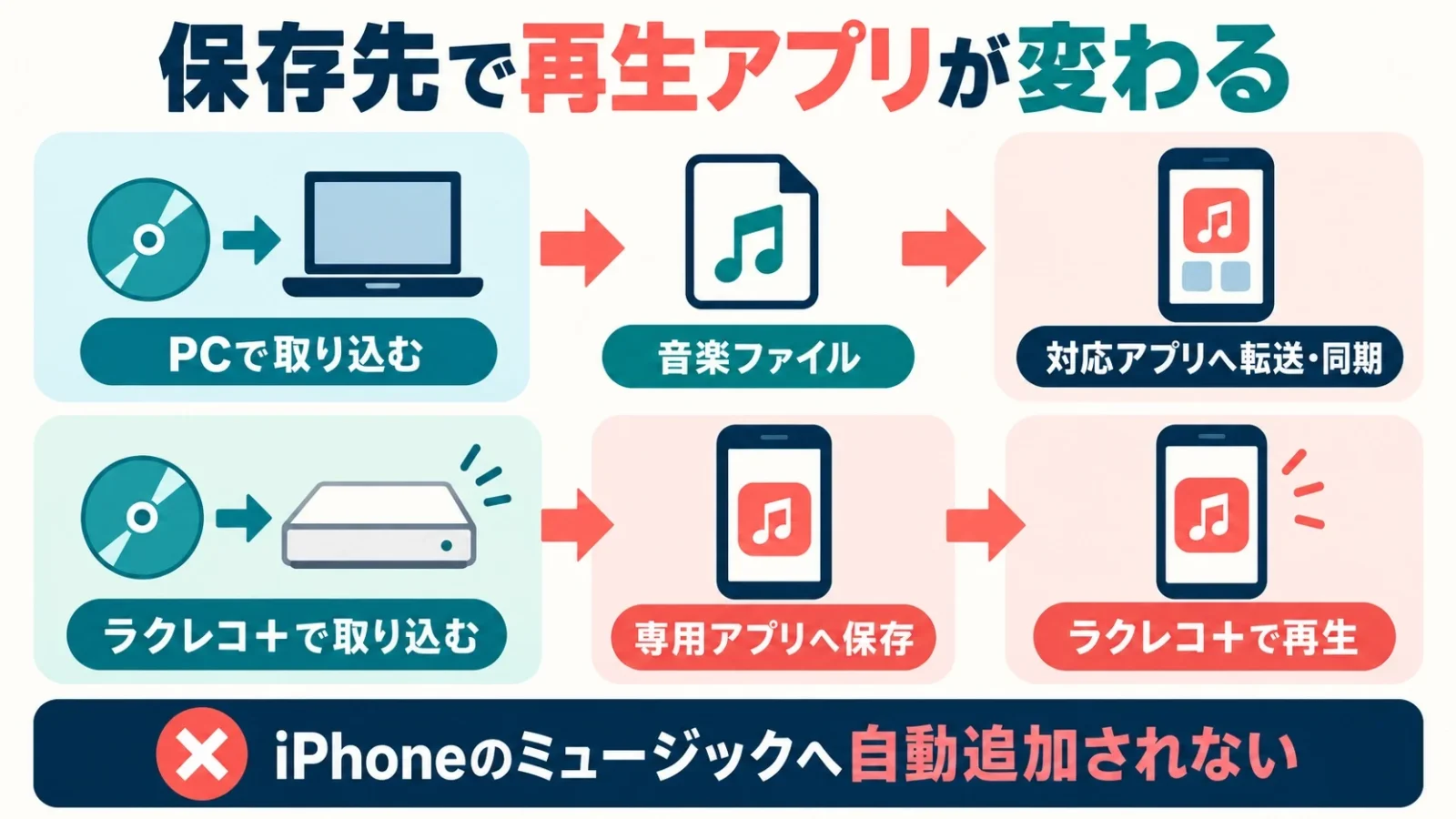
| 取り込み方 | 保存・再生の基本 | 別の使い方をするとき |
|---|---|---|
| PCでMP3・AACなどを作成 | PCの実ファイルを保管し、スマホへ転送 | 対応する形式なら別機器へコピーできる |
| ラクレコ+で直接取り込み | ラクレコ+アプリで再生 | 専用のバックアップ・復元を使用。任意のアプリへそのまま移せる方式ではない |
| CDレコ6 CD-6WAシリーズ | CDレコミュージックで再生 | SDカード・USBメモリーへの対応形式のコピー機能あり |
ラクレコ+には、iPhoneのミュージックにPCから同期した曲などを表示・再生する楽曲リンク機能があります。これは既存曲をラクレコ+側で聴く方向の機能です。ラクレコ+で取り込んだ曲をiPhoneのミュージックへ自由に送り返せる、という意味にはなりません。
CDレコ6の現行CD-6WAシリーズは、取り込んだ曲をSDカードやUSBメモリーへコピーする機能を備えます。書き出す形式は取り込んだ形式に応じ、AACを収めるM4A、FLAC、MP3、WAVなどに対応します。カーオーディオで使うなら、メモリーと音楽形式の両方が再生側で対応する必要があります。
同じ「CDレコ」でも世代や型番によって書き出し機能が異なるので、旧型CD-6Wと後継CD-6WAなどを名前だけで混同しないようにします。また、音楽ファイルとしてのコピーと、アプリ全体を戻すためのバックアップは別の機能です。買う前に求めるのがどちらなのかを明確にすると、必要のない上位機能へ費用をかけずに済みます。
取り込み形式と容量|60分のCDで計算する
持ち歩きの容量を抑えるならMP3やAAC、音声情報を保って残すならFLACやALACが候補です。形式の選択は、スマホの容量と再生するアプリへの対応をそろえて決めます。
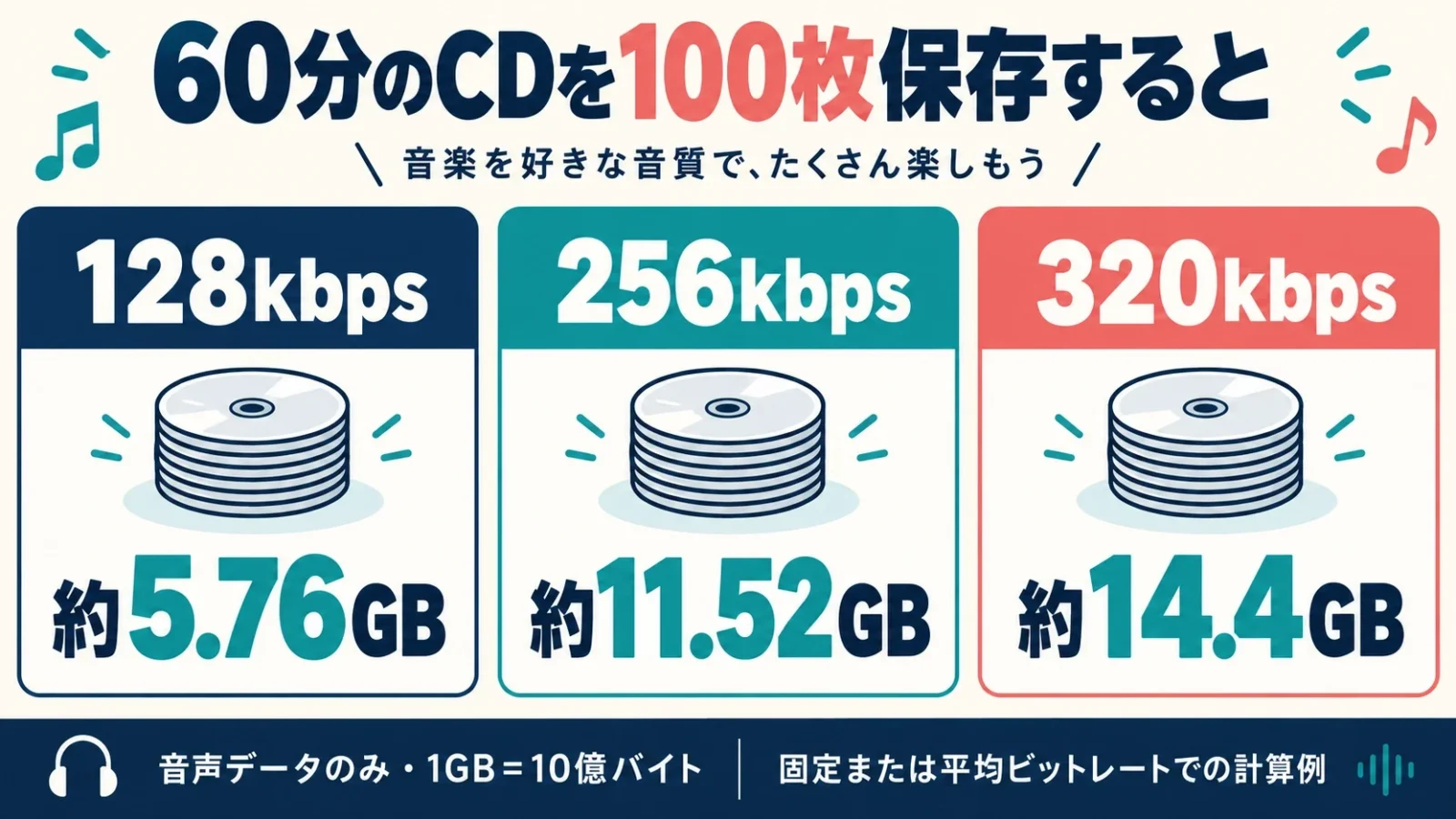
MP3とAACは、音の情報の一部を減らしてファイルを小さくする非可逆圧縮です。FLACとALACは、圧縮しても元の音声情報へ戻せる可逆圧縮で、一般にMP3やAACより容量を使います。WAVは主に圧縮しない音声の保存に使われますが、ファイルが大きくなりやすい形式です。
| 保存の条件 | 60分の音声データ | 同じ長さのCD100枚 |
|---|---|---|
| MP3・128kbps固定 | 約57.6MB | 約5.76GB |
| AAC・平均256kbpsと仮定 | 約115.2MB | 約11.52GB |
| MP3・320kbps固定 | 約144MB | 約14.4GB |
| WAV・44.1kHz/16bit/2chのPCM | 約635.04MB | 約63.504GB |
| FLAC・ALAC | 曲の内容と圧縮結果で変わるため固定の容量にはできない | |
kbpsは1秒間に使うデータ量の単位です。例えば320kbpsなら、320,000×3,600秒÷8=144,000,000バイトになります。ここでは1MBを100万バイト、1GBを10億バイトとして計算し、ジャケット画像や管理情報を含めていません。実際の空き容量は表の数字より余裕を持たせます。
100枚すべてを60分としているため、短いシングル中心ならこの表より少なく、長い複数枚組なら増えます。FLACの容量を「必ずWAVの半分」と決めて計算すると実態とずれるので、手持ちのCDを数枚取り込んで、その容量を参考にします。この表は転送速度や実測音質の比較ではありません。
iPhoneのミュージックへ同期する用途ではAACやALAC、今回のWindows共通経路ではMP3が分かりやすい候補です。Androidや専用アプリでFLACを使うなら、そのアプリが読み込めることを先に確認します。「CDと同じ情報を残す」と「どのアプリでもそのまま読める」は別の条件です。
低い品質のMP3をWAVやFLACへ変換しても、取り込み時に減らした情報は戻りません。後から保存品質を上げたい場合は、元のCDや可逆形式の原本から作り直します。形式ごとの性質を詳しく知りたい方は、FLAC・WAV・MP3・M4Aの違いと用途別の選び方も参照できます。
曲名・曲順・複数枚組を整えてから増やす
最初のCDで、音が出ることに加えてアルバム名・曲順・曲数を確認してから枚数を増やします。取り込み方法が合っていても、曲情報が違うとスマホの一覧で別々のアルバムに分かれることがあります。
メタデータは、曲名、アーティスト名、アルバム名、トラック番号などの付随情報です。ファイル名が「01曲名.mp3」でも、アプリは内部の曲情報を見て並べる場合があります。ファイル名だけを変えても表示順が変わらないときは、管理アプリ側の曲情報を確認します。
CD2枚組では、両方に1曲目があるため、トラック番号だけでは意図した順序にならない場合があります。ディスク番号とアルバム名をそろえ、Disc 1・Disc 2の区別を付けます。アプリが対応していれば同じアルバムとしてまとめ、別々に扱いたい場合はアルバム名へ盤の区別を入れる方法もあります。
オムニバスのように曲ごとの歌手が違うCDは、アーティスト名だけで分類すると分散しやすくなります。アルバム全体を示す情報やコンピレーションの設定を、利用する管理アプリに合わせて整理します。同じ曲を何度も取り込み直す前に、別の歌手名の一覧へ入っていないかも探してください。
インターネットの曲情報が取得できず「Track 01」などになる場合は、CDのブックレットと照合し、可能なアプリで編集します。音声が正常であれば、名前がないだけで取り込み失敗と決める必要はありません。一方、曲の長さが途中で切れている、末尾に大きなノイズがあるといった状態は、曲名編集では直らないため次の切り分けへ進みます。
取り込めない・転送できない・曲が見つからないとき
問題は、CDの読み取り、PC上のファイル、スマホへの転送、アプリの再生の順に切り分けます。止まった場所を一つに絞れば、正常に終わった工程を最初からやり直さずに済みます。
| 症状 | 最初に見るところ | 次の判断 |
|---|---|---|
| CDの曲一覧が出ない | ディスク種別、ドライブの接続と電源 | 別の正常な音楽CDも読めないかを比べる |
| PCでは鳴るがスマホにない | 転送・同期対象、保存先 | 取込済みファイルを探して転送工程へ戻る |
| Androidが充電だけになる | USB用途とケーブルの通信対応 | ファイル転送へ切り替え、別の対応ケーブルで切り分ける |
| iPhoneを認識しない | ロック解除、信頼設定、端末管理アプリ | Appleデバイス/Finder/従来iTunesの担当を確認する |
| 曲名はあるがオフラインで鳴らない | 端末へダウンロード済みか | クラウド一覧だけか、実ファイルもあるかを分ける |
| 専用機器の曲がミュージックにない | 取り込んだ専用アプリ | 別アプリへの自動追加を前提にせず、保存先の仕様を確認する |
CDを読めないときは、ディスクと機器を分けて調べる
一枚だけ読めないならディスク側、どの音楽CDも読めないなら接続やドライブ側を先に疑います。傷や汚れ、ディスクの種類が違う場合と、機器の電源不足は別の問題です。
CDの読み取り面を確かめ、汚れがあれば対応する手入れ方法で清掃します。深い傷があるディスクに同じ読み込みを何度も繰り返しても、改善しないことがあります。MacのミュージックやiTunesには読み取り時のエラー訂正の設定があるので、音飛びやノイズが出る場合には設定を使って取り込み直す方法があります。
音楽CDと、データを保存したCD-Rは同じ扱いにならない場合があります。CD-Rでも音楽CDとして作成したものと、MP3ファイルを入れたデータディスクでは中身の構造が違います。専用機器では対応するディスクの範囲が決まっているため、音楽CDを読む手順だけで全ディスクを扱えるとは考えません。
転送後に曲が見つからないときは、実ファイルと一覧を分ける
Androidへコピーしたはずの曲が出ない場合、ファイル管理画面に実ファイルがあるかを先に確認します。ファイルがあるなら再生アプリの読み取り場所や形式、ファイル自体がなければ転送工程を調べます。
Androidでは、ダウンロードフォルダーにあるのにMusicフォルダーだけを探している場合や、アプリの権限が不足する場合があります。コピー先、ファイルの大きさ、拡張子を確認し、同じファイルを別の対応プレーヤーで開くと、曲そのものの問題と一覧表示の問題を分けられます。
iPhoneでは、同期対象に含めたアルバムか、クラウドの反映待ちではないかを確認します。パソコン側で曲を選んでも「適用」や同期完了まで進んでいなければ転送は終わっていません。端末の空き容量が足りず処理が止まった場合は、PCの原本を消す前に、スマホへ持ち歩くアルバムの数を減らして再実行します。
機種変更やアプリ削除に備えて、原本と復元方法を残す
PC経由なら音楽ファイルの原本を別の保存先にも複製し、専用機器ならアプリが用意するバックアップ機能を使います。スマホで再生できることだけを、将来も復元できる証拠にはしません。
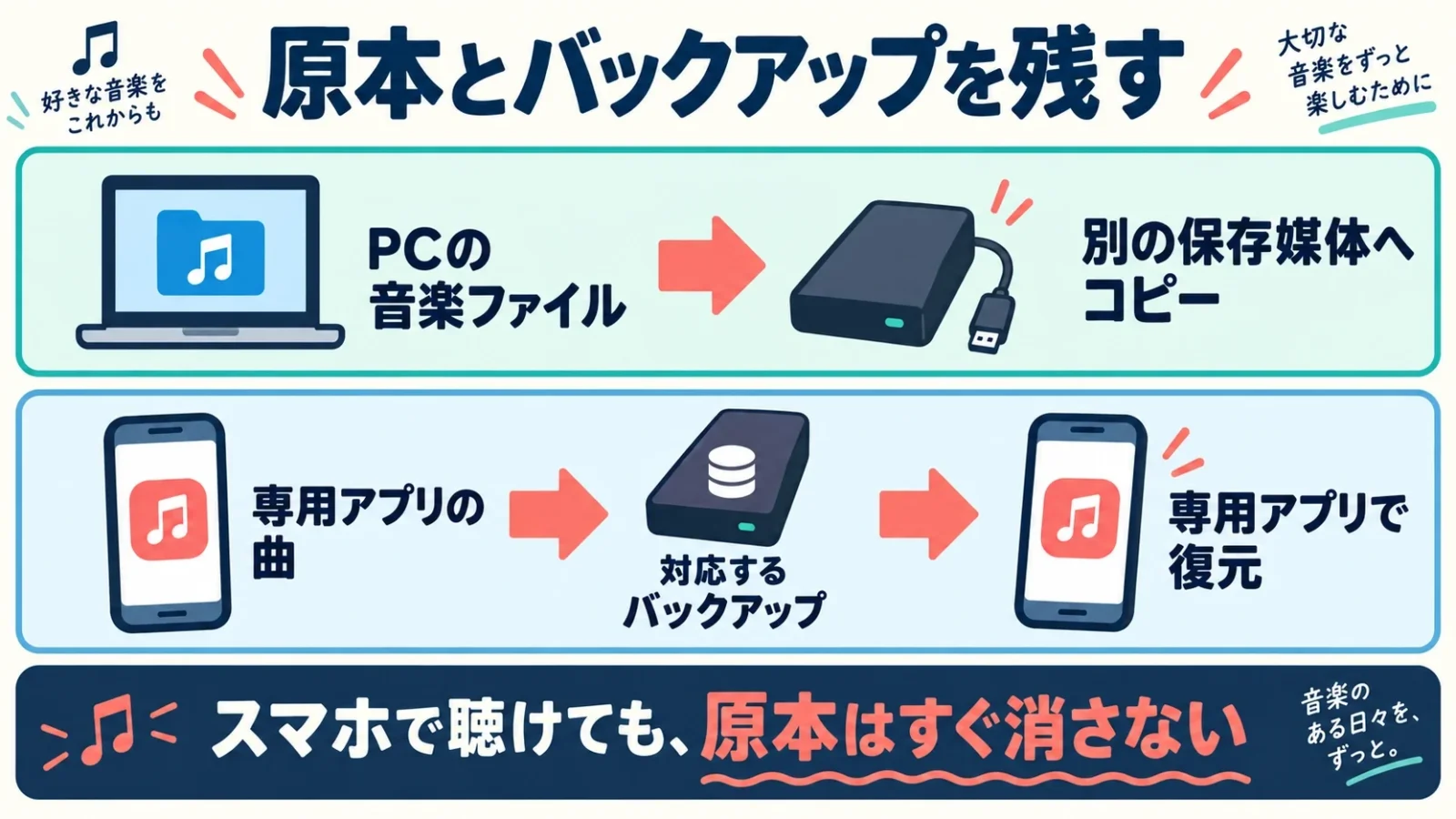
バックアップとは、元のデータが失われたときに戻せるよう、別の媒体や場所へコピーを持つことです。PCの同じドライブ内でフォルダーを二つに分けただけでは、そのドライブの故障に備えられません。外付けストレージなどにも原本を保存し、曲名やアルバムの情報と一緒に管理します。
USBでiPhoneへ同期した曲は、PCのライブラリとの関係で管理されます。PCから対象の曲を外し、次の同期を行うとiPhone側からも外れることがあるため、「スマホに入ったのでパソコンの曲を全部削除」という整理は避けます。持ち歩く曲を減らす操作と、原本を消す操作は分けてください。
ラクレコ+ではDVDへのバックアップや、対応端末でのUSBライブラリー機能などを利用します。RR-C1-WH/Nにはバックアップ用DVD-Rが付属しますが、音楽が増えれば必要な媒体数も増えます。USBライブラリーはUSB Type-C端子を持つ対応iOS・Android・Fire OS端末向けで、端子のない機種へ同じ条件を当てはめません。
ラクレコ+のバックアップは、一般のMP3フォルダーとして別プレーヤーへ渡すことを目的としたものではありません。新しいスマホにも対応するアプリを用意し、その復元機能で戻す使い方になります。機種変更前に、使用する媒体を新端末で読み取れるか、アプリが対応するかを確認しておくと、旧端末を手放した後に困りにくくなります。
実際の復元確認では、まず少数のアルバムをバックアップし、曲数・アルバム名・再生を戻せることを確かめます。全曲を消して試す必要はありません。アプリの削除や端末初期化は復元方法が分かってから行い、CD本体も取り込みの原本として保管します。
CDをスマホに取り込むときのよくある質問
方法を選ぶ段階では、パソコンの有無に加えて、最後にどのアプリで聴きたいかを決めると整理できます。
iPhoneにCDを取り込む方法は?
PCでCDを読み込み、WindowsはAppleデバイス、MacはFinderで同期します。PCなしなら対応する専用機器とアプリを使います。
パソコンなしでスマホにCDを入れる方法はありますか?
対応するCDレコーダーと専用アプリで直接取り込めます。スマホだけではCDを読めず、保存した曲を聴くアプリにも機器ごとの条件があります。
CDのデータを携帯に送る方法はありますか?
音楽CDをMP3などに取り込み、AndroidはUSB転送、iPhoneは音楽同期を使います。CD上のCDA表示だけのコピーでは曲を送れません。
出典・参考資料
- Microsoft:CDの取り込みと書き込み
- Microsoft:従来版Media Playerとオプション機能
- Apple:WindowsのApple Musicへファイルを読み込む
- Apple:WindowsからiPhoneへ音楽を同期する
- Apple:ライブラリを同期する
- Apple:iTunesでCDを読み込む
- Apple:MacのミュージックでCDを読み込む
- Apple:FinderでiPhoneを同期する
- Apple:曲の実ファイルをFinderで表示する
- Google:Filesで音声ファイルを探して再生する
- Google:Androidとパソコンのファイル転送
- Google:PCからドライブへのアップロード、Androidへのダウンロード
- バッファロー:RR-C1-WH/Nの仕様・保存条件
- バッファロー:ラクレコ+の接続・アプリ・バックアップ
- I-O DATA:CDレコ6 CD-6WAシリーズの書き出し機能
- ロジテック:PCあり・なしの取り込み経路
情報確認日:2026年9月26日。OSやアプリの版により、画面の名称・配置が異なる場合があります。

EMMUは、音楽やダンス活動を支援するアプリです。
バンド・吹奏楽・合唱・ダンスチームの練習日程、出欠確認、
演奏曲、譜面、音源、動画、連絡を簡単に整理して共有。