
楽譜アプリのEMMU Scoreは、手持ちのPDFに書き込みたい人、練習用の楽譜を自分で作りたい人、譜面を見ながら音を確かめたい人に向くアプリです。この記事では、目的別の使い方と、無料・有料の選び分けを紹介します。
「楽譜を読む」「音符を編集する」「楽譜から音を出す」は、似ていても異なる機能です。自分の楽譜の形式と使いたい場面を組み合わせると、EMMU Scoreが役立つところが見えてきます。iPhone・iPad・Androidでの配信案内と公式ガイドをもとに、導入前に知りたい特徴を整理しました。
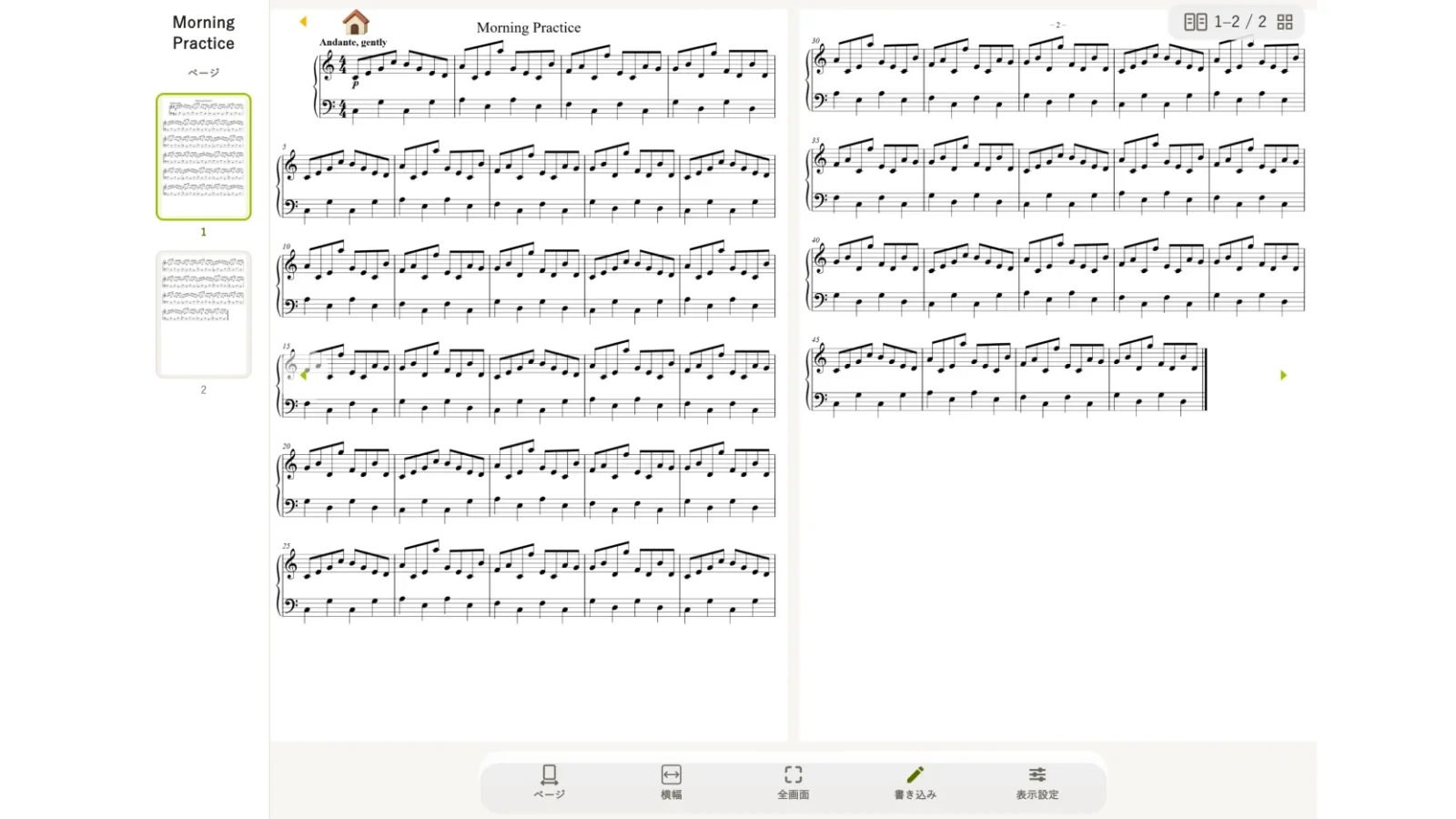
本記事はEMMUが提供するアプリの紹介です。掲載するアプリ画面は公式ガイドのデモデータによる表示例で、実機での性能比較や利用者の体験談ではありません。
楽譜アプリEMMU Scoreは、どんな人におすすめ?
EMMU Scoreは、手元の楽譜を練習に使える状態へ整え、書き込みや音の確認まで一つにまとめたい人の候補になります。特に、同じ曲をレッスン・自宅練習・本番で使い続ける人は、用途に合わせた機能を組み合わせやすいでしょう。
| こんな人に | 役立つ機能 | 選ぶときの条件 |
|---|---|---|
| PDFや写真の楽譜が散らばっている | 取り込み、曲名・作曲者・タグ検索 | 自分で取り込めるファイルを持っている |
| 先生の指摘と本番用の目印を分けたい | 手書き・文字・記号と書き込みセット | 自分の楽譜を取り込んで使う |
| 短い旋律や歌詞付きの楽譜を作りたい | 音符・休符・和音・歌詞・コード名の入力 | 無料のアカウント登録とログインが必要 |
| 音程やリズムを聴いて確かめたい | MusicXMLの再生、テンポ変更、鍵盤表示 | 音符情報を持つMusicXMLを使う |
| 発表会の曲順で譜面を開きたい | 演奏曲リスト、全曲を端末に保存 | 会場へ行く前に必要な楽譜を用意する |
| 自分のスマホとタブレットで使いたい | 本人専用クラウドで楽譜や書き込みを同期 | 有料プランと端末登録が必要 |
レッスンの細かなメモと、本番で見たい目印を切り替える使い方ができます。以下では、このように必要な機能と使う場面を結び付けて紹介します。
一方、「流行曲の楽譜を次々と探して読みたい」という目的では、配信楽譜の品ぞろえが選ぶ基準になります。EMMU Scoreの中心は、自分で用意した楽譜や作成した楽譜を扱うことです。無料の保存枠があることを、市販曲の楽譜が無料で付いてくる意味に読み替えないようにしましょう。
アプリはApp StoreとGoogle Playで配信されています。配信ページではiPhoneはiOS 15.0以降、iPadはiPadOS 15.0以降、Androidは7.0以上が案内されています。古い端末を使う場合は、この基本ソフトの条件と、手持ちの端末でストアの入手操作ができるかを照合すると、導入できるかの最初の判断ができます。
Macの互換性表示もありますが、App StoreにはmacOSで未検証との案内があるため、この記事のおすすめ例はスマートフォンとタブレットを前提にします。単にストアに機種名が載ることと、その端末で快適に使えると実測したことは別です。Windows用の専用アプリを探す人には、後述する楽譜作成ソフトの比較も選択肢になります。
PDF・写真の楽譜をまとめて、使う曲をすぐ開きたい人に
購入したPDF、紙を撮影した画像、作成ソフトから出したMusicXMLを同じ一覧で管理できます。ファイルが保存場所ごとに分かれ、練習のたびに探している人には、取り込みと検索の組み合わせが役立ちます。
最初に、PDF・画像・MusicXMLの違いを知っておく
PDFや画像は譜面の見た目を読むための素材、MusicXMLは音符や小節などの情報を持つ素材です。見た目を保ちたいのか、音を再生したいのかで、用意するファイルが変わります。
| 形式 | 向いている用途 | EMMU Scoreでの違い |
|---|---|---|
| 配布された譜面や購入した紙面を読む | 閲覧・書き込みに利用。PDFからの音声再生には非対応 | |
| 画像 | 写真ライブラリにある譜面をまとめる | 複数枚を並べ替えて取り込める。写真から音符への自動変換はない |
| MusicXML | 音符情報を再生・表示し、許可された譜面を編集する | .musicxml・.xml・.mxlに対応。内容によって表示・再生結果が異なる |
PDFを使う場合は、一覧の「楽譜を取り込む」から「PDF」を選び、端末にあるファイルを開きます。曲名や必要なタグを入力して「この内容で保存する」を押し、一覧から曲を開けば閲覧へ進めます。MusicXMLは楽譜作成ソフトから書き出したファイルなどを用意し、取り込み時に「MusicXML」を選びます。複数パートがある場合は、まとめて表示するか必要なパートを選べます。
公式ガイドの入力上限は、1ファイル当たりPDFが100MB、画像が25MB・5,000万画素、MusicXMLが20MBです。1楽譜は最大200ページ・合計300MBが目安となる上限で、さらにプランの保存容量と端末の空き容量が必要です。画像はJPEG・PNG・WebP・HEIC・HEIFに対応し、形式によって端末側の対応も関わります。
複数の写真を、1曲のページ順にまとめられる
写真の楽譜は、取り込むときに順番を整え、1つの楽譜へまとめられます。曲ごとに画像が何枚も並んでしまう人は、一覧の件数を増やす前に曲の単位へ整理できます。
画像の取り込みでは、写真ライブラリから複数枚を選び、拡大して内容を見ながら長押しで並べ替えます。「1つの楽譜にまとめる」を選ぶと同じ曲のページとして扱え、別の曲を同時に選んだ場合は「別々の楽譜にする」を使い分けられます。曲名を付けて保存すれば、写真を撮った日付を覚えていなくても曲から探せます。
これは撮影済みの画像を取り込む使い方です。写真に写っていない音符や、ぼけてつぶれた臨時記号を補う機能ではありません。最初の1曲では、ページ番号の順序と、細かい記号まで写っているかを揃えると、取り込み後の読みやすさを判断しやすくなります。
曲名だけでなく、用途のタグから取り出す
検索は楽譜名・作曲者・タグに対応し、お気に入りやファイル形式でも絞り込めます。曲名を思い出して検索する方法と、「今週のレッスン」のような用途から探す方法を併用できます。
タグは、自分で付ける分類用の言葉です。たとえば「レッスン」「発表会候補」「連弾」と付ければ、同じ曲を複数の観点で見つけられます。曲名へ長い用途説明を詰め込まず、曲名は作品を識別するため、タグは使う場面を選ぶため、と役割を分ける使い方ができます。
同じ作品の別編曲があるなら、一覧用の曲名に「ソロ版」「連弾版」などの違いを残すと選びやすくなります。PDF・画像には編曲者や出典などの情報も記録できます。MusicXMLから読み込んだ鍵マーク付きの情報欄には編集できないものがありますが、一覧用の曲名とタグは編集できます。
検索しても曲が出ないときは、入力した言葉だけでなく絞り込みも見ます。たとえば「お気に入り」のまま新しい曲を探すと、登録していない曲は対象から外れます。「この端末で閲覧可能」という絞り込みは、通信が使えない場所へ持ち出す曲を探すときにも役立ちます。
楽譜を大きく読み、タブレットとスマホを使い分けたい人に
譜面の細かさに合わせて、ページ表示・縦スクロール・拡大・全画面を選べます。タブレットでは広い範囲を見渡し、スマートフォンでは必要な箇所を確認する、といった使い分けができます。
見開きと1ページ表示は、読みたい範囲で選ぶ
横向きタブレットの通常のページ表示では、2ページを並べる見開きと1ページ表示を切り替えられます。先の流れを見たいときは見開き、細かい音符を追いたいときは1ページが選択肢です。
見開きにすると一度に見えるページは増えますが、1ページに使える画面の幅は小さくなります。たとえば短い小節が多く並ぶ総譜と、余白の広い単旋律の譜面では、同じ表示設定でも読みやすさは変わります。「横向きだから常に見開き」と決めず、自分が読む位置から音符と指番号の両方が分かる表示を選ぶのが実用的です。
「横幅」は譜面を画面の幅に合わせ、「全体」はページ全体が見える大きさにします。「全画面」なら操作部分より楽譜を大きく使えます。ページ一覧の小さな画像から途中へ移動できるため、曲の前半を最初からめくり直す代わりに、練習したいページを直接選ぶ使い方もできます。
余白を詰めると、端末を変えずに譜面を大きくできる
紙面の余白が広い楽譜は、表示する余白を調整すると音符に使える画面の割合を増やせます。写真では傾き・台形補正・明るさなども調整でき、取り込んだままでは読みにくい素材を整えられます。
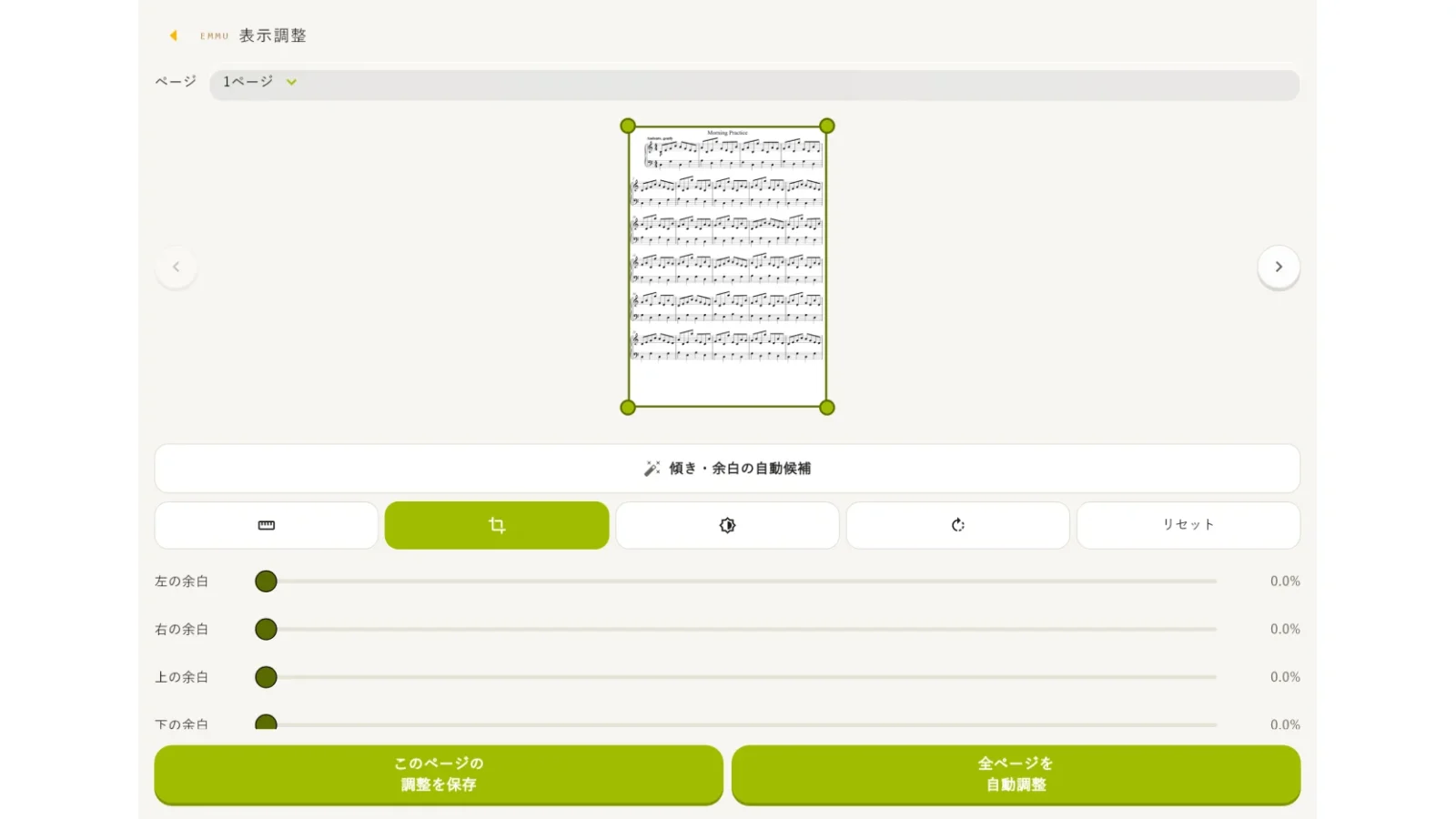
台形補正は、紙を斜めから撮ったことで生じたゆがみを整える操作です。上の段は広く、下の段は狭く写った写真などを対象にします。PDFで使う余白や明るさの調整と、画像用の傾き・台形・90度回転は分けて考えます。全ての形式に同じ補正があるわけではありません。
表示調整は元の楽譜を変更せず、閲覧・PDF出力・印刷へ反映されます。保存前のプレビュー(確認表示)では、曲名だけでなくページ端の強弱記号や歌詞も残っているかを見ます。余白を詰める目的は音符を大きく読むことであり、演奏に必要な記号まで画面の外へ出すことではありません。
画像の「楽譜サイズの最適化」は、見え方の調整とは別です。容量を減らせる元画像を閲覧用画像へ置き換え、元画像を削除するため、元の画質を手元に残したい人はファイルを保管してから使います。読みやすくする作業と、保存容量を節約する作業を分ければ、目的に合った機能を選べます。
画面の大きさそのものから選びたい場合は、楽譜用タブレットの画面サイズ・書き込み・重さの比較も参考になります。アプリで余白を調整する方法と、持ち運べる範囲で端末を大きくする方法を、別の選択肢として比べられます。
レッスンのメモを、楽譜の上に分かりやすく残したい人に
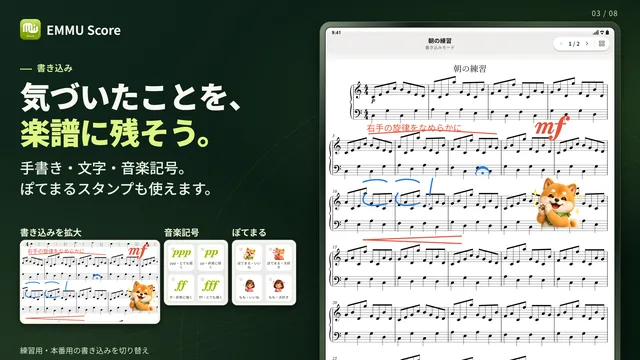
EMMU Scoreでは、手書きに加えて文字・音楽記号・スタンプを楽譜に重ねられます。指番号のような短い印と、先生の説明のような文章を使い分けたい人に向きます。
手書き・文字・記号を、メモの内容で使い分ける
丸や矢印をすぐに足すなら手書き、後から読み返す文章なら文字入力、繰り返し使う指示なら記号やスタンプが候補です。書きたい内容に合う方法を選ぶと、譜面の上でメモが占める場所を整理できます。
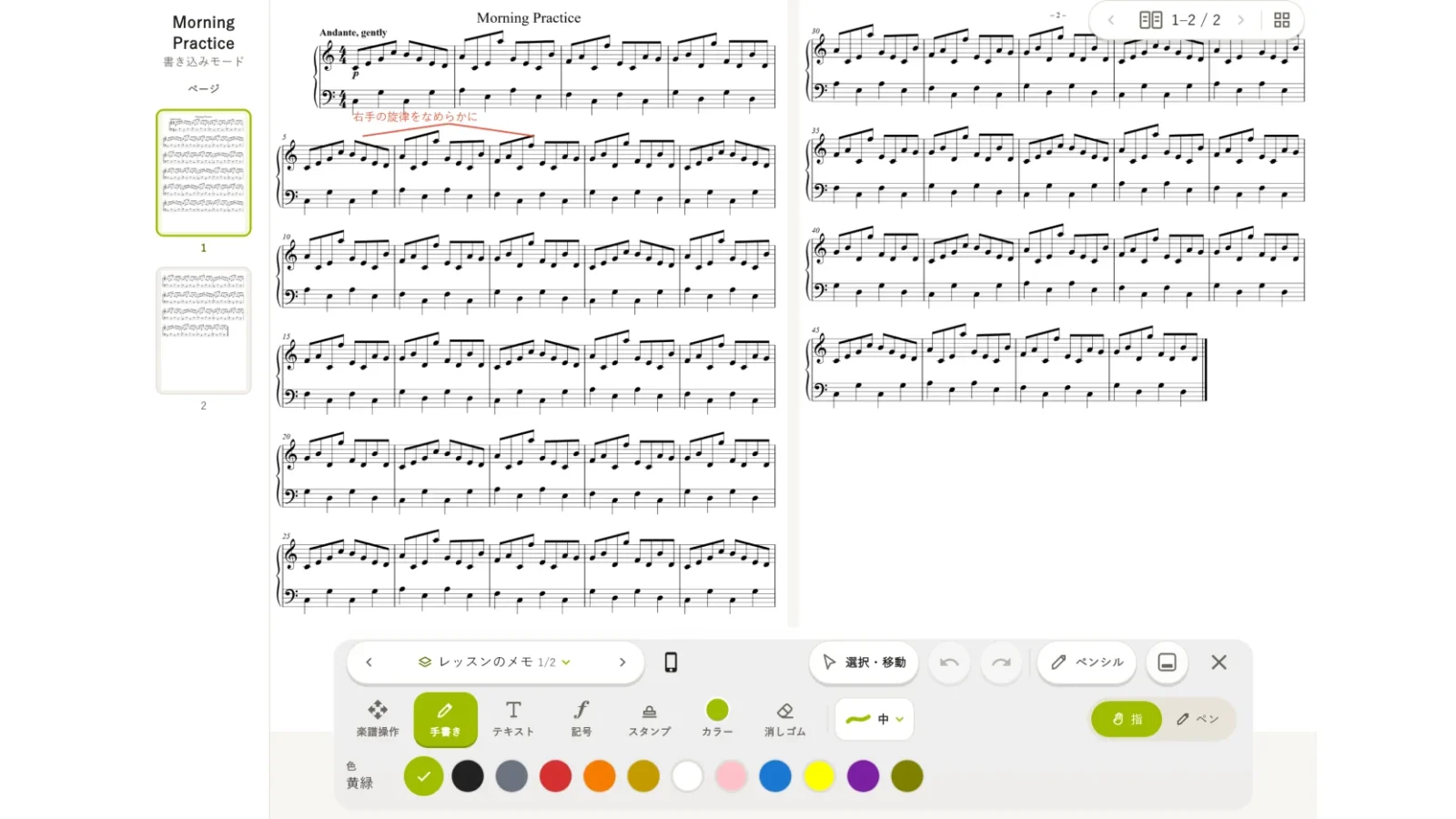
たとえば、ピアノの運指は音符の近くに小さな数字を置き、フレーズ全体への助言は余白に文章で残す使い方ができます。スタンプには「ゆっくり」「リズム注意」「指揮を見る」などの案内があり、同じ注意を毎回長く書く必要を減らせます。色や線幅は変えられるため、音符の黒い線と自分のメモを見分ける助けにもなります。
指または端末で認識される対応ペンを使えます。楽譜を動かすときは楽譜操作へ切り替え、2本指の拡大・縮小と、描く操作を使い分けます。ペンを使いたい人は、アプリの対応だけでなく自分の端末がそのペンを認識するかも組み合わせて選びます。全てのペンで同じ書き味になるという実測結果を示すものではありません。
書き込みは選択して移動でき、消しゴム、元に戻す、やり直すも使えます。間違えたメモを直すときに原譜の音符を消すわけではなく、重ねた書き込みを扱います。書き込みを非表示にすれば、メモがない状態の譜面も読み直せます。
レッスン用と本番用の書き込みを切り替える
「書き込みセット」は、1つの楽譜に重ねるメモを目的別に分ける機能です。細かな練習メモを消さずに、本番では必要な目印だけを表示したい人に合います。
例として、1曲に「レッスン」「本番」「復習」の3セットを作る使い方があります。レッスンには指使いや先生の指摘、本番には入りの位置や戻る箇所、復習には自分が再確認したい点を残します。曲の原本を用途ごとに複製するのではなく、同じ譜面へどのメモを重ねるかを変える考え方です。
新しく作ったセットは全ページが空の状態です。既存のメモを土台にしたい場合は複製を選び、不要な部分を整理できます。たとえば本番用に印を絞るなら、レッスン用を複製してから不要なメモを消すと、残したい目印を一から描き直さずに済みます。
登録なし・無料会員・スタンダードは1楽譜につき3セット、プレミアムは50セットまでです。上限を超えたセットが「保管」になった場合も、内容の確認とPDF出力はできます。編集したいものを通常利用へ選び直す仕組みなので、プラン変更後に全てのメモが直ちに消えるという意味ではありません。
書き終えたら、端末への保存状態を見ます。「この端末に保存済み」とクラウドの「同期済み」は別の段階です。別端末でも同じメモを読みたい場合は、後述するクラウドへの送受信まで済ませます。サンプル楽譜は書き込みの対象ではないため、書き味を試すときは自分の楽譜を1曲取り込みましょう。
短い旋律や歌詞付きの楽譜を、自分で作りたい人に
音符・休符・和音の入力、歌詞やコード名、複数パートの楽譜作成に対応しています。練習用のフレーズを形にして、そのままライブラリー(アプリ内の楽譜一覧)で使いたい人に役立ちます。
音符を入力する編集と、ペンで重ねるメモは別の機能
音の高さや長さを変えたい場合は楽譜の作成・編集を使い、演奏上の注意を書き足す場合は書き込みを使います。音符の横にペンで「高く」と書いても、再生される音程が変わるわけではありません。
楽譜の作成では、拍子・調・テンポを設定し、音符や休符を入力できます。和音は複数の音を重ねたものです。小節の追加やコピー、音楽記号の入力に対応するため、短いパターンを繰り返す練習用の譜面も作成の対象になります。
作成・編集は、無料のアカウント登録とログイン後に使えます。PDFを読むための登録なし利用とは入口の条件が異なりますが、作成機能を使うこと自体が有料のクラウド契約を意味するわけではありません。自分の端末で楽譜を作りたいのか、複数端末で内容をそろえたいのかを分けると、必要な契約を判断できます。
歌詞とコード名を付けて、弾き語りや歌の素材にする
音符に合わせた歌詞や、C・Amなど和音を表すコード名を入力できます。旋律だけのメモから、歌う言葉と伴奏の手掛かりを一緒に読む楽譜へ進めたい人に合います。
歌詞は入力・編集に加え、複数番の歌詞や続く音符へのまとめて入力に対応しています。たとえば同じ旋律で1番と2番の言葉が違う曲なら、歌詞を別の文書へ置く代わりに音符との位置関係を持たせて扱えます。コード名は小節内の好きな拍へ配置できるため、小節の途中で和音が変わる場所も書き分けられます。
コード名が書けることと、ギター用のタブ譜や伴奏パターンが自動生成されることは別です。ここで紹介しているのは、公式に案内されたコード名の入力機能です。必要な楽譜が「旋律+歌詞+コード名」なのか、弦とフレットの位置を示す譜面なのかを先に決めると、求めている作成機能が明確になります。
自作の1小節に、歌詞とコード名を付ける例
最初の作成では、短い自作フレーズを入力し、保存後に楽譜一覧から開き直すところまで進めると、使い道を判断できます。たくさんの曲を完成させる前に、自分が必要とする音符・言葉・和音の情報が同じ紙面にそろうかを見ます。
無料登録・ログイン後、一覧の「楽譜を作成」を開きます。「新しい楽譜」で楽譜名、表示する作者名、パート構成、調、拍子、テンポを整え、「この設定で作成」へ進みます。たとえば4分の4拍子・ハ長調の自作練習として、四分音符のド・レ・ミ・ドを1小節に入力すれば、1拍ずつ四つの音が入る形になります。これは操作を試すための入力例です。
音の並びができたら、それぞれの音符へ「ら」の歌詞を置き、小節の1拍目へCのコード名を加える、という順で情報を増やせます。音符を再生して四つの音を確かめたあと、保存済みの表示を確認して一覧へ戻り、付けた楽譜名からもう一度開きます。音符・歌詞・コード名が残っていれば、短い素材を作って普段の楽譜一覧で使う流れを一巡できます。
複数パート・ピアノ譜・移調を、練習の目的で使う
楽器や歌のパートを組み合わせ、ピアノの右手・左手を上下2段にした楽譜も作れます。曲全体の高さと調をまとめて変える移調にも対応しています。
パートは、楽器や声の担当ごとのまとまりです。旋律だけを書いたあとに別の担当を組み合わせれば、複数の音の関係を譜面として扱えます。移調は、音同士の関係を保ちながら曲全体の高さを移すことです。歌いやすい高さを検討する素材など、自分で編集できる楽譜の使い方を広げられます。
作成画面はピアノ音で再生し、ドラムなど音の高さを持たない打楽器は鳴りません。旋律や和音の確認に使い、実際の楽器編成での響きを仕上げる用途は別に考えます。
作成した楽譜はMusicXML形式でライブラリーへ保存され、閲覧や練習につなげられます。取り込んだMusicXMLも編集が許可された楽譜なら編集できますが、編集時にEMMU Score標準の表示へ変わります。元のレイアウトを残したい場合は「複製して編集」を選び、元の楽譜と編集用を分ける方法が用意されています。
パソコンで細かな紙面を仕上げたい、他の人と同時に編集したいなど、作成が主目的の場合は、無料の楽譜作成ソフト・アプリの比較も読むと選択肢を広げられます。この記事ではEMMU Scoreを使う場面を紹介し、別記事では端末・編成・出力条件から複数の作成環境を比較しています。
譜面を見ながら、音と自分の演奏を確かめたい人に
音符情報のある楽譜はMusicXMLの再生で確かめ、テンポを保つ練習にはメトロノーム、自分の演奏の振り返りには録音を使えます。聴きたい対象に合わせて機能を選べるのが特徴です。
MusicXMLは、テンポを落として譜面と音を追える
MusicXMLの再生ではテンポを変え、縦・横スクロールで譜面を追えます。横スクロール再生なら、スマートフォンでも再生に合わせて譜面が進みます。
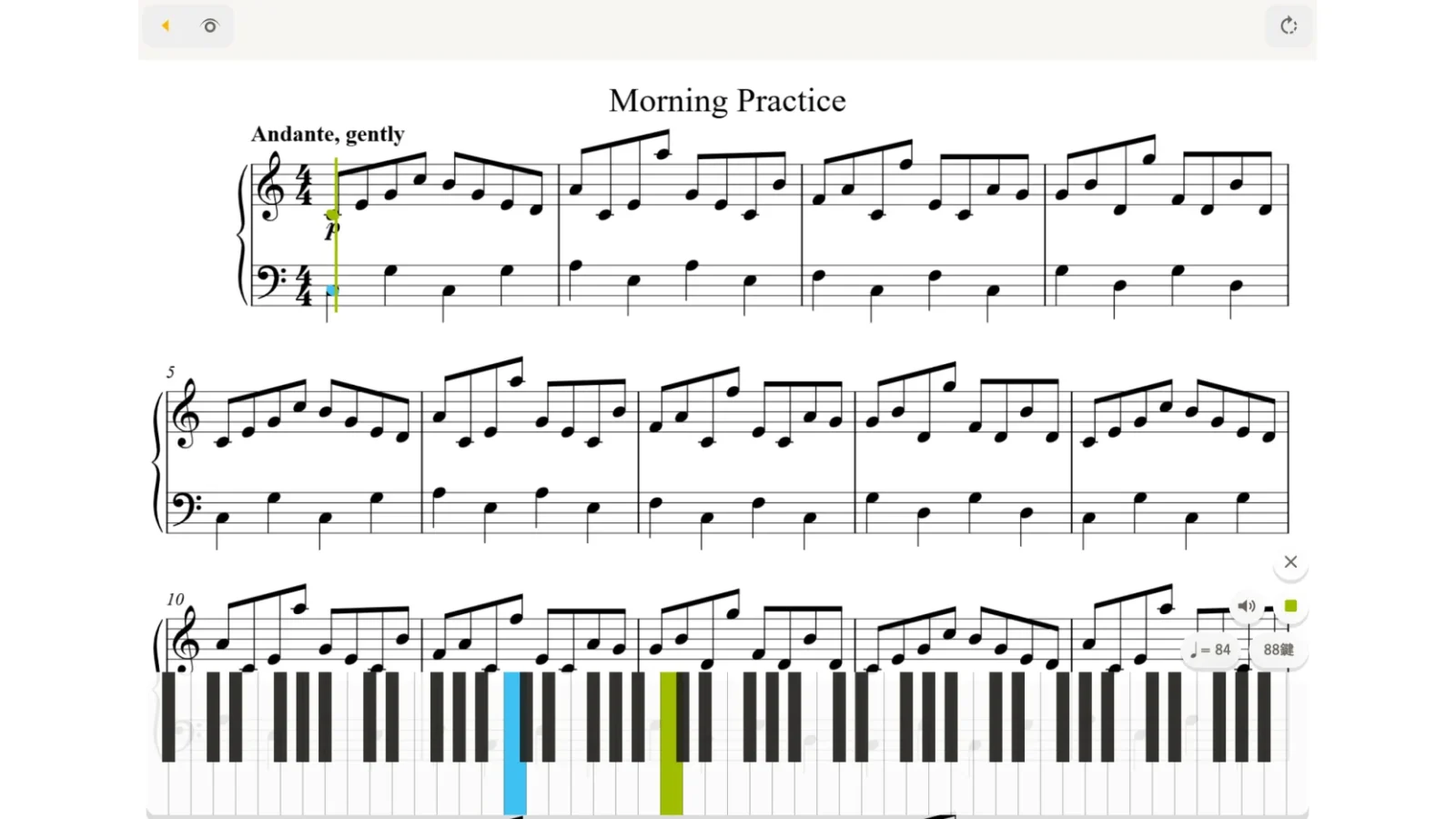
細かなリズムを読む場面では、まず音符の並びを見渡せる速さへ変え、どの小節が鳴っているかを追う使い方ができます。テンポの目安になるBPMは、1分間に何拍あるかを表す数字です。譜面の音符をたどれる速さで再生し、鳴っている小節と音符の位置を照合できます。
横スクロールの「先読み(2段目)」は、次の範囲を見ながら練習するための表示です。画面へ触れてページを送る回数を減らしたいときに候補になります。ただし、ここでいう自動進行はMusicXMLの再生に合わせたものです。演奏者の音を聴き取り、演奏速度へ自動で追従すると案内しているわけではありません。
鍵盤表示では、鳴っている音の位置を視覚的に確かめられます。88・76・61・49鍵から範囲を選べ、初期設定はタブレットが88鍵、スマートフォンが61鍵です。鍵盤を押して演奏する機能ではなく、音の位置を見る表示なので、画面の鍵盤を楽器として弾くアプリを探す人とは目的が異なります。
MusicXMLでも記法や内容によって表示・再生結果が異なり、保存できた全ファイルが同じように再生できるとは限りません。最初に使う曲では、原譜の音符や拍子と見比べ、想定した箇所が鳴るかを試すと、その素材で練習に使えるか判断できます。
拍をそろえる練習と、演奏を聴き返す練習を分ける
メトロノームは一定の拍を示す機能、録音は自分が演奏した音を残す機能です。楽譜の見本再生だけでなく、自分の演奏を聴く時間を作りたい人にも使い道があります。
メトロノームは楽譜を見ながら使え、テンポ・拍子・アクセント・音量を調整できます。音色は8種類から選べます。拍の頭を区別したいときはアクセント、楽器の音との聞こえ方を変えたいときは音色や音量、と目的を分けると設定の意味が分かります。
録音した演奏は聴き返せるほか、再生速度の変更や繰り返し再生にも対応しています。たとえば「自分が弾いたリズムをもう一度聴く」という用途は録音、「譜面に入力したリズムを音にする」という用途はMusicXMLの再生です。録音した音から楽譜が自動で作られる、という意味ではありません。
録音データは端末内だけに保存され、クラウド同期と楽譜のバックアップには含まれません。自分のタブレットで録った演奏が、楽譜と一緒にスマートフォンにも届く前提で使わないことが大切です。録った端末を手元に置き、同じ箇所を繰り返して聴く使い方に向きます。
発表会の曲順で開き、書き込んだ譜面を紙にも残したい人に
演奏曲リストで曲を使う順番に並べ、必要な書き込みを含めたPDFを出力できます。画面で練習する日と紙で持ち出す日がある人にも、同じ楽譜を使い続ける道筋があります。
曲順を決めて、会場へ行く前に全曲を保存する
演奏曲リストは、ライブラリーの曲を順番にまとめる機能です。リストに入れることと端末への保存は別なので、通信できる場所で全曲を用意してから持ち出します。
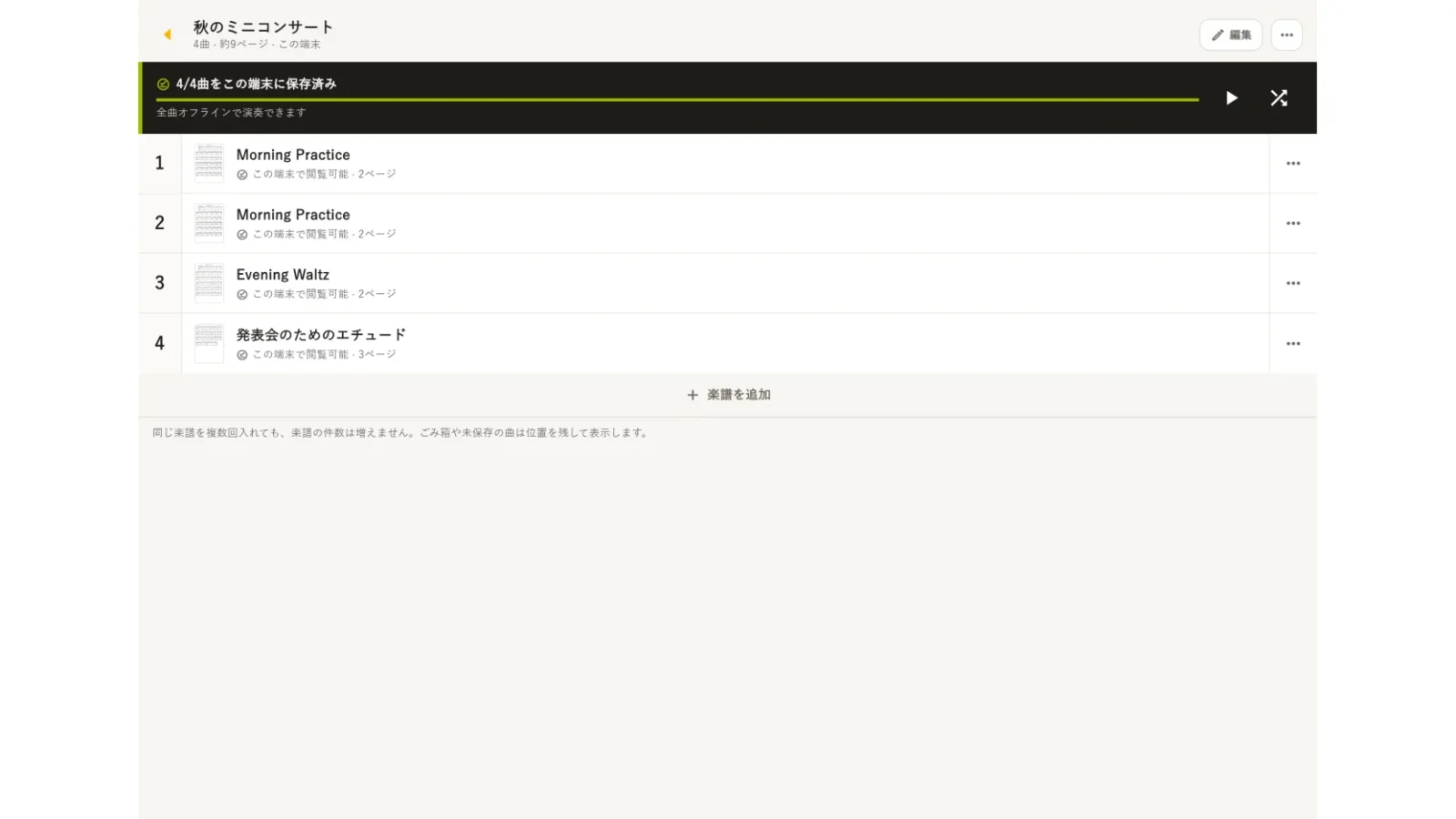
たとえば「発表会」「今日のレッスン」のリストを作り、必要な曲を追加して長押しで並べ替えます。同じ曲を複数回入れられるため、冒頭と最後に同じ曲を使う場合も、楽譜本体を増やさずに曲順へ置けます。最大100リスト、1リスト300項目までです。
「全曲を保存」を使い、「全曲オフラインで演奏できます」の状態を確認します。オフラインはインターネットにつながっていない状態です。初めて開くクラウド上の曲は、会場で通信がなくなってからでは取得できません。パスワード付きの曲や「要確認」の表示がある曲も、出発前に一度開いておけば、その場で必要になる操作を把握できます。
PDFや画像は、曲順に沿って譜面を表示する使い方です。音を鳴らす再生はMusicXMLが対象になります。リストから曲を外しても、またリスト自体を削除しても、楽譜本体は削除されません。「今日使う順番」を変える操作と、楽譜そのものを処分する操作を分けられます。
必要なメモだけを含めてPDF出力する
PDF出力では、ページと書き込みの有無を選べます。レッスンで書いた内容を紙でも読みたい人は、使いたい書き込みセットを選んで出力します。
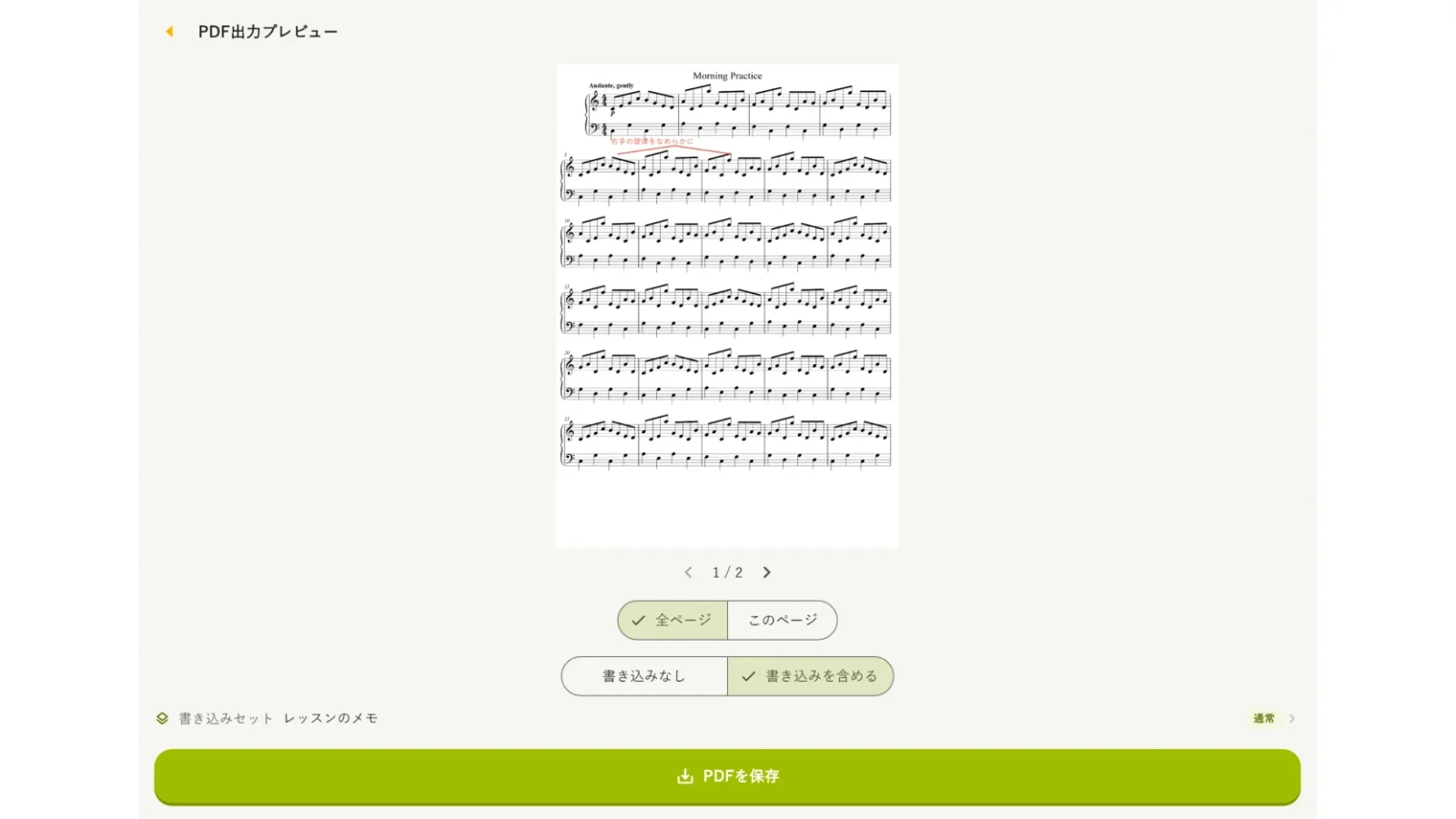
楽譜情報の「PDF出力」または「印刷」を開き、全ページか現在のページを選びます。「書き込みを含める」場合は出力するセットを指定し、「PDFを保存」なら保存先へ、「印刷する」なら端末の印刷画面へ進みます。メモを選んだこととファイルを保存したことは別なので、出力後のPDFを開いて、欲しい印が載っているところまでが一巡の作業です。
たとえば本番用の控えを紙で用意するなら、本番セットを選んでPDFを作り、入りの目印とページ順が残っているかを見ます。元の譜面だけが必要なら「書き込みなし」を選べます。余白や明るさの表示調整も出力へ反映されるため、画面で読めていても、出力後にページ端の文字が切れていないかを同時に確かめられます。
印刷には端末で使えるプリンターや印刷環境が必要です。また、ファイルの保護や楽譜の利用条件によって編集・出力できない場合があります。アプリに出力機能があることは、購入した譜面を他の人へ自由に配れるという意味ではありません。自分の控えを作る用途と、他人への配布を予定する用途を分けて扱います。
無料と有料は、楽譜の量・書き込み・使う端末で選ぶ
1台で取り込み・閲覧・書き込みを始めるなら無料の範囲があり、自分の複数端末で内容をそろえるなら有料の本人専用クラウドが候補です。プランは保存容量、端末数、書き込みセット数で比較できます。
まず1台で使う人と、複数端末を使う人の違い
登録なしでも1,000楽譜・合計1GBまで端末に保存できます。楽譜作成には無料アカウント、有料クラウドには契約と端末登録が必要で、登録だけで自動的にクラウド保存が始まるわけではありません。
| 項目 | 無料の端末内利用 | スタンダード | プレミアム |
|---|---|---|---|
| 月額料金 | 0円 | 210円※ | 380円※ |
| 楽譜件数 | 1,000件まで | 容量内で件数上限なし | 容量内で件数上限なし |
| 端末内の保存上限 | 1GB | 1GB | 5GB |
| クラウド容量 | なし | 1GB | 5GB |
| 同時登録端末数 | クラウド登録なし | 2台 | 5台 |
| 直近365日間の登録台数 | クラウド登録なし | 4台 | 8台 |
| 1楽譜の書き込みセット | 3セット | 3セット | 50セット |
※料金は情報確認日の日本のApp Store掲載額です。Google Playではアプリ内購入が210〜380円と表示されていますが、契約するプランの価格・適用条件は購入画面の表示で決まります。有料プランは月額の自動更新で、公式ガイドでは無料体験期間なしと案内されています。無料での端末内利用と、有料プランの無料体験を混同しないようにしましょう。
無料の1GBは「1,000件ならどの大きさでも保存できる」という意味ではありません。件数と容量の両方が上限内である必要があります。たとえば実際の平均値ではなく計算例として、1曲5MBのファイルを200曲集めれば約1,000MBになります。高解像度の写真が多い人は曲数より容量が先に問題になり、小さなファイル中心の人は件数も選ぶ材料になります。
「自宅のタブレットだけでレッスン譜を読む」なら、まず無料で表示と書き込みを試せます。「自分のタブレットとスマートフォンの2台で同じ内容を見たい、容量は1GB以内」ならスタンダードが候補です。3台以上を同時に使う、容量を増やす、1曲に4セット以上のメモを残すという条件がある場合は、プレミアムの上限が選ぶ理由になります。
クラウドは、自分の端末の内容をそろえるために使う
本人専用クラウドは、同じEMMU Scoreアカウントで登録した端末の楽譜や書き込みを同期する有料機能です。同期とは、変更内容を送受信し、端末間の内容をそろえることです。
家のタブレットで書いた内容を外出先のスマートフォンで読みたいなら、契約後に両方の端末を登録し、初回の保存・取得まで進めます。クラウドにしかない曲は必要なデータを先に取得し、端末に保存済みの曲を通信なしで使います。ネットにつながっていない間も書き込みを残せることと、離れた端末にすぐ届くことは同じではありません。
クラウドは先生やバンドメンバーと1つのアカウントを共有して共同編集するための機能ではありません。自分の書き込みセットを別端末で編集中なら、編集する端末を切り替える案内が表示されます。変更が競合した場合はページごとに残す内容を選ぶ仕組みなので、複数人が自由に同じ譜面へ書き足す用途とは分けて検討します。
台数は「今登録している台数」と「直近365日間に登録した台数」の2種類があります。使わない端末を解除すると同時登録の空きは作れますが、365日間の登録履歴から直ちに除かれるわけではありません。機種変更が多い人は、普段使う台数だけでなく過去の登録数もプラン選びの条件になります。
同期・バックアップ・PDF出力を目的で分ける
普段の端末間の更新には同期、楽譜と管理情報をまとめて残すにはバックアップ、紙面として読む控えにはPDF出力を使います。同じ「保存」でも残したいものが違います。
楽譜のバックアップは、アカウントにログインして.emmuscoreという専用ファイルへ書き出します。復元には作成時と同じアカウントを使い、通常のZIPファイルや別アカウントのバックアップは対象ではありません。アカウント確認のため通信が必要で、バックアップは最大2GiB、約2GBです。端末を失った場合にも使う控えなら、その端末以外の保存先にも置く意味があります。
有料プランを終了すると、端末保存済みの楽譜には無料会員の上限が適用され、超過分は一覧に残っても開けなくなる場合があります。クラウドの取得猶予は終了前から登録されている端末が対象で、終了後30日間、その後は30日間のクラウドごみ箱を経て削除されます。必要な楽譜を残す作業は、契約中に終える方が移行先を選びやすくなります。
契約の解約は購入元のApp Store・Google Playで行います。アプリを消す、ログアウトする、クラウド保管を止める操作だけでは、ストアの定期購入は自動解約されません。有料にするか迷う段階では、容量と台数が必要かを先に判断し、購入画面で月額と自動更新の条件を見てから選べます。
自分に合うかは、使いたい楽譜1曲で試す
最初は全ての曲を移すより、よく使う1曲で「読む・残す・もう一度使う」まで試すと適性を判断しやすくなります。目的に応じて、確認する結果を変えましょう。
- 自分の端末のApp StoreまたはGoogle PlayでEMMU Scoreを開き、対応環境を見て入手します。
- PDFやMusicXMLは一覧の「楽譜を取り込む」で形式を選び、手持ちのファイルを開いて保存します。自作する場合は無料登録・ログイン後に一覧の「楽譜を作成」から始めます。
- 普段読む姿勢で譜面を開き、1ページ・見開き・拡大などから表示を選びます。
- 曲を開いて「書き込み」を押し、指番号や文章を加えます。「この端末に保存済み」を確認して閉じ、一覧から開き直します。作成した譜面は入力した音と再生音を照合します。
- 紙も使う人は書き込み付きPDFを出力し、持ち出す人は端末保存した曲を通信なしで開きます。
レッスン用なら、細かなメモを入れても音符が読めるか、消して書き直せるかが判断材料になります。作成用なら、必要な歌詞やコード名を置き、保存した曲をライブラリーから開けるところまで進めます。「機能一覧に載っている」という情報を、自分が使う素材での結果へ変えるための試し方です。
1曲で試した結果、譜面を拡大しすぎて流れを追いにくいなら1ページと見開きを切り替え、メモが混み合うなら本番用セットを分けます。表示設定を変えることで解決するのか、端末の大きさを見直したいのかまで判断すると、次に必要な準備も具体的になります。
詳しいボタンの位置や復元操作へ進むときは、EMMU Score公式ガイドを参照できます。まずは自分の1曲で、探す時間、譜面の読み方、メモの残し方のうち何をまとめたいかに合わせて使ってみてください。
App StoreでEMMU Scoreを見る / Google PlayでEMMU Scoreを見る
EMMU Scoreについてよくある質問
導入前に迷いやすい、無料の範囲・音声再生・端末間の利用を短く整理します。詳しい条件は、それぞれの目的に対応する本文の説明を参照してください。
EMMU Scoreは無料で使えますか?
取り込み・閲覧・書き込みは、登録なしでも1,000楽譜・合計1GBまで利用できます。楽譜作成には無料登録とログイン、クラウドには有料契約が必要です。
写真やPDFの楽譜を自動で演奏できますか?
PDFや写真から音符を自動認識する機能はありません。音声再生はMusicXMLが対象です。
iPadとAndroidのどちらでも使えますか?
App StoreとGoogle Playで配信されています。iPadはiPadOS 15.0以降、Androidは7.0以上の案内があり、端末ごとの入手可否もストアで確認できます。
先生や友達と同じアカウントで楽譜を編集できますか?
本人専用クラウドは自分の登録端末で使う機能です。他の人とのアカウント共有や共同編集を目的とする機能としては案内されていません。
音符を作るときにも有料プランが必要ですか?
作成・編集は、無料のアカウント登録とログイン後に使えます。作った楽譜を自分の端末に保存する用途なら、有料クラウド契約は不要です。
出典・参考資料
- EMMU Score公式ガイド:取り込み・閲覧・書き込みセット・再生・出力・クラウドと保存上限
- App Store:現行機能、iPhone・iPad対応条件、日本のアプリ内購入価格
- Google Play:Android配信、楽譜作成・録音機能、対応環境
- EMMU Score利用規約:作成・編集、本人専用利用、登録と契約、ファイルの利用条件
情報確認日:2026年10月25日。画像は公式ガイドから許可を得て掲載しています。配信版・端末・契約状態により画面や利用できる機能は異なります。
楽譜を、もっと自由に。
PDF・画像の楽譜を読み込み、手書きや音楽記号で書き込み。楽譜の作成や、MusicXML形式の楽譜の音を再生して確認することもできます。
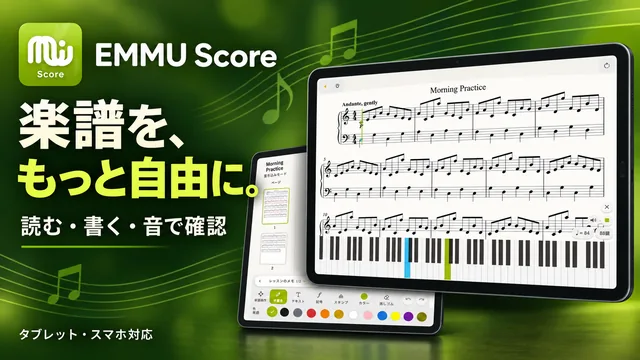
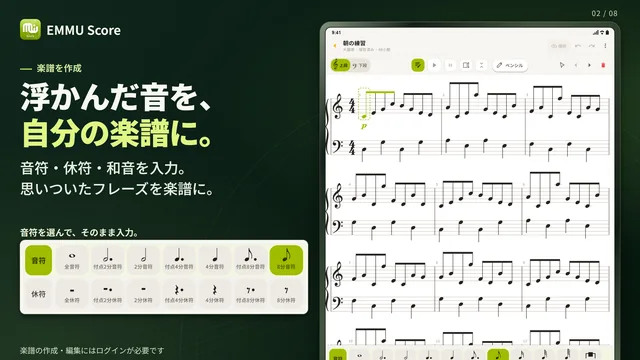


スマホ・タブレット対応。楽譜の作成・編集にはログインが必要です。音の再生は音符情報を持つMusicXML形式に対応しています。
練習も、連絡も、ひとつに。
練習日程・出欠・演奏曲をまとめて管理。写真・動画・音源・楽譜も、グループの仲間と共有できます。