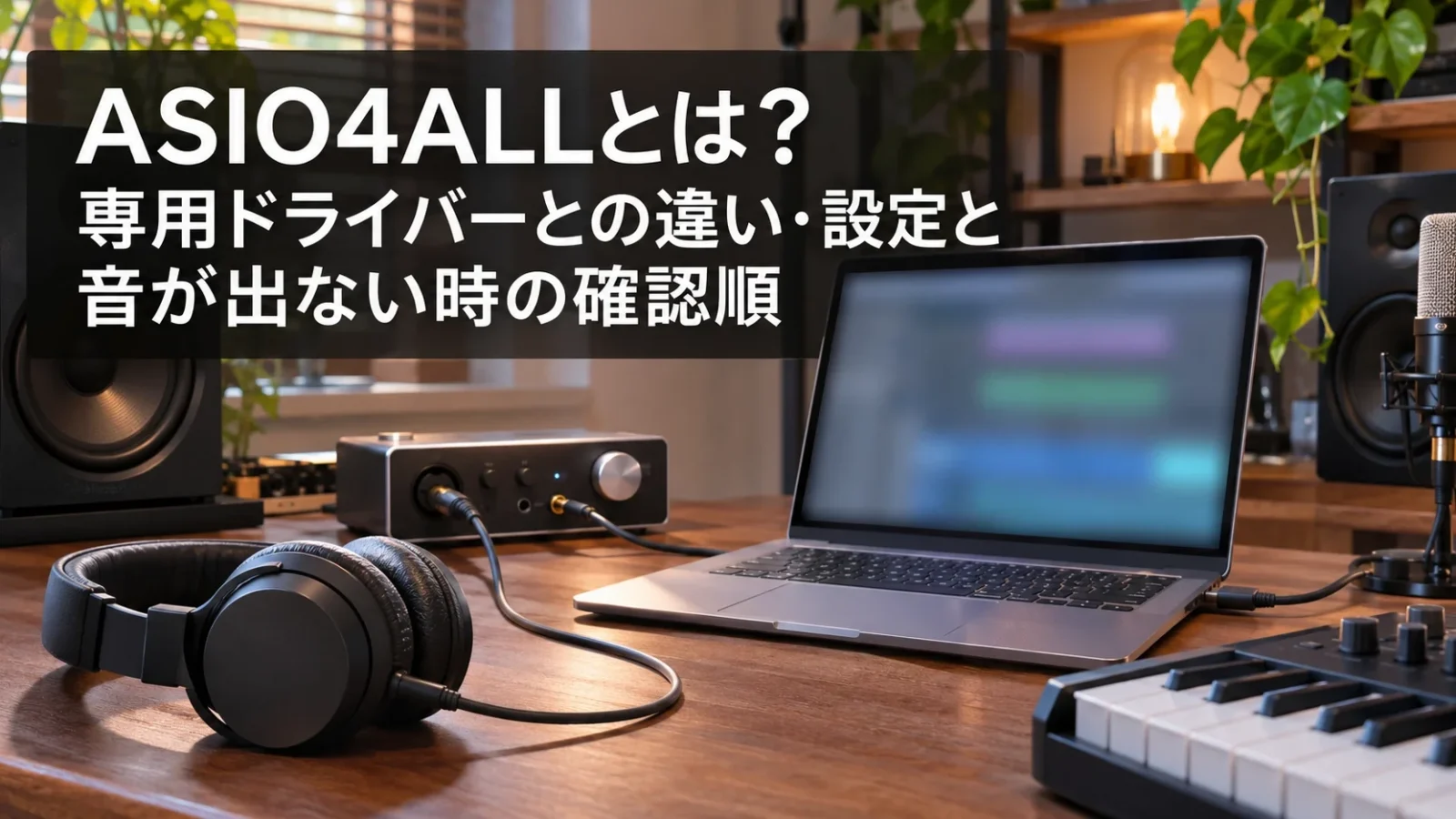
ASIO4ALLは、Windowsの音声機器をASIO対応ソフトから使うための無料ドライバーです。専用ドライバーがある機器ではメーカー製を優先し、ASIO4ALLを使う場合は入出力の経路を順に確認します。
「インストールしたのに音が出ない」「ヘッドホンを挿した場所と出力先が合わない」「バッファを小さくしたら音が途切れた」という問題は、別の層で起こります。この記事では専用ドライバーとの違い、Ableton Liveを例にした設定、状態表示の読み方、無音の確認順、遅延と録音位置の違いまで整理します。
※この記事にはアフィリエイトリンクが含まれています。
- ASIO4ALLとは?WindowsのWDM機器をASIOで使う仕組み
- 専用ドライバーとの違い:メーカー製ASIOがあるなら先に使う
- 入手とインストール:現行版の要件を確認する
- 基本設定:DAWで選び、ASIO4ALLの入出力を有効にする
- 再生と録音の完了確認:メーターから実端子までたどる
- デバイス一覧のActive・Inactive・Unavailable・Beyond Logic
- 音が出ない時の確認順:設定を一つずつ確定する
- バッファサイズと遅延:小ささより音切れとの両立で決める
- サンプルレート・再サンプリング・複数機器の条件
- 遅延補正・初期値への復帰・専用ドライバーへ戻す方法
- 物理入力が必要なら:Scarlett Solo第4世代の例
- ASIO4ALLのよくある質問
- 出典・参考資料
ASIO4ALLとは?WindowsのWDM機器をASIOで使う仕組み
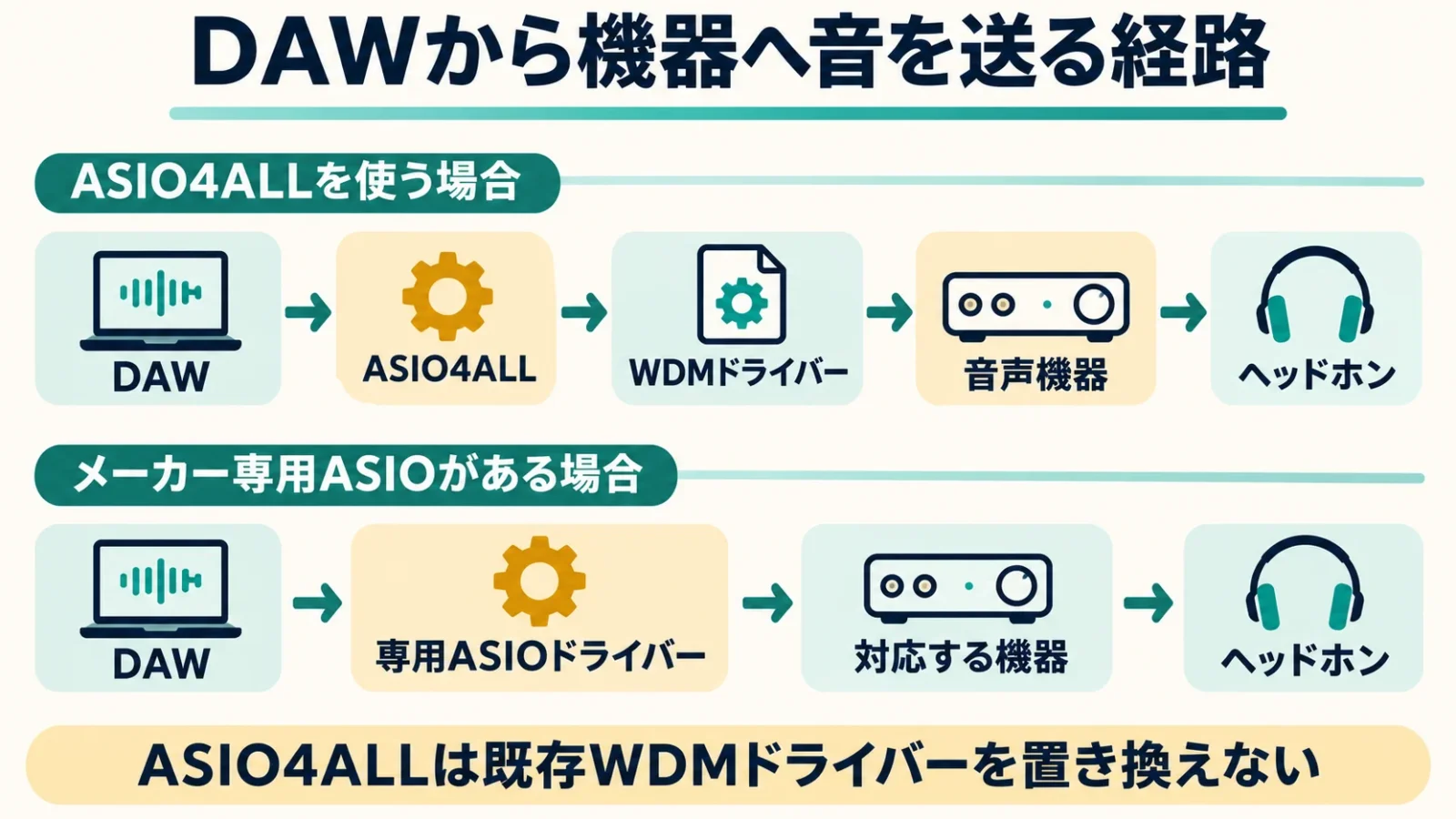
ASIO4ALLは、既存のWindows用音声ドライバーを利用し、その機器をASIO対応の音楽ソフトから扱えるようにするものです。機器の専用ドライバーを新しく作り直したり、音声端子を増やしたりするソフトではありません。
ドライバーとは、アプリと機器の間で入出力をやり取りするためのソフトです。ASIOは音楽制作で使われる音声入出力の方式、WDMはWindowsの機器用ドライバーの仕組みを指します。ASIO4ALLはWDM Kernel Streaming、つまりWindowsの機器用ドライバーを通じて音を受け渡す経路を利用します。これにより、メーカー製のASIOドライバーがない内蔵音声なども、対応する条件の下でASIOの入口から使えます。
ここでいう音楽ソフトは、DAWと呼ばれる録音・編集・作曲ソフトなどです。DAWがASIOに対応し、Windowsで対象機器のWDMドライバーが動いていることが前提になります。ASIO4ALLだけ入れても、Windowsが機器そのものを認識できていなければ、そこから先の入力や出力は作れません。
| 役割 | 何をするものか | それだけではできないこと |
|---|---|---|
| 音声機器 | マイクや楽器の入力、スピーカーやヘッドホンの出力 | 必要なソフト設定なしでDAWの経路を決めること |
| WDMドライバー | Windowsから機器を利用できるようにする | 全てのDAWへASIO機能を用意すること |
| ASIO4ALL | WDM音声機器をASIO対応ソフトへつなぐ | 物理的にない入力端子や機器固有の機能を追加すること |
| DAWの設定 | 使うドライバー、入力チャンネル、最終出力を選ぶ | 接続していない端子へ実際の音を送ること |
ASIO4ALLを入れると、Windowsの全てのアプリが自動的にASIO4ALLへ切り替わる、という理解は違います。実際にはDAW側でドライバーを選んで使います。ブラウザーや会議アプリの音と、DAWのASIO出力では別の経路を使う場合があるため、「動画は鳴るのにDAWだけ鳴らない」という状態も、機器の故障だけでは説明できません。
公式の説明ではASIO4ALLは既存のサウンドカード用ドライバーを置き換えず、利用者には無料で提供されます。一方、製品への同梱や再販売には別の条件があります。「個人以外は一切使えない」という一括りの説明にせず、通常の利用と、他の商品に組み込んで配る行為を分けて理解します。
専用ドライバーとの違い:メーカー製ASIOがあるなら先に使う
オーディオインターフェースのメーカーが、その機種とWindowsに対応するASIOドライバーを提供している場合は、まずメーカー製を使います。ASIO4ALLは、専用ドライバーがない環境などで検討する別の経路です。
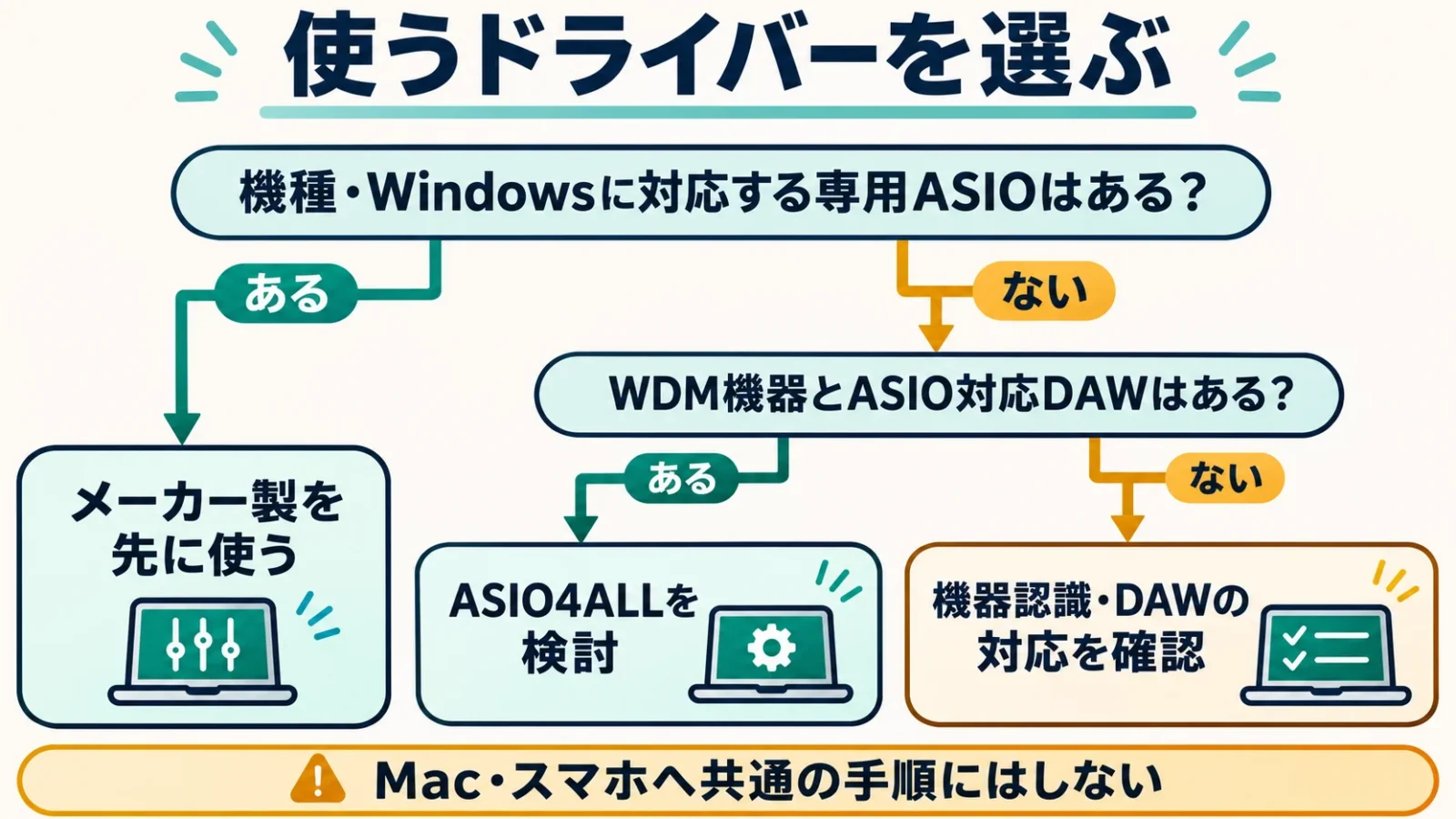
オーディオインターフェースは、パソコンとマイク・楽器・スピーカーの間で音を入出力する機器です。メーカー製ドライバーは、その製品の入出力や制御ソフトに合わせて案内されています。ASIO4ALLの方が名前に「ALL」と付くから全ての機種で上位、という意味ではありません。機器専用の機能やサポートの対象まで同一になるわけではないためです。
| 環境 | 最初に選ぶ経路 | 判断の理由 |
|---|---|---|
| 対応するメーカー製ASIOがある | メーカー製ドライバー | 機種の公式導入手順に沿って入出力と設定をそろえられる |
| 内蔵音声などで専用ASIOがない | WDM対応を確認してASIO4ALLを検討 | 既存のWindows音声機器をASIO対応ソフトから利用する目的に合う |
| DAWがWindows標準の別方式に対応する | そのDAWの対応方式も確認 | 単なる再生ならASIO4ALLが必須とは限らない |
| Macやスマホで作業する | それぞれのOSと機器に対応する方式 | Windows用のASIO4ALLを共通手順にはできない |
具体例としてFocusrite Scarlettを使う場合、Abletonの公式ヘルプはASIO4ALLとの競合を理由に、ASIO4ALLをアンインストールしFocusriteの専用ドライバーを使うよう案内しています。これはScarlettに対する具体的な分岐であり、全てのメーカーの機器に「ASIO4ALLが入っているだけで必ず故障する」と広げる説明ではありません。
専用ドライバーで音が出ないときも、すぐASIO4ALLへ乗り換える前に、機種・世代・OSに合うものを入れたか、DAWがその名前を選んでいるか、入出力番号が実端子と一致するかを確認します。ドライバーを増やしても、マスター出力の行き先が違う問題は残るからです。経路を一つに決めてから調べる方が、どの設定が効いたのかをたどれます。
また、ASIO4ALLは音源やエフェクトを増やす追加機能ではありません。DAWの音を機器へ送る経路を変えるもので、プラグインをスキャンするフォルダーへ入れるものではないという点も、初めて導入するときに分けておきたいところです。
入手とインストール:現行版の要件を確認する
ASIO4ALLは公式サイトのDownloadから入手します。確認時点の公式配布版は2.22で、最低OS要件はWindows 10です。古い紹介記事や概要ページの過去の対応OSを、現行版の条件と取り違えないでください。
公式の英語版ダウンロードページは、2.22の公開日を2026年7月23日としています。日本語ページもありますが、翻訳された日付や数値が読みづらい箇所は、英語の原文と照合するのが確実です。検索結果に残る旧2.14の画像や、特定の古い機種向けの記事だけを根拠に、今の配布物や設定項目を判断しないようにします。
- Windows側で、使いたい内蔵音声やUSB音声機器が認識されているか確認します。
- 機器メーカーに専用ASIOドライバーがないか調べ、ある場合はそちらの導入手順を優先します。
- ASIO4ALLを使う場合は、公式のDownloadで版と対応Windowsを読みます。
- 音楽ソフトを閉じた状態で、公式の配布ファイルを使ってインストールします。
- 導入後にDAWを開き、音声設定の一覧にASIO4ALLが出るか確認します。
インストール時に管理者の許可が求められることと、毎回DAWを管理者として実行することは別です。公式のトラブル説明も、導入時の権限が不足して一覧に出ない場合を扱っています。そこで必要になる条件を、普段の全アプリの実行権限を高くする共通の設定へ広げる必要はありません。
インストールした直後にタスクトレイ(画面右下の通知領域)のアイコンが見えなくても、それだけで失敗とは限りません。公式のスタートガイドでは、ASIO対応アプリがASIO4ALLを初期化している間にトレイのアイコンが現れると説明されています。先にDAWで選ぶ操作を行い、そのソフトが音声処理を開始しているかを見る順序です。
対応OSの下限と、自分のパソコン全体のサポート状況も異なる話です。「Windows 10以上」という要件はASIO4ALLの導入条件を示すもので、古いWindowsを今後も継続利用すべきという推奨ではありません。Windows、DAW、音声機器の三つについて、組み合わせが対応しているかをそろえます。
基本設定:DAWで選び、ASIO4ALLの入出力を有効にする
設定は、DAWでASIO4ALLを選ぶ操作と、ASIO4ALLのパネルで実際の機器を有効にする操作の二段階です。ドライバー名が一覧に出たことだけでは、再生先の準備は完了していません。
以下はAbleton Liveの公式ヘルプを基にした例です。ほかのDAWでは項目名や場所が異なりますが、「音声方式→使うドライバー→実際の入出力」という関係は同じようにたどれます。実際の画面を写した操作画像ではなく、本文の図はこの関係を説明する概念図として使っています。
- Liveの環境設定または設定から、Audioの画面を開きます。
- Driver Type、つまり音声方式をASIOにします。
- Audio DeviceでASIO4ALL v2を選びます。
- Hardware Setup(機器の設定)からASIO4ALLのコントロールパネルを開きます。
- 機器名の+を開き、必要な入力と出力を確かめます。
- 使う機器・端子の電源ボタンを有効にし、DAW側のAudio設定へ戻ります。
- Input ConfigとOutput Configを開き、使う入力・出力チャンネルを有効にします。一本のギターを入力1へつなぐ例ならモノラル入力1、通常の左右再生ならステレオ出力1/2を選びます。
Input ConfigとOutput Configは、Liveが選択肢として使う入出力を決める設定です。基本的な2入力・2出力の機器は自動で選択される場合もありますが、必要な番号がトラックに出ない場合はここを見直します。ASIO4ALLで端子を有効にすることと、その端子をLiveの候補へ出すことを分けて確認すると、一覧にあるのに選べない状態を解消する道筋になります。
ASIO4ALLの一覧には、内蔵音声、HDMI、USB機器など複数の候補が見える場合があります。最初は使う一組の機器と端子へ絞ります。たとえばヘッドホンをパソコンのイヤホン端子へ挿しているのに、HDMIのモニター用出力だけを有効にしても、そのヘッドホンからは鳴りません。音を出したい実物の端子を先に決め、一覧の名前と対応させます。
一覧で機器を選択する操作と、電源ボタンで有効・無効を切り替える操作も違います。強調表示された機器は、バッファなどの設定対象であることを示します。選択しただけで入出力が開始したとは限りません。別の機器を強調表示して設定を変えると、現在使っている機器には反映されない場合があるため、対象名を見ながら操作します。
入出力の構成を変えると、DAWへ見えるチャンネル数や名前が変わることがあります。DAWが変更を即座に読み直せない場合は、作業を保存して再起動します。前の構成で入力1/2だったものが、変更後も同じ意味とは限りません。再起動後はドライバー名だけでなく、トラックやマスター出力の割り当ても見直します。
再生と録音の完了確認:メーターから実端子までたどる
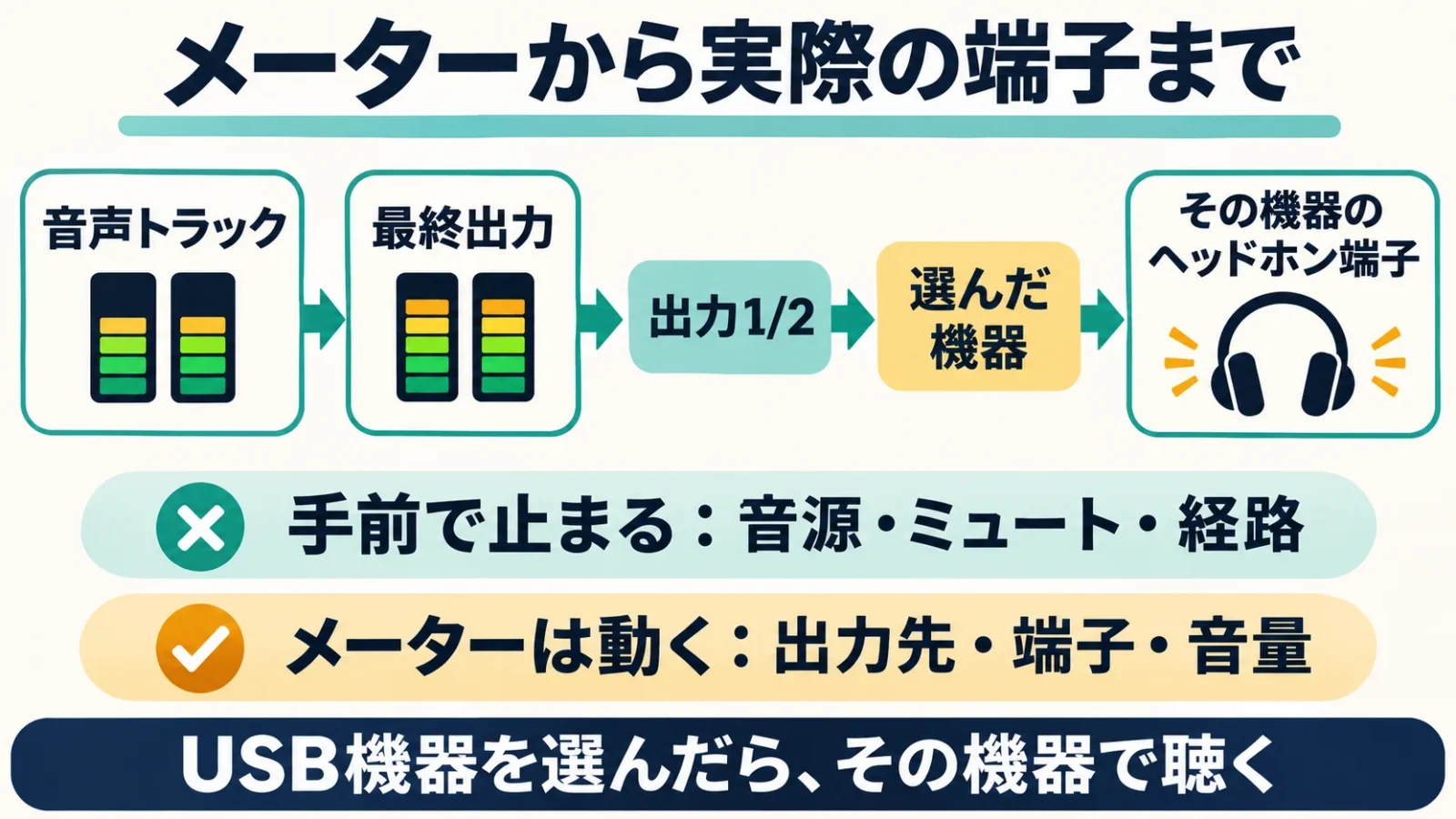
再生は音声を置いたトラックから最終出力へ、録音は実入力から録音トラックへ順に確認します。メーターが動く場所を手掛かりに、信号がどこまで届いているかを判断できます。
まず手元の音声ファイルを再生して出力を確かめる
すでに再生できると分かっている自分の音声ファイルをDAWへ読み込み、トラックと最終出力のメーターを見ます。音源プラグインやMIDIの設定がなくても試せる音声を使うと、出力だけに問題を絞れます。
MIDIは演奏の指示を記録する情報で、音声ファイルそのものではありません。MIDIだけのトラックを置き、音源を割り当てないまま再生しても、ドライバーの確認用の音は出ません。最初の確認ではWAVなどの音声を使い、再生位置が進むこと、トラックがミュートされていないこと、音量のメーターが動くことを見ます。
次に、そのトラックのAudio Toなどの出力先が、MasterまたはMainと呼ばれる最終出力へつながっているかを見ます。最終出力の名称はDAWや版で異なります。最終段のメーターが動いているのに聴こえない場合は、その先の出力チャンネル、ASIO4ALLの有効な出力、実際に挿したジャックと音量へ進みます。トラック段階で止まっている場合に、いきなりUSBケーブルやバッファだけを変える必要はありません。
ヘッドホンの接続先も経路の一部です。USBインターフェースを使う設定なら、その機器のヘッドホン端子で聴きます。パソコンの端子に挿したまま別機器のASIO出力を選ぶと、DAW内では正常に信号が流れていても、手元では無音になります。機器の出力音量を小さくしてから再生し、少しずつ聴こえる位置へ上げます。
録音は実入力・入力番号・録音待機を合わせる
録音では、接続した端子に対応する入力番号を音声トラックで選び、録音待機を有効にします。入力が見えることと、録音結果を保存できたことは別なので、最後に録った音を再生します。
Liveの例では、Audio FromをExt. In、つまり外部入力にし、その下で実際に接続したチャンネルを選びます。一本のギターを入力1へ接続したならモノラルの1を選ぶ、という対応です。モノラルは一つの音声チャンネル、ステレオは左右二つの組を指します。一本のマイクを1/2のステレオ組として録り、片側にだけ波形が出る場合は、故障と判断する前にこの選択を見ます。
ゲイン(入力の増幅量)を調整し、音声トラックのArm、つまり録音待機ボタンを有効にします。DAWを通した音を聴くならMonitorをAutoにするのがLiveの公式例です。機器側の直接モニターも同時に鳴らすと二重に聴こえるため、どちらで聴くかを選びます。直接モニターはパソコンの処理を通る前の入力を聴く方法で、DAWのエフェクトがかかった結果とは別です。
Session View(クリップを並べる画面)なら空のクリップ枠の録音ボタン、Arrangement View(曲を時間軸で並べる画面)なら画面上部の録音ボタンから記録を始め、もう一度停止します。録音後は入力を聴く状態と区別して、できた音声クリップを再生し、波形と音の両方を確かめます。プロジェクトも保存し、録音したファイルがその作業に含まれている状態まで進めて、録音の確認とします。
入力だけ反応しない場合は、音声機器側のミュート、入力の種類、ゲイン、ケーブル、DAWの入力番号を見ます。Windows 11の「設定」→「プライバシーとセキュリティ」→「マイク」には、マイクアクセスとデスクトップアプリの利用許可もあります。利用している入力経路に関わる場合の確認先ですが、全ての機器のASIO入力が同じ設定だけで制御されるとは断定できません。
デバイス一覧のActive・Inactive・Unavailable・Beyond Logic
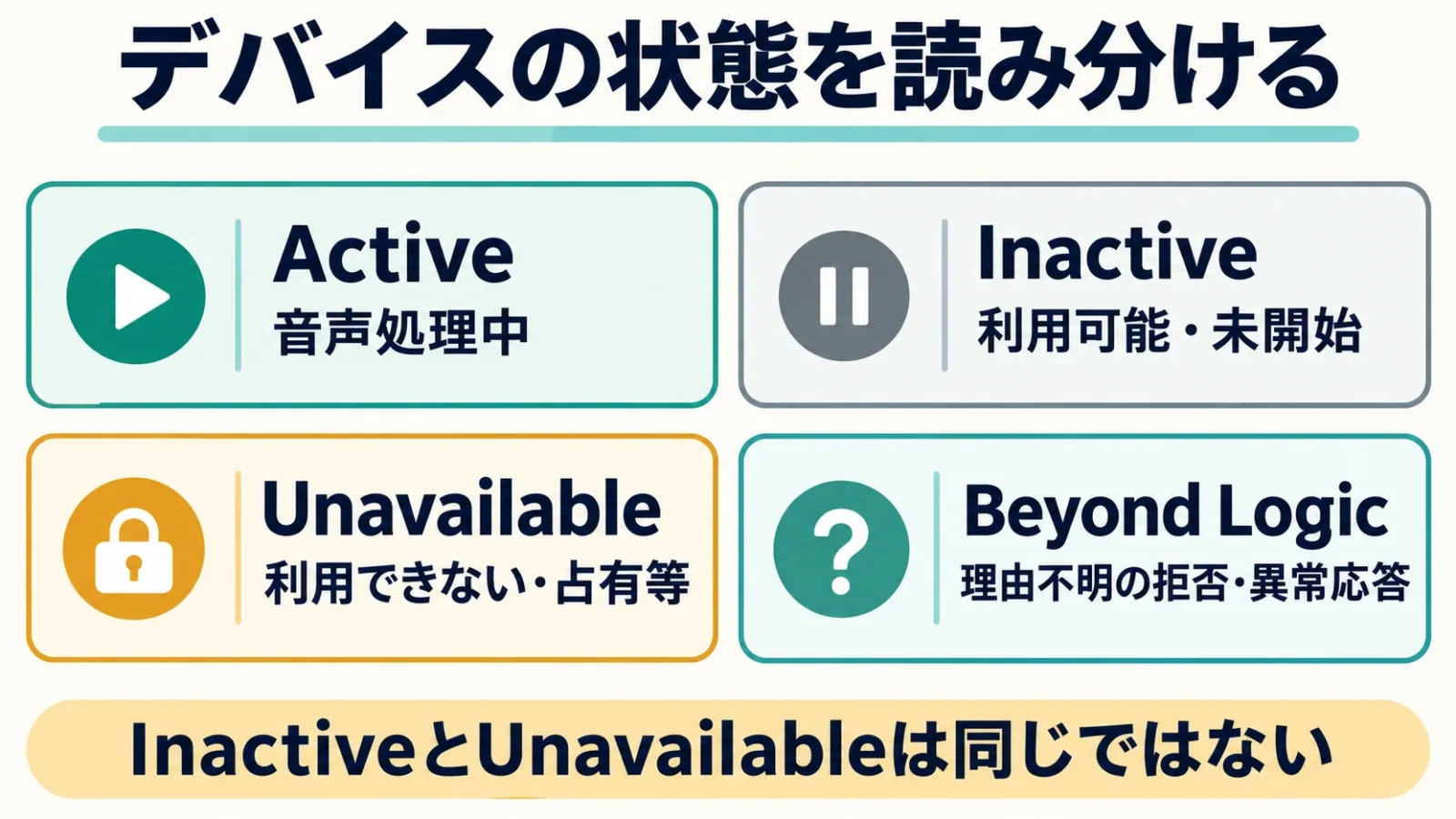
ASIO4ALLの状態表示は、機器が見つかるか、使えるか、現在動いているかを読み分ける手掛かりです。InactiveとUnavailableは同じ無効状態ではありません。
| 表示 | 意味 | 確認する対象 |
|---|---|---|
| Active | 音声処理が開始され、機器を使用中 | DAWの信号と出力番号が合っているか |
| Inactive | 利用可能だが、まだ開始されていない | DAWが処理を開始したか、有効化した対象か |
| Unavailable | 他で使われているなど、利用できない | 別アプリやMIDI音源による占有 |
| Beyond Logic | 理由を明確に説明できない拒否・異常な応答 | 接続、機器ドライバー、再起動後の状態 |
Inactiveは、DAWをまだ動かしていないだけの場面にも現れます。一方Unavailableは、DAWで再生を始める前に機器を使えない理由を調べる必要がある状態です。公式マニュアルは、他のアプリだけでなく、MS GS Software Wavetable SynthというWindowsのMIDI音源が関係する場合も挙げています。DAWのMIDI出力でこの音源を使っているなら、必要性を確かめて無効にし、競合が解けるかを見る分岐になります。
Beyond Logicは、特定の一つの原因を示す診断名ではありません。機器が正しく状態を返さないと、本来別の状態でもこの表示になる場合があります。「この表示なら必ずUSBケーブルが不良」という対応表にはできないため、パネルを閉じてUSB機器を接続し直す、Windowsで機器が動くか確かめる、機器用ドライバーを確認するという順に、分かる事実を増やします。
そもそも一覧に音声機器が一つも出ない場合は、有効・無効の切替以前の問題です。公式マニュアルでは、対応するWDM音声機器がない場合を説明しています。Windowsの機器認識とメーカーのドライバーへ戻り、そこが整ってからASIO4ALLを開き直します。空の一覧を、存在しない入力チャンネルを追加する操作だけで直すことはできません。
音が出ない時の確認順:設定を一つずつ確定する
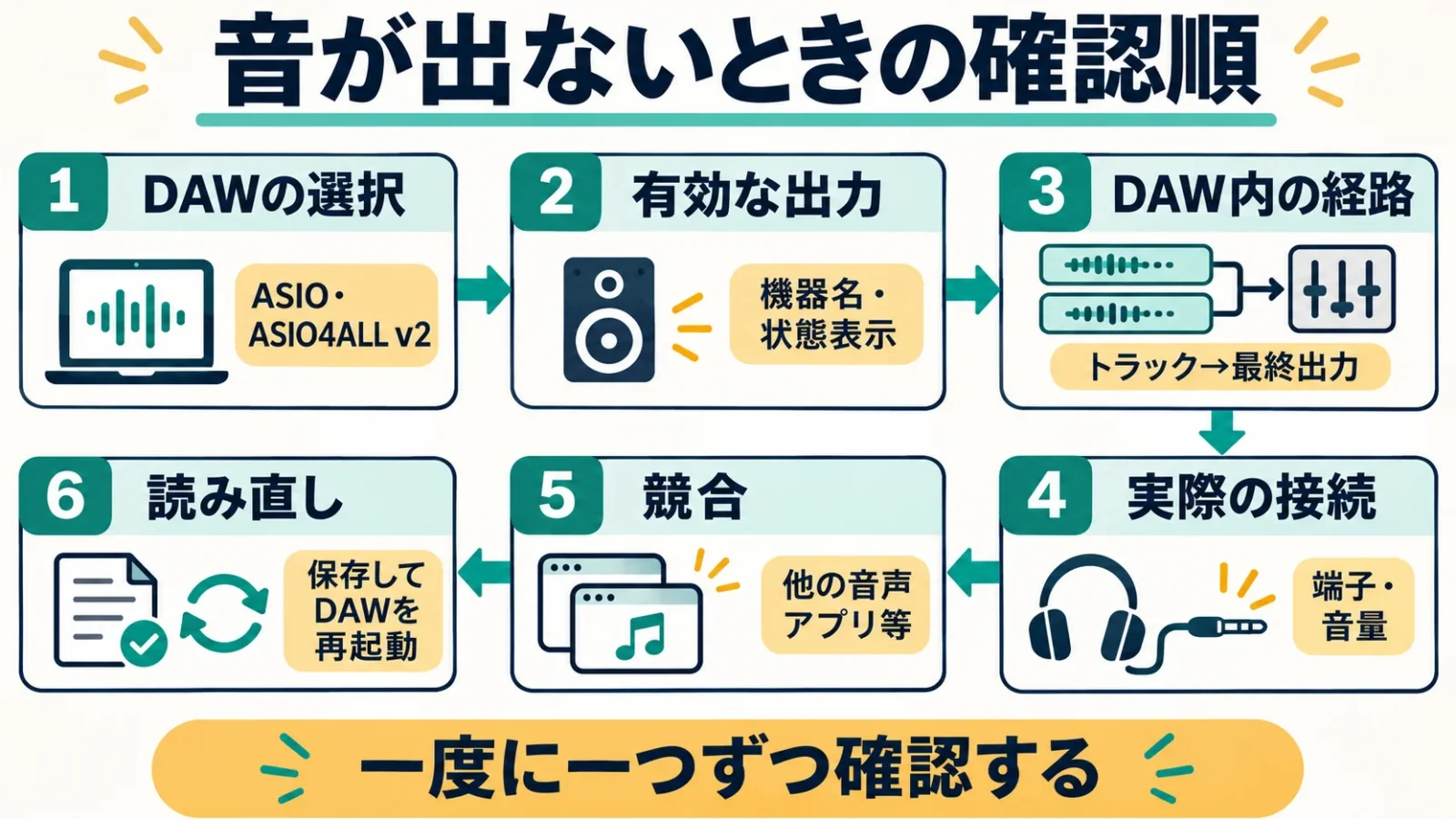
無音は、DAWの選択、ASIO4ALLの出力、トラックの経路、実端子、他アプリとの競合の順に確かめます。いくつもの設定を同時に変えず、どの段で信号が止まるかを見ます。
| 順 | 確かめること |
|---|---|
| 1 | ドライバー:ASIO → ASIO4ALL v2 |
| 2 | 有効な出力:パネルで目的の機器と出力を有効にし、Activeなどの状態を読みます。内蔵イヤホンとHDMIを取り違えていないかを照合します。 |
| 3 | DAW内の経路:音声トラックのメーター、最終出力のメーター、割り当てた出力チャンネルをたどります。動かない段があれば、そこより前のミュートや音源を調べます。 |
| 4 | 実際の接続:選んだ機器の端子にヘッドホンやスピーカーが接続され、出力音量が上がっているかを確かめます。 |
| 5 | 競合:ブラウザー、会議アプリ、ほかの音声ソフトを通常の操作で閉じ、MIDI出力のMS GS Software Wavetable Synthも確認します。 |
| 6 | 読み直し:作業を保存しDAWを再起動します。USB機器ならパネルを閉じて再接続し、必要ならWindowsを再起動してから、一組の機器で試します。 |
競合の確認では、再生を止めただけのブラウザーも候補になります。公式のトラブル説明は、一時停止中でも音声機器を保持するアプリがあることを挙げています。ASIO4ALLで機器が使えない状態を調べるときは、音が聞こえているアプリだけに対象を限らず、音声処理をしていたアプリを終了して確かめます。
反対に、ASIO4ALLを使っている間だけブラウザーの音が出ない場合は、DAWが機器を占有している可能性があります。同じ機器を複数アプリで必ず同時使用できるとは限りません。2.20以降はトレイのアイコンを右クリックして音声処理を一時停止し、機器を解放する操作が公式に案内されています。DAWを閉じる方法と合わせ、どのアプリへ機器を渡すかを決めます。再びDAWを使うときは処理を戻し、状態表示と再生を確かめます。
この確認順は、出力が無音という問題に対するものです。再生はできるのに録音だけできない場合は、「録音は実入力・入力番号・録音待機を合わせる」の入力番号、録音待機、マイク許可へ戻ります。音は出るが途中でプチプチ切れる場合は、次のバッファと動作条件の調整が中心です。「音が出ない」という一語のまま全てを同じ対処へまとめないことが、不要な変更を減らす鍵になります。
バッファサイズと遅延:小ささより音切れとの両立で決める
バッファサイズは、音声をまとめて処理する単位の大きさです。小さくすると遅れを減らす方向に働きますが、処理が間に合わず音切れや歪みが出るなら大きく戻します。
ASIO4ALLの公式マニュアルで初期値は512サンプルです。サンプルはデジタル音声の細かな記録点を表します。最初に音が出る状態を作るときは初期値から始め、必要なら256、128のように一段ずつ小さくして、実際の作業で安定するかを確かめる、という試し方ができます。この値を全パソコンに共通する最適設定としているわけではありません。
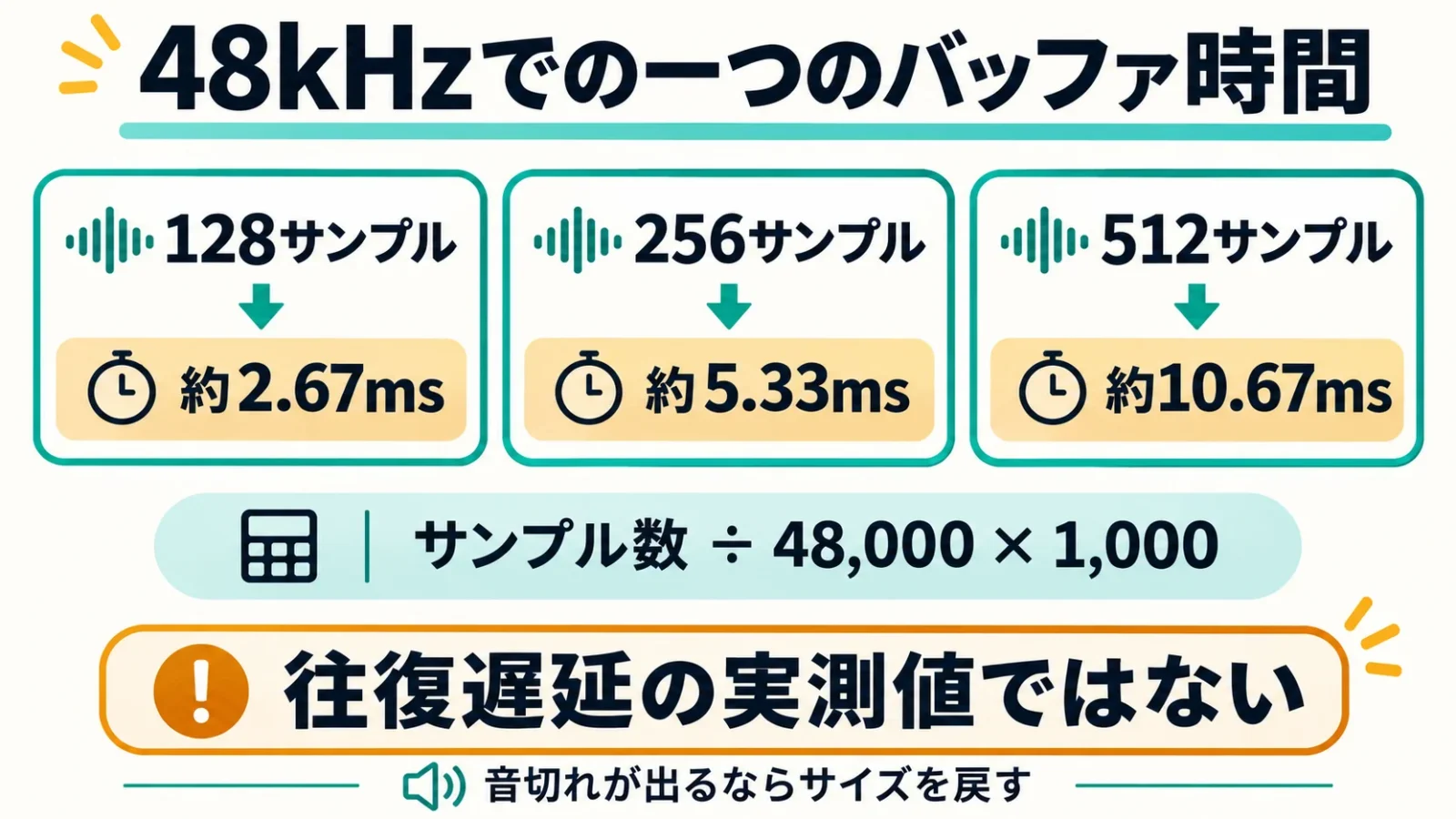
| 48kHzでのバッファ | 一つのバッファに相当する時間 | 計算 |
|---|---|---|
| 128サンプル | 約2.67ms | 128÷48,000秒 |
| 256サンプル | 約5.33ms | 256÷48,000秒 |
| 512サンプル | 約10.67ms | 512÷48,000秒 |
kHzは一秒あたりに何千回の点を記録・処理するか、msは千分の一秒です。48kHzなら一秒に48,000点なので、上の時間はサンプル数を48,000で割って求められます。
実際に聴く遅れには、入力、出力、機器内部の処理、DAWの処理、使用中のエフェクトなどが関係します。公式マニュアルも、全体の遅延がバッファサイズに単純比例するとは限らないとしています。128へ変えたから必ず2.67msで音が返る、512から半分にしたから聴感の遅れも必ず半分、という計算にはできません。
スライダーのつまみと、その下に示される実際のサイズの印が一致しない場合があります。現在使っていない機器の設定を動かしている、DAWが推奨値を上書きしている、再起動が必要というのが公式説明の分岐です。値が変わったように見えないときは、何度も小さな値へ動かす前に、強調表示された機器名とDAWの設定を見ます。
録音する際に弾いた音の反応を重視する場合と、多数のエフェクトを使って再生・編集する場合では、必要な余裕が違います。同じパソコンでも、軽い空のプロジェクトで安定した設定が、大きな曲でそのまま使えるとは限りません。自分が実際に使う音源と処理を含めて試し、音切れが出た一段手前へ戻すと、条件と結果を結び付けて決められます。
サンプルレート・再サンプリング・複数機器の条件
詳細設定は、一律に全て有効にするものではありません。44.1kHzと48kHzの変換、別々の機器の同時使用は、それぞれ対応する条件と起こり得る問題を持っています。
サンプルレートは、一秒の音を何点で表すかという設定です。DAWの曲の設定、ASIO4ALL、音声機器が扱える条件をそろえます。機器が対応しない値を選ぶと、単に音が高品質になるわけではありません。まず使う一組の機器で対応する値へ合わせ、その状態で再生できるかを見る方が、複数の変換を重ねたまま原因を探すより整理できます。
Always Resample 44.1<->48 kHzは、44.1kHzと48kHzの再サンプリング、つまり音の記録点の間隔を変換する設定です。公式マニュアルは、44.1kHzを直接扱えないWDMドライバーで自動変換が行われる場合や、機器内部の変換に問題がある場合の回避を説明しています。昔の特定機種の記事で有効になっていたからという理由で、全機器の初期設定として入れるものではありません。
ASIO4ALLでは複数の音声機器をまとめて使える場合があります。ただし、USBマイクを入力にし、別の内蔵音声を出力に選べたことだけで、長時間安定するとは限りません。別々の機器は音を数える時計、つまりクロックが独立している場合があり、少しずつ進み方がずれると音切れやエラーにつながります。公式の機器集約の説明では、同じクロック源で動かす条件が重要になります。初めて設定する場合は一つの機器の入力と出力で基準を作り、その後に追加機器が本当に必要かを考えると、どの変更で不安定になったか分かります。
外部機器を二つ持っているからといって、ASIO4ALLでまとめることが必ず有利とは限りません。一台で必要な入力と出力が足り、専用ASIOドライバーもあるなら、その構成が公式の手順で扱いやすいことがあります。入力が足りない問題をソフトだけで補おうとしているのか、既に必要な端子がそろっているのかを先に整理します。
遅延補正・初期値への復帰・専用ドライバーへ戻す方法
Latency Compensationは録音の位置を合わせるための補正で、実際に耳へ届く音を速くする設定ではありません。設定が分からなくなった場合は、ASIO4ALLの初期値へ戻す方法と、DAWの使用ドライバーを戻す方法を分けます。
DAWは、ドライバーから申告された遅延を基に録音位置を扱います。実際の機器の遅れと申告値に差がある場合、録った音の位置が意図したところとずれることがあります。ASIO4ALLのLatency Compensationは、その申告する値を補うための項目です。数値を小さくしたから、指で弾いてから耳へ返るまでの処理がその分なくなるわけではありません。
古い機種向けの記事には、入力・出力の補正を32サンプルにするなど、具体的な数値が載ることがあります。その機器での案内を、今使っている別の内蔵音声やUSB機器へ根拠なくコピーしないことが重要です。録音位置だけがずれる場合は、使っている機器での補正の問題として扱います。
DAWのAudio設定からHardware Setupでパネルを開き、Load Default Settingsのボタンを押すと、ASIO4ALLの設定を初期値へ戻せます。公式マニュアルの画面例では、パネル下部の円形の矢印で示されています。DAWの曲、トラックの割り当て、Windows全体の音声機器設定まで一括で元に戻す機能ではありません。戻した後は必要な機器と端子が有効か、DAWで出力先が合っているかを改めて確認します。設定を変える前の機器名、値、症状を控えておくと、初期値との違いをたどれます。
公式のトラブル説明では、ASIO4ALLの設定は音楽ソフトごと、Windowsの利用者ごとに独立します。別のDAWで設定した値が同じように使われるとは限りません。二つのソフトで結果が違うときは、機器の名前が同じかだけでなく、そのソフトから開いたパネルの有効機器と値を比較します。片方が音声処理を続けていれば、同時使用の競合も別に考えます。
専用ドライバーへ戻す場合は、作業を保存してからメーカーの正しいドライバーを用意し、DAWのAudio Deviceをその名称に切り替えます。入力・出力の番号を割り当て直し、既知の音声の再生、必要なら新しい録音とその再生まで確かめます。ASIO4ALLのアンインストールが必要な機種では公式案内に従いますが、機器のWDMドライバーそのものを不要と決めて削除する操作とは分けてください。
物理入力が必要なら:Scarlett Solo第4世代の例
マイクや楽器を接続する端子が足りない場合は、ASIO4ALLの設定ではなく、オーディオインターフェースの入出力数が判断材料になります。Scarlett Solo第4世代は、マイク一本とギター一本をつなぐ構成の一例です。
Scarlett Solo第4世代は、XLRのマイク入力が一つ、6.35mmのライン・楽器入力が一つあります。XLRは主にマイクで使う三つの接点を持つ端子です。弾き語りで歌用マイクとエレキギターの信号を録る用途には合いますが、歌用とアコギ用にXLRマイクを二本同時接続したい用途では、マイク入力が不足します。
Windowsでは機種に合うFocusriteの公式ソフトとドライバーを導入し、DAWでFocusrite ASIOを選びます。ASIO4ALLを使うためにSoloを買う、という関係ではありません。機器を加える理由は入力端子や出力の構成にあり、その機器ではメーカーが案内する専用経路を使います。既に手持ちの機器で必要な入出力がそろうなら、同じ目的で買い足す必要はありません。
出力は左右の主出力とヘッドホンを持ち、Solo第4世代では出力1/2がヘッドホンにも送られます。別の独立したヘッドホン用ミックスを自由に追加できる、という意味ではありません。対応する音声形式は24bit(音の大きさを表すデータの細かさ)、44.1〜192kHzですが、この上限だけで実際の遅延や音切れの少なさを順位付けしていません。
接続した後は、DAWの入力名と実端子の対応もそろえます。Solo第4世代では入力1が前面のライン・楽器、入力2がマイクです。機種が変われば番号の意味も変わるので、「マイクはいつでも1」と暗記せず、その機器の説明書とDAWの割り当てを合わせます。これが、ドライバーを選んだ後も入力の確認が必要な具体例です。

Focusrite
¥18,469
Amazon.co.jp 調べ ・ 2026年11月17日 4:17時点
※価格および在庫状況は表示された日付/時刻の時点のものであり、変更される場合があります。本商品の購入においては、購入の時点でAmazon.co.jpに表示されている価格および在庫状況に関する情報が適用されます。
※本サイト上で表示されるコンテンツの一部は、アマゾンにより提供されたものです。これらのコンテンツは「現状有姿」で提供されており、随時変更または削除される場合があります。
※Amazon.co.jpアソシエイトリンクを使用しています。
マイク二本など別の条件がある場合は、オーディオインターフェースの入力数と対応端末の比較で機種を絞れます。ASIO4ALLの記事ではドライバーの経路、関連記事では必要な物理端子という役割に分けて判断できます。
ASIO4ALLのよくある質問
ASIO4ALLが必要かどうかは、使うWindows、DAW、音声機器の組み合わせで変わります。最初に押さえたい四つの疑問を確認します。
ASIO4ALLとは何ですか?
既存のWindows音声機器をASIO対応ソフトから利用する無料ドライバーです。WDMドライバーが必要で、物理端子を増やすものではありません。
ASIO4ALLは安全に使用できますか?
公式配布元と対応環境を確認して導入します。全環境の安全や無競合を保証するものではなく、専用ドライバーがある機器はそちらを優先します。
Windows 11用のASIOドライバーはありますか?
Windows 11でも機種対応の専用ASIOを先に探します。ASIO4ALLの現行2.22はWindows 10以上が要件で、機器の対応も必要です。
ASIO4ALLをインストールするにはどうすればいいですか?
公式Downloadから対応版を入手して導入し、DAWの音声方式をASIO、機器をASIO4ALL v2に設定して、実際の入出力を有効にします。
出典・参考資料
- ASIO4ALLの仕組み・必要条件・利用と再配布
- 公式配布版2.22とWindows要件
- DAWでの選択、パネルとトレイの動作
- Ableton:基本設定と専用ドライバーの使い分け
- Ableton:Input ConfigとOutput Config
- Ableton:入力・録音待機・モニターと録音
- 機器一覧と四つの状態
- バッファ初期値と遅延、実サイズの表示
- 占有・無音・アプリごとの設定
- 44.1kHzと48kHzの再サンプリング
- 複数機器とクロックの条件
- 遅延補正の役割
- 初期設定へ戻す操作
- Microsoft:Windowsのマイク使用許可
- Focusrite:Windowsドライバーの導入
- Scarlett Solo第4世代の入力・出力と仕様
情報確認日:2026年11月16日。公式資料に基づく設定の解説で、特定機器の動作保証や往復遅延の実測レビューではありません。
楽譜を、もっと自由に。
PDF・画像の楽譜を読み込み、手書きや音楽記号で書き込み。楽譜の作成や、MusicXML形式の楽譜の音を再生して確認することもできます。





弦楽器のTAB譜の作成にも対応しています。
練習も、連絡も、ひとつに。
練習日程・出欠・演奏曲をまとめて管理。写真・動画・音源・楽譜も、グループの仲間と共有できます。