GuitarTunaは、弦楽器の音合わせに加え、コード練習や楽曲表示もできるアプリです。標準チューニングは無料で使え、Tune・Tools・Songsの違いと、有料機能、契約前に確かめたい条件を整理します。
チューナーだけを使いたい人と、コードを覚えたい人、好きな曲の譜面を読みたい人では、開く画面も必要な利用権も変わります。ここではスマホアプリを中心に、Web版との違い、楽曲画面のカポや移調、無料体験後の更新と解約まで、目的に沿って説明します。
※この記事にはアフィリエイトリンクが含まれています。
- GuitarTunaとは?Tune・Tools・Songsの役割
- GuitarTunaの無料の範囲とTools・Play・Unlimited
- 料金表示は初年度・更新後・支払周期を分けて読む
- Tuneで調弦する:Autoと弦の手動指定を使い分ける
- 反応しないときはマイク許可・入力音・選択対象を分ける
- コードライブラリー:名前・押さえ方・音を対応させる
- コード練習ゲームは「楽器あり」と「楽器なし」で選ぶ
- メトロノームはテンポ・拍子・開始停止を別々に設定する
- Songsの使い方:曲の検索とPlay・Learnの違い
- 楽曲画面のカポ・移調・SmartScrollは何を変える?
- Web版の無料チューナーと公開コードページはアプリと区別する
- 解約と購入の復元:契約した経路から確認する
- スマホのマイクを使いにくい場所ではクリップ式を補助にする
- GuitarTunaのよくある質問
- 出典・参考資料
GuitarTunaとは?Tune・Tools・Songsの役割
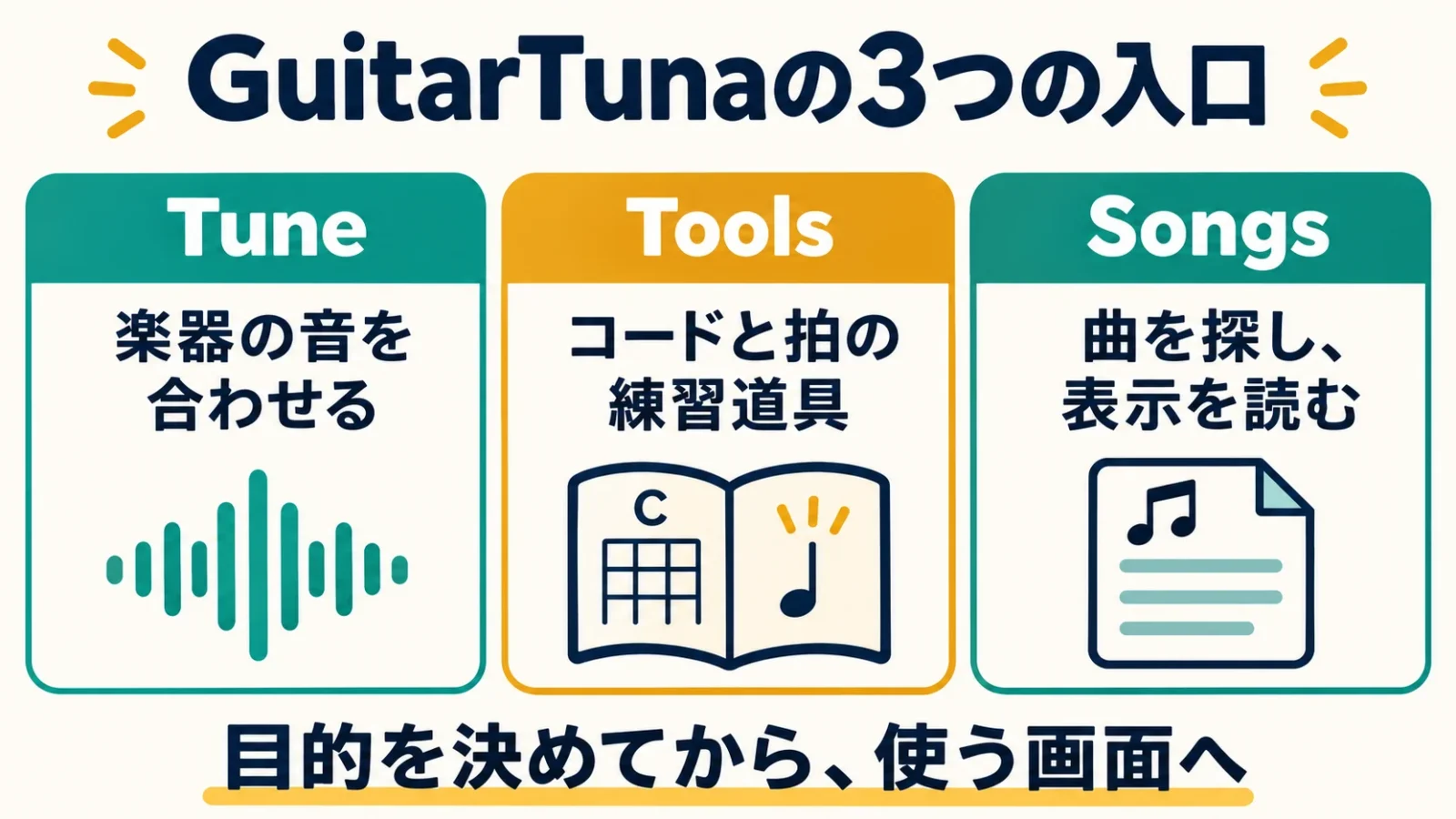
GuitarTunaはYousician Ltd.が提供する音楽アプリで、iPhone・Androidに対応しています。主な入口は、調弦するTune、練習道具を使うTools、楽曲を探すSongsです。
チューニングとは、弦の音を決められた高さに合わせることです。Tuneではスマホのマイクで楽器の音を受け取り、目標より低いか高いかを画面で読み取ります。ギターだけでなく、ベース、ウクレレなどの弦楽器も対象になっています。楽器名が同じでも弦の本数や調弦の種類が違うため、最初に自分の楽器に合う設定を選ぶ必要があります。
| 入口 | 主な目的 | 使い終えたときの結果 |
|---|---|---|
| Tune | 楽器・調弦を選び、音の高さを測る | 選んだ弦の目標音に近づけられる |
| Tools | コードの形・音を調べ、ゲームやメトロノームを使う | 分からない形を参照し、目的に合う練習道具を選べる |
| Songs | 曲やアーティストを検索し、コード・譜面を開く | 利用できる版と演奏に必要な条件が分かる |
コードは複数の音を重ねた和音のことで、ギターではCやAmなどの名前で示します。Toolsのコード図は、その和音をどの弦・どのフレット(指板を区切る金属の位置)で押さえるか調べる道具です。Songsは、そのコードが曲のどこに出てくるかを読む入口です。「Cの形が分からない」と「この曲のコード進行が知りたい」は別の疑問なので、前者はTools、後者はSongsから進むと役割を混同しません。
同じ会社のYousicianという名前の練習アプリもありますが、GuitarTunaと同じアプリではありません。GuitarTunaにも練習機能があるため、会社名や「ギターのレッスンがある」という説明だけで、入れているアプリや購入対象を判断しないようにします。ストアで提供元がYousician Ltd.であることと、製品名がGuitarTunaであることを一緒に見ると、似た検索結果から取り違えにくくなります。
GuitarTunaの無料の範囲とTools・Play・Unlimited
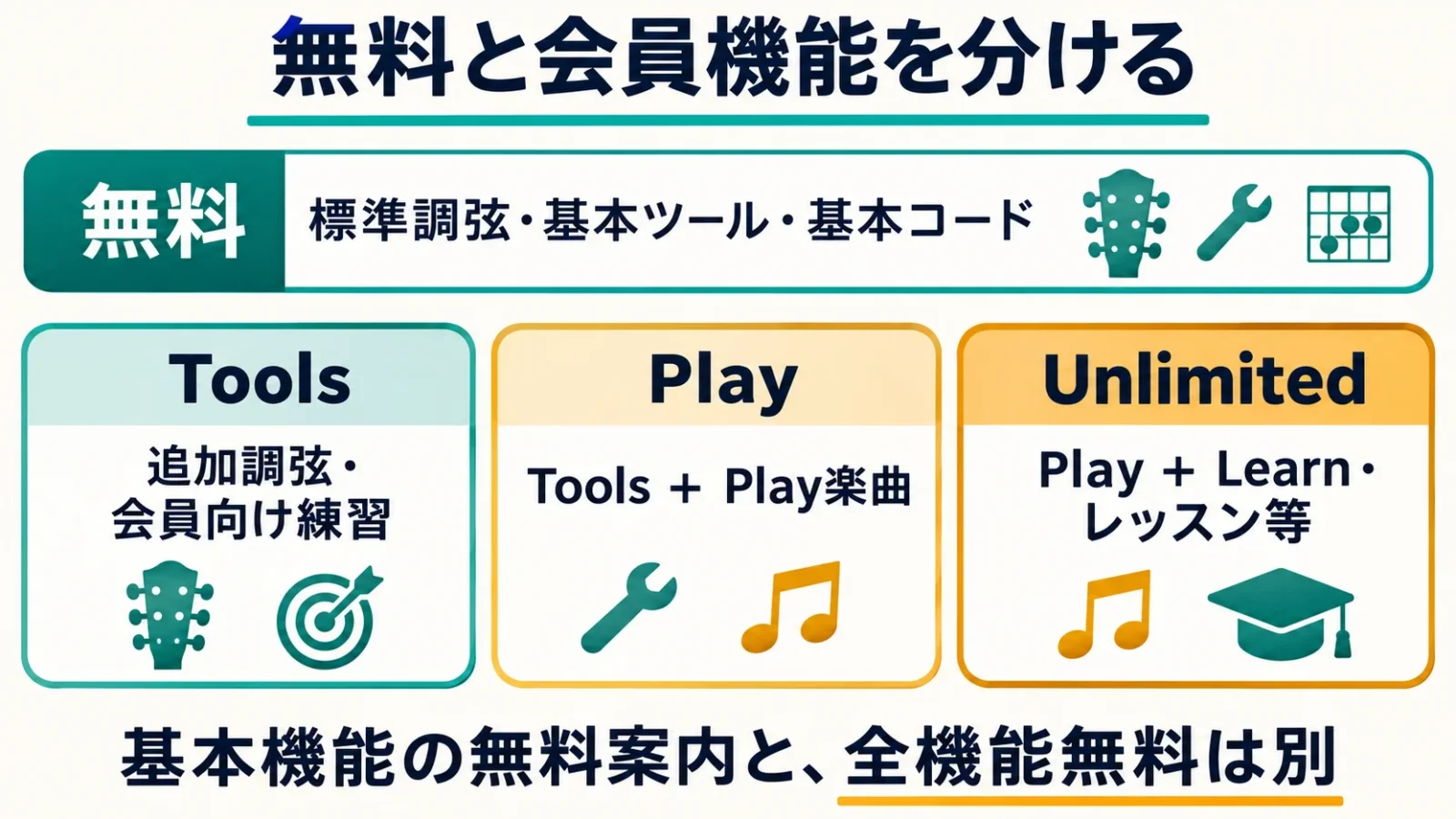
スマホアプリの標準チューニングは無料です。追加の調弦、楽曲を使う機能、レッスンなどは有料プランの範囲を分けて見る必要があり、「無料で入手できる」と「全機能が無料」は同じ意味ではありません。
| 利用範囲 | 公式ヘルプが示す中心機能 | 選ぶ基準 |
|---|---|---|
| 無料 | 標準チューニング。公式Web FAQでは基本ツール・基本コードも無料と案内 | まず音合わせと基本コードから始めたい |
| Tools | 追加調弦とTune・Toolsの会員向け機能 | 標準以外の調弦やコード練習を使いたい |
| Play | Toolsの機能に加え、SongsのPlayを利用 | 伴奏なしの楽曲画面で演奏したい |
| Unlimited | 全体の機能に加え、Learn、コース、動画レッスンなど | 伴奏付きの学習やレッスンまで使いたい |
たとえば、いつもの6弦ギターを標準調弦に合わせたいだけなら、追加調弦の購入を先に決める必要はありません。一方、半音下げなど別の調弦をアプリの設定から選びたいときは、標準調弦の無料枠から外れる機能として確認します。曲の譜面で「Capo 2」と書かれていることと、弦そのものを半音下げにすることも別です。カポを使うだけの曲なのに、調弦の有料機能が必要だと早合点しないようにします。
公式Web FAQは、チューナーと基本ツール、基本コードを無料で使えると説明しています。一方、Tools会員は追加調弦とゲームへのアクセスを含むため、Toolsタブの全機能が無料という意味ではありません。無料になるコードの全一覧や、各ゲームの共通の無料回数までは公式資料から確認できませんでした。基本機能から始め、特定のゲームやコードを継続して使う目的があるときに、その項目の利用条件を見る、という順で判断できます。
選び方の順序は「使う機能を一つ決める→必要なプランを知る→契約条件を見る」です。先に最上位プランの値段だけを見るより、標準調弦、追加調弦、曲のPlay、曲のLearnのどこで目的が完了するかを区切る方が、不要な範囲まで契約するのを避けやすくなります。プラン名が似ていても、ToolsとPlayとUnlimitedを単なる月額の違いとして扱わないことが大切です。
料金表示は初年度・更新後・支払周期を分けて読む
Webの料金画面には、初年度の割引価格と更新後の年額、月額換算が同時に表示されることがあります。大きく表示された一か月あたりの数字だけで、毎月その額を払う契約だと判断しないでください。
次の表は、日本円で表示されたWeb版のBlack Fridayキャンペーンの年契約を読み分けた例です。iPhoneやAndroidのアプリ内購入に共通する料金表ではありません。地域、購入経路、キャンペーン、月払い・年払いの選択によって契約条件が異なるため、実際に申し込む画面の金額と期間を基準にします。
| Webの年契約 | 初年度の請求額 | 表示された翌年以降の年額 |
|---|---|---|
| Tools | 1,499円 | 2,100円/年 |
| Play | 2,682円 | 3,200円/年 |
| Unlimited | 8,999円 | 19,900円/年 |
この画面ではToolsが月あたり125円、Playが223円、Unlimitedが750円とも表示されていました。これは初年度の年額を一か月に割り戻した見せ方であり、上の年額が毎月請求されるわけでも、表示された月額換算だけを一回支払えば一年使えるわけでもありません。月額換算には端数の丸めもあるため、「月の表示額×12」と年の請求額が完全一致するとは限りません。
同じ年契約の画面には7日間の無料体験と、その後の自動更新の案内もあります。無料体験は、標準調弦を無料で使うこととは別の契約です。体験の開始によって有料プランの更新予定が作られる場合は、いつからいくら請求されるかを購入確認画面で読む必要があります。「アプリを無料で入れた日」と「体験を開始した日」を一緒にしないでください。
申し込み前に控える情報は、製品名、プラン名、支払周期、初回の請求額、次の更新日と更新額、購入したアカウントです。特に割引中の初年度だけ使うつもりなら、通常更新額と解約の期限が判断に直接関わります。値段だけのスクリーンショットでは購入経路や更新日が抜けるので、契約確認や領収書も自分で見返せる状態にしておくと、後の解約先を特定しやすくなります。
Tuneで調弦する:Autoと弦の手動指定を使い分ける
Tuneでは、先に楽器と調弦を選び、その後で弦の音を測ります。Autoは鳴らした弦を自動で判定する方式、手動指定は画面上で合わせたい弦を選んで測る方式です。
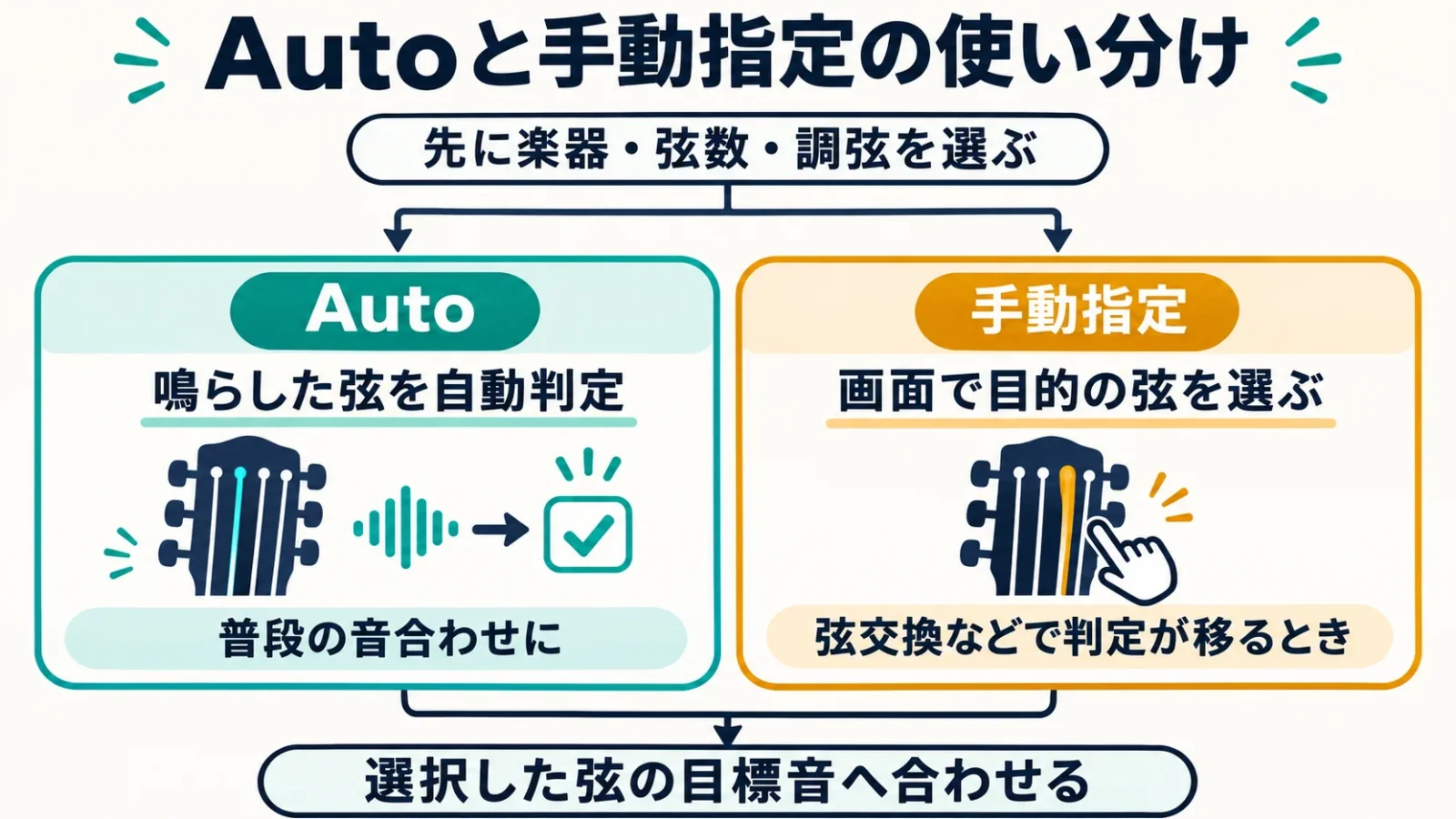
チューナー画面の調弦名をタップすると、楽器や調弦の選択に進めます。6弦、7弦、12弦のギターでは目標の並びが異なりますし、ベースやウクレレもギターの設定のままでは合いません。楽器の形だけでなく、表示中の弦数と調弦名を見て、自分が鳴らす弦と画面上の対象を対応させます。
- Tuneタブを開き、調弦名から楽器・弦数・調弦を選びます。
- 普段の音合わせならAutoを使い、一本の弦だけを鳴らします。
- 目標より低い・高いという表示を読み、ペグ(弦を巻くつまみ)を少しずつ動かします。
- 目的の弦として認識されないときは、その弦を画面でタップして手動指定します。
- 針が中央に近づいたら、他の弦の音が混ざっていない状態でもう一度鳴らします。
Autoが便利なのは、各弦の高さが目標におおむね近く、アプリがどの弦か判断しやすい場面です。張り替え直後などで音が大きく外れているときは、自動判定が別の弦へ移ることがあります。そこで画面上の弦を固定すれば、「何弦を合わせようとしているか」という対象を先に決めてから高低の表示を読めます。ただし、対象を固定しても、弦をどこまでも締めてよいという意味にはなりません。
弦をタップすると、目標となる音を耳でも聴けます。これは基準音を再生する操作で、自分の弦の音がすでに合っているという判定ではありません。基準音を鳴らして高さをつかむことと、実際に弦を鳴らして針を見ることを順に行うと、再生音と測定音を混同しにくくなります。低いEの弦と高いEの弦のように、文字が同じでも高さが違う対象があることにも注意します。
公式ヘルプには、ギターのヘッド(ペグが付いた先端部分)の表示をアコースティック型の左右3本ずつから、エレキでよく見られる片側6本の形へ変える説明があります。この変更は画面とペグの位置を対応させやすくするもので、標準調弦を別の調弦へ変更する操作ではありません。見た目の変更と目標音の変更を分けて理解すると、楽器の形を合わせただけで音の設定も変わったと思い込まずに済みます。
各弦の音名や、実際のペグを回す向きから確認したい場合は、ギターチューニングのやり方と基準音で基本の手順を確認できます。ここでは一般的な調弦表を増やすよりも、GuitarTunaの自動判定と手動指定の使い分けを中心にしています。
反応しないときはマイク許可・入力音・選択対象を分ける
Tuneの表示が動かないときは、まずGuitarTunaがマイクを使えるかを確かめます。音は拾うのに判定が落ち着かない場合は、周囲の音と、選んだ楽器・弦の対応を別に確認します。
iPhoneでは端末の「設定」から「プライバシーとセキュリティ」→「マイク」を開き、GuitarTunaの利用を許可します。Androidでは「設定」→「アプリ」→「GuitarTuna」→「権限」→「マイク」が確認の入口です。端末やOSの版により項目名は変わりますが、アプリ内の有料プラン画面ではなく、端末側の権限を見直す操作である点は共通します。
| 見えている状態 | 先に確かめること | 次の操作 |
|---|---|---|
| 弦を鳴らしても測定が動かない | マイク許可、端末のマイクを覆っていないか | 許可後にTuneへ戻り、一本だけ鳴らす |
| 他の弦に判定が移る | 音が大きく外れていないか、弦数・楽器設定 | 目的の弦を手動で選ぶ |
| 針が何度も飛ぶ | テレビ、会話、他の弦の響き | 静かな場所で他の弦を消音して測る |
| チューナーは動くが楽曲画面が使えない | 通信、曲の利用権、開いた曲の版 | TuneではなくSongsの条件を確認する |
スマホのマイクは、ギターだけを選んで受け取る入力端子ではありません。近くの会話やスピーカーの音も入ります。アプリが音程を判断しやすい条件を作るには、他の弦を軽く消音し、一本の音が続く状態にするのが基本です。音を強く出し続けることだけを対処にせず、まず混ざる音を減らす方が、判定対象を切り分けられます。
エレキギターでは、スマホが聴いているのは実際にマイクへ届く音です。ケーブルをつないだだけで、スマホがギターの電気信号を直接受け取る仕組みにはなりません。アンプから鳴らす場合も、周囲への音量と音の混ざり方を考えて測ります。外部の音声入力機器を加える構成を、すべてのスマホで共通する導入手順としては扱っていません。
ここで分かるのは、マイクに音が入らない問題と、入った音から対象を判断できない問題の違いです。再インストールやデータ消去へ進む前に、この二つを分けることで、必要のない初期化を避けられます。特定の端末で改善しない場合にサポートへ伝える情報も、端末名、OS、アプリの版、選択した楽器、どの表示まで動いたかという具体的な形にできます。
コードライブラリー:名前・押さえ方・音を対応させる
Toolsのコードライブラリーは、コード名から押さえる形を調べ、別の位置の形や音も確認する機能です。同じコード名に複数の図があるのは、押さえる場所や音の並べ方が一つとは限らないためです。
最初に根音、つまりコード名の基準になるCやDなどの音を選び、続いてメジャー、マイナーなどの種類を選びます。横に並ぶ選択肢を動かして種類を切り替え、図をスワイプすると、別の押さえ方や音域の形を見られます。シャープとフラットの表記の切替、スピーカーのボタンによる音の再生も、公式ヘルプで案内されています。
たとえばCとCmは、先頭のCが同じでも種類が違うコードです。「Cの図を見つけた」だけでCmの譜面にその形を使うことはできません。逆にCという同じ名前で複数の図が出たときは、別のコードへ移ったとは限りません。根音と種類を同時に読むことで、コードの名前が変わったのか、同じ和音の形を変えているのかを区別できます。
図の中で、Xが付く弦は鳴らさない対象です。点が描かれた弦だけに気を取られると、押さえていない弦をすべて鳴らしてよいと誤解しがちですが、開放弦、つまり押さえずに鳴らす弦と、鳴らさない弦は分ける必要があります。指を置く位置の情報と、実際に音を出す弦の情報を合わせて読むと、練習ゲームで判定が合わないときにも確認する対象を絞れます。
スピーカーでコードの音を再生する機能は、表示された形と響きの対応を知るために使えます。ただし、その再生音を聴いたことだけで、自分が同じコードを正しく鳴らせたという採点にはなりません。自分の音を評価したい場合は、次節の楽器を使うゲームへ進みます。
コード練習ゲームは「楽器あり」と「楽器なし」で選ぶ
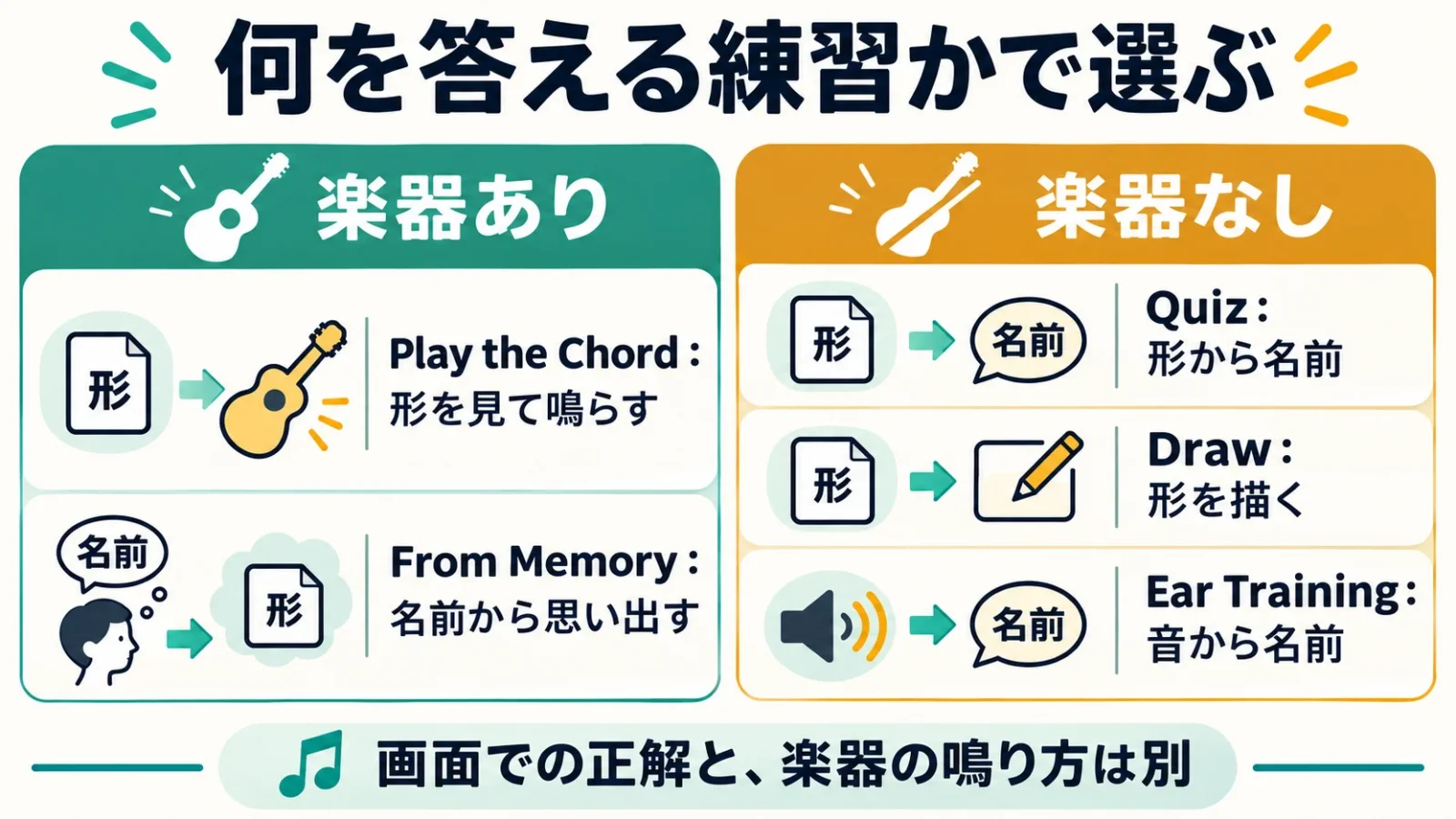
GuitarTunaのコード練習には、実際のギターやウクレレを鳴らすものと、画面や耳で答えるものがあります。手元の楽器で出す音を確かめたいのか、名前と形を覚えたいのかで選びます。
| 練習 | 答える方法 | 主に確かめること |
|---|---|---|
| Play the Chord | 図を見て楽器でコードを鳴らす | 指定された形を実際の音にできるか |
| Play Chords from Memory | すぐに図を頼らず楽器で答える | コード名から形を思い出せるか |
| Chord Quiz | 表示された形に合う名前を選ぶ | 図とコード名の対応 |
| Draw the Chord | 画面の弦とフレットに形を描く | どこを押さえる形か |
| Chord Ear Training | 再生された和音を聴いて選ぶ | 音とコードの対応 |
楽器を持っている場面でPlay the Chordを使うときは、表示された図を見て、指定された弦を鳴らします。必要な弦が赤く示されるなど判定が合わない場合は、指の位置と、鳴らした弦を対応させます。「コード名を知っていること」と「全ての必要な弦が鳴っていること」は別なので、名前の暗記ができていても、楽器側の結果を確かめる役割があります。
Play Chords from Memoryでは、図に頼る前に形を思い出すことが中心になります。通常のPlay the Chordと同じコードを扱っていても、図を見ながら再現するのか、名前から思い出すのかという条件が違います。まだ形を知らないコードを大量に入れるより、ライブラリーで形を確認したコードを対象にすると、何が分からなくて止まったのかを分けられます。
Chord Quizは開始時に形と音の紹介があり、出題では表示された形に合うコード名を選びます。Draw the Chordは、自分で画面に指の位置を描く方式です。電車内など楽器を出せない場面でも取り組めますが、実際に指で弦を押さえたときの鳴り方まで保証するものではありません。Chord Ear Trainingはさらに、図ではなく和音の音を手掛かりに答える機能です。スピーカーの再生で聴き直すことができ、視覚で覚える機能とは目的が異なります。
Custom Practiceでは練習するコードを4〜6個選べます。全コードを無差別に混ぜるのではなく、必要な組み合わせを自分で対象にできる点が違いです。公式説明にあるUnlimited timeは、練習の制限時間を外す設定を指します。名前が似ていても、料金プランのUnlimitedとは別の文脈なので、画面上のタイマー設定を変えたことがプラン変更になるわけではありません。
ToolsにはPlay Alongという、用意された伴奏トラックと合わせる入口もあります。これは、特定の曲名をSongsから開き、その曲のコード表示を追うことと同じ操作ではありません。コードを一つずつ覚えるゲーム、伴奏の上で弾くPlay Along、既存曲の楽曲画面という三つを分けると、探している機能にたどり着きやすくなります。
メトロノームはテンポ・拍子・開始停止を別々に設定する
Toolsのメトロノームは、一定の速さで拍を刻む道具です。公式ヘルプの設定範囲は30〜240BPMで、速さを決める操作と、拍子を選ぶ操作は別になっています。
BPMは一分間の拍数です。数値を変えるにはスライダーや+・−を使い、曲の速さを手でなぞって決めたいときはタップテンポを使います。タップテンポは、繰り返し押した間隔から速さを決める方法です。設定値を決めた後に再生ボタンでクリック音を始め、止めたいときは停止します。
拍子は、何拍をひとまとまりとして数えるかを示す枠組みです。Time Signatureのボタンから拍子を選ぶことで、単に同じ間隔の音を聴くのか、まとまりの先頭も意識するのかを分けられます。同じBPMでも、拍のまとめ方は同じとは限りません。最初は楽譜に書かれたテンポと拍子を別々の情報として読み、該当する設定を使います。
コード練習との組み合わせでは、メトロノームは時間の基準、コード図は押さえる場所の情報という役割を持ちます。拍が聞こえているだけではコードの形が合っているか分かりませんし、コードが正しく鳴っただけでは拍に合ったか分かりません。どちらの結果を確かめたいかを決めると、ゲームの採点を見たい場面と、一定の速さを保ちたい場面を切り分けられます。
Songsの使い方:曲の検索とPlay・Learnの違い
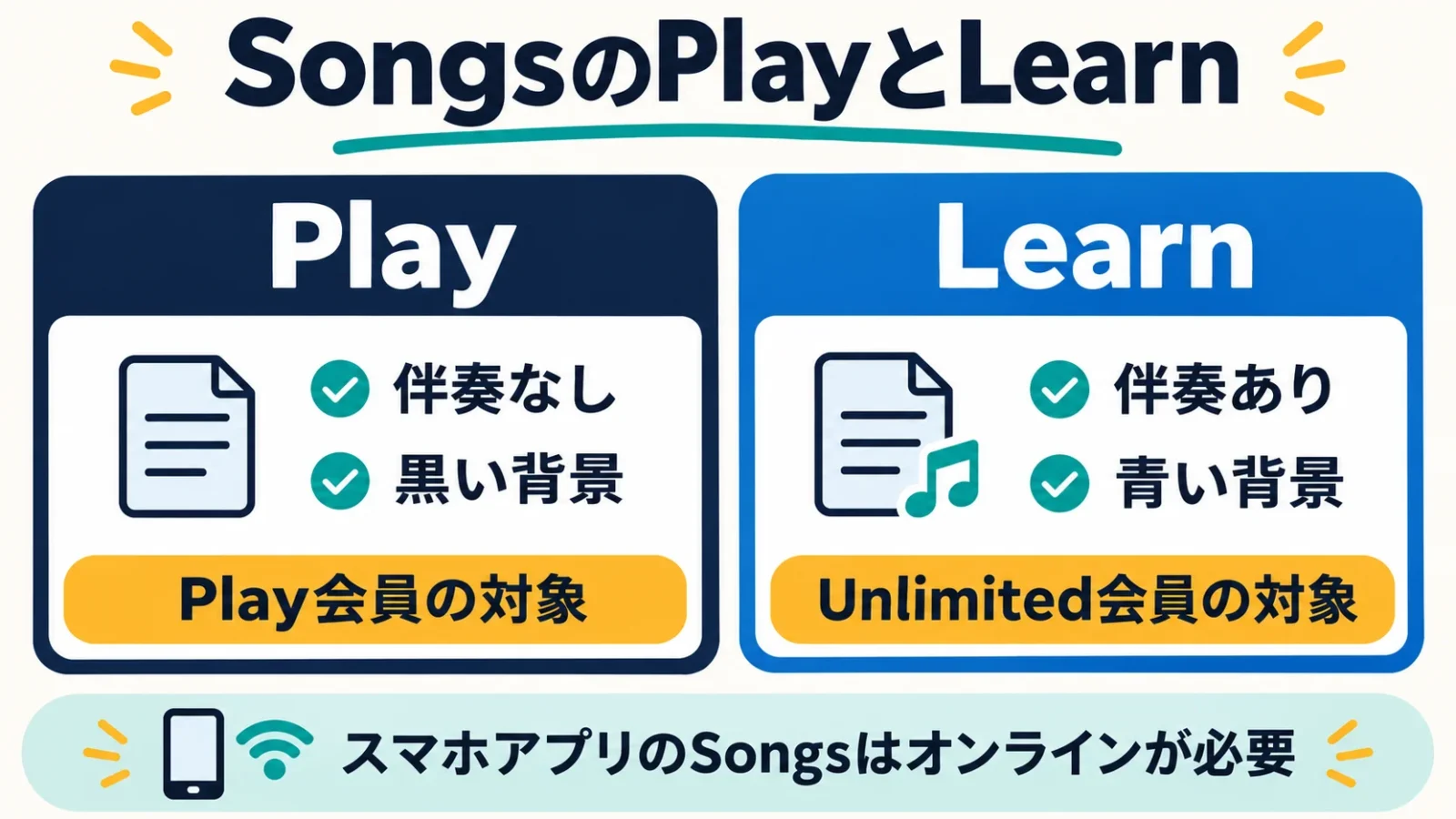
Songsでは曲名やアーティスト名から楽曲を探し、用意されたコードや譜面を開きます。公式ヘルプではPlayは伴奏なしの黒い表示、Learnは伴奏付きの青い表示として区別されています。
検索で候補を見つけたら、曲名だけでなくアーティスト名も照合します。同名曲や別アーティストの録音があるとき、名前の一部だけでは目的の曲に一致するとは限りません。曲を開いた履歴やお気に入りは、あとで同じ楽曲画面に戻るための入口になります。
プランの選択でも、PlayプランにしたからLearnや動画レッスンまで全て使える、という読み方はできません。伴奏を使うことが目的なら、先にLearnの対象と利用権を見る必要があります。
楽曲によってSimplified、Original、Tabsなどの版が用意されています。Simplifiedは簡略化した版、Originalは元の形に沿う版、Tabsは弦とフレットの位置を読むタブ譜の表示です。ただし、全ての曲にこの三種類が必ずそろうとは限りません。自分が欲しい表示があるかは、その曲を開いて確かめます。曲名が検索に出ることと、希望する版が使えることを分けて判断してください。
コード名をタップすると、押さえ方の図を開けます。曲の流れを読んでいて一つだけ形が分からないときは、別アプリで同じコードを探し直す前に、この参照を使えます。一方、タブ譜の細かなリズムや奏法記号まで自動で全て説明されるという意味ではありません。コードの名前を確認したいのか、単音の弦・フレットの並びを読みたいのかで、見る表示を選びます。
スマホアプリのSongsはインターネット接続が必要で、公式ヘルプはオフライン再生に対応しないと案内しています。履歴やお気に入りに見えるからといって、圏外でも曲の画面や伴奏を使えるとは限りません。通信できない練習室で使うことが前提なら、この条件は契約前の判断材料です。チューナーの用途と、オンラインの楽曲サービスの条件を混ぜないでください。
楽曲画面のカポ・移調・SmartScrollは何を変える?
カポ、Transpose、SmartScrollは、それぞれ変える対象が違います。カポは弦を押さえる位置と表示コードの関係、Transposeは曲全体の音の高さ、SmartScrollは画面の進み方に関わります。
カポタストは、複数の弦を同じフレットで押さえる道具です。たとえば標準調弦のギターにカポを2フレットへ付けてCの形を弾くと、実際の響きはDになります。この場合の「C」は押さえる形、「D」は出ている和音の高さです。譜面でCapo 2と書かれた曲を読む際は、コード名だけでなくカポの位置も一緒に扱います。
GuitarTunaの楽曲画面では、カポが必要な曲に位置が示されます。実物のカポを付けず同じ形で弾いても、SmartScrollが認識する場合はありますが、元の録音と同じ高さで鳴るとは限りません。また、オプションでCapoをOffにすると、単に「カポを外してよい」という表示にするだけではなく、表示されるコード自体が変わります。先ほどのCの形+カポ2でDを鳴らす例なら、同じ高さをカポなしで保つにはDを鳴らす形が必要です。これは音楽上の対応を示す例で、特定の曲のアプリ画面を実機で検証した結果ではありません。Off後は変更されたコード名を読み直します。
Transposeは移調で、曲全体を高くしたり低くしたりする操作です。+・−で半音ずつ動かし、元の調に戻す場合はResetを使います。カポのOn・Offがカポを使う条件と形の表示を対応させるのに対して、移調は演奏する音の高さそのものを変えるための選択です。歌いやすい高さへ動かした曲を、元の録音と同じコード表示のまま扱えるとは考えないでください。
SmartScrollは、演奏を聴いて楽曲画面を進める機能です。途中の位置へ手でスクロールしてから始めることもでき、オプションで無効にすれば手動で読めます。一定時間ごとに機械的に進めるだけの自動スクロールとも、BPMを刻むメトロノームとも役割が異なります。音に反応しないときにテンポだけを変更しても、マイクが使えない問題の解決にはなりません。
曲の画面の右上にある三点のメニューから、移調、カポ、SmartScrollなどの選択肢を開きます。どれを変えたか見失った場合は、まず元の調へ戻したいのか、カポなしのコードへ変えたいのか、画面の追従だけ止めたいのかを決めます。三つを同時に動かすより、対象を一つにすると、変わったコード名や進み方の理由をたどれます。
Web版の無料チューナーと公開コードページはアプリと区別する
GuitarTunaにはWeb版もあり、ブラウザーで使う無料チューナーや、ログイン前に開ける公開コードページがあります。ただし、Webでページが見えることから、スマホアプリ内のPlayやLearnも全て無料と結論づけることはできません。
Webチューナーはアプリをインストールせずに使う入口で、ブラウザーにマイクの利用を許可して測定します。公式ページは複数の楽器・弦数・調弦を案内しています。Web側の無料調弦の数や一覧を、アプリ内のToolsプランの利用権へそのまま移し替えることはできません。ブラウザーで使う機能なのか、スマホアプリの会員機能なのかという提供場所をそろえて読む必要があります。
Ed Sheeran「Perfect」の公開コードページでは、ログインしていない状態でも曲名とコードのページを開けました。これはその公開ページを閲覧できたという範囲の確認で、全曲の全表示、伴奏、操作の全てが無制限に無料で使えるという実機テストではありません。読みたい曲が一つ決まっているなら、まずWeb側にその公開ページがあるかと、必要な操作が利用できるかを確かめる、という別の選び方ができます。
曲数についても、公式の紹介ページや料金画面には異なる数字が掲載されています。そこで、掲載曲の総数だけを使ってプランの優劣や国内楽曲の網羅性を決めることはしていません。自分が弾きたい曲名、アーティスト、譜面の版、伴奏の有無を一組として調べる方が、契約後に目的の表示がないと気付くのを防ぐ具体的な判断になります。
他の無料チューナーも含めて選びたい場合は、無料チューナーアプリとWeb版の比較で、対象楽器や基準音を変える条件を比較できます。GuitarTuna固有の契約を選ぶ前に、音合わせだけなら別の無料ツールで足りるかを考えたい場面に合う関連記事です。
解約と購入の復元:契約した経路から確認する
有料プランをやめるときは、購入したApple、Google Play、Yousicianの経路で解約します。GuitarTunaのアプリやアカウントを削除するだけでは、サブスクリプション、つまり自動更新の継続契約を止められません。
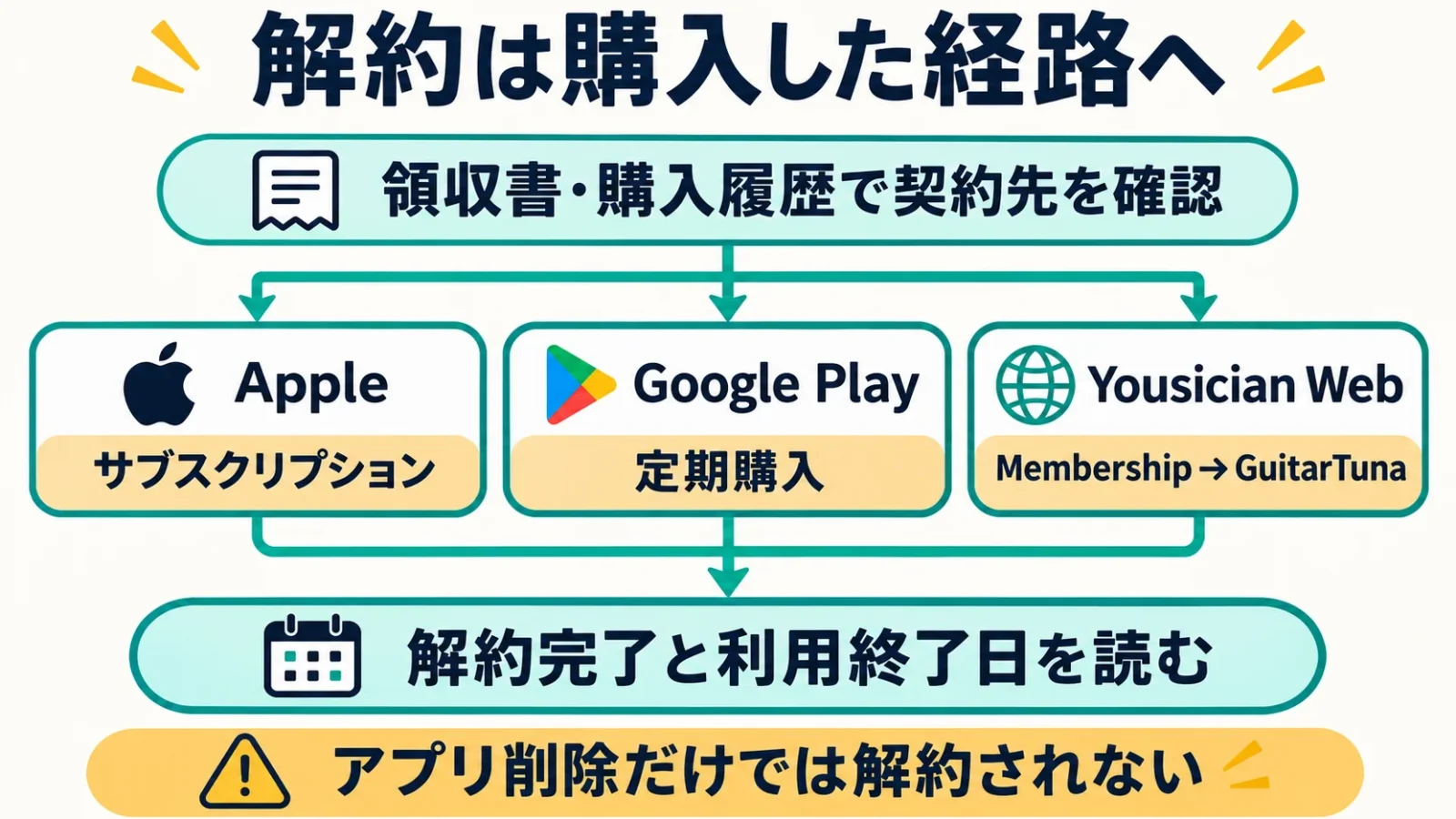
| 購入した場所 | 解約の入口 | 終了の確認 |
|---|---|---|
| Appleのアプリ内購入 | iPhoneの設定→自分の名前→サブスクリプション→GuitarTuna | キャンセル操作後の有効期限 |
| Google Play | Google Playの定期購入→GuitarTuna→管理・解約 | 解約の確認と利用終了日 |
| YousicianのWeb購入 | アカウントのMembership→GuitarTuna→Cancel | 確認手続き後の契約状態と終了日 |
最初の分岐は、今使っているスマホの種類ではなく、どこで契約したかです。iPhoneへ機種変更したからといって、以前Google Playで契約した更新をAppleの一覧で見つけられるとは限りません。領収書や購入履歴で契約したサービスとアカウントを特定し、その経路の管理画面を開きます。一覧に見えないことを、そのまま未契約や解約済みの証明にしないようにします。
公式の解約案内では、次回更新の少なくとも24時間前までに取り消すよう示されています。無料体験を続けないと決めた場合も、最終日にアプリを消すだけで済ませないことが必要です。操作を完了した後は、「次回請求日」が残っているのか、「この日まで使える」という終了日になっているのかを見ます。Apple側でキャンセルボタンがなく赤い有効期限が表示される場合は、公式案内では既に解約された状態の例です。
解約しても、通常は支払い済みの利用期間が終わるまで機能を使え、その後は無料の範囲へ戻ります。解約は次の更新を止める手続きで、過去の支払いを自動で返金する手続きとは別です。使えなくなったかどうかだけで直後の解約結果を判定せず、管理画面の終了日を基準にすると、この違いを見誤りにくくなります。
購入済みなのに会員機能が認識されない場合は、購入時のApple IDまたはGoogle Playアカウントに合っているかを確かめ、GuitarTunaの設定内にあるSubscriptionからRestore Purchasesを使います。これは「購入を復元する」という操作です。iOSの公式手順はProfileからSettings、Androidの案内はSettingsから入り、版によって入口の位置が異なる点にも注意します。
復元は新しい契約を申し込むこととは違います。認識されないからといって、同じ機能を別経路でもう一度購入する前に、購入履歴とアカウントを照合してください。うまくいかない場合は領収書の購入先、製品名、プラン、端末を整理してサポートへ進みます。アプリデータや他のアカウントを先に消すことを、ここでの最初の対処にはしていません。
スマホのマイクを使いにくい場所ではクリップ式を補助にする
周囲でも楽器が鳴る場所や、スマホのマイクを使えない場面では、楽器の振動を拾うクリップ式チューナーが別の選択肢になります。GuitarTunaを利用するための必須の購入品ではありません。
KORG Pitchclip2 PC-2は、ギターやベースのヘッドに挟み、振動を検出する方式です。スマホのマイクで空気中の音を拾う方法とは入力の取り方が異なるため、周りの話し声などと分けて測りたい場面に向きます。ただし、取り付けた楽器へ伝わる振動の影響まで一切受けないという意味ではなく、環境にかかわらず必ずアプリより高精度という比較もしていません。
PC-2は表示の反転と120度の角度調整に対応し、電池を含む重さは17gです。CR2032電池一本を使い、公式の電池寿命はA4を連続入力した条件で約24時間、入力がない状態では約3分で電源が切れます。毎回スマホを立てかけるより、楽器に付けた画面を見たい人に適した形です。一方、コード練習や楽曲表示を行う道具ではないので、ToolsやSongsの代わりを一台で求める人には合いません。
スマホを譜面表示に使ったまま、楽器に付けた画面で音合わせをしたい人にも、クリップ式を併用する理由があります。この場合の購入目的は画面と入力の分離です。アプリの会員契約を増やすことと、物理チューナーを用意することを別の判断にできます。

KORG
¥1,962
Amazon.co.jp 調べ ・ 2026年11月17日 4:16時点
※価格および在庫状況は表示された日付/時刻の時点のものであり、変更される場合があります。本商品の購入においては、購入の時点でAmazon.co.jpに表示されている価格および在庫状況に関する情報が適用されます。
※本サイト上で表示されるコンテンツの一部は、アマゾンにより提供されたものです。これらのコンテンツは「現状有姿」で提供されており、随時変更または削除される場合があります。
※Amazon.co.jpアソシエイトリンクを使用しています。
GuitarTunaのよくある質問
無料の基本機能と、追加機能の契約を分けることが、GuitarTunaを選ぶときの要点です。ここでは最初に迷いやすい二つの疑問へ短く答えます。
GuitarTunaは無料ですか?
標準チューニングは無料です。追加調弦や楽曲、学習機能には有料範囲があり、アプリとWeb版の提供条件も分けて見ます。
GuitarTunaとは何ですか?
弦楽器の調弦、コードの参照と練習、楽曲表示をまとめたアプリです。Tune・Tools・Songsで目的に応じて使い分けます。
出典・参考資料
- App Store:提供元とiPhone版の情報
- Google Play:Android版の情報
- GuitarTuna公式FAQ:無料調弦、プラン、楽曲と通信条件
- 調弦設定とAuto・手動指定
- Tools:コード、ゲーム、メトロノーム
- Songs:PlayとLearn、履歴・お気に入り
- 楽曲画面:譜面の版、カポ、移調、SmartScroll
- Web公式FAQ:無料の基本ツール・基本コード
- Web料金と年契約の表示例
- Webチューナーの提供内容
- 公開コードページの一例
- 購入経路ごとの解約と終了日
- 購入の復元
- マイク使用の許可
- KORG Pitchclip2 PC-2の公式仕様
情報確認日:2026年11月16日。操作と機能の説明は公式資料に基づき、スマホ実機での精度測定や全曲の利用テストは行っていません。
楽譜を、もっと自由に。
PDF・画像の楽譜を読み込み、手書きや音楽記号で書き込み。楽譜の作成や、MusicXML形式の楽譜の音を再生して確認することもできます。





弦楽器のTAB譜の作成にも対応しています。
練習も、連絡も、ひとつに。
練習日程・出欠・演奏曲をまとめて管理。写真・動画・音源・楽譜も、グループの仲間と共有できます。