DistroKidとは、自作曲をSpotifyなどへ届ける年額制の音楽配信代行サービスです。何ができるかを押さえ、プラン・追加料金・公開までの流れと、契約をやめる際の注意点を整理します。
曲を次々に発表したい人には曲数無制限の仕組みが候補になります。一方、発売日を決めたい人、ソロとバンドを別名義で出したい人、活動を休んでも曲を残したい人では必要な契約が変わります。ここではDistroKidを中心に説明し、TuneCore Japanとの違いは一つの表で比べます。
- DistroKidでできること:完成した曲を複数の配信先へ届ける
- 年額プランは発売日指定・名義数・管理機能から選ぶ
- 基本料金と追加料金は、対象作品・課金単位を分けて考える
- 配信前に用意するものは、完成音声・正方形の表紙・作品情報
- 登録から送信までは、名義・配信先・各曲の情報を順にそろえる
- 送信後は「配信先へ届いた」と「公開された」を分けて追う
- 収益100%の意味と、銀行へ受け取るまでの流れ
- 告知に使うHyperFollowと、共同制作のSplits
- 曲が消える主な理由:未更新・自分の削除・規約上の停止
- カバー・素材・AIを使った曲は、配信の権利と受付条件を分ける
- 音楽の権利を詳しく学びたい場合の補助教材
- TuneCoreとの違いは、日本向けの契約で比べる
- DistroKidについてよくある質問
- 出典・参考資料
DistroKidでできること:完成した曲を複数の配信先へ届ける
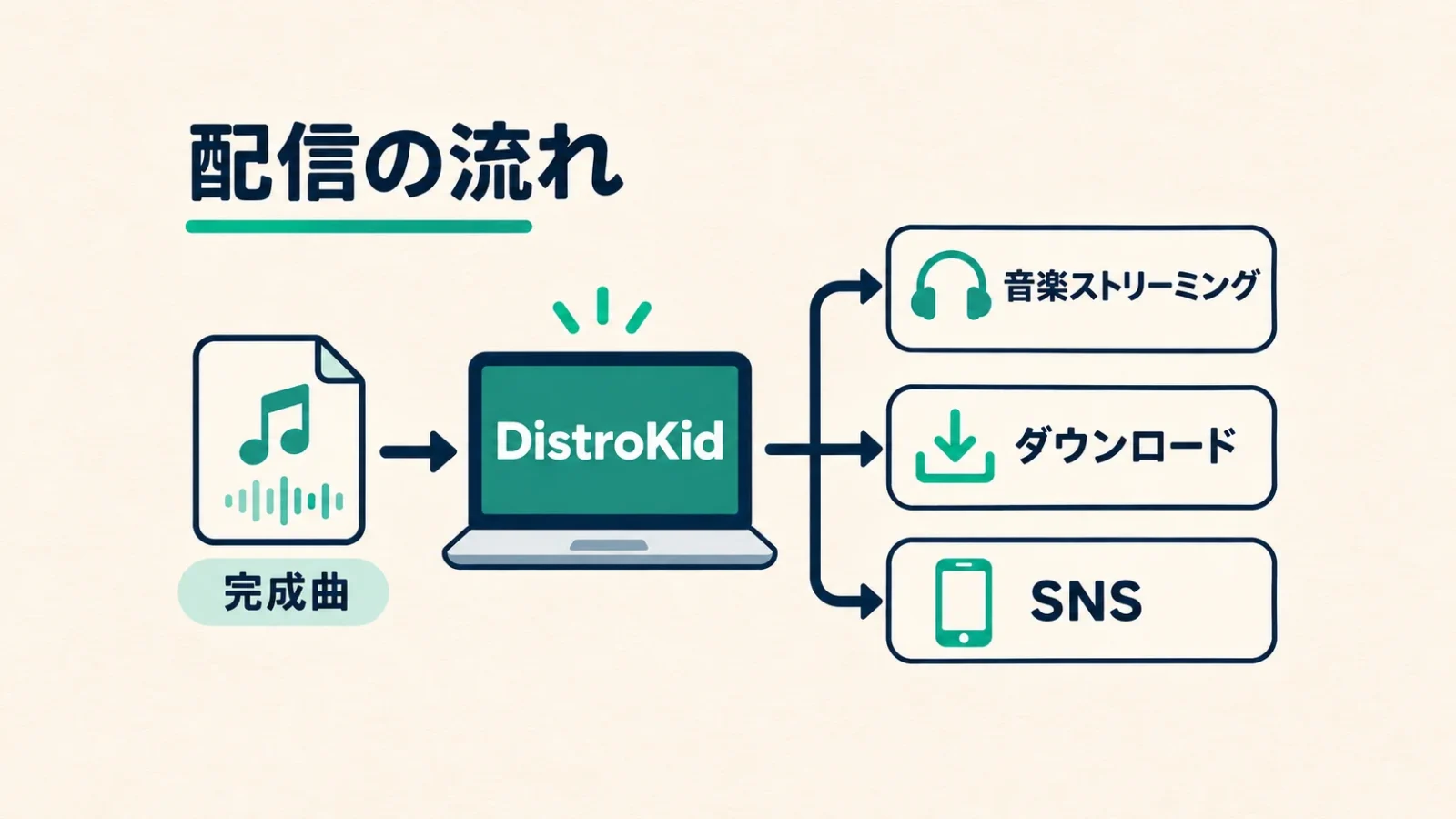
DistroKid(ディストロキッド)は、完成した音声と作品情報を受け取り、音楽ストア(音楽を聴く・買うサービス)やSNS(交流・投稿サービス)へ一括で届けるサービスです。自分で作詞・作曲・録音した作品を、レコード会社への所属を前提にせず発表するための窓口になります。
配信代行会社はディストリビューターとも呼ばれます。DistroKidへ作品を一度登録すると、選んだ複数の配信先へ提出でき、その後の販売・再生による収益を管理できます。DAW(音を録り、組み立て、編集する制作ソフト)から音声を書き出しただけでは、Spotifyの作品ページはできません。制作が終わった曲と、聴く人が普段使うサービスの間をつなぐのが、この仕組みの役割です。
公式が案内する配信先には、Spotify、Apple Music、iTunes、Amazon Music、YouTube Music、TikTok、Instagram・Facebookなどがあります。配信先を数える基準やサービスのまとめ方が異なるので、対応数が大きい会社ほど自分に合うとは限りません。まず、自分が届けたい具体的なサービス名が一覧にあるかを見ます。
Apple Musicなどのストリーミングは、インターネット経由で音楽を再生する方式です。iTunesのダウンロード販売はファイルを購入・保存する方式で、SNSの動画に音を付ける使い方も含め、作品の利用方法が異なります。他人の動画で使われた音の識別・収益化については、後の追加料金の節で説明します。
DistroKidにはiPhone・iPad向けとAndroid向けの公式アプリもあります。アプリの説明では、曲のアップロード、リリースの編集、収益の通知・引出し、統計の閲覧などが案内されています。ただし、アプリを無料で入手できることと、音楽の配信契約が無料であることは違います。アプリ内で使う機能も、加入プランや作品の状態に応じて判断します。
DistroKidは完成曲をどの形で発表するかを自分で管理したい人の選択肢ですが、加入しただけで曲が完成したり、リスナーが自動的に増えたりする契約ではありません。
年額プランは発売日指定・名義数・管理機能から選ぶ
曲数無制限の基本配信は全プランにありますが、発売日を自分で決めるならMusician Plus以上が候補です。最安のMusicianを選ぶかどうかは、曲数よりも発売計画と名義の数で判断できます。
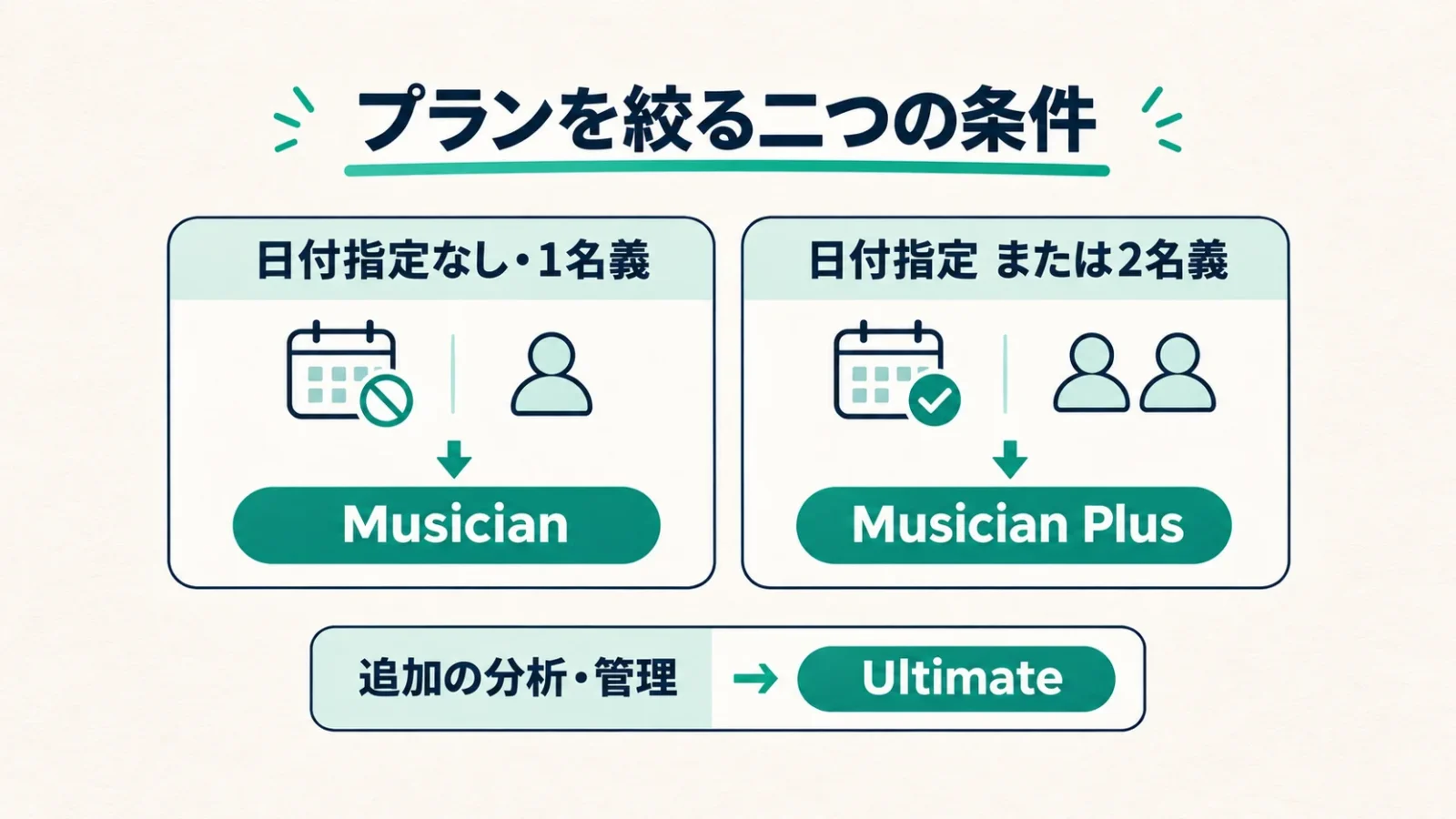
| プラン | 年額 | 主な違い |
|---|---|---|
| Musician | 24.99米ドル | 1アーティストまたは1バンド。処理が終わり次第の公開が基本 |
| Musician Plus | 44.99米ドル | 2名義。発売日・レーベル名(作品の発売元名)の指定、日次統計など |
| Ultimate | 89.99米ドルから | 追加の分析・管理機能。名義数など選ぶ構成による |
料金ページにある月当たりの表示は、年額を月に割った目安です。Musicianの「月2.08ドル」という表示を、毎月2.08ドルだけ支払って自由に終了できる契約と受け取らないようにします。支払いの単位は年で、更新も当初契約した日を基準に行われます。日本円の負担は決済時の為替やカード側の条件で変わるため、この記事では一定の円額へ置き換えていません。
一つのバンドにメンバーが四人いても、それだけで四アーティスト分になるわけではありません。作品を出す主名義が「バンド名A」だけなら一名義、同じ人がソロ名とバンド名を別々に使うなら二名義という考え方です。曲数、参加人数、主名義の枠は別々に数えます。客演や共同名義の扱いは提出内容に関わるので、単純に参加人数をプラン欄へ当てはめません。
たとえば、一つの名前で完成した曲を順に公開し、特定の発売日を告知しないならMusicianから検討できます。MV(曲の映像作品)の公開やライブに合わせて金曜日に曲を出す計画があるなら、未来の日付を指定できるMusician Plus以上を先に検討します。安いプランで今日送信してから、配信先が公開する日を後付けで一斉にそろえようとする順序にはしません。
上位プランの価値は、同じ音源を送るだけで音質が良くなることではありません。Musician Plusは日次統計、カスタムレーベル名、発売・予約日、対応するストアの価格設定などに違いがあり、Ultimateには高度な分析や音声の差し替えなどの管理機能があります。必要な機能が一つもない状態で、上位ほど売れると考えて選ぶ根拠にはなりません。
Ultimateは公式に「89.99ドルから」と表示されています。扱う名義数や構成を選ぶ契約なので、その最低表示額ですべての人数を扱えるとは説明できません。運営する名義を先に書き出し、選択した内容の請求額を最終確認する順序にします。初年度の割引や紹介特典も、通常の更新料金とは分けて読みます。
加入後のプラン変更は、反映日と残す名義を確かめる
上位プランへの変更だけでなく、現在の公式ヘルプには下位プランへの変更を予約する手順もあります。下位への変更はすぐではなく次の更新日からで、その日までは現在の機能が続きます。
Account(アカウント)のManage Membership(会員契約の管理)から、下げるプランと残す名義を選びます。枠を減らして残さなかったアーティストは、変更時にアカウントから外れ、その名義の作品も配信先から削除される案内です。ただしLeave a Legacyを付けた作品は例外です。料金を下げる操作でも作品に影響するため、古い記事の「下位へは変更できない」という説明だけで判断せず、反映日・機能・残す名義の三点を一組で決めます。
基本料金と追加料金は、対象作品・課金単位を分けて考える
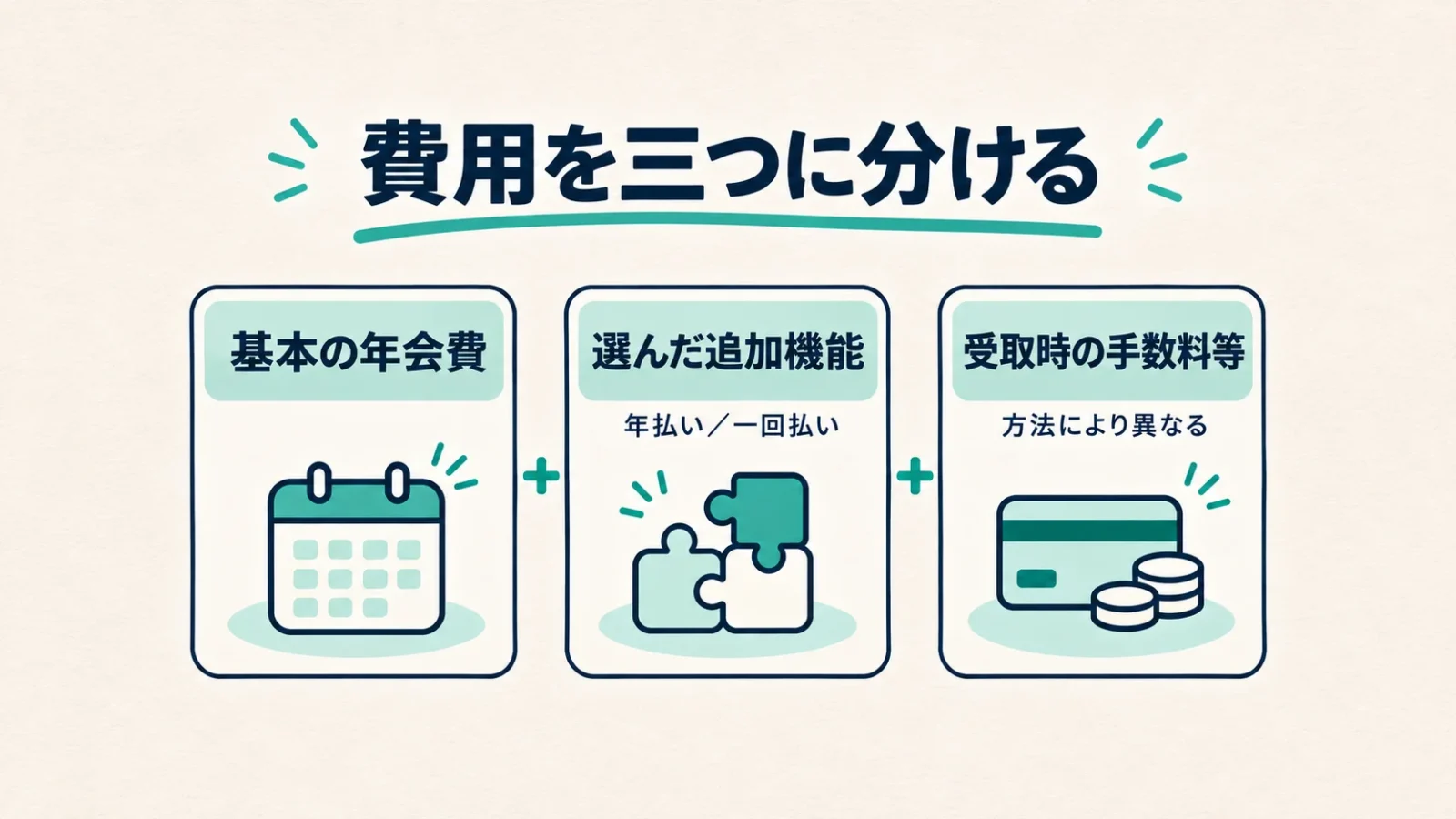
年会費以外の機能は、作品ごと・曲ごと・年ごとなど課金単位が異なります。基本の音楽配信だけなら任意追加をすべて申し込む必要はなく、カバー曲のライセンスなど対象作品に必要なものを選びます。
| 追加機能 | 料金の単位 | 何に備えるか |
|---|---|---|
| Store Maximizer | 1作品につき年7.95米ドル | 将来追加される配信先へ自動提出 |
| Social Media Pack | シングル年4.95米ドル/アルバム年14.95米ドル+対象広告収益の20% | YouTube・TikTokの動画で使われた音の識別と収益化 |
| Cover Song Licensing | カバー曲1曲につき年12米ドル | 対象となるカバー曲の使用許諾(ライセンス)の手続き |
| Leave a Legacy | シングル29米ドル/2曲以上のアルバム49米ドル、1作品ごとの一回払い | 会員契約の支払い終了による配信削除を避ける |
リリースは、ひとまとまりとして提出する作品の単位です。一曲のシングルを三回出す場合と、三曲を一つのアルバムにする場合では、作品数と曲数が違います。Store Maximizerを前者の三作品すべてへ付けるなら年7.95ドルが三つ、後者の一作品へ付けるなら一つです。「新曲が三曲」という情報だけでは、追加料金の合計は決まりません。
Store Maximizerは、今選べる配信先へ曲を届けるための必須料金ではありません。今後DistroKidが新しい配信先を追加したとき、その作品を自動で送るための機能です。既存の配信先が使えること、後で新しい配信先が加わること、その追加を自動化することを分けると、同じ目的へ二重に払うような誤解を避けられます。
Social Media Packも、YouTube Musicへ基本配信するための料金と同義ではありません。対象の動画で自分の音源が使われたことを識別して収益化する機能で、年額だけでなく対象広告収益の20%という条件があります。使うなら、作品が識別の対象として適切な権利を持つかも合わせます。公式は、他者が制作したビートや音源素材集のループ、GarageBand等の無料ループを含む曲などをYouTube Content ID(動画の音源識別機能)の対象外としています。音楽ストアへ配信する許可と、動画の音を自分だけのものとして識別登録する条件は分けます。
支出を計算するときは、基本プラン、選んだ作品の追加機能、受取時の手数料を別の欄にします。各欄に「何作品・何曲へ付けるか」「毎年か一回か」を書けば、初年度だけの負担と継続費用を区別できます。曲を残すためのLeave a Legacyについては、後の停止・削除の節で適用範囲を説明します。登録画面の追加項目を、すべて必要な提出条件と思い込まないことが選び方の出発点です。
配信前に用意するものは、完成音声・正方形の表紙・作品情報
登録を始める前に、実際に配信する音声、作品の表紙、曲名や制作者の情報を一組へそろえます。ファイルがあるだけではなく、その版を公開してよいと関係者が合意している状態まで準備します。
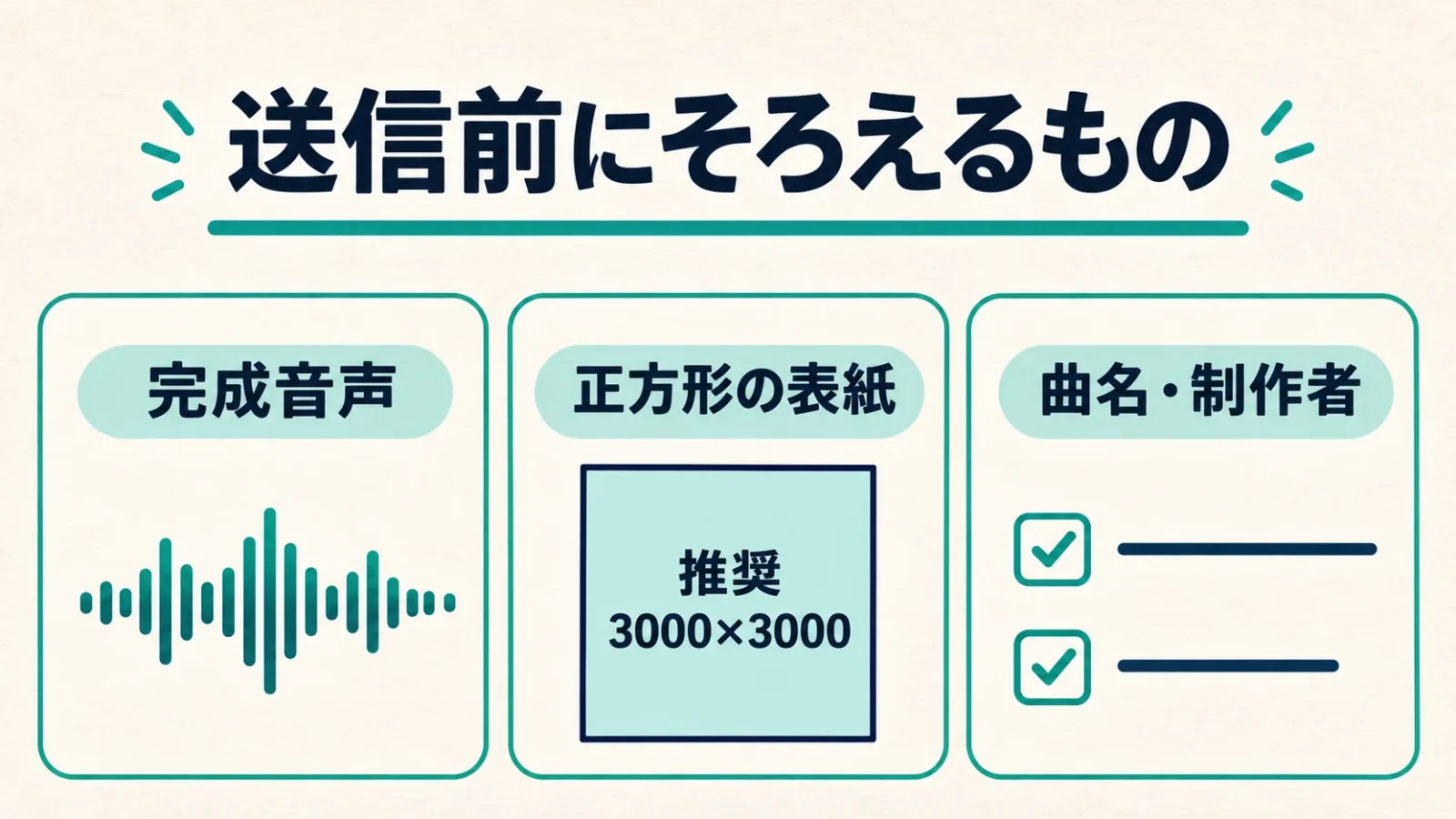
音声は、WAV、FLAC、MP3、M4A、AIFF、WMAなどを受け付ける案内で、公式の入門手順はWAVまたはFLACを勧めています。WAVやFLACは音声を保存するファイル形式の名称です。制作ソフトのプロジェクトファイルや、演奏の指示を記録したMIDIデータを、そのまま完成音声の代わりに送る工程ではありません。
書き出したファイルは、制作ソフトの画面とは別の再生アプリで頭から終わりまで聴きます。曲末が途中で切れていないか、意図しない無音が入っていないか、仮歌や古いミックス(各パートの音をまとめた版)が選ばれていないかを確認できます。圧縮されたMP3をWAVへ変換しても、既に失われた情報が戻るわけではありません。元の制作データから最終版を書き出せるなら、その出力を提出用として保管する方が来歴を追いやすくなります。
ジャケットは公式にJPG形式、最低1,000×1,000ピクセル、推奨3,000×3,000ピクセルの正方形が案内されています。RGBという画面向けの色方式を使います。横長の動画サムネイルを正方形へ自動調整すると、曲名や顔が切れる場合があります。提出用の正方形を別に作り、文字や重要な絵が端に寄りすぎていないかを見ます。
表紙にはURL(ウェブページのアドレス)、QRコード(スマホ等で読み取る二次元コード)、SNSや配信サービスのロゴ、価格表示など、公式が拒否対象としている要素を入れません。自分で撮った写真や利用を認められた画像を使い、他人の画像を検索で見つけただけで採用しないようにします。また、同じ表紙を複数のリリースへ使うと拒否される場合があります。画像の大きさだけ合っていても、内容の条件まで満たしたとは限りません。
作品情報には、主名義、曲名、曲順、作詞・作曲者、参加者、言語、ジャンル、露骨な性的表現や暴力的な表現などの有無が関わります。クレジットは、制作や演奏に関わった人の表示です。活動名を表示する歌手と、作詞者として登録する人が同じ意味の欄ではないため、共同制作なら表記と役割を先にすり合わせます。Apple Music向けには演奏者とプロデューサー(制作の責任者)のクレジットも必要とする案内があります。
初めて提出する録音には、DistroKidがISRCとUPCを無料で発行する案内があります。ISRCは録音を識別する番号、UPCはリリースを識別する番号です。既存の作品を別会社から移す場合は、自動で新しい番号を付ける前に、前の番号・音声・作品情報を引き継ぐ目的を整理します。自分の番号を入力する機能はMusician Plus・Ultimateの条件を読み、初配信と移管を同じ申請として扱いません。移管の公式案内は、同じ音声と曲名・ISRCなどを使うことで配信先が再生数等の維持を試みると説明していますが、引継ぎは保証していません。
バンドなら、提出前の確認用音声・歌詞・ジャケットを同じ場所にまとめると、別々の版を見て了承する事態を減らせます。グループ内で資料を共有する方法は、EMMUのアルバム機能で音源・写真・楽譜を共有する手順でも説明しています。共有先へファイルを置く作業は、各音楽ストアへ配信する手続きとは別で、最終提出する版を決めるための準備として使います。
登録から送信までは、名義・配信先・各曲の情報を順にそろえる
DistroKidに登録してプランを選び、ログイン後のアップロードフォームへ作品を入力します。入力を終えて必須項目と内容を点検し、Continue(続行)で送信するところまでが、配信先へ作品を渡す申請です。
配信先と既存アーティストページを指定する
アップロードフォームでは、配信したいサービスを選び、曲数と過去の配信歴、主名義を入力します。既にアーティストページがある場合は、そのページとの結び付けまで指定します。
入口は公式のアップロードページ「distrokid.com/new」です。Services(配信先)では対象にするサービスへチェックを入れ、不要なものを外します。Number of songs(曲数)では一つの作品へ含める曲数を選び、以前配信した作品かという質問には、新作と移管を取り違えず回答します。既発なら元の発売日などが関わり、新作なら未来の公開日を選べるかが加入プランに応じて変わります。
同じ名前のアーティストがいる場合、名前だけの一致では正しいページを特定できません。SpotifyやApple Musicなどに自分のページがあれば、フォームの既存プロフィールの質問で対応するページを指定します。まだない場合はNo(いいえ)を選ぶ案内ですが、Spotify等で新しいページが作られることと、Instagram・Facebookに新規ページが作られることは同じではありません。後者はNoを選んでも新しいSNSページを作る手続きにならないと公式が説明しています。
ソロとバンドの両方で作品を出している人は、今回の主名義と、その名義に対応するプロフィールを一組にして確認します。過去に自分が使ったページだからという理由だけで、別の活動名のURLを送らないようにします。客演者や共同制作者を追加した場合は、Artist Mappingというアーティストの対応付け欄も使い、各人の既存ページを取り違えていないかを点検します。
発売日・表紙・曲別情報を入れて送信する
作品全体の情報を入れた後、各曲へ音声と制作者などの情報を対応させます。曲順とファイルの組み合わせを最後に見直し、必要な同意を行って送信します。
Musician Plus・Ultimateでは未来の発売日を指定できます。公式は、各配信先で同じ日に公開したい場合、およそ四週間前の提出を勧めています。たとえば来月のライブと同時に発表したいなら、ライブ前日に送る計画ではなく、音源・表紙・参加者確認が終わる日を一か月ほど早く置きます。日付欄へ希望を書いたことだけで、どの配信先も必ずその日に間に合う保証にはなりません。Spotifyの公式プレイリストへ推薦する場合も、発売前にSpotify for Artistsから曲を提出する別工程があります。DistroKidはその場合に少なくとも三週間前のアップロードを案内しており、作品を送っただけでプレイリストへの採用が決まるわけではありません。
Album cover(表紙)には用意した正方形の表紙を、複数曲の作品ならAlbum title(作品名)へ作品名を入れます。Language(言語)はトラックの題名に使う言語と合わせ、ジャンルは選択肢の中から作品に近いものを選びます。普段呼んでいる細かなジャンルがないからといって、曲名の欄へジャンルや宣伝文を詰め込むのではなく、情報の役割ごとに欄を使い分けます。
Track(曲別入力)の部分では曲ごとに題名、音声、作詞・作曲者、必要なら客演者や露骨な表現の有無などを入れます。三曲の作品なら、一曲目の題名に二曲目のファイルを付けるようなずれがないか、各行を一つずつ追います。カバー曲なら自作曲として入力せず、後述する対象条件とライセンス手続きを含めて提出します。
Extras(追加機能)では作品に付ける機能を選びます。最後の必須チェック項目は、利用条件と配信契約への同意などを含むため、任意追加の申込み欄と混同しないようにします。関係者、曲順、配信先、希望日、追加費用の対象がそろったら、内容を見直してContinueを押します。
送信後は「配信先へ届いた」と「公開された」を分けて追う
送信直後に全サービスで聴けるわけではなく、DistroKid側の処理と配信先それぞれの反映を経ます。公開連絡や作品ページをたどり、正しい曲と名義で聴ける状態になったかまで確かめます。
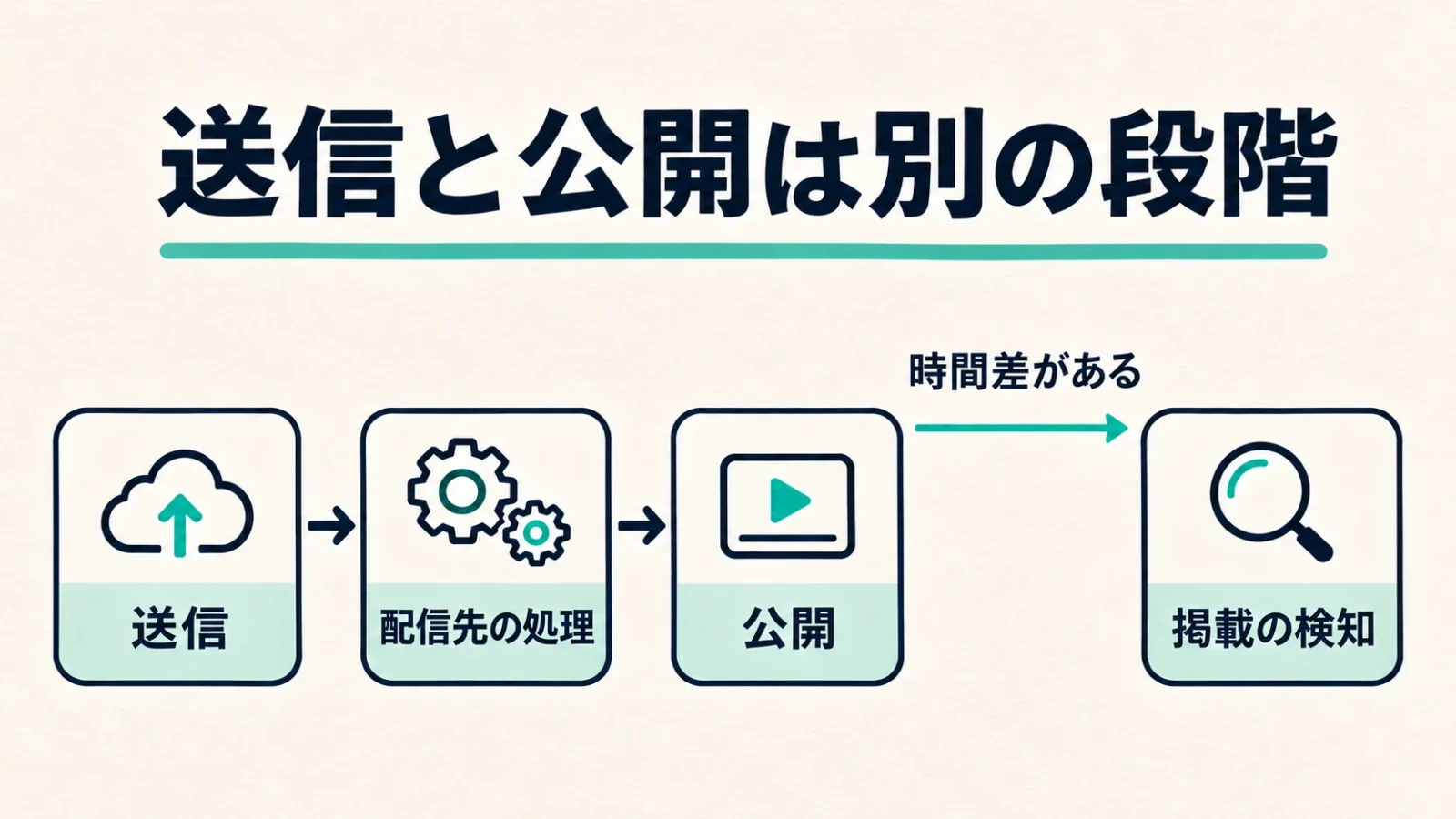
公式は多くの作品が数日程度で掲載されると案内していますが、一部は全体へ届くまで二週間程度かかる場合もあります。音楽ストア別の日数は目安であり、追加審査、権利手続き、各社の受付状況で変わります。個人の「その日に配信できた」という投稿は、その作品の経験であって、次の作品の当日公開を保証する仕様ではありません。
配信先によっては作品を選別して受け付ける仕組みもあります。たとえば公式ヘルプにはPandoraの独自審査の説明があり、提出したことと採用・掲載されたことは別です。選んだすべての配信先に、同じ時刻・同じ見え方で掲載されると決めて告知するのではなく、公開済みの行き先を実際にたどります。
多くの配信先についてDistroKidは掲載を検知するとリンクをメールで知らせると説明しています。ただし、配信先で公開されてからDistroKidの検知まで時間が空く場合があります。管理画面の検知待ち表示だけで、必ず未公開だと決め付けないようにします。SpotifyやApple Music向けのリンク確認機能と実際の公開先を合わせ、作品名、ジャケット、アーティストページの対応を確認します。
告知用のリンクを共有する前には、完成音声と公開版の曲頭・曲末、曲順を比べます。別の同名アーティストのページへ載っているなら、DistroKidの修正案内に沿って対応付けを直す問題です。作品を再び大量に送信する前に、音声そのものが違うのか、題名の表示だけか、ページの所属だけかと問題の場所を分けると、誤った削除を減らせます。
収益100%の意味と、銀行へ受け取るまでの流れ
通常の配信でいう100%は、配信先からDistroKidへ報告・支払われた自分の収益についての説明です。年会費、任意機能、銀行手数料や税なども含めて、銀行への着金額が必ず同額になるという意味ではありません。
DistroKidは、ストアから送られる通常の配信収益の割合を取らないと説明しています。一方、Social Media Packは対象となる動画の収益から20%を取る仕組みです。通常配信の報告額と、この追加機能の対象収益は区別して記録します。
曲が再生された日と、管理画面へ収益が出る日は異なります。公式には、配信先から一〜二か月ごとに、さらに以前の実績について報告され、多くのサービスは発売からおよそ三か月後に収益が見え始めるという案内があります。報告が年一〜二回などの配信先もあり、固定の入金日が全社でそろっているわけではありません。
日次の再生統計は、作品の反応を知るための数字です。それを一定の一再生単価に掛けて、確定した売上と同じ数字を作る用途にはしません。配信先ごとの収益対象条件や実績の扱いもあるため、再生数が増えたこと、収益報告が来たこと、引き出せる残高になったことを別の段階として見ます。
引出しはログイン後のBank(収益・引出し)ページから申請し、受取方法はPayouts(受取先)の設定で管理します。公式は申請から指定口座へ見えるまで最大十四日かかる場合があると案内しています。Bankで処理中か完了かを見て、支払処理会社Tipaltiからの通知も追います。Bankの残高を見ただけで、自分の銀行へ既に振り込まれたと考えないようにします。
完了表示があるのに十四日を超えて入金が見えない場合は、銀行側で拒否・返金されている可能性を公式が案内しています。該当メールと引出し履歴を照合し、銀行へ受取の有無を問い合わせる、返金後に受取方法を直すという分岐になります。手数料や税の扱いは受取方法・居住地等で異なるので、受取口座を設定する段階で、その方法の条件を確認します。特定の送金会社へ登録することを本記事の必須手順にはしていません。
告知に使うHyperFollowと、共同制作のSplits
HyperFollowは配信先リンクをまとめる告知用ページ、Splitsは関係者へ収益を分ける機能です。どちらも作品の流通を助けますが、前者は聴く人の入口、後者は受取の設定として役割が異なります。
HyperFollowはリリースのアップロードごとに自動作成され、発売前はSpotifyのプリセーブを集める用途に使えます。プリセーブは公開後にリスナーのライブラリへ作品を保存するための事前登録です。公開後は配信先へのリンクが同じページへ追加されるため、SNSの告知文を配信先ごとに書き直す負担を減らせます。ページはアルバム画面やHyperFollowの管理先から探せます。公式アプリには、告知用の画像を作るPromo Cards(プロモカード)もあり、リンクをまとめるページと、SNSへ載せる画像を使い分けられます。
告知ページのURLがあることだけで、ファンが全員聴くことや再生が増えることは保証されません。また、ファンのメールアドレスを取得できる機能はMusician Plus・Ultimate向けの案内があります。無料のページ作成と、そこから使える情報の範囲を一緒にしないようにします。実際の公開リンクを開いて、まだ掲載されていないサービスの案内がないかも見てから共有します。
Splitsでは、対象作品を選び、参加者のメールアドレスと受取割合を設定します。たとえば二人で60%と40%に合意したなら、その割合を登録するための機能です。歌った人と作った人の標準的な取り分がシステムで自動決定されるわけではありません。録音費やジャケット代を誰が先に負担するかも、収益の割合とは別に決めておきます。
設定の流れはSplitsから作品を選び、共同制作者を追加し、Review Changes(変更の確認)で見直してSave Changes(変更の保存)で保存する案内です。受取相手にはDistroKidのアカウントと受取条件が関わります。通常の会員契約を持たない相手には、招待する側が年10ドルを支払い、分配の受取・引出しを可能にする選択肢も公式にあります。招待メールを送っただけで、相手がすぐ銀行へ受け取れる状態とは限りません。
相手が参加を完了するまでは、その人の分配分を取り置くため、招待が遅れても作品の発売そのものは遅れないと説明されています。招待や割合を変更すると再承認が必要になる場合があるので、作品ごとのSplits履歴と承認状態も残します。共同制作の音源編集やファイル共有の権限と、収益を分配する設定は別物です。
曲が消える主な理由:未更新・自分の削除・規約上の停止
配信を続ける費用の問題と、作品を取り下げる操作、権利・不正再生による停止を分けて考えます。Leave a Legacyは契約の支払いが止まる場合に備える追加機能で、あらゆる削除を防ぐ保証ではありません。また、名義枠を減らすときの作品削除は、前のプラン変更の節も合わせて判断します。
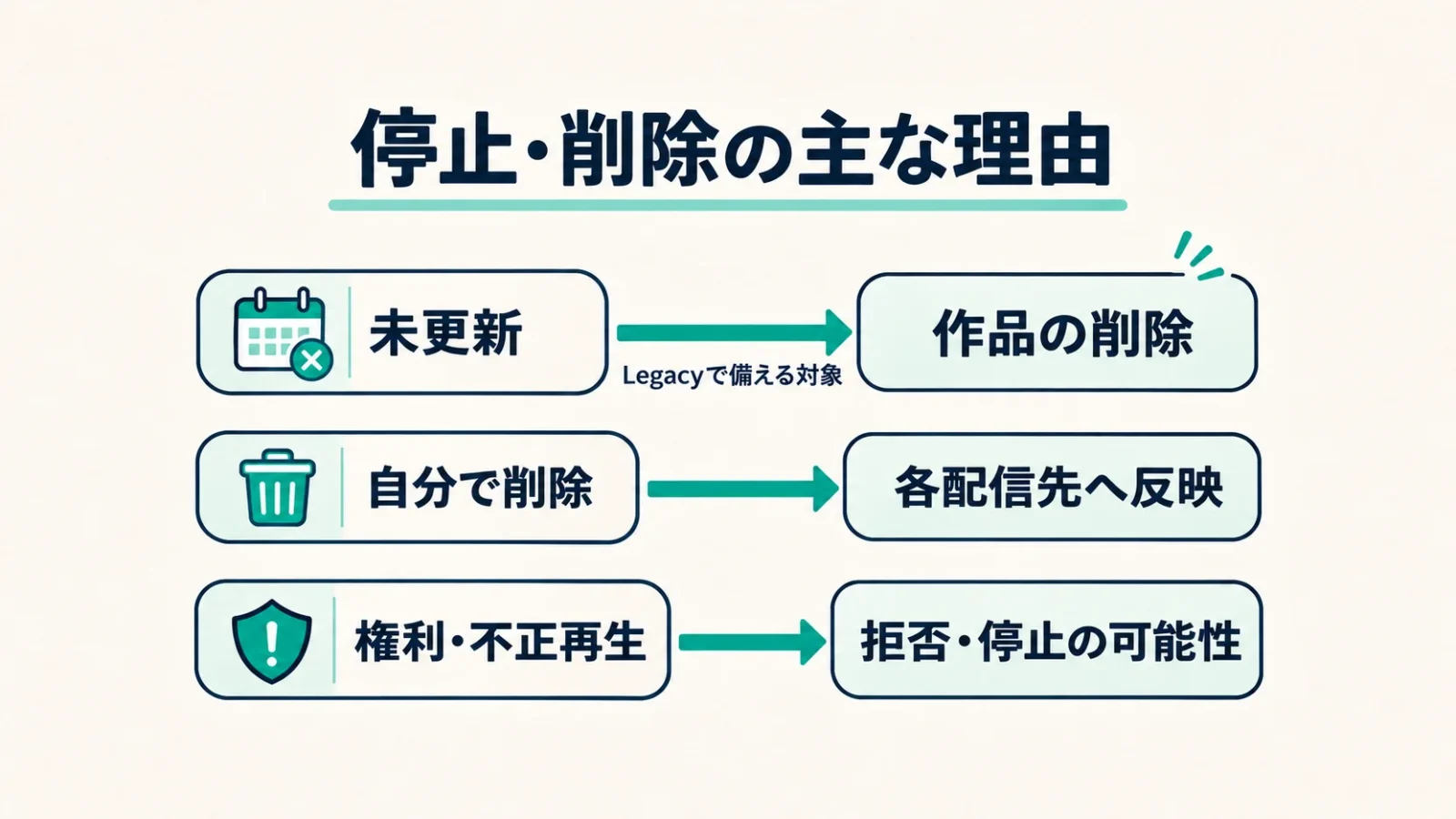
| 原因 | 起きること | 対応の考え方 |
|---|---|---|
| 会員契約を更新しない | 通常は配信先から曲が取り除かれる | 残したい各作品についてLeave a Legacy等の条件を検討 |
| 自分でリリースを削除する | 削除申請後、各配信先で順次反映 | 対象作品・理由を確定し、必要な控えを残す |
| 権利問題・不正再生など | 作品の拒否・削除、収益の不払い、アカウント終了などの可能性 | 通知の対象と理由を読み、該当する公式窓口・手順へ進む |
年額制は、今年新曲を出さなければ何も支払わなくてよいという意味ではありません。通常は会員契約を更新しないと曲が取り除かれるため、活動休止と配信終了を同じ判断にしないようにします。アプリを端末から削除しても、会員契約やストアに掲載された曲の処理を済ませたことにはなりません。
Leave a Legacyは、残したいリリースへそれぞれ追加する機能です。一度の申込みでアカウント内の全作品が対象になるわけではなく、契約を継続して新曲も追加する間の年会費を置き換えるものでもありません。将来曲を増やす可能性、残したい作品数、現在の会員契約を続けるかを並べ、各作品に付ける必要があるかを考えます。DistroVidの動画には使えないという対象外の案内もあります。
自分で削除する場合は、管理画面で対象作品を開き、Edit Releaseの下部にある「Remove this release from all stores」を使う手順です。公式の目安では、全配信先から消えるまで一〜二週間程度かかる場合があります。押した瞬間に全ページが消える処理ではないため、誤送信を取り消すつもりで何度も削除・再登録を繰り返す前に、何を直したいのかを特定します。
名前の誤記やアーティスト名変更は、必ず削除して出し直すとは限りません。現在の公式ヘルプは、公開中の作品からEdit Releaseで名義変更を申請できると説明しています。ただし、全作品の整合、別ページの作成、フォロワーの引継ぎ、反映時間などの制約があり、「いつでも影響なく変えられる」という意味ではありません。古い体験記事の「一度登録すると変更不可」という説明だけで処理を決めないようにします。
不正再生は、人が本当に聴く意思によらない方法で再生数を作る行為です。再生数やプレイリスト掲載を保証して売る宣伝サービスは、実態が人工的な再生だった場合、曲の削除や収益の不払い、アカウント終了につながると公式が警告しています。自分が意図しなくても、不審なプレイリストへ加えられる例があるため、通知を受けたら曲と対象期間、依頼していた宣伝の有無を整理します。
Spotifyから不正再生の通知を受けた場合のDistroKidの案内と、Spotifyへ不審なプレイリストを報告する窓口は、末尾の資料にまとめています。再提出の可否は該当する通知と公式手順の条件に沿って判断し、理由を読まずに同じ音を別名義で送る回避策には進みません。Leave a Legacyを購入しても、配信先の規約違反や権利問題まで免除されるわけではありません。
カバー・素材・AIを使った曲は、配信の権利と受付条件を分ける
自分で作業した音声でも、使った曲・録音・素材の権利をすべて自分が持つとは限りません。DistroKidへ送れるかは制作方法の名前だけで決まらず、作品と素材の利用権、配信先のガイドラインが関わります。
他人の曲を自分で演奏し直すカバーと、元の録音を切り取るサンプリング、元音源を作り変えるリミックスでは必要な許諾が違います。DistroKidのカバー用ライセンスは、米国で既に発売された曲で、基本の歌詞・旋律・題名を保つなどの対象条件があります。翻訳詞、メドレー、サンプリングやリミックスを、通常のカバー申込みだけで許可されたと扱いません。
カバーの許可手続きには最大十四営業日かかる案内があります。ライセンスが整ってから配信先へ送られるので、オリジナル曲の通常処理と同じ締切にしません。さらに、元の録音や第三者の動画から音を取り出して使う許可を、カバーライセンスがまとめて与えるわけではありません。自分で演奏した録音を用意することと、原曲を利用する条件を満たすことが別に必要です。
AIツールで作った曲について、公式は受け付ける一方、配信に必要な権利を持つこと、他人の声・姿・同一性を無断でまねないこと、権利侵害をしないこと、大量生成のスパム(同種の作品を大量に送り付ける行為)を行わないことを条件に挙げています。「AI対応だから審査や権利の問題がない」「有料の生成ツールを使えば何でも配信できる」という結論にはなりません。生成ツールの契約と、取り込んだ素材の条件も対象作品へ対応させます。
AI Creditsは、曲のどの部分にAI生成を使ったかを示す情報です。公式の入力案内は、歌詞、音楽、ボーカルなど該当する部分を選ぶと説明しています。制作補助と生成された素材を同じものとして曖昧にせず、フォームで尋ねられる項目に対し、自分がどう作ったかを説明できる控えを残します。クレジットの入力だけで、権利のない素材を使えるようになるわけではありません。
ニュースも、この条件の理解と分けて読む必要があります。Billboard JAPANは2026年9月16日、UMGが9月15日にDistroKidを提訴し、AI音源の大量流通や権利侵害などを問題として主張したと報じました。記事で紹介されているのは原告側の訴状の主張であり、その記載を裁判所が違法と確定した事実へ置き換えることはできません。この報道から、通常の自作曲がすべて削除されるとも読み取れません。
個々の曲を出す判断では、見出しの評判より、今回の作品の権利、素材の使用条件、配信先の受付条件を具体的にそろえます。許諾の記録、制作時に使った素材の提供元、参加者の合意を保存しておくと、問い合わせで作品の来歴を説明できます。この記事は個別の曲の許諾や審査結果を代行判断するものではなく、条件が違う作品を同じ「配信できる」の一言でまとめないための整理です。
音楽の権利を詳しく学びたい場合の補助教材
録音の権利や曲の権利を体系的に学ぶなら、安藤和宏著『よくわかる音楽著作権ビジネス基礎編7th Edition』が補助教材になります。購入は任意で、DistroKidの登録や配信に必須の本ではありません。
出版社の目次には、原盤権、カバーと編曲、音楽配信、音楽生成AIなどが含まれています。原盤は特定の演奏を録音した音源のことで、その音源の利用と、元になった詞・メロディーの利用を別に考えるときの基礎になります。DistroKidの画面操作の専用解説書ではないため、ボタンの位置や現在の料金を調べる目的は公式ヘルプへ、権利の仕組みを広く理解する目的はこうした教材へ分けます。
※この記事にはアフィリエイトリンクが含まれています。

リットーミュージック
よくわかる音楽著作権ビジネス 基礎編 7th Edition
¥3,850
Amazon.co.jp 調べ ・ 2026年11月17日 4:15時点
※価格および在庫状況は表示された日付/時刻の時点のものであり、変更される場合があります。本商品の購入においては、購入の時点でAmazon.co.jpに表示されている価格および在庫状況に関する情報が適用されます。
※本サイト上で表示されるコンテンツの一部は、アマゾンにより提供されたものです。これらのコンテンツは「現状有姿」で提供されており、随時変更または削除される場合があります。
※Amazon.co.jpアソシエイトリンクを使用しています。
TuneCoreとの違いは、日本向けの契約で比べる
日本で比較するなら、DistroKidのドル建てプランとTuneCore Japanの円建てプランを対象にします。どちらにも定額で作品を増やす選択肢があり、「TuneCoreは必ず一曲ごとの課金だけ」という比較は現在の日本版に合いません。
| 比較する条件 | DistroKid | TuneCore Japan |
|---|---|---|
| 基本配信料 | 年24.99米ドルから。年額制 | Unlimited年4,400円(税込)から/作品単位ならシングル年1,551円(税込)など |
| 発売日を指定する場合 | Musician Plus・Ultimate | Unlimitedスタンダード以上、またはPay Per Releaseなどの条件で選ぶ |
| 確認できる代表的な配信先 | Spotify、Apple Music、TikTok等 | Spotify、Apple Music、LINE MUSIC等 |
| 契約管理の比較点 | 会員契約と作品ごとの追加機能。未更新時はLeave a Legacyの有無も関係 | 年額プラン全体、または作品ごとの契約期間・更新を管理 |
| 情報の読み方 | 日本語サイトと公式ヘルプ、決済時の通貨・条件を照合 | 日本向け公式料金・日本語のヘルプを基準にする |
同じ日に曲を出すことが必要な場合、DistroKidのMusicianとTuneCore Japanの最安スターターだけを並べても、目的を満たす比較にはなりません。DistroKidはMusician Plusの年44.99ドル、TuneCore Japanはスタンダードの年9,900円(税込)や作品単位の方式を、その発売計画へ当てはめます。為替と追加機能を確定せずに、どちらが必ず安いと断定しないようにします。
LINE MUSICなど特定の日本向け配信先を重視するなら、そのサービス名が現在の配信先一覧にあるかが先です。今回取得したDistroKidの公式配信先一覧にはLINE MUSIC・AWAの記載はなく、ここでは対応すると書いていません。逆に、海外のTuneCore.comの料金を日本版へ混ぜると、申し込む契約と説明がずれます。比較相手の国・サービス版までそろえることが必要です。
作品数を変えた費用の試算や日本版の詳しい機能差は、TuneCore Japanの料金プランと収益管理の解説で整理しています。DistroKidで継続して作品を出すか迷う段階なら、まず自分の名義数、発売日、残したい作品、必要な配信先を書き、合うプランだけを残してから費用を比べると判断しやすくなります。
DistroKidについてよくある質問
基本の役割・費用・注意点を、検索でよく見られる四つの疑問に沿って短く振り返ります。詳しい条件は、該当する本文の節と合わせて判断してください。
DistroKidとは何ですか?
完成した曲をSpotifyやApple Musicなどへ届け、収益を管理する年額制の配信代行です。作曲ソフトや聴き放題の会員契約とは役割が異なります。
DistroKidのデメリットは何ですか?
通常は更新をやめると曲が削除され、最安プランでは発売日を指定できません。作品ごとの追加料金や、受取時の手数料にも注意が必要です。
DistroKidの利用料はいくらですか?
Musicianは1名義で年24.99米ドルです。追加機能の料金や決済条件は含みません。
DistroKidとTuneCore、どっちを使うべきですか?
名義数・発売日・配信先・更新方法に合う契約で選びます。日本ではTuneCore Japanを比べ、最安額や対応数だけで一律に決めないのが基本です。
出典・参考資料
- DistroKid公式:基本配信と対応サービスの案内
- DistroKid公式:プランと通常料金/下位プランへの変更と残す名義/上位プランへの変更
- 公式ヘルプ:追加機能の料金・課金単位/YouTube Content IDの対象条件/Spotifyの公式プレイリストへの推薦
- 公式ヘルプ:初めての登録・送信手順/アップロードフォームの各項目
- 公式ヘルプ:ジャケットの規格と拒否される内容
- 公式ヘルプ:配信先一覧/配信先へ反映されるまで/公開の検知に時間がかかる場合
- 公式ヘルプ:収益100%・追加機能・手数料の区別/収益報告と引出し/引出し状況と未着の場合
- 公式ヘルプ:HyperFollow/Splitsの設定と参加者の条件
- 公式ヘルプ:更新しない場合/Leave a Legacyの適用範囲/自分でリリースを削除する手順/アーティスト名の変更
- 公式ヘルプ:不正再生/Spotifyの通知を受けた場合と報告先
- 公式ヘルプ:カバー曲の対象と対象外/AIツールを使う作品の条件/AI Creditsの入力
- Billboard JAPAN(2026年9月16日):UMGによる提訴の報道
- 出版社:補助教材の第七版と目次
- TuneCore Japan公式:日本向けの料金と機能
情報確認日:2026年11月12日。料金は確認時の通常表示で、期間限定割引や個別の決済条件を含みません。本文は公式資料に基づく説明で、楽曲配信の利用体験や個別作品の審査結果を示すものではありません。
楽譜を、もっと自由に。
PDF・画像の楽譜を読み込み、手書きや音楽記号で書き込み。楽譜の作成や、MusicXML形式の楽譜の音を再生して確認することもできます。





弦楽器のTAB譜の作成にも対応しています。
練習も、連絡も、ひとつに。
練習日程・出欠・演奏曲をまとめて管理。写真・動画・音源・楽譜も、グループの仲間と共有できます。