楽器や歌の練習は、録って聴き返した日から急に進みます。弾いているときの自分の耳は、指のこと・息のこと・次の小節のことで手いっぱいで、音そのものを聴く余裕がありません。録音を1本残しておくと、その日の自分を客観的に確認できます。
ところが、いざスマホで録ってみると「音が割れて何を弾いているか分からない」「勝手に音量が上下する」「メトロノームの音が一緒に入ってしまう」といった壁にぶつかります。これは腕の問題ではなく、多くの録音アプリが会話や会議を録るために作られていることが原因です。
この記事では、楽器・歌の練習を録るという目的に絞って、無料で使える録音アプリ・ソフトを7つ比較します。あわせて、ブラウザで開くだけで使えるEMMUの録音・再生ツールの使い方を、実際の画面で解説します。テンポの基準がほしいときはメトロノームアプリおすすめ8選、チューニングを先に合わせたいときはチューナーアプリおすすめ4選もあわせてどうぞ。
この記事では、録音アプリおすすめを厳選してご紹介します。
あわせて読みたい:オーケストラの楽器一覧|写真と図解で見る金管・木管・弦楽器の大きい順と配置図
- 結論|練習の録音は「録音レベルを自分で決められるツール」を選ぶ
- 練習の録音がうまくいかない5つの原因
- EMMUの録音・再生ツール|一押しはブラウザで開くだけのWeb版
- EMMUアプリ|スマホのホーム画面から1タップで録音を始める
- EMMU以外の録音アプリ・ソフト6つ
- iPhone・Android・パソコン別の始め方
- マイクの置き方で音は大きく変わる
- アプリとハンディレコーダー(実機)はどちらがいい?
- 多重録音(重ね録り)をしたいときの選び方
- 録った音源をメンバーと共有する
- 楽器・目的別のおすすめ
- 録音を上達につなげる5つのコツ
- 用語の整理|WAV・mp3・48kHz・dBの意味
- 録音アプリのよくある質問
- アプリを入れずに録音する方法はありますか?
- 無料の録音アプリでも十分ですか?
- 録音した音が割れてしまいます。どうすればいいですか?
- メトロノームの音が録音に入ってしまいます。
- どのくらいの長さまで録れますか?
- 録音した音はサーバーに送られますか?
- ログインしないと使えませんか?
- WAVとmp3はどちらで保存すればいいですか?
- iPhoneとAndroidの両方で使えますか?
- スマホの内蔵マイクでも大丈夫ですか?
- 録音中に電話がかかってくると、録音は止まりますか?
- 無音を自動で飛ばす機能はオンにすべきですか?
- 録音した音源をメンバーに共有したいのですが、良い方法はありますか?
- 発表会やコンクールの会場で録音してもいいですか?
- 録音とメトロノーム、チューナーを別々のアプリで使うのが面倒です。
- EMMUの無料音楽ツール12種|録音と一緒に使える
- まとめ|録音レベルを自分で決められるツールを選ぶ
結論|練習の録音は「録音レベルを自分で決められるツール」を選ぶ
先に結論を書きます。練習用の録音で失敗しないための条件は、次の5つです。
楽器の音量は会話よりずっと大きいので、自動まかせだと割れます。
2. 自動で音量をならす機能を切れる。
オートゲインが効くと、強弱の差=演奏の表現がつぶれます。
3. 拍の目印が録音に入らない。
メトロノームの音が入ると、聴き返しのときに演奏が埋もれます。
4. 圧縮のかからない形式(WAV)で録れる。
あとから聴き比べるほど、細かい違いが分かる形式が有利です。
5. 聴き返しがしやすい。
速度を落として聴く・同じ場所を繰り返すができると、練習に直結します。
この5つを最初から満たしているのが、EMMUの録音・再生ツールです。ブラウザでapp.emmu.co.jp/tools/recorderを開くだけで、インストールもアカウント登録もいりません。
録音アプリ・ソフト比較表|楽器と歌の練習で使うなら
| 名前 | 使える場所 | 録音レベル調整 | 拍の目印 | 保存形式 | 向いている人 |
|---|---|---|---|---|---|
| EMMUの録音・再生 | ブラウザ/アプリ | ◎ つまみと0dBメーター | ◎ 光メトロノーム(音が入らない) | WAV/mp3 | 楽器・歌の練習を毎日録る人 |
| ボイスメモ | iPhone・iPad・Mac | — | — | 設定でロスレスを選べる | 思いついたフレーズをすぐ残したい人 |
| Smart Voice Recorder | Android | ○ 感度を調整できる | — | WAVなど | Androidで長時間の練習を録る人 |
| Soundcorset チューナー&メトロノーム |
iOS・Android | — | ○ メトロノームの音ごと録る | アプリ内に保存 | チューナーと録音をまとめたい管楽器・弦楽器 |
| GarageBand | iPhone・iPad・Mac | ◎ トラックごとに調整 | ○ クリックは録音に入らない | 書き出しで選択 | 重ね録りまでやりたい人 |
| BandLab | ブラウザ・iOS・Android | ◎ トラックごとに調整 | ○ クリックは録音に入らない | 書き出しで選択 | パートを重ねて曲の形にしたい人 |
| Audacity | Windows・Mac・Linux | ◎ 入力レベルのスライダー | — | WAVなど | パソコンで細かく編集したい人 |
※◎=特に使いやすい、○=対応、—=主な機能ではない、の目安です。仕様は更新により変わることがあるため、導入前に各公式サイト・ストアで最新の情報をご確認ください。情報確認日:2026年8月15日。
練習の録音がうまくいかない5つの原因
「スマホで録ったら思っていた音と違った」の原因は、だいたい次の5つに分かれます。原因が分かると、選ぶべきツールも決まります。
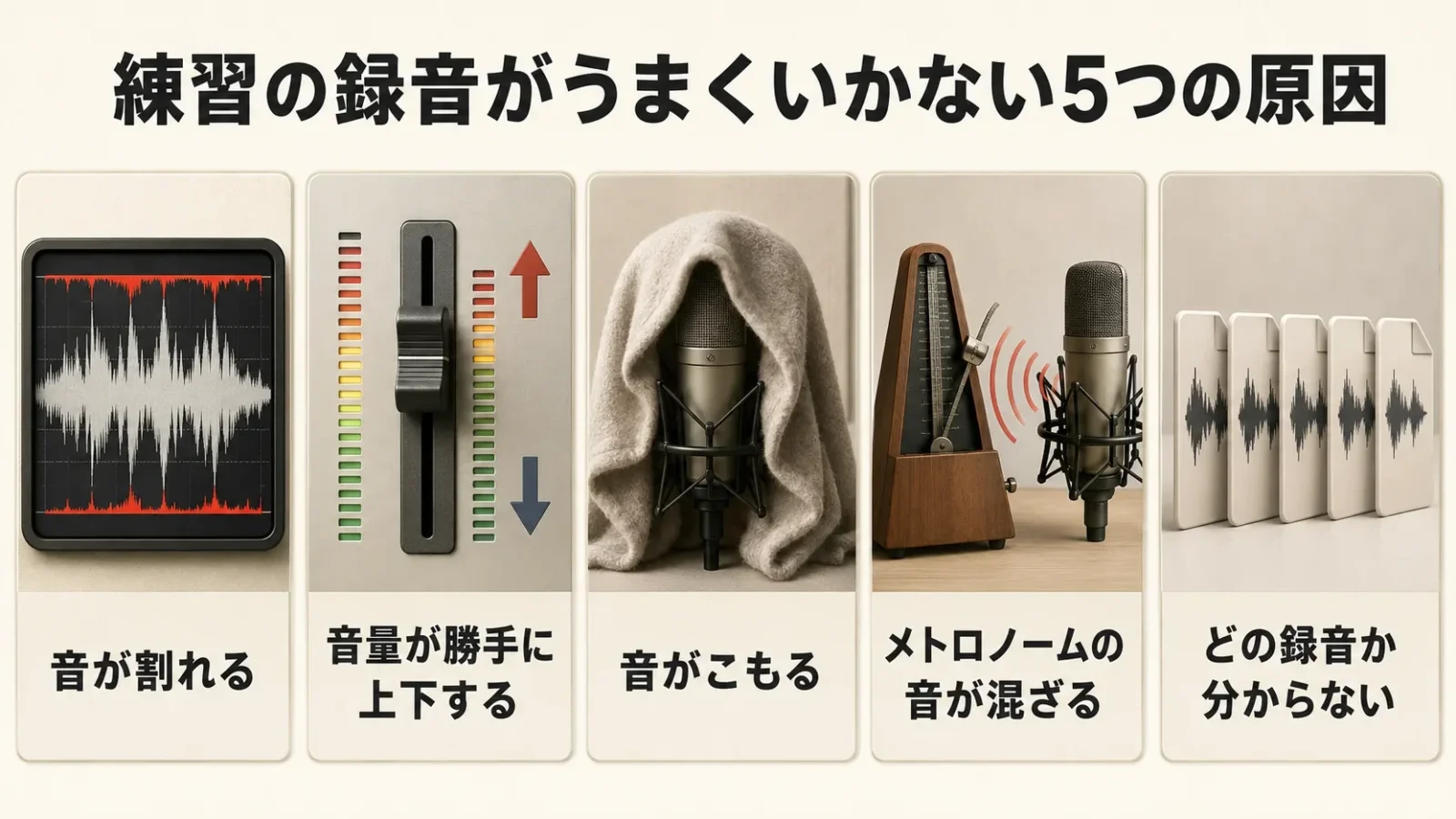
①音が割れる|楽器は会話よりずっと大きい
いちばん多いのがこれです。人の話し声を想定して作られた録音アプリに、至近距離でトランペットやドラム、アコースティックギターの音を入れると、入り口の時点で信号が振り切れます。振り切れた音は、あとから音量を下げても元に戻りません。
対策は2つあります。録音レベルを下げることと、マイクを楽器から離すことです。どちらも、録りながらレベルの表示を見られるツールでないと調整のしようがありません。
②勝手に音量が上下する|自動ゲイン調整
会議用の録音アプリには、小さい声を持ち上げ、大きい声を抑える「自動ゲイン調整(オートゲイン)」が入っていることがあります。会話では便利な機能ですが、演奏では困ります。ピアニッシモとフォルテの差、つまり表現そのものが平らにならされてしまうからです。
クレッシェンドを練習して録ったのに、聴き返すとほとんど音量が変わっていない。そんなときは、腕ではなくアプリ側の自動処理を疑ってみてください。
③音がこもる・消える|ノイズ抑制とエコーキャンセル
通話向けの処理には、背景の定常音を消す「ノイズ抑制」や、スピーカーの回り込みを消す「エコーキャンセル」もあります。これらは人の声以外の音を「余計なもの」と判断しがちです。
その結果、バイオリンのロングトーンが途中でしぼんだり、シンバルの余韻が不自然に切れたり、部屋の響きごと削られたりします。楽器を録るときは、これらの処理は入らないほうが素直な音になります。
④テンポの基準がない|メトロノームの音が一緒に入る
テンポが揺れていないかを確認したいのに、スピーカーから鳴らしたメトロノームの音が録音に混ざり、肝心の演奏が聴き取りづらくなる。よくある行き止まりです。
解決策は、イヤホンでクリックを聴くか、音を出さずに拍を示すものを使うかのどちらかです。後者ができると、イヤホンを持っていないときでも困りません。
⑤どの録音がどれか分からなくなる
「新規録音38」「新規録音39」が並んだ状態では、先週の自分と比べようがありません。これも上達を止める地味な原因です。録った直後に曲名・テンポ・何回目かをその場で書き残せると、聴き返しの効率がまったく変わります。
EMMUの録音・再生ツール|一押しはブラウザで開くだけのWeb版
ここからが本題です。EMMUの録音・再生ツールは、前の章で挙げた5つの原因をひととおり潰した状態から始められる録音ツールです。ブラウザで開くだけで使え、インストールもアカウント登録も不要。パソコンでもスマホでも同じ画面が使えます。
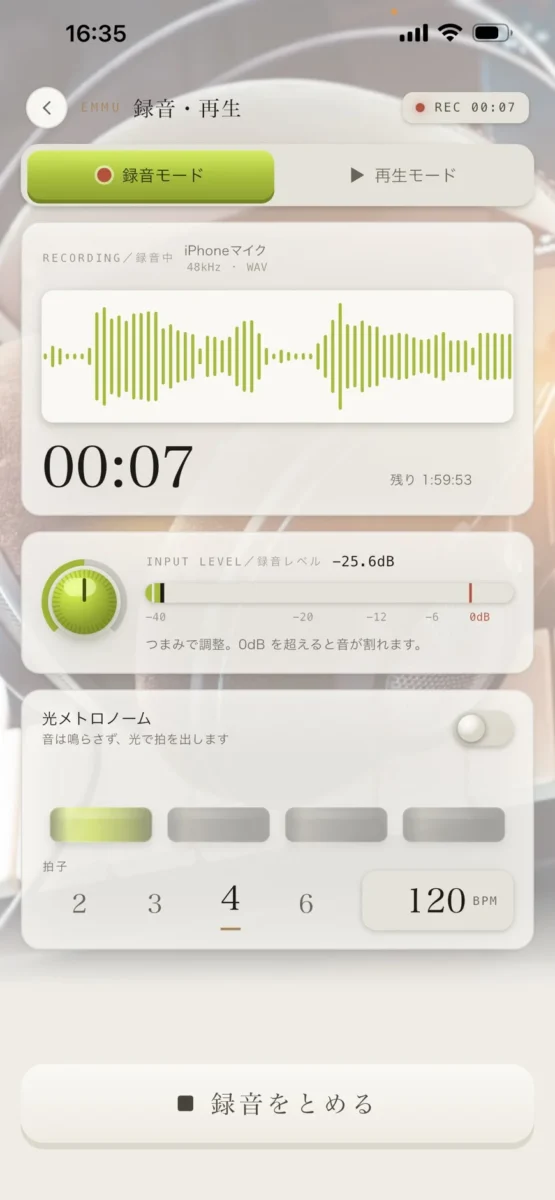
録音レベルをつまみで合わせられる|0dBを超えると割れる
画面の中央にあるのがINPUT LEVEL(録音レベル)のつまみです。右のメーターには−40・−20・−12・−6・0dBの目盛りが並び、いま入っている音がどのくらいの大きさかがリアルタイムで分かります。つまみは真ん中が等倍で、そこから上下に振れる仕組みです。
画面にも「つまみで調整。0dBを超えると音が割れます」と書かれているとおり、目盛りが0dBに触れない範囲でいちばん大きく録れる位置が正解です。実際の手順は、本番と同じ強さで数小節鳴らしてみて、メーターが−12dBから−6dBのあたりで振れるようにつまみを調整する、という流れになります。
光メトロノーム|音を出さずに拍だけ光る
EMMUの録音ツールに入っているメトロノームは、音を鳴らさず、画面のバーが光ることで拍を示します。画面にも「音は鳴らさず、光で拍を出します」と表示されています。
音が出ないので、当然ながら録音にクリック音が混ざりません。イヤホンを持っていなくても、テンポを保ったまま録れます。拍子は2・3・4・6拍子から選べ、テンポは30から300までの範囲で数字を直接入力できます(初期値は120)。
テンポそのものをじっくり詰めたいときは、音色や小節のあたまのアクセントまで選べるEMMUのメトロノームを別で開いて併用する手もあります。
48kHz・WAVで録り、mp3でも書き出せる
録音は48kHz・WAVで行われます。圧縮のかからない形式なので、聴き比べに向いています。書き出すときはWAVとmp3のどちらかを選べます。1本あたり最長2時間まで録れるので、合奏1回分をまるごと録っても足ります。画面には「残り」の時間が常に表示されます。
マイクを開くときには、エコーキャンセル・ノイズ抑制・自動ゲイン調整をオフにするよう指定しています。前の章の②と③でつまずいた人には、ここがいちばん効く部分です。
再生モード|速度を落とす・15秒戻す・同じ場所を繰り返す
上部のタブで「再生モード」に切り替えると、録ったものをその場で聴き返せます。練習に直結するのは次の4つです。
- 再生の速さ:0.5倍から1.5倍まで。速いパッセージを0.5倍で聴くと、走っている場所やもたつく場所がはっきり分かります
- 15秒送り・15秒戻し:気になった箇所をすぐ聴き直せます
- リピート:同じ録音を繰り返し流せます
- 波形をなぞって位置を変える:波形の形を見ながら、聴きたい場所へ直接飛べます
ファイル名とメモを残せる|書き出したファイルにも入る
再生モードでは、ファイル名とメモを書き込めます。「発表会の曲・3回目・テンポ92」のように残しておくと、翌週の自分が迷いません。
しかもこのタイトルとメモは、保存・共有したファイルの中にも情報として埋め込まれます。パソコンに移したあとでも、そのファイルが何の録音だったのかが分かる形で残ります。
音は端末の中だけで処理される
録った音がサーバーへ送られることはありません。EMMUのほかの音楽ツールと同じ設計です。保存を押したときに、選んだ場所へファイルとして書き出されます。スマートフォンなど共有シートが使える環境では、そのまま共有もできます。
録音の残り方は、ログインしているかどうかで変わります。ログインしていない場合は、いま録った1本だけをページ内で保持する形になり、ページを離れると消えます。気に入った録音は、その場で保存してください。ログインしている場合は、同じ端末のブラウザ内に保存され、一覧・ファイル名・メモが次に開いたときも残ります(この場合もサーバーへは送られません)。
使い方は4ステップ
Step 2.本番と同じ強さで数小節鳴らし、メーターが0dBに触れないようにつまみで録音レベルを合わせる
Step 3.テンポの基準がほしければ光メトロノームをオンにし、拍子とテンポを決めてから「録音をはじめる」を押す
Step 4.止めたら再生モードへ。速度や15秒送り戻しで聴き返し、ファイル名とメモを付けて、WAVかmp3で保存する
EMMUアプリ|スマホのホーム画面から1タップで録音を始める
毎日の練習やスタジオ練習で使うなら、EMMUアプリのほうが向いています。iPhone(iOS)とAndroidの両方に対応していて、無料です。ブラウザを開いてページを探す手間がなく、ホーム画面から1タップで録音画面にたどり着けます。
アプリ版の録音ツールでできること
画面と操作はWeb版と同じです。そのうえで、アプリならではの違いが3つあります。
- 電波が届かない場所でも使える:録音・メトロノーム・チューナー・音域チェック・キーとBPMの判定は、アプリの中で動くように作られています。地下のスタジオや電波の悪い練習室でも困りません
- 録音をアプリの中に残せる:録音は端末の中に保存され、最大100件まで一覧で持てます。こちらもサーバーへは送られません
- 書き出しの形式:アプリ版はWAVとm4aから選べます(Web版はWAVとmp3)
バンド・部活の管理機能もまとめて入っている
EMMUアプリは、もともとバンドや吹奏楽、合唱、ダンスといった音楽活動をまとめて管理するためのアプリです。録音ツールのほかに、練習日程の調整、出欠確認、演奏曲リストの共有、写真・動画・音源・楽譜をまとめるアルバム機能などが入っています。
「今日の合奏の録音」をアルバムに置いてメンバー全員で共有する、といった使い方もできます。詳しくはバンドの写真・動画・音源・楽譜共有をまとめるアプリとEMMUアプリの使い方で解説しています。


EMMU以外の録音アプリ・ソフト6つ
目的によっては、ほかのアプリのほうが合うこともあります。それぞれの得意分野を整理しました。
ボイスメモ|iPhone・iPad・Macに最初から入っている
Appleの端末に標準で入っている録音アプリです。思いついたフレーズをその場で残す用途では、起動の速さが何よりの強みになります。
音質にこだわるなら、設定アプリの「ボイスメモ」からオーディオ品質を「ロスレス」に変えておくと、圧縮のかからない形で録れます。一方で、録音レベルを自分で決める操作や、拍を示す機能はありません。演奏の記録用としては、あくまで下書き用と考えるのが現実的です。
Smart Voice Recorder|Androidで長時間録る
Android向けの定番録音アプリです。無音の部分を自動で飛ばす機能があり、長時間まわしっぱなしにする使い方に向いています。マイクの感度も調整できます。
ただし、練習の記録という観点では、無音を飛ばす機能が休符や曲間を詰めてしまうことがあるので、演奏を録るときはオフにしておくほうが安全です。
Soundcorset(チューナー&メトロノーム)|チューニングと録音を1つに
チューナーとメトロノームに録音機能が付いたアプリです。メトロノームを鳴らしながら録ると、クリック音ごと録音に入る形になります。合奏でテンポを確認したい場面ではこれが便利なこともありますが、演奏そのものを聴き返したい場面では邪魔になります。目的で使い分けてください。
管楽器・弦楽器の練習まわりのアプリはチューナーアプリおすすめ4選でも比較しています。
GarageBand|重ね録りまでやるなら
Appleが無料で提供している音楽制作アプリです。iPhone・iPad・Macで使えます。トラックを分けて重ね録り(多重録音)ができ、内蔵の音源やエフェクトも使えます。クリックはヘッドホン側で鳴らせるため、録音に混ざりません。
できることが多いぶん、画面を覚えるまでに少し時間がかかります。「今日の練習を1本残したいだけ」の用途にはやや重装備です。
BandLab|ブラウザとアプリで重ね録りできる
ブラウザとスマホアプリの両方で使える音楽制作サービスです。無料で使える範囲があり、パートを重ねて曲の形にしていく使い方ができます。パソコンにソフトを入れられない環境でも多重録音に手が届くのが利点です。料金プランや使える機能は変わることがあるため、公式サイトで最新の内容を確認してください。
Audacity|パソコンで細かく編集する
Windows・Mac・Linuxで使える、無料のオープンソース録音・編集ソフトです。波形を見ながら不要な部分を切る、音量をそろえる、ノイズを減らすといった編集ができます。入力レベルもスライダーで調整できます。
録音そのものよりも録ったあとの処理に強いソフトなので、スマホで録ってパソコンで仕上げる、という組み合わせが現実的です。作曲や打ち込みまで視野に入れるなら無料DAW・DTMソフトおすすめ7選もどうぞ。
iPhone・Android・パソコン別の始め方
使っている端末によって、最初の一歩が少しだけ変わります。どの端末でも共通なのは、マイクの使用を許可することと、本番と同じ強さで一度試し録りしてレベルを合わせることの2つです。
iPhone・iPadで録る
ブラウザ(SafariまたはChrome)でEMMUの録音ツールを開き、マイクの使用許可を求められたら「許可」を選びます。許可のダイアログが出ない場合は、設定アプリからそのブラウザのマイク許可を確認してください。
録音中に電話やアラームが鳴ると中断されることがあるので、長い録音の前は集中モードやおやすみモードにしておくと安心です。標準のボイスメモを使う場合は、設定アプリの「ボイスメモ」でオーディオ品質をロスレスに変えておきましょう。
Androidで録る
ChromeでEMMUの録音ツールを開き、マイクの使用を許可します。Androidは端末メーカーごとに標準の録音アプリが違い、録音レベルの調整や保存形式の選択ができるかどうかは端末によって異なります。手元のアプリでレベル調整が見当たらない場合は、ブラウザ版を使うほうが早いです。
Smart Voice Recorderのような専用アプリを入れる場合は、無音スキップの設定を確認してから録ってください。
パソコンで録る
パソコンは画面が大きいぶん、波形とレベルメーターが見やすくなります。ブラウザでEMMUの録音ツールを開き、マイクを許可すれば同じように使えます。
外付けマイクやオーディオインターフェースを使っている場合は、OSのサウンド設定で入力デバイスが正しく選ばれているかを先に確認してください。ここが内蔵マイクのままだと、いくら良いマイクをつないでも音は変わりません。録ったあとに細かく編集したいときは、Audacityへ持っていくとやりやすくなります。
マイクの置き方で音は大きく変わる
アプリを変えるより効果が出ることがあるのが、置き場所の見直しです。スマホの内蔵マイクは、正面の近い音を拾うのが得意な代わりに、近すぎると簡単に振り切れます。
楽器との距離の目安
厳密な正解はありませんが、考え方はシンプルです。音量が大きい楽器ほど離す。管楽器や打楽器は、ベルや打面の正面を外して1メートル以上離すところから始めると、割れにくくなります。アコースティックギターやピアノは、50センチから1メートルほど離した位置が扱いやすい範囲です。
大切なのは数字そのものではなく、レベルメーターを見ながら決めることです。同じ楽器でも、部屋の広さや吹き方で最適な距離は変わります。
正面を外して置く
ベルや打面の真正面は、その楽器の中でいちばん強い音が出ている場所です。少し斜めにずらすだけで、割れにくく、耳で聴いている音に近い録音になります。
床や机に直置きしない
机の上に直接置くと、机の振動や物音を拾いやすくなります。タオルを1枚敷くか、スタンドで少し浮かせるだけで、雑音が減ります。譜面台の横に立てておく置き方も、毎回同じ条件を再現しやすいのでおすすめです。
部屋の響きも一緒に録れている
録音が思ったよりぼやけて聴こえるときは、演奏ではなく部屋の反射が原因のこともあります。カーテンを閉める、家具のある側で録るといった工夫で、輪郭がはっきりすることがあります。
アプリとハンディレコーダー(実機)はどちらがいい?
ZOOMやTASCAMなどのハンディレコーダーは、ステレオマイクを内蔵した録音専用の機械です。大音量に強く、電話の着信で録音が止まる心配もありません。吹奏楽の合奏やバンドのスタジオ練習を、毎回きちんと残したい場合には有力な選択肢です。
一方で、機材を1つ増やすと「持っていくのを忘れる」「電池が切れる」という現実的な問題も増えます。まずはスマホの録音アプリで毎日録る習慣を作り、物足りなくなってから実機を検討するのが失敗の少ない順番です。マイクそのものの選び方はコンデンサーマイクとダイナミックマイクの違いで解説しています。
多重録音(重ね録り)をしたいときの選び方
「自分のギターに自分のコーラスを重ねたい」「パート練習の音源を作りたい」という段階になると、必要な道具が変わります。ここは1本録りのツールとは分けて考えてください。
重ね録りには専用のアプリを使う
重ね録りは、トラックを分けて別々に録り、あとから音量やタイミングをそろえる作業です。EMMUの録音ツールは1本をきれいに録って聴き返すことに絞った設計なので、重ね録りにはGarageBandやBandLab、あるいは無料のDAWを使ってください。
先に1本録りで固めてから重ねる
いきなり重ねようとすると、演奏の粗さがそのまま積み上がって収拾がつかなくなります。まずは1本録りで各パートを固め、テンポと音程が安定してから重ねるほうが、結果的に早く仕上がります。EMMUの録音ツールは、この「固める」段階の道具として使うのが向いています。
録った音源をメンバーと共有する
個人練習の録音は自分だけのものですが、合奏やスタジオ練習の録音は共有してこそ意味が出ます。「あそこ走ってたよね」を言葉で説明するより、音源を1本渡すほうが早いからです。
チャットに流すと、すぐ流れて見つからなくなる
録音をトークに投げるだけだと、翌週には新しいメッセージに埋もれて探せなくなります。次のライブや本番の前に聴き返したいのに見つからない、というのはよくある話です。
練習ごとにまとめて置いておく
EMMUアプリのアルバム機能を使うと、グループ単位で音源・写真・動画・楽譜PDFを1か所に置いておけます。「7月20日の合奏」のようにフォルダを分けておけば、あとから順に聴き返せます。詳しくはバンドの写真・動画・音源・楽譜共有をまとめるアプリで解説しています。
楽器・目的別のおすすめ
吹奏楽・管楽器
音量が大きく、割れやすい代表格です。録音レベルを自分で決められることを最優先にしてください。EMMUの録音ツールでレベルを合わせ、光メトロノームでテンポを保ちながら録るのが噛み合います。移調楽器のパート練習では移調読み替えツールも併用できます。
ギター・ベース
アンプの前で録ると、スピーカーの正面は音が強すぎることがあります。少し離すか、レベルを下げて録ってください。チューニングがずれたまま録っても比較にならないので、ギターチューナー無料Web版で先に合わせておくと確実です。
ピアノ
低音と高音でマイクとの距離が変わるため、置き場所で印象が大きく変わります。毎回同じ場所に置くことが、前回との比較を成立させるコツです。
歌・ボーカル
自動ゲイン調整が入ると、サビの盛り上がりが平らになります。オフにできるツールを選んでください。自分の声の高さを把握したいときは音域チェック無料ツールが使えます。スマホだけで作品として仕上げたい場合はスマホだけで歌ってみたの作り方が詳しいです。
バンドのスタジオ練習
全体の音を1本で録るなら、スマホはドラムから少し離した位置に置くとバランスが取りやすくなります。録音はその場でメンバーに共有できると振り返りが早くなります。曲順の管理はセットリスト管理アプリもあわせてどうぞ。
発表会・コンクールの記録
会場での録音・撮影は、主催者や会場のルールで禁止されている場合があります。録る前に必ず確認してください。許可されている場合も、周囲の観客の迷惑にならない置き方を選びましょう。
録音を上達につなげる5つのコツ
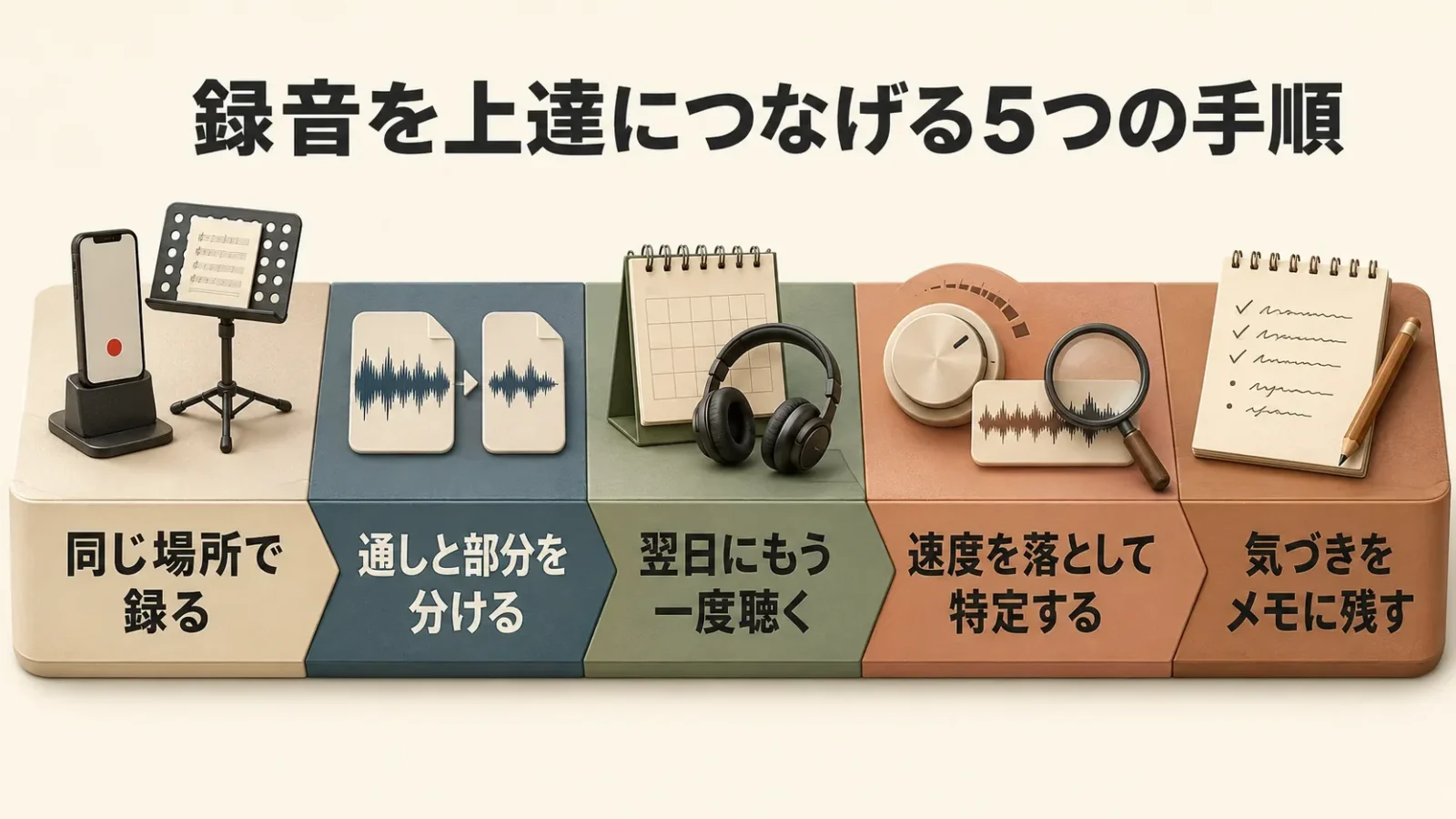
①毎回同じ場所・同じ設定で録る
マイクの位置と録音レベルが毎回違うと、先週より良くなったのか、置き方が違うだけなのかが分かりません。比較できる状態を作ることが、録音の目的の半分です。置き場所の目印を決めておくと確実です。
②通しと部分を分けて録る
通しは流れと体力配分の確認、部分は技術の確認と、目的が違います。混ぜて録ると、どちらの検証も中途半端になります。ファイル名に「通し」「Aメロのみ」と書き分けておくと、あとから探しやすくなります。
③録った直後と、翌日にもう一度聴く
直後は「弾いていたときの記憶」が邪魔をして、思い込みで聴いてしまいます。翌日にもう一度聴くと、初めて聴く人に近い耳で聴けます。気づくことの量が変わります。
④0.5倍で聴いて、ずれている場所を特定する
「なんとなく走っている気がする」で終わらせず、速度を落として聴いてください。走り出す小節、もたつく音符が具体的に特定できます。EMMUの再生モードなら0.5倍まで落とせます。
⑤気づいたことをその場でメモに残す
聴いて気づいたことは、次の練習までに必ず忘れます。録音にメモを付けておけば、次に開いたときに「前回の自分からの申し送り」がそのまま残っています。
用語の整理|WAV・mp3・48kHz・dBの意味
録音アプリの画面に出てくる言葉を、練習で必要な範囲だけ整理します。ここが分かると、設定を迷わなくなります。
| 言葉 | 意味 | 練習ではどう考えるか |
|---|---|---|
| WAV | 圧縮をかけない音声ファイルの形式 | 聴き比べや編集をするならこちら。容量は大きい |
| mp3 | 圧縮して容量を小さくした形式 | メンバーに送る・たくさん残すときに扱いやすい |
| サンプルレート(48kHzなど) | 1秒間に音を何回記録するかの細かさ | 練習の記録では初期設定のままで問題ない |
| dB(デシベル) | 音の大きさを表す単位 | 録音では0dBが上限。触れると割れると考える |
| ゲイン | 入ってきた音をどれだけ増減させるか | つまみで自分で決める。自動任せにしない |
| クリップ(音割れ) | 上限を超えて波形が潰れた状態 | あとから直せない。録る前に防ぐしかない |
曲そのもののテンポやキーを調べたいときは、曲のキー・BPMを調べる無料サイト&アプリで解説しています。
録音アプリのよくある質問
アプリを入れずに録音する方法はありますか?
あります。EMMUの録音ツールはブラウザで開くだけで使え、インストールもアカウント登録も不要です。パソコンでもスマートフォンでも同じ画面が使えます。
無料の録音アプリでも十分ですか?
練習の記録という目的なら十分です。重要なのは値段よりも、録音レベルを自分で決められるか、自動処理が入らないか、聴き返しがしやすいかの3点です。
録音した音が割れてしまいます。どうすればいいですか?
録音レベルを下げるか、マイクを楽器から離してください。EMMUの録音ツールなら、メーターが0dBに触れない範囲でいちばん大きく録れる位置につまみを合わせます。目安は−12dBから−6dBのあたりです。一度割れて録れた音は、あとから直せません。
メトロノームの音が録音に入ってしまいます。
イヤホンでクリックを聴きながら録るか、音を出さないタイプの拍表示を使ってください。EMMUの録音ツールに入っている光メトロノームは音を鳴らさないため、録音にクリックが混ざりません。
どのくらいの長さまで録れますか?
EMMUの録音ツールは1本あたり最長2時間です。合奏1回分をまとめて録っても足ります。画面には残り時間が常に表示されます。
録音した音はサーバーに送られますか?
いいえ。EMMUの録音ツールでは、音は端末の中だけで処理され、サーバーへ送られることはありません。保存を押したときに、選んだ場所へファイルとして書き出されます。
ログインしないと使えませんか?
ログインなしでも使えます。ただしログインしていない場合、録音はページ内に一時的に保持されるだけで、ページを離れると消えます。残したい録音は、その場で保存してください。ログインしている場合は、同じ端末のブラウザ内に録音の一覧・ファイル名・メモが残ります。
WAVとmp3はどちらで保存すればいいですか?
あとで聴き比べたり編集したりするならWAV、メンバーに送ったり端末に何本も残したりするならmp3が扱いやすいです。EMMUの録音ツールでは保存のたびにどちらか選べます。
iPhoneとAndroidの両方で使えますか?
使えます。EMMUの録音ツールはブラウザ版がiPhone・Android・パソコンに対応し、アプリ版もiOSとAndroidの両方で配信されています。どちらも無料です。
スマホの内蔵マイクでも大丈夫ですか?
練習の記録という目的なら十分です。内蔵マイクの弱点は大音量に弱いことなので、楽器から離して置き、録音レベルを下げるだけで結果が大きく変わります。外付けマイクを検討するのは、置き方を工夫しても物足りなくなってからで間に合います。
録音中に電話がかかってくると、録音は止まりますか?
止まったり中断されたりすることがあります。長い録音の前は、集中モードや機内モードにしておくと安全です。合奏をまるごと録るような場面では、録音専用のハンディレコーダーが有利になるのはこの点です。
無音を自動で飛ばす機能はオンにすべきですか?
演奏を録るときはオフを推奨します。休符や曲間、フェルマータの余韻まで詰められてしまい、テンポの検証ができなくなるためです。会議や講義を録るときには便利な機能です。
録音した音源をメンバーに共有したいのですが、良い方法はありますか?
チャットに流すだけだと、新しいメッセージに埋もれて後から探せなくなります。EMMUアプリのアルバム機能のように、練習日ごとにフォルダを分けて置ける場所にまとめておくと、あとから順に聴き返せます。
発表会やコンクールの会場で録音してもいいですか?
会場や主催者のルールによります。禁止されている場合があるので、録る前に必ず確認してください。許可されている場合も、周囲の観客の視界や通路をふさがない置き方を選びましょう。
録音とメトロノーム、チューナーを別々のアプリで使うのが面倒です。
EMMUには録音・メトロノーム・チューナーを含む12種類の音楽ツールが1か所にまとまっています。次の章で一覧を紹介します。
EMMUの無料音楽ツール12種|録音と一緒に使える
EMMUは録音ツール単体のサービスではありません。練習で使う音楽ツールが12種類、同じ場所に無料でまとまっています。どれもブラウザで開けて、アプリからも使えます。「チューナーはこのアプリ、メトロノームは別のアプリ、録音はまた別」と探し回らなくて済むのが、いちばん実感しやすい利点です。
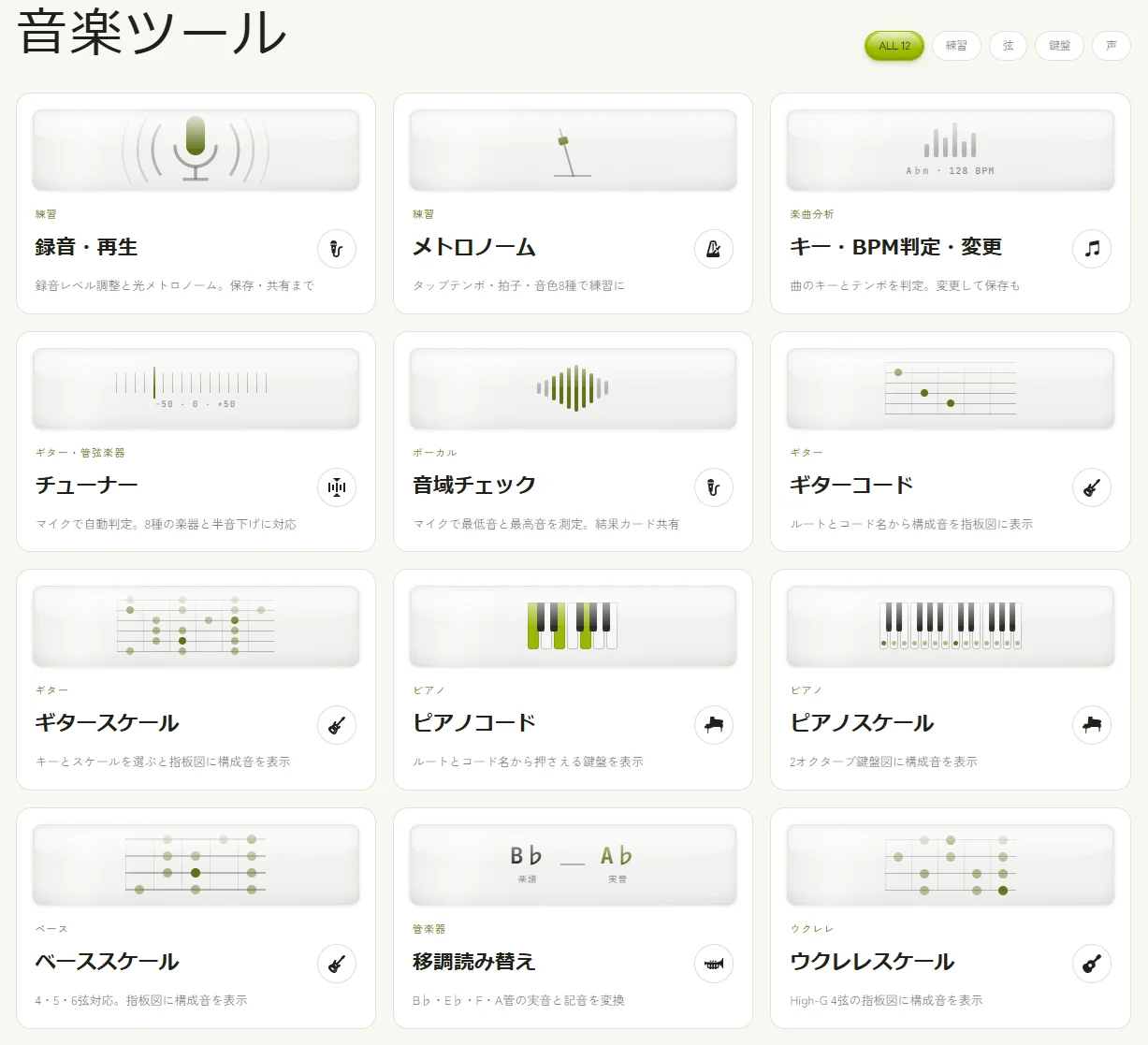
| ツール | できること | 録音と組み合わせると |
|---|---|---|
| 録音・再生 | 録音レベル調整と光メトロノーム。保存・共有まで | この記事の主役 |
| メトロノーム | タップテンポ・拍子・音色8種で練習に | テンポを決めてから録る |
| チューナー | マイクで自動判定。8種の楽器と半音下げに対応 | 録る前にチューニングを合わせる |
| キー・BPM判定・変更 | 曲のキーとテンポを判定。変更して保存も | 原曲のテンポを調べて練習テンポを決める |
| 音域チェック | マイクで最低音と最高音を測定。結果カード共有 | 歌える範囲を知ってから録る |
| ギターコード | ルートとコード名から構成音を指板図に表示 | 押さえ方を確認してから録る |
| ギタースケール | キーとスケールを選ぶと指板図に構成音を表示 | スケール練習の記録を残す |
| ピアノコード | ルートとコード名から押さえる鍵盤を表示 | コード練習の前後を録り比べる |
| ピアノスケール | 2オクターブ鍵盤図に構成音を表示 | 指の運びを録って確認する |
| ベーススケール | 4・5・6弦対応。指板図に構成音を表示 | リズムとの縦の線を録って確認する |
| ウクレレスケール | High-G 4弦の指板図に構成音を表示 | ストロークの粒をそろえる |
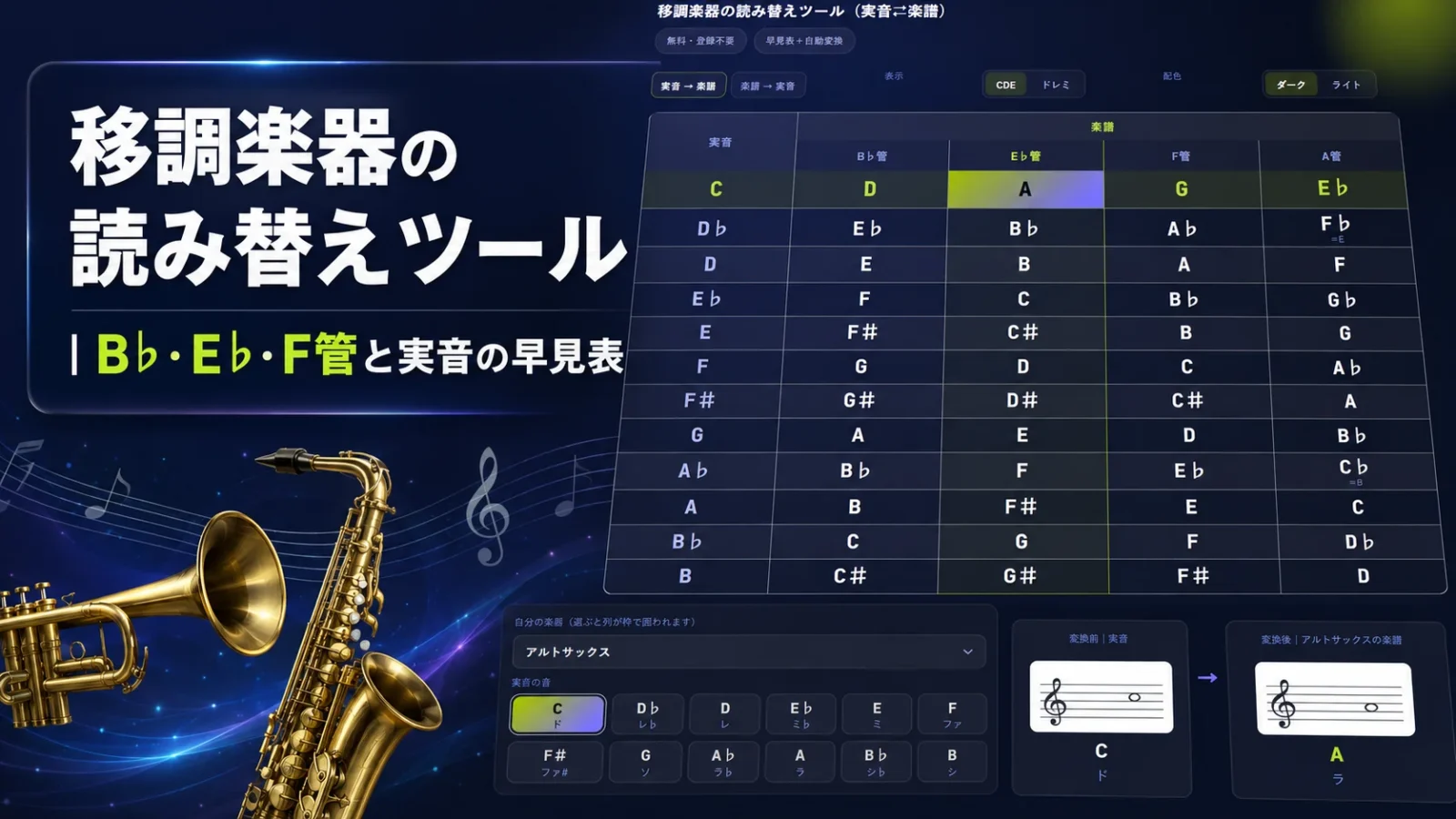
| 移調読み替え | B♭・E♭・F・A管の実音と記音を変換 | 合わせ練習の録音を音名で確認する |
録音・メトロノーム・チューナー・音域チェック・キーとBPMの判定の5つは、アプリの中でも動くように作られているため、電波が届かない場所でも使えます。
音楽ツール一覧を見る
※EMMUのツール仕様は公式ページ(app.emmu.co.jp)で確認できます。情報確認日:2026年8月15日。
まとめ|録音レベルを自分で決められるツールを選ぶ
練習の録音でつまずく原因は、腕ではなく道具側にあることがほとんどです。音が割れる、音量が勝手に上下する、音がこもる、クリックが混ざる、どの録音か分からなくなる。この5つを潰せるツールを選べば、録音はそのまま練習の道具になります。
迷ったら、まずはEMMUの録音・再生ツールから試してみてください。ブラウザで開くだけで、録音レベルのつまみ、音の出ない光メトロノーム、0.5倍までの再生速度、メモまでそろっています。インストールもアカウント登録も不要なので、この記事を読み終えたその足で1本録れます。
毎日の練習で使うなら、ホーム画面から1タップで開けるEMMUアプリのほうが続きます。録音以外にもチューナー・メトロノームなど12種類の音楽ツールと、バンドや部活の管理機能がまとまっていて、すべて無料です。
大切なのは、いい機材をそろえることよりも毎回同じ条件で録り、聴き返す習慣を作ることです。まずは今日の練習を1本、録るところから始めてみてください。
本記事は2026年8月時点の公式サイト・公式ストアの情報をもとに整理しています。料金・機能・対応OSは変更される場合があるため、導入前に各公式サイトで最新情報をご確認ください。

EMMUは、音楽やダンス活動を支援するアプリです。
バンド・吹奏楽・合唱・ダンスチームの練習日程、出欠確認、
演奏曲、譜面、音源、動画、連絡を簡単に整理して共有。