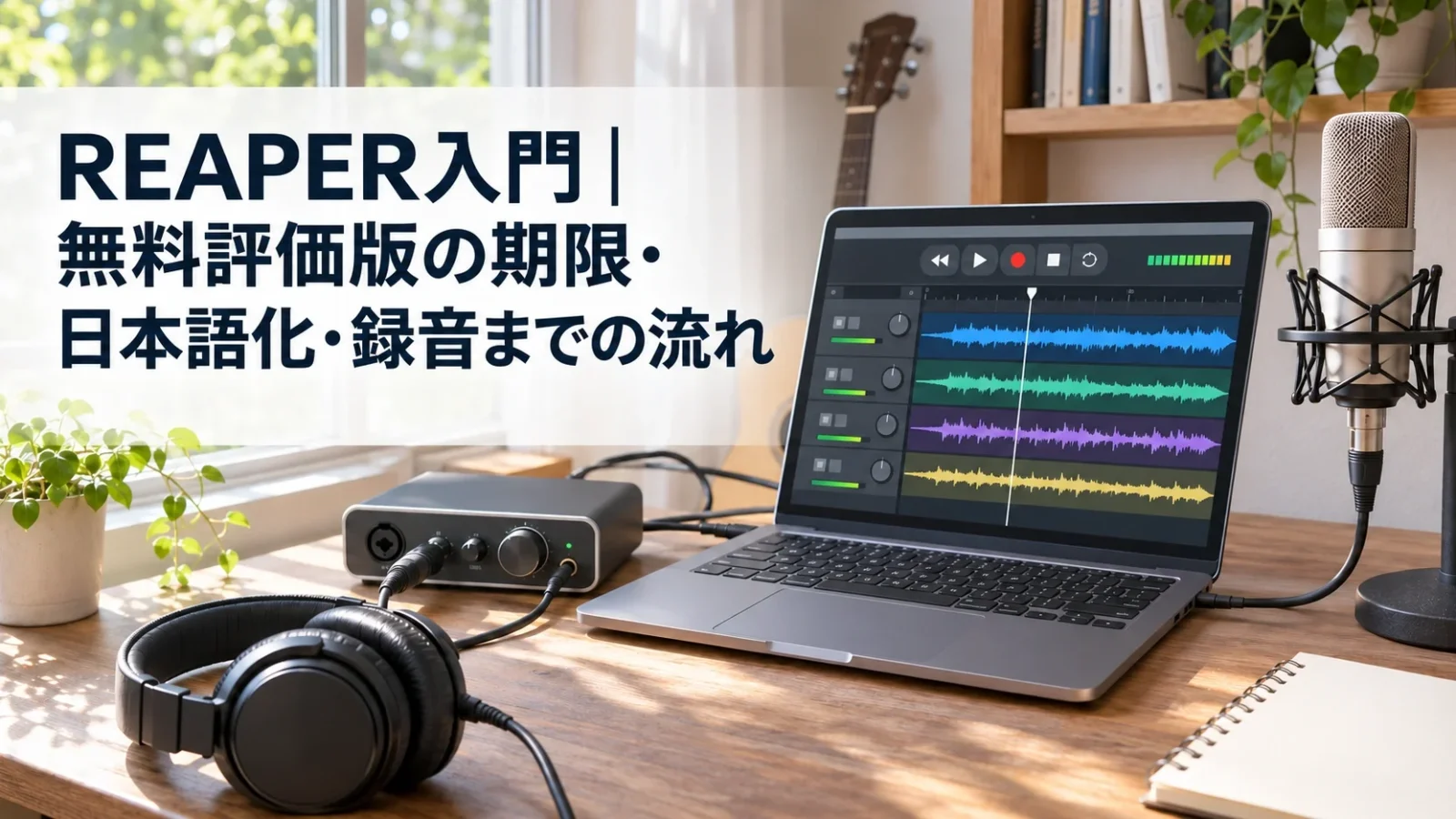
REAPERは、声や楽器を録音し、音を並べて編集・ミックスできるパソコン用の音楽制作ソフトです。無料で評価できる期間は60日間で、その後も使い続けるならライセンスを購入します。日本語表示には言語パックを追加でき、録音は「使う機器を選ぶ→入力を指定する→トラックを録音待機にする」の順に準備します。
このREAPER使い方ガイドでは、評価版の条件と購入費、日本語化の手順を整理し、マイクで短い声を録って保存・書き出すまでをたどります。画面の外観を変える拡張機能や大量の音源は後回しにして、どこまで音が届いているかを確かめながら進める構成です。
※この記事にはアフィリエイトリンクが含まれています。
情報確認日:2026年11月13日。REAPER 7.85と公式案内をもとにしています。日本語のメニュー名は翻訳パックによって異なるため、操作名には英語も添えています。
REAPER使い方入門:録音・編集・打ち込みでできること
REAPERはCockosのDAWです。DAWはDigital Audio Workstationの略で、録音した音や楽器の演奏情報を時間順に配置し、一つの作品へまとめるための制作ソフトを指します。Windows・macOS・Linux向けがあり、スマートフォンの録音アプリとは導入先が異なります。
例えば、歌を録ったトラックにギターを重ね、不要な無音を切り、二つの音量を調整して一つの音声ファイルへまとめられます。トラックとは、声・楽器・効果音などを分けて置く作業用の列です。列を分けることで、ギターだけを小さくする、歌だけを録り直すといった編集ができます。
オーディオとMIDIでは、記録する内容が違う
マイクで録るオーディオは、実際に鳴った音の記録です。声、アコースティックギター、環境音などが該当します。一方のMIDIは、どの音を、いつ、どの強さで鳴らすかといった演奏情報です。
MIDIを受け取って音を鳴らす音源が必要で、鍵盤の情報を記録しただけではピアノの音が必ず出るわけではありません。
今回の最初の課題はオーディオ録音です。鍵盤の設定、ピアノロールという音符を格子上に並べる画面、追加音源の管理まで同時に覚えなくても進められます。MIDIを使いたい場合は、今回の音声録音とは別に、入力する演奏情報と鳴らす音源を設定する段階へ進みます。
付属の処理機能と、追加する楽器を分けて考える
REAPERには音量や音色を整える処理機能があり、外部のプラグインも利用できます。プラグインは、ソフトに追加する楽器や音響処理の部品です。例えばEQは低音・中音・高音などの強さを調整し、リバーブは残響を加えます。
これらは録音環境そのものや、マイクの代わりになる機能ではありません。
初回から多数のプラグインを入れると、ソフト本体の問題か、追加した部品の問題かが分かりにくくなります。音を録る、再生する、書き出すという基本を確認する段階では、追加をせずに試せる範囲を使います。特定のピアノやドラムの音が必要になった時点で、その音源が自分のOSとREAPERで扱える形式かを調べれば十分です。
無料評価版は60日間。継続利用とライセンスの料金
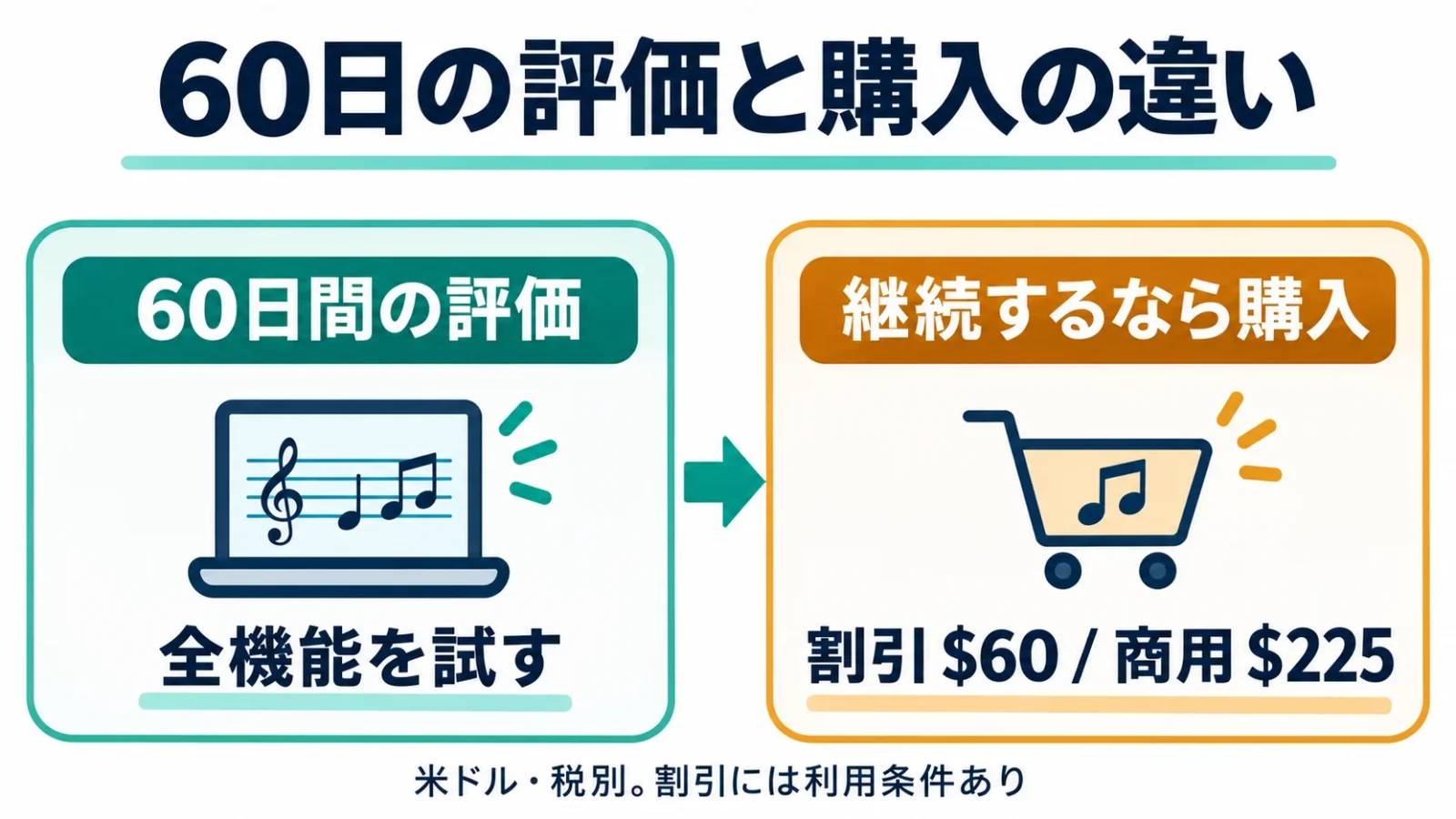
公式サイトは、全機能を使える60日間の評価利用を案内しています。機能の少ない入門版を無料配布する方式ではなく、購入前に同じソフトを評価する仕組みです。「無料でダウンロードできる」と「期限を設けず無料で使い続けられる」は分けて理解します。
評価中に、自分の機器で録音できるか、編集が理解できるか、完成した音を書き出せるかを確かめます。起動できることだけで選ばず、一連の作業を小さな作品で通してみることが購入判断に役立ちます。期限後にソフトがどう動くかを根拠に無料利用を延長するのではなく、継続する場合は購入条件を確認してください。
割引ライセンス60米ドルと商用ライセンス225米ドル
購入ページには、割引ライセンス60米ドル、商用ライセンス225米ドルが掲載されています。どちらも同じ機能を使え、値段によって録音トラック数や書き出しの品質が増える仕組みではありません。表示は米ドルで、付加価値税など地域の税が別途加わることがあります。
日本円の固定額として読み替えないでください。
| 区分 | 公式の表示額 | 判断の要点 |
|---|---|---|
| 割引ライセンス | 60米ドル | 個人の私的利用、所定の年間総収入条件内の商用利用、教育・非営利などの対象条件を確認 |
| 商用ライセンス | 225米ドル | 割引の対象条件に該当しない利用で検討 |
割引の対象として、公式は「個人で、個人的に使う」「個人または事業者が商用利用し、年間の総収入が20,000米ドルを超えない」「教育機関または非営利組織」のいずれかを挙げています。商用という言葉が付いた時点で必ず225米ドルになる、とは読めません。反対に、利益が少ないから割引になるとも限らず、総収入と利益を取り違えないことが必要です。
事業を複数運営しているなど、どの収入を対象に判断すべきか不明な場合は、利用形態をまとめて公式のライセンス窓口へ確認します。自分に都合よく「REAPERで直接得た利益だけ」と範囲を狭めず、回答を購入判断に使いましょう。税額や決済時の換算額も含めた支払総額は、購入時の表示で確認します。
買い切りでも、将来の全バージョンが永久に無料ではない
現在の新規購入には、REAPER 8.99までの更新が含まれると案内されています。月ごとの利用料を払う契約ではありませんが、将来のすべての大型更新が無期限に含まれるという意味ではありません。長く使うつもりなら、価格と一緒に更新対象のバージョン範囲も控えます。
ライセンスはメールで受け取り、ソフトへ登録します。購入ページは、自分の複数のパソコンに導入できる一方、同時に使うのは一台としています。複数人で一つのキーを使うことと、同じ人が作業場所を変えることは別です。学校の教室や複数席で使う場合は、個人一人の導入手順をそのまま当てはめず窓口へ相談します。
購入を決める前に比較したい人は、無料DAWの対応OS・無料版と体験版の比較で、期限のない無料ソフトとの違いを整理できます。本記事では他社ソフトの順位を作らず、REAPERを評価して録音を始める範囲に絞ります。
導入前に用意するものと、音の接続
基本は対応するパソコン、録音するための入力、音を聴くための出力です。ノートパソコンの内蔵マイクと有線イヤホンでも短い声の録音は試せます。音質を整えたい、マイクや楽器を外部接続したい段階で、必要な機器を足します。
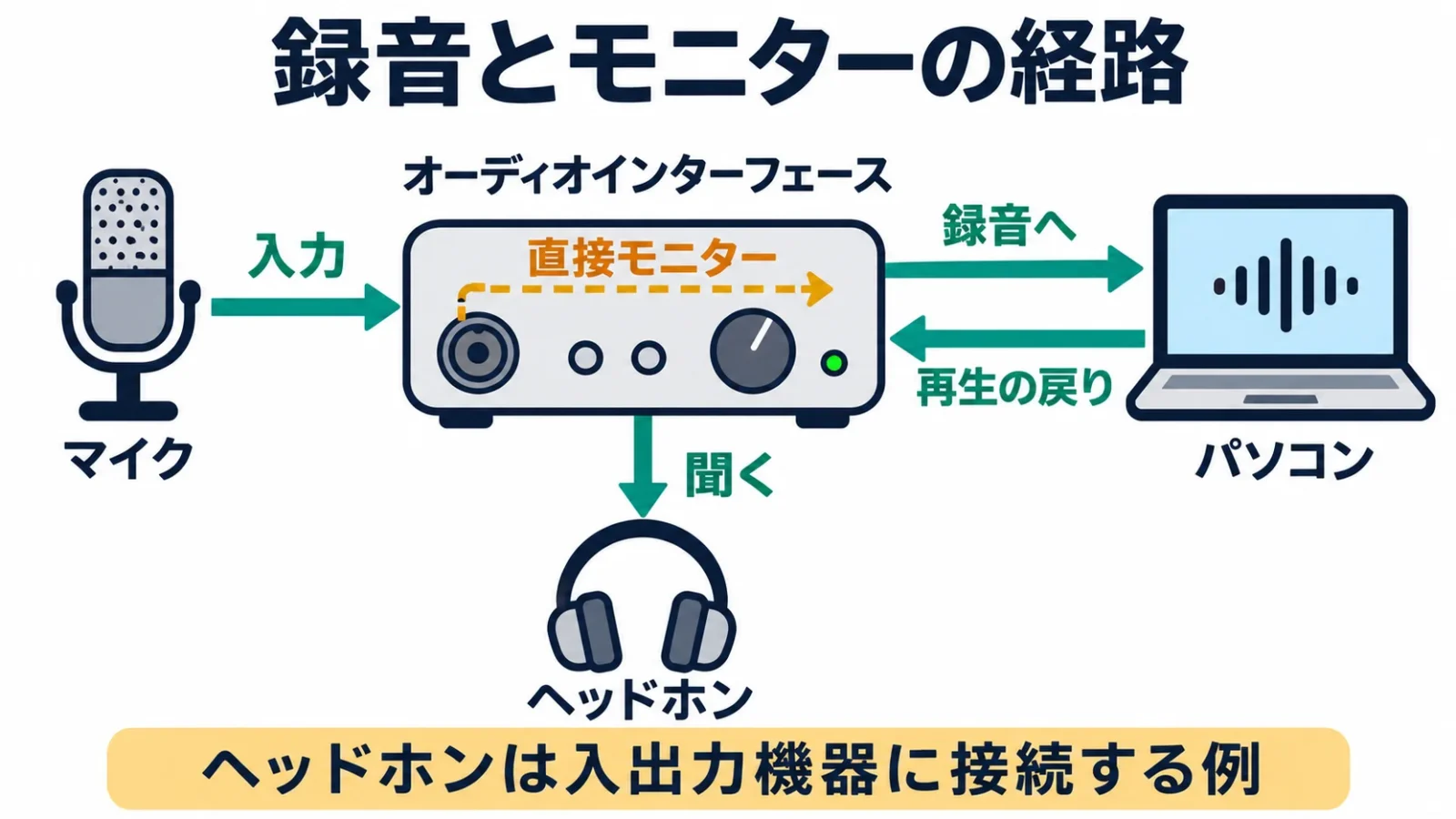
USBマイクと、XLRマイク+入出力機器の違い
USBマイクは、マイクとパソコンをUSBでつなぐ方式です。音をパソコン用のデータへ変換する機能がマイク側に組み込まれています。REAPERでは、そのマイクを入力機器として選びます。
ヘッドホン端子の有無は機種によるため、聞き返しの接続先も製品の説明書で確認します。
XLRマイクは、一般にオーディオインターフェースを介して接続します。オーディオインターフェースとは、マイクや楽器の音をパソコンへ入れ、パソコンからの音をヘッドホンやスピーカーへ出す機器です。XLRという形の端子をUSBに変えるだけで、すべてのマイクを十分な音量で録れるとは限りません。
コンデンサーマイクなどには、機器から電源を供給するファンタム電源が必要なものがあります。電源の要否はマイクの仕様で判断し、接続と電源操作は機器の説明書に従います。どのマイクでも必ず電源を入れる、という共通手順にはしません。最初の作業では、既に接続して正常に使えるマイクを一つ決めることが大切です。
録音中は、有線で小さな音量から聴く
マイクを使いながらスピーカーから同じ音を出すと、その音をマイクが再び拾って大きな発振音につながることがあります。ヘッドホンやイヤホンを使い、機器の出力音量を下げた状態から確認します。録音待機を入れる前に、どの端子から自分の耳へ音が来るかを決めておきます。
Bluetoothの無線接続は、音が届くまでの遅れが演奏の確認に影響する場合があります。初回の録音で遅れを判断するなら、有線接続のほうが原因を分けやすくなります。ヘッドホンを新しく買うこと自体が録音の条件ではなく、手持ちの有線機器で音を聴けるなら、まずそれを使って構いません。
録音音声の確認用に一例を挙げると、audio-technica ATH-M20xは密閉型の有線モニターヘッドホンです。モニターとは制作中の音を確かめる用途で、マイク機能ではありません。3mコード、3.5mmミニ/6.3mm標準のステレオ接続なので、使う機器の端子に合わせます。USBだけのパソコンへ直接挿せる製品ではなく、別の音声出力が必要です。

audio-technica
¥8,800
Amazon.co.jp 調べ ・ 2026年11月17日 4:16時点
※価格および在庫状況は表示された日付/時刻の時点のものであり、変更される場合があります。本商品の購入においては、購入の時点でAmazon.co.jpに表示されている価格および在庫状況に関する情報が適用されます。
※本サイト上で表示されるコンテンツの一部は、アマゾンにより提供されたものです。これらのコンテンツは「現状有姿」で提供されており、随時変更または削除される場合があります。
※Amazon.co.jpアソシエイトリンクを使用しています。
接続を紙に書くなら「マイク→入力機器→パソコン」「入力機器→ヘッドホン」の二つに分けます。REAPERを通した音を聴く場合は、入力機器とパソコンの間を往復します。音量つまみを探す前に経路を決めると、機器のゲインとヘッドホンの音量を混同しにくくなります。
REAPERを公式サイトから入れる
公式のダウンロードページで、自分のOSとパソコンの種類に合う版を選びます。現在の評価版を入手するための登録や個人情報の入力は不要と案内されています。検索結果に残る古い無料版や、別サイトで再配布されているファイルを起点にしない方法です。
WindowsとMacでは、ダウンロードするファイルが違う
Windowsの一般的な64ビット環境ではWindows x64を確認します。ARM版のWindowsなどは別の区分があるため、OSの名前だけで決めず、パソコンのシステム情報と配布ページの区分を照合します。32ビット版やベータ版を、ファイルが小さいという理由だけで選ぶ必要はありません。
Macでは、現代のmacOS向けにUniversal版が推奨されています。UniversalはIntelとAppleシリコンの両方に対応する配布形式です。古いmacOS向けには別の版も載っているので、OSのバージョンを確かめます。Linuxは機種のCPUに合う配布物を選ぶ必要があり、本記事のWindows/Mac中心のメニュー手順だけでは導入条件をすべて説明できません。
Windowsでは入手したインストーラーの案内を読み、導入先を確認して進めます。Macではディスクイメージを開き、アプリケーションへ配置する案内に従います。利用条件を読む場面と、ファイルを置く場面を区別してください。OSが警告を出した場合は、発行元と公式から取得したファイルかを確認し、警告を無条件に解除する手順にはしません。
初回は標準の構成で起動する
REAPERには持ち運び用の導入方法や、操作を大きく変える拡張がありますが、最初の録音に必須ではありません。この記事のボタンを探す間は標準のテーマを使うと、図や説明との対応を保ちやすくなります。教材と見た目をそろえるために複数のテーマを同時に入れると、ボタンを見失いやすくなります。
画面のテーマは外観、言語パックは表示する言葉、音声機器の設定は入出力の経路を変えるものです。三つは役割が異なります。英語のままでも録音はできるため、日本語化で止まった場合は録音の設定を先に済ませ、翻訳は別の作業として戻れます。
日本語化は言語パックを追加して再起動する
REAPERの標準表示は英語で、メニューなどを日本語にするには言語パックを利用します。言語パックは表示の翻訳データです。日本語版という別の有料ソフトを購入する必要がある、という意味ではありません。
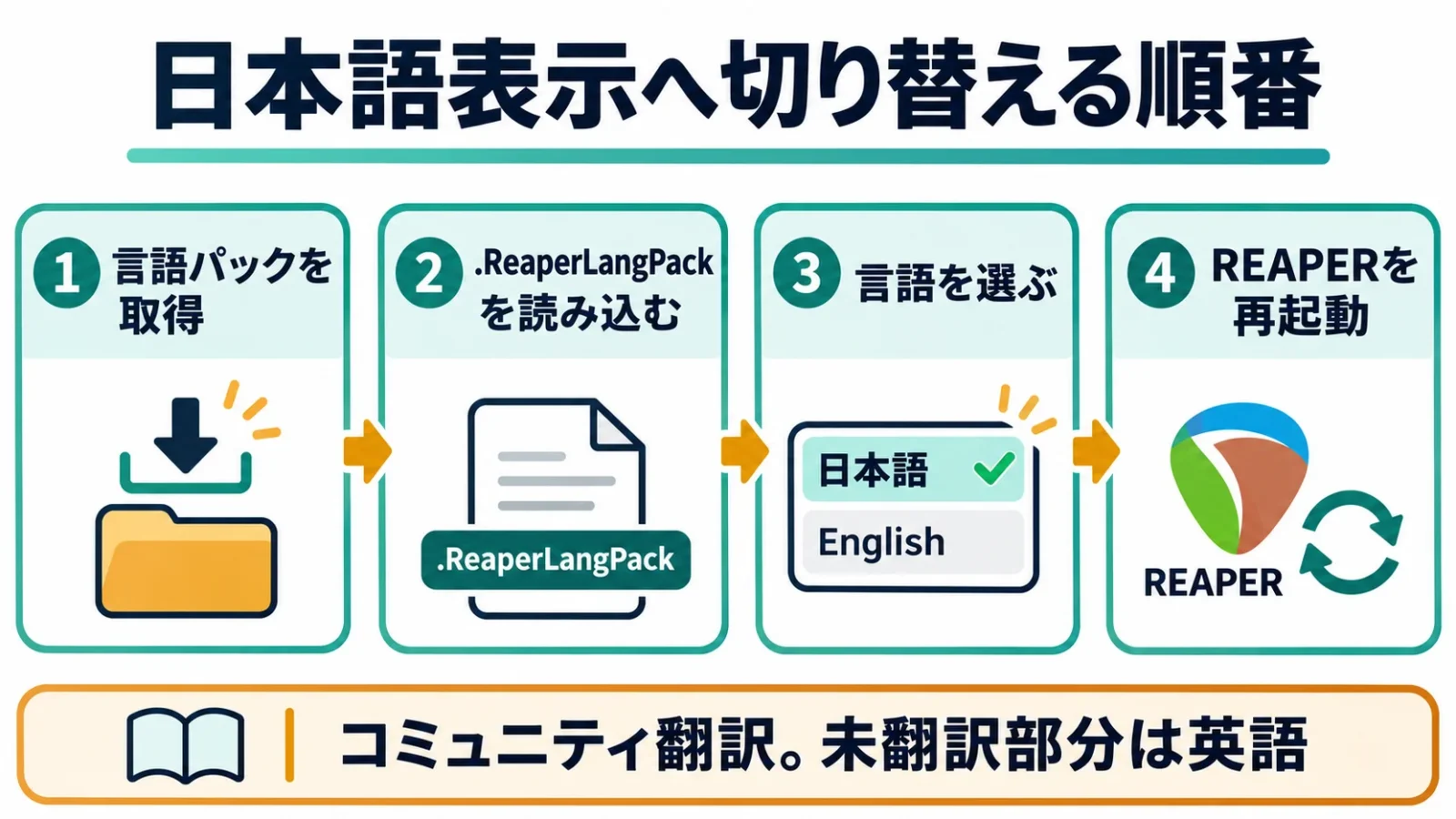
公式の言語パック案内から、配布者と対応版を確認
公式の言語パック案内は、配布場所としてREAPER Stashなどへ案内しています。日本語については、コミュニティの翻訳が利用できます。例えばばルるる氏の日本語言語パック案内は、確認時点でREAPER 7.84とSWS 2.14への最適化を記載しています。
ここでSWSは追加機能の名称で、この入門のために導入する必要はありません。
ソフト本体は7.85でも、翻訳の案内に書かれた対象版は7.84です。作者は多少の版の違いでも利用できる一方、離れるほど未翻訳箇所が増えると説明しています。7.85のすべての項目を完全に翻訳するものとして扱わず、英語の項目が残る可能性を見込んで使います。
入手するときは、作者の案内から配布先へ進み、ファイルの更新日、対象版、説明を読みます。古い記事で紹介された翻訳をそのまま最新版と呼ばず、入手したパックの名前と日付を控えましょう。別の翻訳から切り替える場合は、日本語の用語が変わることもあるので、教材の英語名と対応させて探します。
ファイルを読み込み、言語を選択する
ZIP形式で配られていたら展開し、中の.ReaperLangPackという拡張子のファイルを使います。拡張子はファイルの種類を表す末尾の文字です。公式案内では、このファイルをダブルクリックするかREAPERへドラッグして読み込み、再起動する方法が示されています。
選択を確認する場所はOptions → Preferences → Generalです。Optionsは設定メニュー、Preferencesは環境設定、Generalは一般設定に当たります。言語の欄で追加したパックを選び、確定してREAPERを再起動します。切り替わらない場合は、ZIPを閉じただけになっていないか、実際に使ったファイルの種類、言語欄の選択を順番に確認してください。
公式ユーザーガイドには、Optionsの「Show REAPER resource path in Explorer/Finder」で設定用フォルダーを開き、そのLangPackフォルダーへファイルを置く方法も載っています。通常の読み込みで一覧へ現れないときに、保存先を確かめるための方法です。ソフト本体の実行ファイルを書き換える作業とは違います。
英語へ戻すときも同じ言語欄でU.S. Englishを選んで再起動します。録音した音や曲の内容を英語へ変換する操作ではありません。翻訳による項目名の違いで迷ったら、一時的に英語へ戻し、公式の説明と同じ名前を探す方法が使えます。
音声機器を選ぶ:入力と出力の行き先をそろえる
REAPERで最初に必要なのは、どの機器から録り、どの機器へ再生するかの指定です。WindowsやMacで音が鳴っていても、REAPERが別の機器を選んでいれば録音や再生が成立しません。設定はOptions → Preferences → Audio → Deviceを開いて確認します。
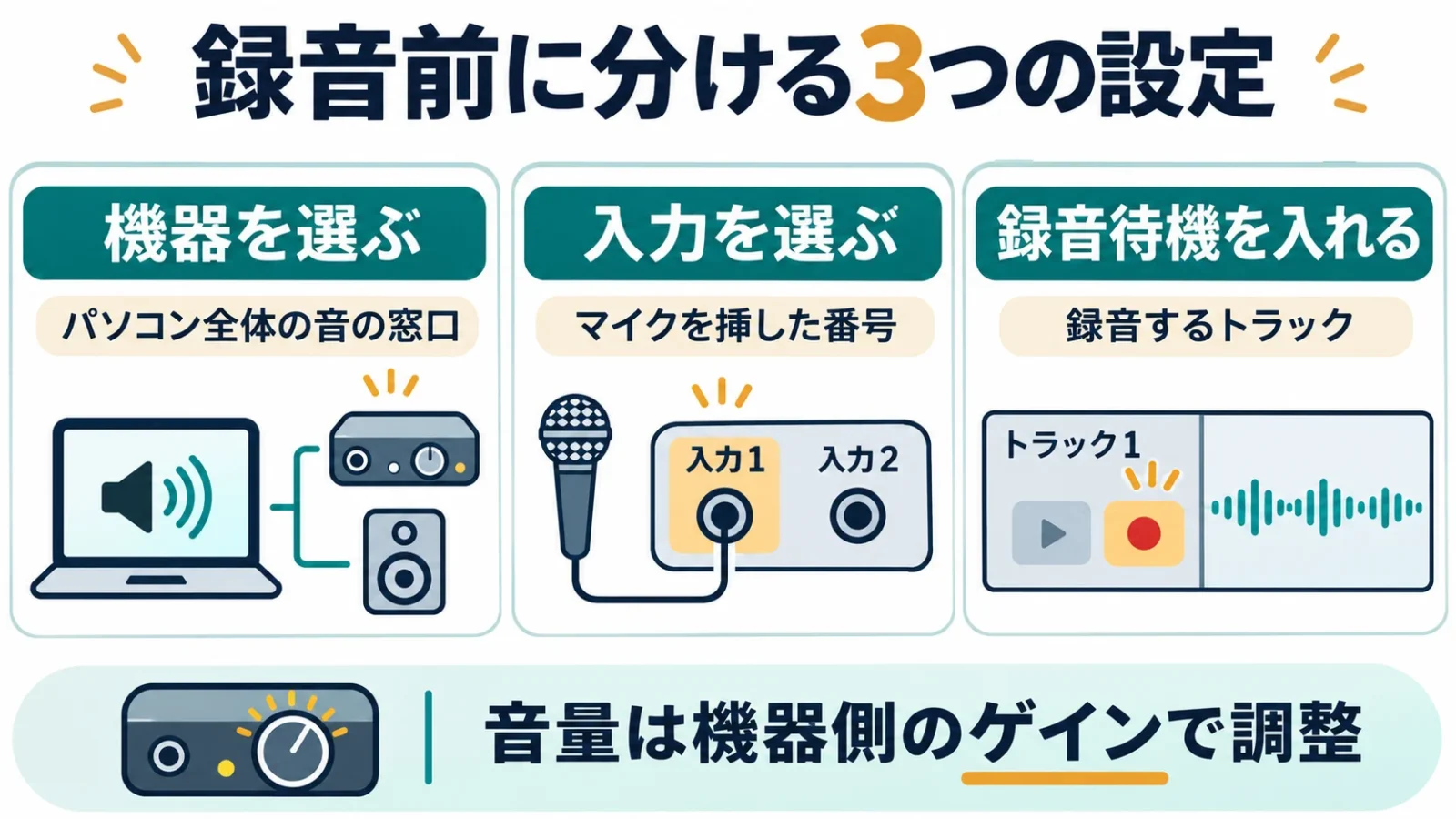
Windows:専用ASIOがある機器は、その説明に従う
オーディオインターフェースのメーカーがASIOドライバーを提供している場合は、対応するOS用のものを公式から入れ、Audio systemでASIO、その機器のドライバーを選ぶ構成が基本です。ドライバーは、OSやソフトが機器と音をやり取りするための仕組みです。別の機器の名前を選んでも、接続した入力が自動的に使えるとは限りません。
ASIOとWASAPIは、ソフトと機器の間で音を受け渡す方式です。内蔵マイクで試すWindows環境では、Audio systemでWASAPIを選び、ModeをShared mode(共有モード)、Input deviceを内蔵マイク、Output deviceを有線イヤホンにつながる出力へ合わせる方法があります。入力チャンネル数が0なら入力が無効になるため、利用する入力が有効かも確認してApplyまたはOKで確定します。Shared loopbackはパソコンの再生音を録る別用途なので、今回のマイク録音では選びません。
機器によって共有モードを使えない場合は、公式ガイドの別方式やメーカーの案内に従います。排他モードはほかのアプリとの同時利用が制限される方式です。
入力が複数ある機器では、使用可能にする入力範囲も確認します。マイクを入力1へ挿したのに入力2だけを対象にしていたら、そのトラックで入力1を選べません。出力は、ヘッドホンへ届く組を指定します。接続した機器名、入力範囲、出力範囲の三つを一度メモしておくと、後のトラック設定と照合できます。
Mac:使う機器とマイクへの許可を確認
MacでもAudioのDeviceで使用する機器を選びます。内蔵入力と内蔵出力を組み合わせる場合は、Audio MIDI設定で機器セットを作る方法があります。機器セットは、複数の入出力を一つの機器として扱う設定です。
Audio MIDI設定の左下の+から機器セットを作成し、内蔵マイクの入力と内蔵出力を追加します。REAPERのAudio→Deviceでその機器セットを選び、Applyで適用します。有線イヤホンはパソコンの対応する音声出力へ接続します。入出力が一つの外部機器にまとまっている場合は、その機器を選べば経路を追いやすくなります。USBマイクで出力先が別になる場合は、対応する構成をその機種の説明書で確認します。
OSがアプリのマイク利用を求めた場合は、録音に必要な許可を確認します。アプリを入れ直す前に、システム設定のプライバシーとセキュリティ内のマイク項目でREAPERの状態を見ます。入力機器が選べていてもOSが入力を許可していなければ、音が入らない原因になります。
サンプルレートは作業全体でそろえる
サンプルレートは、一秒間の音を何回に分けて記録するかを示す値です。44.1kHzは一秒に44,100回、48kHzは48,000回に当たります。初回の短い声なら、まず機器で安定して使える値にそろえ、プロジェクトと機器で異なる設定を増やさないようにします。
動画編集へ渡す予定で指定があるなら、その指定に合わせます。変更する場所はAudioのDeviceです。機器が対応していればRequest sample rate、WASAPIならSamplerateなどの項目で指定し、機器側で管理する場合はその設定画面と値をそろえます。数字を大きくすれば、入力のノイズやマイクの置き方の問題まで改善するわけではありません。録音を始める前に決めておくと、書き出しで別の値へ変えるべきかという判断も減らせます。
最初の録音:短い声を一つのトラックへ録る
最初は10秒ほどの自己紹介など、自分で用意した声を録ります。一度に曲を完成させず、入力を確かめ、波形を残し、聞き返せることを目標にします。以下は標準的なオーディオ録音の流れで、機器のツマミ名や翻訳によって表示が異なる部分があります。
1.新規プロジェクトを作り、先に保存する
FileのNew projectで新しい作業を始め、Save project asで名前を付けて保存します。プロジェクトとは、音の配置・音量・編集状態などをまとめた作業の単位です。「声のテスト」のように目的が分かる名前を付け、専用フォルダーへ置きます。
保存時にプロジェクト用のフォルダーを作る設定や、使用する音声をそのフォルダーへコピーする設定を使うと、素材をまとめやすくなります。既存の素材ライブラリーからファイルを集めるときは、移動ではなくコピーを選べば元の置き場所を変えずに済みます。録音後にどこへ音声ファイルができたかも、このフォルダーで確認します。
2.トラックを追加し、マイクの入力を選ぶ
TrackのInsert new trackで列を一つ作り、トラック名を「声」にします。次にRecord Armを入れます。Record Armはそのトラックを録音対象として待機させるボタンで、再生ボタンとは役割が違います。
REAPER 7の標準テーマでは、録音待機にすると入力設定が表示されます。
入力メニューでは、マイクを接続した番号を選びます。一本のマイクなら通常はInput: Monoの該当する入力です。Monoは一つの音声チャンネル、Stereoは左右二つの組を意味します。一本のマイクが入力1にあるときに入力1/2のステレオ組で録ると、片側だけに音がある録音になりやすいため、入力一本と左右一組を区別します。
3.メーターを見て、機器側のゲインを調整する
実際に録る程度の声量で話し、音量メーターが動くかを見ます。ゲインは、入力してきた音を録音に向く大きさへ増幅する設定です。小さく始め、最も大きい声でも上限に張り付かないように調整します。
デジタル録音で上限を超えて音が欠ける状態をクリッピングと呼び、録った後で小さくしても元の形に戻るとは限りません。
物理的なゲインつまみのある機器では、そのつまみで入力レベルを整えます。内蔵マイクなどに調整つまみがないWindows環境では、設定→システム→サウンド→入力で対象のマイクを開き、入力音量を調整してテストします。Macではシステム設定のサウンド→入力で、対象機器に入力音量の項目があるかを確認します。トラックの音量フェーダーは主に再生される音量を変えるもので、マイクの入力そのものを適切にするつまみとは別です。メーターがまったく動かないならゲインを最大にする前に、選んだ入力番号と接続・OSの許可へ戻ります。
4.自分の声を聴く経路を一つにする
入力モニターは、入ってくる音を聴きながら録る機能です。REAPER経由で聴くならMonitor Inputを使います。機器にダイレクトモニターがあるなら、パソコンの処理を通る前の入力を直接聴けます。
どちらも同時に鳴らすと、わずかな時間差で二重に聞こえることがあります。
まず機器の直接モニターを使うならREAPER側の入力モニターを切るなど、どちらで聴くかを決めます。リバーブやアンプの処理をかけた音を聴きたい場合は、REAPERを通す必要がある場面もあります。録れているかの確認と、どの経路で聴くかは別の判断です。
5.録音し、停止後に残す音を確認する
画面下部などの再生・停止をまとめた操作欄をトランスポートと呼びます。そこでRecordを押して話し、Stopで止めます。録音したファイルを残すか聞かれる画面が出たら、今回残したいものを保存します。
操作方法や設定によって確認の出方が異なるため、波形が現れたことと音声が保存されたことをそれぞれ見ます。
トラックの録音待機を解除し、再生位置を録音の手前へ戻してPlayで聞き返します。声が聞こえ、先ほど作ったフォルダーに録音音声があり、プロジェクトを保存できれば、最初の録音は一巡できています。音が聞こえない場合は、次の症状別の切り分けへ進み、何度も録り直してファイルを増やす必要はありません。
音が入らない・聞こえない・遅れるときの切り分け
不具合をまとめて「録音できない」と捉えず、入力のメーター、録音後の波形、再生中のメーターのどこまで進んだかで分けます。同じ無音でも、録音前に入力がない場合と、録音済みの音が出力先へ届かない場合では直す設定が違います。
| 見えている状態 | 先に見る場所 | 判断できること |
|---|---|---|
| 話しても入力メーターが動かない | 接続、機器の入力、OSの許可、トラックの入力番号 | まだREAPERへ入力が届いていない可能性 |
| 録音後に波形があり、再生メーターも動くが無音 | 出力機器、ミュート、Masterの出力、ヘッドホン音量 | 録音し直す前に、再生の行き先を調べる |
| 声が二重になる | 直接モニターとソフト経由のモニター | 同じ入力を二経路で聴いていないか |
| 声が遅れて返り、音切れもある | バッファ、処理の重いプラグイン、無線接続 | 処理と聴く経路を別々に調べる |
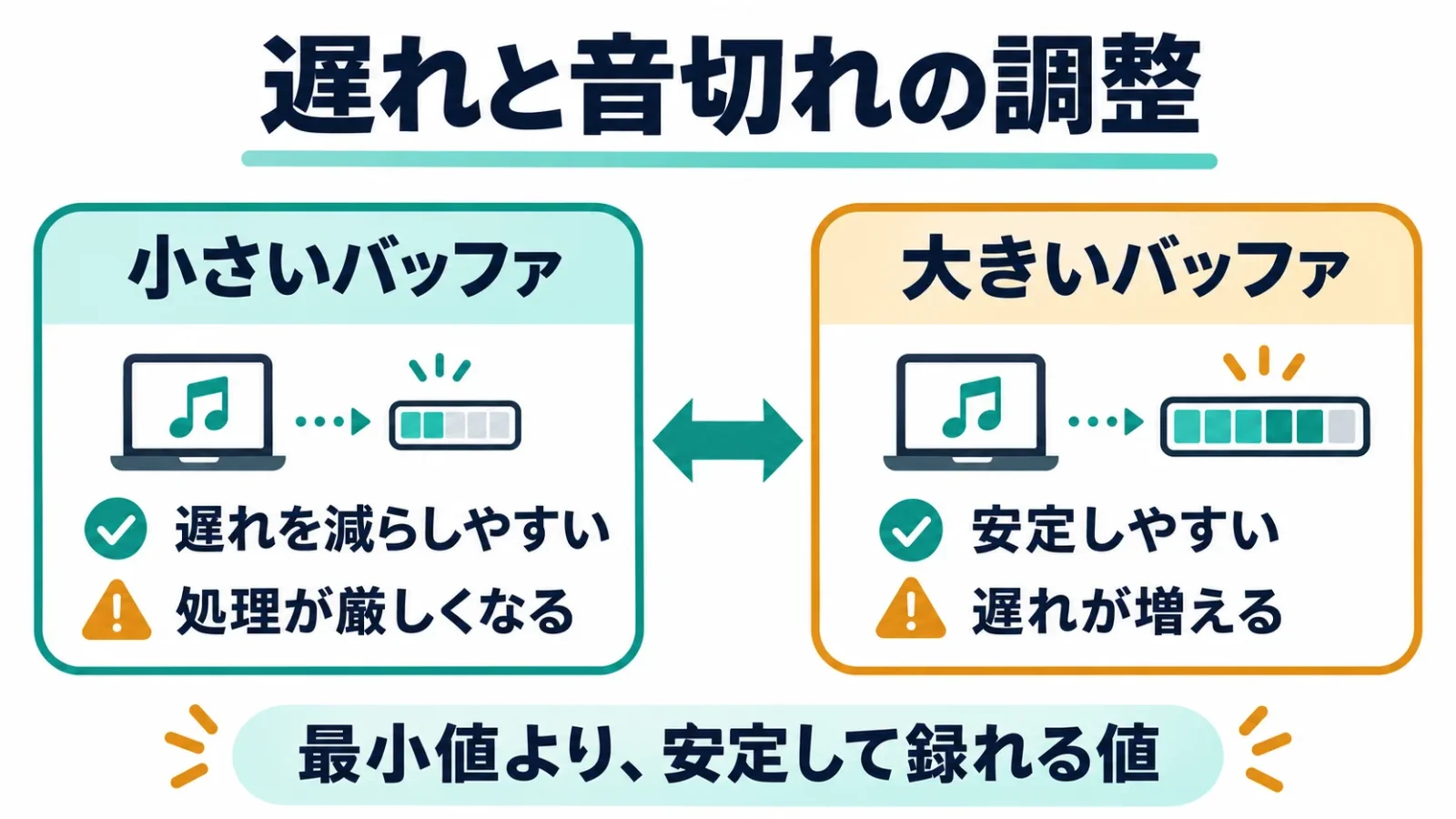
バッファは、遅れと安定の折り合いを付ける設定
バッファは、音を処理するために一時的にためる単位です。小さくすると遅れを減らしやすい一方、パソコンが処理に間に合わず音切れが起きることがあります。大きくすると安定しやすくなりますが、ソフトを通して聴く時間差は増えます。
変更の入口はPreferencesのAudio→Deviceです。ASIOではRequest block sizeを指定するか、ASIO Configurationから機器の設定画面を開きます。機器側で値を管理する場合もあります。WASAPIではBlock size、Macでは対応機器のRequest block sizeなど、表示される項目を使います。変更前の値を控え、一度に一つの値を変え、同じ短い声で確認します。「最小なら高音質」とは考えず、録音中の返りが気にならず、音切れも起きない範囲を探します。必要な値はパソコン、機器、追加処理によって変わるため、すべての環境に同じ数字を保証することはできません。
ミックスで重い処理を多く使うときは大きめにし、演奏を聴きながら録るときは必要に応じて小さくする使い分けがあります。直接モニターで入力を聴く方法なら、REAPERを通った返りの遅さと切り離して録れる場合があります。処理した音を聴く場合の違いは、録音手順の入力モニターの節へ戻って判断します。
片側だけの録音は、パンより入力形式を先に見る
一本のマイクで片側だけに波形がある場合は、ステレオの入力組を選んでいないかを確認します。パンは音を左右へ配置する設定ですが、入力を一本として扱うかどうかとは別です。トラックを増やして左右を埋める前に、Monoの正しい入力で新しい短いテストを録ると原因を確かめられます。
相談する場合は、OS、REAPERの版、機器の型番、選んだ音声方式、入力番号、メーターのどこまで動くかを伝えます。例えば「Windowsで入力1を選ぶとメーターは動くが、録音後の再生が無音」のように状況を分けると、相手も出力設定から調べられます。まだ原因が分からない段階で、すべての設定を初期化する必要はありません。
録った音を切り、保存と書き出しを分ける
録音できたら、最初と最後の不要な時間を整え、再び聴いてから音声ファイルへ書き出します。REAPERの画面にある音のかたまりをアイテムと呼びます。編集は、アイテムの位置や長さを変える作業として理解すると、元の録音と画面上の配置を分けて考えられます。
最初は、不要な無音と急な切れ目だけを整える
録音アイテムを選び、左右の端へマウスを合わせ、端を動かす形のカーソルになったら内側へドラッグして余白を短くします。アイテムの中央をドラッグすると位置を動かす操作になるので、間違えたらEdit→Undo(元に戻す)で戻します。発音の頭や息まで切り落とさないよう、波形だけで判断せず音で確認します。
フェードは音量を徐々に変える処理です。アイテムを拡大すると端に短いフェードの線が見えます。終端ではフェードの開始位置の縦線へマウスを合わせ、曲線形のカーソルになったら左へドラッグすると、フェードアウトを長くできます。始端のフェードインは反対側から調整します。細かい線がつかみにくければ、アイテムのプロパティで長さを指定する方法もあります。
初回は強いノイズ除去や大きな音色変更を一度に加えず、編集前と後を聞き比べます。息や部屋の音を完全に消そうとして声まで不自然にするより、マイクの位置や周囲の騒音を改善して録り直すほうがよい場面もあります。処理の量を増やすこと自体を、録音の完成度と同じにしないでください。
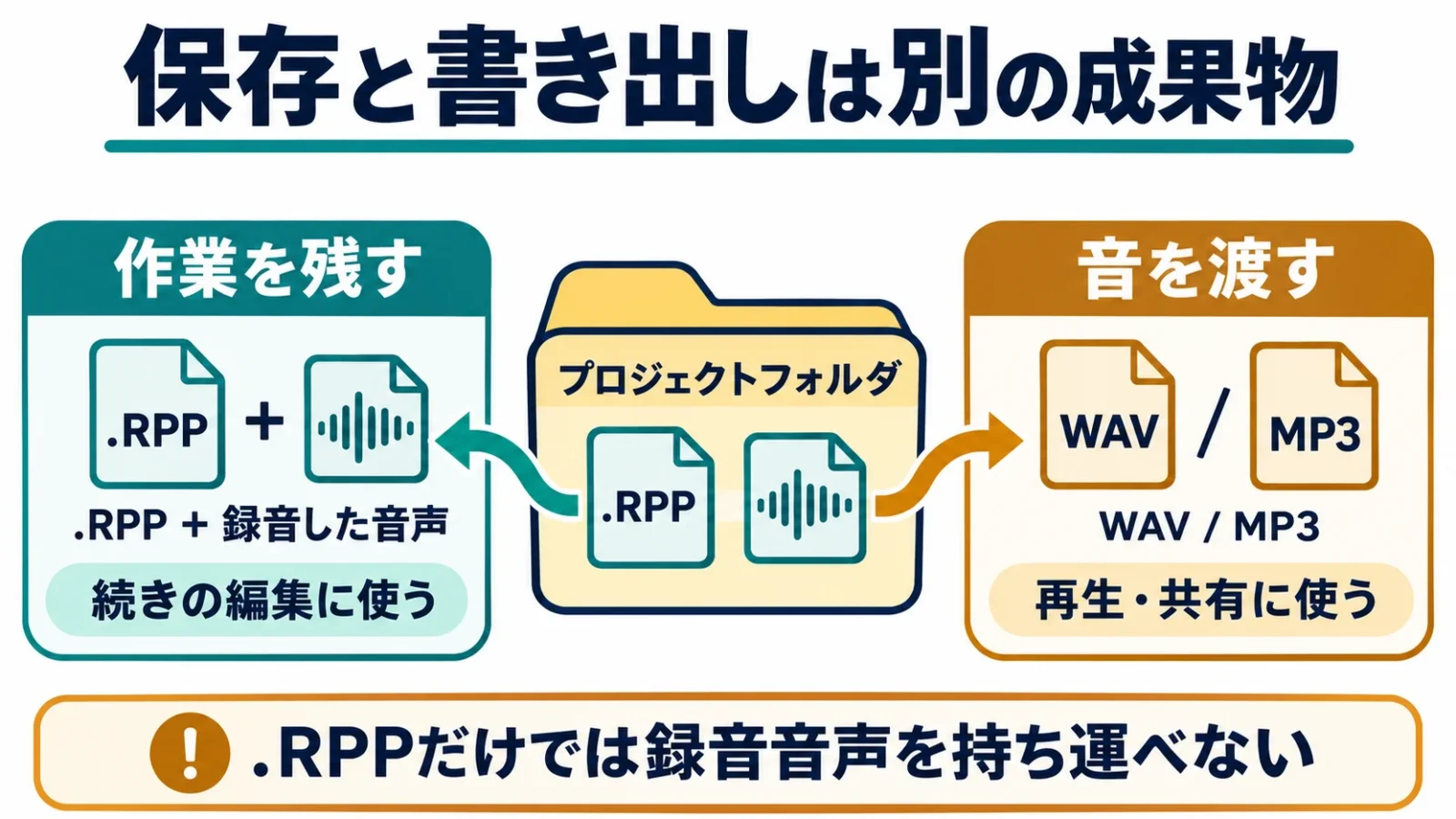
.RPPは作業の保存、WAV・MP3は聴くための音
プロジェクトの保存は、編集を続けるためのものです。.RPPというファイルには作業情報があり、録音した音声ファイルは別に存在します。.RPPだけを別のパソコンへ送っても、参照する音声がなければ同じように再生できません。
バックアップするときは、使用素材を集めたプロジェクトフォルダーごと残します。
人に音を聴いてもらうときは、音声ファイルとして書き出します。WAVは編集や納品に使う非圧縮音声の代表で、MP3は容量を小さくして共有しやすい形式です。相手から形式、サンプルレート、ビット数などの指定があれば、それを優先します。プロジェクトを保存しただけで、共有用ファイルも自動的に完成するわけではありません。
File → Renderで、範囲・保存先・形式を選ぶ
FileのRenderを開きます。Renderは、並べた音や音量設定を計算してファイルへまとめる書き出しです。一本の完成音声ならSourceのMaster mix、作品全体ならBoundsのEntire projectが基本の確認箇所です。
時間範囲を指定して出す場合はTime selectionなど、目的に合う範囲へ切り替えます。
保存先のフォルダー、ファイル名、出力形式、チャンネル数を確認して実行します。今回の確認用の一例なら、Primary output format(主な出力形式)をWAV、ChannelsをStereoにし、左右中央に置いた声を二チャンネルへまとめます。録音自体をモノラルで行うこととは別です。Sample rateは作業に合わせ、WAV bit depthは音の大きさをどれほど細かく記録するかを表すビット数です。この例では、音声を圧縮せず記録する24 bit PCMを選びます。保存先と名前を決め、Render 1 file(一つのファイルを書き出す)で実行します。相手の指定があれば、この例よりその条件を優先します。前の作業で狭い範囲を指定していた設定が残っていると、声の一部しか書き出されない原因になります。
完成したファイルは、REAPERの再生だけでなく、別のプレーヤーでも頭・途中・終わりを聴きます。無音のファイルではないか、必要な部分が欠けていないか、最後の余韻が不自然に切れていないかを確認します。この確認で問題がなければ、作業用フォルダーと共有用ファイルという二種類の成果物ができています。
評価期間に確かめる順番と、次に広げる作業
最初の録音ができた後は、自分が使いたい場面を一つずつ増やします。短い声だけで全機能を評価することはできませんが、すべてを覚える必要もありません。歌、ギター、ナレーションなど、継続して作るものに近い課題を選ぶと購入判断へつながります。
| 目的 | 次にする作業 | 完成したかの判断 |
|---|---|---|
| ナレーション | 複数の短い声を並べ、間を整える | 言葉が切れず、目的の長さの音声を書き出せる |
| 歌と伴奏 | 自作・許諾済みの伴奏を読み込み、別トラックへ歌を録る | 伴奏をマイクへ漏らさず、歌だけを録り直せる |
| ギター | 機器の楽器入力と必要な処理を確認する | 入力が割れず、演奏中の返りと録音後の音を扱える |
| MIDIで曲作り | 一つの音源で短い音列を鳴らす | 演奏情報と鳴らす音源を分けて保存・再生できる |
例えば声の録音が目的なら、音源を十種類試すより、長めの文章を録って言い直しを編集できるかが重要です。バンドの録音が目的なら、必要な本数の入力を同時に使える機器かを先に調べます。ソフトのトラックを増やせることと、現実のマイクを同時に何本接続できるかは別の条件です。
一定の間隔で演奏する練習だけなら、EMMUのメトロノームでテンポを確かめる方法もあります。REAPERへ録音を残す段階では、ソフト内のクリックと録音位置を使って合わせます。練習用の音を出す機能と、複数の録音を編集して作品へまとめる機能を、目的に合わせて使い分けましょう。
よくある質問
評価期間は60日間で、日本語表示は言語パックを追加して使います。最初は短い声の録音から保存・書き出しを一巡させると、必要な設定を分けて確かめられます。
REAPERはずっと無料で使えますか?
公式の無料評価は60日間で、継続利用にはライセンスの購入が必要です。期限後に起動できても、無期限無料の許可とは扱いません。
REAPERの料金はいくらですか?
割引対象は60米ドル、通常の商用ライセンスは225米ドルです。同じ機能を使え、税や換算後の支払額は購入時の表示で確認します。
日本語化にSWSの導入は必要ですか?
基本の日本語表示と今回の録音に、SWSの追加は必須ではありません。言語パックを読み込み、言語を選んで再起動する手順を先に進めます。
初心者は何から使い始めればいいですか?
機器の入出力を選び、一つのトラックへ短い声を録るところから始めます。聞き返し、作業保存、音声への書き出しまでを一巡させます。
録音できたのに、別のパソコンで音が出ません。
.RPPだけを移していないか確認します。続きの編集には録音音声を含むフォルダー、聴いてもらうだけなら書き出したWAVなどを渡します。
音を良くするため、最初におすすめの設定はありますか?
入力を適切な大きさにし、録音時の音切れと返りの遅れを確かめます。高い数値や多数の処理を一律に選ばず、機器と目的に合わせます。
出典・参考資料
- REAPER公式:機能・現行版・評価利用
- REAPER公式:OS別の配布・60日評価
- REAPER公式:価格・割引条件・更新対象
- REAPER公式:言語パックの導入
- REAPER公式:現行ユーザーガイド(音声設定・録音・プロジェクト・書き出し)
- 日本語パック作者:対応版・未翻訳部分・適用方法
- Microsoft:Windowsのマイク入力音量とテスト
- audio-technica:ATH-M20xの型式・端子・コード
楽譜を、もっと自由に。
PDF・画像の楽譜を読み込み、手書きや音楽記号で書き込み。楽譜の作成や、MusicXML形式の楽譜の音を再生して確認することもできます。





弦楽器のTAB譜の作成にも対応しています。
練習も、連絡も、ひとつに。
練習日程・出欠・演奏曲をまとめて管理。写真・動画・音源・楽譜も、グループの仲間と共有できます。