flowkeyは、無料アカウントで8曲と一部のレッスンを期限なく使え、有料版は選ぶ曲・人数・支払期間で料金が変わります。無料体験との違い、契約先別の解約手順、練習を続けるための機能の使い分けを整理します。
※この記事にはアフィリエイトリンクが含まれています。
ピアノが家にあるけれど教室に通う時間がない人、以前習った曲を弾き直したい人にとって、手元動画と楽譜を見ながら進められるのがflowkeyの特徴です。この記事は公式の仕様・料金案内と公開評価を照合した解説であり、筆者が使った体験談ではありません。
情報確認日:2026年11月12日。料金は確認時点の公式案内で、地域・改定・購入経路により変わります。ストアの公開評価も変動します。
- flowkeyとは?実際の鍵盤と組み合わせて使う練習アプリ
- 無料アカウントと7日間の無料体験は別の仕組み
- flowkeyの料金表|月払い・年払い・ファミリーを整理
- 公式サイト・App Store・Google Playの価格をどう読むか
- 有料プランは「曲の範囲」と「使う人数」から選ぶ
- 対応端末とPC版|手持ちの機器で始められるか
- 音を認識させる方法|マイク・MIDI・ヘッドホンの違い
- 始め方|無料の教材で一度の練習を終えるまで
- 続け方|困り方に合わせて練習機能を選ぶ
- 口コミ・公開評価|良い点と気になる点を読み分ける
- 解約・やめ方|購入した場所で自動更新を止める
- よくある質問
- まとめ|無料版で環境を試し、必要な曲と期間で決める
- 出典・参考資料
flowkeyとは?実際の鍵盤と組み合わせて使う練習アプリ
flowkey(フローキー)は、模範演奏の動画と楽譜を見ながら、手元のピアノやキーボードで練習するサービスです。端末のマイクやMIDI(鍵盤を押した情報を送る仕組み)で演奏を受け取り、弾く音の確認を助けます。
スマートフォンの画面に鍵盤を出してタッチするアプリを探している場合は、用途が違います。flowkeyで練習を進める中心は実物の鍵盤です。端末は教材を表示し、演奏を受け取る役割を担います。すでに電子ピアノやアコースティックピアノ(生ピアノ)があれば、対応端末を用意し、無料の曲で音を認識するか試すところから始められます。
動画は「どの鍵盤を、どの指で押しているか」を視覚で確かめる手掛かりになります。楽譜は、その音の高さや長さ、曲の流れを追うための情報です。動画だけを見続けなければならないわけではなく、手の移動で迷った箇所を動画で確かめ、音の並びは楽譜へ戻る、という使い分けができます。
学習素材には、曲を選んで練習するものと、基礎を順番に学ぶコースがあります。弾きたい曲が決まっている再開者は曲から、鍵盤の位置や楽譜の読み方から知りたい人はコースから入ると、目的と教材を合わせやすくなります。音階は一定の規則で音を並べたもの、コードは複数の音を組み合わせた和音のことです。こうした基礎もコースの題材になっています。
アプリが正しい音を受け取ったことと、演奏全体が完成したことは分けて考えましょう。手の使い方や曲の表情まで個別に見てもらえる教室とは役割が異なります。flowkeyを使う目的は、まず教材と反復練習の仕組みを手元へ置くこと、と捉えると自分に必要な機能を選びやすくなります。
無料アカウントと7日間の無料体験は別の仕組み
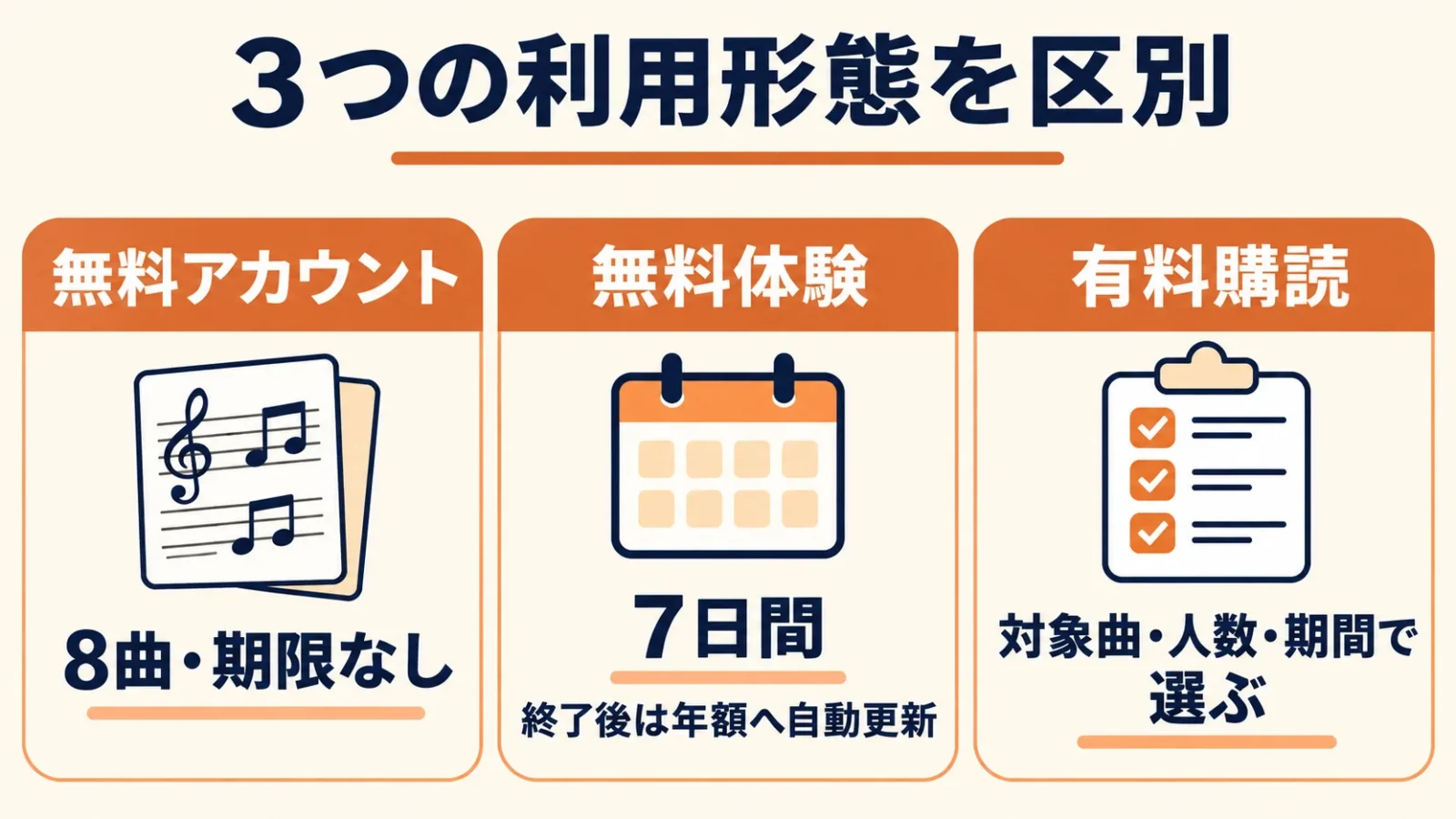
無料アカウントには利用期限がなく、8曲と一部コースの練習に使えます。一方、年額プランに付く7日間の無料体験は、終了後に有料契約へ更新される仕組みです。
| 利用の形 | 使える範囲・期間 | 料金の扱い |
|---|---|---|
| 通常の無料アカウント | 8曲・一部のエクササイズ。期限なし | 有料購読とは別 |
| 年額プランの無料体験 | 公式ヘルプではストアの年額購読に7日間のプレミアム体験を案内 | 体験後は年額契約へ自動更新 |
| 有料購読 | 選んだ対象曲・人数・期間に応じて利用 | 月払いまたは年払い |
公式ヘルプとストア説明では、無料版でも練習機能は利用できるとされています。無料だから待機モードや片手練習そのものが使えない、という区分ではありません。主な差は、アクセスできる曲やエクササイズの範囲です。曲が開けないときは、機能の使い方が間違っているのか、有料の教材を選んでいるのかを切り分けます。
まず試したいのが「画面が見やすいか」「鍵盤の音を受け取れるか」「自分で練習を始められるか」であれば、通常の無料アカウントが入口になります。全曲を試すことだけを理由に、動作を確かめる前から体験付きの契約を選ぶ必要はありません。無料の曲で接続と表示を試したあと、弾きたい曲が有料対象なら、その段階で契約を考えられます。
無料体験を使う場合は、開始操作の前に、体験の終了日時、終了後の請求額、請求される期間、購入先を一組で残します。「7日間使える」という表示だけでは、その後が月払いなのか年払いなのか分かりません。年額プランなら、終了後に1年分が請求される前提で判断します。
更新を望まない場合の手続きは、公式案内では終了の少なくとも24時間前までです。7日目の最後に手続きすればよい、と読み替えないでください。通常の無料版を使うだけの場合と、すでに体験購読を開始した場合では、更新を止める操作の必要性が変わります。実際に契約したか分からなければ、ストアの購読一覧や購入確認メールで現在の状態を探します。
flowkeyの料金表|月払い・年払い・ファミリーを整理
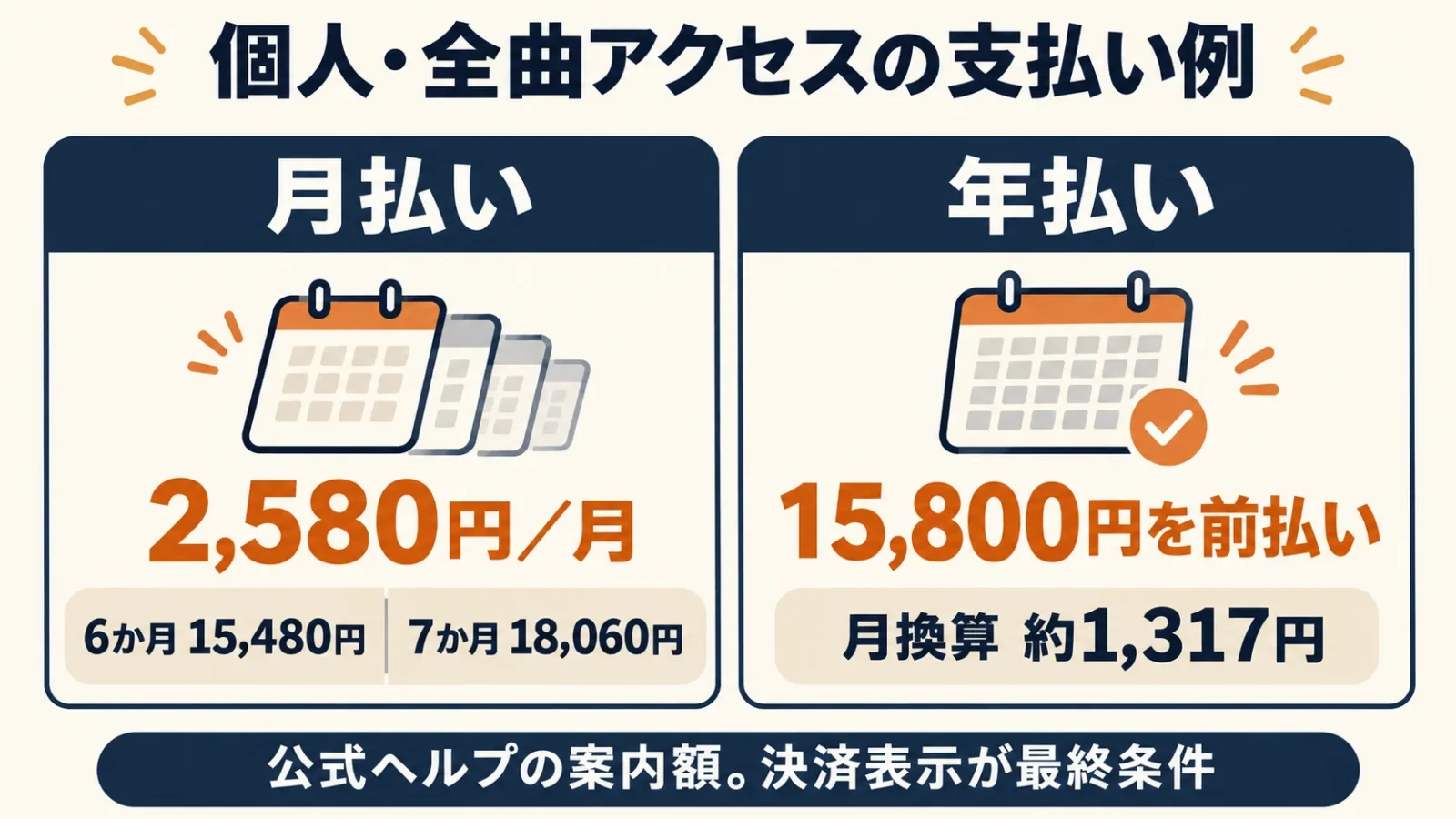
公式ヘルプの日本円の案内では、個人のクラシック楽曲アクセスは月額1,720円、全曲アクセスは月額2,580円です。年払いは12か月分の前払いで、月払いの12回分とは合計が異なります。
| 公式ヘルプの区分 | 月払い | 年払いの一括額 |
|---|---|---|
| 個人・クラシック楽曲アクセス | 1,720円/月 | 10,300円/年 |
| 個人・全曲アクセス | 2,580円/月 | 15,800円/年 |
| ファミリー・全曲アクセス | 3,880円/月 | 23,400円/年 |
この表は公式の「どのような購読プランがありますか?」に掲載された案内額です。申し込む地域・経路・提示されるプランによって金額が変わる場合があります。購入者ごとの決済額を保証する表ではありません。公式の特定商取引法の表示も、販売価格は各決済ページに表示するとしています。
年額を12で割ると、個人クラシックは月あたり約858円、個人全曲は約1,317円、ファミリー全曲は1,950円になります。ただし、これは比較のための換算額です。約858円ずつ毎月請求される契約ではなく、個人クラシックなら10,300円を年単位で支払います。月ごとの家計に入れる金額と、申し込み時に用意する金額を混同しないようにしましょう。
何か月使うなら年払いが安くなる?
上の案内額を同じ条件で比べると、個人クラシックは6か月、個人全曲とファミリー全曲は7か月の時点で、月払いの累計が年払いの額を上回ります。途中解約で年額の残りが戻るという計算ではありません。
個人クラシックの月払いは5か月で8,600円、6か月で10,320円です。年額10,300円との差は6か月時点で20円にとどまるので、単に「半年なら圧倒的に年払い」とまでは言えません。個人全曲は6か月で15,480円、7か月で18,060円となり、年額15,800円との分かれ目は6か月と7か月の間です。
ファミリー全曲は6か月で23,280円、7か月で27,160円です。年額23,400円は6か月の月払いより120円高く、7か月の月払いより3,760円低くなります。これらは割引や価格改定がない場合の単純な合計で、実際のキャンペーンや返金条件を含めていません。自分に提示された金額が違う場合は、同じ期間・同じ対象曲の数字で比べ直します。
続けるか不安な人には、安い月換算額だけで年払いを選ぶより、練習する曲と利用環境が固まってから期間を決める方が判断しやすいでしょう。たとえば休暇中の1か月だけ集中的に使う予定なら、1か月の総支出と1年の前払い額を比べます。1年間使う予定がすでにあり、無料版で操作も確かめられた人は、年額の割引に意味が出てきます。
買い切りや生涯プランはある?
現在の公式ヘルプは、最長の購読期間を年額とし、生涯プランは提供していないと案内しています。古い紹介記事にある買い切り価格を、現在申し込める価格として扱わないでください。
公式サイト・App Store・Google Playの価格をどう読むか
公式の案内額と、各ストアで実際に提示される購入条件は分けて読みます。ストアの公開ページに価格が並んでいても、期間や対象人数が不明な商品を月額・年額へ割り振ることはできません。
日本のApp Storeの公開一覧には、「flowkeyクラシック」1,720円・2,300円・13,800円、「flowkey Premium」2,580円・15,800円、「flowkeyプレミアム」3,480円・20,000円・20,800円など、複数の購入項目が表示されています。この一覧だけでは、それぞれの契約期間や適用対象をすべて特定できません。とくに13,800円を公式ヘルプの年額10,300円と同一条件の値として比較するのは避けます。
Google Playの公開ページでは、アプリ内購入があることとプランの説明を読めますが、今回読めた公開表示には具体的な購読金額がありませんでした。したがって「Androidならこの金額」「iPhoneより安い」とは言えません。価格を表示しないページを、無料サービスである根拠にも使えません。
Webでの購読は、flowkeyの設定内の「プレミアムプランを購読する」などから料金画面へ進む手順です。利用端末と購入先は別の話で、PCで契約しても同じflowkeyアカウントを使えばモバイル端末からプレミアムへアクセスできます。普段iPadで弾く人が必ずApp Storeで契約しなければならない、という意味ではありません。
購入直前には、同じ種類の楽曲アクセス、個人か家族か、月か年かをそろえ、その状態で表示される総額を見ます。体験や初回割引がある場合は、初回の金額と更新後の金額も別々に読みます。初年度だけの割引なら、次年度にも同じ額が続くと見込まず、更新後の費用で継続できるか判断します。
請求の管理先も、このとき決まります。App Storeで購入した購読をflowkeyのWeb設定だけで止めることはできず、Google Playの購読もPlay側で管理します。価格比較をしたあとで購入先を変えた場合は、すでに有効な購読が残っていないかを先に整理し、二つの契約を重ねないようにします。
有料プランは「曲の範囲」と「使う人数」から選ぶ
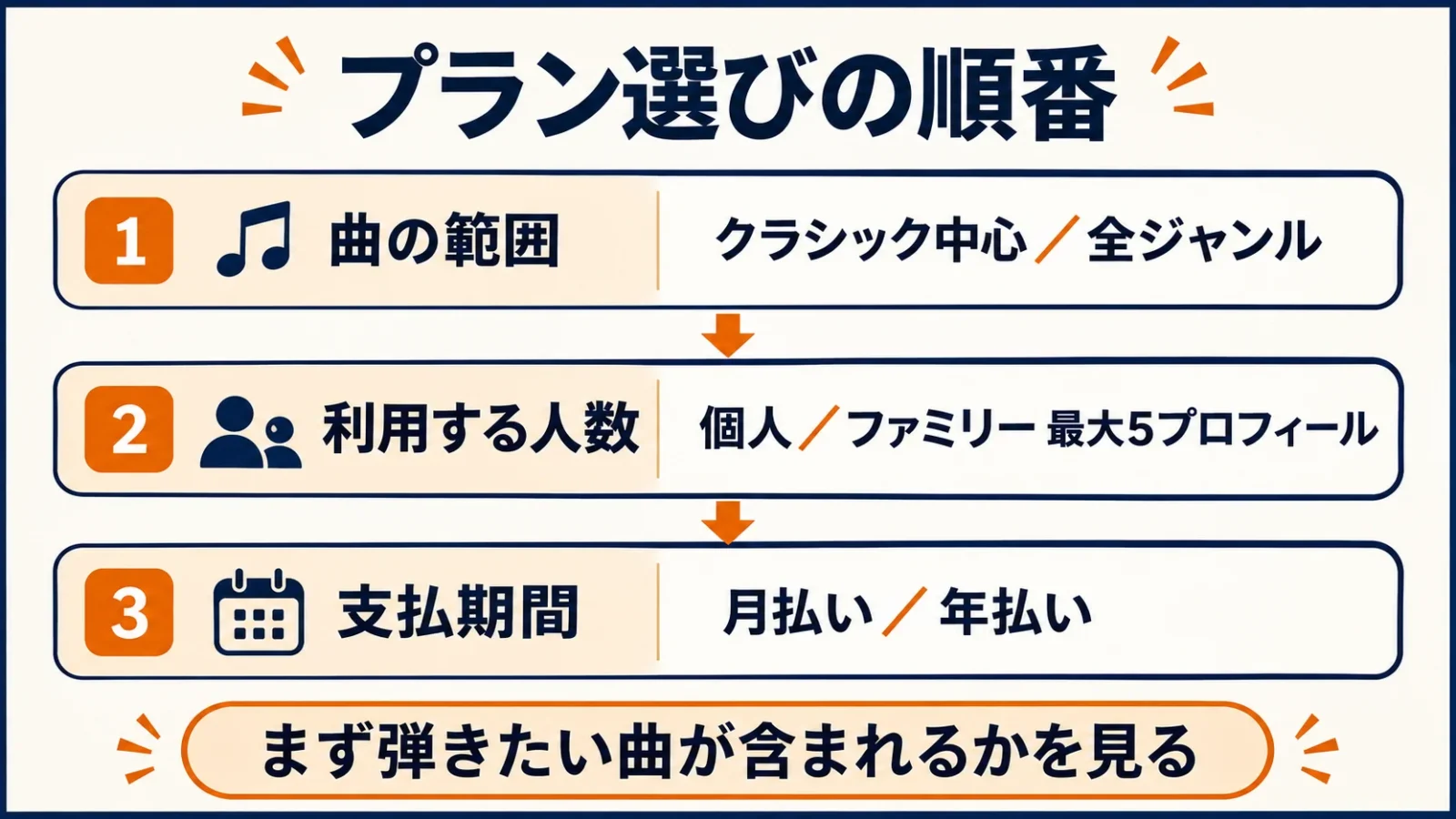
クラシックを中心に使うならクラシック楽曲アクセス、ポップスや映画・ゲーム音楽まで使うなら全曲アクセスが選択肢です。ファミリーは最大5つのプロフィールを使えるプランとして区別します。
公式ヘルプのクラシック楽曲アクセスには、1,000曲を超えるクラシック音楽やロイヤリティーフリーの楽曲が案内されています。ロイヤリティーフリーは、ここでは著作権使用料を要しない扱いの楽曲という説明です。利用者が楽譜を自由に再配布したり、動画に使ったりする許可まで付く、という意味に広げるものではありません。
全曲アクセスには、クラシック側のコンテンツに加えて、ポップス、ロック、ジャズ、映画・ゲームのサウンドトラックなどが含まれます。ジャンル名だけで決めるより、最初に弾きたい曲を開き、その曲がどのプランに入っているかを見た方が目的に合います。クラシックしか弾かないつもりでも、練習したい特定の編曲がある場合は、その教材を基準に選びます。
曲数の多さと、自分が取り組める曲の多さも同じではありません。同じ曲に難易度の異なるアレンジがある場合、手持ちの鍵盤の範囲、片手の動き、表示される譜面の読みやすさを見ます。初心者向けのアレンジを探している人と、原曲に近い音の多い譜面を弾きたい人では、気に入る教材が変わります。
家族利用は「家族がいるからお得」と即決せず、実際に何人が使うかを考えます。公式ヘルプの全曲アクセスの月払いでは、個人2人分は5,160円で、ファミリー3,880円との差は1,280円です。年払いでは個人2人分31,600円に対してファミリー23,400円で、差は8,200円です。どちらも全曲アクセスを使う2人の比較であり、1人だけ使う場合には個人プランの方が低額です。
ファミリーの「最大5プロフィール」は、1台のピアノを5人が同時に演奏できることや、通信環境を問わず同時利用できることを保証する数字ではありません。家の端末や鍵盤を共用するなら、プロフィールを分けたい人数に加え、練習する時間も考えます。ここでは確認できていない同時接続数を理由に契約を勧めません。
また、全曲アクセスでも、同じ曲が永久に残る保証はありません。公式は、ライセンス契約の更新や権利者の変更で曲が利用できなくなる場合があり、国によっても異なると説明しています。曲のプレビューに残り利用日数が表示された場合は、その期間で取り組むか、別の曲を選ぶかを決められます。1曲のためだけに長期契約する人ほど、この点が選択に影響します。
対応端末とPC版|手持ちの機器で始められるか
flowkeyはiPhone・iPad・Androidと、PC・MacなどのWebブラウザ(Webページを見るアプリ)で使えます。音を受け取る方法によって必要条件が変わるため、端末の対応と接続方法を一緒に見ます。
公式の対応端末案内では、iPhone・iPadは2016年以降のモデルでiOS 15.6以上、Androidスマートフォン・タブレットはAndroid 11以上でUSBホストに対応した端末が挙げられています。USBホストとは、端末が外部のUSB機器を認識してやり取りする仕組みです。OSの番号だけで、すべてのAndroid端末の接続を保証するものではありません。
パソコンはデスクトップ・ノートのPC、Mac、Chromebook/Pixelbookが案内されています。Webアプリを使うため、専用ソフトをダウンロードしてから始める方式ではありません。Windowsタブレットは対応するEdgeやChromeが条件となり、Amazon Fireタブレットは公式案内で非対応です。すでに持っている機器の種類を先に照合すると、使えない端末へ有料契約を進めることを避けられます。
ブラウザではChromeが推奨され、対応するEdgeなども使えます。SafariとFirefoxはマイクによる音認識に対応する一方、MIDIによる音認識には非対応とされています。同じPCでページが表示できたとしても、MIDI鍵盤が使えるとは限りません。電子ピアノをケーブルでつなぎたい人は、この違いを選ぶ基準にします。
スマホとタブレットのどちらがよいかは、手持ちの画面を譜面台から読めるかで判断できます。まず普段座る距離に置き、楽譜と手元動画を一度に見られるか、操作するときに端末が滑らないかを試します。画面の大きさだけを理由に新しい機器を買う前に、無料版で表示の相性を見られるのが利点です。
譜面台がなくタブレットの置き場所を作れない鍵盤では、床置きのタブレットスタンドを鍵盤の前や脇に置く方法があります。サンワサプライのMR-TABST12Nは、台座が幅282×奥行282mm、支柱の高さを900~1440mmで変えられる製品です。座った位置から画面が見え、台座がペダルや足の動きに重ならない場所を取れる場合の候補になります。高さの数値は画面の下端ではなく支柱の寸法です。
このスタンドの保持条件は、挟む方向の幅200~240mm、厚さ10mm以下、重量1.5kg以下です。「7~13インチ程度」という目安だけで選ばず、ケースを含む寸法とメーカーの機種別対応を照合します。iPad第7~10世代や11インチiPad(A16)など、公式に非対応とされる機種もあります。端末の固定を助ける物なので、flowkeyの対応端末を増やしたり、音の認識を改善したりする製品ではありません。

SANWA SUPPLY
¥10,500
Amazon.co.jp 調べ ・ 2026年11月17日 4:17時点
※価格および在庫状況は表示された日付/時刻の時点のものであり、変更される場合があります。本商品の購入においては、購入の時点でAmazon.co.jpに表示されている価格および在庫状況に関する情報が適用されます。
※本サイト上で表示されるコンテンツの一部は、アマゾンにより提供されたものです。これらのコンテンツは「現状有姿」で提供されており、随時変更または削除される場合があります。
※Amazon.co.jpアソシエイトリンクを使用しています。
端末を替えても購読を利用するには、同じflowkeyアカウントで入ることが前提です。メールアドレスで登録したのか、Apple・Googleなど別のログイン方法を使ったのかを把握しておきましょう。契約済みなのに無料版に見える場合、すぐ別のプランを購入するより、最初に購入したアカウントとの一致を確かめます。
音を認識させる方法|マイク・MIDI・ヘッドホンの違い
スピーカーや生ピアノの音を端末へ聞かせるならマイク、電子鍵盤の演奏情報を送るならMIDIを使います。ヘッドホンで聴く音の経路は、演奏をアプリへ伝える経路と分けて考える必要があります。
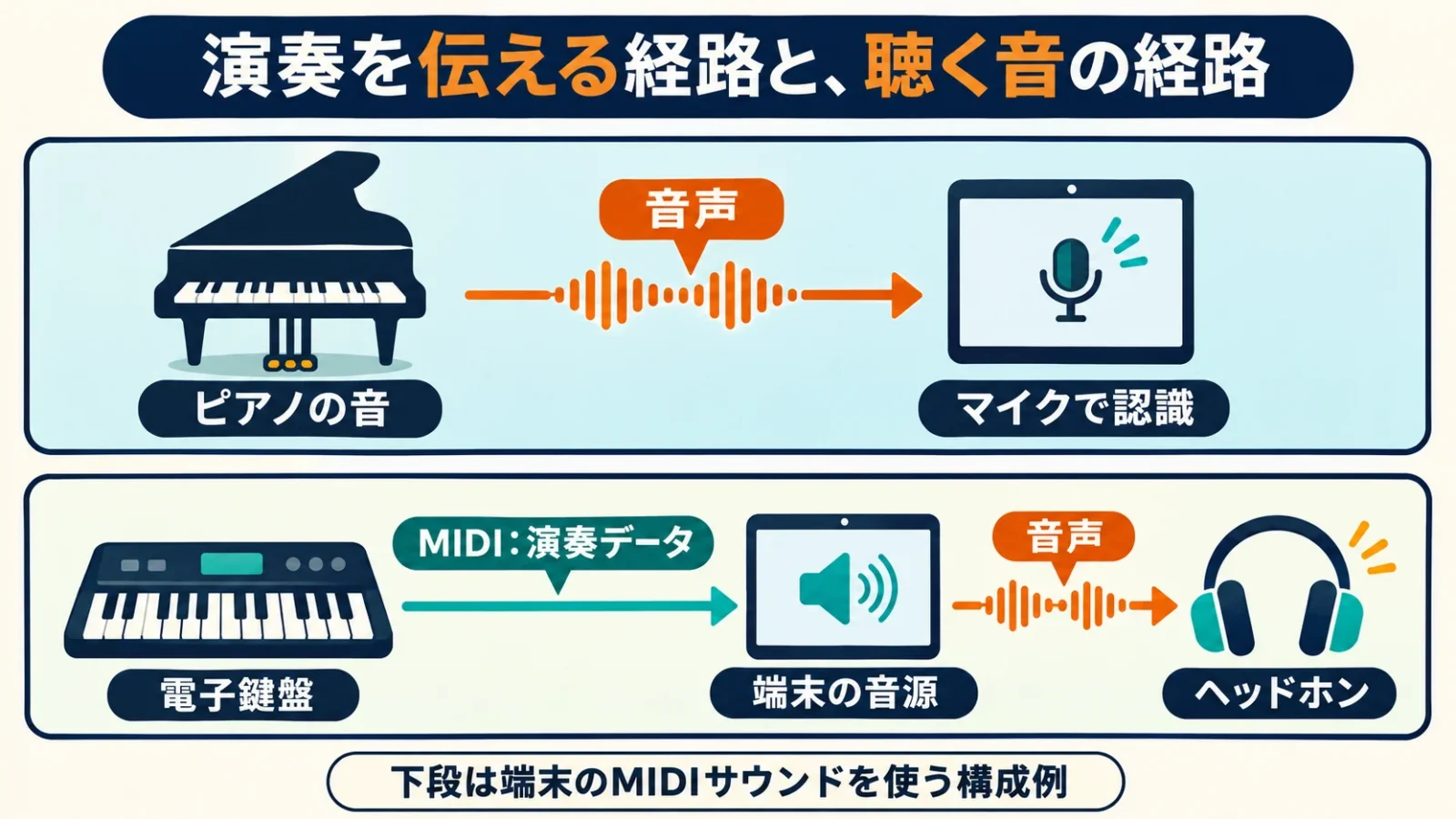
マイク方式は、アコースティックピアノや音を出せる電子ピアノを使う入口になります。アプリやブラウザへマイクの利用を許可し、端末をピアノの近くに置き、無料の課題で音を受け取るかを試します。テレビや会話など周囲の音が多いと、演奏以外の音を拾うことがあるので、最初は静かな環境で単音から確かめます。
アコースティックピアノについて公式ヘルプは、標準ピッチ440Hzを基準とすること、認識が不安定なら端末の位置やピアノの蓋の状態を変えることを案内しています。440Hzは基準になるラの音の振動数です。うまく反応しないときに、ただ強く何度も弾く前に、マイクの許可と周囲の音、置き場所を見直せます。
MIDIは音声ファイルではなく、どの鍵盤を押したかなどを伝える演奏データの仕組みです。電子ピアノやMIDIキーボードの対応端子から、端末へ情報を送ります。生ピアノの音をケーブルなしで拾うマイク方式とは異なり、楽器のUSB TO HOST端子やMIDI端子、端末に合うケーブル・変換器が必要です。USB TO HOSTは、楽器をコンピューターなどへつなぐための端子です。
AndroidではUSB MIDIとBluetooth MIDIが公式に案内されています。Bluetooth MIDIは演奏データの無線接続で、Bluetoothイヤホンへ音を送る仕組みとは別です。楽器の仕様に「Bluetooth」があっても、音声だけの対応なのかMIDIにも対応するのかを読み分けます。USB接続では、外部機器と通信するためのOTG対応アダプターが必要とされています。
PCでは、曲やレッスンを開き、楽器とUSBなどで接続して、認識されなければ曲の画面右上の設定から「マイク/MIDI設定」へ進みます。Androidの公式手順では、曲・レッスン画面の設定にある「MIDI/USB」で接続を扱います。鍵盤名が出るか、実際に鍵盤を押したときに反応するかが、配線後の確認点です。ケーブルを挿せたことだけでは設定完了としません。
iPhone・iPadは、USB-C端子の機種なら楽器側の端子に合うUSB-Cケーブル、Lightning端子の機種ならLightningとUSBをつなぐアダプターを使う構成が公式に案内されています。Bluetooth MIDI対応の楽器なら、曲の画面右上の設定から「MIDI/Bluetooth設定」「Bluetooth MIDI設定」で楽器を選びます。端末の端子と楽器の出力をそろえる配線例は、末尾のiPhone用・iPad用の公式資料で分かれています。
ヘッドホンで練習するときは何をどこへつなぐ?
電子ピアノをヘッドホンで消音すると、端末のマイクには演奏音が届かなくなります。この場合は、対応するMIDI接続で演奏情報を送り、聴きたい音に応じてヘッドホンの接続先を選びます。
公式ヘルプが示す一つ目は、端末側のflowkeyのMIDIサウンドを使う方法です。鍵盤と端末をMIDIでつなぎ、楽器のスピーカーを消音にして、ヘッドホンを端末へつなぎます。音源を内蔵しないMIDIキーボードでも、この方法なら端末が音を出す役割を担います。ここでMIDIと音声の違いが、配線の違いとして表れます。
もう一つは、電子ピアノ自身の音とアプリの音を、ピアノ側のヘッドホンで聴く方法です。公式は、MIDI接続に加えて、端末の音声出力から楽器のAUX INなどへ音を戻す構成を案内しています。AUX INは外部の音を入力する端子です。USBオーディオにも対応した一部の機器では別の音声ケーブルを省ける場合がありますが、USB接続ならすべて同じになるわけではありません。
夜間の練習を予定している人は、有料版を選ぶ前に、この音の通り道が手持ちの機器で成立するかを無料の教材で試します。ヘッドホンから音を聞けてもアプリが反応しないなら演奏データの経路、反応するのに音が聞こえないなら音声の経路を調べる、という切り分けができます。
始め方|無料の教材で一度の練習を終えるまで
最初はアカウントを作り、無料対象の曲かコースを開いて、音認識と練習モードを試します。有料体験の申し込みと、通常の無料登録は別の操作として扱います。
スマホ・タブレットでは、ストアで提供元がflowkey GmbHであるアプリを選びます。PCではflowkey公式のWebアプリを開きます。登録画面の案内に沿ってアカウントを作り、利用するログイン方法を控えます。公式ヘルプでは、アカウントを作ると通常の無料アカウントが自動的に割り当てられると説明されています。
登録を終えたら、曲・コースの一覧から無料対象の教材を選んで開きます。曲なら、無料で使える8曲の中から一つを選びます。有料購読や体験の案内が出た教材は購入を確定せず一覧へ戻り、無料対象の曲かエクササイズを選び直します。「有料体験を始めなければ無料版に入れない」という意味ではありません。無料教材の練習画面を開けたところで、次の音認識へ進みます。
鍵盤に初めて触れる人はコースの導入を選び、説明動画を見てから実演の課題へ進む流れが入口になります。edy musicの手順紹介では、初心者の「ピアノにふれてみよう」から、動画、マイク利用の許可、見本、実演、復習へ進む様子が示されています。現在の表示名が変わっていても、説明を見たあと自分が弾く課題へ移る、という作業のつながりを意識できます。
曲から始める人は、無料対象で自分のレベルに合う曲を開き、先に手本を聴いて全体を把握します。再生を見ているだけの状態と、自分の演奏を受け取る状態を区別してください。待機モードを選んだら、正しい音を弾くまで譜面が待つかを試します。接続ができていても、普通の再生モードなら演奏とは別に先へ進むので、そこを音認識の不具合と取り違えないようにします。
練習を終えるときに「使った曲」「片手か両手か」「次に再開する場所」を一行残すと、次回に教材を探し直す手間を減らせます。これはアプリの自動記録機能の説明ではなく、自分で練習を整理する方法です。ほかの機能を選ぶ基準は、次の節で困り方に対応させます。
最初の一回の到達点は、難しい曲を最後まで弾くことより、自分で教材を開き、音を受け取らせ、使う機能を選んで終えられることです。ここが成立すれば、次は教材の範囲を広げるか考えられます。反応が安定しない段階で有料曲を増やしても、接続の問題は解決しません。
続け方|困り方に合わせて練習機能を選ぶ
flowkeyを続ける際は、音を探す段階、速度をそろえる段階、難しい区間をつなぐ段階で機能を変えます。毎回同じモードを使うより、止まった理由を一つ選んで操作を決めると練習内容が明確になります。
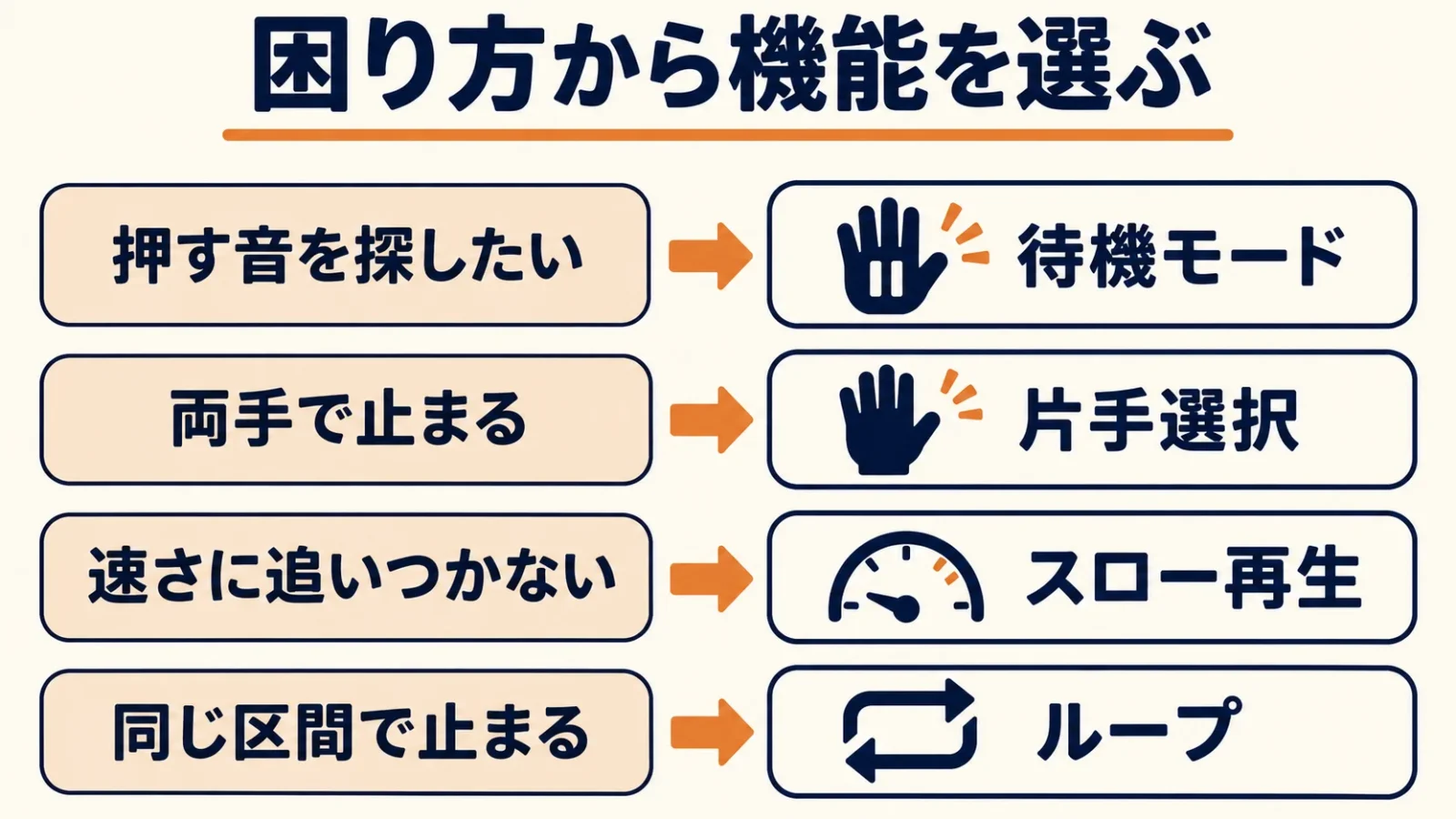
押す鍵盤そのものが分からないときは、待機モードと手元動画を使う目的があります。正しい音を探してから進めるので、通常再生に追い立てられず、音の対応を確かめられます。ただし待ってもらえる状態だけでは、一定の速さで弾く練習になりません。音の位置が分かった部分では、手本の再生に合わせて時間の流れも確かめます。
左右を合わせると止まる場合は、片手選択でどちらの手の動きが不明なのかを分けます。右手では続くのに両手で止まるなら、両手の動きが切り替わる箇所を含めて短い範囲を選びます。片手練習は曲を一から別々にやり直すためだけでなく、両手で難しい箇所の原因を調べる使い方もできます。
特定の区間だけを選んで戻せるループは、曲の最初ばかりを弾いて後半に届かないときに役立つ機能です。苦手な音の直前から直後までを含めて範囲を設定し、その区間で止まる場所が減ったら前後へ広げる、という進め方が考えられます。単に同じ回数を繰り返すためではなく、次に弾く範囲を判断するために使います。
スロー再生は、手本の動きを目で追いたいときと、音を分かっていても指の移動が間に合わないときで使う目的が変わります。前者は動画を観察するため、後者は自分の動きと音をつなぐためです。速い曲が弾けたように見せるための機能ではないので、速度を落とした状態でどこまでできたのかを、そのまま練習の記録に残しましょう。
コースへ戻る基準も作れます。違う曲でも同じ音符やコードで迷うなら、その要素を扱う基礎の課題へ戻る意味があります。反対に、基礎の課題ばかりで目的を見失うなら、取り組みたい曲の一部分と結び付けます。一般のピアノ独学の計画を立てたい場合は、楽譜が読めない大人のピアノ独学の進め方で、鍵盤位置や指番号から始める流れを確認できます。
上達の期間を一律に決めることはできません。アプリの正誤表示で扱える音の問題なのか、人に手元を見てもらいたい問題なのかを分けると、行き詰まったときの次の方法を選べます。特に姿勢や音の表情の相談は、同じ正誤判定を繰り返すだけでは解決しにくい部分です。
口コミ・公開評価|良い点と気になる点を読み分ける
公開評価は利用者の意見を知る材料ですが、点数だけで自分に合うかは決まりません。古いレビューの画面や料金は現行仕様と分け、良い点・不満を無料版で試す項目へ置き換えて読みます。
日本のApp Storeの公開ページでは、5点満点中4.5、評価8,611件が表示されています。Google Playの日本語公開ページでは、上部の概要に4.6・4.67万件、レビュー欄には4.3・3.52万件という異なる表示がありました。この差を単純に平均したり、一方を日本の全利用者の評価と決めつけたりはできません。ストア内でも表示場所が違うことを含めて、参考値として捉えます。
また、ストアの紹介文にある世界全体の「5つ星レビュー」の件数と、そのページで表示される総評価件数は集計の意味が異なります。多くの人が使っていることと、自分の端末で希望どおり動くことも別です。契約の判断では、公開評価に加えて、手持ちの機器と弾きたい曲を使う自分の条件を優先します。
第三者の記事が挙げている良い点
第三者の記事が挙げる利点は、教材の見せ方と、自分で反復する仕組みに分けて読めます。
たとえば2020年時点の紹介であるPianeysは、模範演奏の手の動き、譜めくりをせず進める点、短く区切ったコースなどを良い点として整理しています。コエテコのピアニストによる記事は、知識と実技の進め方や、学習したことの復習に使う見方を紹介しています。ピアノのすすめは、自分の時間に練習を始められる点を利点として挙げています。これらは各筆者の評価であり、すべての読者に同じ効果があるという証明ではありません。
「動画が分かりやすい」という評価にひかれるなら、無料の曲で、止まった場所の手の移動が画面から読み取れるかを見ます。「自分のペースで進められる」が魅力なら、待機・ループ・片手選択を自分で切り替え、再開場所を決められるかを試します。漠然と評判が良いから申し込むより、自分が欲しい利点を一つ確かめられます。
気になる点は「いつの、どの条件の話か」を見る
第三者の記事には、音認識のずれ、楽譜の表示や編曲の好み、姿勢・表現を個別に教えてもらえない点への指摘があります。機能の有無と、使った人の好みを分けることが大切です。
noteの比較記事は2022年の内容で、動画と横方向の楽譜表示について筆者の好みを述べています。Pianeysも2020年時点の情報であることを明記しており、音の認識や譜面の情報量に注意点を挙げています。これらから現在の全曲の表示や認識精度を断定することはできません。レビューを読むときは、まず掲載時点と、マイクかMIDIかという利用条件を確認します。
画面表示に関する評価を読むときは、自分が曲のどこまで先を見たいかも判断材料になります。1音ずつ動画で確かめたい人と、数小節先まで譜面で見渡したい人では、読みやすさの基準が違います。スマホの近距離で見た感想を、そのままタブレットを譜面台に置いた場合へ当てはめず、実際に座る位置から無料教材を見て比べられます。
他アプリの方が合うかまで迷う場合は、初心者向けピアノアプリの比較へ進めます。比較記事では基礎の学び方や練習の進め方から候補を分けています。このページでは、flowkeyの中でどの使い方・契約が必要かを決めることに集中しましょう。
解約・やめ方|購入した場所で自動更新を止める
flowkeyをやめるときは、契約した場所で購読の自動更新を止めます。アプリの削除、購読の解約、アカウントの消去はそれぞれ違う操作です。
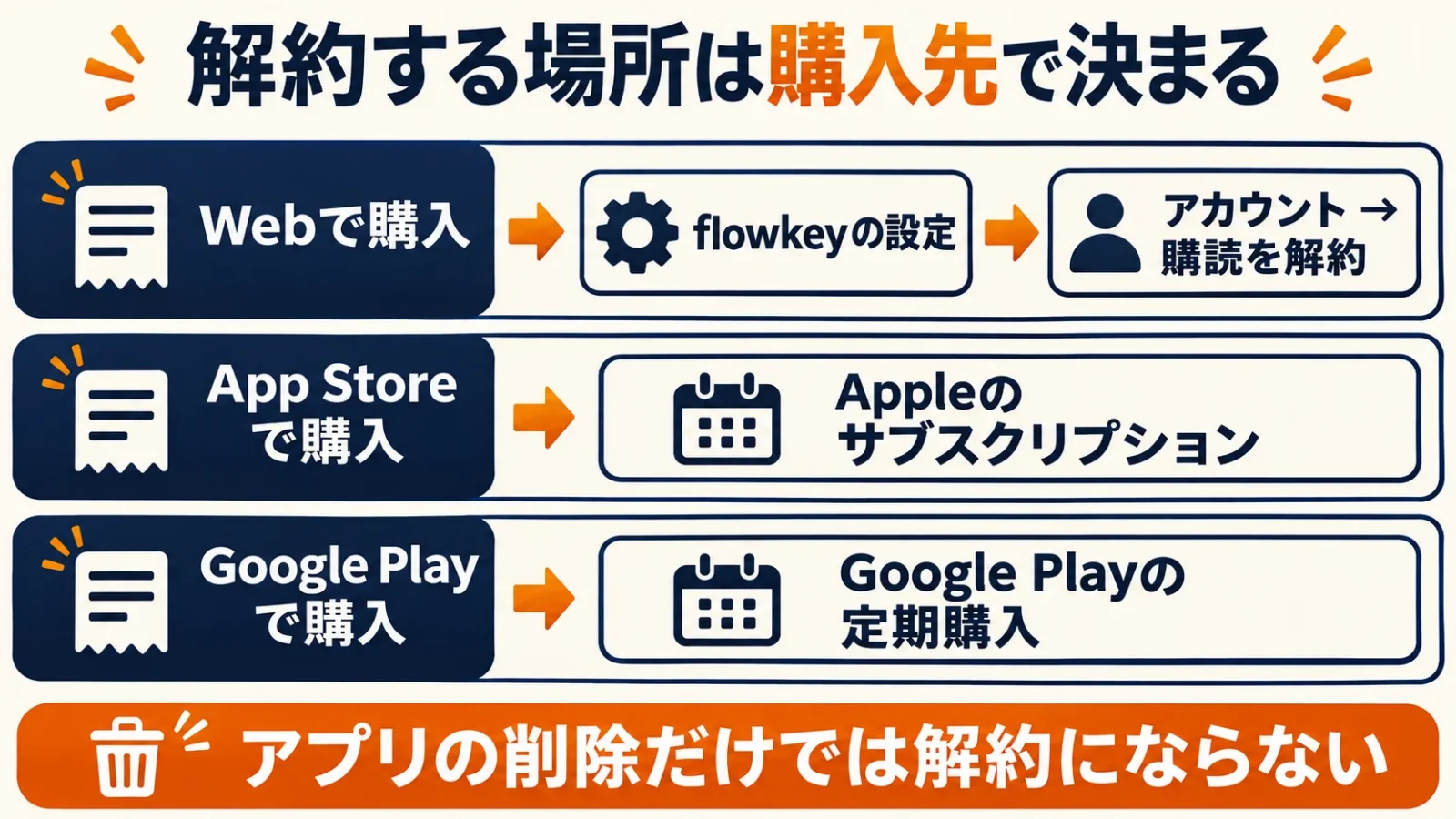
最初に購入確認メールや請求の記録を探し、Web、Apple、Google Playのどれで契約したかを特定します。普段練習に使う端末だけで管理先を決めないでください。iPadで使っていてもWeb契約の場合があり、Androidへ機種変更しても以前Appleで始めた購読が残っている可能性があります。
Webで購入した場合
PC・Macなどでflowkeyにログインし、設定の「アカウント」から「購読を解約」へ進むのが公式の手順です。解約後は、更新を止めた状態と利用期限を読み取って手続きを終えます。
設定は画面左下の歯車から開く案内です。購読の表示がない場合は、そのflowkeyアカウントが購入時のものと同じかを見ます。違うログイン方法で作った無料アカウントに入っているだけなら、有料契約の状態は変わりません。何も見つからないまま退会して解決したと判断せず、購入記録を添えて公式サポートへ相談します。
App Store・Google Playで購入した場合
Appleで購入した購読はAppleのサブスクリプション(定期購入)、Google Playで購入した購読はPlayの定期購入から解約します。購入に使ったアカウントで対象のflowkeyを選ぶことが必要です。
iPhone・iPadでは「設定」から自分の名前を開き、「サブスクリプション」(定期購入)へ進みます。flowkeyを選び、キャンセルの操作を行います。Appleの案内では、キャンセルボタンがない場合や期限切れの表示がある場合は解約済みです。対象が見つからなければ、Appleからの領収書でどのApple Accountが使われたかを調べます。
Androidでは購入したGoogleアカウントのGoogle Playで定期購入を開き、flowkeyを選んで「定期購入を解約」を選び、画面の指示を最後まで進めます。Googleは、アプリをアンインストールしても定期購入は解約されないと明記しています。対象が出ない場合は別のGoogleアカウントで買っていないかを確かめます。ストアからアプリを消すことは、請求を止める操作の代わりになりません。
有料期間の途中で更新を止めても、公式ヘルプでは支払い済みの期間は利用できるとされています。これは、残り期間の料金が自動返金されるという意味ではありません。無料体験からの更新を避けたい場合を含め、終了24時間前までという案内を踏まえて手続きし、次回請求の表示が残っていないかを見ます。
クーポン終了とアカウント消去は別に扱う
Yamahaやギフトのクーポンによる利用は、公式ヘルプでは自動で期限を迎えるため解約不要とされています。別に有料購読を始めている場合まで、解約不要になるわけではありません。
練習を休むだけなら、更新を止めたあと通常の無料版へ戻る選択ができます。アカウントごと消したい場合は、先に有効な購読がない状態にする必要があります。公式の手順は設定から「アカウント」「アカウント消去」へ進み、最後の確認で確定する流れです。情報とデータは直ちに消去されるため、単に更新を止めたい人が最初に選ぶ操作ではありません。
問い合わせ先はflowkeyのアプリ内チャットかsupport@flowkey.comです。契約が見つからない場合は、購入した経路、購入時のメールアドレス、購入確認の記録、どの画面で止まっているかを整理すると状況を伝えやすくなります。パスワードやカード番号全体を送る必要はありません。解約と返金は受付先や条件が異なることがあるため、返金を希望する場合は購入先の案内を別に読みます。
よくある質問
料金・PC版・サービスの仕組み・評判という疑問を、本文の結論に沿って短く整理します。
Flowkeyの料金はいくらですか?
公式案内は個人クラシック月1,720円、全曲月2,580円です。年払い・家族用は別額で、購入先の決済表示が最終条件です。
FlowkeyはPC版がありますか?
PC・Macなどのブラウザで使えます。MIDI接続ならChromeなど対応ブラウザを選び、SafariとFirefoxはマイク認識で利用します。
Flowkeyとは何ですか?
手元動画と楽譜を見て実物の鍵盤で練習するアプリです。マイクやMIDIで演奏を受け取り、待機・片手・反復の機能で学習を助けます。
Flowkeyの評判はどうですか?
公開評価には動画や反復機能を評価する声があります。認識や譜面の好みへの指摘もあり、無料の教材で自分の環境との相性を試せます。
まとめ|無料版で環境を試し、必要な曲と期間で決める
flowkeyは、手持ちの鍵盤で無料の教材を使い、練習方法が合うかを試してから契約を考えられます。まず1人で必要な曲の範囲を決め、その後に利用人数と支払期間を選びましょう。
無料版と体験の違いを押さえ、必要な曲が見つかってから契約を選びます。やめるときは、購入先で更新を止めてから、必要に応じて退会します。
出典・参考資料
- flowkey公式:練習機能とコース
- 公式ヘルプ:料金・無料版・体験・対象曲とプロフィール数
- 公式ヘルプ:申し込みの流れ
- flowkey:販売価格と支払い・返品の案内
- 日本のApp Store:説明・アプリ内購入・公開評価
- Google Play:説明と公開評価
- 公式ヘルプ:対応端末/対応ブラウザ
- 公式ヘルプ:生ピアノの音認識/Android接続/PC・Mac接続/ヘッドホンの構成
- 公式ヘルプ:iPhone接続/iPad接続
- 公式ヘルプ:曲の提供終了/残り利用日数の案内
- 公式ヘルプ:購入先別の解約とクーポン/アカウント消去
- Apple:サブスクリプションを解約する/Google:定期購入の解約
- Pianeys:良い点・注意点(2020年時点の紹介)
- コエテコ:ピアニストによるアプリ解説/edy music:登録と練習の手順
- えいじさん:学習サイトの比較・個人の意見(2022年)/ピアノのすすめ:特徴と利用方法のレビュー
- サンワサプライ:MR-TABST12Nの寸法・保持条件・非対応機種
楽譜を、もっと自由に。
PDF・画像の楽譜を読み込み、手書きや音楽記号で書き込み。楽譜の作成や、MusicXML形式の楽譜の音を再生して確認することもできます。





弦楽器のTAB譜の作成にも対応しています。
練習も、連絡も、ひとつに。
練習日程・出欠・演奏曲をまとめて管理。写真・動画・音源・楽譜も、グループの仲間と共有できます。