作曲のやり方を調べていると、「音楽理論がわからない」「楽器が弾けない」「メロディが浮かばない」と不安になる人は多いです。作曲は難しそうに見えますが、初心者は最初からフルコーラスや完成度の高い曲を目指す必要はありません。
結論から言うと、作曲初心者はまず30秒〜1分の短い曲を1つ完成させることを目標にしましょう。テーマを一言で決め、スマホで鼻歌を録音し、定番コードや簡単なリズムを合わせるだけでも、作曲の最初の形を作れます。
この記事では、初心者でも取り組みやすい作曲のやり方を7ステップで解説します。楽器なし・音楽理論なしで始める方法、メロディの作り方、コード進行の選び方、曲構成、歌詞、アレンジ、スマホやDAWツールの使い方まで、最初の1曲を完成させる流れを整理します。曲を作る順番(曲先・詞先)や、鼻歌なしで作れるループ作曲など、曲の作り方で迷いやすいポイントも合わせて紹介します。
この記事の結論
作曲初心者は、まず次の順番で進めてください。
- テーマを一言で決める
「明るい失恋曲」「夜に聴きたい曲」「友達に贈る曲」など、曲のイメージを一言で決めます。 - 30秒〜1分の短い曲にする
最初からフルコーラスを作る必要はありません。Aメロだけ、サビだけ、8小節だけでも構いません。 - 鼻歌をスマホで録音する
メロディが浮かんだら、音程が完璧でなくてもすぐ録音します。 - 定番コードを1つ選ぶ
C→G→Am→F、Am→F→C→Gなど、よく使われるコード進行から始めます。一から作らなくても構いません。 - 曲の構成を決める
初心者は「Aメロ→サビ」または「サビだけ」から始めると完成させやすいです。 - 歌詞や仮タイトルをつける
歌詞が苦手な場合は、仮タイトルや1行だけのフレーズでも構いません。 - 録音して完成として保存する
完璧に仕上げるより、「1曲として保存する」経験を優先します。
最初の目標は、名曲を作ることではありません。まずは短くても1曲を完成させ、次の曲で少しずつ改善していきましょう。
作曲初心者7ステップ早見表
スマホでは横スクロールできます。
| Step | やること | 使うもの | 最初の目標 |
|---|---|---|---|
| 1 | テーマを決める | メモ帳・スマホ | 曲のイメージを一言で書く |
| 2 | 曲の長さを決める | メモ | 30秒〜1分にする |
| 3 | 鼻歌を録音する | スマホ録音アプリ | メロディの断片を残す |
| 4 | コード進行を選ぶ | ピアノアプリ・DAW・楽器 | 定番4コードを使う |
| 5 | 構成を決める | メモ・DAW | Aメロ→サビ、またはサビだけ |
| 6 | 歌詞・仮タイトルをつける | メモ帳 | 1行でもよいので言葉を入れる |
| 7 | 録音して保存する | スマホ・DAW | 完璧でなくても完成扱いにする |
最初からすべてを完璧に行う必要はありません。作曲初心者は、30秒〜1分の短い曲を完成させる経験を優先してください。
悩み別・最初にやること表
スマホでは横スクロールできます。
| 悩み | よくある原因 | 最初にやること | 確認方法 |
|---|---|---|---|
| メロディが浮かばない | いきなり完成曲を作ろうとしている | 3音だけ鼻歌で録音する | 録音を翌日に聴く |
| コードがわからない | 音楽理論から始めようとしている | 定番4コードを使う | 響きが合うか耳で確認 |
| 歌詞が書けない | 最初から良い言葉を探している | テーマを1行で書く | サビに使えそうか確認 |
| 曲が完成しない | フルコーラスを目指している | 30秒で終わらせる | 保存して完成扱いにする |
| DTMが難しい | ツールから入っている | スマホ録音だけで始める | 鼻歌が残せたか確認 |
| 何から始めればいいかわからない | 手順が多く見えている | テーマ→鼻歌→保存だけやる | 1日の終わりに録音があるか確認 |
作曲でつまずく原因の多くは、才能不足ではなく、最初から完成度の高い曲を作ろうとすることです。初心者は「短く作る」「録音する」「完成扱いにする」を優先しましょう。
結論|作曲初心者は30秒〜1分の短い曲から始める

作曲初心者は、最初からフルコーラスの曲を作ろうとしなくて大丈夫です。まずは30秒〜1分の短い曲を1つ完成させることを目標にしましょう。
楽器が弾けなくても、音楽理論を知らなくても、スマホで鼻歌を録音することから始められます。テーマを一言で決め、短いメロディを録音し、定番コードや簡単なリズムを合わせれば、最初の曲の形を作れます。
最初からフルコーラスを作らない
最初の1曲をいきなり3分以上のフルコーラスにすると、途中で挫折しやすくなります。Aメロだけ、サビだけ、8小節だけでも構いません。完成までの距離を短くすることが大切です。
楽器なしでも鼻歌から始められる
楽器を持っていなくても、スマホの録音アプリで鼻歌を残せます。音程やリズムが完璧でなくても、メロディのアイデアを残すことが優先です。
音楽理論は後から学んでもよい
音楽理論を最初に勉強しなくても、定番コード進行や耳で気持ちよく感じる響きから始められます。理論は、作った曲を改善したいタイミングで少しずつ学びましょう。
音楽理論を学ぶ順番は、音楽理論の早見表8つ|音程・音階・コード進行・拍子・五度圏を順番に解説もあわせてご覧ください。
完璧より完成させる経験を優先する
「これは完璧ではないから」と直し続けると、1曲も完成しないまま時間が過ぎます。短くても保存し、完成扱いにしてから次の曲へ進むのがおすすめです。
既存曲は参考にしても丸写ししない
好きな曲の構成や雰囲気を参考にすることはできます。ただし、歌詞、メロディ、音源、アレンジをそのままコピーしないでください。公開や配信を考える場合は、権利関係や利用条件も確認しましょう。
作曲のやり方の全体像

作曲は、メロディ、コード、リズムを組み合わせて曲を作る作業です。最初からすべての要素を完璧に作る必要はなく、初心者は1つの要素から始めると取り組みやすくなります。
| 要素 | 役割 | 初心者の始め方 |
|---|---|---|
| メロディ | 歌える主旋律 | 鼻歌を録音する |
| コード | 伴奏・響き | 定番コード進行を使う |
| リズム | 曲のノリ | ドラムループや手拍子から始める |
| 構成 | 曲の流れ | Aメロ→サビだけで作る |
| 歌詞 | 言葉・テーマ | サビの一言から始める |
作曲とはメロディ・コード・リズムを組み合わせること
作曲は、メロディ(曲の中心になる歌える部分)、コード(メロディを支える伴奏や響き)、リズム(曲のテンポやノリを作る部分)の3つを組み合わせる作業です。3つを同時に完成させようとせず、1つずつ取り組みましょう。
定番のコード進行一覧は、カノン進行の12キー実音表|王道進行との違いとコード進行パターンもあわせてご覧ください。
初心者は1つの要素から始める
3要素すべてを一度に作ろうとすると、どこから手を付けるかで迷いやすくなります。初心者は、自分が始めやすい1つの要素から取り組むのが続けやすい方法です。
メロディから作る方法
鼻歌が思い浮かびやすい人は、メロディから始めるのが向いています。録音した鼻歌に、後からコードやリズムを合わせていきます。
コード進行から作る方法
ピアノやギターで少し弾ける人は、コード進行から始めるのが取り組みやすい方法の一つです。定番コードを鳴らしながら、メロディを試してみましょう。
リズムから作る方法
EDMやヒップホップを作りたい人は、リズムから始めるのも候補になります。ドラムループやループ素材を組み合わせ、その上にメロディやコードを乗せます。
既存曲を参考にする時の注意点
既存曲を分析して、構成や雰囲気を学ぶ方法もあります。ただし、歌詞・メロディ・音源を丸写ししないでください。学ぶ対象は「構成の流れ」「コード進行の使い方」「雰囲気の作り方」などにとどめましょう。
作曲に必要なもの
作曲を始めるのに、高価な機材は必要ありません。スマホ1台でも、最初の1曲のアイデアを形にするところから始められます。慣れてから少しずつ環境を整えていけば十分です。
| 必要なもの | 使い道 | 最初の目安 |
|---|---|---|
| スマホ録音アプリ | 鼻歌やアイデアを残す | まずこれだけでOK |
| メモ帳・ノート | テーマや歌詞を書く | 紙でもアプリでもOK |
| ピアノアプリ | 音やコードを確認する | 無料アプリで試す |
| DAWソフト | 打ち込み・録音・編集 | 慣れてからでOK |
| 楽器 | コードやメロディ確認 | 弾ける人は使うと便利 |
| イヤホン・ヘッドホン | 細かい音を確認する | 手持ちのものでOK |
スマホ録音アプリ
iPhone標準のボイスメモ、Androidの録音アプリなど、最初は手持ちのもので十分です。鼻歌のアイデアを残せれば目的を果たせます。
スマホの作曲アプリ比較は、作曲アプリおすすめ12選【2026】スマホ・無料で始める(iPhone/Android)もあわせてご覧ください。
メモ帳・ノート
テーマ、歌詞、コード進行のメモなど、書き留める場所を1つ決めておくと整理しやすくなります。紙でもスマホのメモアプリでも構いません。
ピアノアプリ・キーボードアプリ
スマホやタブレットで使える無料のピアノアプリで、コードや音を確認できます。音感の鍛え方も合わせて参考になります。
DAWソフト・作曲アプリ
慣れてきたら、DAW(デジタル音楽制作ソフト)で打ち込みや録音・編集を試せます。最初から導入する必要はありません。
楽器はあると便利だが必須ではない
最初から楽器が弾ける必要はありません。ただし、ピアノやギターなどで音を確認できると、コードやメロディを試しやすくなります。
最初から高価な機材をそろえなくてよい
「作曲を始めるには高価な機材が必要」というわけではありません。スマホ録音から始めて、必要になったタイミングで機材を増やしましょう。
初心者向け|作曲7ステップ

作曲初心者が最初の1曲を完成させるための7ステップです。各ステップは短く区切られているため、1つずつ取り組めば最初の曲の形を作れます。
| Step | 失敗しやすいこと | 対策 |
|---|---|---|
| テーマ決め | 大きすぎるテーマにする | 一言で書く |
| 長さ決め | フルコーラスを作ろうとする | 30秒〜1分にする |
| メロディ | 良いメロディを待ちすぎる | 鼻歌を複数録る |
| コード | 理論から入る | 定番進行を使う |
| 構成 | 複雑にする | Aメロ→サビだけにする |
| 歌詞 | 名文を狙う | 仮タイトルから始める |
| 完成 | いつまでも直す | 保存して次に進む |
Step 1:テーマを一言で決める
曲のテーマを一言で書きましょう。「夜に聴きたい曲」「初恋の曲」「雨の日の曲」など、最初から深いコンセプトを練る必要はありません。短い言葉でイメージを固定すると、メロディや歌詞の方向が決まりやすくなります。
Step 2:30秒〜1分の長さにする
初心者はフルコーラスを目指さず、30秒〜1分の短い曲を目標にしましょう。Aメロだけ、サビだけでも構いません。短い曲の方が完成させやすくなります。
Step 3:鼻歌でメロディを録音する
テーマに沿った鼻歌をスマホで録音します。音程が完璧でなくても構いません。気に入った部分だけ残し、後から伸ばしていけば十分です。
Step 4:定番コード進行を選ぶ
C→G→Am→F、Am→F→C→G、G→D→Em→Cなど、定番のコード進行から始めます。一からコードを作る必要はありません。耳で聴いて気に入る響きを選びましょう。
Step 5:Aメロ・サビなど構成を決める
初心者は「Aメロ→サビ」または「サビだけ」のように、シンプルな構成で構いません。慣れてきたら「Aメロ→Bメロ→サビ」のように要素を増やしていきます。
Step 6:歌詞や仮タイトルをつける
歌詞が苦手なら仮タイトルだけでもOKです。サビの一言や、曲のテーマを表す短いフレーズから始めましょう。インスト曲なら歌詞なしでも構いません。
Step 7:録音して完成として保存する
最後にスマホやDAWで録音し、ファイルとして保存します。完璧でなくても完成扱いにしましょう。改善点があれば、次の曲で取り組めば構いません。
実例|スマホだけで30秒の曲を作る流れ
ここでは、作曲初心者でも真似しやすいように、スマホだけで30秒の曲を作る例を紹介します。
今回のテーマは「雨上がりの帰り道」です。曲の雰囲気は「少し切ないけれど、最後は前を向ける感じ」にします。最初から3分の曲を作る必要はありません。まずは8小節、30秒前後の短いサビだけを作ることを目標にしましょう。
テンポは90BPM前後にします。速すぎると歌詞を乗せにくく、遅すぎると間が空いて初心者には作りにくいため、最初は歩く速さに近いテンポが扱いやすいです。
コード進行は、C→G→Am→Fを使います。ピアノアプリやGarageBand、BandLabなどで、1小節に1つずつコードを鳴らしてみてください。コードを弾けない場合は、Cは「ド・ミ・ソ」、Gは「ソ・シ・レ」、Amは「ラ・ド・ミ」、Fは「ファ・ラ・ド」を鳴らすだけでも構いません。
メロディは、いきなり長く作らず「ミ・ファ・ソ」の3音から始めます。たとえば、1小節目は「ミミファソ」、2小節目は「ソファミレ」のように、短い音の動きを口ずさんでください。音名がわからない場合は、「ラララ」だけで歌っても大丈夫です。
歌詞は2行だけで構いません。たとえば、「雨が上がる帰り道/まだ少し前を向ける」のように、テーマに合う短い言葉をメロディに乗せます。言葉が多すぎると歌いにくくなるため、最初は1小節に5〜8文字程度を目安にしましょう。
最後にスマホの録音アプリを開き、手拍子をしながら鼻歌を録音します。うまく歌えなくても、1回で完成させようとしなくて大丈夫です。3回録音して、一番聴きやすいものを残してください。ファイル名は「雨上がり_30秒_demo」のように付けると、後から見返しやすくなります。
この時点で、短くても1曲の形はできています。作曲初心者にとって大切なのは、最初から名曲を作ることではなく、「テーマを決める→鼻歌を録る→コードを合わせる→保存する」という流れを一度体験することです。
| 小節 | コード | メロディ例 | 歌詞例 |
|---|---|---|---|
| 1 | C | ミミファソ | 雨が上がる |
| 2 | G | ソファミレ | 帰り道 |
| 3 | Am | ミファソラ | まだ胸には |
| 4 | F | ラソファミ | しずくがある |
| 5 | C | ミファソソ | でも空の |
| 6 | G | ソラソファ | 青さ見て |
| 7 | Am | ミファソラ | もう一度だけ |
| 8 | C | ソファミー | 前を向く |
C→G→Am→Fを2回繰り返してもよいですが、最後の小節だけCに戻すと「終わった感じ」が出やすくなります。理論的な理由を最初から覚える必要はありません。まずは、最後に落ち着いて聞こえるかどうかを耳で確認してください。
初めての作曲で使う30分ワークシート
| 時間 | やること | 書く・録る内容 | 具体例 |
|---|---|---|---|
| 3分 | テーマを決める | どんな場面の曲か1行で書く | 雨上がりの帰り道 |
| 5分 | 雰囲気を決める | 明るい・切ない・前向きなど | 少し切ないけれど前向き |
| 5分 | 鼻歌を録音する | 3音〜5音だけ口ずさむ | ミ・ファ・ソから始める |
| 5分 | コードを選ぶ | 定番コードを1つ選ぶ | C→G→Am→F |
| 5分 | 8小節に並べる | 1小節に1コードで配置する | C / G / Am / F |
| 5分 | 歌詞を2行書く | サビに使う短い言葉を書く | 雨が上がる帰り道 |
| 2分 | 保存する | demo名を付けて残す | 雨上がり_30秒_demo |
30分で完成度の高い曲を作る必要はありません。このワークシートの目的は、作曲の流れを1回体験することです。途中で迷ったら、テーマ、鼻歌、保存の3つだけを優先してください。コードや歌詞が未完成でも、録音して残せば次に直せます。
作曲初心者におすすめの4つの始め方

作曲の始め方は1つではありません。自分が取り組みやすい方法から始めると続けやすくなります。
| 始め方 | 向いている人 | 最初にやること | 注意点 |
|---|---|---|---|
| 鼻歌から始める | 楽器がない人 | 3音だけ録音する | 音程の正確さにこだわりすぎない |
| コードから始める | ギター・ピアノが少し弾ける人 | 定番4コードを鳴らす | 理論を完璧に覚えなくてよい |
| リズムから始める | EDM・ヒップホップ系を作りたい人 | ドラムループを鳴らす | 音を増やしすぎない |
| 既存曲を参考にする | 何から始めるか迷う人 | 曲構成をメモする | 歌詞・メロディを丸写ししない |
鼻歌から始める
楽器なしでも始められる、最初に試しやすい方法の一つです。スマホの録音アプリで、思いついたメロディを残します。音程やリズムが完璧でなくても、後から整えられます。
コード進行から始める
ギターやピアノが少し弾ける人は、コード進行から始めるとメロディを試しやすい場合があります。定番4コードを繰り返し鳴らし、その上で鼻歌を乗せてみましょう。
リズムパターンから始める
EDMやヒップホップなど、リズムが主役のジャンルを作りたい人に向いています。DAWのドラムループやループ素材を使えば、楽器がなくてもリズムを組めます。
既存曲を参考にする
既存曲を分析して、構成や雰囲気を学ぶ方法もあります。Aメロ→サビ→Aメロ→サビ→Cメロ→サビなどの曲構成、コード進行の使い方、テンポ感をメモしましょう。歌詞・メロディ・音源を丸写しすることは避けてください。
迷ったら鼻歌から始める
「何から始めればいいかわからない」という人は、まず鼻歌から試すのがおすすめです。楽器も理論も必要なく、スマホ1台で始められます。
曲を作る順番|曲先・詞先はどっちが先?
作詞と作曲のどちらから始めるかで迷う人は多いです。曲(メロディやコード)から先に作る方法を「曲先(きょくせん)」、歌詞から先に作る方法を「詞先(しせん)」と呼びます。どちらが正解というものではなく、自分が形にしやすい順番を選べば問題ありません。
| 順番の型 | 先に作るもの | 向いている人 |
|---|---|---|
| 曲先(メロ先) | メロディ | 鼻歌が出やすい人 |
| 曲先(コード先) | コード進行 | 楽器やアプリでコードを鳴らせる人 |
| 詞先 | 歌詞 | 伝えたい言葉が先にある人 |
| リズム先 | ドラム・ビート | EDM・ヒップホップを作りたい人 |
前の章で紹介した4つの始め方は、この順番の型とそのまま対応しています。鼻歌から始める方法は曲先(メロ先)、コードから始める方法は曲先(コード先)、リズムから始める方法はリズム先にあたります。
曲先(メロディやコードが先)
メロディやコードを先に作り、後から歌詞を乗せる方法です。この記事の7ステップも、鼻歌から始める曲先の流れで構成しています。メロディの音数に合わせて言葉を選べるため、歌いやすい曲になりやすいのが特徴です。歌詞は仮タイトルや1行だけで先に進められるので、初心者でも手が止まりにくい順番です。
詞先(歌詞が先)
伝えたいメッセージや物語が先にある人は、歌詞から作る詞先も候補です。歌詞の文字数や行の区切りが、メロディを作る時のガイドになります。ただし、言葉を詰め込みすぎるとメロディに乗せにくくなるため、1行を短めにまとめるのがコツです。
順番で迷った時の決め方
迷った場合は、頭の中に先に浮かぶものが「メロディか、言葉か」で決めてください。鼻歌が先に出るなら曲先、伝えたい一言が先に浮かぶなら詞先が向いています。どちらも浮かばない時は、定番コードを鳴らしながら鼻歌を試す曲先(コード先)から始めると、ゼロから考えるより取り組みやすくなります。
メロディの作り方
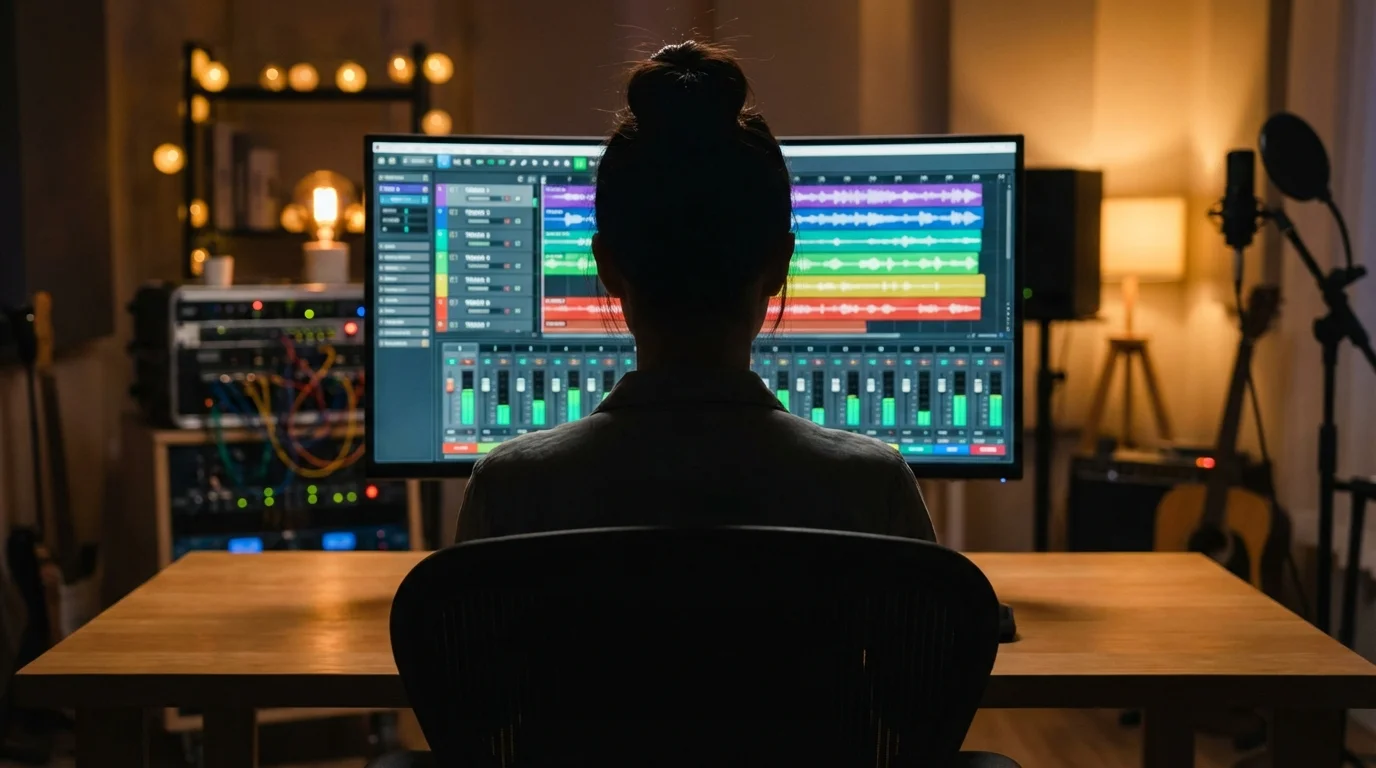
メロディが浮かばない時は、いきなり長いフレーズを作ろうとしないでください。まずは3音だけ、短く口ずさんで録音しましょう。
| 方法 | やり方 | 例 |
|---|---|---|
| 3音だけ作る | 短い音の並びを録音する | ドレミ、ミレドなど |
| 繰り返す | 同じフレーズを2回使う | A→A |
| 少し変える | 2回目だけ最後を変える | A→A’ |
| 上がる動き | 音をだんだん高くする | 期待感を出す |
| 下がる動き | 音をだんだん低くする | 落ち着きを出す |
| リズムを変える | 同じ音でもリズムを変える | 単調さを減らす |
3音だけで始める
長いメロディを一気に作ろうとせず、まず3音だけの短いフレーズを録音します。「ドレミ」「ミレド」など、簡単な動きで構いません。
繰り返しを使う
同じフレーズを2回繰り返すと、覚えやすいメロディになります。サビのフレーズは特に、繰り返しを活用するとキャッチーになりやすいです。
上がる・下がる動きを作る
音を少しずつ高くしていくと期待感が、低くしていくと落ち着きが出ます。同じ音だけで作ると単調になるため、上下の動きを意識しましょう。
録音して翌日に聴く
録音した鼻歌は、その日のうちに判断せず、翌日にもう一度聴いてみましょう。少し時間を空けると、客観的に良し悪しを判断しやすくなります。音感の鍛え方も合わせて参考になります。
良いメロディを探しすぎない
良いメロディは、最初から完成形で浮かぶとは限りません。録音した短いフレーズを聴き返し、気に入った部分だけを残して伸ばしていきましょう。
2小節だけ作って、次の2小節で少し変える
初心者は、いきなり8小節や16小節のメロディを作ろうとしなくて大丈夫です。まずは2小節だけ作り、次の2小節で少し変えると、自然なメロディになりやすくなります。
たとえば、最初の2小節を「ミミファソ/ソファミレ」と歌ったら、次の2小節は「ミミファソ/ラソファミ」のように、前半を同じにして最後だけ変えます。これだけで、繰り返しと変化が生まれます。
作曲初心者は、完全に新しいメロディを毎回作ろうとすると迷いやすくなります。同じフレーズを使い回し、最後の音だけ変えるくらいの方が、聴き手にも覚えやすいメロディになります。
音程が浮かばない時はリズムから作る
メロディが浮かばない時は、音の高さではなくリズムから決めてみましょう。手拍子で「タン・タン・タタ・タン」のようなリズムを作り、その上に「ラララ」と声を乗せます。
最初は同じ音だけでも構いません。同じ音でも、リズムを変えるだけでメロディらしく聞こえることがあります。慣れてきたら、最後の音だけ上げる、または下げるようにすると、曲の表情が出ます。
ドレミソラの5音だけで作る練習
音の選び方で迷う場合は、最初は「ド・レ・ミ・ソ・ラ」の5音だけに制限してみましょう。使える音を減らすと、かえってメロディを作りやすくなります。
明るくしたいときは「ド→ミ→ソ」、少し切なくしたいときは「ラ→ソ→ミ」、落ち着かせたいときは「ソ→ミ→ド」のように動かしてみてください。
この練習では、正しい音楽理論よりも「歌いやすいか」「覚えやすいか」を優先してください。
サビを目立たせる3つのコツ
Aメロとサビを作り分けたい時は、次の3つを試してください。1つ目は、サビの音域をAメロより少し高くすることです。声の高さが上がるだけで、盛り上がりが伝わりやすくなります。2つ目は、サビの最初の音を長く伸ばすことです。音を伸ばすと、サビらしい開放感が出ます。3つ目は、リズムをAメロと変えることです。Aメロの言葉が細かいなら、サビはゆったりした言葉にするだけでも差が付きます。3つすべてを使う必要はなく、どれか1つ変えるだけでもサビの印象は変わります。
コード進行の選び方
コード進行は、メロディを支える伴奏や響きです。初心者は一から作らず、定番のコード進行から始めるのが取り組みやすい方法です。
| コード進行 | 雰囲気の目安 | 使い方 |
|---|---|---|
| C→G→Am→F | 明るく親しみやすい | 最初の作曲練習に使いやすい |
| Am→F→C→G | 少し切ない | バラードや落ち着いた曲に使いやすい |
| G→D→Em→C | 爽やか | ポップス風にしやすい |
| C→Am→F→G | シンプル | 昔のポップスや童謡風にも使いやすい |
| Am→G→F→E | 暗め・緊張感 | 短いフレーズの練習に使える |
コード進行だけで曲の良し悪しが決まるわけではありません。同じコード進行でも、メロディ、リズム、テンポ、歌詞で雰囲気は変わります。
最初は定番4コードを使う
初心者は、定番の4コード進行から始めるのが取り組みやすいです。ピアノアプリやキーボードアプリで鳴らしながら、響きを耳で確認しましょう。
C→G→Am→Fから試す
ポップスでもよく使われる定番コード進行の一つです。明るく親しみやすい雰囲気で、最初の作曲練習に使いやすい組み合わせです。
Am→F→C→Gから試す
少し切ない雰囲気のコード進行です。バラードや落ち着いた曲のサビなどに使いやすい組み合わせです。
メロディに合う響きを耳で選ぶ
コード理論を細かく覚えなくても、自分のメロディの上でコードを鳴らし、響きが合うかどうかを耳で判断できます。違和感が少なければ使えます。
コード理論は少しずつ学ぶ
曲を作っていくうちに「もっと響きの種類を増やしたい」「転調したい」と感じたら、その時に理論を学べば十分です。楽譜の読み方を初心者向けに解説も合わせて参考になります。
コードの構成音と鳴らし方
| コード | 鳴らす音 | 初心者向けの覚え方 |
|---|---|---|
| C | ド・ミ・ソ | 明るく落ち着く響き |
| G | ソ・シ・レ | 次へ進みたくなる響き |
| Am | ラ・ド・ミ | 少し切ない響き |
| F | ファ・ラ・ド | やわらかく広がる響き |
C→G→Am→Fを使う場合は、1小節に1つずつコードを鳴らします。4拍子なら、Cを「1、2、3、4」と数えながら鳴らし、次の小節でG、その次でAm、その次でFに進みます。
ピアノアプリを使う場合は、左手でコードを押さえ、右手や声でメロディを試します。難しければ、コードを先に録音して、その録音を再生しながら鼻歌を重ねても構いません。
メロディとコードが合っているか不安な時は、まずコードに含まれる音を使ってみましょう。Cの上ではド・ミ・ソ、Gの上ではソ・シ・レ、Amの上ではラ・ド・ミ、Fの上ではファ・ラ・ドを中心にすると、違和感が出にくくなります。
王道進行・カノン進行など名前のある定番進行
よく使われるコード進行には、名前が付いているものがあります。J-POPで多く使われる「王道進行(F→G→Em→Am)」、クラシック由来でポップスでも定番の「カノン進行(C→G→Am→Em→F→C→F→G)」、90年代のヒット曲で知られる「小室進行(Am→F→G→C)」などが代表例です。名前で検索すると使用例や解説が見つかりやすいため、響きの引き出しを増やしたい時に役立ちます。
コード進行はそのまま使っても大丈夫?
コード進行そのものは、一般に著作権保護の対象にはならないと考えられています。多くの曲が同じ王道進行やカノン進行を使っているのはこのためです。定番のコード進行を借りて作曲すること自体は問題ありません。ただし、メロディや歌詞は保護の対象になるため、既存曲の丸写しは避けてください。
曲の構成を決める方法
曲の構成は、曲全体の流れを決める部分です。初心者は最初からフルコーラスを作ろうとせず、短い構成から始めましょう。
| 構成 | 長さの目安 | 向いている人 |
|---|---|---|
| サビだけ | 15〜30秒 | 最初の1曲を作りたい人 |
| Aメロだけ | 30秒前後 | メロディ練習をしたい人 |
| Aメロ→サビ | 30秒〜1分 | 初心者におすすめ |
| Aメロ→Bメロ→サビ | 1分〜2分 | 少し慣れた人 |
| フルコーラス | 3分前後 | 何曲か完成させた後 |
まずはAメロ→サビだけで作る
初心者は「Aメロ→サビ」のシンプルな構成で十分です。30秒〜1分の短さなら、最初の1曲として完成させやすくなります。
サビだけの短い曲でもよい
サビは曲の印象に残りやすい部分です。Aメロを作るのが難しい場合は、サビだけの15〜30秒の曲でも構いません。
イントロやBメロは後から追加する
最初からイントロやBメロを作ろうとすると、構成が複雑になり完成しづらくなります。Aメロ→サビが完成してから、後で追加する方が取り組みやすいです。
30秒〜1分で完成させる
最初の数曲は30秒〜1分の短さで完成させましょう。短い曲を完成させた経験を積むと、長い曲も作りやすくなります。
曲が長くなりすぎないようにする
「もっと長くしたい」「もっと展開を増やしたい」と感じても、最初は我慢して短く終わらせるのがおすすめです。まず1曲を完成させる経験を積むことです。
歌詞・タイトルの作り方
歌詞が苦手な人でも、テーマを1行で書く、サビの一言から始めるなど、小さく始めれば取り組みやすくなります。
| 手順 | やること | 例 |
|---|---|---|
| 1 | テーマを決める | 春、夜、片思い、応援 |
| 2 | 誰に向けた曲か決める | 自分、友達、恋人、未来の自分 |
| 3 | サビの一言を書く | 「まだ諦めたくない」など |
| 4 | 仮タイトルをつける | 「夜明け前」など |
| 5 | メロディに合わせて言葉を調整する | 音数を減らす、言い換える |
歌詞が苦手な場合は、インスト曲でも構いません。最初の作曲では、歌詞よりも曲の形を完成させることを優先してもよいです。
テーマを1行で書く
「春の朝、新しい一歩を踏み出す」のように、テーマを1行で書きましょう。最初から長い物語を書こうとせず、1行のテーマから言葉を広げます。
サビの言葉から考える
歌詞は、サビから書き始めるのも候補です。サビは曲の印象に残りやすい部分なので、覚えやすく口ずさみやすい言葉を選びます。
仮タイトルをつける
完成したタイトルを最初から決める必要はありません。「夜明け前」「忘れたい記憶」など、仮のタイトルをつけておけば、後から変更できます。
最初から名文を目指さない
歌詞は文学作品とは違います。歌として口ずさみやすい言葉、メロディに乗せやすい音数を優先しましょう。
歌詞がないインスト曲でもよい
歌詞を作るのが難しい場合は、インスト曲(歌詞なしの曲)でも構いません。BGM風の短いインスト曲を作ることから始めるのも候補になります。
スマホ・DAW・AIツールの使い方

作曲ツールは「作曲手順を助けるもの」として使いましょう。最初からすべて揃える必要はありません。価格、対応OS、無料提供状況は変わるため、利用前に公式情報を確認してください。
| ツール | 使い方 | 向いている人 | 注意点 |
|---|---|---|---|
| スマホ録音アプリ | 鼻歌を録音する | すぐ始めたい人 | 音質より記録を優先 |
| GarageBand | ループや音源で作る | iPhone・Macユーザー | 対応OSを確認 |
| BandLab | ブラウザやスマホで作る | 無料で試したい人 | 機能や料金は確認 |
| 無料DAW | 打ち込みや録音をする | PCで作りたい人 | 対応OS・制限を確認 |
| AI音楽生成ツール | アイデア出しに使う | 行き詰まった人 | 著作権・商用利用条件を確認 |
| MIDIキーボード | 音を入力しやすくする | 鍵盤で打ち込みたい人 | 最初から必須ではない |
スマホ録音だけで始める
iPhone標準のボイスメモやAndroidの録音アプリで、鼻歌を残すことから始められます。最初の数曲はスマホ録音だけで十分です。
無料DAWを使う
PCで本格的に打ち込みや録音をしたくなったら、無料DAWを試すのも候補です。詳しくは無料DAWソフトおすすめ7選も参考になります。価格や対応OS、機能制限はソフトごとに異なるため、利用前に公式情報を確認しましょう。
GarageBandやBandLabなどを試す
iPhoneやMacを使っているならGarageBand、ブラウザやスマホで気軽に使いたいならBandLabが候補になります。どちらも無料で使える機能がありますが、利用条件は公式情報を確認してください。
AI音楽生成ツールは補助として使う
AI音楽生成ツールは、アイデア出しや行き詰まった時の参考に使えます。詳しくは初心者向けのAI音楽生成器比較|Suno・Udio・Soundrawも参考になります。商用利用や著作権の扱いはツールごとに異なるため、必ず公式情報を確認してください。
アプリやツールの料金・機能は公式情報を確認する
本記事で紹介しているツールの価格、対応OS、無料提供状況は変更される可能性があります。導入前に必ず公式サイトで最新情報を確認してください。
スマホだけで始める3段階
最初は、作曲アプリを使いこなすことよりも、思いついた音を残すことを優先しましょう。おすすめの順番は、録音アプリ、ピアノアプリ、作曲アプリの3段階です。
1段階目は、スマホの録音アプリで鼻歌を残すことです。曲名はまだ決めなくてよいので、「demo_001」「雨の日_鼻歌」など、後から思い出せる名前で保存します。
2段階目は、ピアノアプリでコードを確認することです。C→G→Am→Fをゆっくり鳴らし、録音した鼻歌に合うかを耳で確認します。合わない場合は、コードを変えるより先に、メロディの最後の音を少し変えてみてください。
3段階目は、GarageBandやBandLabなどでリズムや伴奏を足すことです。最初から細かく編集しようとせず、ドラムループを1つ選び、コードを4小節並べ、鼻歌を重ねるだけで十分です。
ループ作曲|鼻歌なしでも1曲の形にする方法
鼻歌を録音するのが恥ずかしい人や、メロディ作りが苦手な人は、ループ素材を並べる「ループ作曲」から始める方法もあります。GarageBandやBandLabには、ドラム・ベース・ピアノなどの短い演奏素材(ループ)が用意されており、選んで並べるだけで曲の形になります。
手順はシンプルです。まずドラムのループを1つ選び、8小節分並べます。次にベースのループ、その次にピアノやギターなどのコード系ループを重ねます。この時点で、歌のないインスト曲として30秒前後の形が完成します。歌を入れたい場合は、この伴奏を再生しながら鼻歌を重ねれば構いません。
ループ素材の利用条件はアプリごとに定められています。作った曲を公開・配信したい場合は、素材の利用規約を事前に確認してください。
iPhoneとAndroidでの始め方の違い
スマホ作曲の基本の流れはどちらのOSでも同じですが、使いやすい定番アプリが少し異なります。
| OS | 鼻歌の録音 | 作曲アプリの例 |
|---|---|---|
| iPhone | ボイスメモ(標準) | GarageBand(無料) |
| Android | 標準の録音アプリ | BandLab(無料プランあり) |
iPhoneの場合は、標準のボイスメモで鼻歌を残し、GarageBandでコードやループを重ねる流れが定番です。Androidの場合は、標準の録音アプリとBandLabの組み合わせで同じ流れを再現できます。BandLabはiPhoneやブラウザでも使えるため、機種変更しても作業を引き継ぎやすい点が特徴です。いずれも対応OS・料金・機能は変わる可能性があるため、利用前に公式情報を確認してください。
作曲でよくある悩みと解決法
作曲初心者が最初からプロの曲と比べると、完成させる前に手が止まりやすくなります。最初の数曲は、練習曲として短く完成させることを優先しましょう。
| 悩み | 原因 | 解決法 |
|---|---|---|
| メロディが浮かばない | 長いメロディを作ろうとしている | 3音だけ録音する |
| コードがわからない | 理論から入っている | 定番進行を使う |
| 音楽理論がわからない | 最初から理解しようとしている | 作った後で必要な部分だけ学ぶ |
| 曲が完成しない | 完璧を目指しすぎている | 30秒で完成扱いにする |
| 自分の曲がダサく感じる | 比較対象がプロの曲になっている | まず保存して次の曲へ進む |
| 既存曲に似てしまう | 参考曲の影響が強い | テンポ・リズム・メロディの動きを変える |
メロディが浮かばない
長いフレーズを一気に作ろうとせず、3音だけの短いメロディから録音しましょう。気に入った部分を伸ばしていく方が、結果的に作りやすくなります。
コードがわからない
音楽理論から入ると挫折しやすいです。定番のコード進行(C→G→Am→F、Am→F→C→Gなど)を使えば、理論を知らなくても響きを試せます。
音楽理論がわからない
音楽理論は、作曲を始めてから必要な部分だけ少しずつ学べば十分です。最初から完璧に理解する必要はありません。
途中で完成しない
完璧を目指しすぎると、いつまでも完成しません。「30秒で完成扱いにする」と決めて、保存してから次の曲に進みましょう。
自分の曲がダサく感じる
比較対象がプロの曲になっていると、自分の曲が見劣りして感じます。最初の数曲は練習曲と割り切り、保存してから次の曲へ進む方が上達につながりやすくなります。
既存曲に似てしまう
参考曲の影響が強すぎると、似てしまうことがあります。テンポを変える、リズムパターンを変える、メロディの動きを上下逆にするなどで違いを出せます。
作曲初心者の7日間練習メニュー
| 日 | 練習内容 | 目標 |
|---|---|---|
| 1日目 | 好きな曲を1曲選び、雰囲気をメモする | 作りたい方向を決める |
| 2日目 | テーマを3つ書く | 曲の題材を増やす |
| 3日目 | 3音だけ鼻歌で録音する | メロディの断片を残す |
| 4日目 | C→G→Am→Fを鳴らしてみる | コードの響きに慣れる |
| 5日目 | 8小節の構成を作る | 短い曲の形にする |
| 6日目 | 仮タイトルと2行の歌詞を入れる | 曲の世界観を作る |
| 7日目 | 録音して保存する | 1曲完成扱いにする |
作曲の練習は、毎日長時間やる必要はありません。初心者は1日5〜15分でも十分です。大切なのは、毎回「少しだけ形にして残す」ことです。
1日目から完成曲を作ろうとすると負担が大きくなります。まずは好きな曲の雰囲気をメモし、次にテーマを書き、3音だけ録音します。4日目以降にコードや構成を足していけば、7日目には短い曲として保存できます。
この7日間メニューを1周したら、次の週は別のテーマで繰り返してください。完成度よりも、短い曲の数を増やすことが上達につながります。
作曲を続ける練習法
作曲を続けるには、毎日完璧に取り組むより、短くても続けやすい仕組みを作る方が向いています。
| 練習 | やること | 頻度 |
|---|---|---|
| 鼻歌メモ | 思いついたメロディを録音する | 毎日または週数回 |
| 30秒曲 | 短い曲を完成させる | 週1回 |
| 好きな曲分析 | 構成やコードをメモする | 週1回 |
| 友人に聴かせる | 感想をもらう | 月1回 |
| 作り直し | 過去の曲を少し直す | 月1回 |
1日5分だけ鼻歌を録音する
1日10分でも、短いアイデアを録音する習慣を作ると、作曲に取り組みやすくなります。継続のコツは楽器練習が続かない人向けの習慣化のコツも合わせて参考になります。
週1回30秒の曲を作る
週に1曲、30秒の短い曲を完成させる目標を立てます。週1回でも続ければ、数ヶ月後には短い曲のアイデアが少しずつ増えていきます。
好きな曲を分析する
好きな曲の構成、コード進行、テンポをメモしてみましょう。「サビの最初の音は高い」「Aメロは下がる動き」など、自分の曲に活かせる発見があります。
他の人に聴いてもらう
信頼できる人に短い曲を聴いてもらい、感想をもらいましょう。最初は1人だけでも構いません。聞きたいポイントを絞ると受け取りやすくなります。
完成曲を増やす
この繰り返しによって、曲を完成させる流れに慣れやすくなります。数ヶ月後にはアイデアを見返せる材料が増えます。
仲間やアプリを活用する
音楽仲間と作品を共有したり、感想を交換したりするのも続ける助けになります。アプリやコミュニティを活用して、孤独感を減らしましょう。
よくある質問
作曲初心者は何から始めればいいですか?
まずはテーマを1行で決め、スマホで3音だけの鼻歌を録音しましょう。次にC→G→Am→Fなどの定番コードを合わせ、30秒〜1分の短い曲として保存します。最初からフルコーラスを作る必要はありません。
曲の作り方で初心者が最初に覚えるべきことは?
最初に覚えるべきことは、メロディ・コード・リズムの役割です。メロディは歌える主役、コードは響き、リズムはノリを作ります。まずは3つを完璧にするより、短く組み合わせて保存することを優先しましょう。
楽器が弾けなくても作曲できますか?
できます。スマホの録音アプリで鼻歌を残したり、DAWやピアノアプリで音を確認したりすれば、楽器なしでも作曲を始められます。ただし、楽器があるとコードやメロディを試しやすくなります。
音楽理論を知らないと作曲できませんか?
最初から音楽理論を完璧に知る必要はありません。定番コード進行や耳で気持ちよく感じる響きから始められます。理論は、作った曲をもっと良くしたい時に少しずつ学びましょう。
メロディが浮かばない時はどうすればいいですか?
長いメロディを作ろうとせず、3音だけ口ずさんで録音してください。短いフレーズを何個も試し、翌日に聴き返して気に入った部分を伸ばすと作りやすくなります。
コード進行はどうやって決めればいいですか?
初心者は定番コード進行から始めましょう。C→G→Am→F、Am→F→C→Gなどを鳴らし、その上で鼻歌を乗せてみてください。一からコードを作る必要はありません。
1曲を完成させるにはどれくらい時間がかかりますか?
30秒〜1分の短い曲なら、数時間〜数日で形にできる場合があります。完成度や曲の長さによって変わるため、最初は短い曲を完成扱いにすることを目標にしましょう。
スマホだけで作曲できますか?
できます。録音アプリ、メモ帳、作曲アプリ、ピアノアプリを使えば、スマホだけでもアイデアを残せます。細かい編集や本格的な録音をしたくなったら、DAWソフトを検討しましょう。
既存曲を参考にしてもいいですか?
参考にすることはできます。ただし、歌詞・メロディ・音源を丸写ししないでください。構成、雰囲気、コード進行の使い方などを学び、自分のメロディや言葉に変えることが大切です。
作曲アプリやDAWは何から始めればいいですか?
まずはスマホ録音アプリだけでも十分です。次に、GarageBand、BandLab、無料DAWなどを試すとよいです。対応OS、料金、使える機能は変わるため、公式情報を確認してください。
作った曲を誰かに聴かせるのが怖い時はどうすればいいですか?
最初は信頼できる1人だけに聴いてもらうか、自分用に保存するだけでも構いません。感想をもらう時は、「サビの印象だけ教えて」など、聞きたいポイントを絞ると受け取りやすくなります。
作詞と作曲はどっちが先ですか?
どちらでも構いません。メロディやコードから作る方法を曲先、歌詞から作る方法を詞先と呼びます。初心者は、歌詞を仮タイトル程度にとどめて進められる曲先の方が手が止まりにくいため、迷ったら鼻歌から始める曲先を試してみてください。
スマホとパソコン(DAW)の作曲はどう違いますか?
スマホは、思いついた時にすぐ録音・作成できる手軽さが強みで、最初の1曲やアイデア出しに向いています。パソコンのDAWは、音源の種類や編集機能が豊富で、細かい打ち込みやミックスまで仕上げたい人に向いています。まずはスマホで短い曲を完成させ、物足りなくなったら無料DAWを試す流れがおすすめです。
この記事で紹介している作曲方法について
この記事では、作曲初心者が最初の1曲を完成させやすいように、テーマ決め、鼻歌録音、コード進行、メロディ作成、曲構成、歌詞、録音・保存という流れで作曲方法を整理しています。
ただし、曲の完成度や制作スピードには個人差があります。楽器経験、音感、使用するアプリ、作りたいジャンル、練習時間によって進み方は変わります。この記事の手順は、最初の1曲を作るための目安として使ってください。
選定基準:
- 楽器なしでも始めやすいか
- 音楽理論なしでも試しやすいか
- 30秒〜1分の短い曲にしやすいか
- スマホで実践しやすいか
- 1曲を完成扱いにしやすいか
- 既存曲の丸写しにならないか
- 続けやすいか
著作権・既存曲の扱いについて:
既存曲を参考にする場合は、歌詞、メロディ、音源、アレンジをそのままコピーしないでください。公開・配信・販売を考える場合は、権利関係や利用条件も確認しましょう。
まとめ|作曲のやり方は短い曲を完成させながら覚えよう
作曲のやり方を覚えたい初心者は、最初からフルコーラスや完成度の高い曲を目指す必要はありません。まずは30秒〜1分の短い曲を1つ完成させることを目標にしましょう。
作曲は、テーマを決める、鼻歌を録音する、定番コードを選ぶ、構成を決める、歌詞や仮タイトルをつける、録音して保存する、という小さな手順に分けると始めやすくなります。楽器や音楽理論は、必要になったタイミングで少しずつ学べば構いません。
大切なのは、最初の曲を完璧にすることではなく、完成扱いにして次の曲へ進むことです。短い曲を何度も作ることで、自分の得意なメロディや好きな雰囲気に気づきやすくなります。
作った曲を音楽仲間に聴いてもらいたい人や、作曲仲間と活動を共有したい人は、EMMUアプリの使い方も参考にしてください。

EMMUは、音楽やダンス活動を支援するアプリです。
バンド・吹奏楽・合唱・ダンスチームの練習日程、出欠確認、
演奏曲、譜面、音源、動画、連絡を簡単に整理して共有。