LALAL.AIは歌声や楽器を分離するサービスで、無料Starterは試聴用、音源保存は有料です。対象の選び方、消費分数、保存までの手順を整理します。
「ピアノだけ聴きたい」「伴奏を取り出したい」という目的でも、選ぶ分離対象や処理方式で得られるファイルは変わります。本記事は現行の公式仕様をもとにした機能・操作の案内です。特定の曲での分離精度を実測したレビューではありません。
LALAL.AIとは:混ざった音から目的のパートを取り出すサービス
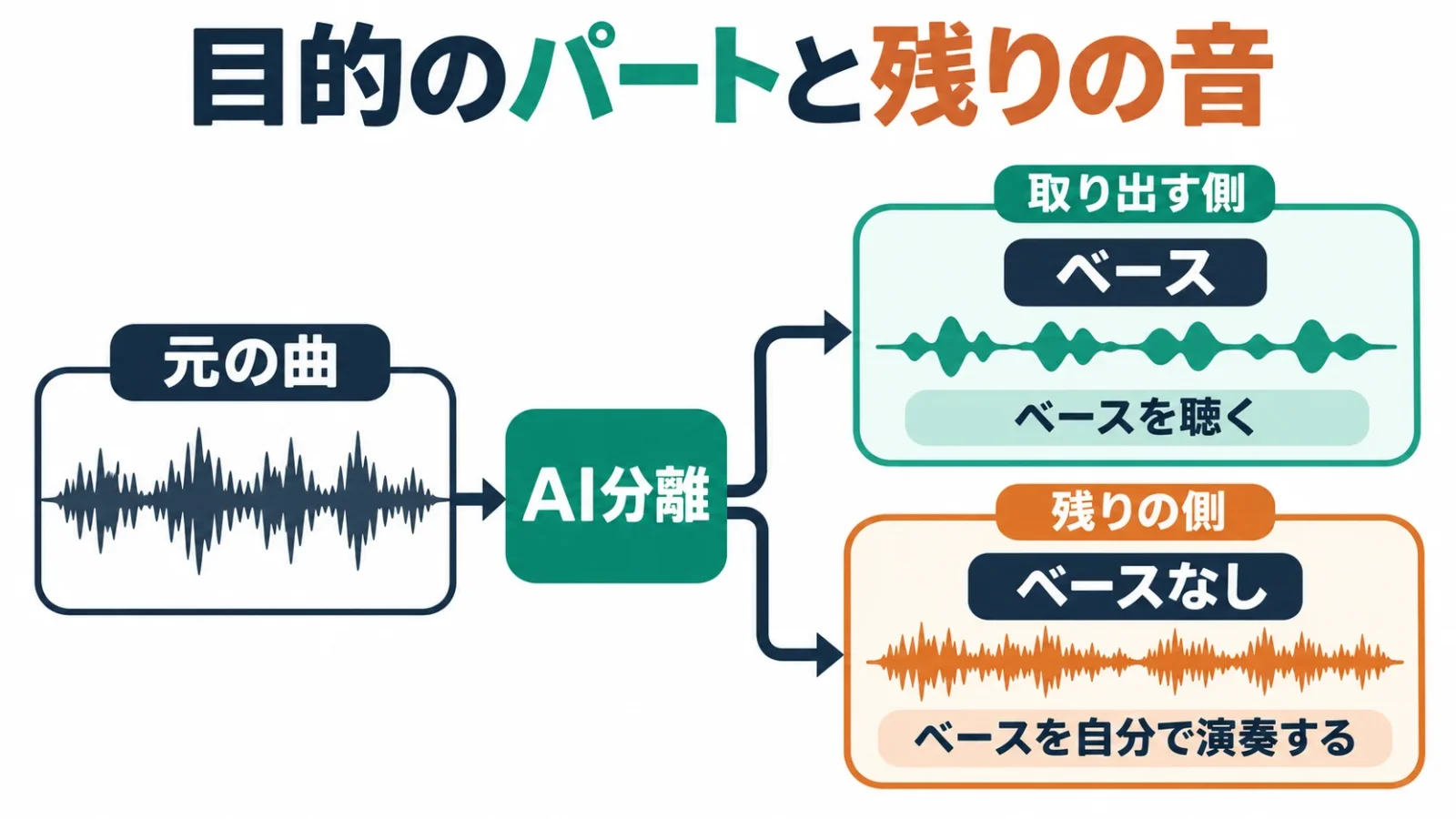
LALAL.AIは、曲の中に重なった音を分析し、選んだパートとそれ以外の音へ分ける音源分離サービスです。最初に決めるのは、消したい音だけでなく、最終的にどちらの音源を手元に残したいかです。
たとえばベースの動きを聴きたい場合、Bassを選んでベース側を使います。一方、自分でベースを弾くための伴奏が欲しい場合も選択はBassですが、使うのはベースを除いた側です。同じ分離でも、取り出す側と残りの側で用途が逆になります。画面にある楽器名を「その楽器を消す専用ボタン」と覚えるより、二つの出力を作る指定と考えるほうが整理できます。
分離して得られる音声のまとまりを、ステムと呼びます。本来のレコーディングで個別に録音したマルチトラック、つまり楽器ごとの録音データが復元されるわけではありません。完成したミックスから推定して分けるため、歌声の残響が伴奏へ残ったり、ギターの音の一部が別の側へ移ったりすることがあります。
したがって、演奏を聴き取る補助として使える結果と、そのまま作品の素材にできる結果は区別します。小さな音で流すと気にならない残り音でも、抽出したパートだけを大きくすると目立つ場合があります。自分の用途で必要な箇所を聴いて、分離後の音が目的を満たすか判断する道具です。
音声を文字から新しく作る作曲サービスや、曲のコードを表示する解析サービスとも役割が異なります。楽器の音を取り出しても、音符・コード名・運指が自動で付くわけではありません。耳で確かめる材料が欲しいのか、譜面が欲しいのかを分けると、できることを過大に見積もらずに済みます。
分離できる楽器と、選択肢の読み方
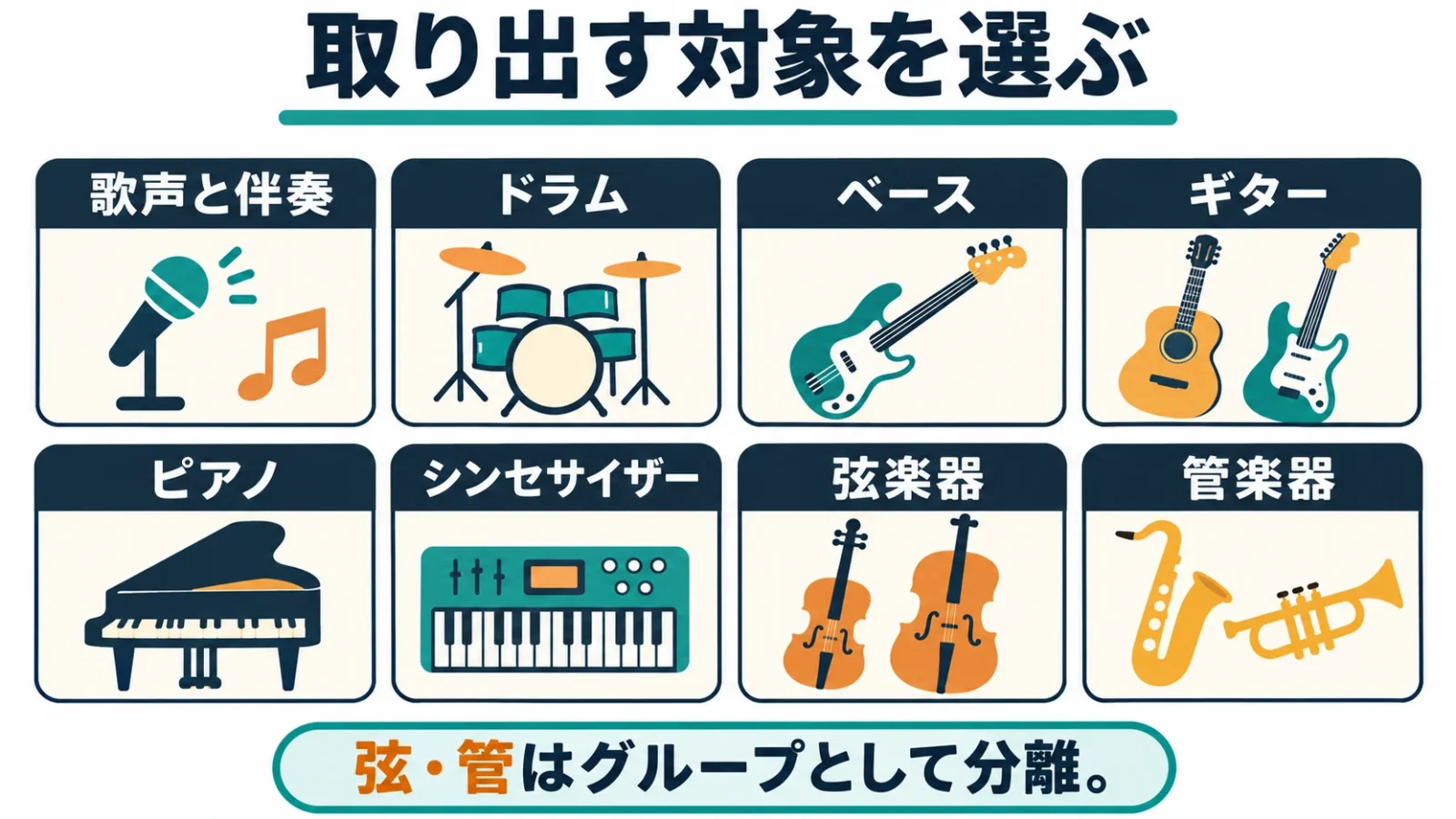
ウェブの分離対象には、歌声と伴奏、ドラム、ベース、ギター、ピアノ、シンセサイザー、弦楽器、管楽器などがあります。選択肢の名称は、一本ずつの楽器や一人ずつの演奏者を必ず指定できるという意味ではありません。
| 分離対象 | 取り出す側 | 出力を使う例 |
|---|---|---|
| Vocal and Instrumental | 歌声/楽器の伴奏 | 伴奏に合わせて歌う |
| Drums | ドラムのパート | ドラムを自分で演奏する |
| Bass | ベースのパート | ベースなしの伴奏を使う |
| Guitars/Electric Guitar/Acoustic Guitar | ギターのまとまり、または種類を指定したギター | 目的のギターを減らした伴奏を作る |
| Piano | ピアノ | ピアノ以外の演奏を聴く |
| Synthesizer | シンセサイザー | 電子音の層を分けて聴く |
| Strings/Wind | 弦楽器/管楽器のまとまり | 編成の中でほかの層を聴く |
| Voice and Noise | 声と、それ以外のノイズ側 | 会話やナレーションの声を整理する |
ギターは、ギター全般を対象にする選択肢と、エレクトリック/アコースティックを指定する選択肢を区別します。どれを使うかは録音の編成によります。アコースティックギターの細かな音を聴きたいのに、曲に入っているすべてのギターを一括した結果だけを見ると、目的と違うと感じる原因になります。
弦楽器はバイオリン、ビオラ、チェロを一台ずつ、管楽器はトランペット、サックス、フルートを一本ずつ必ず独立させる設定ではありません。同じ種類の楽器が重なる曲では、そのグループとして抽出されることがあります。オーケストラの録音から特定奏者の音だけを取り出す用途まで保証されていると読まないようにします。
ドラムの選択も、キック、スネア、ハイハットがそれぞれ別ファイルになるという意味ではありません。まずDrumsとしてのまとまりを得る機能です。ミックスの中にある打楽器がどの程度まとまるかは音源の内容に左右されるため、「ドラムを取り出す」と「ドラムセットを構成する各音を分解する」を分けて考えます。
なお、機能紹介で「10ステム」と書かれていても、ウェブの表示、デスクトップのクラウド処理、端末内の処理で選択肢の数え方や対象は同一ではありません。使う画面の対象名を基準にし、数だけで上位・下位と判断しないことが大切です。端末内のLyraで使える対象は後の比較で別に示します。
無料試聴と音源保存は別:Starter・Lite・Proの違い
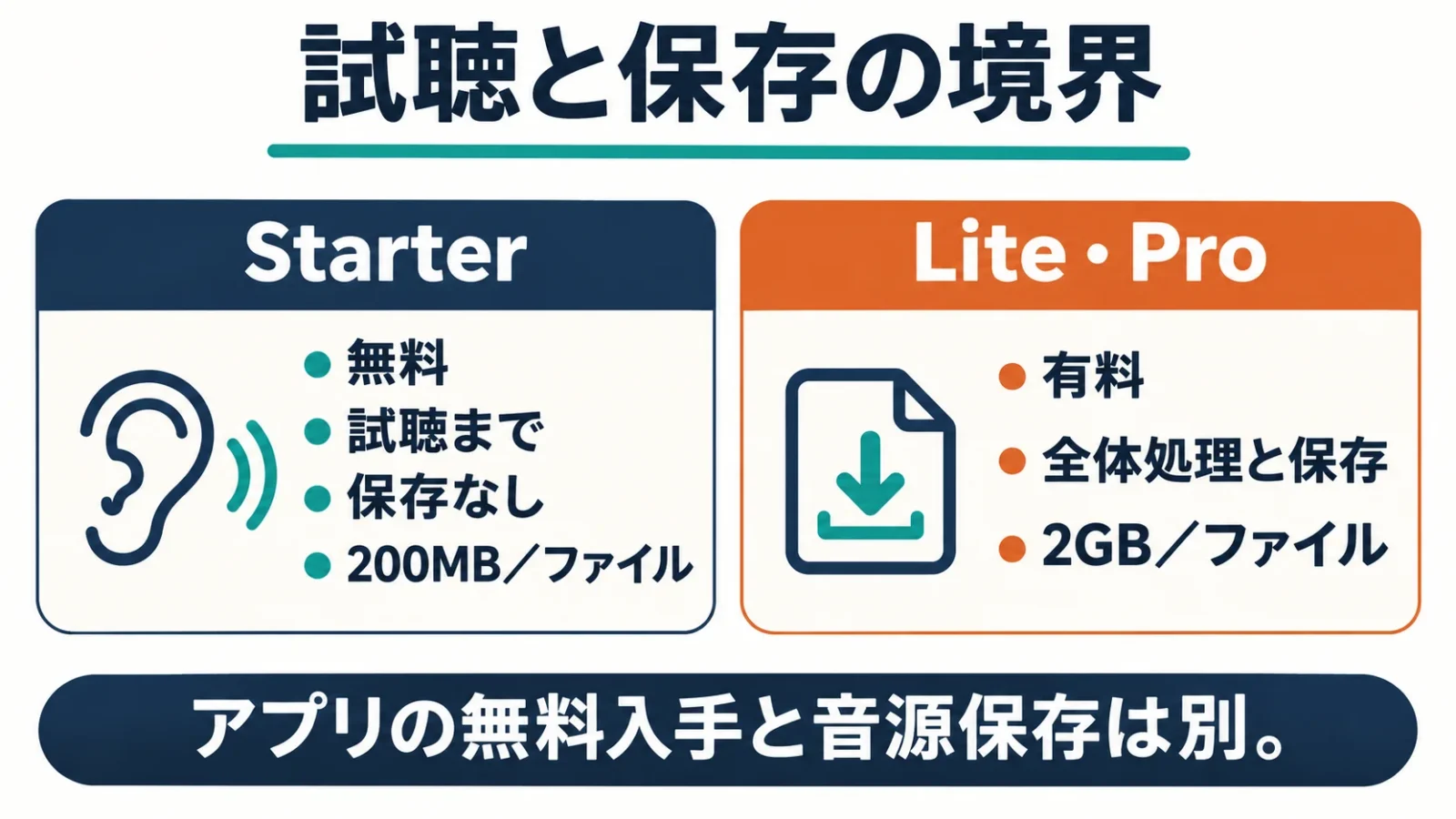
無料Starterは分離品質を試すためのプランで、完成した分離音源のダウンロードは含まれません。LiteとProは保存に対応し、優先処理の分数や端末内処理などの機能で違いがあります。
| 条件 | Starter | Lite | Pro |
|---|---|---|---|
| 用途の目安 | 分離結果の試聴 | 分離音源を保存する | 優先処理の増量・端末内処理など |
| Relaxed処理 | 10分 | 無制限 | 無制限 |
| Fast処理 | なし | 月90分 | 月250分 |
| 1ファイルの上限 | 200MB | 2GB | 2GB |
| 分離結果の保存 | 不可 | 対応 | 対応 |
| デスクトップのLyra・VSTプラグイン | 対象外 | 対象外 | 対応 |
無料でアプリをダウンロードできること、会員登録にお金がかからないこと、結果の一部を試聴できること、分離した全曲をファイル保存できることは、四つの別の条件です。アプリストアの「無料」表示は、結果の保存まで無料という意味ではありません。
Starterの10分は、1曲10分までを無制限に保存できるという意味ではありません。料金表に示される処理枠と、出力をダウンロードできる権限は別です。また、有料プランのRelaxedが無制限でも、ファイルごとの容量上限がなくなるわけではありません。大きな録音では、ファイル容量と処理に必要な時間の両方を見ます。
まず試聴し、保存したい結果が得られると判断できたときに、有料の条件を選ぶ順番が自然です。プレビューで対象の音が欠けているなら、契約を選ぶ前に、後述する分離設定と元音源を見直します。
無料で保存できるツール自体を探している場合は、ボーカルリムーバーの無料範囲と保存方法の比較で、別のツールの条件と照合できます。ここではLALAL.AIの保存条件を扱い、無料ツール全体の比較とは分けています。
料金表示は「月額換算」と「実際の請求額」を分ける
料金ページで年払いが選ばれている場合、目立つ月あたりの数字は年額を12で割った換算額です。その金額が毎月請求される契約と同じではありません。
確認時の公式年払い表示は、Liteが月あたり1,185円・年額14,220円、Proが月あたり2,160円・年額25,920円です。14,220÷12=1,185、25,920÷12=2,160という関係であり、年払いの支払単位は年間です。月払いの条件を知りたい場合は、年払いの表をそのまま転用せず、決済前に選択した請求周期と総額を読みます。
判断の順番は、保存が必要か、音声をサーバーへ送るクラウド方式でどれだけ優先処理するか、端末内処理やVSTが必要か、最後に請求周期です。少量の保存だけならLiteとProの差をまず機能で比べられます。反対に、外部に送れない録音を端末内で扱う必要があるなら、安さより先にProと使用環境の適合が論点になります。
VSTプラグインは、音楽制作ソフトの中へ組み込んで使う追加機能です。ウェブでファイルを分離できれば十分な人と、制作ソフト内で分離作業を行いたい人では必要性が異なります。Proに含まれている機能が多いことだけを理由に、すべての人がProを選ぶ必要はありません。
購入先が公式ウェブかアプリ内かによって、表示通貨や決済画面が異なる場合もあります。本文の年額例は公式ウェブの確認時点の表示として読み、実際の注文内容は支払前の画面で決めます。短期間だけ必要な人は、請求額だけでなく次回の更新日を同じ時点で控えておくと、利用終了後の管理までつながります。
消費分数の計算:曲の長さ×分離する種類
通常のステム分離で使う分数は、ファイルの長さに分離対象の種類数を掛けて計算します。一つの分離で対象側と残り側の二つを受け取ることを理由に、さらに2倍する計算ではありません。
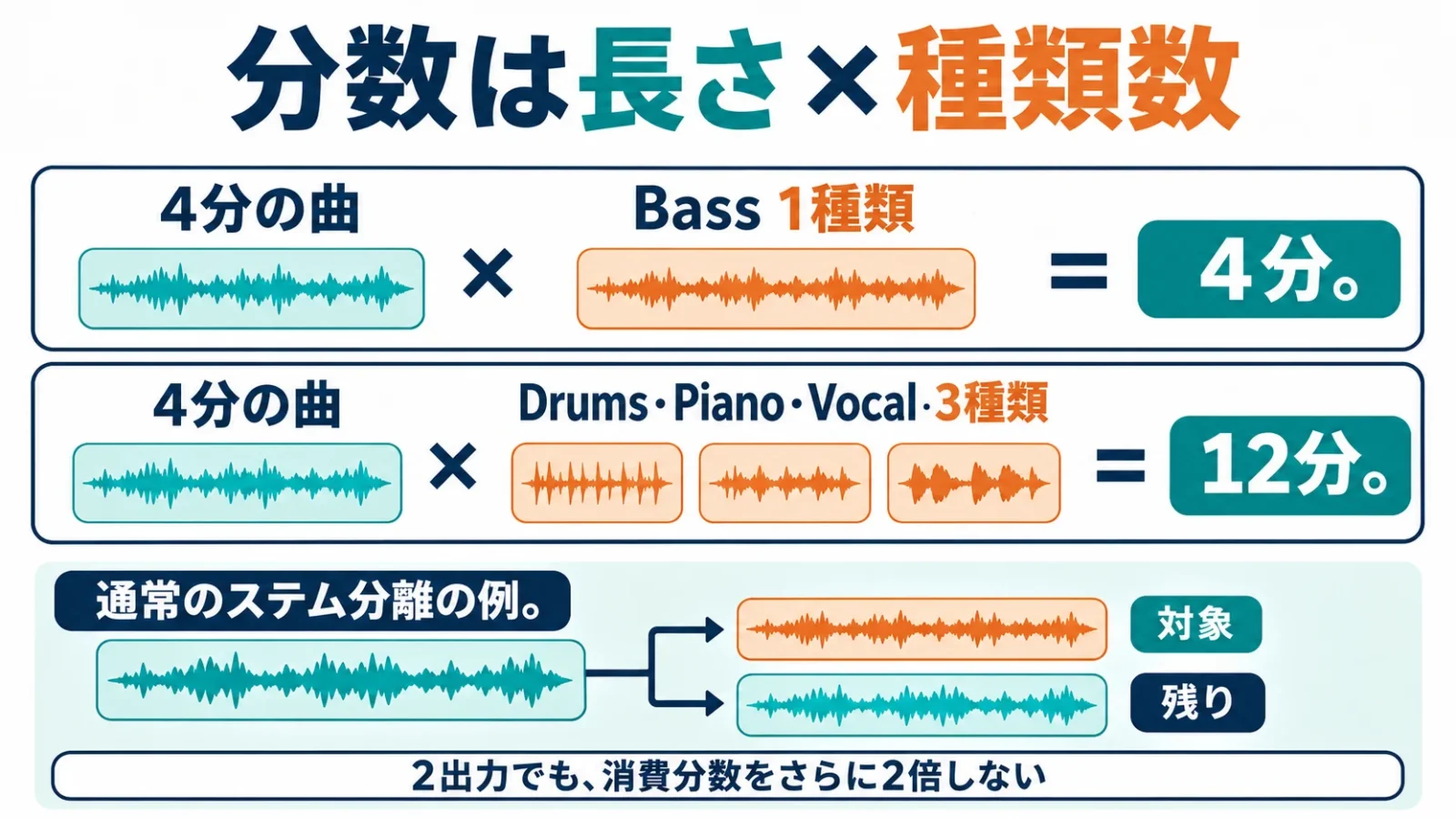
| 仮の処理例 | 計算 | 必要な分数 |
|---|---|---|
| 4分の曲でBassのみ | 4分×1種類 | 4分 |
| 同じ4分の曲でDrums・Piano・Vocal and Instrumental | 4分×3種類 | 12分 |
| 5分の曲を同じ条件で3曲、各1種類 | 5分×3曲×1種類 | 15分 |
| 4分の曲を10曲、各2種類 | 4分×10曲×2種類 | 80分 |
最後の80分は、すべて4分で各2種類を処理するという仮定の試算です。LiteのFast月90分に対して、この条件だけなら差は10分になります。曲の実際の長さが変わる場合や、同じ曲を別設定で再処理する場合は、そのまま同じ曲数を処理できる保証にはなりません。処理する前に、必要な対象を絞るための見積もりとして使います。
Fastは優先して処理を受ける枠、Relaxedはサーバーの空き状況に応じて順番を待つ枠です。公式は両者の分離品質を同じと説明しています。待ち時間が違うのであって、Relaxedを選んだこと自体が低品質の出力になる仕組みではありません。完了まで何秒かかると一律には約束できず、ファイルや混雑の条件にも左右されます。
現在の仕組みでは、利用者がFastとRelaxedを自由に手動切り替えするのではなく、Fast分数を使い切るとRelaxedへ自動で移ります。急ぎの本番前に残量を確認する必要があるのはこのためです。残ったFast分数は次の請求期間へ繰り越されないので、毎月の合計だけでなく、更新日と急ぎの処理が重なるかも考えます。
追加のFast分数を購入するTop-Upもありますが、これは音源保存の無料化や無期限契約を意味するものではありません。通常のプランと追加分を別の購入として読み、追加購入前にはアカウントの残量と現在の契約を確認します。音声変換など別機能では計算の基準が異なるため、この式をサービスの全機能へ一律に当てはめないようにします。
ウェブで試聴から保存まで進める手順
基本の流れは、公式サイトで分離対象を選ぶ、ファイルを読み込む、二つの側を試聴する、有料条件で全体を処理する、必要な出力をダウンロードする、という順番です。処理が終わった表示と、端末に保存が終わった状態を区別します。
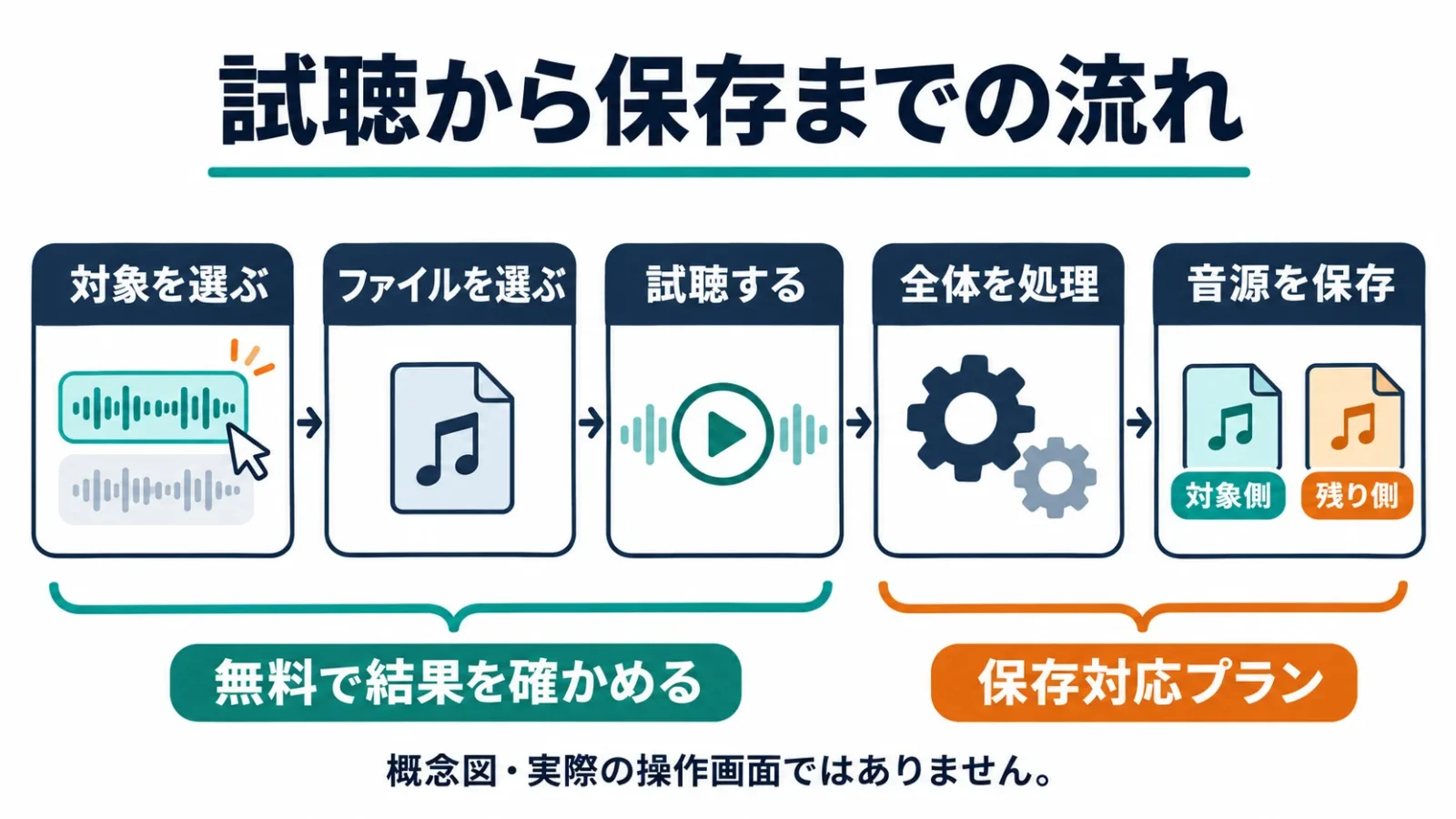
1.分離対象を選び、手元のファイルを読み込む
公式のアップロード欄で対象を選び、Select Filesから音声・動画ファイルを指定します。伴奏を取りたい場合はVocal and Instrumental、ベースだけを聴きたい場合はBassというように、使いたい出力に合わせます。
公式のウェブ操作ガイドにある入力形式は、音声がMP3・OGG・WAV・FLAC・AIFF・AAC・M4A、動画がAVI・MP4・MKV・MOV・M4Vです。ファイル名の末尾をこの一覧と照らし、容量は前のプラン表の1ファイル上限と比べます。形式の名前が合っていても、ファイル自体が壊れていたり読み込みが完了していなかったりする場合は別に切り分けます。
ログインにはメールや対応する外部アカウントを使えます。メールの場合は届く確認コードなどで本人確認を行います。有料契約のある人は、購入時と同じアカウントであることが重要です。別のメールアドレスで入ると、購入した機能や残量が見えない原因になります。パスワードを何度も変える前に、購入メールの宛先とログイン先を照らします。
ファイルを選ぶ画面では、曲名だけでなく拡張子と保存場所を確認します。ストリーミングアプリ内のオフライン保存は、パソコンのフォルダーにある一般的なMP3やWAVと同じとは限りません。サイトの入力欄にURLを貼ればあらゆる配信曲を取得できる、という機能として扱わず、利用できる手元のファイルから始めます。
2.抽出側と残り側を切り替えて試聴する
プレビューができたら、片側をミュート、つまり消音して、必要な側の音を確かめます。ボーカルと伴奏を両方同時に聴いただけでは、分離後に残った音が元の音に隠れることがあります。
伴奏が目的なら、歌い出し、長く伸びた声、歌声の残響がある部分に注目します。歌声が目的なら、言葉の頭や息づかいが欠けていないか、伴奏が薄く残っていないかを聴きます。試聴できる区間にない箇所まで同じ結果になると断定せず、全体処理後にも必要な場面を確認する予定にしておきます。
結果が合わなければ、表示されている設定を変えてCreate New Previewsで作り直します。どの設定を変えたかが分からなくならないよう、一度に一項目ずつ比べると変化を追いやすくなります。単に音が大きくなったことと、目的のパートが分かれたことは別なので、元の聴取音量に近づけて比べます。
3.全体を処理し、必要な音源を保存する
保存に対応するプランでSplit in Fullを実行し、全体処理の完了後に目的の出力を保存します。伴奏ならInstrumental [Full]欄の下向きのダウンロード矢印(⤓)を選びます。歌声が必要ならVocal側という対応を最後まで保ちます。
公式のボーカル除去ガイドでは、形式を変更しなければ入力と同じ形式で結果を保存する流れです。別形式にしたい場合は、全体処理の前にSplit in Fullの横の矢印から選びます。動画入力などでは、実際の出力欄に表示された拡張子も確かめます。動画を読み込んだら映像付きの完成動画を編集できると推測せず、目的の音声ファイルが何かを決めて保存します。
ダウンロード後はブラウザーの保存先フォルダーや端末のファイル管理で、実際にファイルがあることを確認します。ウェブの再生欄が表示されたままでも、端末へのコピーが完了した証拠にはなりません。保存したファイルを別のプレーヤーで開き、冒頭だけでなく中盤と末尾も再生できれば、次の編集へ渡す準備ができます。
元ファイルは残し、出力には曲名、対象、設定が分かる名前を付けます。たとえば「曲名_bass」「曲名_without-bass」のように分けると、後日ほかの対象を追加したときにも取り違えにくくなります。二つの音源を同時に使う編集では、片方だけ先頭を切るなど、開始位置を変える作業は別工程として扱います。
音が残る・欠けるときは、設定と素材を分けて考える
分離結果が合わないときは、元音源の品質、混ざり方、抽出設定を切り分けます。AIの出力は元の録音の推定であり、設定を強くすればすべての音が完全に分かれるわけではありません。
Enhanced Processingには、対象を多めに拾うDeep Extractionと、混ざりを抑えるClear Cutがあります。前者は対象の欠けを減らす方向でも他の音が入りやすく、後者は混ざりを抑える方向でも必要な音の一部が欠ける可能性があります。この選択は「高品質/低品質」の二択ではなく、どちらの問題を減らしたいかという調整です。対象とAIモデルの組み合わせによっては表示されません。
De-Echoは声に付いた反響や残響を減らす機能です。歌声の尾が伴奏に残る場合には比較する意味がありますが、録音時の部屋の響きや作品の表現まで必ず自然に戻せるという保証ではありません。主旋律が乾いた音になっても、必要な空間感が失われることがあります。残響を残したい素材なら、処理前後を聴いて採否を決めます。
Voice CleanerのNoise Canceling Levelは、ノイズ除去後に小さくなった声をどの程度持ち上げるかという設定です。Mildは追加の音量処理をせず、Normal、Aggressiveと上げる方向になります。ドラムの分離を強めるつもりで使う設定ではありません。声が聞きやすくなったかと、元の抑揚が不自然になっていないかを別々に聴きます。
素材は、持っている中で質の高い元データを選びます。WAVやFLACが手元にあるなら、それを使う意味があります。ただし、低品質のMP3をWAVへ変換しても、圧縮時に失われた情報が戻るわけではありません。拡張子だけを変える作業と、より良い元音源を用意することは別です。ひずみや音割れがある素材も、形式名だけで解消はできません。
聴き比べには手持ちのイヤホンやヘッドホンを使えます。新たに用意するなら、机で使う有線の例としてaudio-technica ATH-M20xがあります。密閉型で、3.5mmプラグと3.0mコードを備えた機種です。USB-Cだけの端末では接続方法を別に用意する必要があり、ケーブルの長さも携帯向きとは限りません。機器を買うこと自体で分離精度が上がるものではなく、出力を聴き取るための任意の補助です。
※この記事にはアフィリエイトリンクが含まれています。

audio-technica
¥8,800
Amazon.co.jp 調べ ・ 2026年11月17日 4:16時点
※価格および在庫状況は表示された日付/時刻の時点のものであり、変更される場合があります。本商品の購入においては、購入の時点でAmazon.co.jpに表示されている価格および在庫状況に関する情報が適用されます。
※本サイト上で表示されるコンテンツの一部は、アマゾンにより提供されたものです。これらのコンテンツは「現状有姿」で提供されており、随時変更または削除される場合があります。
※Amazon.co.jpアソシエイトリンクを使用しています。
ウェブ・デスクトップ・スマホと、端末内処理の違い
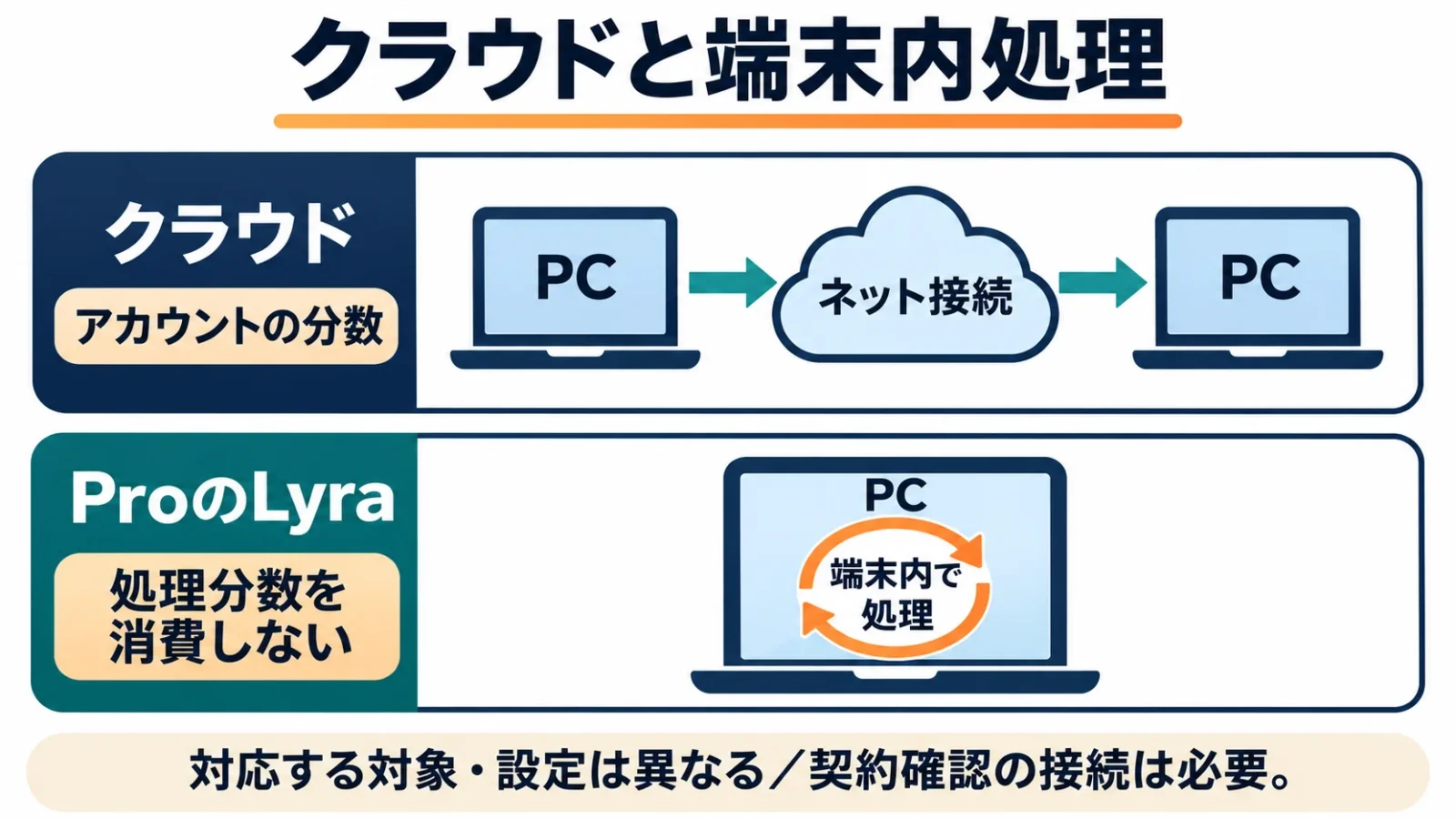
ウェブ版と通常のアプリ処理はインターネット経由のクラウド処理です。一方、Proのデスクトップ版にはLyraという端末内処理があり、選べる対象と設定、分数の扱いが異なります。
| 使い方 | 処理場所・条件 | 選ぶ理由 |
|---|---|---|
| ウェブ | サーバーへ送信して処理 | インストールせず始める |
| デスクトップのクラウド処理 | ネット接続が必要、アカウントの分数を共有 | 出力先フォルダーや複数ファイルを管理する |
| スマホアプリ | 同じアカウントの契約・残量を利用 | 端末内のファイルから作業する |
| デスクトップのLyra | Pro、端末内処理、処理分数を消費しない | 音声をサーバーへ送らずに処理する |
| VSTプラグイン | Pro、対応する音楽制作ソフト内で利用 | 制作中の作業へ組み込む |
Lyraで対応する対象はVocals、Instrumental、Drums、Bass、Piano、Acoustic Guitar、Electric Guitarの7種類です。クラウドで使える弦楽器・管楽器・シンセサイザーなどの選択肢が、そのまま全部使えるわけではありません。また、クラウド固有のモデル選択や詳細設定も同一ではありません。保存場所だけが変わる機能と考えると、使えない項目に戸惑います。
端末内処理は、処理のために音声をサーバーへ送らず、オフラインでも使えると案内されています。ただし、契約の有効性を確かめるための接続は時折必要です。完全に通信しない環境で永久に利用できる買い切り製品という意味ではありません。Lyraを有効にできるパソコンは同時に3台までという条件もあります。
デスクトップ版の対応はWindows 10/11、macOS 10.15以降、Ubuntu 22.04以降です。対応OSで起動できる条件と、大きなファイルを端末内で快適に処理できる条件は別です。Lyraは利用できる場合に画像・AI計算用の部品による処理の支援を使いますが、特定のパソコンでの処理時間は一律ではありません。自分の環境での所要時間は実際の素材で確認する必要があります。
デスクトップのバッチ処理、つまり複数ファイルをまとめて扱う機能では、最大20ファイルを同時に選択できます。20曲の保存が常に無料になる条件でも、分数の消費が1曲分にまとまる仕組みでもありません。大量に扱うときは、出力先の空き容量とファイル名の重複も併せて整理すると、処理後の仕分けを進めやすくなります。
主旋律・コーラス・会話は、別の機能を選ぶ
歌声全体、主旋律とコーラス、会話のノイズ除去では、使う機能が異なります。楽器の選択を変えるだけですべて同じように分かれる、と考えないほうが目的に合った入口を選べます。
通常のVocal and Instrumentalは、歌声全体と伴奏を分けるものです。Lead & Back Vocal Splitterは、主に歌う声、後ろのハーモニーや重ねた声、楽器を分けるための機能です。主旋律が複数人で歌われていれば、その人たちが主旋律側へまとまることがあります。歌手Aと歌手Bを名前で指定して一人ずつ取り出す機能ではありません。
主旋律とコーラスの分離では、全体処理後にLead Vocal、Back Vocal、Instrumental、Back Vocal+Instrumentalの出力が案内されています。コーラス入りの伴奏にしたい人にとっては、最後の組み合わせが目的に近くなります。この場合の出力の組み合わせを、通常の一種類から二つに分ける説明へ無理に当てはめないようにします。
Voice Cleanerは、会話やナレーションから背景の音を減らす用途です。曲のメロディーを歌声として抽出したい場合と、会議やインタビューで言葉を聞きやすくしたい場合では、必要な結果が違います。背景音を大きく減らした声が自然に聞こえるか、言葉の末尾が欠けていないかという観点で試します。
Voice ChangerやVoice Clonerは、声質の変換や声のモデル作成を扱う別機能です。「ボーカルを分離する」ことと「特定の人に歌わせたような音を生成する」ことを一緒にしないことが大切です。本記事の分離・保存の手順は、本人や第三者の声を合成するための手順を示すものではありません。
保存できない・残量が見えないときの切り分け
保存できない場合は、プラン、ログイン先、全体処理の状態、端末の保存先を順に分けて見ます。音源を何度も入れ直す前に、どの段階で止まっているかを決めます。
| 起きていること | 最初に見る場所 | 次の判断 |
|---|---|---|
| 試聴できるが保存できない | Starterか、保存対応プランか | 無料枠の仕様と通信エラーを区別 |
| 購入したのに残量がない | 購入メールとログイン中のメール | 別アカウントなら購入時のアカウントへ |
| アップロードできない | 形式とファイルごとの容量 | プラン上限内の手元のファイルか確認 |
| 処理が遅い | Fast残量と処理中の表示 | Relaxedの待ち時間か、失敗表示かを区別 |
| ダウンロードした音が逆 | 対象側/除去した残り側 | 必要な出力の欄から保存し直す |
| 端末に見当たらない | ブラウザーのダウンロード履歴と保存先 | 処理完了と端末保存完了を分ける |
保存したファイルが再生できない場合には、拡張子、ファイル容量、別の再生アプリで開けるかを見ます。ダウンロード途中のファイルを完成品として開いていないかも確認します。形式に対応していないプレーヤーの問題と、サービス側の処理が終わっていない問題は、別の確認先になります。
残量表示はウェブの右上からアカウントの情報を開いて確かめます。スマホ、ウェブ、デスクトップの残量は同じアカウントで共有するため、別端末で使った分も関係します。一方、Lyraの端末内処理は分数を消費しないので、端末内で処理したのにFastが減らない状態は、その方式では矛盾しません。
解決しない場合は、使った機能、ファイル形式、容量、止まる段階、表示されたエラーを控えて公式サポートへ伝えます。支払情報や確認コードを公開の場へ貼る必要はありません。原因が分からないまま契約を重ねるのではなく、購入と処理の問題を切り離して問い合わせるほうが、同じ条件を説明し直す負担を減らせます。
アップロード・公開利用・解約で別々に確認する条件
分離できることと、その音源を外部へ送ってよいこと、分離後に公開・配布してよいことは別の判断です。契約の管理も、保存した音声ファイルの管理とは分けて行います。
クラウド処理では音声をサービスへ送るため、未発表曲、依頼を受けた録音、他人の会話などは、自分にアップロードを決める権限があるかを先に確認します。公式の利用規約は、利用者が必要な権利を確保していることを求めています。有料契約を結んだだけで、市販音源の著作権や歌手の録音に関する権利まで取得できるわけではありません。
本人の練習用に分離を試す場合と、分離した音源を動画へ付けて公開する場合、素材として第三者へ配る場合では、確認する利用範囲が変わります。「音を加工したので自由に使える」「歌声を消せば元の権利もなくなる」とは考えないようにします。個別の許諾が必要かは、元音源と利用先の条件に沿って判断する必要があります。
プライバシーポリシーは個人情報の取扱いを説明する資料です。端末内処理で外部へ音声を送らない条件と、クラウドへ送った情報の取扱いは同じ説明ではありません。機密性の高い素材では、許可された処理場所を先に決めます。本記事では、すべてのアップロードが一定時間で消えるといった、確認できない一律の保存期限を約束しません。
公式ウェブでの解約は、残量表示からProfileを開き、Manage Subscription、Cancel Subscriptionへ進む手順です。解約後も現在の請求期間末までは有料機能と残り分数を使え、期間末にStarterへ戻ります。アプリを削除したことやブラウザーを閉じたことだけで定期購入の停止を済ませたと判断せず、購入元の管理画面で更新停止と終了日を確かめます。
解約は今後の更新を止める操作であり、返金や過去に支払った料金の取り消しと同じではありません。返金については、購入時に適用された規約と公式のRefund Policyを別に読みます。終了前に必要な出力を保存し、端末で開けることまで確かめておくと、契約終了後に保存権限を前提とした作業を残さずに済みます。
よくある質問
無料範囲、分離対象、保存の問題は、それぞれ別の条件で決まります。短い答えから該当する説明へ戻れるようにまとめます。
LALAL.AIは無料で使えますか?
無料Starterは分離結果の試聴に使えます。完成した音源のダウンロードは含まれず、保存にはLiteやProなどの有料条件が必要です。
ベースを取り出すと、ベースなしの音源も得られますか?
通常のBass分離では、ベース側とベースを除いた側を得られます。抽出した音を聴く用途か、自分で演奏する伴奏かで保存する側を選びます。
分離した音源は自由に公開できますか?
分離の有料契約だけでは元音源の利用許諾を得られません。アップロードと公開・配布それぞれについて、元の権利と利用先の条件を確認します。
Fastを使い切ると保存も止まりますか?
有料プランではFastを使い切るとRelaxedへ自動で移ります。優先処理の残量と保存権限は別で、待ち時間は混雑状況に左右されます。
出典・参考資料
- LALAL.AI公式:ウェブの分離対象と機能
- 公式料金表:Starter・Lite・Proと請求条件
- 公式FAQ:分数計算、処理モード、品質設定と解約
- 公式操作ガイド:試聴・全体処理・ダウンロード
- 公式ガイド:主旋律とコーラスの分離
- 公式デスクトップ版:Lyra、対応環境、処理対象
- 利用規約:素材の権利と利用条件・プライバシーポリシー・返金方針
- audio-technica:ATH-M20xの接続・仕様
情報確認日:2026年11月16日。料金・対象・利用条件は変更される場合があります。
楽譜を、もっと自由に。
PDF・画像の楽譜を読み込み、手書きや音楽記号で書き込み。楽譜の作成や、MusicXML形式の楽譜の音を再生して確認することもできます。





弦楽器のTAB譜の作成にも対応しています。
練習も、連絡も、ひとつに。
練習日程・出欠・演奏曲をまとめて管理。写真・動画・音源・楽譜も、グループの仲間と共有できます。