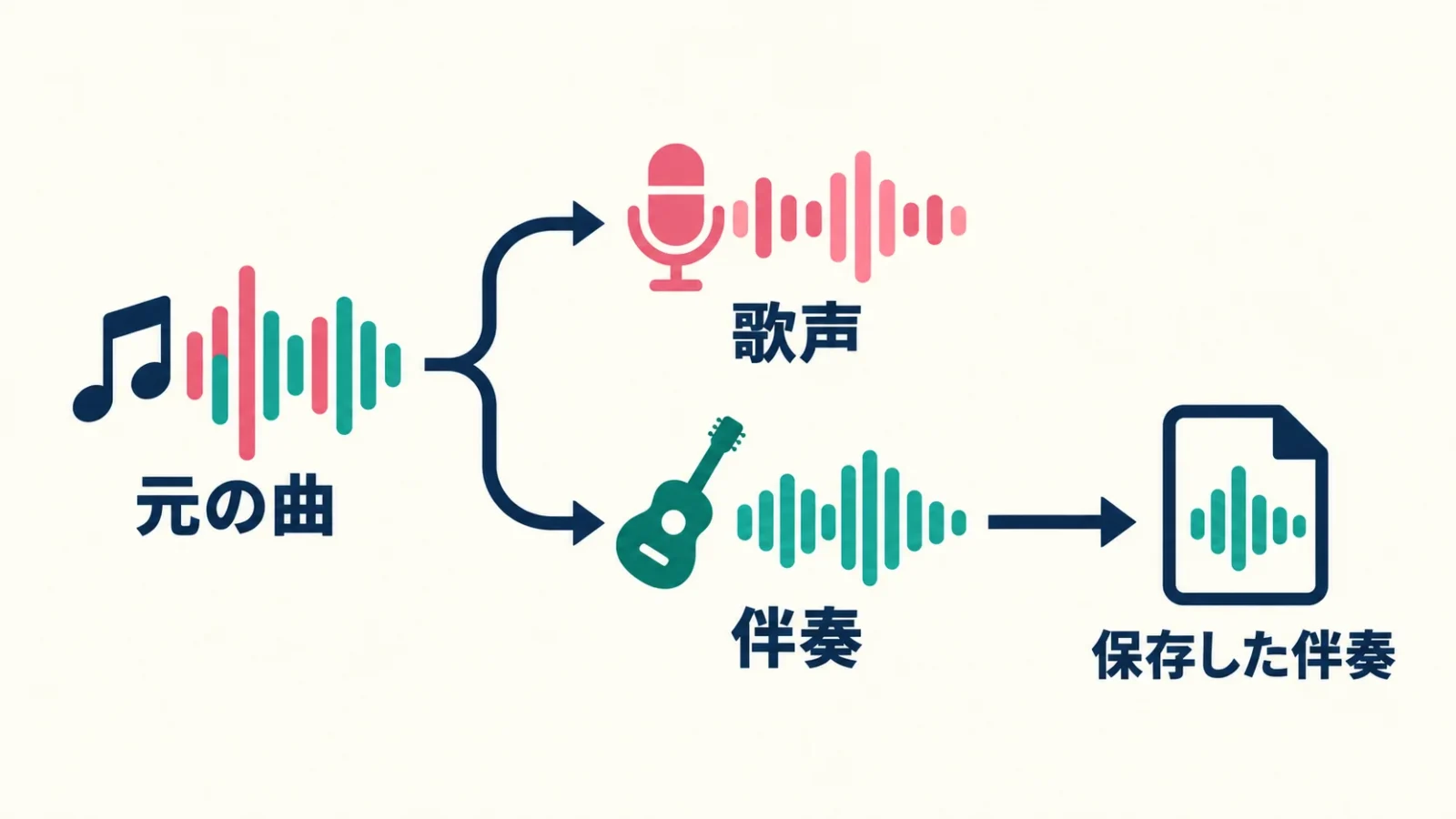
ボーカルリムーバーは、曲を歌声と伴奏へ分けるツールです。無料で保存できる候補と利用上限を比較し、曲の準備からiPhone・Android・パソコンへの保存、声が残るときの対処まで解説します。
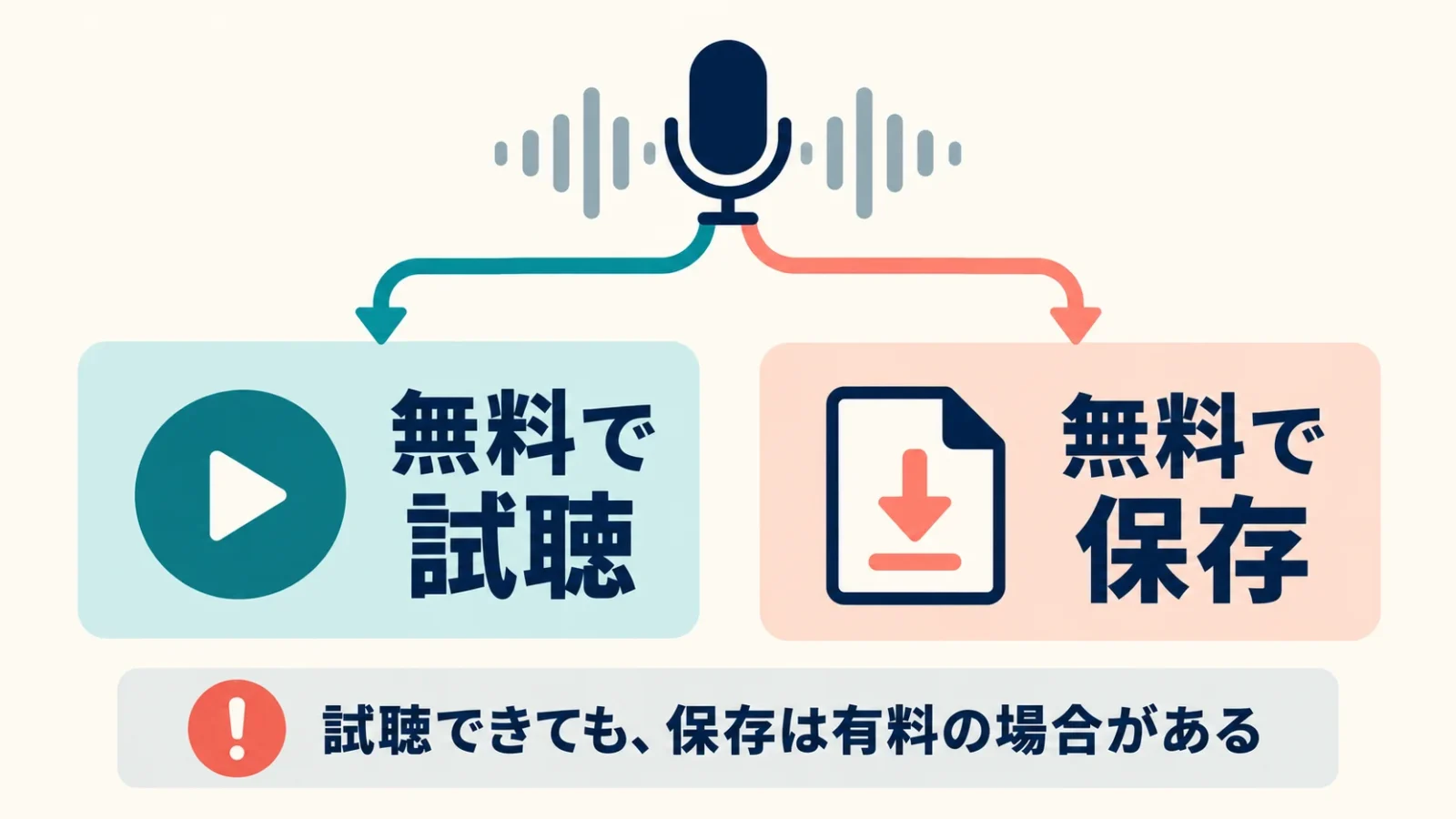
カラオケ練習用には分離後の「伴奏」を保存しますが、無料で分離結果を試聴できても、ファイルのダウンロードは有料というサービスがあります。使う端末と曲の長さを先に決めると、保存直前の料金表示で迷いにくくなります。
情報確認日:2026年10月12日。公式の公開条件と操作案内に基づく比較です。各ツールで同一音源を処理した音質試験や、全端末での保存実験を行ったランキングではありません。
- ボーカルリムーバーの無料ツールを比較:保存できる範囲で選ぶ
- 歌声を消す仕組みと、2分離・4分離の違い
- 入力前に曲の長さ・形式・原本を確認する
- 配信アプリでダウンロードした曲が選べない理由
- Nottaで歌声を分けてMP3を保存する
- Moisesで歌声を消し、伴奏のミックスを保存する
- UVRでパソコン内の音声を分離して保存する
- iPhone・Android・パソコンで保存した伴奏を見つける
- MP3・M4A・WAVの選び方と保存後の確認
- 声が残る・伴奏がこもる・保存できないときの対処
- 未公開の録音は、送信先と保存期間を見て選ぶ
- 市販曲の歌を消しても、自由に投稿できる音源にはならない
- 分離結果を聴き比べるヘッドホンは必要?
- まとめ:自分の曲から伴奏を保存するまでの選択例
- 出典・参考資料
ボーカルリムーバーの無料ツールを比較:保存できる範囲で選ぶ
ブラウザーで手軽に伴奏を作るならNotta、スマホで音量調整も行うならMoises、パソコン内で処理したいならUltimate Vocal Removerが候補です。無料枠の長さ・回数と保存形式を同じ表で確認しましょう。
| ツール | 主な使い方 | 無料の範囲 | 保存する音声 | 選ぶ条件 |
|---|---|---|---|---|
| Nottaオンラインボーカルリムーバー | ブラウザーでファイルを送信して分離 | 1ファイル20分以内の無料ツール | 歌声・伴奏をMP3で保存 | まず2つに分けた伴奏を手元に残したい |
| Moises無料プラン | スマホアプリ、ウェブ、デスクトップ | 月5曲、1曲5分まで。2分離または4分離 | MP3・M4A。無料プランのWAV書き出しは不可 | 分けた音の音量や組合せを調整したい |
| Ultimate Vocal Remover(UVR) | パソコンにソフトと分離モデルを入れる | 無料のオープンソースソフト。クラウドの月間曲数枠はない | WAV・FLAC・MP3を選ぶ画面あり | 導入の手間をかけ、手元のパソコンで処理したい |
例えば3分の曲を1曲だけ伴奏にしたいなら、長さはNottaとMoisesの両方の無料条件に入ります。8分の曲ではMoises無料版の1曲5分を超えるため、20分以内のNottaや、パソコンで処理するUVRを検討する流れになります。この選び分けは長さの条件によるもので、どちらが高音質かを示すものではありません。
「ボーカルリムーバー」は一般名でもサイト名でも使われる
ボーカルリムーバーという語は、歌声を分ける道具全般を指す場合と、特定のサービスを指す場合があります。検索結果の名前だけでなく、ウェブサイトのドメイン名やアプリの開発元を見て区別します。
vocalremover.orgには、歌声とカラオケの2トラックを作る無料ツールの案内があります。一方、同ページから案内される新しい版にはサブスクライバー(定期契約者)向けとの表示があります。この記事では、現在の無料版の保存形式や利用上限を十分に確定できていないため、上の無料保存の比較表とは分けて扱っています。
似た名前のvocal-remover.aiや、アプリストアの「Vocal Remover」も、同じ運営とは限りません。ひとつのサービスの料金や解約方法を、似た名前の別アプリへ当てはめないでください。アプリの場合は、正式なアプリ名、開発元、購入したストアを控えると、後で自分の契約や保存機能を調べるときに区別できます。
無料試聴と無料ダウンロードは別の条件
「無料で試す」という表示だけでは、完成した音声を端末へ保存できるとは限りません。プレビューは分離結果を聴いて有料サービスを選ぶための機能なので、無料で伴奏ファイルまで作りたい場合は、処理時間の上限と「ダウンロード」「エクスポート」の権限を別々に読みます。エクスポートとは、編集結果をMP3などのファイルへ書き出す操作です。
| サービス例 | 無料で示されている範囲 | 保存を目的にする場合の注意 |
|---|---|---|
| LALAL.AI Starter | 10分の結果プレビュー、ファイル200MBまで | 結果のダウンロードは有料プラン側の機能。無料試聴を無料保存と数えない |
| EaseUSオンラインボーカルリムーバー | 無料プランは1日3回のアップロード、最大6分 | 料金表の無料ダウンロードは1日0ファイル。アップロード回数と区別する |
| アプリストアの無料アプリ | インストール自体が無料の場合がある | 分離回数、フル尺の保存、形式がアプリ内課金の対象かを読む |
歌声を消す仕組みと、2分離・4分離の違い
ボーカルリムーバーはAI、つまり音の特徴を学習した仕組みによって、混ざった音の中から歌声と楽器を推定して分けます。完成した曲には歌の音量つまみが独立して残っているわけではないため、制作時の楽器ごとの録音データと同じ状態へ戻す処理ではありません。歌声が少し残ったり、伴奏の一部まで弱くなったりすることがあります。
カラオケ伴奏だけなら「歌声+伴奏」の2分離
歌を消した伴奏が1本ほしい場合は、歌声と伴奏の2分離が分かりやすい方法です。Vocal/Vocalsは歌声、Instrumental/Accompanimentは伴奏を表します。
分離結果の名前が英語でも、保存前に短く再生すれば取り違えを防げます。歌が大きく聞こえるファイルは歌声側、リズムや楽器が中心に聞こえるファイルは伴奏側です。ファイル名に「karaoke」と書かれていても、最初の無音部分だけを聴いて判断せず、実際に歌が入る区間へ進めて確かめます。
歌の練習で主旋律を手掛かりにしたい人は、完全な無歌唱より、歌声を少し残す方が使いやすい場合もあります。その場合は歌声を弱めたミックスを作るか、2つのファイルを扱える編集ソフトで音量を調整します。「伴奏だけを保存する」と「歌を小さくして保存する」は完成形が違うため、先に決めておきます。
4分離の「Other」だけでは伴奏が全部そろわない
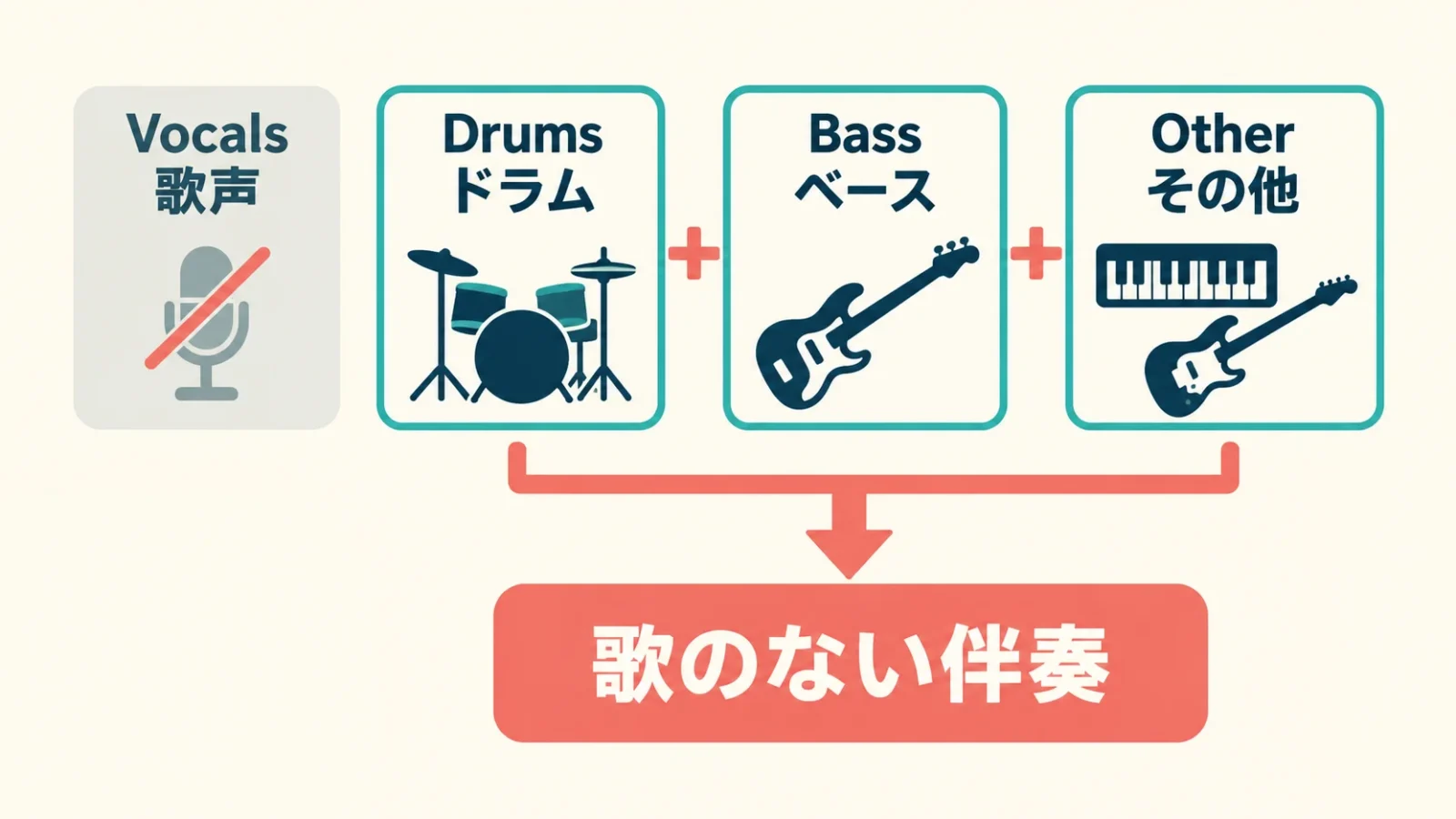
4分離では、歌声、ドラム、ベース、その他の楽器というように音が分かれます。伴奏を作るには歌声以外を合わせる必要があり、Otherだけを保存するとドラムやベースが抜けます。
| 残したい音 | 鳴らすパート | 消すパート |
|---|---|---|
| 歌のない伴奏 | Drums+Bass+Other | Vocals |
| ドラム練習用の音源 | Vocals+Bass+Other | Drums |
| 歌声だけ | Vocals | Drums+Bass+Other |
このような分けた音のまとまりを「ステム」と呼びます。ステム数が多いほど常に音質が上がるわけではなく、編集できる対象が増えるという違いです。伴奏を1本作るだけなら2分離、ベースの音量を少し下げるなど楽器ごとの調整が必要なら4分離という選び方ができます。
音量ボタンにも役割の違いがあります。Mute(ミュート)はその音を消す操作で、Solo(ソロ)はその音だけを聴く操作です。歌を消したいのに歌声側のSoloを押すと、結果は逆になります。書き出す前に画面上のボタンだけで判断せず、完成させたい組合せが鳴っているか聴きます。
入力前に曲の長さ・形式・原本を確認する
入力前に、再生時間、ファイル形式、元の音が正常に聴けることを確認します。原本を残し、処理に使うコピーと分離結果を別の名前で管理するとやり直しやすくなります。
名前の末尾に付く.mp3、.wav、.m4aなどを拡張子と呼びます。これはファイルの種類を見分ける手掛かりです。拡張子の文字を手で書き換えても音の形式は変わりません。対応していない形式だった場合は、対応する変換ツールでコピーを作ってから入力します。
原本がWAVなら、まずWAVのまま受け付けるツールを選ぶと、不要な変換を減らせます。原本がMP3の場合、WAVへ変換しても、MP3にした時点で省かれた音の情報が復元するわけではありません。形式の詳細を調べたい場合は、音声ファイル形式の違いと用途別の選び方で、保存用と編集用の考え方を確認できます。
フォルダーを「原本」「分離結果」「練習用」に分ける方法もあります。例えば同じ曲を違う設定で処理したとき、原本を上書きしなければ、後から別の方法へ戻れます。ファイル名には曲名だけでなく「伴奏」「歌声」などを付けると、スマホへ移した後に見分けやすくなります。
配信アプリでダウンロードした曲が選べない理由
音楽配信サービスの「ダウンロード」は、アプリ内でオフライン再生するための保存の場合があります。その曲が、ほかのツールへ渡せるMP3ファイルとして端末にあるとは限りません。
ファイル選択画面に曲が出ないときは、まずアプリのライブラリーではなく、端末のファイル管理画面に独立した音声ファイルがあるかを見ます。権利保護された配信データを無理に取り出す方法や、録音で保存制限を回避する方法を前提にしません。自分の録音、利用許諾のある素材、ファイルとして適法に入手し目的に沿って使える曲から始めます。
YouTubeなどのページのURLも、MP3そのものではありません。今回の基本手順は手元のファイルを選ぶ方式です。動画の所有者が正規にダウンロードを許可している素材や自作の動画など、扱えるファイルを用意し、動画サイトのアドレスを無関係なダウンロードサイトへ貼る手順には進まないようにします。
Nottaで歌声を分けてMP3を保存する
Nottaのオンラインツールでは、対応するファイルを選び、歌声と音楽に分離した後、必要な音声をMP3でダウンロードします。1ファイル20分以内という条件から、長さの確認を済ませて始めます。
入力形式にはMP3、WAV、AAC、AIFF、M4Aなどの音声と、MP4、AVI、FLV、MOV、WMVなどの動画が案内されています。動画を入力しても、ここで取り出す成果物は分離した音声です。映像付きのカラオケ動画を完成させる編集機能とは区別します。
- Nottaのオンラインボーカルリムーバーを開く。
- 「ファイルを選択」から、準備した音声または動画を選ぶ。
- アップロードと分離が終わるまで待つ。
- 結果の歌声側・音楽側を再生し、伴奏にしたい方を選ぶ。
- 音楽側のダウンロード操作でMP3を保存する。
- 端末の保存先を開き、MP3の長さと内容を確かめる。
公式の操作案内をもとにした流れで、結果画面の表示名は更新により変わる場合があります。広告や別サービスの開始ボタンではなく、分離結果に付いた保存操作を選びます。歌声のファイルを保存した場合でも元からやり直す必要があるとは限らず、結果画面へ戻って音楽側を選べるか確かめます。
サービスは、アップロードしたファイルを24時間後にサーバーから自動削除すると案内しています。これは永続的な音楽保管庫として使う機能ではありません。結果を使いたい場合は端末への保存まで済ませ、外部に預けてよい素材かどうかは送信前に判断します。
Moisesで歌声を消し、伴奏のミックスを保存する
Moisesでは、分離した各パートの音量を調整し、伴奏としてまとめた音を保存できます。無料枠は月5曲・1曲5分までで、削除してもその月の使用曲数は戻りません。
2分離を選び、歌声をミュートする
Moises公式サイトからアプリまたはウェブ版を開き、無料アカウントでログインしてから、スマホでは「+」を押し、ファイルが置かれている場所から音声を選び、2分離へ進みます。ウェブでは「New」からファイルを選び、「Next」で2分離を選択し「Submit」で処理します。完了後に曲を開き、歌声パートをミュートして伴奏を再生します。
後から分離方法を変更して再処理すると、その処理も月間の無料枠から差し引かれます。同じ曲だから回数に入らないとは考えず、前の比較を参考に2分離か4分離かを決めてから読み込みます。
伴奏が鳴らない場合は伴奏パートの音量、歌声しか鳴らない場合は歌声のSoloを見ます。スマホ本体が無音なら、分離の出来を判断する前に再生音量や出力先を確認します。操作状態を直してから、前述の歌が入る区間で結果を判定します。
「パート別」と「Audio Mix」の保存を使い分ける
伴奏として調整した音を1本にしたい場合は、Audio Mix(音を合わせた結果)を選びます。Separated Tracks(分離した各パート)は、個別の音を別ファイルで渡したい場合の保存方法です。
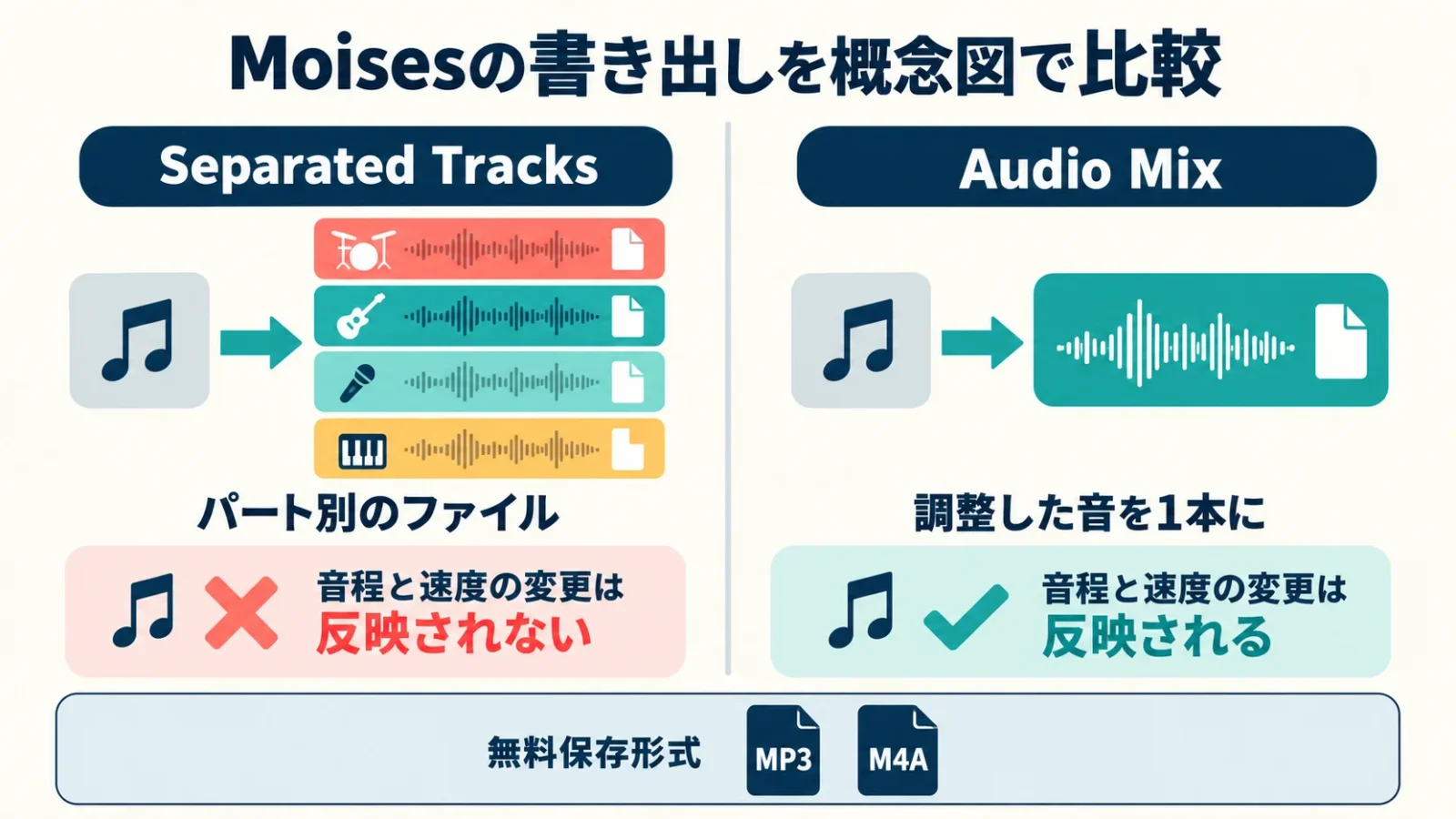
スマホでは曲の設定からExportを開き、端末に保存するか共有するかを選び、保存する内容と形式を指定します。ウェブ・デスクトップではExportからMP3またはM4Aを選び、Audio Mix側の書き出しへ進みます。無料プランではWAV保存を選べないため、MP3またはM4Aを使います。
ここで重要なのは、パート別の書き出しには音程や速度の変更が反映されないという違いです。キー、つまり曲全体の音の高さを下げて練習したい場合や、速度を変えた結果を持ち出したい場合は、Audio Mixの結果を保存します。無料アカウントのキー変更は2半音まで、速度変更は元のテンポから±10 bpm(1分あたりの拍数)です。画面で遅く再生できたことだけでは、パート別のファイルも遅くなるとはいえません。
パートをまとめてダウンロードするとZIPという複数ファイルを束ねる形式になる場合があります。ZIPは伴奏の音声形式ではありません。展開して中の音声を開くか、1本の伴奏が目的なら最初からミックスを書き出します。保存した後は、アプリ内の再生ではなく端末のファイルを開いて、希望した歌声の有無・速さになっているか確かめましょう。
UVRでパソコン内の音声を分離して保存する
Ultimate Vocal Removerは、プログラムの内容が公開されたオープンソースの無料ソフトで、手元のパソコンで曲を処理します。オンライン型のように曲を外部サービスへ送る代わりに、ソフトと分離用データを置く空き容量、処理に使うパソコンの性能を用意する方式です。
正式な配布元からOS(基本ソフト)に合う版を用意する
公式サイトのDownload UVRから開発元の配布ページへ進み、Windows版またはMac版を選びます。MacではAppleシリコン向けとIntel向けが分かれるので、使用するパソコンに合わせます。
この記事は配布中のUVR 5.6系を基準にしています。Windows用の配布案内はWindows 10以降、Mac用はmacOS Big Sur以降を対象としていますが、古い機種などで動作が保証されるわけではありません。開発元はUVR 6の開発状況も案内していますが、開発予定を、現在使える安定版の機能として混ぜていません。
分離モデルとは、歌声と楽器を判別するために使う学習済みデータです。アプリ内のSettingsにあるDownload Centerから必要なモデルを取得できます。アプリ本体とモデルの両方に保存領域が必要で、インストールとモデル取得には通信を使います。「パソコン内で処理」と「最初から一切ネット接続を使わない」は同義ではありません。
入力・出力先・モデル・形式を選んで処理する
UVRの基本画面ではSelect Inputで曲、Select Outputで保存先を選びます。歌声と伴奏を分けるモデルと保存形式を指定し、Start Processingで処理を開始します。
- Select Inputで、分離したい元の音声ファイルを指定する。
- Select Outputで、分離結果を入れる空の作業フォルダーを指定する。
- 処理方法と、その方法に対応する歌声・伴奏用モデルを選ぶ。公式画面の一例は「MDX-Net」と「MDX23C-InstVoc HQ」。モデルが一覧にない場合は、SettingsのDownload CenterでMDX-Netの該当モデルを取得してから選ぶ。
- WAV・FLAC・MP3から用途に合う出力形式を選ぶ。
- 伴奏のみならInstrumental Onlyを選ぶ。歌声のみのVocals Onlyと取り違えない。
- 曲全体を出力する場合は、Sample Modeの短い試し処理になっていないかを見る。
- Start Processingで処理し、完了後に出力先の音声を再生する。
公式画面例のモデル名や数値を、すべての曲に最適な設定として写す必要はありません。モデルを変えると分離の得意・不得意も変わるので、原本を残して同じ区間を比較できるようにします。初回は歌声と伴奏の両方を残すと、伴奏から消えた楽器の音が歌声側へ移っていないかも聴き比べられます。
処理にかかる時間は曲の長さ、モデル、パソコンの性能によって変わります。GPUという画像処理などを並列に行う部品を利用できる構成では処理の選択肢が増えますが、利用できないのにGPU設定を有効にしても速くなりません。初回から大量の曲をまとめて処理せず、短い対象で入力と出力先が正しいことを確かめると、原因の切り分けがしやすくなります。
iPhone・Android・パソコンで保存した伴奏を見つける
サービス内での試聴、アカウント内の保存、端末にある音声ファイルは別の状態です。ダウンロードが完了したら端末のファイル管理画面から音声を開き、サービスの再生画面を閉じても使えることを確かめます。
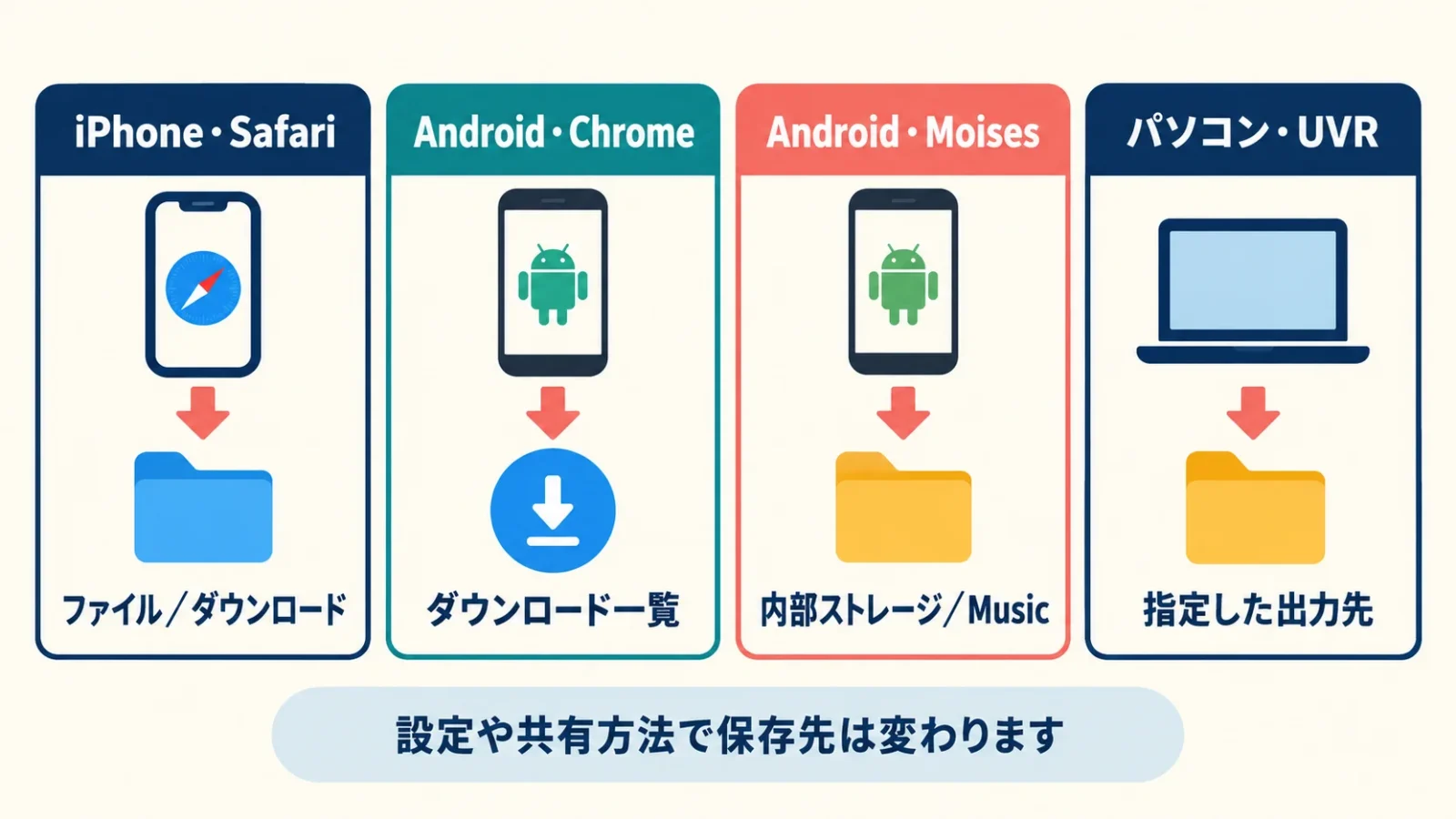
| 端末・方法 | まず探す場所 | 見つからないとき |
|---|---|---|
| iPhone・Safari | 「ファイル」→「ブラウズ」→「iCloud Drive」→「ダウンロード」 | Safariのダウンロード一覧、保存先を変更していれば「このiPhone内」等も確認 |
| Android・Chrome | Chromeのメニュー→「ダウンロード」、またはファイル管理アプリ | ファイル名と日時で探し、進行中・失敗の表示を確認 |
| Android・Moisesアプリ | Save to deviceなら内部ストレージのMusicフォルダー | Shareなら共有時に指定したアプリ・保存先を見る |
| Windows・ウェブツール | ブラウザーのダウンロード履歴、エクスプローラーの「ダウンロード」 | 履歴から保存場所を開く。毎回指定する設定なら指定先を見る |
| Mac・ウェブツール | ブラウザーのダウンロード履歴、Finderの「ダウンロード」 | 保存先の変更、途中のダウンロードを確認 |
| UVR | Select Outputで指定したフォルダー | ブラウザーの履歴ではなく、指定した出力先を見る |
iPhoneは「写真」ではなく「ファイル」を開く
SafariからMP3などの音声を保存した場合は、「ファイル」アプリで探します。写真・動画を並べる「写真」アプリに音声だけのファイルが自動で入るとは限りません。
Appleの案内では「ファイル」のブラウズからiCloud Driveのダウンロードへ進みます。Safariの保存先を端末内へ変更している場合は、その保存先を開きます。保存したばかりなら、Safariのダウンロードボタンから一覧へ進む方が目的のファイルを見つけやすいこともあります。
音声の再生画面だけが開いている場合、画面に曲名が出ていることを端末保存の完了と考えないでください。サービスのダウンロードを完了させ、ファイル管理画面で音声を開ける状態にします。iPhoneの共有画面からファイルとして残す場合は「ファイルに保存」を選び、iCloud Driveまたは「このiPhone内」の保存先を指定して「保存」へ進みます。別のアプリを共有先に選んだだけなら、そのアプリ内への受け渡しであり、同じフォルダーに保存されるとは限りません。
保存した伴奏を歌の練習アプリへ渡すときは、そのアプリが音声ファイルの読み込みに対応している必要があります。ファイルアプリで再生できることと、すべての音楽アプリへ自動で追加されることは別です。読み込み先が見つからなければ、まずファイルとして保管しておき、練習アプリ側の「読み込む」「インポート」などの入口から選択します。
AndroidはChromeとMoisesアプリの保存先を分ける
Chromeで保存した音声は、Chromeのダウンロード一覧または端末のファイル管理アプリから探せます。Moisesアプリで「Save to device」を選んだ場合は、内部ストレージのMusicフォルダーに保存される案内なので、ファイル管理アプリでそのフォルダーを開きます。「Share」を選んだ場合は共有時に指定した先です。
Chromeから保存した音声が見つからない場合は、先にChromeの一覧で完了・進行中・失敗を確かめます。進行中のままなら、同じボタンを何度も押すより、通信や端末の空き容量を見ます。同じファイルを何回も保存すると、名前に番号が付いたコピーが増え、どれが最新の処理結果か分かりにくくなります。
ファイル管理アプリで「音声」や「最近使ったファイル」に出ていても、実体の保存先が分からない場合があります。必要ならファイルの詳細でフォルダーを確認し、練習用のフォルダーへコピーして整理します。クラウドにしかないファイルを移動する場合と端末内のファイルを動かす場合では通信の必要性が違うので、移動後も一度開いて確かめます。
パソコンは書き出し先とダウンロード先を混同しない
ウェブツールはブラウザーの保存先、UVRは自分が指定した出力先に結果が入ります。デスクトップソフトの処理結果を、ブラウザーのダウンロード一覧で探しても出てきません。
Chromeなどのダウンロード履歴には、保存した名前や完了状態が並びます。そこからファイルのあるフォルダーを開くと、毎回保存場所を指定している人でも見つけやすくなります。エクスプローラーはWindowsのファイル管理画面、FinderはMacのファイル管理画面です。そこに音声があり、長さが想定と一致していれば、端末内に結果を持てたと判断できます。
パソコンからスマホへ移す場合は、対応するファイル転送、クラウドストレージ、端末同士の共有などを使います。移した後にスマホ側で開き、伴奏のファイルであることを確認してからパソコン側を整理します。共有リンクを送っただけなら、相手の端末へのダウンロードが完了したとは限りません。
MP3・M4A・WAVの選び方と保存後の確認
普段の練習で聴く用途ならMP3やM4A、さらに編集する素材を残すならWAVなどを検討します。ただし保存形式を変えても、分離で消えた伴奏や残った歌声が自動で直るわけではありません。
| 形式 | 選びやすい用途 | 気を付ける点 |
|---|---|---|
| MP3 | 伴奏を持ち歩く、一般的な再生機器へ渡す | 容量を抑えるために情報を省く方式。何度も変換し直さない |
| M4A | 対応するスマホ・アプリで練習用音声を扱う | 拡張子だけで中の音声方式は断定できない。受け渡し先の対応を確認 |
| WAV | 対応する編集ソフトへ渡す、加工前の結果を残す | 一般的な非圧縮PCM(音を数値として記録する方式)では容量が大きくなりやすい |
| FLAC | 対応環境で圧縮前の音声データへ戻せる圧縮形式として保管 | 再生先・編集先が対応している必要がある |
WAVの容量を考える一例として、非圧縮の44.1kHz・16bit・2チャンネルなら、1秒あたり44,100×16×2÷8=176,400バイトです。4分では42,336,000バイト、約42.3MBになります。これはファイル情報の付加部分を除く計算例で、すべてのWAVの実測容量ではありません。複数のステムを同じ条件で保存すれば、その本数分の領域も必要になります。
kHzは1秒を何回のデータとして記録するかの単位で、1kHzは1秒に1,000回です。bitは音の振幅を表す細かさ、チャンネルは左右などの音の系統数です。数値を大きくすれば、分離品質が必ずよくなるわけではありません。入力と必要な保存先に合わせ、意味を理解せず最大値を選ぶより、扱える形式で原本と結果を残す方が実用的です。
保存後の確認まとめ:名前・長さ・途中の音
ファイルを開いたら、伴奏であること、曲全体が保存されていること、歌が入る区間で意図どおりの音になっていることを確かめます。保存成功と分離品質の確認を一度に終えられます。
- ファイル名を「曲名_伴奏」など、用途が分かる名前にする。
- 再生時間を見て、試聴用の短い抜粋だけになっていないか確かめる。
- 歌が入る区間と、歌がない区間を再生する。
- 必要なら練習に使う端末やスピーカーでも聴く。
- 問題がなければ原本と分離結果を別々に保管する。
「曲全体」は末尾に少し余白があるかどうかではなく、必要な演奏区間が欠けていないかという確認です。無料版のプレビューやUVRの短い試し処理を保存していた場合、曲の途中までしかありません。そのときは拡張子の変更では解決しないため、元のツールへ戻ってフル尺の処理・保存条件を見直します。
形式だけを変えたい場合は、音声分離と別の操作にする
すでに伴奏が完成し、保存先のアプリに形式が合わないだけなら、再分離ではなく形式変換を使います。音声変換の機能は、歌声を消す機能とは別です。
例えばEMMUの音声変換ツールは、音声ファイルの形式を変えるための道具です。歌声を分ける作業は本記事の分離ツールで済ませてから、必要な場合にだけ変換します。変換後のファイルも残し、元の分離結果を上書きしないようにします。
読み込み先がMP3対応なら、MP3からWAVへ変えてさらにMP3に戻す工程は不要です。形式を何度も行き来させるより、使うアプリの対応形式へ一度だけ合わせます。保存形式が原因なのか、ファイルが途中で切れているのかを先に判断すれば、意味のない再変換を減らせます。
声が残る・伴奏がこもる・保存できないときの対処
うまくいかないときは、分離結果の音の問題と、入力・保存の問題を分けます。音量を上げる、別の拡張子に変える、何度も送信する、といった操作を一度に行うと原因が分かりにくくなります。
| 症状 | 最初に確かめること | 次の対応 |
|---|---|---|
| 歌声がそのまま大きく聞こえる | 歌声側を保存していないか、Soloが入っていないか | 伴奏側または歌声を消したミックスを選び直す |
| 薄い歌声や残響だけが残る | 正しい伴奏を聴いているか、元音源にも残響があるか | 原本から別の分離モデル・別ツールで同じ区間を比較 |
| ドラムやベースがない | 4分離のOtherだけを保存していないか | 歌声以外の必要なパートを合わせて書き出す |
| 伴奏が揺れる・こもる | 元音源にも同じ状態があるか、音量差で判断していないか | 音量をそろえて原本と比較し、別の分離結果を検討 |
| 保存ボタンで料金画面になる | 無料枠が試聴だけではないか | 無料保存できる別の候補へ原本から移る |
| 結果が途中で終わる | 曲の上限、プレビュー、Sample Modeを確認 | 曲全体を処理できる条件で再作成 |
| アップロードできない | 実ファイルの有無、形式、長さ、通信を確認 | 原因を一つずつ直し、同じ送信の連打を避ける |
歌声の残りと、伴奏の欠けは両方聴く
よい分離結果を選ぶときは、歌が小さくなった量だけでなく、残したい楽器が自然に聴こえるかも見ます。歌声を強く減らした結果、伴奏まで不自然になれば用途によっては使いにくくなります。
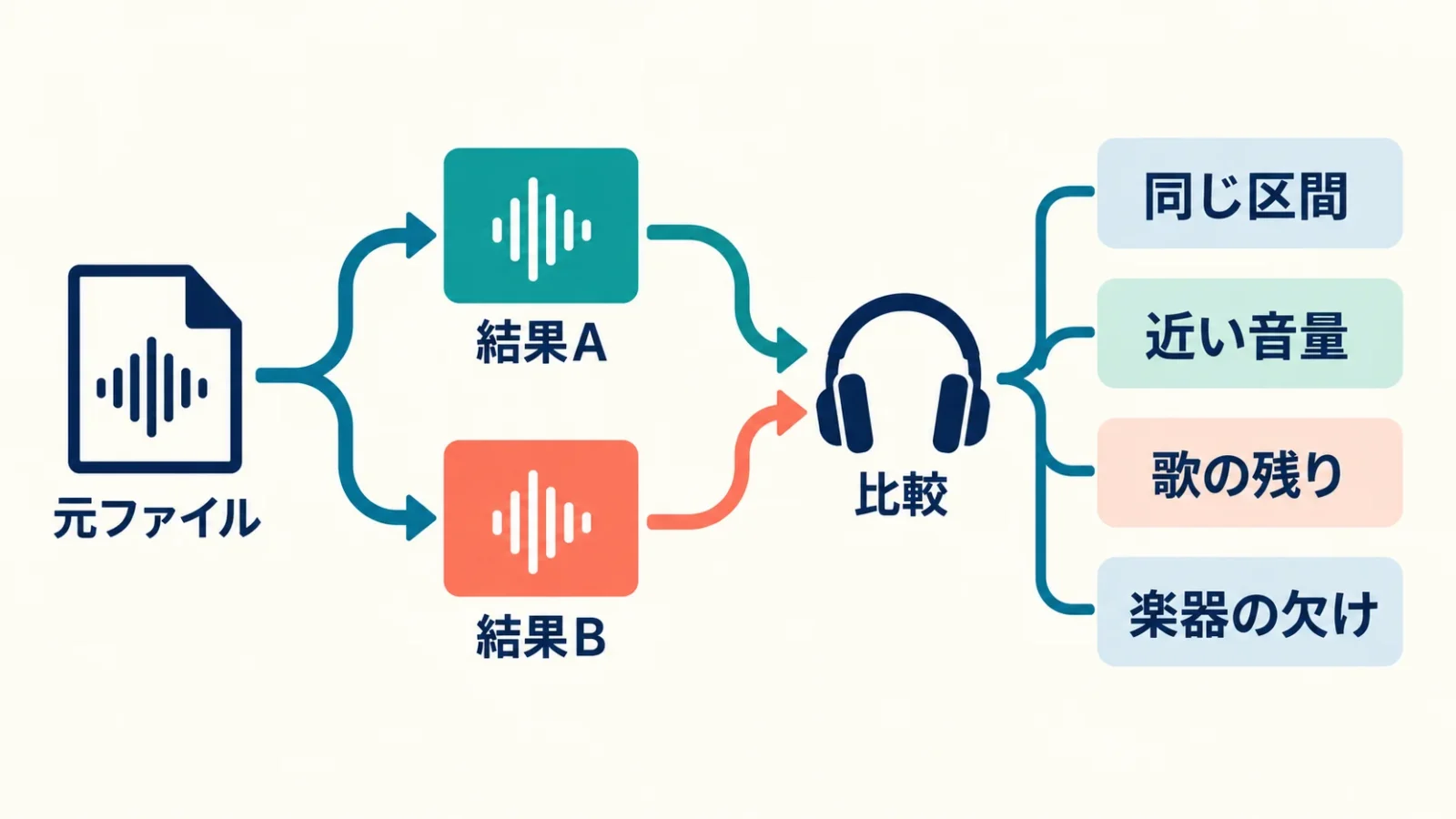
残響は、音が空間や加工によって後から伸びて聞こえる成分です。歌の本体が消えても、この尾の部分や重なったコーラスが伴奏側に残ることがあります。反対に、歌に近い性質の楽器の音が歌声側へ分かれると、伴奏が薄く感じられます。いずれも「無料だから必ず起こる」「有料なら完全になくなる」とは言えません。
比較するなら、原本の同じ区間から作った結果Aと結果Bを使い、再生音量を近づけます。大きい音の方が迫力があるだけなのに、分離がよいと判断しないためです。サビ、静かな歌い出し、楽器だけの間奏など性質の違う区間を聴くと、どの音が減ったかを見つけやすくなります。
一度作った伴奏を何度も別のリムーバーへ通すと、残したい音までさらに変化する可能性があります。やり直すときはまず原本から処理し、結果を別名で保存して比較します。すでに欠けた音を音量調整だけで元通りにすることはできないため、設定を変える目的と限界を分けて考えます。
処理が止まる場合は長さ・通信・端末を切り分ける
処理が止まったら、エラーが出た段階で確認先を分けます。ファイル選択前ならサービスへの接続、アップロード中なら通信や容量、分離開始後なら曲の長さや処理側の状態、保存時なら無料条件や空き容量を確認します。「リクエストが多すぎます」と出た場合は送信を連打せず、サービスが案内する待機・再試行条件に従います。
未公開の録音は、送信先と保存期間を見て選ぶ
オンライン型では、選んだファイルがサービス側へ送られます。未公開の自作曲、依頼された録音、ほかの人の声を含む素材は、送信してよい契約や合意の範囲を確かめてから使います。
「24時間で削除」といった案内があっても、誰のどんな素材でも送ってよいことにはなりません。送信先の運営者、保存期間、サービスが示すファイルの利用目的を見て、自分が求める保管条件と比べます。外部への送信を避ける必要がある場合は、手元で処理するUVRのような方法を検討できます。
ブラウザーからファイルを選ぶツールがすべてサーバーへ音声を送るとは限りませんが、見た目だけで端末内処理とも判断できません。「ローカル処理」は端末内で処理する意味です。サービスごとの説明を読み、必要な条件に合うものを選びます。音声を分ける処理場所と、結果を保存する場所も別々に把握しておきましょう。
市販曲の歌を消しても、自由に投稿できる音源にはならない
JASRACは、市販CDやダウンロード音源を動画で利用する場合、楽曲の著作権とは別に、録音の権利について許諾が必要と案内しています。歌声を消した伴奏でも、動画サイトが楽曲の管理団体と契約しているだけでは、その市販録音の利用まで自動で認められるとはいえません。「歌が入っていない」「短い」「収益化していない」という理由だけで判断しないでください。
自分の歌を録って公開したい場合は、まず公開利用が認められた伴奏、自作の伴奏、必要な許諾を得た音源を選ぶ方法があります。分離ツールの無料条件とは独立した話なので、無料で保存できた後に初めて考えるより、素材を選ぶ段階で目的を決める方が作業をやり直さずに済みます。
投稿先ごとの確認や曲と録音の権利の違いは、カバー動画を公開するときの著作権と確認手順で詳しく整理しています。特定の音源や案件の利用可否が分からない場合は、その権利者や管理窓口へ用途を伝えて確認してください。
分離結果を聴き比べるヘッドホンは必要?
最初は手元のイヤホンやヘッドホンで確認できるので、ボーカルリムーバーを使うための機材購入は必須ではありません。聞こえにくい残り声や楽器の欠けを比較したいときに、同じ再生環境を使うことが役立ちます。
スマホの小さなスピーカーだけで聴くと、左右に広がる成分や小さな残響の違いを追いにくい場合があります。片方の結果をスピーカー、もう片方をイヤホンで聴くのではなく、同じ再生機器にそろえます。音質を直す機材としてではなく、結果を見分けるための再生環境として考えましょう。
有線で聴く例:オーディオテクニカATH-M20x
ATH-M20xは、音楽制作の確認用途に使う有線のモニターヘッドホンです。ここでは3.0mコードの黒い標準モデルを紹介し、短いコードの別仕様や無線モデルとは分けています。
密閉型で、コードを除く質量は約190g。3.5mmミニと6.3mm標準の接続に対応します。パソコンや再生機器のヘッドホン出力に接続する使い方が中心で、USB-CやLightningしかないスマホでは、その端末で使える音声変換アダプターが別に必要になります。
分離の処理はツール側が行うので、このヘッドホンを買っても消せる歌声の量は変わりません。すでに結果を聴き分けられる機器を持っている人、無線での持ち歩きを優先する人には必須ではありません。3mのコードは机上で使うには余裕がある一方、外出時には長さが気になる場合があります。
※この記事にはアフィリエイトリンクが含まれています。
※Amazon.co.jpアソシエイトリンクを使用しています。
まとめ:自分の曲から伴奏を保存するまでの選択例
最後に、端末と曲の条件を当てはめて作業経路を整理します。ここでの例は公式条件を組み合わせた選択例で、実際に同じ曲を処理した体験談ではありません。
| 状況 | 候補と分離方法 | 保存までの経路 |
|---|---|---|
| iPhoneで3分の自作曲を歌なしにしたい | Nottaの2分離 | 曲ファイルを選択→音楽側をMP3保存→「ファイル」で再生 |
| Androidで月に数曲、歌の音量を変えて練習したい | Moises無料枠の長さ・曲数に収まる範囲 | 分離→歌声の音量調整→Audio MixをMP3/M4A保存 |
| パソコンで外部へ送らずに未公開の録音を分けたい | UVRで必要なモデルを準備 | 入力・出力先を指定→分離→出力フォルダーから伴奏を再生 |
| 8分の曲を無料で1本の伴奏にしたい | Moises無料の5分上限ではなく、NottaまたはUVRを検討 | 全長に対応する条件で処理→短いプレビューでないことを確認 |
最終地点は分離画面での試聴ではなく、使いたい端末にある伴奏ファイルを開くことです。入力する曲の権限、無料枠、必要なパート、保存形式がそろえば、使うツールを一つに絞って作業を進められます。
出典・参考資料
Moises:曲の追加と分離操作/キー変更の無料上限/速度変更の無料上限
無料条件、操作、保存先、音源利用の根拠です。料金や機能の更新時は、利用するサービスの案内を優先してください。
- Notta:対応形式・20分の上限・MP3保存・保存期間
- Moises:無料プランの分離パート・曲数・長さ
- Moises:月間枠と削除後の扱い
- Moises:端末別の書き出し・ミックスとパート別の違い
- UVR:無料ソフトと基本画面/開発元の配布案内・対応OS/UVR 6の開発状況
- vocalremover.org:無料ツールと新しい版の案内
- LALAL.AI:Starterのプレビューとダウンロード条件/EaseUS:無料プランの処理・ダウンロード枠
- Apple:iPhoneのダウンロードしたファイルの場所/Safariの保存先設定
- Google:Androidでのダウンロード管理/パソコンでのダウンロード
- JASRAC:動画投稿で市販音源を利用する場合の権利
- EMMU:音声形式の変換
- オーディオテクニカ:ATH-M20xの仕様

EMMUは、音楽やダンス活動を支援するアプリです。
バンド・吹奏楽・合唱・ダンスチームの練習日程、出欠確認、
演奏曲、譜面、音源、動画、連絡を簡単に整理して共有。