ノイズキャンセリングは、周囲の騒音を小さくして音楽を聴きやすくする機能です。仕組みと効きやすい音、AirPodsなどの設定、効かないときの確認順を整理します。
「人の声が聞こえるから故障」「通話ノイズ低減付きなら電車でも静か」という判断は、機能の目的を取り違えているかもしれません。最初に音の通り道を分け、その後に手持ちのイヤホンで何を確かめるかを見ていきましょう。この記事の比較は公式の仕様と操作説明に基づき、実機を測定した性能ランキングではありません。
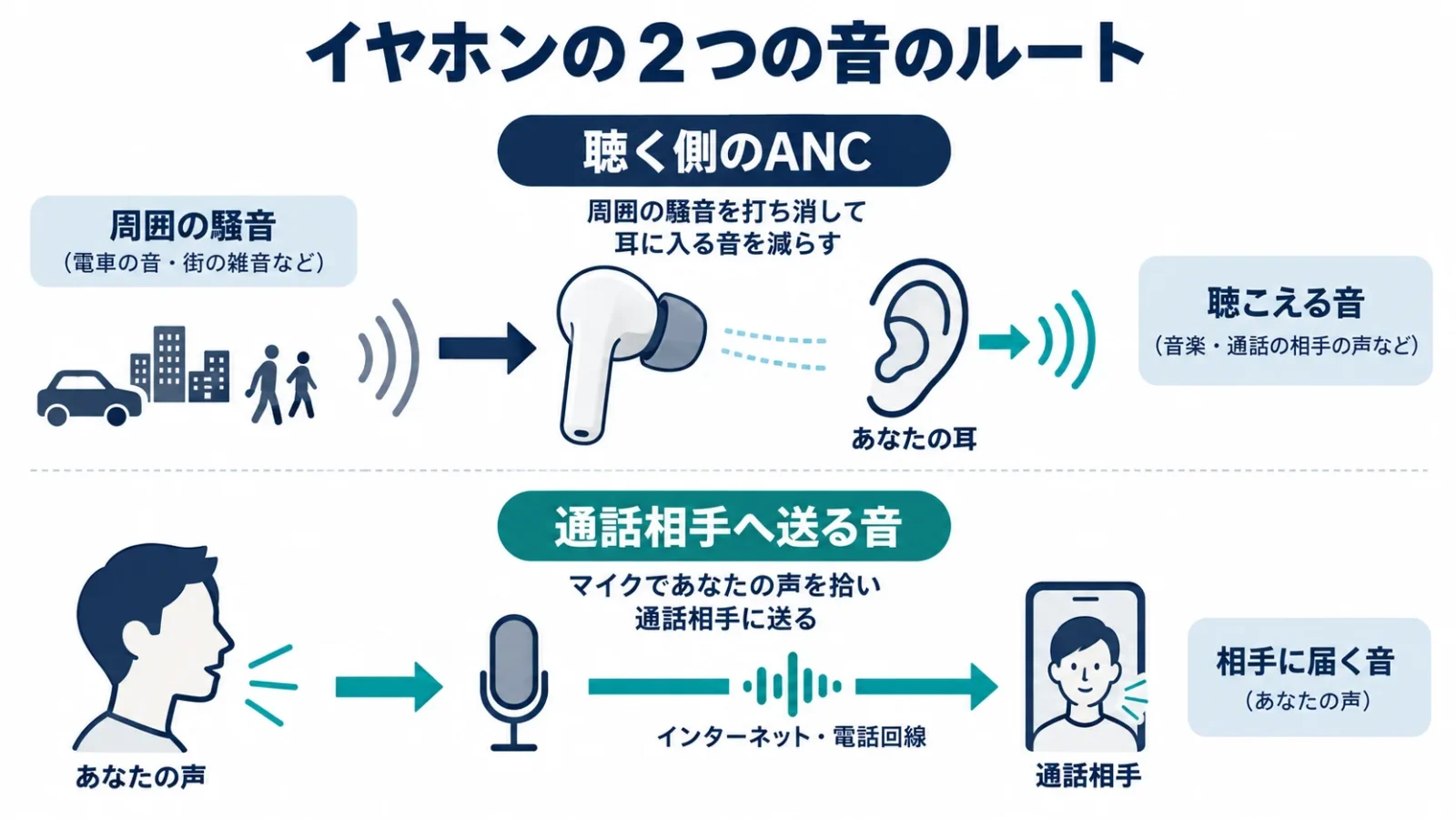
ノイズキャンセリングで小さくするのはどの音?
音楽を聴くときのノイズキャンセリングは、自分の耳に届く周囲の音を減らすためのものです。通話相手へ送る声を整える処理とは、音の行き先が異なります。
| 機能 | 主に扱う音 | 読者が確かめること |
|---|---|---|
| ANC | 周囲から自分の耳へ入る騒音 | 聴く側のノイズキャンセリングに対応するか |
| パッシブな遮音 | イヤーピースや耳当てを通って入る音 | 形状と装着が耳に合うか |
| 通話時の雑音抑制 | マイクから相手へ送られる音 | 通話用マイクの処理と対応アプリ |
| 外音取り込み | 周囲の音をマイクで拾って自分へ再生 | 取り込み量と切り替え操作 |
例えば、自宅の空調音が気になっても、会議用マイクの雑音抑制を強めるだけでは自分の耳の騒音は減りません。反対に、ANCをオンにして自分の周囲が静かに感じられても、相手へ届くキーボード音まで同じ程度に減るとは限りません。この二つを同時に改善したいなら、聴く側と送る側の説明をそれぞれ読む必要があります。
商品名の「ノイズキャンセリング」だけでは処理対象が曖昧なことがあります。ANCはアクティブ・ノイズ・キャンセリングの略で、電子回路とマイクを使う騒音低減を指します。ENCなど通話向けの略称はメーカーごとに説明を確認し、略称があるだけで聴く側にもANCがあるとは判断しないでください。
逆位相の音を重ねる仕組み
ANCはマイクで周囲の音を調べ、その騒音を弱めるような音をイヤホンから出します。音の波の山と谷が反対になる「逆位相」を利用しますが、実際の騒音がすべてゼロになるわけではありません。
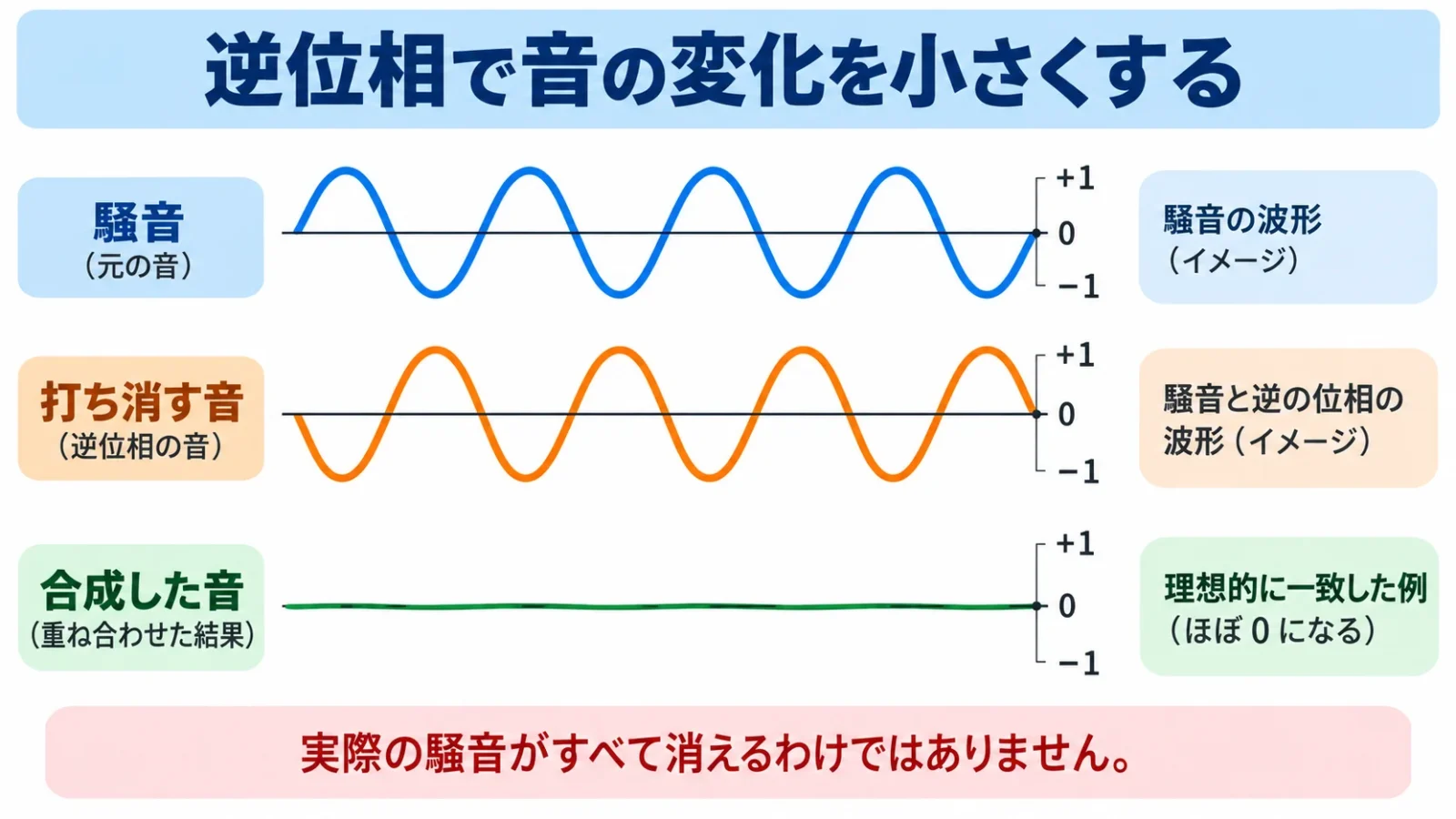
音は空気の圧力の変化として伝わります。同じ場所で二つの音が重なると、その時点の圧力変化が足し合わされます。片方が基準より高くなる瞬間に、もう片方が同じ程度低くなるなら、合わさった変化を小さくできます。「騒音を別の大きい音で聞こえにくくする」のではなく、耳へ届く波の合計を小さくする考え方です。
理解のため、単位を持たない簡単な数値で考えてみます。騒音の変化がある瞬間に+1、次の瞬間に−1なら、打ち消す側が−1、+1と重なると合計はどちらも0になります。これは理想的に一致した説明用の例です。実際のイヤホンが圧力をこの数字で測定した結果ではなく、性能を表す数値でもありません。
| 条件 | ある瞬間の騒音 | 打ち消す側 | 合計の例 |
|---|---|---|---|
| 理想的に一致 | +1 | −1 | 0 |
| 大きさが不足 | +1 | −0.7 | +0.3 |
| タイミングがずれる | +1 | 別の時点に合わせた値 | 必ずしも0にならない |
マイクで拾う位置と鼓膜の位置は同じではありません。周囲の音が耳へ到着するまでの変化、耳の形、イヤーピースの隙間、回路の処理などを考慮して打ち消す音を作る必要があります。装着し直すだけで効き方が変わるのは、機能が気まぐれだからではなく、音が入る条件も変わるためです。
この仕組みで静かになる範囲は、基本的に装着した人の耳の近くです。イヤホンを使ったから車内全体や隣の席まで静かになるわけではありません。また、自分が話す声や机の振動などは、空気だけでなく身体や物を通じて感じられることもあります。耳の外のマイクが拾う音だけで、すべての感覚を消せる仕組みではないと理解すると、期待する効果の範囲をつかめます。
ANCとイヤーピースの遮音は組み合わせて働く
ANCの電子的な処理と、イヤーピースや耳当てによる物理的な遮音は別の働きです。カナル型では耳との隙間を減らすことが、ANCを使う前の土台になります。
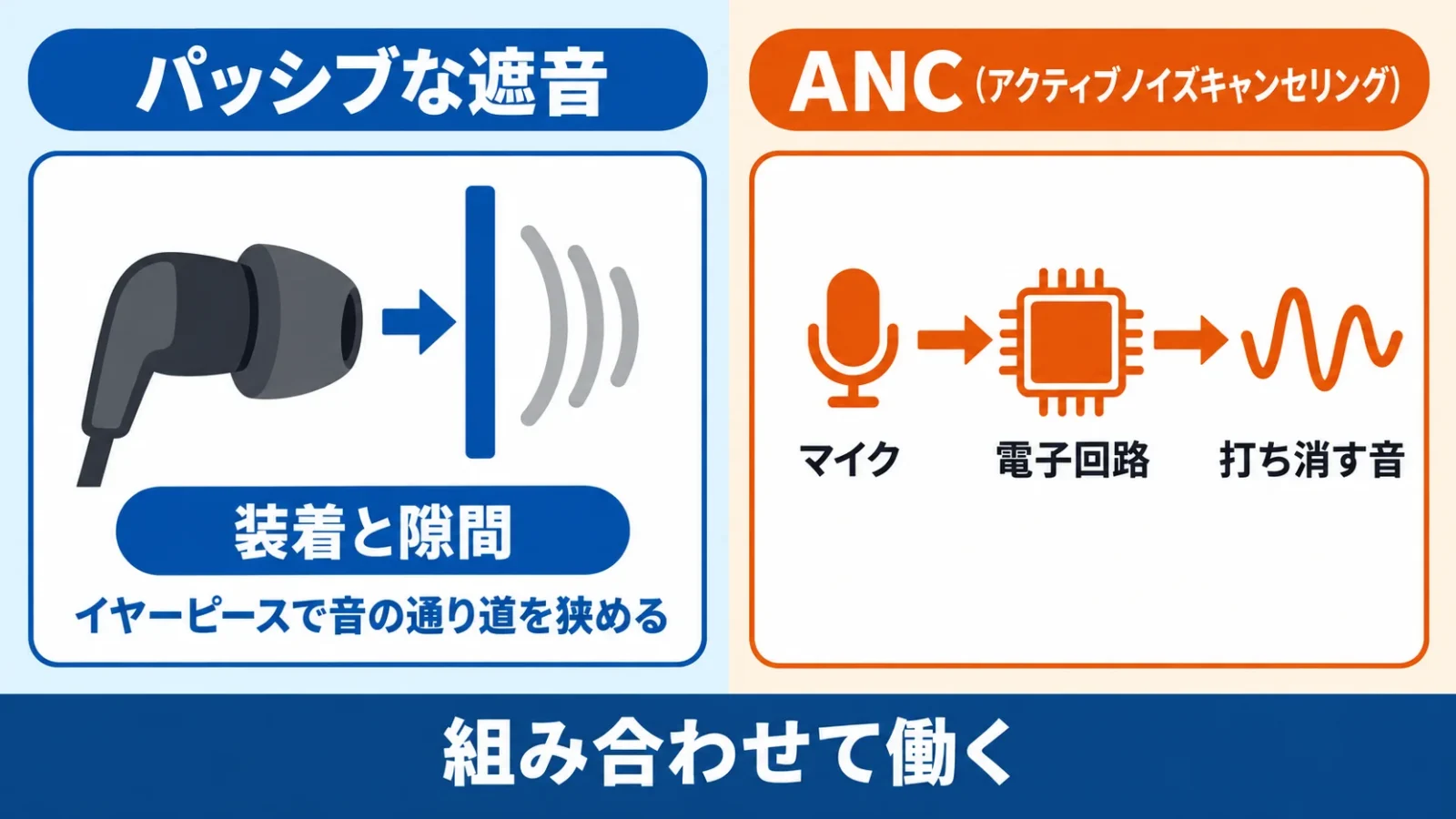
カナル型は、耳の穴にイヤーピースを合わせる形のイヤホンです。耳栓のように音の通り道を狭めるため、電源を入れなくても周囲の音が小さくなることがあります。これがパッシブ、つまり電気的な制御に頼らない遮音です。ANCを切った後も遮音は残るので、「オフなのに周囲が聞こえにくい」こと自体は異常ではありません。
対して、耳を密閉しない構造のイヤホンでは、周囲の音が入る経路が広く残ります。音の入り方も異なるため、カナル型と同じ装着方法や同じ体感を前提に比較することはできません。形状は遮音だけでなく、装着感、着脱のしやすさ、周囲の音を聞きたい場面との相性にも関係します。
イヤーピースは、大きいものを押し込めば必ず良いという選び方ではありません。小さすぎて隙間ができる場合も、大きすぎて正しい位置に収まらない場合もあります。左右で耳の形が違うなら、同じサイズにそろえることを目的にせず、付属サイズを片側ずつ合わせます。痛みを我慢して密閉する必要はありません。
ヘッドホンでは耳当てと頭の間の接触も関係します。イヤホンとは合わせる場所が違うので、眼鏡や髪、耳当ての状態などを含めて考えます。比較したいときは、片方だけ装着がずれた状態で機種の性能差を決めないことが大切です。新品時と長く使った後で効き方が変わった場合も、設定とともに耳へ接する部分を確認する理由があります。
外側・内側・両方のマイクを使う方式
ANCには、外側の音を拾う方式、耳の内側に残る音を拾う方式、その両方を組み合わせる方式があります。方式名だけで機種の優劣を決めず、装着条件と実際の制御を合わせて見る必要があります。
フィードフォワードは、主に外側のマイクで騒音を捉え、耳へ入ってくる音を小さくする方向に処理します。フィードバックは、耳側で残っている音を拾い、その結果を制御へ戻す考え方です。ハイブリッドはこの二つを組み合わせた方式で、外側からの情報と内側の結果を利用します。
ただし「マイクが多いほど必ず静か」という単純な比較にはなりません。同じ製品のマイクでも、ANC用、通話用など、役割が違う場合があります。製品ページの総マイク数をそのままANCの性能点数に置き換えると、数えている対象を取り違えます。
例えばSony WF-C710Nは、フィードフォワードとフィードバックを統合し、二つのマイクから得た情報で騒音低減を行うと説明されています。Appleも対応するAirPodsで外向きと内向きのマイクの役割を説明しています。両社とも内外の音を扱いますが、この共通点だけで減らせる音の大きさや装着時の結果まで同じとはいえません。
比較に使えるのは、方式の名前に加え、対応するモード、調整方法、片耳で使える条件、電池への影響などです。特に「最大○dB低減」の表示は、対象の周波数や測定条件がそろっていなければ、そのまま横並びの順位にできません。dBは音の大きさなどの比を表す単位であり、あらゆる音が同じ数字だけ減るという意味ではありません。
効きやすい低い音と、残りやすい音
乗り物の走行音や空調などの低い騒音は、ANCが効果を発揮しやすい代表例です。人の声、短い物音、風、振動が同じように消えるとは限りません。
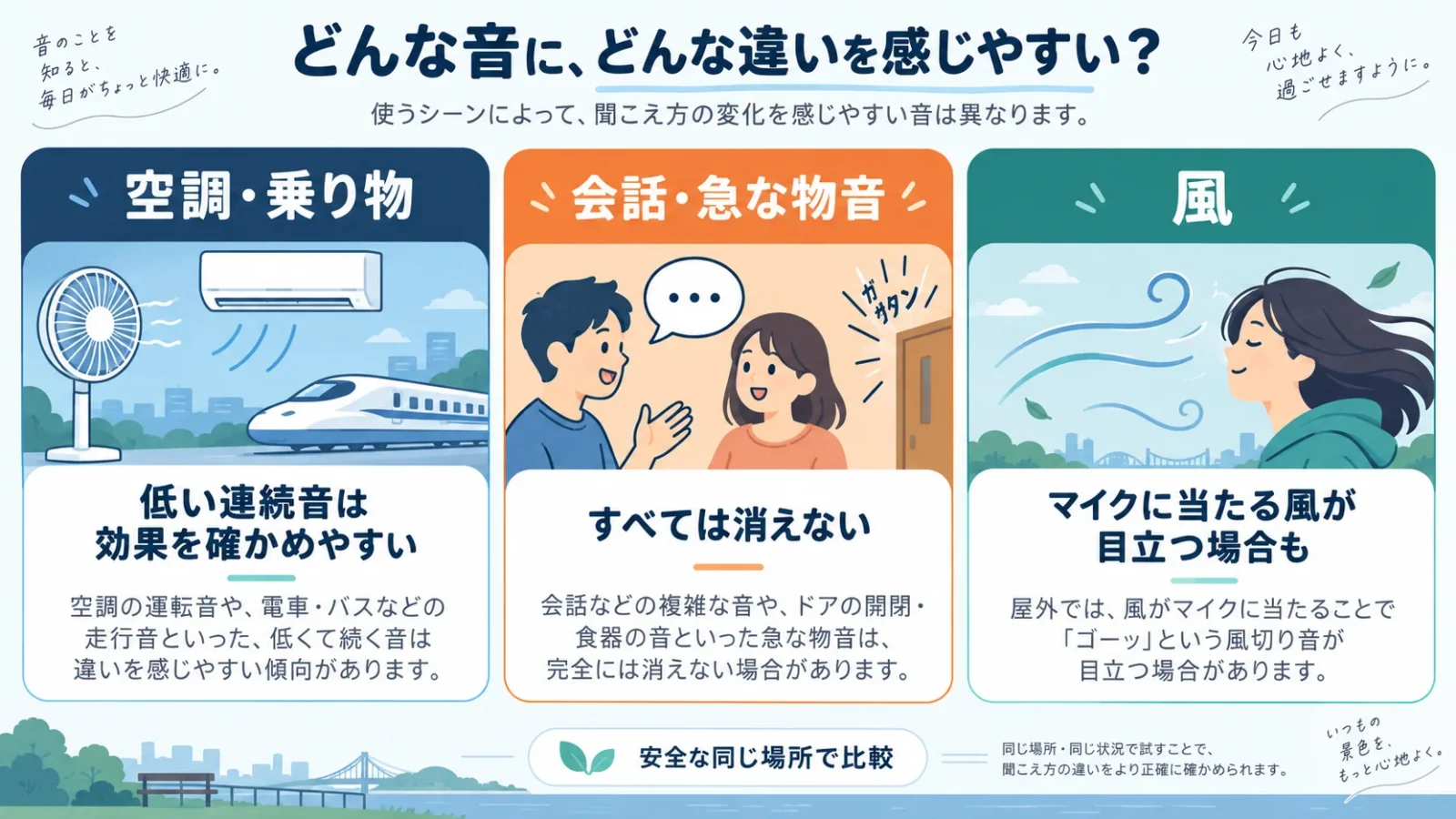
音の高さは、空気の振動がどれだけ細かく繰り返されるかと関係します。低い音では波の変化が比較的ゆっくりで、一定の傾向が続く騒音もあります。一方、音の高さが上がると短い時間のずれが波の重なり方に影響しやすくなります。実際の効果は回路や構造にもよりますが、ANCをあらゆる音に同じ割合で効く音量つまみと考えないことが要点です。
| 気になる音 | 期待と限界 | 確認するところ |
|---|---|---|
| 空調の低い連続音 | 効果を確かめる対象にしやすい | 安全な同じ場所でオンとオフを比較 |
| 電車や飛行機の低い音 | 低減しやすいが完全な無音にはならない | 装着とモード、アナウンスの扱い |
| 近くの会話 | 声の一部が残っても直ちに故障ではない | 密閉状態、外音取り込みになっていないか |
| 急な物音 | すべてを打ち消す保証はない | 音量を上げて覆い隠そうとしない |
| マイクに当たる風 | ANC中でも風の音が目立つことがある | 風の弱い場所と比較、製品の風対策設定 |
人の声は一つの高さの音ではありません。低い成分から子音の細かい成分まで含み、時間とともに変化します。低い騒音が減った結果、もともと存在した会話が相対的に目立つこともあります。「声が残る」という結果だけでANC全体が働いていないとはいえないのです。
静かな部屋では、消す対象が少ないためオンとオフの差が小さい場合があります。Sonyの説明でも、静かな場所や音の種類によっては効果を感じにくい、またはノイズが大きく感じられる場合が示されています。差を確かめるためにわざわざ大音量の騒音へ近づく必要はありません。普段の安全な環境の中で、対象の音を決めて比べれば十分です。
外音取り込み・適応型・オフを使い分ける
静かに聴くならANC、周囲の声を聞くなら外音取り込み、状況に応じた自動調整を使うなら対応機種の適応型を選びます。オフはANCと外音取り込みの処理を止める設定で、イヤホンを外した状態と同じではありません。
外音取り込みは、周囲の音をマイクで拾ってイヤホンから再生する機能です。耳をふさぐ構造のまま会話や案内を聞き取りやすくできますが、耳を何も着けずに使う状態を完全に再現する保証ではありません。自分の声の響きや風の音の聞こえ方も変わり得るため、モード名より実際に必要な音が聞き取れるかで使い分けます。
適応型という名前は、周囲の状況に応じて処理を変える機能に使われます。AppleではAirPods 4(ANC搭載)、AirPods Pro 2・Pro 3、AirPods Max 2が適応型オーディオの対象です。対応する機器のソフトウェアを最新にして使用します。AirPods Pro 1やAirPods Max 1のANCと、適応型への対応を同じ条件には扱いません。
音量を下げる操作とモードを切り替える操作も別です。外音取り込みにしても大きな音楽を再生し続ければ、声が聞き取りにくいことがあります。会話を確実に聞きたい場面では、再生を止める、音量を下げる、必要なら外すという選択まで含めます。街路や周囲の危険を音で確認する場面で、特定のモードだけを安全の保証にしないでください。
同じ機種でも、ボタンに割り当てられたモードとアプリから選べるモードが違うことがあります。ボタンを押してもANCと外音取り込みしか出てこない場合、オフが存在しないと即断するのではなく、切り替え対象の設定を確認します。これは機能の故障を調べる前に、操作対象を確定する作業です。
iPhoneとAirPodsでノイズキャンセリングを設定する
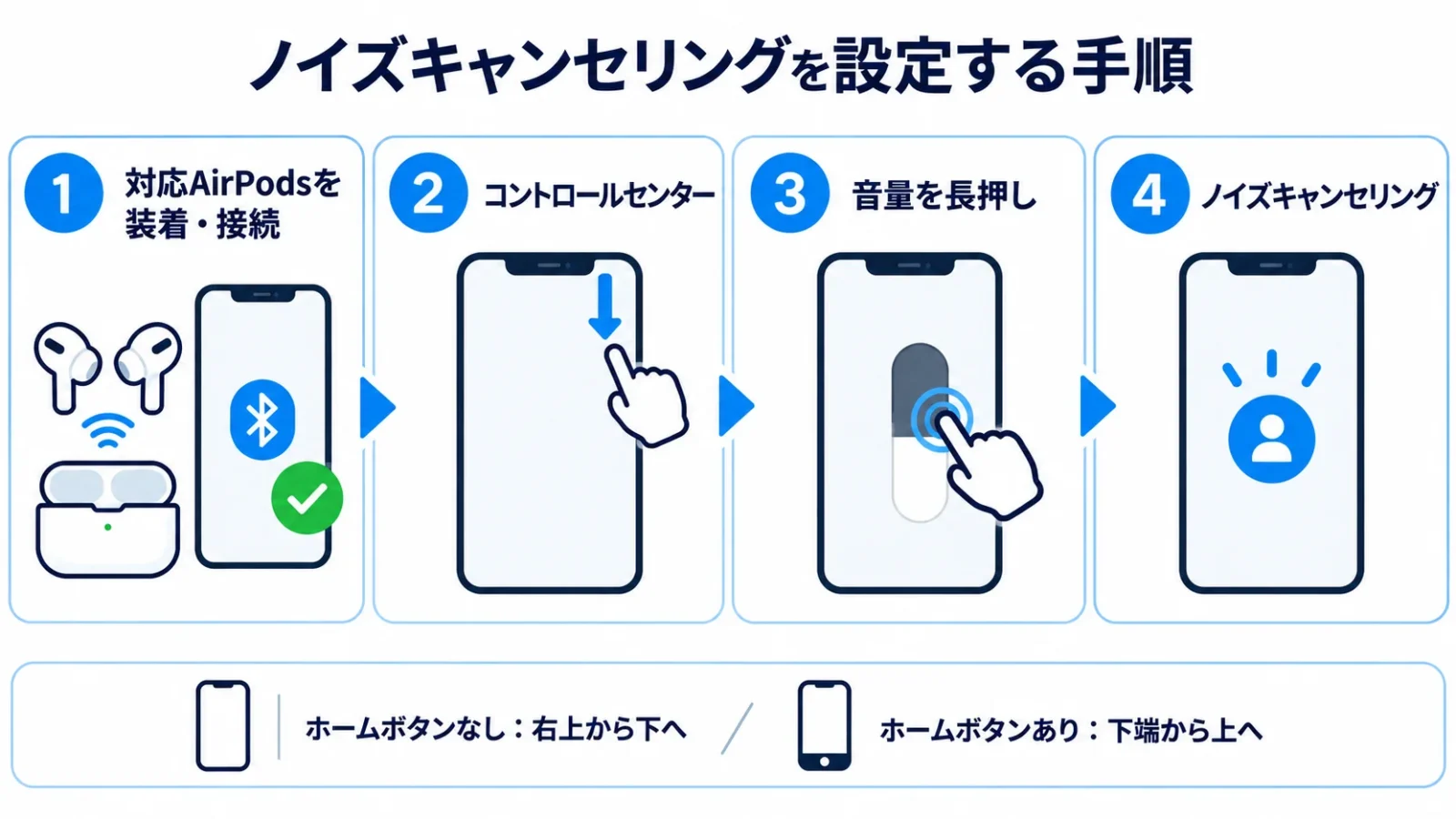
iPhoneでは、コントロールセンターから対応するAirPodsのリスニングモードを選べます。本体の長押しで切り替えられるモデルもあります。
AppleがANC対応として案内しているのは、AirPods 4(ANC搭載モデル)、AirPods Pro 1・2・3、AirPods Max 1・2です。通常のAirPods 4やAirPods 3には、ここで説明するANCの切り替えを期待できません。製品名にAirPodsとあることだけでは判定できないため、まずこの違いを合わせます。
- イヤホンが上記のANC対応モデルであることを確認し、iPhoneへ接続して装着します。
- ホームボタンのないiPhoneは画面右上から下へ、ホームボタン付きは画面下端から上へ指を滑らせてコントロールセンターを開き、AirPodsの音量スライダを長押しします。
- リスニングモードのボタンから「ノイズキャンセリング」を選びます。
- 同じ場所で外部音取り込みやオフへ切り替え、周囲の音の変化を確認します。
iPhoneにBluetoothでつながっただけでは、あらゆるイヤホンにこの操作が使えるわけではありません。この経路は対応するAirPods向けです。他社製品は、その製品のボタンや専用アプリから切り替える場合があります。iPhone側の画面に同じボタンがないことだけで、他社イヤホンにANCがないとは判断できません。
AirPods ProやAirPods 4のANC対応モデルでは、軸部分の感圧センサーを長押ししてモードを切り替えます。感圧センサーは、指で押す力を検知する操作部です。押している場所と単なるタップを混同しないよう、機種の操作説明に合わせます。AirPods Maxはイヤーカップ側のボタンを使うため、イヤホン型と同じ動作ではありません。
片方だけを装着してANCを使いたい場合、Appleは「設定」から「アクセシビリティ」→「AirPods」へ進み、片耳装着時のノイズキャンセリングを有効にする方法を案内しています。片耳で変化が小さい場合でも、先にこの条件と装着状態を確認します。両耳で使った結果を、そのまま片耳時の基準にはしません。
AirPods Pro 2・Pro 3で「オフ」が出ない場合は、接続・装着した状態でiPhoneの「設定」から自分のAirPodsを開き、「リスニングモードがオフ」を有効にします。その後に「オフ」を選びます。この操作は処理を停止するためのもので、対象モデルの聴覚保護機能も無効になります。外部音取り込みを選ぶ操作とは意味が異なるため、比較後に普段使うモードへ戻すところまで行いましょう。
ボタンに出るモードを変えるには
本体の長押しで選べるモードを変える場合は、AirPodsを装着・接続して「設定」から機器名を開き、「ボタンで切り替わるモードの選択」で対象を選びます。例えば普段はANCと外部音取り込みだけを行き来したいなら、その二つを切り替え対象にします。アプリの画面からオフを選べるのに長押しでは出ない場合、この割り当ての違いで説明できることがあります。
MacやApple Watchから切り替えるには
AirPods ProまたはAirPods MaxをMacへ接続しているときは、メニューバーのAirPodsアイコンを開き、使用中のAirPodsを選んでリスニングモードを変更します。iPhone側で別の接続先を操作しようとするより、今音を再生しているMacから選ぶ方が、対象機器を取り違えずに済みます。
Apple Watchでは、AirPods ProまたはAirPods MaxをWatchへ接続した状態で、サイドボタンからコントロールセンターを表示します。音声を聴いている間にAirPodsアイコンをタップし、リスニングモードを選びます。iPhoneを取り出せない場面の操作として使えますが、これはWatchがANCの処理を代行するという意味ではありません。どの画面を使っても、接続中のAirPodsのモードを変更しています。
Androidや他社製イヤホンでは製品側の操作を見る
AndroidでのANC操作は、スマートフォンの共通設定だけでは決まりません。イヤホン本体の操作とメーカーの専用アプリにあるモードを確認します。
スマートフォンは音楽データを送る側、ANCは主にイヤホン側で周囲の音を制御する働きです。そのため、スマートフォンの再生音質を変える設定とANCの設定は別に扱います。例えば高音質の無線方式へ変更しても、それだけでANCの強さを上げたことにはなりません。
製品ごとに操作を確認するときは、まず正式な型番を合わせます。名前が近い上位モデルや旧モデルで、同じアプリに見えても調整できる項目が違う場合があります。次に、アプリへ接続済みの機種が表示されていること、選択中のモード、ボタンへの割り当ての順に見ます。
調整用のスライダがあっても、何を増減しているかを先に読みます。外音の取り込み量、音楽の音量、ANCのモードは別の項目です。後のWF-C710Nの例では、操作部の切り替えとアプリ内の調整を分けて説明します。
また、モードの自動切り替えを有効にしていると、手で選んだ状態が場面によって変わる場合があります。原因を調べる間は、自動変更の説明を読み、どの条件で変更される設定なのかを把握します。電車での静かさを確かめていたつもりが、移動検知や会話用機能で別モードへ移っていた、という取り違えを避けるためです。
効かないときは装着・モード・環境の順に確認する
ANCが効かないと感じたら、まず左右の装着とモードを確かめ、同じ環境でオンとオフを比べます。比較する音を決めると、機能の限界と機器の不調を分けやすくなります。
| 症状 | 最初の確認 | その後の分岐 |
|---|---|---|
| 片側だけ静かにならない | イヤーピースのサイズと装着を片側ずつ確認 | 左右同じ状態で比較し、片耳使用の条件も見る |
| 声やアナウンスがよく聞こえる | 外音取り込みや会話用設定になっていないか | ANC中でも声が完全には消えないことと区別 |
| 外でだけゴーッという音が増える | 風の弱い安全な場所へ移って比較 | 製品の風対策機能とマイク周辺の状態を確認 |
| 触るとピッという音がする | マイク付近を手で覆っていないか | 手を離して装着し直し、改善しなければサポートへ |
| 急に状態が変わった | モード、自動変更、アプリの接続先を確認 | その機種の案内に従い、ソフトウェア更新・再接続へ進む |
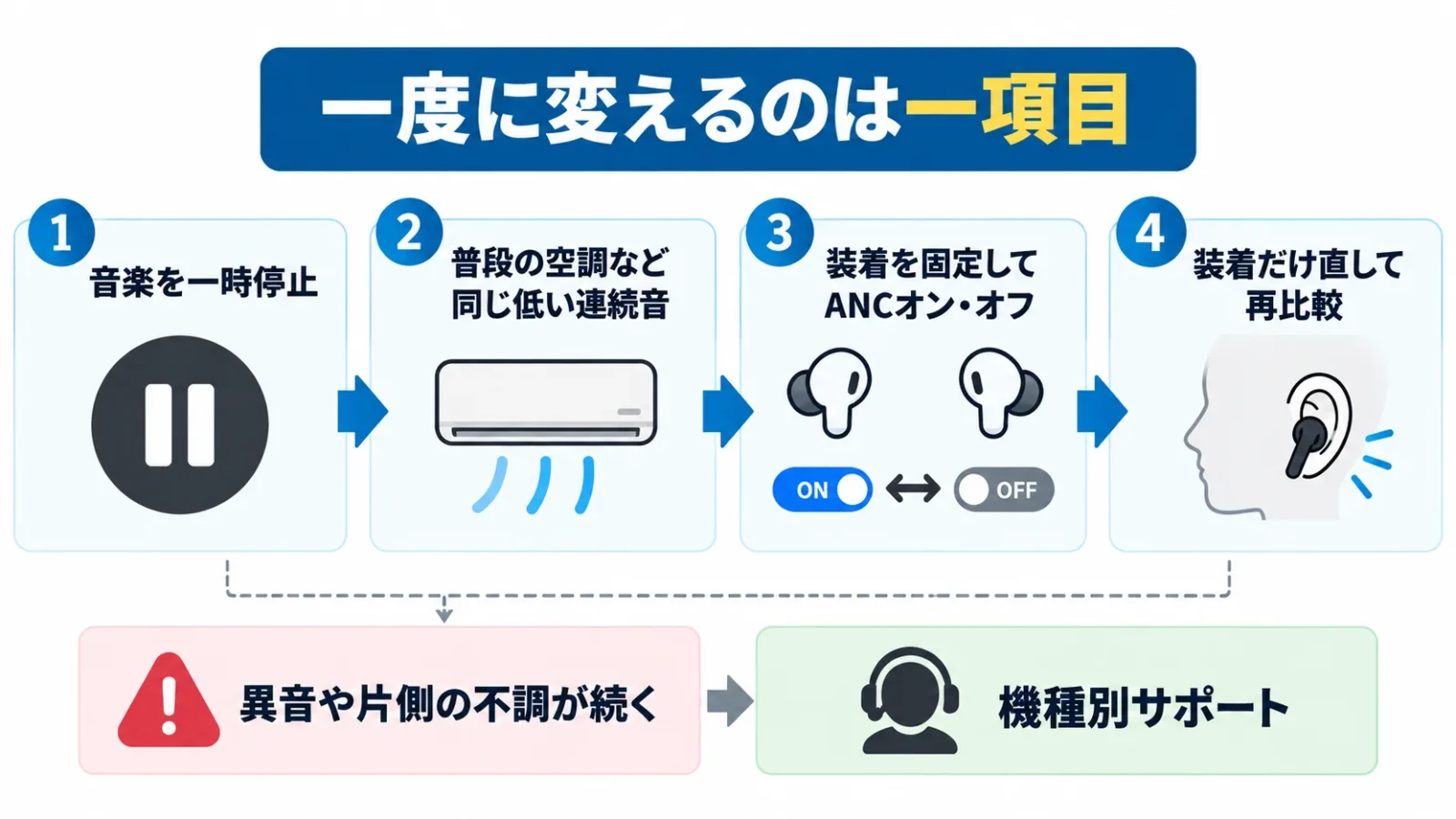
比較は短い区間で一項目ずつ行います。音楽を一時停止し、空調など普段の低い連続音を対象に、装着を変えずにANCのオンとオフを切り替えます。次に装着を直し、同じ対象音で比較します。音楽の音量、場所、装着、モードを同時に変えると、改善した理由が分からなくなります。
ここで分かるのは、自分の条件で変化があるかということです。専用の測定装置で騒音低減量を測った結果ではありません。他人の「ほぼ無音になった」という感想と同じにならなくても、対象の音や装着条件が違えば説明できることがあります。体感の差を、そのまま個体不良の証拠にはしません。
設定と装着を確認しても、以前なかった異音や片側だけの不調が続く場合は、製品のサポート手順へ進みます。清掃方法、再接続、ソフトウェア更新、初期化などには機種ごとの注意があります。一般的な「穴を掃除する」という助言だけで、マイクの穴へ針や液体を入れないでください。外観から役割を判断できない部分は、取扱説明書の図と合わせて扱います。
耳への負担は音量と聴く時間も合わせて考える
ANCを使っていても大きな音を長時間聴くことが安全になるわけではなく、耳への負担は音量・聴く時間・頻度にも関係します。WHOは、耳に合うノイズキャンセリングヘッドホンで騒がしい場所での音量上げを減らし、休憩も取る聴き方を挙げています。
圧迫感や違和感があれば、我慢して使い続けず、外す、休む、装着を見直すなどで対応します。耳鳴りや聞こえにくさが続く場合には、機器の設定だけの問題と決めつけず医療機関へ相談してください。この記事では、個別の症状の原因や使用可能な時間を診断することはできません。
騒音の大きい作業現場やライブ会場で必要になる聴覚保護と、音楽を聴きやすくする一般的なANCも同一ではありません。保護具として使うには対象製品の用途・条件が必要です。通勤向けイヤホンを持っているという理由だけで、場所に応じた保護手段を省かないようにします。
操作と機能を照合する例:Sony WF-C710N
WF-C710Nでは、購入時の割り当てなら左側のタッチセンサーを1回タップして、ANCと外音取り込みを切り替えます。アプリ「Sony | Sound Connect」では、オフを含む切り替えの組み合わせも変更できます。
- 左右のイヤホンを充電ケースから取り出して耳へ装着します。初めて使うときや初期化直後はANCが有効になり、2回目以降は前回の設定を引き継ぎます。
- 購入時の設定では、左側のタッチセンサー中央を人差し指の腹で1回タップします。ANCが選ばれていれば外音取り込みへ変わり、もう一度タップするとANCへ戻ります。前回の状態が分からない場合は、アプリで現在の選択を確かめます。
- オフも順番に選びたい場合は、Sound Connectの外音コントロールと切り替えパターンの設定で、ANC・外音取り込み・両方無効の組み合わせを変更します。
- 左右の操作を自分で割り当て直している場合は、左側という初期設定を前提にせず、アプリで現在の割り当てを確認します。
同じ左側でも、1回のタップと触れたままにする操作は別です。購入時は触れたままにするとクイックアテンションが働き、周囲の音を一時的に聞く用途になります。ANCの切り替えを試すつもりで押さえ続けると、別の機能を確認してしまいます。右側の1回タップは再生・一時停止なので、音楽が止まったことと騒音低減モードが変わったことも区別できます。
片側だけを装着した場合は、前回がANCであっても外音取り込みが有効になります。両側を装着するとANCが有効になるため、「昨日と同じ設定のはずなのに、片耳だけだと周囲が聞こえる」というときは、この装着条件から確かめます。片耳ANCを設定できるAirPodsの説明を、そのまま本機へ当てはめないことが具体的な判断点です。
20段階で変えるのは外音の取り込み量
WF-C710Nの20段階調整は、外音取り込み側のレベルです。ANCの強さを20段階から選ぶ仕様ではありません。
外音取り込みを選び、取り込む音を調整する操作と、ANCへ切り替える操作を別々に行うと、どの設定で結果が変わったのかが分かります。人の声に注目するボイスフォーカスも、外音取り込み側の機能です。
内外のマイクを使う方式と、マイク周辺の風ノイズを抑える構造を備えています。構造上の対策があることと、アプリに風を消す専用スイッチがあることは別です。仕様欄の言葉をそのまま設定名とみなして探す必要はありません。実際の風の影響を調べる場合は、症状別の表で示した環境の比較へ戻ります。
本機が合うのは、完全ワイヤレスの接続で音楽を聴き、静かに聴く場面と周囲の声を聞く場面でモードを切り替えたい人です。イヤホンを充電せずに使いたい人や、有線で直接接続したい人には合いません。機種間の電池・充電・接続条件も比べたい場合は、ワイヤレスイヤホンの比較記事へ進めます。
電池持ちはANCを使う条件で比較する
連続再生時間を見るときは、ANCのオン・オフと接続方式をそろえます。最大時間だけを並べると、自分が使うモードでは実現しない長さを選ぶことがあります。
WF-C710Nの公称時間は、Bluetoothで音を伝える符号化方式のAACとSBCで一部異なります。符号化は音声データを伝送用の形へ変える処理です。どちらで接続しているかはSound Connectで確認できます。
| WF-C710Nの使用条件 | AAC接続 | SBC接続 | 読み取れること |
|---|---|---|---|
| ANCオンで音楽 | 最大8.5時間 | 最大8時間 | 静かに音楽を聴く用途ではこの条件から比較 |
| 外音取り込みで音楽 | 最大8時間 | 最大7.5時間 | 周囲の音を拾う処理にも電池を使う |
| 両機能オフで音楽 | 最大12時間 | 最大12時間 | ANCを使う時間とは別の数値 |
| 連続通話 | 音楽の符号化方式とは別の条件で最大4.5時間 | 音楽の再生時間を会議の長さへ流用しない | |
音のバランスを変えるイコライザーや音源補完のDSEE、サービス連携を使うと短くなる場合があります。ANC以外の条件を変えた結果までANCだけの消費と考えないようにします。
ケース込みの総再生時間も、片道の移動や会議で連続して使える長さとは分けます。途中でケースから補充して使う複数回の再生時間の合計で、一度に連続して聴ける時間ではありません。例えば充電できない移動が6時間あるなら、本体のANCオンの公称時間と現在の電池状態を先に見て、ケースの合計時間はその後の補充用と考えます。最大値は使用条件で変わるので、ぎりぎりの時間まで持つことを前提に予定を組まない方が実用的です。
※この記事にはアフィリエイトリンクが含まれています。

ソニー
▶ ソニー公式サイトで製品情報を見る¥12,700
Amazon.co.jp 調べ ・ 2026年11月7日 16:04時点
※価格および在庫状況は変更される場合があります。
※Amazon.co.jpアソシエイトリンクを使用しています。
ノイズキャンセリングについてよくある質問
ANCの効果と耳への負担は同じ判断ではありません。音量・聴く時間と、周囲の必要な音が聞こえるかも合わせて使い分けます。
ノイズキャンセリングのデメリットは?
周囲の音を把握しにくくなるほか、装着時の違和感や電池消費が選択条件になります。必要な音を聞く場面では再生停止や取り外しも選びます。
ノイズキャンセリングは耳に悪いのか?
耳への負担は機能名だけで決まらず、再生音量や時間も関係します。違和感があれば使用を休み、耳鳴りや聞こえにくさが続く場合は相談しましょう。
iPhoneのノイキャンのやり方は?
対応するAirPodsを接続・装着し、コントロールセンターで音量を長押しします。リスニングモードからノイズキャンセリングを選びます。
出典・参考資料
- Apple:ANCと外部音取り込み、モデル別の切り替え操作
- Sony:ANCの仕組み、効果の限界、マイクを覆う場合の注意
- Sony:WF-C710Nの方式、風対策、外音取り込みの調整
- WHO:音量・時間と安全な聴き方
- Android:ノイズキャンセリングの概要
情報確認日:2026年9月20日。
楽譜を、もっと自由に。
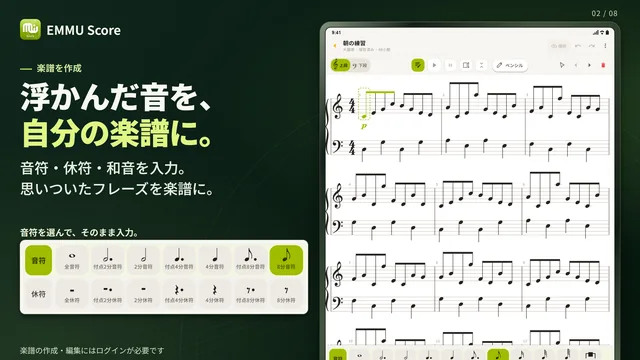
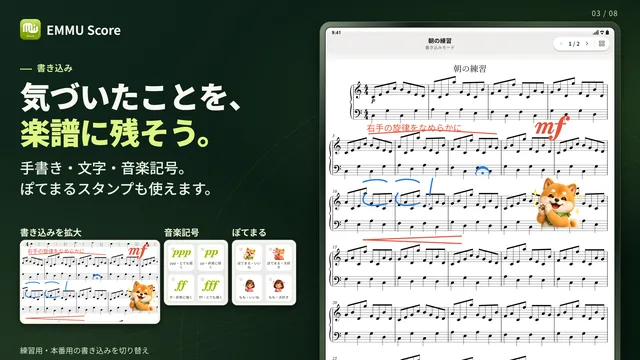
PDF・画像の楽譜を読み込み、手書きや音楽記号で書き込み。楽譜の作成や、MusicXML形式の楽譜の音を再生して確認することもできます。


弦楽器のTAB譜の作成にも対応しています。
練習も、連絡も、ひとつに。
練習日程・出欠・演奏曲をまとめて管理。写真・動画・音源・楽譜も、グループの仲間と共有できます。