空間オーディオは、音を前後や上下にも配置して聴かせる再生の仕組みです。AirPodsで「使用不可」と出るときの主な原因は、モノラルオーディオの設定、再生中のアプリ、機種・接続・ファームウェアです。原因ごとの確認場所と対処を最初の表にまとめ、ステレオを空間化の意味やApple Music・Amazon Musicなどサービス別の条件も説明します。
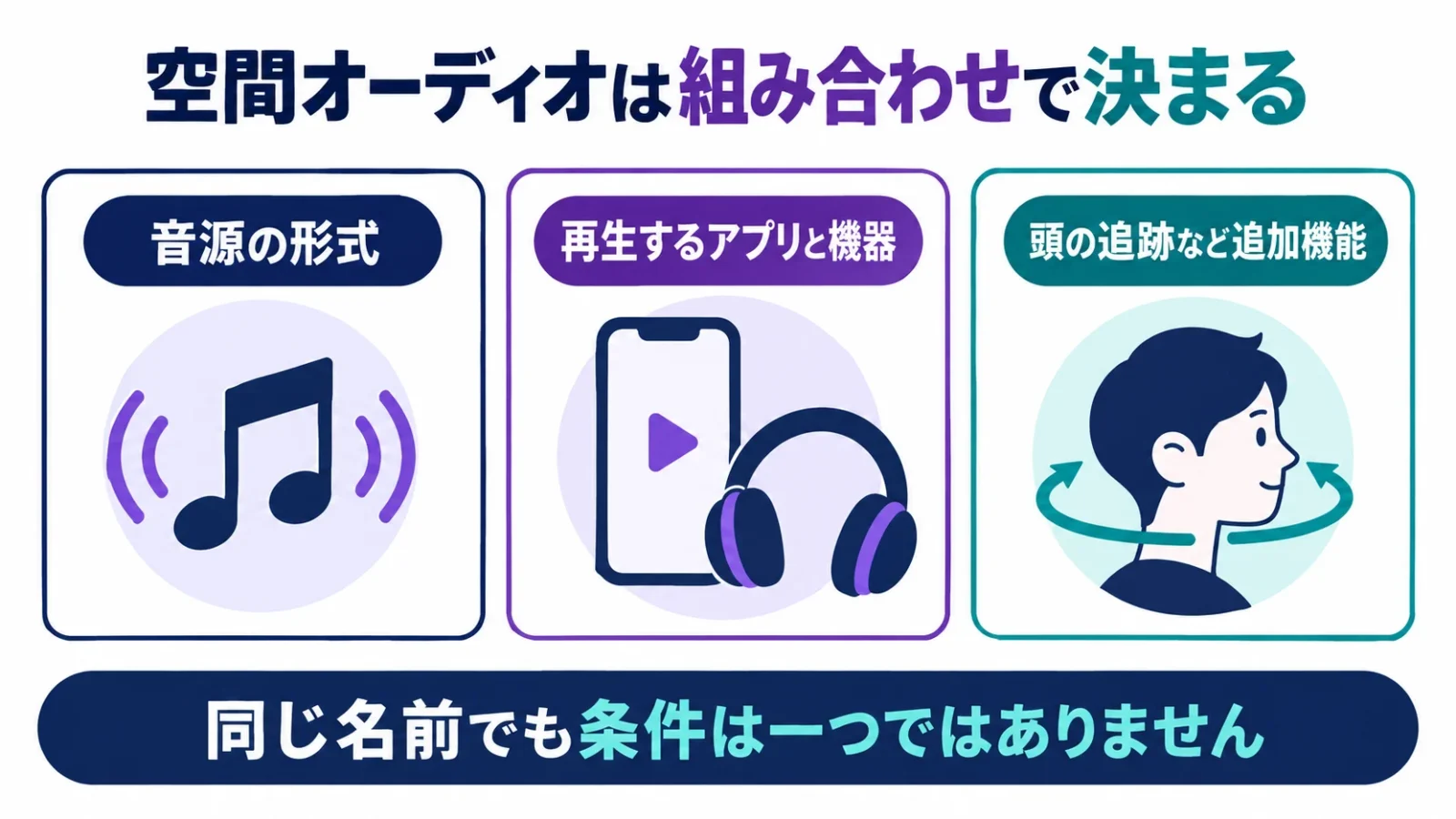
「専用イヤホンが必須なのか」「Dolby Atmosと同じなのか」「曲にはマークがあるのに設定が出ない」と迷うのは、音源の形式と再生機能が一つの言葉で呼ばれるためです。この記事では、対応する曲を聴くこと、普通のステレオを加工すること、頭の動きに合わせることを分けて説明します。
- 空間オーディオが「使用不可」になる原因と対処
- 空間オーディオで変わるのは音の位置の表現
- ドルビーアトモス・ステレオを空間化・ヘッドトラッキングの違い
- サービス別に必要なものを比較する
- iPhoneのApple Musicで有効にする
- ステレオを空間化とは?固定・ヘッドトラッキング・個人用調整
- Mac・Windows・AndroidのApple Music
- Amazon Musicの空間オーディオは通常のヘッドホンでも聴ける
- Pixelの空間オーディオは動画の音声条件を見る
- Netflixの空間オーディオとDolby Atmosは別に選ぶ
- スピーカーで空間オーディオを聴く条件|HomePod・Apple TV・Echo Studio
- 対応曲の表示とダウンロード済みの曲を確認する
- サービス・作品の条件で使えないときの確認順
- ドルビーアトモス対応イヤホンは必要?買う前に決める追加機能
- 自分の曲を空間オーディオで配信・制作するには
- 空間オーディオについてよくある質問
- 出典・参考資料
空間オーディオが「使用不可」になる原因と対処
最初に確かめるのはモノラルオーディオの設定です。Appleは、モノラルオーディオを使っている間は空間オーディオとヘッドトラッキングを使えないと案内しています。その後は表の上から順に、再生中のアプリ、機種、接続、ファームウェアの条件を確かめます。
| 確認すること | 見る場所 | 使えないときの対処 |
|---|---|---|
| モノラルオーディオがオンになっている | iPhoneの「設定」→「アクセシビリティ」→「オーディオとビジュアル」 | 「モノラルオーディオ」をオフにする。Macは「システム設定」→「アクセシビリティ」→「オーディオ」の「ステレオオーディオをモノラルとして再生」を外す |
| 何も再生していない、または再生中のアプリ・作品が対象外 | コントロールセンターで音量を長押しした画面の「空間オーディオ」 | 先に曲や動画を再生してから開く。空間オーディオは一部のアプリやコンテンツでは使えないため、別のアプリでも同じか試す |
| 対応していない機種 | 後半の「ステレオを空間化を使えるAirPods・Beats」の表 | AirPods(第2世代)以前など、一覧にない機種では使えない |
| 装着・接続ができていない | 「設定」→「Bluetooth」 | AirPodsを耳に装着し、iPhoneに接続されているかを確かめる |
| ファームウェアが古い | 「設定」→「Bluetooth」→AirPodsの名前の横の情報ボタン→「情報」 | 充電ケースを電源につなぎ、AirPodsを入れて蓋を閉じ、Wi-Fiに接続したiPhoneの近くに30分以上置く |
| 設定アプリに「空間オーディオ」が見当たらない | 「設定」のAirPodsの名前の画面 | 先に「オーディオとルーティング」をタップする |
| Macで選べない | Macのチップ(Appleシリコンか)とmacOSのバージョン | AppleシリコンとmacOS 12.3以降のMacで、メニューバーのAirPodsアイコン→「空間オーディオ」から選ぶ |
| AirPods Maxをケーブルでつなぐと使えない | AirPods Maxのモデルと、接続先のOS | AirPods Max(USB-C)またはAirPods Max 2を、iOS 18.4・iPadOS 18.4・macOS 15.4以降の機器にUSB-Cケーブルで接続する |
ファームウェアを更新できない場合、AppleはAirPodsをリセットしてから、もう一度アップデートする方法を案内しています。AirPods側に問題がなく、特定のサービスや曲だけで使えない場合は、後半の「サービス・作品の条件で使えないときの確認順」で契約や作品の条件を確かめます。
空間オーディオで変わるのは音の位置の表現
空間オーディオでは、左右の広がりだけでなく、前後や高さ、距離を感じさせる音の表現を扱います。音源の情報量を増やすハイレゾや、周囲の騒音を減らす機能とは目的が異なります。
一般的なステレオには左と右の二つのチャンネルがあります。チャンネルとは、別々に扱う音声の通り道です。スピーカーを左右に置いたときは、その間に声や楽器があるような印象を作れます。一方、イヤホンでは左右の音をそれぞれの耳へ近接して届けます。同じ音源でも、スピーカーで聞く場合と空間の感じ方が同じとは限りません。
空間オーディオは、スピーカーの配置や音の処理によって、その位置の表現を広げます。イヤホンの場合、部屋に何台もスピーカーを置く代わりに、耳へ届く音の差や反射の特徴を信号へ組み込みます。スピーカーでは実際の配置や壁・天井の反射を利用する方式もあり、同じ名前でも実現方法は一つではありません。
例えば左から来る音は、左右の耳へ同時に同じ大きさで届くとは限りません。耳までの距離や頭による遮られ方が違うため、到着する時間と音の大きさに差ができます。さらに耳の外側のひだに当たると、音の高低の成分も方向に応じて変わります。こうした手掛かりを音声の処理で再現することが、左右二つのイヤホンから方向を感じさせる方法の一つです。
HRTFは頭部伝達関数といい、ある方向からの音が、頭や耳の形などを経て耳へ届く際にどう変わるかを表すものです。単に左を大きく右を小さくする調整より、前後や高さに関わる特徴も扱います。耳の形が異なれば合う特徴も変わるため、共通の処理が全員に同じ方向感を与えるとは限りません。後で説明する個人用調整を、曲そのものの再制作と分ける理由にもなります。
ここで「立体的」は必ずしも「音が次々に頭の周りを回る」という意味ではありません。楽器同士の配置、声の前後感、会場の響きなど、作品ごとに異なる表現ができます。頭上から効果音が飛び交う映画と、演奏のまとまりを保つ音楽作品では、制作者が狙う空間が違って自然です。
また、聞こえ方には個人差があります。立体感が小さいと感じたことだけで、すぐに設定失敗とはいえません。再生画面の対応表示と、本人が好ましく感じるかは別の確認です。この記事では対応条件と操作を整理し、特定の機器で誰でも同じ臨場感になるとは保証しません。
ドルビーアトモス・ステレオを空間化・ヘッドトラッキングの違い
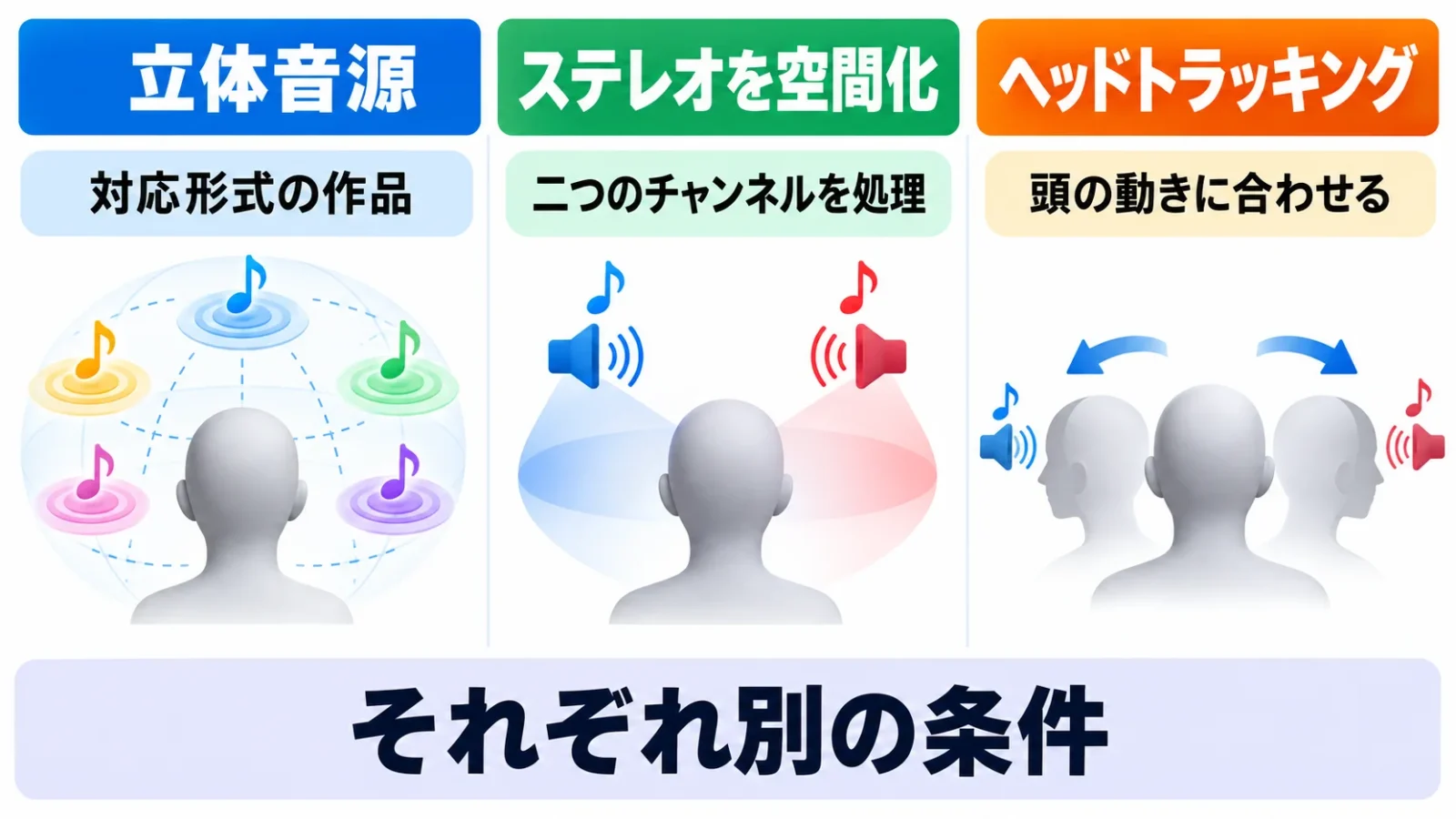
ドルビーアトモスは曲そのものの形式、ステレオを空間化は普通のステレオ音声にかける処理、ヘッドトラッキングは頭の向きで聞こえ方を変える追加機能です。設定する場所も必要な機器も違うため、下の表で一つずつ見分けます。
| 言葉 | 何を表すか | 同じと考えないもの |
|---|---|---|
| 空間オーディオ | 立体的な音の体験・機能を指す広い呼び名 | 一つの共通規格や全機種共通の設定 |
| Dolby Atmos | 対応する制作・配信・再生の音響方式 | すべての曲に付く機能 |
| 360 Reality Audio | Sonyの立体音響技術。楽器や声など一つひとつの音に位置情報を持たせる方式 | Dolby Atmosと同じ形式 |
| ステレオを空間化 | ステレオ音声を空間的に聞かせる処理 | 元の曲のDolby Atmos版 |
| ヘッドトラッキング | 頭の動きに合わせて耳へ届く音を変える機能 | すべての空間オーディオ再生で必須の条件 |
| パーソナライズ | 個人の耳などの情報に合わせる調整 | 音源自体を作り直す処理 |
例えば、対応した曲を通常の有線イヤホンでDolby Atmosとして聞く経路があっても、それだけで頭の動きが分かるわけではありません。反対に、ヘッドトラッキング付きのイヤホンを購入しても、再生アプリがその機能に対応しなければ、すべての音に頭の動きが反映されるとは限りません。
「空間オーディオ対応イヤホン」という名称だけで買うときに抜けやすいのが、この違いです。どのサービスの、どの形式を、どのスマートフォンとアプリで使うのかを一組にします。メーカー独自の立体効果と、Apple MusicのDolby Atmos、Pixelの動画向け機能が同じスイッチで有効になるとは考えないようにしましょう。
比較するときはまず、元の音源が変わるかを分けます。ステレオ版とDolby Atmos版を切り替える比較は、異なる仕上げの音源を比べる場合があります。ステレオの空間化をオン・オフする比較は、同じステレオを処理するかどうかです。この区別を残せば、音の違いをすべてイヤホン本体の性能へ帰する誤解を減らせます。
サービス別に必要なものを比較する
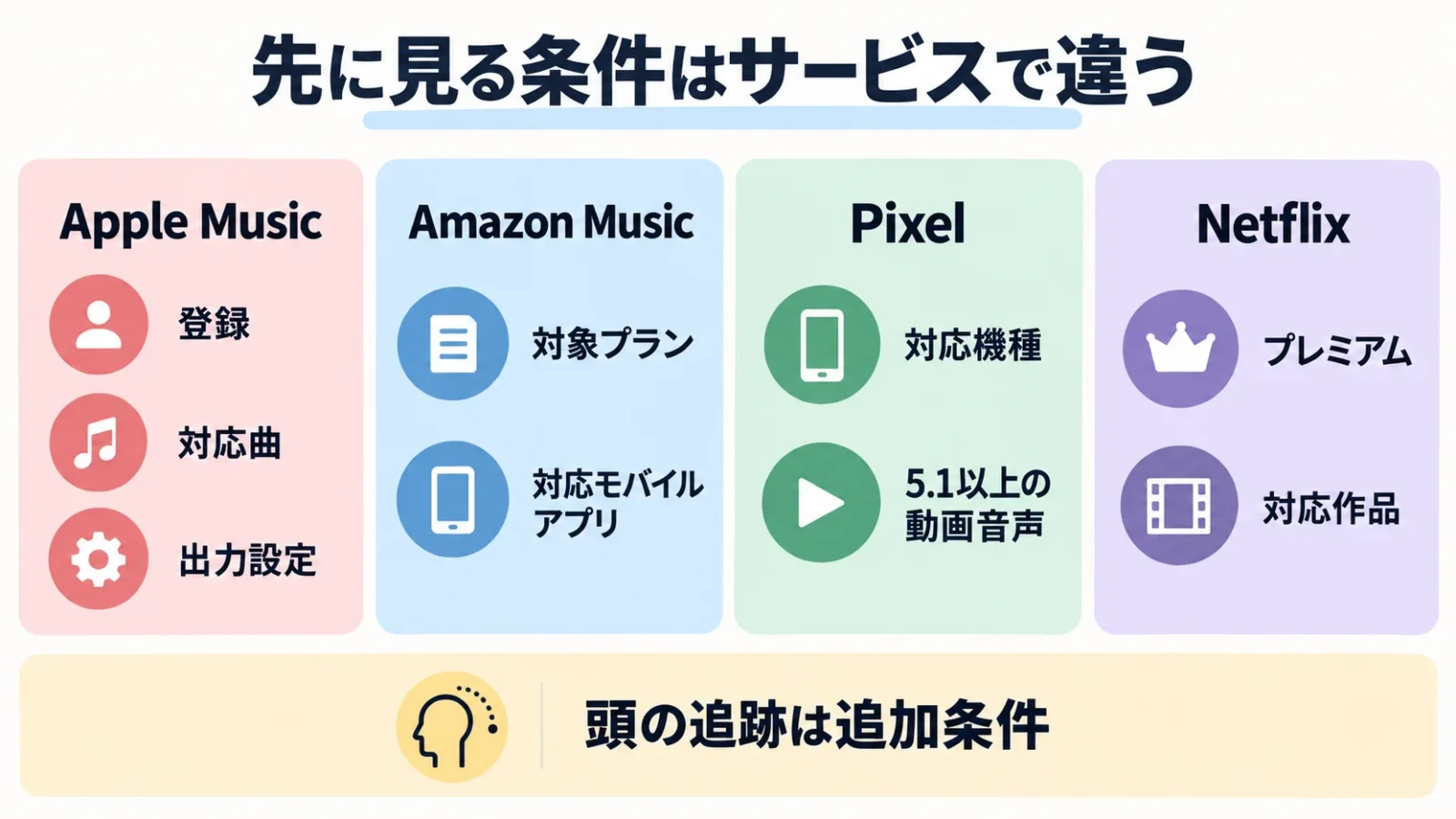
Apple MusicとAmazon Musicは通常のヘッドホンで始められる経路があります。Pixelは対応動画の音声、Netflixはプランと作品の条件を見て、それぞれの再生経路を選びます。
| 使い方 | 契約・コンテンツ | 主な再生条件 | 頭の追跡 |
|---|---|---|---|
| Apple Musicで音楽 | Apple Musicの登録とDolby Atmos対応曲 | 端末別の設定。通常の有線ヘッドフォンは「常にオン」の経路 | 対応する端末とヘッドフォンが別途必要 |
| Amazon Musicで音楽 | UnlimitedまたはStandardと対応曲 | iOS・Android・対応Fireタブレットのアプリなど。通常のヘッドホンも利用可能 | 通常ヘッドホンでの再生可否とは別に確認 |
| Pixelで動画 | 対応サービスの5.1以上の音声トラックを持つ映画や番組 | 対応Pixelと設定。Netflixには追加条件あり | Pixel Buds Proなどの対応条件を確認 |
| Netflixの空間オーディオ | プレミアムプランと対応作品 | Netflix対応デバイス。ステレオ出力で利用する場合を含む | 対応する機器の組み合わせが別途必要 |
この表の「通常のヘッドホンも利用可能」は、すべての端末へ同じ方法でつながるという意味ではありません。有線なら端子、無線なら接続と出力先も必要です。また、イヤホンが左右の音を出せることと、耳に合わせた調整や頭の追跡までできることは別に判定します。
なお、配信サービスが「空間オーディオ対応」と案内していても、カタログ内の全楽曲が同じ形式で提供されるわけではありません。プランの対応と、いま再生する曲の対応は二段階で読みます。契約名だけ確認して終えると、特定の曲で表示が出ない理由を取り違えます。
iPhoneのApple Musicで有効にする
iPhoneでは「設定」から「アプリ」→「ミュージック」へ進み、Dolby Atmosの設定を選びます。対応曲を再生したときの表示まで確認して、設定をオンにしたことと実際の再生を分けます。
- iPhoneを対応する最新のソフトウェアへ更新し、Apple Musicを利用できる状態にします。
- 使う出力先に合わせて「自動」「常にオン」「オフ」を選びます。
- Dolby Atmos対応曲を再生し、「再生中」の画面のバッジ(再生形式を示すマーク)を確かめます。
「自動」は、AppleやBeatsの対応Bluetoothヘッドフォンなど、Appleが案内する経路で自動的にDolby Atmos再生を選ぶ設定です。通常の有線ヘッドフォンを使う場合は「常にオン」が案内されています。イヤホンにAirPodsという名前が付いていないことだけで、Dolby Atmosの音楽が一切聴けないとはいえません。
ここで気を付けたいのは、同じiPhoneでも出力先を切り替えると条件が変わることです。有線イヤホンを挿した状態、Bluetoothイヤホンへ接続した状態、内蔵スピーカーへ戻した状態は別の経路です。設定を残したまま出力先だけを変えて比較すると、何が変わったかを見失いやすくなります。
対応曲を探す入口には、Apple Musicの空間オーディオ特集やプレイリストがあります。同名の曲でも版や保存済みデータが違う問題は、後の節で詳しく扱います。
「常にオン」という名前も、どの曲でも立体版を作ってくれるという意味ではありません。Dolby Atmos版の提供条件が必要です。対応していないステレオ曲の空間化は、別の再生機能として扱います。こうして音源の形式と設定を分離すると、曲によってマークが変わることを故障と誤認しにくくなります。
ステレオを空間化とは?固定・ヘッドトラッキング・個人用調整
ステレオを空間化は、ドルビーアトモス版ではない普通のステレオ音声を、対応するAirPods・Beatsで空間オーディオとして聴くときの表示名です。Appleは、再生中の音がドルビーアトモスによる空間オーディオでない場合、コントロールセンターの項目が「ステレオを空間化」と表示されると案内しています。使えるイヤホンと、YouTubeなど他のアプリで効いているかの確かめ方は、この節の最後にまとめます。
固定は頭の動きによる変化を使わない再生、ヘッドトラッキングは頭の向きに応じて音を変える再生です。個人用の調整は耳などの情報を使う別の設定なので、三つを同じ意味には扱いません。
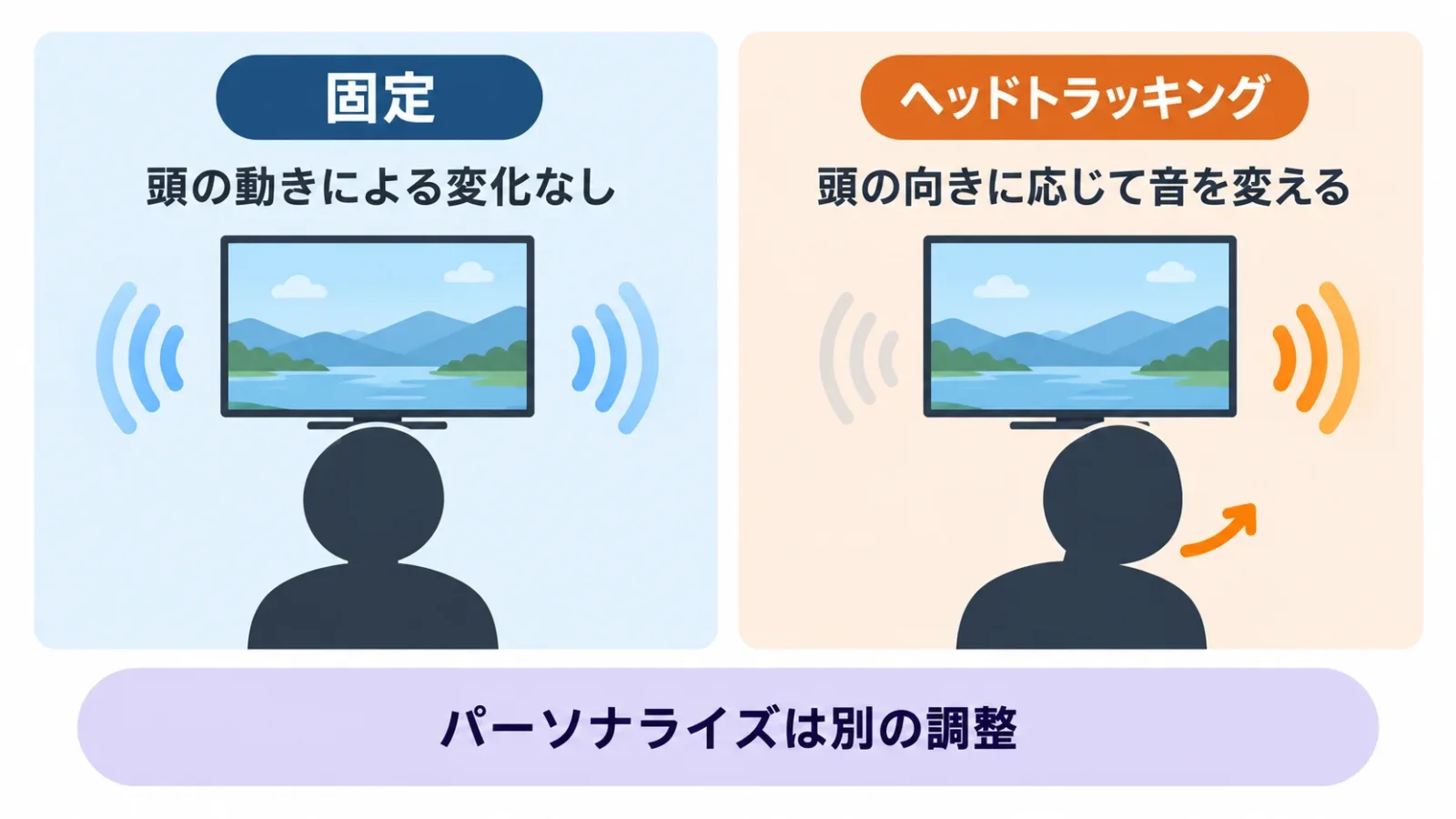
画面の前に座って右を向いた場合を考えてみましょう。頭と一緒にすべての音の位置も回る聞こえ方と、画面の位置へ音が残るように変わる聞こえ方では、耳へ届く音の関係が異なります。ヘッドトラッキングは頭の動きを検出し、後者のような位置の関係を作るために使われます。
Appleのモードで「固定」と表示されるのは、頭の追跡を使わない空間オーディオです。現実の部屋の同じ場所に音を固定する、という意味とは異なります。
切り替えは、対応AirPodsを装着・接続した状態で、iPhoneのコントロールセンターを開いて音量を長押しし、「空間オーディオ」から「固定」または「ヘッドトラッキング」を選びます。「オフ」では空間オーディオと追跡の両方を停止します。選んだ状態はアプリごとに保存されるため、別アプリの再生へ移ったときには、そのアプリを使っている状態で選択を確認します。
パーソナライズされた空間オーディオでは、対応するiPhoneのTrueDepthカメラを使って顔や耳を捉え、本人用の設定を作ります。TrueDepthは奥行きの情報を扱うカメラシステムです。Appleは設定作成にiOS 16以降とTrueDepth搭載iPhoneを必要条件として案内しています。一般的な写真を撮るカメラが付いているというだけでは同じ条件になりません。
設定は、対応するAirPodsやBeatsをiPhoneへ接続し、「設定」の機器名から「パーソナライズされた空間オーディオ」へ進みます。その後は画面と音声の案内で顔と左右の耳を捉えます。通常のBluetooth再生ができる条件と、この個人用設定を作れる条件は別です。作成済みの設定を別のApple製機器で利用する際にも、対応機器とApple Accountの条件があります。
この調整は、元の楽曲の音量や配置など、音源の仕上げ自体を変更する機能ではありません。本人に合わせた再生処理と、制作者が曲の中の楽器をどこへ配置したかを分けます。自分の好みに合うかを比べるときも、同じ曲・同じ区間・近い音量で、固定と頭の追跡、個人用設定の有無を一つずつ比較すると違いの理由を整理できます。
Sonyの360 Reality Audioにも、認定ヘッドホン向けの個人最適化があります。Sound Connectで接続中のヘッドホンを選び、アプリの案内に従って聴感特性データを作成します。聴感特性は、本人に音がどう届き、どう聞こえるかに関わる特徴です。一部モデルでは耳の撮影を使い、ヘッドホン固有の音響特性も最適化の対象になります。
この手順はAppleのTrueDepthによる設定をSonyへ移す操作ではありません。Sonyの対応機種とアプリ内の案内で進めます。また、通常のヘッドホンで360 Reality Audio対応サービスを聴くことと、この認定モデル向けの最適化は別です。いまの機器で対応曲を再生する段階と、本人向けの調整まで加える段階を分けると、認定表示がないだけで再生不可能と誤解せずに済みます。
ステレオを空間化を使えるAirPods・Beats
Appleが空間オーディオとヘッドトラッキングの操作を案内しているのは、AirPods(第3世代)以降、AirPods Pro、AirPods Maxと、一部のBeatsです。一覧にないヘッドホンや有線イヤホンでも、Apple Musicのドルビーアトモス対応曲は「常にオン」で聴けます。
| 種類 | Appleの案内に載っているモデル |
|---|---|
| AirPods | AirPods(第3世代)・AirPods 4・AirPods 5、AirPods Pro(第1世代)・AirPods Pro(第2世代)・AirPods Pro 3、AirPods Max |
| Beats | Beats 360、Beats Fit Pro、Beats Studio Pro、Beats Solo 4、Powerbeats Pro(第2世代)、Powerbeats Fit |
| 上記以外のヘッドホン・有線イヤホン | Apple Musicのドルビーアトモス対応曲は「常にオン」で再生できる。コントロールセンターの「ステレオを空間化」・ヘッドトラッキングの操作は、Appleの案内の対象外 |
AirPodsの一覧はAppleのAirPodsユーザガイド、Beatsの一覧はパーソナライズされた空間オーディオの対応機種としてAppleが挙げているものです。AirPods(第2世代)以前は、どちらの一覧にも含まれていません。
YouTube・Spotifyなどで効いているかは表示名で確かめる
YouTubeやSpotifyなどで空間化が効いているかは、再生中にコントロールセンターを開き、音量を長押しして項目名を見ると分かります。項目名が「ステレオを空間化」なら、そのアプリの音はドルビーアトモスではない普通のステレオとして扱われており、「固定」か「ヘッドトラッキング」を選ぶと空間化されます。Appleは空間オーディオが一部のアプリやコンテンツでは利用できないと注記しているため、項目を選べないときは冒頭の「使用不可」の表で原因を確認します。
Mac・Windows・AndroidのApple Music
MacとWindowsはApple Musicの再生設定、Androidはアプリの設定からDolby Atmosを切り替えます。Androidでは端末自体のDolby Atmos対応も必要です。
| 端末 | 設定の入口 | 先に確かめる条件 |
|---|---|---|
| Mac | ミュージック→設定→再生 | 出力するヘッドフォン・内蔵スピーカーと自動再生の対応 |
| Windows | Apple Musicのサイドバー上部の「サイドバーアクション」ボタン→設定→再生→ドルビーアトモスを選択 | パソコン本体・出力機器と必要なDolby対応アプリ |
| Android | Apple Musicの「さらに表示」→設定→ドルビーアトモスをオン | そのAndroid端末のDolby Atmos対応 |
Macでは、アプリの再生設定で自動、常にオン、オフを選びます。対応するApple・Beatsのヘッドフォンや、Appleが案内する内蔵スピーカーでは自動再生の経路があります。ほかのヘッドフォンを使う場合には常にオンを選ぶ案内がありますが、出力先を切り替えた後も実際の再生表示を確かめます。
Windowsでは「パソコンならすべて同じ」と考えないことが重要です。Appleはパソコン本体や出力機器の対応をメーカーへ確認するよう案内し、機器によってDolby Atmos用アプリが必要な場合も示しています。Apple Musicアプリにメニューがあることと、すべての出力機器で同じ機能を使えることは別です。
Androidも、OSの名前だけでは対応が決まりません。Apple MusicでDolby Atmosを使うには、対応するAndroid端末と最新版のアプリが必要です。端末メーカー独自の音響設定と、Apple Musicの設定が同じ名前に見える場合もあります。まずApple Music側で対応曲を選び、その端末で用意されている設定の経路をたどります。
Amazon Musicの空間オーディオは通常のヘッドホンでも聴ける
Amazon Musicの空間オーディオは、UnlimitedまたはStandardの対応曲を、対象のモバイルアプリなどで聴く形です。通常のヘッドホンを使えますが、MacとデスクトップPCは同じ対応範囲に含まれていません。
Prime・Standard・Unlimitedの料金の違いは、Amazon Musicの料金比較で整理しています。
Amazonの案内は、iOSとAndroid、Fire OS 6以降のFireタブレットを挙げています。まず自分の契約が該当することと、使う端末・アプリを合わせます。Amazon Musicという同じサービス名でも、スマートフォンのアプリとパソコンの再生画面では、使える音声形式が同じとは限りません。
対応する曲にはDolby Atmosや360 Reality Audioで制作されたものがあります。ここでも「空間オーディオ」という一つの表示の下に、複数の方式が含まれます。曲の形式を識別せず、別のアプリのDolby Atmos設定を操作しても、Amazon Musicの再生条件を確認したことにはなりません。
始める際は、Amazon Musicの「検索」でDolby Atmosまたは360 Reality Audioのリンクから曲を探します。曲名から探す場合は、検索結果の「絞り込み」で形式を選ぶ経路もあります。アプリ上の対応形式のマークを確認してから、ヘッドホンを接続して曲を再生します。
スピーカーへ出す場合は、対応機器へ再生を送るキャストやFire TVなど別の経路になります。AmazonのFAQでは、Fire TV Cube第3世代はDolby Atmosと360 Reality Audio、Cube第2世代やFire TV Stick 4K・4K MaxなどはDolby Atmosを案内しています。通常のBluetooth接続で音が鳴ることだけを、これらの形式で出力できる根拠にはしません。
Pixelの空間オーディオは動画の音声条件を見る
Google Pixelの空間オーディオの案内は、5.1以上の音声トラックを持つ映画やテレビ番組を対象にしています。Androidの全アプリや、すべての音楽を同じ機能で立体化する説明ではありません。
5.1は、通常の五つのチャンネルと低音用のチャンネルを表す表記です。GoogleはYouTube、Netflix、Disney Plusなどの対応する映画や番組を挙げています。ただしサービスの名前だけで全作品を対応扱いにせず、作品や音声トラックの条件を確認します。日本語音声と別言語の音声で条件が違う場合も、選択しているトラックを基準にします。
ヘッドフォンで有効にする経路は、Pixelの「設定」→「音とバイブレーション」→「空間オーディオ」です。有線では有線ヘッドフォンの設定、無線では接続済みのデバイスから使う機器の空間オーディオを有効にします。USB-Cの変換アダプターを使う場合は、デジタルオーディオ対応も条件になります。
Pixel Buds Proで頭の追跡を使う場合は、接続済みのデバイスからPixel Buds Proの設定を開き、空間オーディオのヘッドトラッキングを有効にします。Googleは対応端末とイヤホンの最新版の内部ソフトウェアを条件として示しています。Netflixでの端末側で処理する空間オーディオには、Pixel Buds Proとの接続と頭の追跡を有効にする追加条件があります。
Googleのヘッドフォン向け説明に列挙されているのは、Pixel 6・6 Pro、7・7 Pro、8・8 Pro、9・9 Pro・9 Pro XL・9 Pro Fold、Pixel Fold、Pixel Tabletです。内蔵スピーカー向けは別の一覧で、Pixel Fold、9 Pro Fold、10・10 Pro・10 Pro XL・10 Pro Fold、Pixel Tabletが挙がっています。記載されていない機種の可否は、このページだけから断定しません。
内蔵スピーカーでは「設定」→「音とバイブレーション」→「空間オーディオ」から「スマートフォンのスピーカー」または「タブレットのスピーカー」をオンにします。Pixel Tabletは充電スピーカーホルダーから外して使う条件があります。外付けイヤホンを試しているのにスピーカー用のスイッチを変えても、確認する出力先が違うということです。
Netflixの空間オーディオとDolby Atmosは別に選ぶ
Netflixの空間オーディオには、プレミアムプランの対応作品を通常のステレオ機器で楽しむ経路があります。Dolby Atmos対応のホームシアターで再生する条件と、そのまま同じにはしません。
対応作品はNetflixアプリで「空間オーディオ」と検索して探せます。作品の説明にある表示を確認し、契約プランと再生機器を合わせます。Netflixの説明では、サラウンドスピーカーやホームシアター機器を必須にしない点が示されています。テレビの内蔵音声など、普段の再生経路で始めたい人には意味のある違いです。
一方、5.1やDolby Atmosに対応するテレビ・サウンドバーを使っている場合、Netflixの空間オーディオを有効にするためにステレオ出力への変更が必要な場合があります。Dolby Atmosで聴き続けたい人は、その出力を維持します。Netflixのステレオ向け処理を比べる場合だけ、元の設定を把握したうえで出力を変更します。
ヘッドトラッキングを伴う再生はさらに別の条件です。NetflixはApple、Pixel、Galaxyの対応する機器の組み合わせを案内しています。Netflix対応のデバイスで作品を見られることだけで、頭の追跡まで備わるわけではありません。ここでも作品、出力形式、機器の追加機能という順序を維持すると整理できます。
スピーカーで空間オーディオを聴く条件|HomePod・Apple TV・Echo Studio
スピーカーで聴くには、ドルビーアトモスや360 Reality Audioを受け取れる機器と、そこへ音を送る公式の経路の両方が必要です。Apple MusicはHomePod・Apple TV 4K・本体の内蔵スピーカー、Amazon MusicはEcho Studioなどへのキャストが案内されている経路で、設定する場所は下の表のとおりです。
| 聴き方 | 使う機器 | 設定と条件(公式の案内) |
|---|---|---|
| Apple Music→HomePod | HomePod | HomePodを設定したiPhoneかiPadのホームアプリで、ホーム設定→「メンバー」の自分の名前→「Apple Music」→「ドルビーアトモス」をオン。HomePodのソフトウェアを最新にする |
| Apple Music→Apple TV 4K | 既定のスピーカーにしたHomePod、ドルビーアトモス対応のサウンドバー・AVレシーバー・テレビ | Apple TVの「設定」→「アプリ」→「ミュージック」→「ドルビーアトモス」を「自動」にする。tvOSを最新にする |
| Apple Music→本体の内蔵スピーカー | iPhone XS以降(iPhone SEを除く)、iPad Pro 12.9インチ(第3世代以降)、iPad Pro 11インチ、iPad Air(第4世代以降)、MacBook Pro・MacBook Air(2018年モデル以降)、iMac(2021年モデル)、Apple Studio Display、Apple Vision Pro | ミュージックの設定でドルビーアトモスを「自動」にすると、対応曲がドルビーアトモスで再生される |
| Amazon Music→キャスト | Echo Studio、Sony SRS-RA3000・SRS-RA5000、Google Chromecastなど | Amazon Musicのモバイルアプリからキャストする。Fire TVで聴く条件は、上のAmazon Musicの節を参照 |
| 360 Reality Audio | Sonyの認定スピーカー・サウンドバー・ワイヤレスネックバンドスピーカー | Sonyが機器の種類ごとに、認定機器と対応する配信サービスを掲載 |
対応曲の表示とダウンロード済みの曲を確認する
設定を変えても結果が変わらないときは、曲の版と保存済みのデータを確認します。新しい設定だけで、以前ダウンロードした曲の形式が自動的に置き換わるとは限りません。
Apple Musicでは、対応する曲の再生画面にDolby Atmosのバッジが表示されます。アルバム内の全曲が対応しているとアルバムの詳細にも表示されますが、特定の版にだけ対応する曲もあります。同じ曲名を検索し直すと、オリジナル盤、再発盤、シングル、ライブなどが並ぶ場合があるため、形式と版を一組にします。
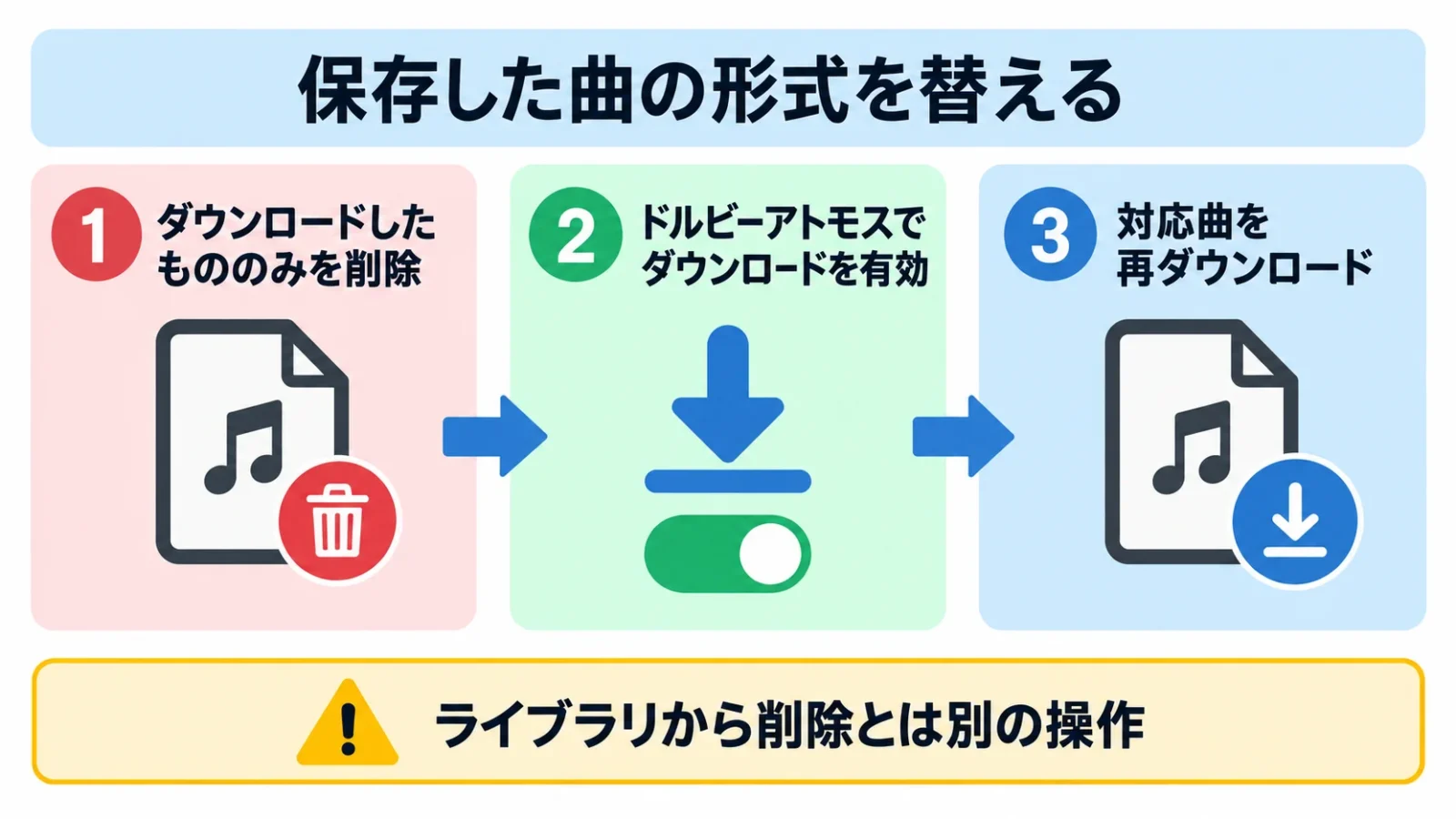
iPhoneへ保存したApple Musicの配信曲をDolby Atmos版へ替える場合は、ミュージックアプリで対象の曲やアルバムを長押しし、「削除」から「ダウンロードしたもののみを削除」を選びます。「ライブラリから削除」は、プレイリストや同期している他端末にも影響する別の操作です。ダウンロードだけを外した後、「設定」→「アプリ」→「ミュージック」で「ドルビーアトモスでダウンロード」を有効にし、対象曲を再ダウンロードします。
ダウンロード形式とストリーミング形式は、別の設定として読む必要があります。オンラインで再生したときだけマークが出る、保存した曲では出ないという違いがあれば、まずこの二つの経路を比べます。イヤホン本体を何度も接続し直すより、現在どのデータを再生しているかを確定する方が直接的です。
また、Dolby Atmos版の音量がステレオ版より小さい場合、Appleは「音量を自動調整」(iPhoneでは「設定」→「アプリ」→「ミュージック」)を使う方法を案内しています。音量差だけを立体感や音質の差と取り違えないよう、聴き比べは無理のない近い音量で行います。形式を切り替えるたびに大きく音量を上げる操作は、次の曲へ移ったときの予期しない大音量にもつながります。
サービス・作品の条件で使えないときの確認順
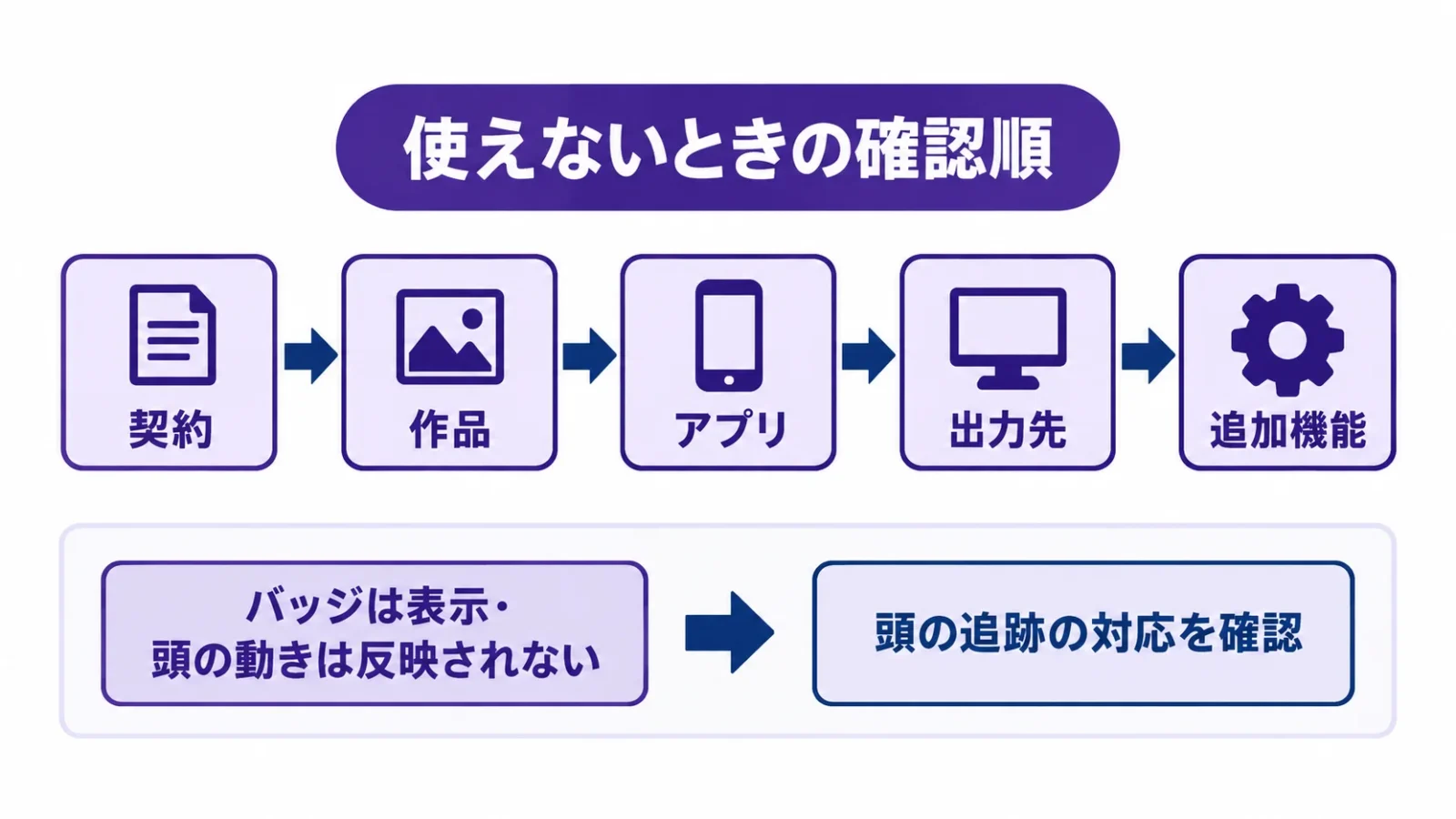
AirPodsや本体の設定を確かめても使えない場合は、契約、作品、アプリ、出力先、追加機能の順に、サービス側の条件を確認します。どこまで成立しているかを分けると、不要な機器購入も避けられます。
| 状態 | 次に見る場所 | 分かること |
|---|---|---|
| 対応作品を選んでいない | 曲・作品の形式表示と版 | 音源自体が希望の形式か |
| 特定のアプリだけ使えない | そのサービスの端末別対応 | 機器共通の故障か、アプリの条件か |
| 保存した曲だけ表示が違う | ダウンロードの形式設定 | 以前の保存データを使っているか |
| 頭を動かしても変化しない | 固定モード、追跡の対応機器、追跡設定 | 立体音源の再生と追加機能を区別 |
| PCでAmazon Musicを利用中 | 対応するモバイルアプリなどの経路 | 現在の公式対応範囲外か |
| スピーカーへ出すと変わる | 接続方式と受け側の対応 | ヘッドホン時と異なる出力条件か |
例えばApple Musicの有線再生でDolby Atmosのバッジが出ているのに、頭を振っても音の位置が変わらない場合、曲の読み込みより追跡機能の条件を調べます。頭の動きを検出する機能がないイヤホンへは、曲を再ダウンロードしてもその機能は追加されません。
設定画面の表示が説明と違う場合は、使用するアプリとOSの版、機器の型番をそろえます。古い説明に合わせて存在しないスイッチを探し続けず、現在の画面でどの機能を操作しているかを確定します。再生そのものができない場合は、空間機能の前に通常の音声出力、音量、接続先を確認する順序です。
ドルビーアトモス対応イヤホンは必要?買う前に決める追加機能
ドルビーアトモスの曲を聴くだけなら、専用のイヤホンは必須ではありません。Apple Musicは有線ヘッドフォンなら「常にオン」、Amazon Musicは通常のヘッドホンで聴けます。頭の追跡や本人向けの調整を追加したい場合に、その機能を備えるイヤホンと対応端末の組み合わせを選びます。
Appleの対応端末と組み合わせて、パーソナライズされた空間オーディオとダイナミックヘッドトラッキングを使いたい場合、AirPods Pro 3は公式仕様で両方を備えた例です。ただし、他社端末へBluetooth接続すればApple向けの全機能が同じように使えるという意味ではありません。対応端末とアプリを先に決める理由がここにもあります。
電池について、AppleはAirPods Pro 3のノイズキャンセリング(ANC、周囲の騒音を小さくする機能)有効時を最大8時間、空間オーディオとヘッドトラッキングを有効にした場合を最大7.5時間と案内しています。これはメーカーの条件での上限であり、今回測定した連続再生時間ではありません。機能を追加した条件の数値と、機能が少ない条件の数値を混ぜずに読む必要があります。
向くのは、対応するApple機器で頭の動きまで使った再生をしたく、充電を含めて完全ワイヤレスの使い方を選ぶ人です。通常の有線再生をしたい人や、Amazon Musicの空間曲を試すだけのために買い替えたい人には、最初の必需品として勧める理由はありません。対応曲を手元の経路で再生してから、不足する機能を判断できます。
※この記事にはアフィリエイトリンクが含まれています。

Apple
▶ Apple公式サイトで製品情報を見る¥42,800
Amazon.co.jp 調べ ・ 2026年11月7日 16:04時点
※価格および在庫状況は変更される場合があります。
※Amazon.co.jpアソシエイトリンクを使用しています。
音の位置よりも音源の数値やロスレス再生を知りたい場合は、ハイレゾとCD・ロスレスの違いを読むと軸を分けられます。また、左右二つの音から方向を感じる仕組みや録音との関係は、バイノーラルの仕組みと録音・再生条件で詳しく扱っています。
自分の曲を空間オーディオで配信・制作するには
自分の曲を空間オーディオで配信するには、ドルビーアトモスか360 Reality Audioの音源ファイルを用意し、対応する配信代行から通常のリリースに追加します。TuneCore Japanの場合、対応ストアはApple Music・Amazon Music・TIDALの3つで、利用料は空間オーディオ1ファイルにつき年2,200円(税込)です。
| 項目 | TuneCore Japanの案内 |
|---|---|
| 対応ストアと形式 | Apple Music(ドルビーアトモス)、Amazon Music(ドルビーアトモス・360 Reality Audio。両方ある場合は360 Reality Audioが優先)、TIDAL(ドルビーアトモス) |
| 使えるプラン | 音楽配信のUnlimitedプロプラン・エンタープライズプラン |
| 利用料 | 空間オーディオ1ファイルにつき2,200円(税込)/年。配信期間は1年で、更新・再配信のときにも必要 |
| 料金の例 | 10曲入りアルバムをドルビーアトモスだけで配信すると22,000円/年、ドルビーアトモスと360 Reality Audioの両方では44,000円/年 |
| 配信中の曲への追加 | 空間オーディオだけを追加でき、その場合は空間オーディオ配信の利用料のみ |
| 審査 | ドルビーアトモス音源は、配信ストア側で品質チェックが行われる場合がある |
| 音源がない場合 | 空間オーディオ作成サービスの申請フォームを案内 |
TuneCore Japanは、Apple Musicが空間オーディオ対応の曲のロイヤルティを、非対応の曲より最大10%上乗せして設定していると案内しています。
Logic Proでドルビーアトモスのミックスを書き出す
Mac用のLogic Proは、ドルビーアトモスを使う空間オーディオのミックスを作り、ADM BWFという形式のマスターファイルに書き出せます。AppleはADM BWFを、マスタリングエンジニアやストリーミングサービスへ提出するときに使うドルビーアトモスのマスターファイル形式と説明しています。
- プロジェクトの出力を「ドルビーアトモスを使用した空間オーディオ」にしてミックスする
- 「ファイル」>「書き出す」>「プロジェクトを空間オーディオとして」を選び、プロジェクト全体か選択範囲を書き出す
- 配信代行が指定するファイル形式と品質基準を確かめてから、空間オーディオ用の欄にアップロードする(TuneCore Japanでは楽曲ごとの「空間オーディオを設定」から追加)
ADM BWFは通常の再生用の形式ではないため、音楽プレーヤーで開くとベッドトラックの最初の2チャンネルだけが再生されることがあるとAppleは注記しています。
空間オーディオについてよくある質問
空間オーディオの効果と、端末・サービスによる条件の違いを整理します。
空間オーディオの何がすごいの?
左右だけでなく前後や高さを感じさせる表現を扱える点です。作品や機器によって方法が異なり、全曲で同じ臨場感になるわけではありません。
iPhoneで空間オーディオを使うには?
Apple Musicなら対応曲を選び、ミュージックのDolby Atmos設定を出力先に合わせます。頭の追跡には対応するイヤホンなどが別途必要です。
Androidの空間オーディオとは何ですか?
端末やアプリにより異なる立体音響の機能です。Apple MusicのDolby Atmosと、Pixelの動画向け機能は、対応条件を別に確認します。
Netflixの空間オーディオとは何ですか?
プレミアムプランの対応作品で利用できる音響機能です。通常のステレオ機器で使う経路と、対応機器で頭の追跡を使う経路を区別します。
空間オーディオのやり方は?
iPhoneのコントロールセンターで音量を長押しし、「空間オーディオ」から固定かヘッドトラッキングを選びます。対応するAirPodsなどが必要です。
ステレオを空間化するとどうなる?
普通のステレオ音声が、対応するAirPods・Beatsで周囲から鳴るように処理されます。曲がドルビーアトモス版に置き換わるわけではありません。
空間オーディオとステレオはどちらがよいですか?
決まった優劣はありません。ドルビーアトモス版とステレオ版は別の仕上げなので、同じ区間を近い音量で切り替えて好みで選びます。
空間オーディオは音質が悪いですか?
空間オーディオは音の配置の表現で、ロスレスやハイレゾのような情報量の指標とは別です。違和感がある曲は「固定」や「オフ」と聴き比べます。
空間オーディオをオフにする方法は?
再生中にコントロールセンターで音量を長押しし、「空間オーディオ」から「オフ」を選びます。選んだ状態はアプリごとに保存されます。
AirPodsの空間オーディオが「使用不可」になるのはなぜ?
モノラルオーディオがオン、再生中のアプリや作品が対象外、対応していない機種、装着や接続、古いファームウェアが主な原因です。
AirPods Pro 3で「使用不可」と出るのはなぜ?
AirPods Pro 3は対応機種なので、モノラルオーディオ、再生中のアプリ、装着と接続、ファームウェアの順に確認します。
空間オーディオに対応しているサブスクは?
音楽はApple MusicとAmazon MusicのUnlimited・Standardが対応曲を配信しています。動画ではNetflixが対応します。
Amazon Musicで空間オーディオが使えないのはなぜ?
MacとデスクトップPCは対象外です。UnlimitedかStandardの契約で、iOS・Android・Fireタブレットのアプリから対応曲を再生します。
ステレオを空間化のデメリットは?
曲本来の左右の配置とは聞こえ方が変わります。AirPods Pro 3では、空間オーディオとヘッドトラッキングを使うと公表の再生時間が短くなります。
出典・参考資料
- Apple:空間オーディオとヘッドトラッキングの操作
- Apple:ダウンロード削除とライブラリ削除の違い
- Amazon Music:対応曲の検索と形式の表示、Fire TVの条件(参照URL:https://www.amazon.co.jp/music/i/faq)
- Apple:Apple MusicのDolby Atmos、端末別設定、ダウンロード
- Apple:パーソナライズされた空間オーディオの条件
- Apple:固定とヘッドトラッキングの違い
- Amazon:対象プラン、アプリ、再生機器(参照URL:https://www.amazon.co.jp/gp/help/customer/display.html?nodeId=G8GRF4QSPBWNWJBZ)
- Google:Pixelの動画向け空間オーディオ
- Netflix:プランと対応デバイスの条件
- Sony:360 Reality Audioの方式
- Apple:AirPods Pro 3の機能と再生時間
- Apple:「ステレオを空間化」の表示とBeatsでの操作
- TuneCore Japan:空間オーディオ配信の対応ストアと利用料
- Apple:Logic Proのサラウンドと空間オーディオ
- Apple:Logic ProのADM BWF書き出し
情報確認日:2026年9月20日(追記した項目は2026年10月1日・10月21日)。
楽譜を、もっと自由に。
PDF・画像の楽譜を読み込み、手書きや音楽記号で書き込み。楽譜の作成や、MusicXML形式の楽譜の音を再生して確認することもできます。
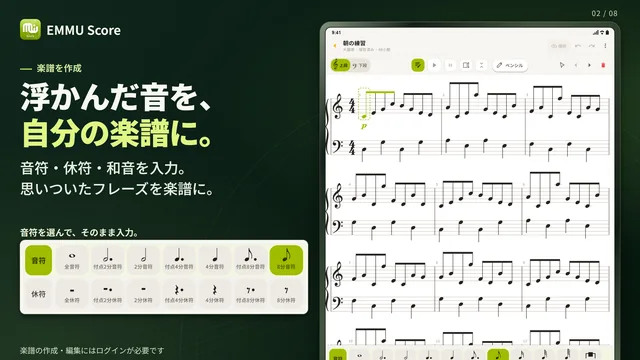
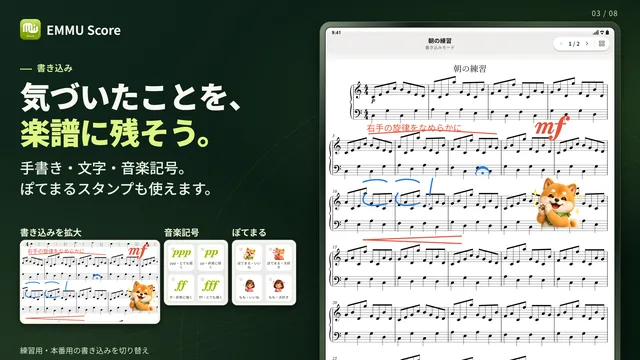


弦楽器のTAB譜の作成にも対応しています。
練習も、連絡も、ひとつに。
練習日程・出欠・演奏曲をまとめて管理。写真・動画・音源・楽譜も、グループの仲間と共有できます。